
Excel 文件通常承載團隊最具體的內容:價格表、銷售報表、產品目錄、客戶清單與財務模型。資料本身已經整理好,卻常被鎖在工作簿裡,沒有變成可以對外閱讀的頁面。本文示範如何用 HtmlDrag AI創造把 Excel 工作簿(XLSX 或 CSV)轉成可編輯的 HTML 數據落地頁,並在生成後繼續修改頁面,包括表格中的每一個單元格,全程不用寫程式碼。
重點快速看:
- 把 XLSX 或 CSV 工作簿上傳到 AI創造文件模式(示範使用 Microsoft 公開的 Financial Sample 工作簿),生成可編輯 HTML 數據落地頁。
- AI創造會讀懂表格,判斷它適合做數據展示、比較頁、定價頁、條目列表或說明型頁面,並保留真正有用的欄位。
- 生成後可在 HtmlDrag 可視化編輯器裡微調 hero 文案、替換視覺素材、調整版式,不需要碰 HTML 或 CSS。
- 在右側面板開啟「頁面互動」,即可在編輯器中翻動分頁、切換頁籤,逐頁核對並更新表格數字。
- 開啟「快捷編輯」會出現浮動工具列:雙擊表格、把游標停在目標單元格,再點工具列的「編輯」即可改值。
真正困難的往往不是資料整理,而是下一步:如何把 Excel 工作簿變成客戶、潛在客戶或內部參與方都能直接閱讀的網頁?多數團隊會截圖表格、嵌入靜態 iframe,或請工程師從頭重建。
這篇文章提供另一條路。透過 HtmlDrag 的 AI創造文件模式,你可以上傳 Excel 工作簿(XLSX 或 CSV),生成已具備結構、層次與視覺版式的 HTML 數據落地頁,之後仍可在同一個畫布中持續打磨。
為什麼 Excel 轉 HTML 不只是「表格轉換」
多數「Excel 轉 HTML」工具只做一件事:把工作表輸出成靜態 HTML <table>。如果你只需要原始表格,這樣已經足夠;但若你需要一個真正的頁面,這還不夠。
- 把 XLSX 工作簿變成結構化落地頁
- 把電子表格資料轉成適合網頁閱讀的報告
- 從 Excel 生成比較頁或定價頁
- 從 CSV 建立無程式碼 dashboard 頁面
因此,「spreadsheet to landing page」是很有價值的長尾主題,尤其適合已經有資料、但需要快速交付可分享頁面的市場、財務、創業者、產品與營運團隊。
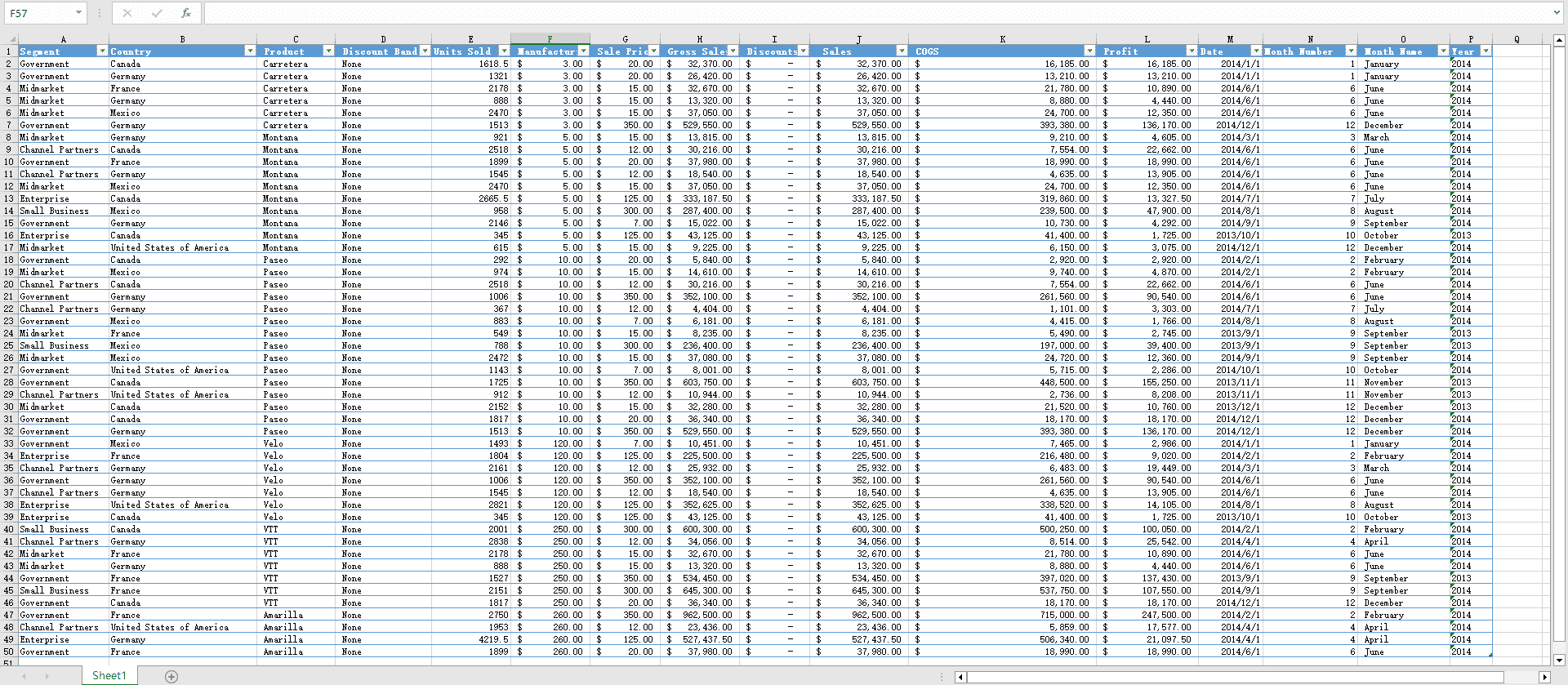
示範素材:Microsoft Financial Sample 工作簿
本文使用的示範檔是 Microsoft 為 Power BI 教學公開的 Financial Sample 工作簿。它是一個小型 XLSX,包含約 700 行商業資料,欄位涵蓋 segment、country、product、units sold、manufacturing price、sale price、gross sales、discounts、sales、COGS、profit,以及按月份與年份拆分的日期資料。
這類工作簿很適合測試,因為它有清楚的欄位結構、明確的分析單位,也有足夠多樣的數值欄位,可以觀察 AI創造如何把平鋪表格轉成分層 HTML 頁面,而不是只輸出一個基本 <table>。
 分步示範:從 Excel 工作簿生成 HTML 數據落地頁
步驟 1:把 XLSX 上傳到 AI創造文件模式
如果你想在開始前先了解 AI創造 的完整工作流程、支援的文件類型、文件處理說明與轉換邊界,可以閱讀 HtmlDrag AI創造指南。
在 htmldrag.com 開啟 AI創造,切換到文件模式。支援格式包括 PDF、PPT/PPTX、Excel/XLSX、CSV、Word、Markdown、TXT、JPG/PNG;本流程主要用到 XLSX 與 CSV。舊版 .xls 不在此流程內,建議先另存成 .xlsx,或在資料是單張扁平表時匯出為 .csv。
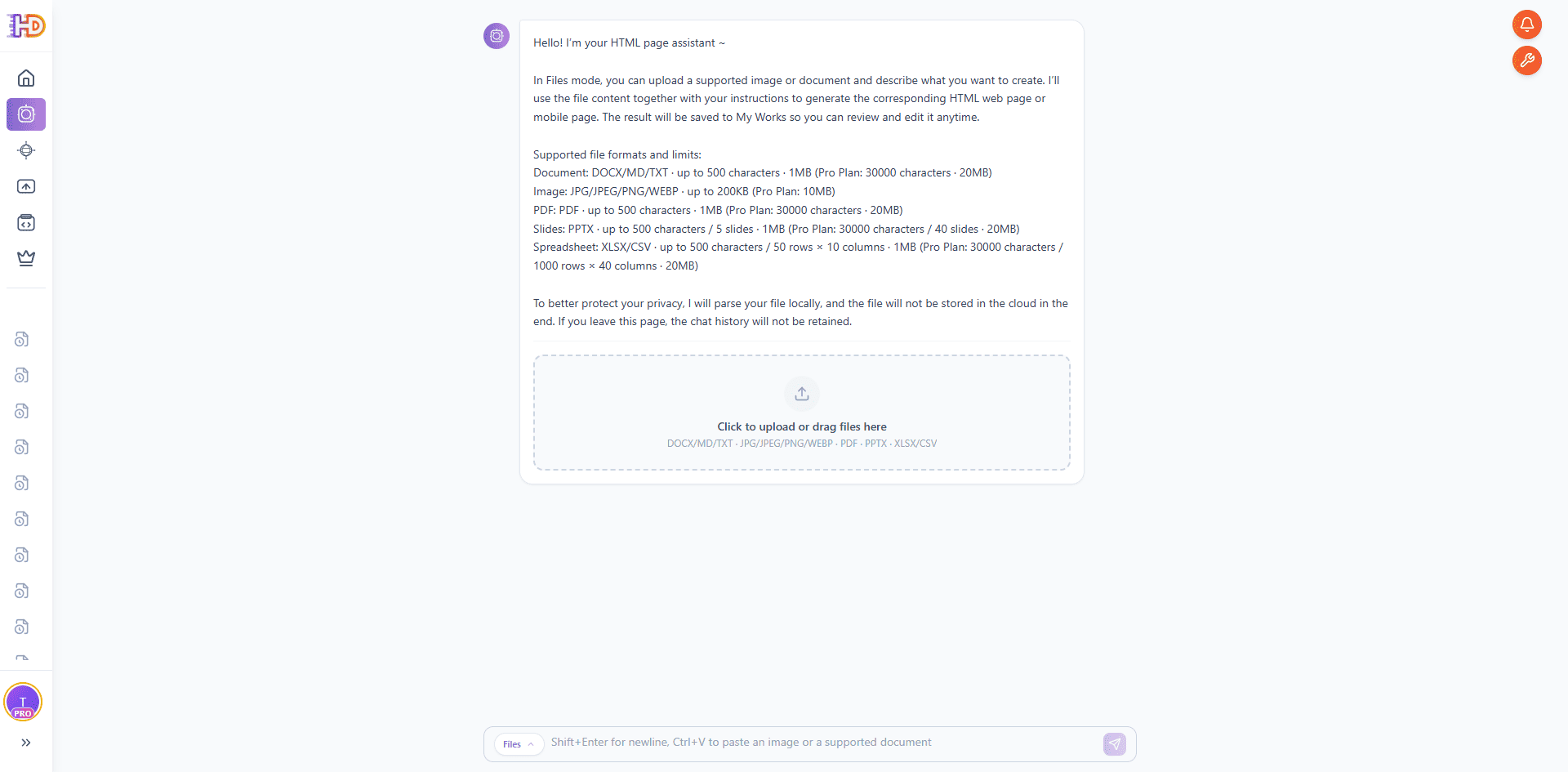 把 Financial Sample 工作簿拖入上傳區。AI創造會先在瀏覽器本機解析檔案,讀取列與欄的結構,再把結構化快照提供給模型;原始檔案不會被長期保存在雲端。解析完成後會看到 “Spreadsheet is ready” 狀態,以及包含檔名與大小的檔案卡片,例如 Financial Sample.xlsx · Spreadsheet · 23 KB。
提示詞不需要很長。一句清楚目標就足夠,例如 「請審閱文件內容,套用合適的主流設計風格,生成對應的 HTML 網頁或行動頁面」,也可以更直接地寫 「把這份工作簿做成一頁財務概覽落地頁」。因為工作簿本身已經包含欄位、數值與隱含的業務意義,AI 才能用短指令理解方向。
 步驟 2:讓 AI創造讀懂工作簿並構建 HTML 頁面
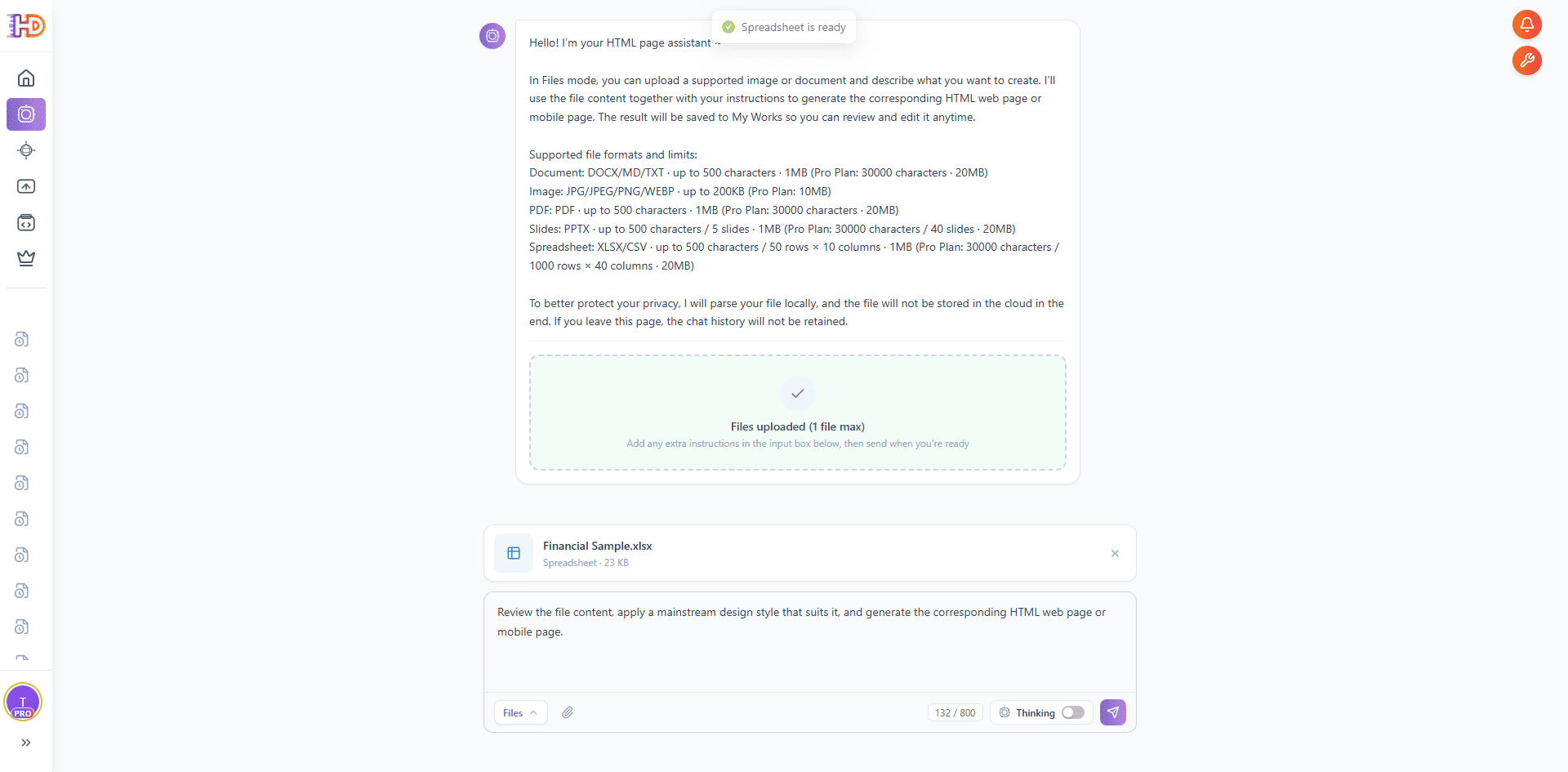
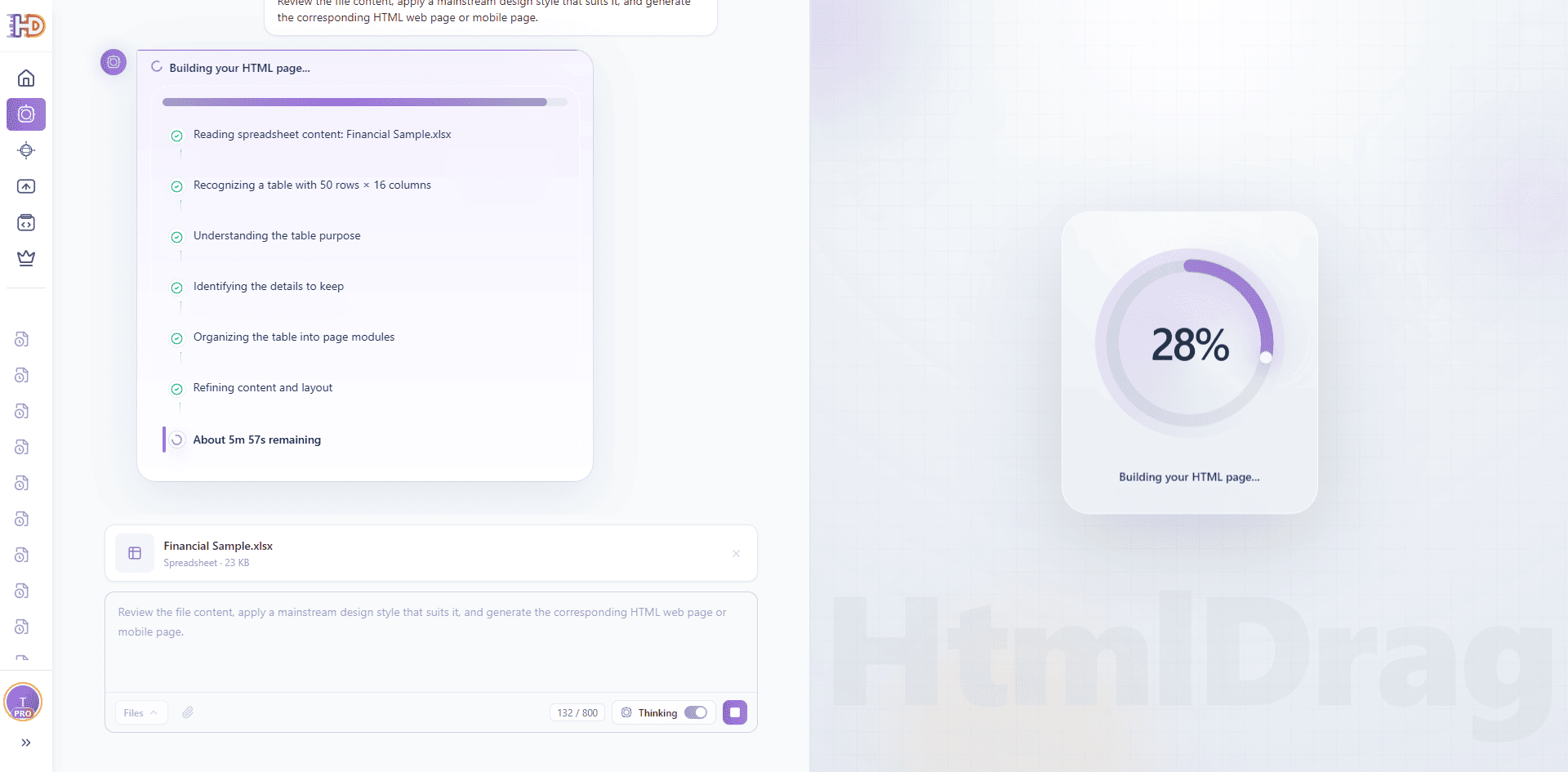
送出請求後,AI創造開始整理工作簿。推理面板會依序顯示幾個關鍵動作:讀取表格內容、識別表格規模(示範檔為 50 行 × 16 欄)、理解表格用途、挑選要保留的細節、把表格組織成頁面模組、修正文案與版式,最後準備 HTML 頁面。
這正是真正的「電子表格轉網頁」與普通表格轉換器的差異。AI創造不是把每一列硬塞進 HTML,而是先判斷工作簿更適合呈現為數據展示頁、比較頁、定價區塊、條目列表或說明型頁面,再保留對該頁面類型真正重要的欄位。
 表格用途確認後,AI創造進入 HTML 構建階段。進度畫面會顯示頁面按區塊生成、百分比進度與預估剩餘時間;推理面板則持續追蹤從原始電子表格到結構化頁面模組的轉換。
對市場、產品、財務或營運團隊來說,這是最有價值的時刻:一份靜態 XLSX 檔開始變成可以在瀏覽器中審閱、分享、編輯和匯出的 HTML 頁面,而不必手動重建。
 步驟 3:審閱生成出的 HTML 數據落地頁
生成完成後會顯示任務完成,右側會滑出預覽。以 Financial Sample 工作簿為例,結果已不再是一張扁平表,而是一個結構完整的 Financial Performance Dashboard:包含 hero 標題、頂部 KPI(總銷售額、總利潤、售出數量、平均利潤率)、月度銷售與利潤趨勢圖、按 segment 分佈的利潤環形圖、表現最佳國家表,以及折扣與利潤分析區塊。
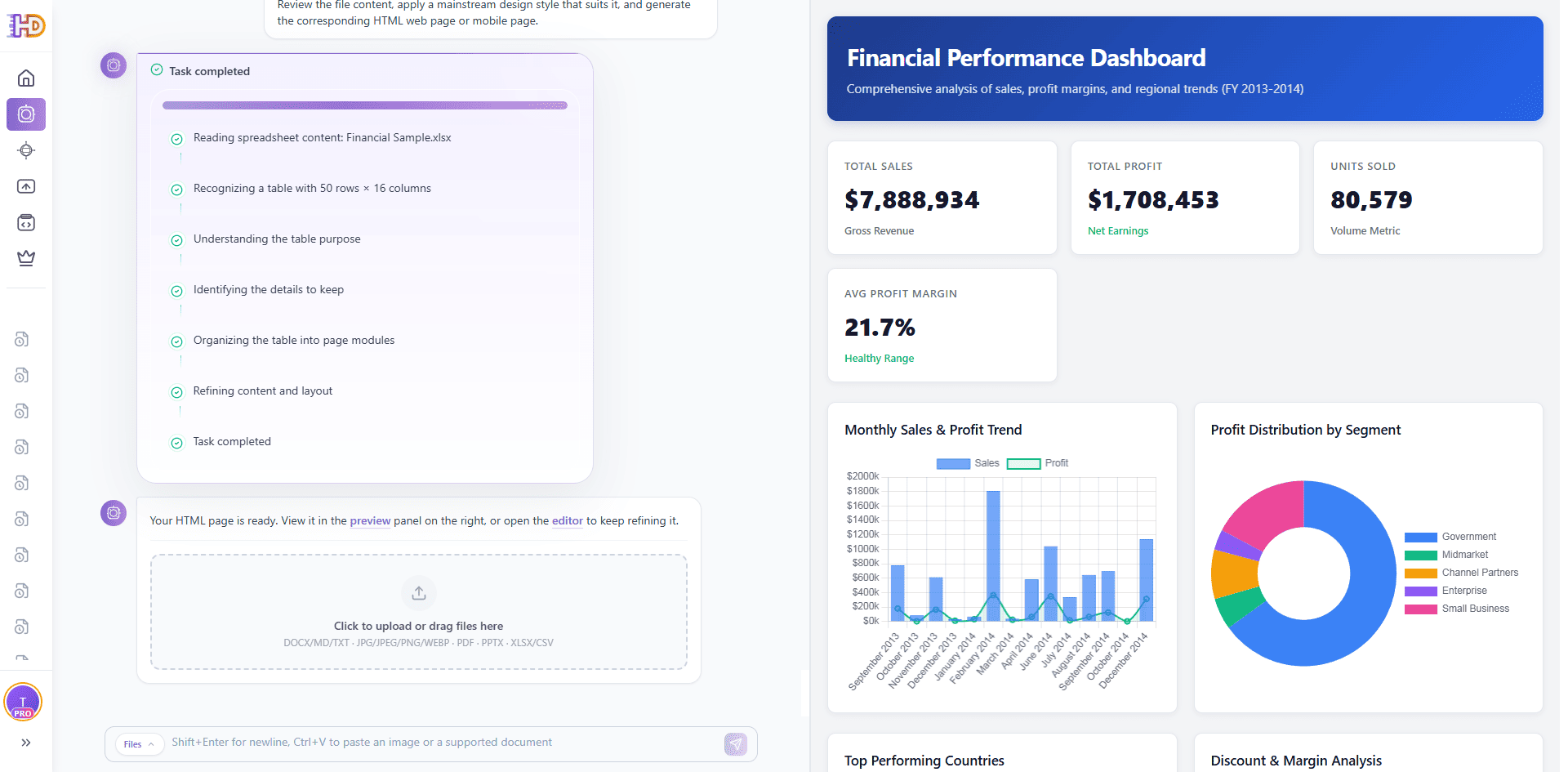 切換到全螢幕預覽,可以判斷這個頁面是否已經像一個可獨立閱讀的網頁。這個例子中,參與方看到的是一張完整概覽頁:hero、四張 KPI 卡、月度趨勢圖、利潤分佈圖、Top 國家排名表與折扣利潤分析。工具列提供 Editor、Share、Image 與 HTML 操作,隨時可以進入編輯、分享或匯出。
 步驟 4:在 HtmlDrag 可視化編輯器中繼續打磨
最後這一段,是 HtmlDrag 比一次性 AI 產碼工具或普通線上轉檔器更實用的地方。AI創造完成頁面後,可以直接在可視化編輯器裡開啟,使用與其他 HtmlDrag 專案相同的畫布與工具。
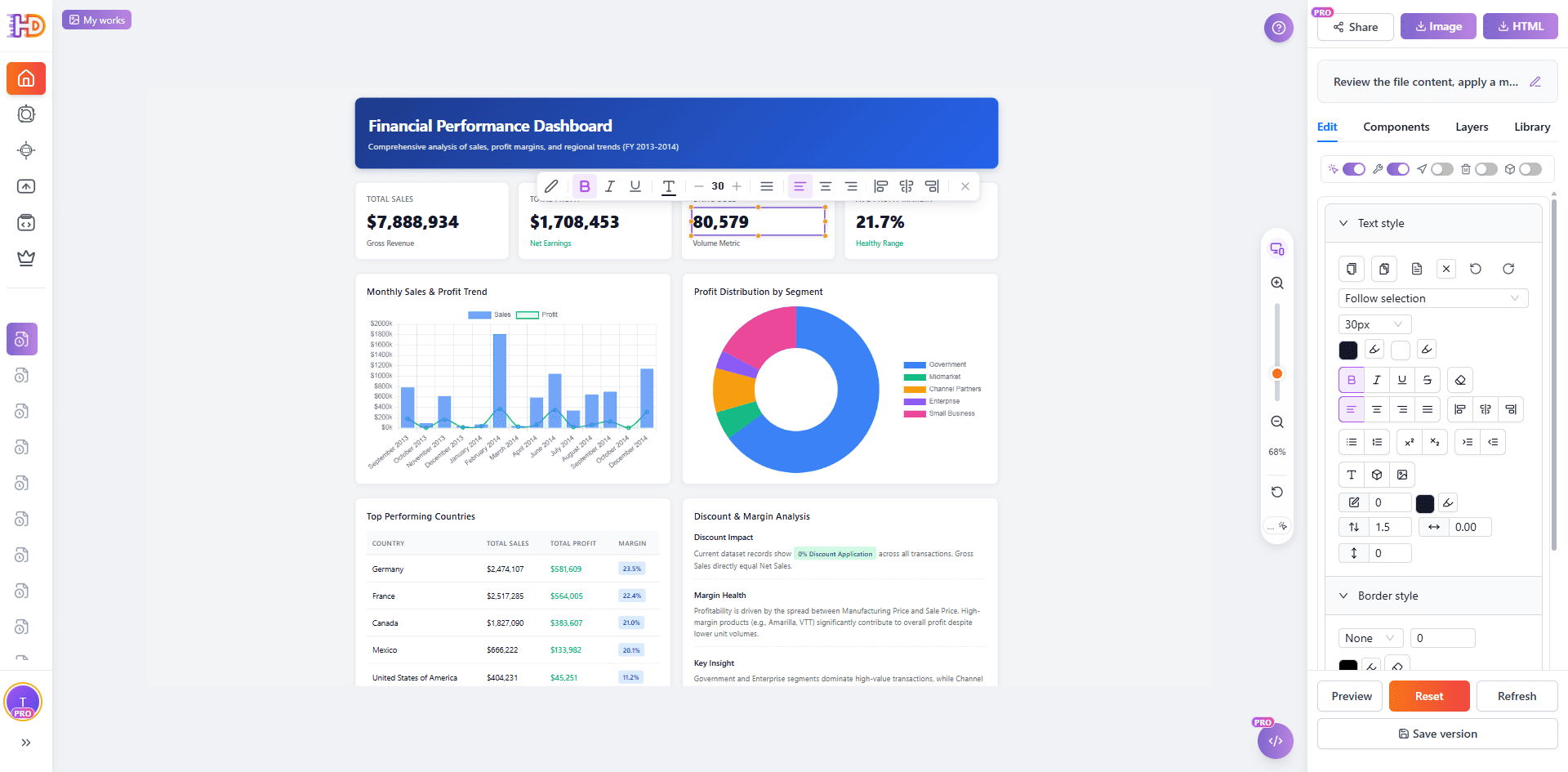
點擊任意 KPI 卡、圖表標籤或區塊標題,都會喚出浮動的快捷編輯工具列。你可以原地調整字體、大小、對齊、顏色與間距,不需要進 CSS,也不必重新生成。右側面板包含 Edit / Components / Layers / Library 分頁,以及刪除模式、裝飾圖層、頁面互動與快捷編輯等開關。
 步驟 5:直接修改表格單元格,再保存或匯出
由工作簿生成的表格不是圖片,每個單元格仍然可以編輯。若要修改某個數字,例如 Top 國家表中的總銷售額,先在右側面板開啟「快捷編輯」,雙擊進入表格,把游標停在目標單元格上,再點浮動工具列中的「編輯」圖示,即可直接進入單元格編輯。輸入新值後,點擊單元格外部即可確認。
 到這裡,整套鏈路已經閉環:Excel 工作簿 → AI 生成 HTML 頁面 → 可視化拖拽精修 → 單元格內更新數字 → 保存與匯出。你可以保存版本、匯出乾淨 HTML 部署到 Vercel、Netlify 或自己的伺服器,把公開預覽連結分享給參與方,或將頁面匯出為圖片。因為 HtmlDrag 會把生成出的 dashboard 當成普通專案,下個月資料更新時,你可以回來直接替換數字並再次匯出,而不必重新生成整頁。
傳統 Excel 匯出 vs AI創造文件模式
| 任務 | 傳統 Excel 匯出或表格轉換器 | HtmlDrag AI創造 |
| 從 XLSX 工作簿開始 | 多半輸出靜態表格,或需要在建站工具裡手動重建 | 讀取工作簿,將資料作為結構化來源素材 |
| 建立真正的網頁 | 結果通常像空白頁裡的一張原始表格 | 生成含 hero、指標、分區與 CTA 的落地頁版式 |
| 進行小幅視覺修改 | 通常要改程式碼、重新匯出或重啟轉換 | 支援可視化編輯、拖拽微調與圖片替換 |
| 準備評審或交付 | 輸出結果通常不易在沒有技術協助時分享 | 生成頁可預覽、分享、保存並匯出為 HTML |
哪些 Excel 工作簿最適合這個流程
當工作簿已有清楚的分析單位與一致欄位時,這個流程效果最好。資料集不必完美,但結構要能讓 AI創造理解表格的用途。
- 銷售或財務報表,包含 segment、country、product、revenue 等欄位,可生成數據概覽落地頁
- 價格表,包含方案名稱、價格、計費週期與功能欄位,可生成比較頁或定價頁
- 產品目錄,包含品名、分類、價格與描述,可生成條目列表或展示頁
- 客戶或合作夥伴清單,包含公司、地區與區段,可生成信任背書或社會證明區塊
- Dashboard 或 KPI 表,包含日期拆分與指標值,可生成帶有核心數字的摘要頁
讓 Excel 生成的頁面真正可編輯:頁面互動 + 快捷編輯
Excel 資料很少是「生成後就不再動」的內容。價格會變、折扣區間會調整,上個月的銷售數字也會更新。因此 HtmlDrag 編輯器提供兩個重要開關,讓 Excel 生成頁不是靜態截圖,而是真正能持續修改的頁面。
用「頁面互動」翻動分頁
如果 Excel 資料量較大,AI創造可能會把內容組織成分頁表格、頁籤或展開收合區塊。這些互動元素在編輯畫布上預設會被阻擋,以避免誤觸影響編輯。要啟用它們,請在右側面板打開「頁面互動」。
開啟頁面互動後,你可以:
- 點擊分頁按鈕(上一頁 / 下一頁、第 1 / 2 / 3 … 頁)查看生成資料的每一頁
- 在產品區段、地區或報告期間之間切換頁籤
- 不用離開編輯器即可展開或收合內容區塊
- 像真實訪客一樣點擊頁面中的安全連結
這對 Excel 工作流很重要,因為你真正想修改的通常就是數字。頁面互動讓你在編輯器裡逐頁查看表格、核對每個值,再回頭更新需要變更的內容。
用「快捷編輯」直接進入任意單元格
從工作簿生成的表格不是扁平圖片,每個單元格都能編輯。進入單元格有兩種方式。
原生點擊節奏。HtmlDrag 表格遵循逐層點擊:單擊選中表格、雙擊進入某一列,再第三次點擊把游標放進具體單元格。這不需要額外設定,但需要較精準地點選。
更快的方式(推薦):快捷編輯。在右側面板打開「快捷編輯」。開啟後,浮動工具列會跟隨選取元素,流程更短:
- 在右側面板開啟快捷編輯。
- 雙擊要更新的表格。
- 把游標移到目標單元格,讓它成為目前活動元素。
- 點擊浮動快捷編輯工具列中的編輯圖示,直接進入單元格編輯。
- 輸入新值,點擊單元格外部確認。
這條路徑讓操作始終貼近資料:你只需要判斷要改哪一格,其餘交給浮動工具列。對包含大量定價行、KPI 卡或季度數字的 Excel 生成頁來說,這是最快讓頁面跟上最新工作簿資料的方式。
常見問題
AI創造可以根據 Excel 工作簿生成 HTML 頁面嗎?
可以。在這個流程中,AI創造文件模式接受 XLSX 與 CSV 檔,根據表格結構、欄位與數值生成 HTML 頁面,並可在 HtmlDrag 可視化編輯器中繼續修改。
我應該上傳 XLSX、XLS 還是 CSV?
建議使用 XLSX;如果資料是單張扁平表,也可以使用 CSV。舊版 .xls 不屬於本流程,請先轉成 .xlsx。
這和把 Excel 轉成 HTML 表格一樣嗎?
不一樣。普通 Excel-to-HTML 轉換器通常只輸出靜態 <table>。AI創造會讀懂工作簿、判斷表格用途,生成包含 hero、內容區塊與 CTA 的結構化落地頁,而不是單一表格區塊。
AI 生成後還可以繼續修改頁面嗎?
可以。生成後,你可以在 HtmlDrag 中視覺化調整文字、指標、版式、間距、顏色、圖片與 CTA 區塊,不必寫程式碼。
如果第一次生成結果不完美怎麼辦?
這很正常。把 AI 生成頁視為高品質初稿即可。這個流程的優勢在於,你可以持續用可視化方式打磨,而不是為了小修改反覆要求程式工具重生成。
寫在最後
當團隊需要真正的網頁時,Excel 工作簿不應只被鎖在電子表格裡。如果表格已經包含結構、數值與業務含義,它就可以成為可編輯 HTML 落地頁的起點。
透過 HtmlDrag AI創造,流程很直接:上傳 XLSX 或 CSV,讓 AI創造讀取工作簿並判斷表格用途,生成 HTML 頁面,預覽結果,再進入可視化編輯器完成最後的拖拽微調。
如果你需要更快地不用寫程式碼把 Excel 工作簿轉成可編輯 HTML 數據落地頁,AI創造文件模式同時提供第一版草稿與完成頁面所需的可視化控制能力。