
Pinterest Predicts 2026 剛剛發布,數據顯示趨勢傳播速度比7年前快了4.4倍。對於獨立開發者和創業者來說,這意味著一件事:誰能更快上線,誰就能搶占市場。
你可能見過 Stripe 的定價頁——簡潔、專業、轉化率高。很多創業者都想做一個類似風格的頁面,但現實是:要嘛花幾千塊請設計師,要嘛自己花幾天寫代碼。
這篇指南教你一個捷徑:用一鍵獲取功能,直接抓取 Stripe 定價頁,改成你自己的版本——5分鐘,不寫一行代碼。
為什麼要"參考"Stripe的設計
Stripe 的定價頁被公認為 SaaS 行業的設計標竿:
- 清晰的方案對比 — 用戶一眼就能看懂差異
- 突出核心賣點 — 每個方案的價值一目了然
- 強轉化的CTA — 按鈕設計引導用戶行動
問題是,從零開始做一個這樣的頁面,需要:設計稿 → 切圖 → 寫HTML/CSS → 反覆調試。對於時間緊張的創業者來說,這太慢了。
傳統做法 vs URL 導入
傳統做法:
- 找設計師出稿(3-5天,幾千塊)
- 或者自己寫代碼(1-2天,容易出bug)
- 或者用 Webflow(學習曲線陡峭)
URL 導入:
- 貼上 Stripe 定價頁的 URL
- 直接在頁面上點擊編輯
- 導出 HTML,部署上線
全程 5 分鐘,所見即所得。
實操演示:把 Stripe 定價頁改成你的
我們用一個真實場景來演示:你是一個 SaaS 創業者,想做一個類似 Stripe 風格的定價頁。
第1步:URL 導入 Stripe 定價頁
打開 htmldrag.com,使用"一鍵獲取"功能,貼上 Stripe 定價頁地址:
https://stripe.com/pricing頁面瞬間加載到編輯器中,所有元素都可以直接點擊編輯。
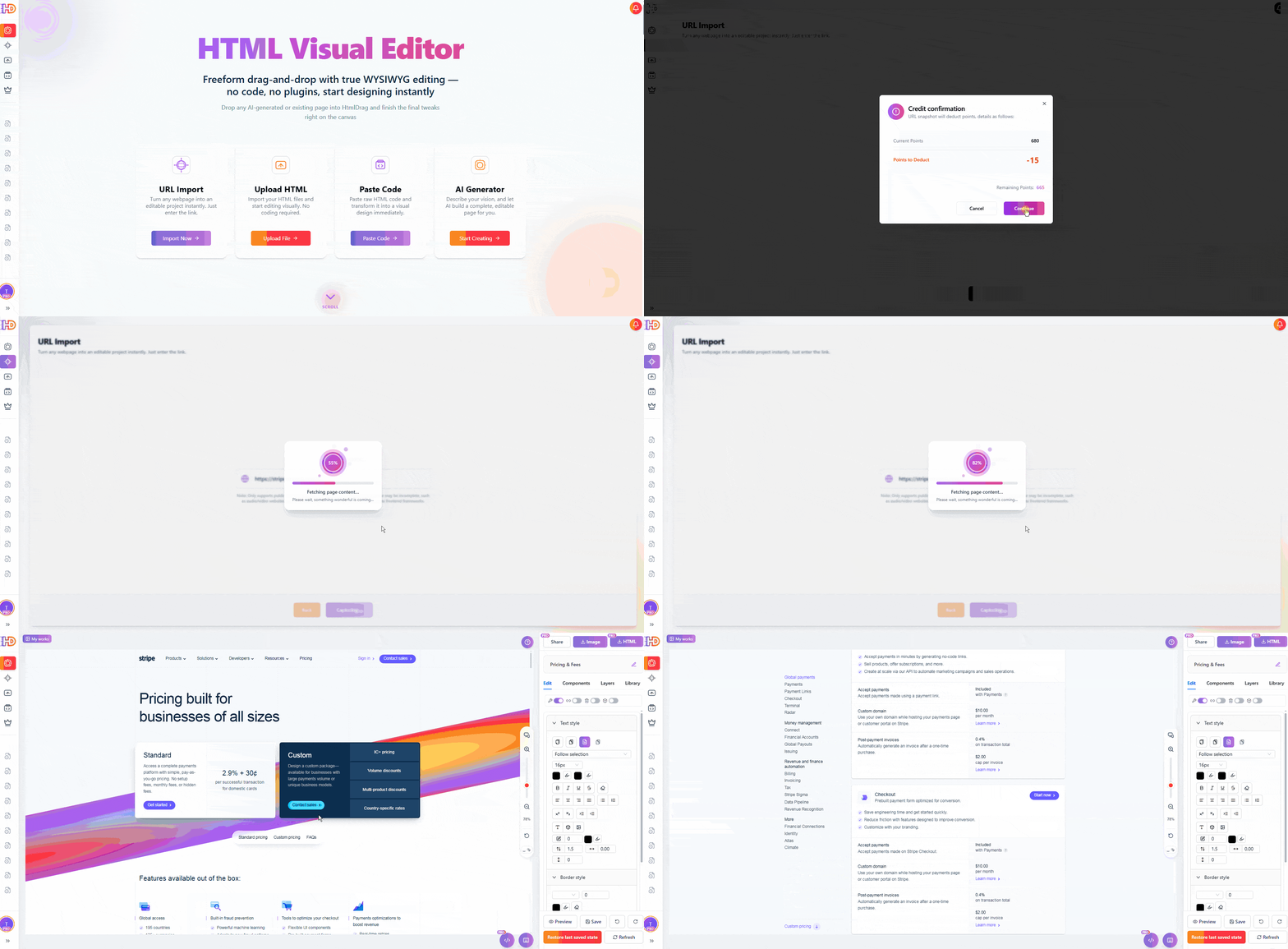
貼上 Stripe 定價頁 URL,頁面秒變可編輯
第2步:換成你的品牌名
點擊 "Stripe" 並替換成你自己的品牌名。標題、副標題——所有內容都可直接編輯。
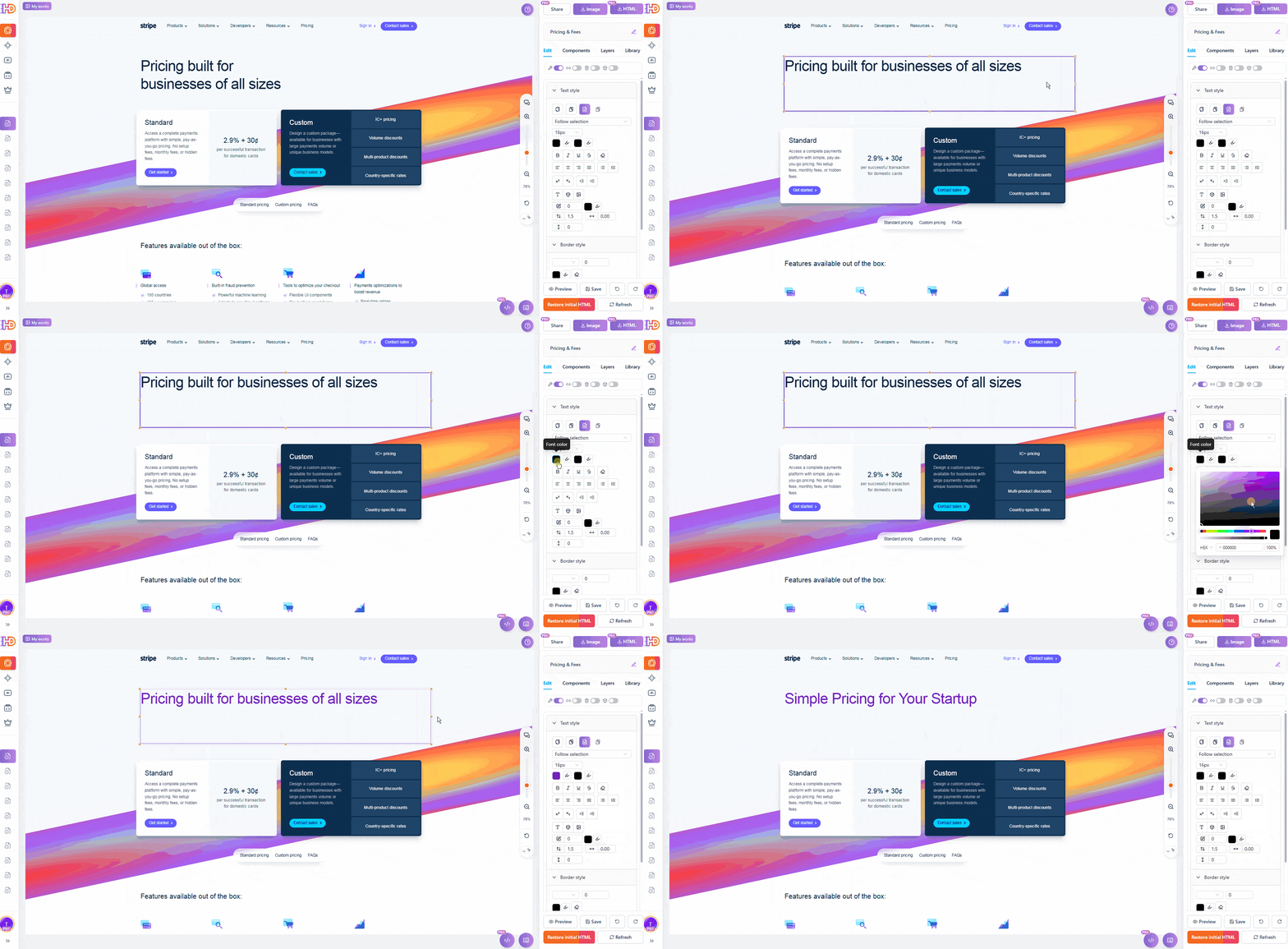
點擊文字即可編輯,換上你的品牌
第3步:調整價格和方案
點擊價格數字進行修改。點擊方案名稱和功能列表,更新為你產品的賣點。
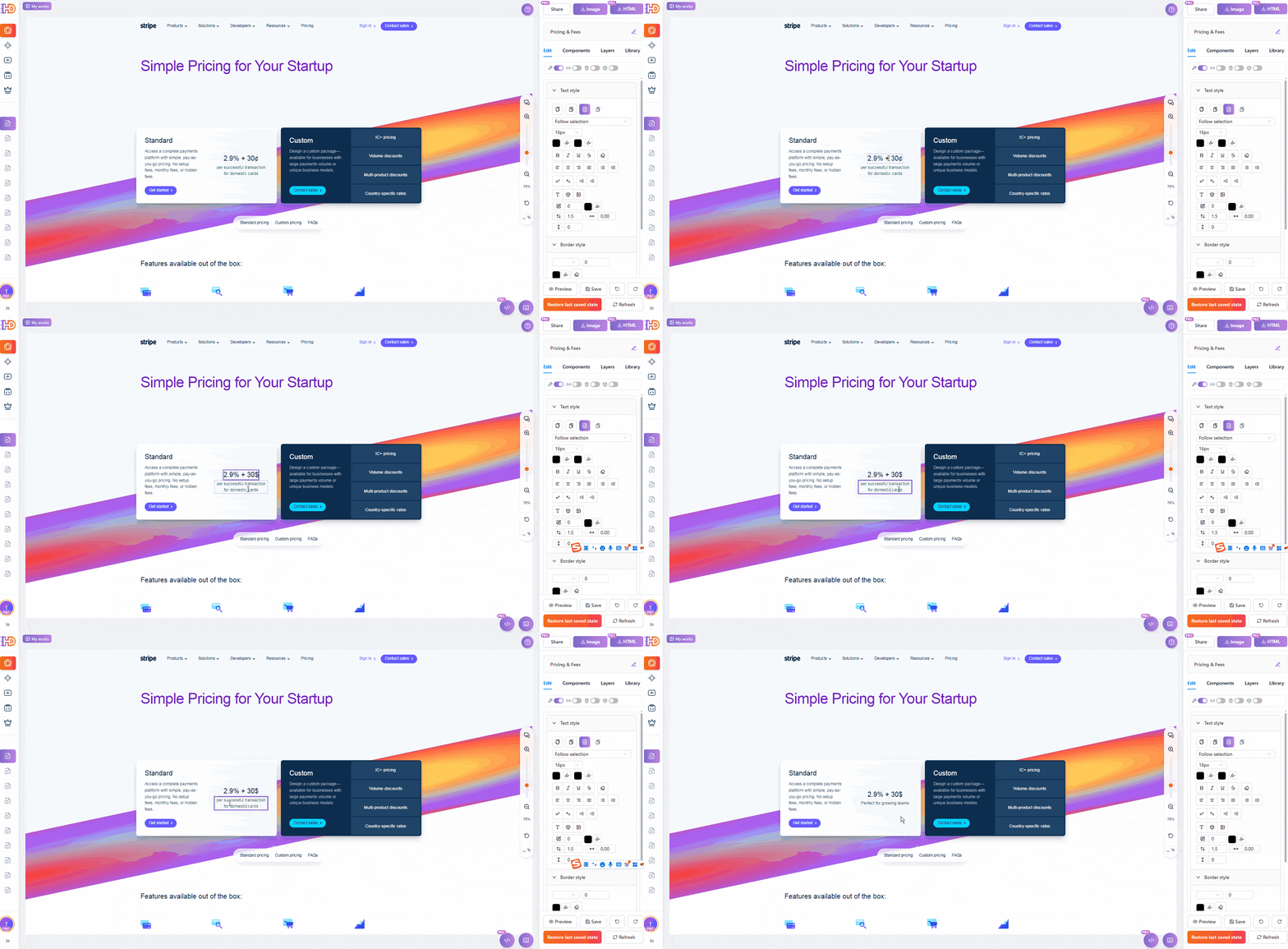
價格、方案名、功能列表——全部可編輯
第4步:更新 CTA 按鈕
將 "Start now" 改為 "Start Free Trial" 或 "Get Started"——任何符合你轉化目標的文案。
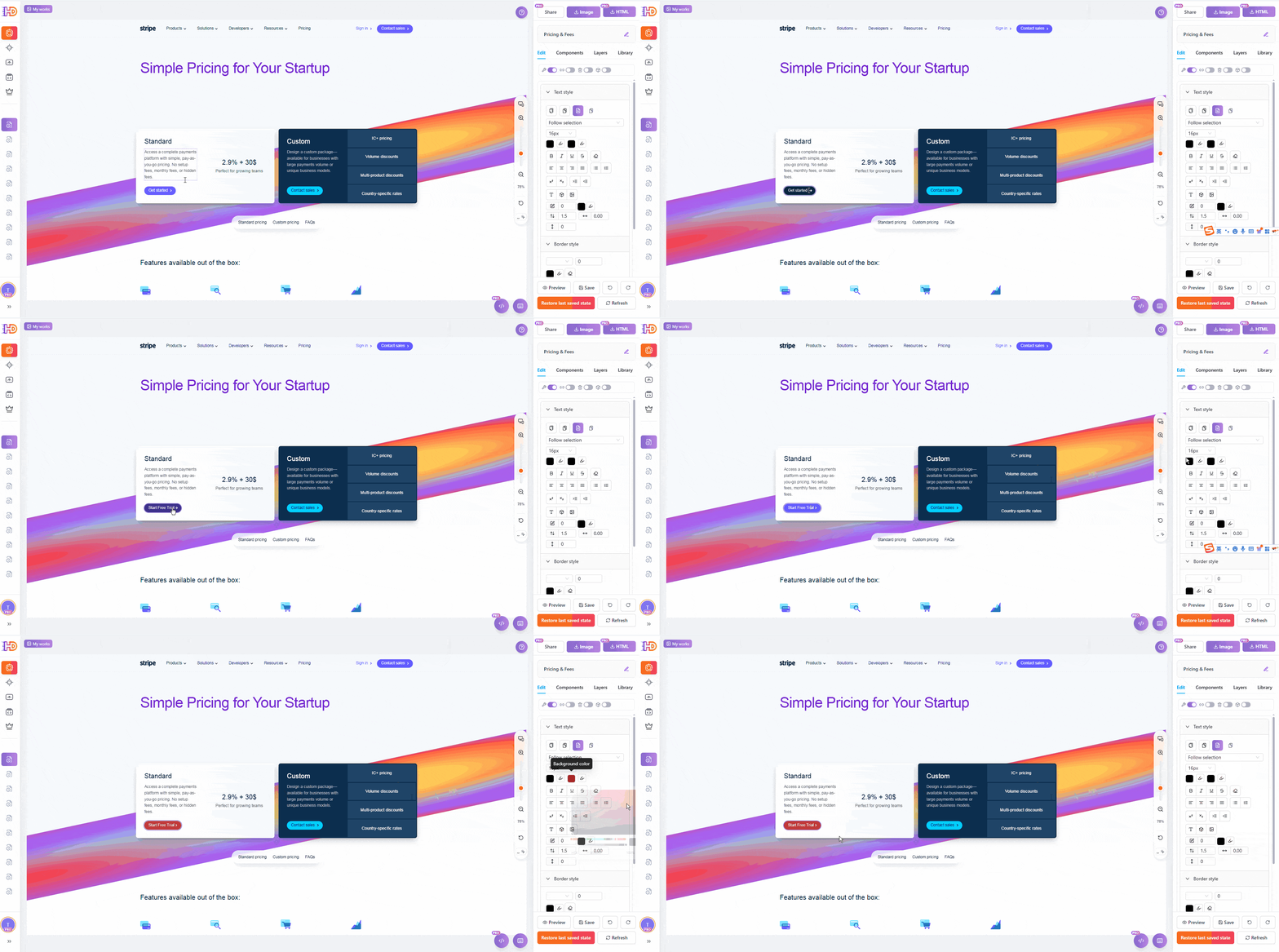
CTA 按鈕文案一鍵更新
第5步:導出並部署
預覽你的修改,然後導出 HTML。部署到 Vercel、Netlify,或直接放入你的網站目錄。
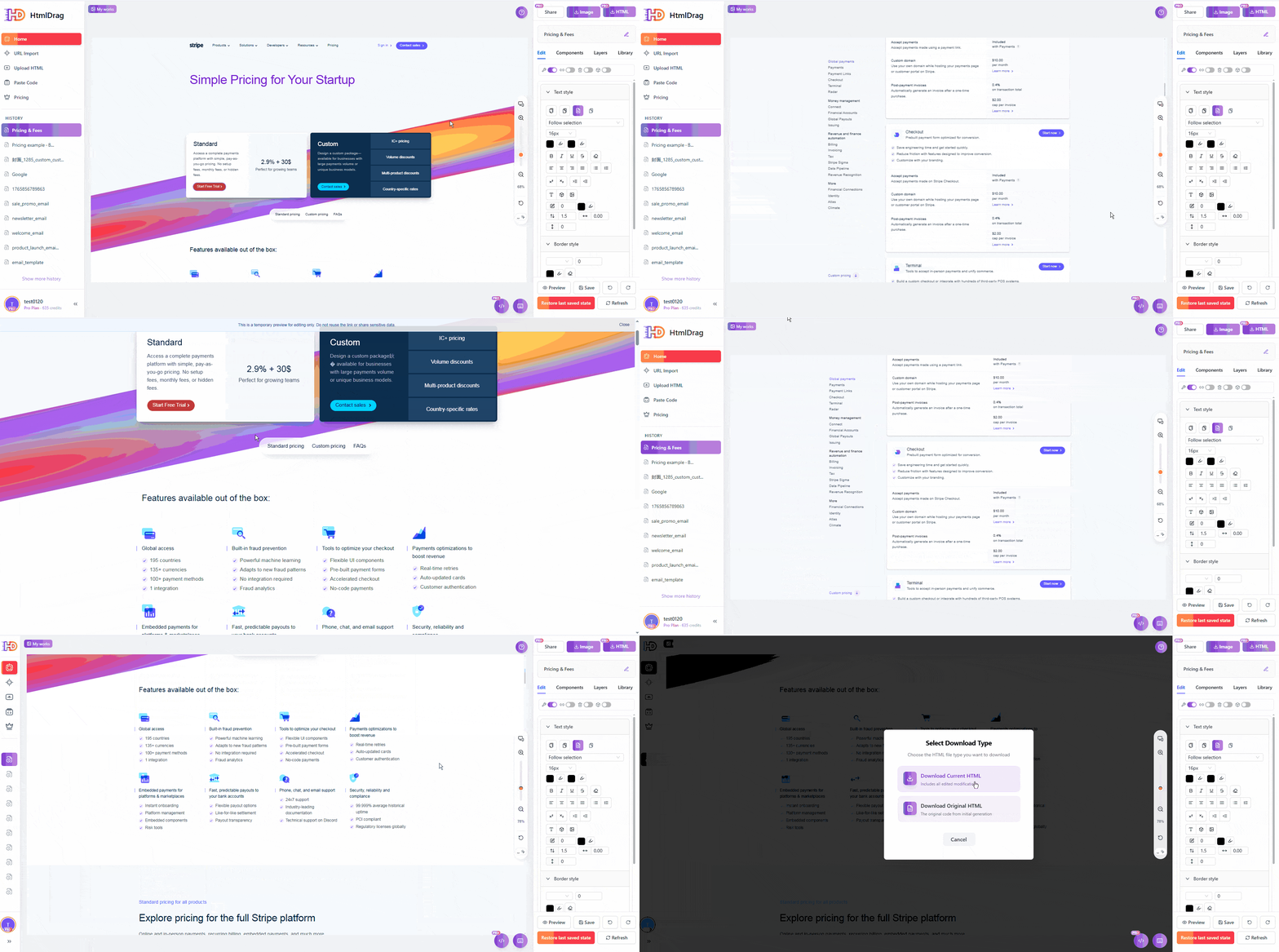
導出乾淨的 HTML,隨時可部署
成果展示
5分鐘內,你就擁有了一個 Stripe 風格的定價頁:
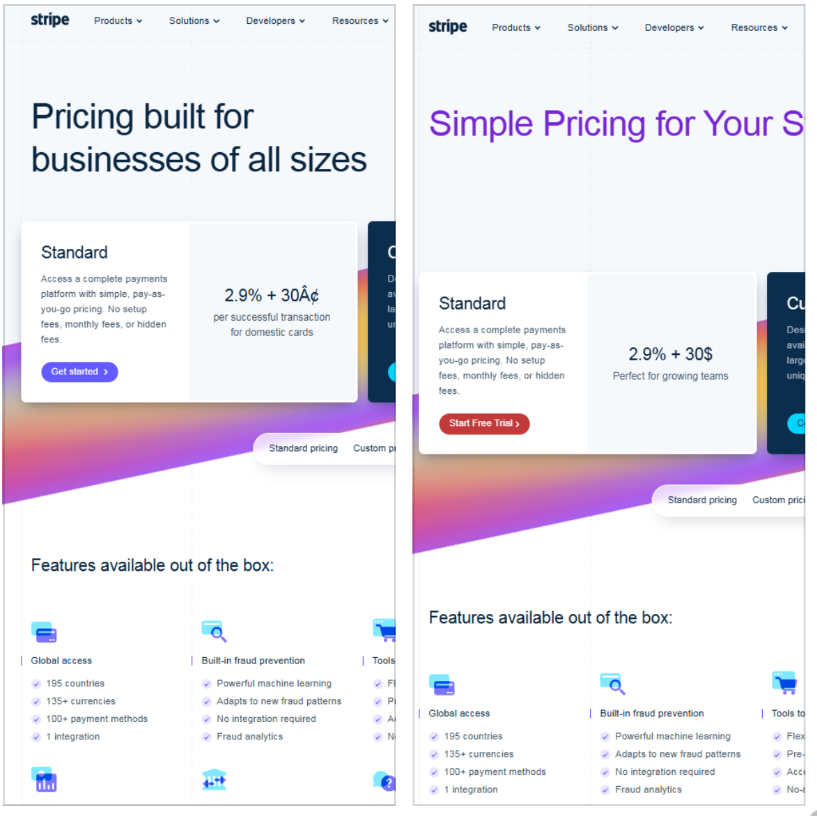
專業級定價頁——無設計師,無代碼
這適合誰
獨立開發者 / 個人創業者
- 快速上線專業定價頁,把時間花在打磨產品上
- 參考行業領先的設計,無需從零開始
- 輕鬆進行 A/B 測試不同的定價策略
SaaS 創業團隊
- 快速推出 MVP,驗證市場需求
- 不依賴設計師或前端開發人員
- 節省數千美元的設計費用和數天的開發時間
行銷人員 / 增長團隊
- 快速生成落地頁
- 無需等待開發排期
- 隨時更新頁面內容
你還可以導入什麼
除了 Stripe,你還可以導入:
- Notion, Linear, Figma — 參考頂級 SaaS 設計
- 競爭對手網站 — 快速構建類似風格的頁面
- 模板網站 — Bootstrap, HTML5 UP, 免費模板
- 你自己的舊頁面 — 導入並編輯更新
立即開始
前往 htmldrag.com 並使用"一鍵獲取"來導入任何網頁。無需註冊即可試用。
在 2026 年,速度就是一切。5分鐘發布一個專業的定價頁——這就是效率。