
有時候,需要更新的頁面已經在線上,但原始 HTML 檔案並不在手邊。你可能正在檢查過去的活動、找回舊專案中的靜態頁面,或在負責原始碼的開發者無法聯絡時準備新訊息。畫面上的頁面很有用;但只為了修改標題、素材或行動呼籲,就重建每個區塊並不值得。
這時,請從你獲准使用的 URL 開始。URL 匯入流程會把可存取的頁面擷取成可編輯的工作副本,讓你檢視實際版面、進行聚焦的視覺修改、預覽結果,之後再交付或匯出 HTML。它不會修改該 URL 上已經上線的網站。
本指南示範如何在不重寫程式碼的情況下,從 URL 編輯現有網頁。示範會將 Firefox 的公開行銷頁面匯入 HtmlDrag,作為工作副本。Firefox 頁面只是本次操作的來源;以下所有修改都留在匯入的專案中,不會更新原始網站。
只有 URL,也能編輯網頁嗎?
對於可存取的頁面,可以。將完整的公開 http 或 https URL 輸入視覺化 HTML 編輯器,建立可編輯的專案,再從渲染後的頁面開始工作。當你想先修改標題、輔助文字、圖片、色彩、間距或 CTA,而不想先尋找程式碼庫時,這種方式很實用。
關鍵是區分工作副本與原始網站。URL 匯入提供的是可檢查、可微調的頁面,不會授予生產伺服器存取權、不會自動發佈修改,也不會自行更新線上頁面。部署、表單、分析工具及其他功能,仍要由你按照正常的發佈流程驗證。
什麼時候適合以 URL 匯入作為起點
當你真正擁有的來源就是網頁地址時,請使用 URL 匯入。如果頁面已經具備實用的層級、導覽、圖片與區塊結構,只需要最後一輪視覺整理,這會比從空白頁開始更合適。
- 起點是可存取的網頁時,使用 URL Import。
- 已經有本機
.html或.htm檔案時,使用 Upload HTML。 - 來源是從 AI 工具、同事或既有專案複製的原始 HTML 時,使用 Paste Code。
匯入前,請選擇你擁有或獲准使用的頁面,並從完整的公開 URL 開始。需要登入的區域、依賴個人資料的頁面、即時儀表板,以及高度互動的應用程式畫面,都不太適合視覺化收尾。乾淨的公開落地頁更容易檢查與驗證。
如何將網頁 URL 匯入可編輯的 HTML 專案
流程很簡單:
貼上 URL → 擷取可存取的頁面 → 檢查完整版面 → 進行有目的的視覺修改 → 預覽 → 匯出工作副本
1. 從頁面 URL 開始,而不是建立新範本
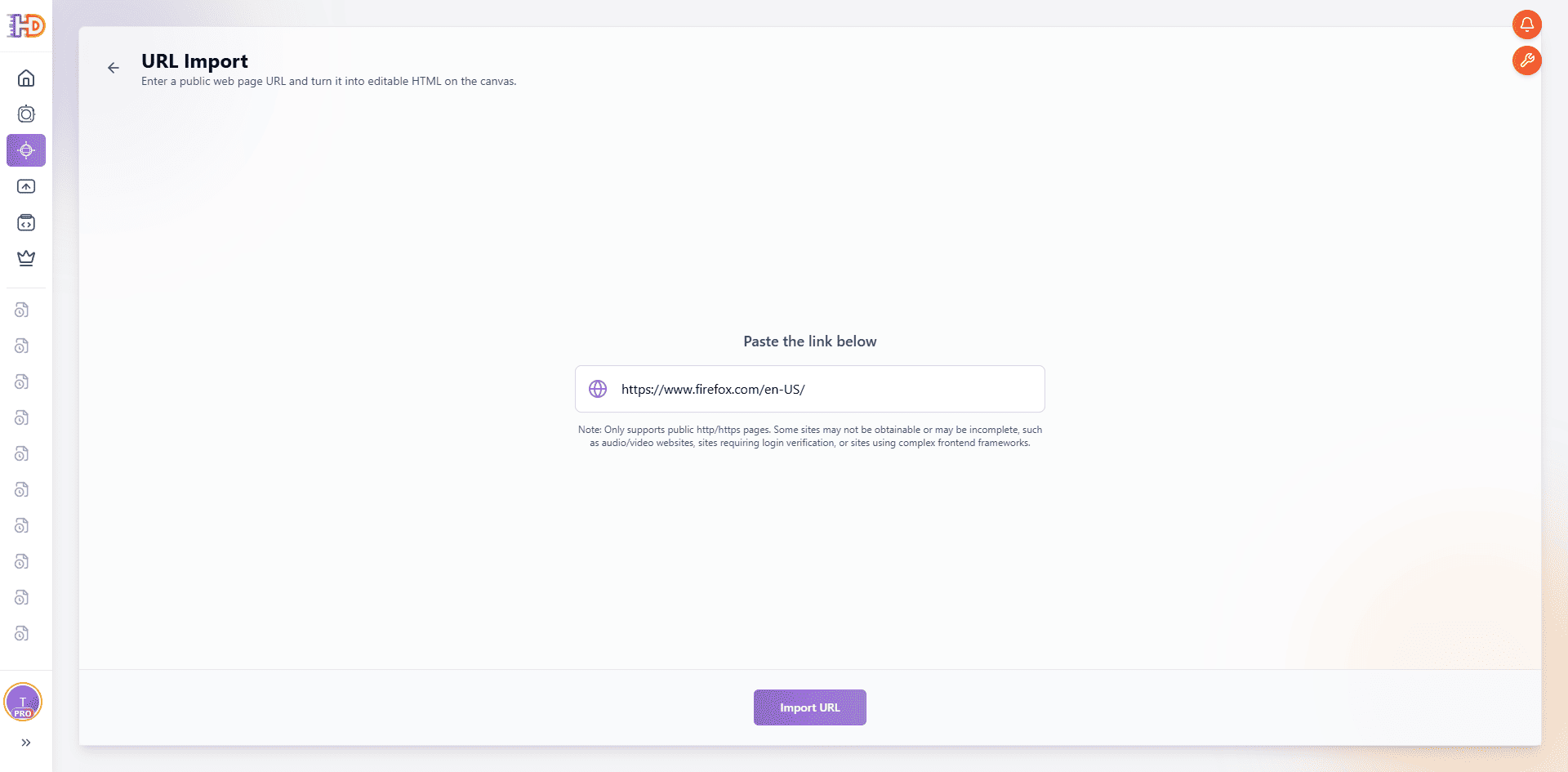
開啟 URL Import 並貼上公開頁面地址。本次示範使用 https://www.firefox.com/en-US/。此時尚未修改任何內容;URL 只是告訴編輯器要將哪個可見頁面轉成專案。
2. 讓頁面成為工作副本
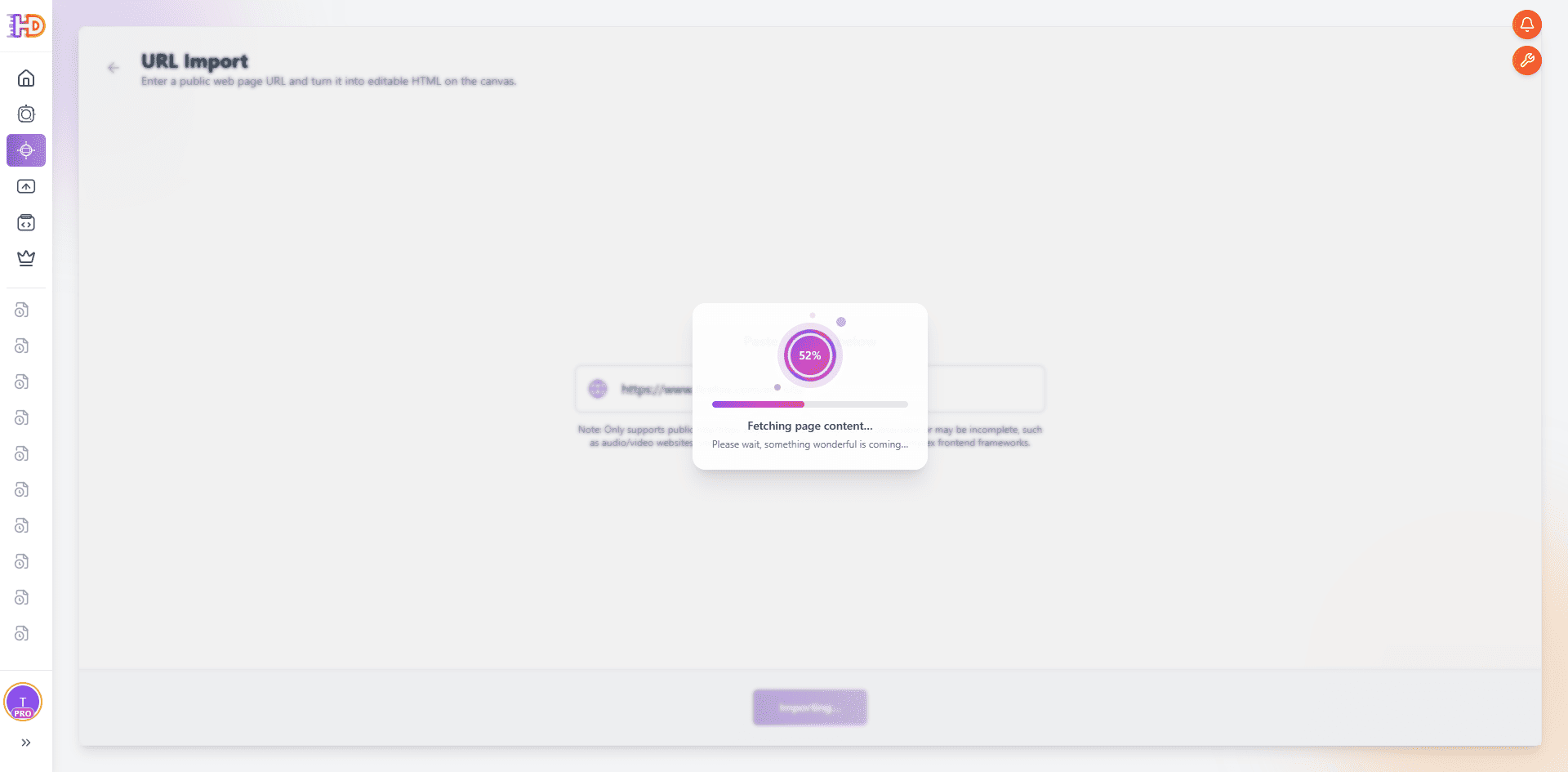
開始匯入後,請等待擷取完成,不要中途離開。這個階段會根據可存取的頁面建立可編輯專案。它不代表所有遠端指令碼、下載動作或即時服務都會被完整重現,而是把公開頁面交給視覺化 HTML 工作流程。
3. 編輯前先檢查匯入的頁面
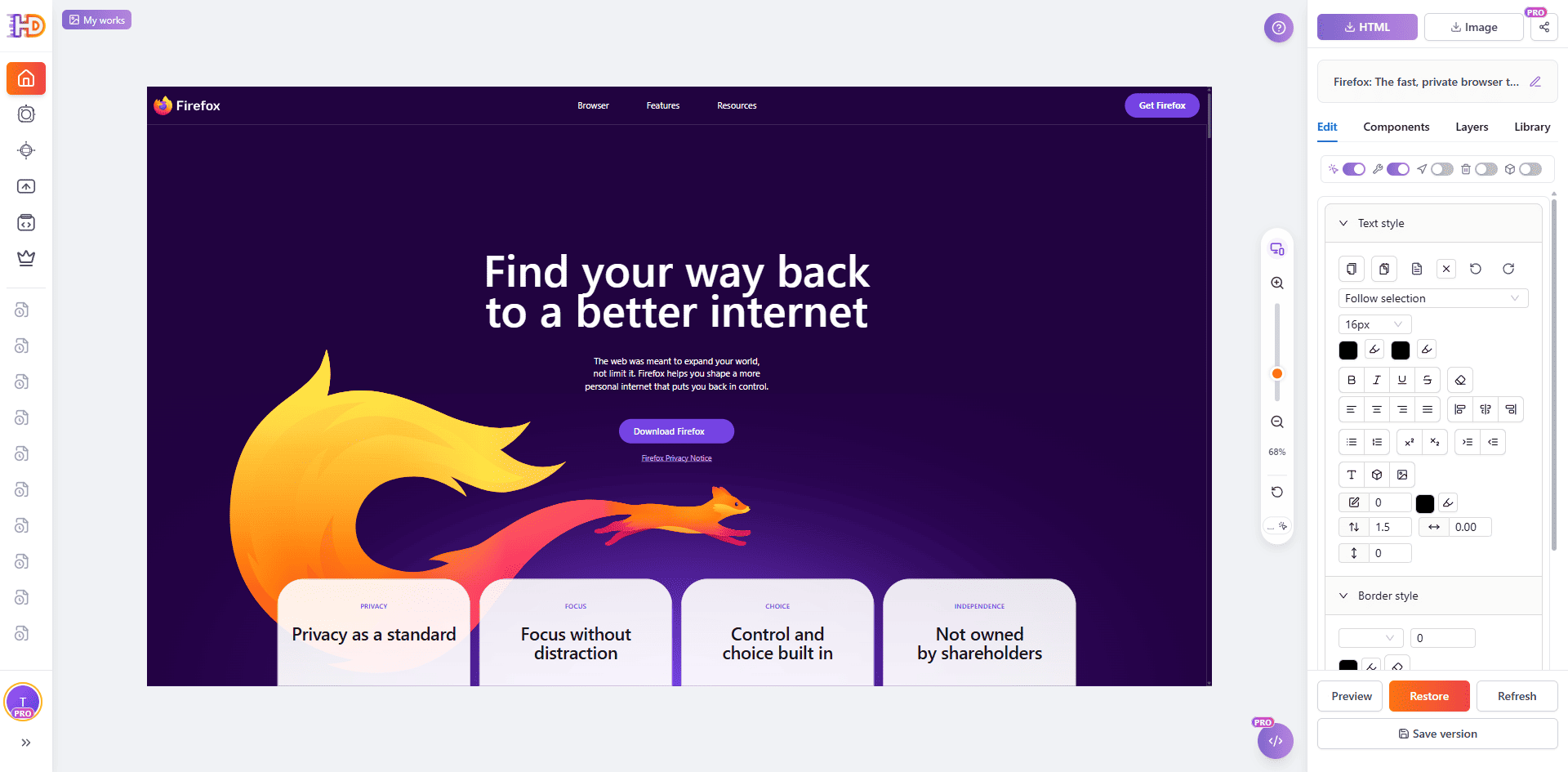
頁面在畫布上開啟後,先從整體觀察,不要立即選取元素。匯入的 Firefox 範例保留了標頭、主視覺區、輔助文字、CTA、插圖與功能卡片。這次初步檢查能幫助你判斷哪些部分已經有效,以及哪裡最值得做局部修改。
進行最後一輪視覺修改,不必重建頁面
好的最後一輪調整,不是把所有東西都改掉。先處理訪客最先看到的訊息,再檢查讓訊息更清楚的輔助元素,已經有效的部分則保留。這樣可以維持匯入頁面的可理解性,也讓每個決定更容易被檢視。
從標題與視覺層級開始
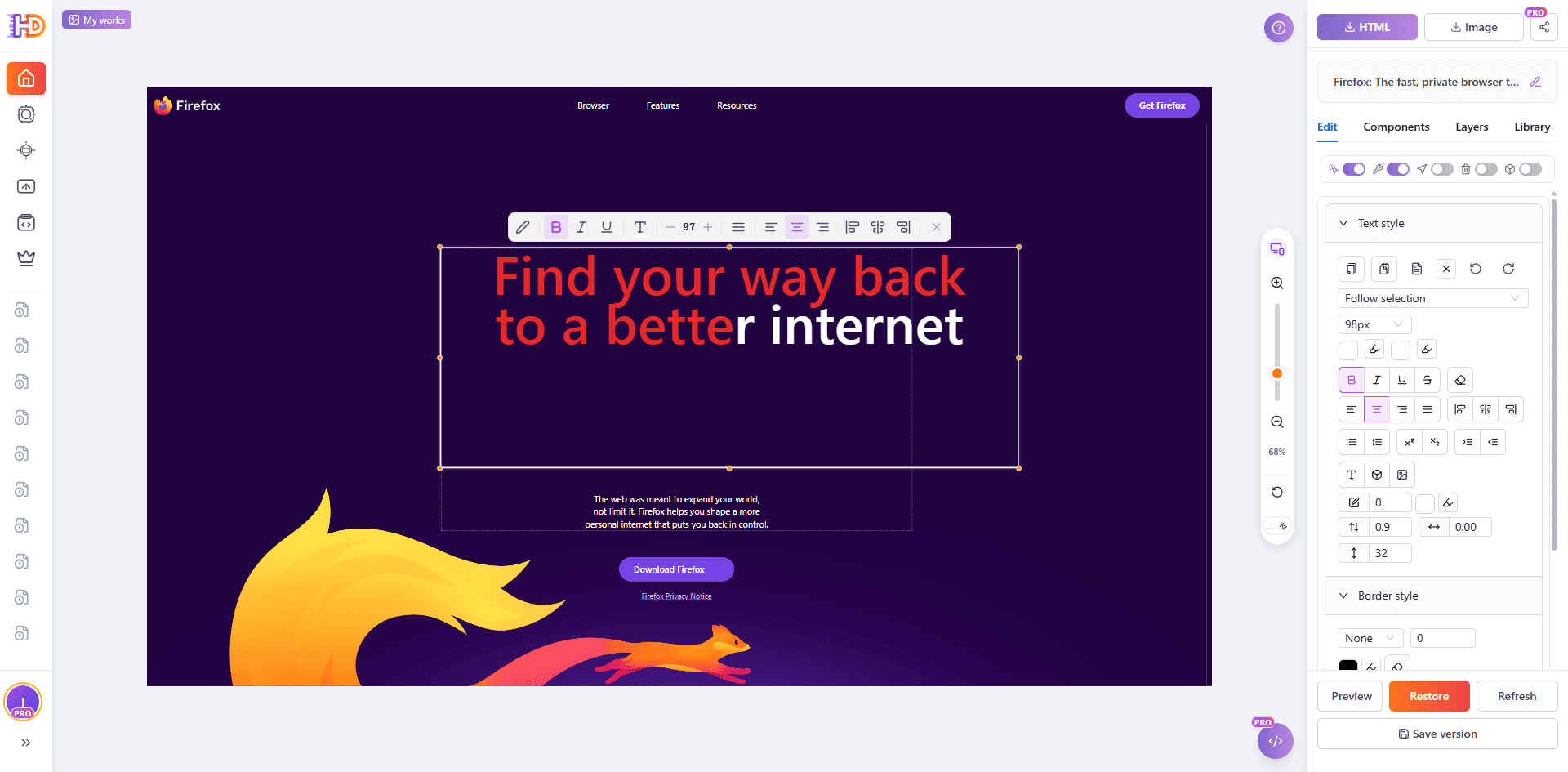
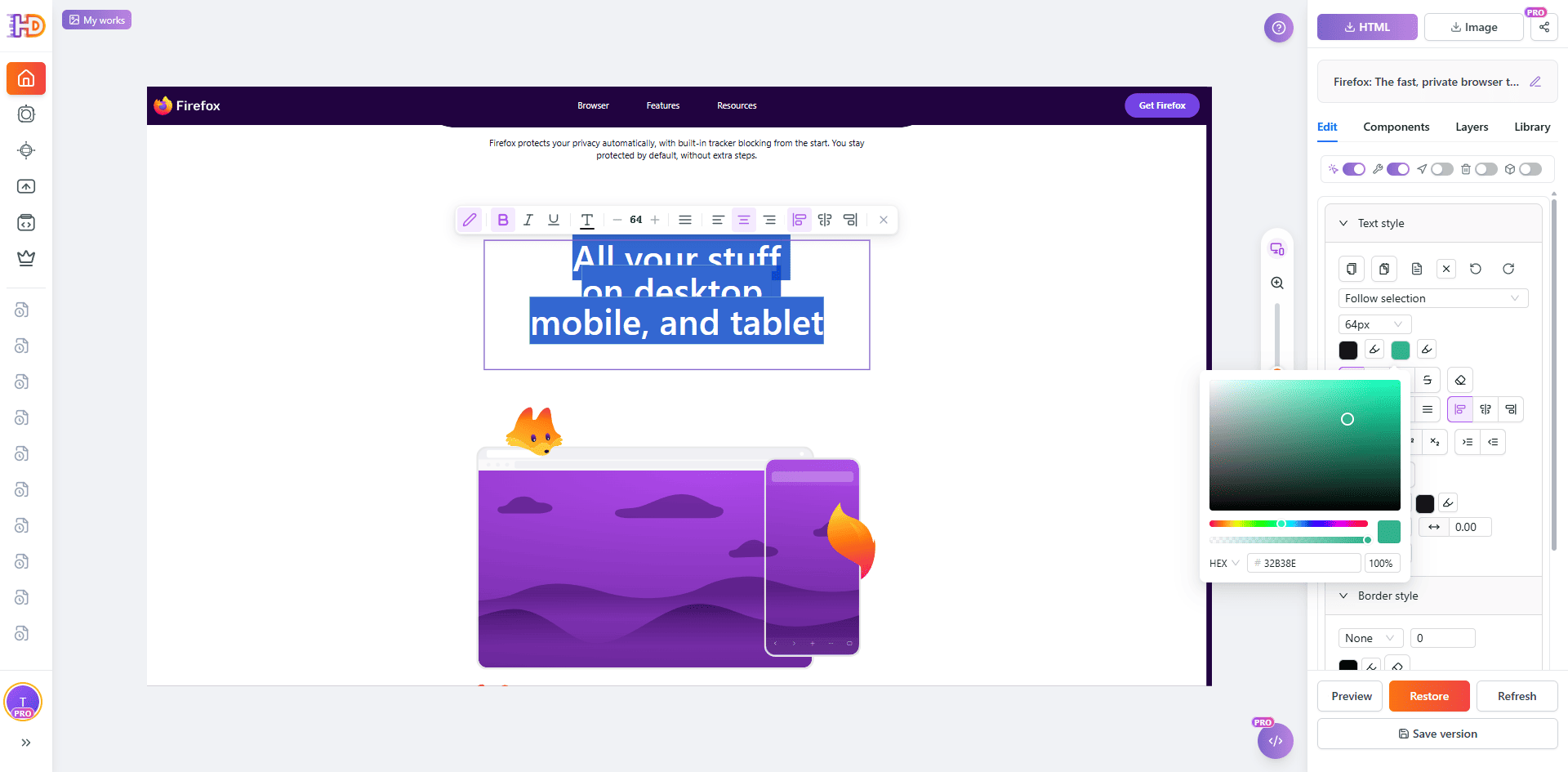
主視覺標題通常是最佳的第一個檢查點,因為它承載頁面的主要承諾。在畫布上直接選取標題,對照周圍文字與圖片,再使用文字控制項測試聚焦的樣式。本例中選取了標題,並在檢查色彩。
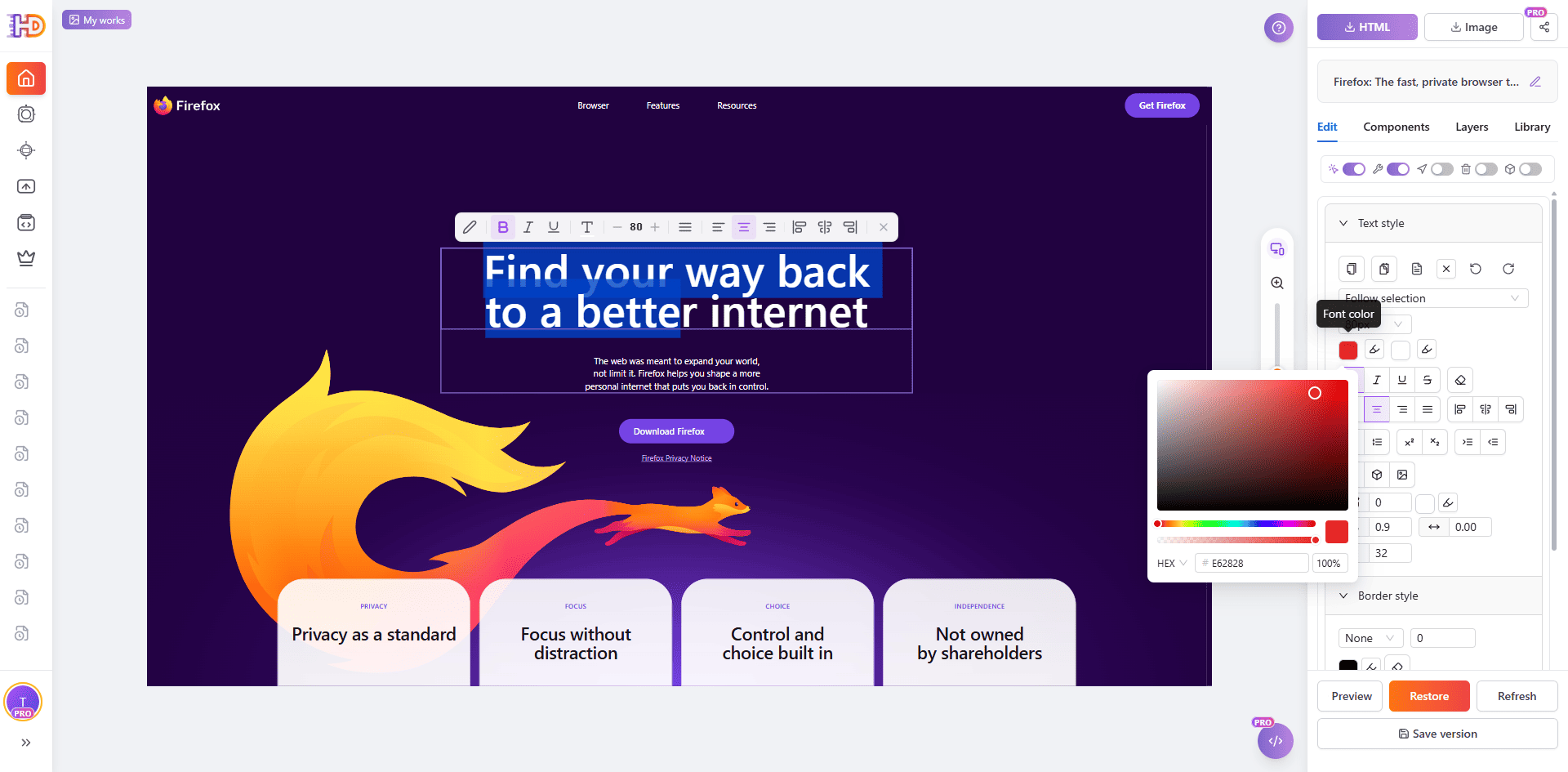
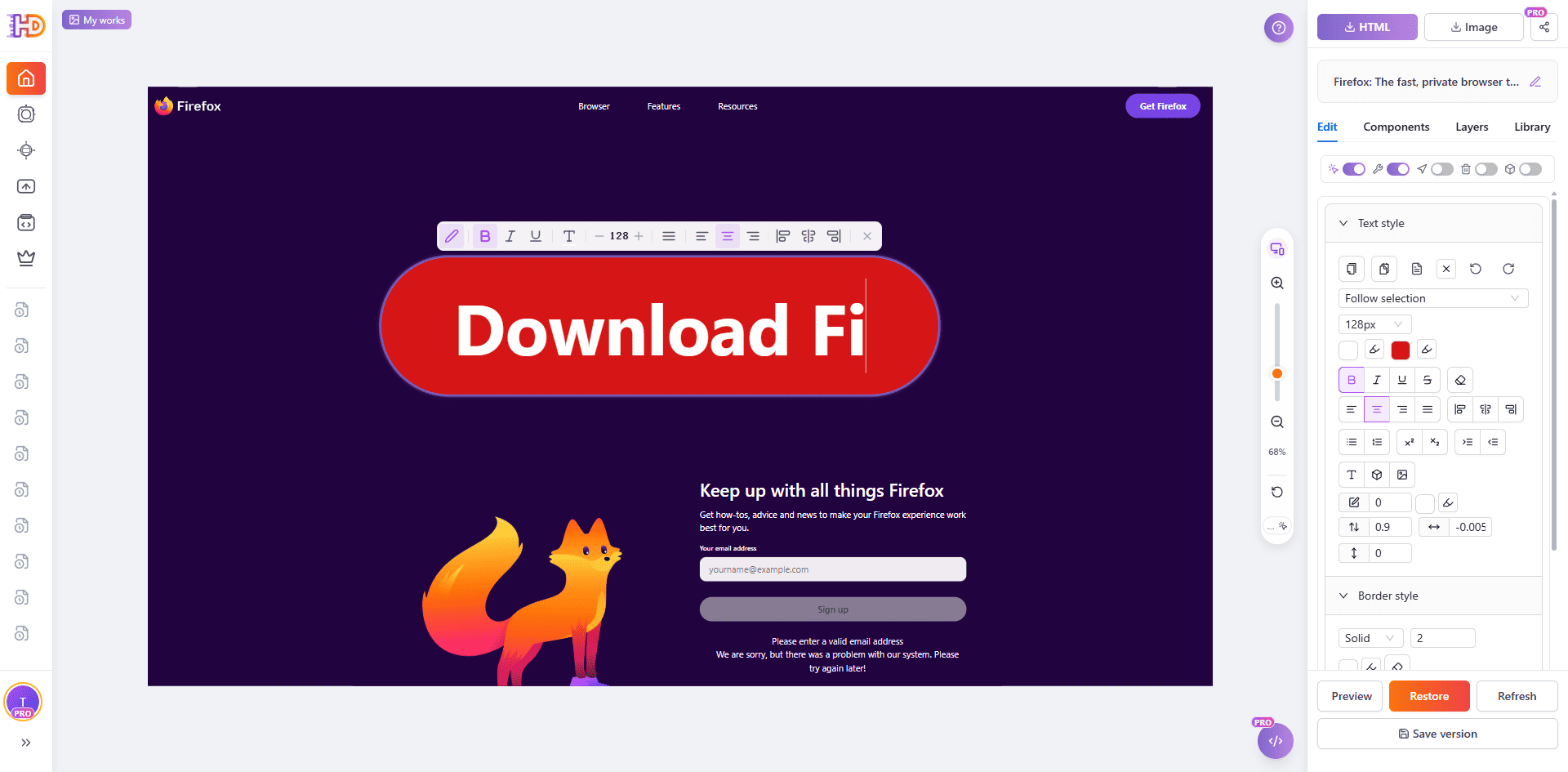
調整色彩與大小時,仍要維持閱讀順序。下一個畫面說明了上下文的重要性:標題變大且部分變成紅色,最後一個詞則維持白色。醒目的變化仍然需要足夠的對比、間距,以及與整個主視覺區的平衡。
一次檢查一個輔助卡片元素
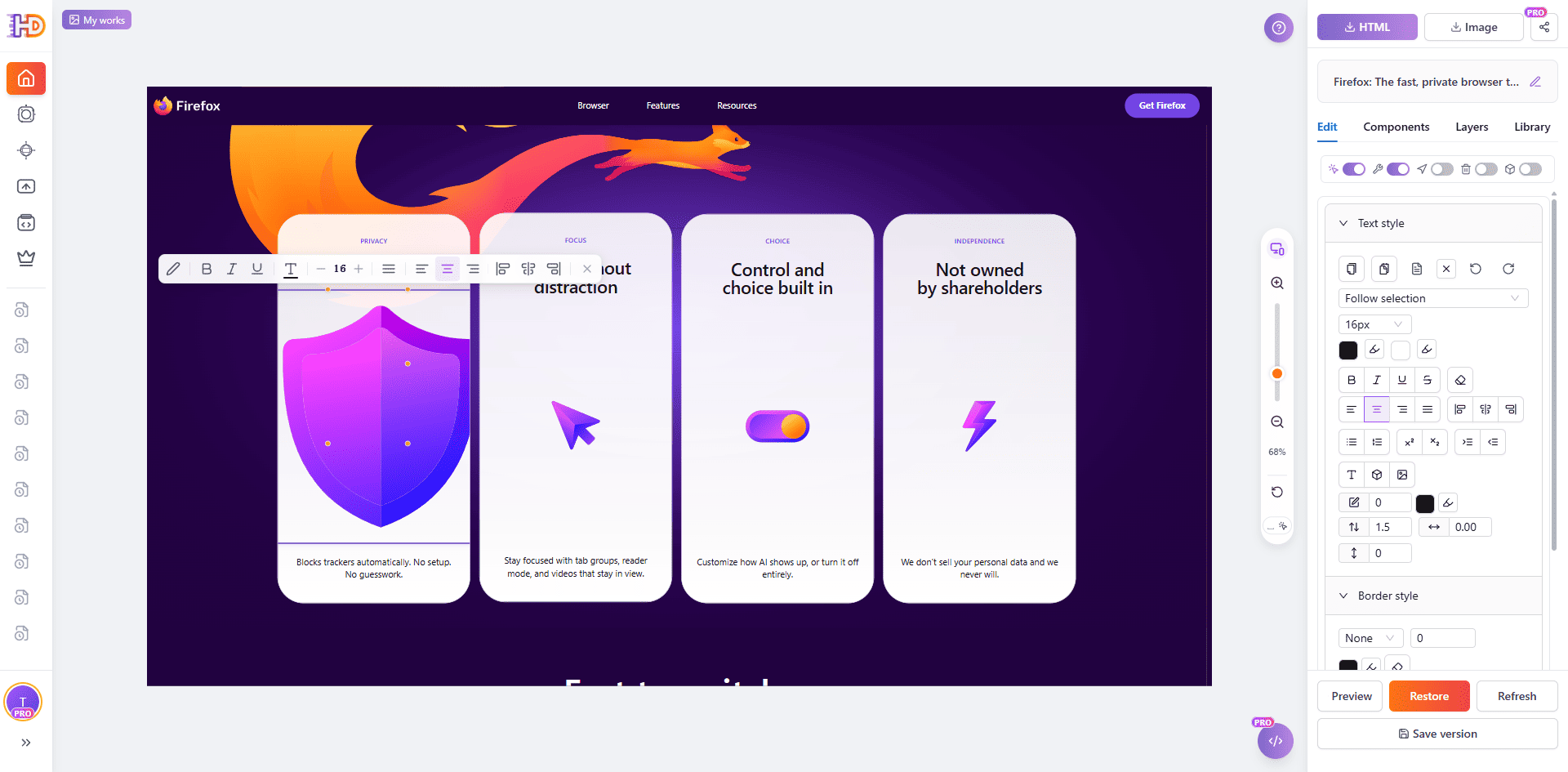
主視覺清楚後,再檢查支援主要訊息的內容。不要對整個區塊套用大範圍修改,而是選取真正需要注意的卡片標題、段落或圖示。在匯入頁面中,Privacy as a standard 卡片被單獨選取,其他卡片仍保留作為上下文。
替換過時圖片,不必重建區塊
視覺整理不只包含文字。當圖片是受支援的頁面元素時,選取圖片並開啟右鍵選單,找到圖片替換功能。你可以保留區塊結構與鄰近文案,同時測試更相關的素材。
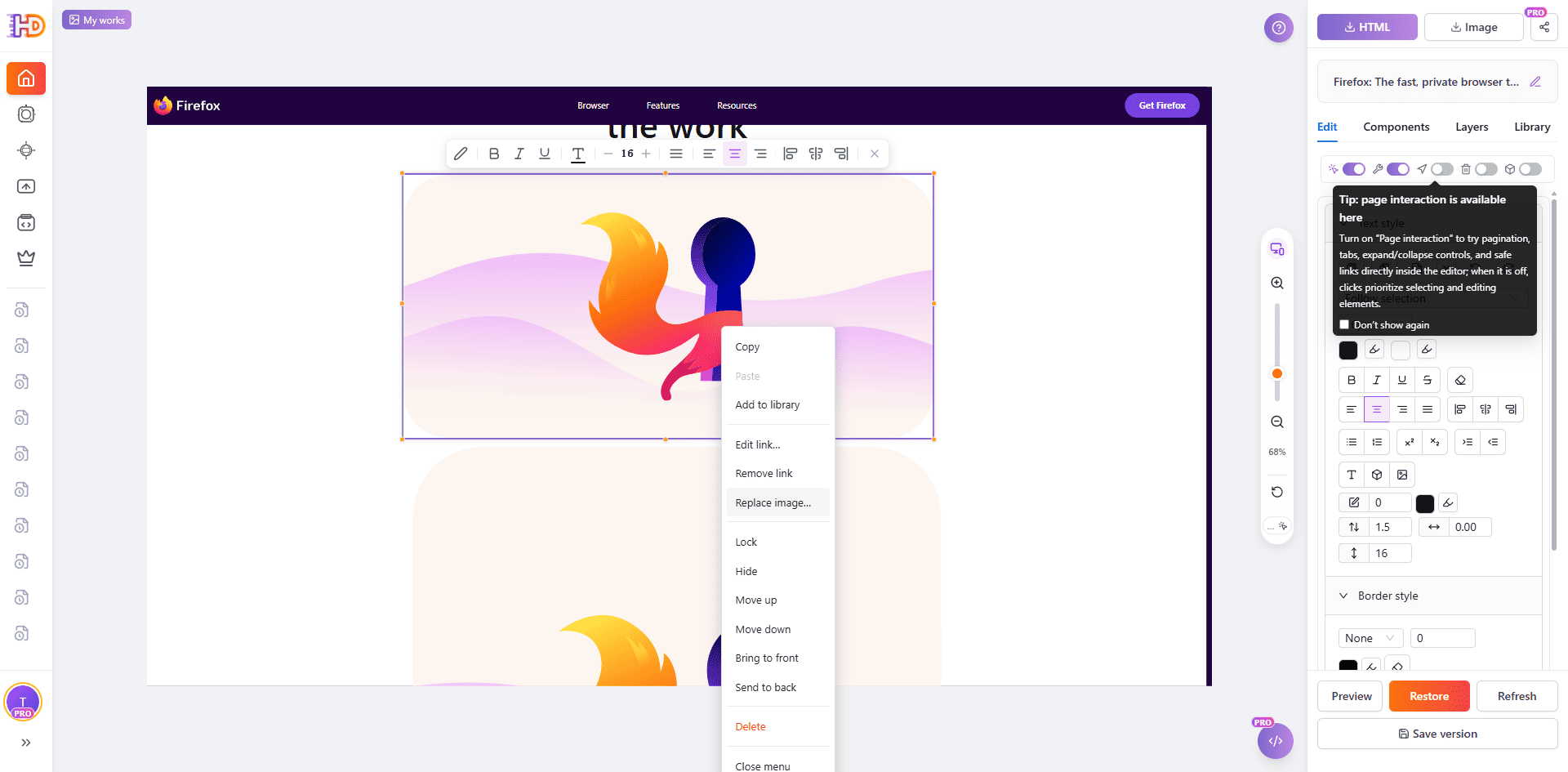
在這裡,工作副本中的原始插圖被替換成山景圖片。重點不是山景適合所有頁面,而是在進入部署審查前,於真實版面中評估這次替換的裁切、視覺重量、鄰近文字,以及它與區塊的關係。
檢查區塊層級與 CTA 呈現
不要只做主視覺區的第一次修改。頁面下方的標題在閱讀路徑中較晚出現,可能需要不同的強調方式。在上下文中選取它,檢查字級、色彩、對齊與間距,再判斷這次修改是否真的改善了區塊。
主要行動呼籲也應進行同樣聚焦的檢查。訪客理解頁面後,它仍要容易找到,但不能壓過要求訪客採取行動的訊息。視覺化編輯器可以幫助你檢查 CTA 的文字、大小、對比與位置。連結目的地以及下載、表單、付款或其他功能,仍須在最終部署環境中測試。
預覽並匯出你實際檢查過的頁面
交付前,先取消元素選取,像訪客一樣檢查整個頁面。確認完整路徑:標題、輔助訊息、功能區塊、CTA 與行動版版面。單獨看起來漂亮的修改,可能在其他位置造成不自然的換行、低對比,或讓 CTA 與頁面脫節。
準備交付時,使用對應版本的匯出選項。本流程的匯出對話框會區分 Edited HTML 與 Original HTML,你可以有意識地選擇目前畫布結果或最初匯入的來源。
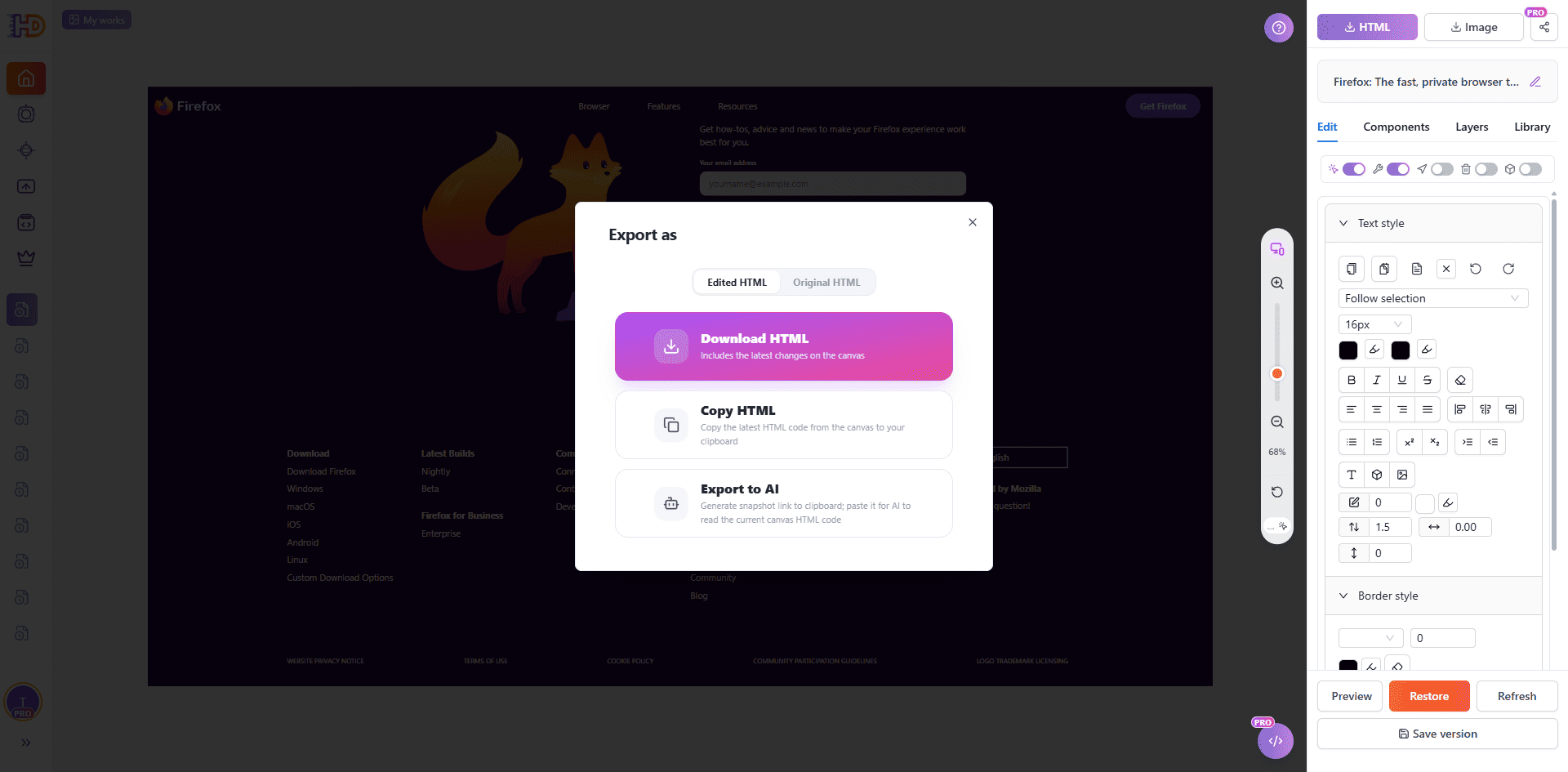
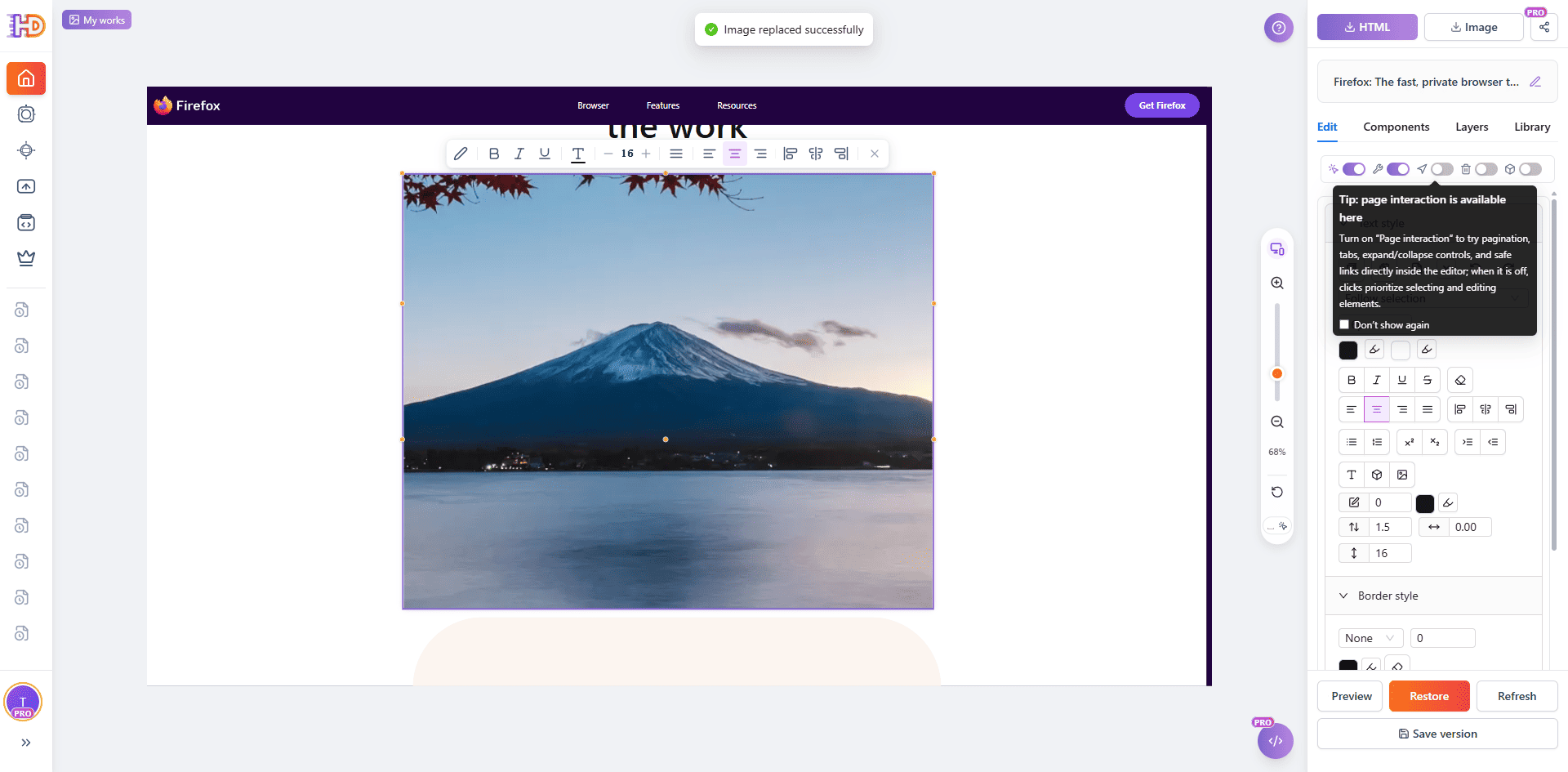
完整頁面預覽是最後的視覺檢查。本例顯示主視覺處理與圖片替換後的結果,同時保留整體頁面結構。預覽完整工作副本,才能發現局部修改是否已經不再適合整個頁面。

URL 匯入無法取代的工作
URL 匯入適合用來完成可見 HTML 的視覺整理,但不會取代所有生產工作。凡是依賴伺服器存取或應用程式行為的項目,都要用正常流程驗證:
- 表單送出、付款、登入與帳戶專屬內容;
- 分析工具、同意管理、重新導向、下載與第三方整合;
- 由指令碼驅動的互動、即時資料、跨來源嵌入、Canvas 內容與受保護資源;
- 目標網站的最終部署、QA 與發佈核准。
如果頁面需要登入、無法擷取,或動態程度太高而無法產生可靠的工作副本,請改從實際 HTML 檔案或原始碼開始。目標不是把每個網站都強行放進同一個工具,而是為需要完成的頁面選擇最快且安全的起點。
常見問題
貼上 URL 就能編輯線上網站嗎?
你可以建立可存取頁面的可編輯工作副本。專案中的修改不會更新原本的線上網站。若要發佈,請依照自己的部署或交付流程進行。
不開啟 HTML 原始碼,也能更新網頁文字嗎?
對於受支援的可見文字,可以直接在渲染後的頁面上選取並於上下文中編輯。完成後請檢查整個頁面,確認新文字仍與周圍版面、圖片和 CTA 協調。
匯入 URL 後可以替換圖片嗎?
如果匯入的圖片是受支援的元素,可以選取它並使用圖片替換功能。匯出前請檢查裁切、尺寸、對比,以及它與鄰近文字的關係。
每個 URL 匯入結果都會和原始頁面完全一樣嗎?
不一定。登入限制、反機器人保護、外部字體與素材、延遲載入、動態資料、指令碼、iframe,以及其他跨來源行為,都可能影響擷取結果。請使用預覽評估專案;如果 HTML 檔案或原始碼更可靠,就改用那個來源。
結語
當有用的頁面已經在線上時,URL 可能是最實際的起點。將可存取的頁面匯入工作副本,保留原本有效的結構,做出幾個有目的的視覺決定,並在匯出前檢查結果。
HtmlDrag 的 URL Import 會把現有頁面轉成可編輯的 HTML 專案,方便完成最後一輪調整:不必重建頁面或重寫每一行程式碼,就能改善可見文字、圖片、層級與 CTA。