
Un e-mail HTML volumineux peut être masqué par Gmail derrière « Afficher l’intégralité du message », avec son pied de page ou son suivi.
Email Compatibility Fixer de HtmlDrag analyse et corrige les éléments choisis localement dans le navigateur sans refaire la structure visible.
Le même contrôle repère aussi les risques ALT, polices, mode sombre, Outlook, mobile et accessibilité.
- Clipping Gmail
- ALT manquants
- Contraste en mode sombre
- Rendu Outlook
- Mobile et accessibilité
- Conservez l’original et examinez chaque proposition : l’outil ne garantit pas un rendu identique dans tous les clients.
Ce que signifie le clipping Gmail pour un e-mail HTML
Le seuil souvent cité est proche de 102 Ko, mais le suivi et les liens réécrits par la plateforme peuvent modifier le poids livré.
Styles dupliqués, métadonnées de builder, commentaires et espaces alourdissent le code sans valeur visible.
Le parcours : détecter, corriger, vérifier et modifier
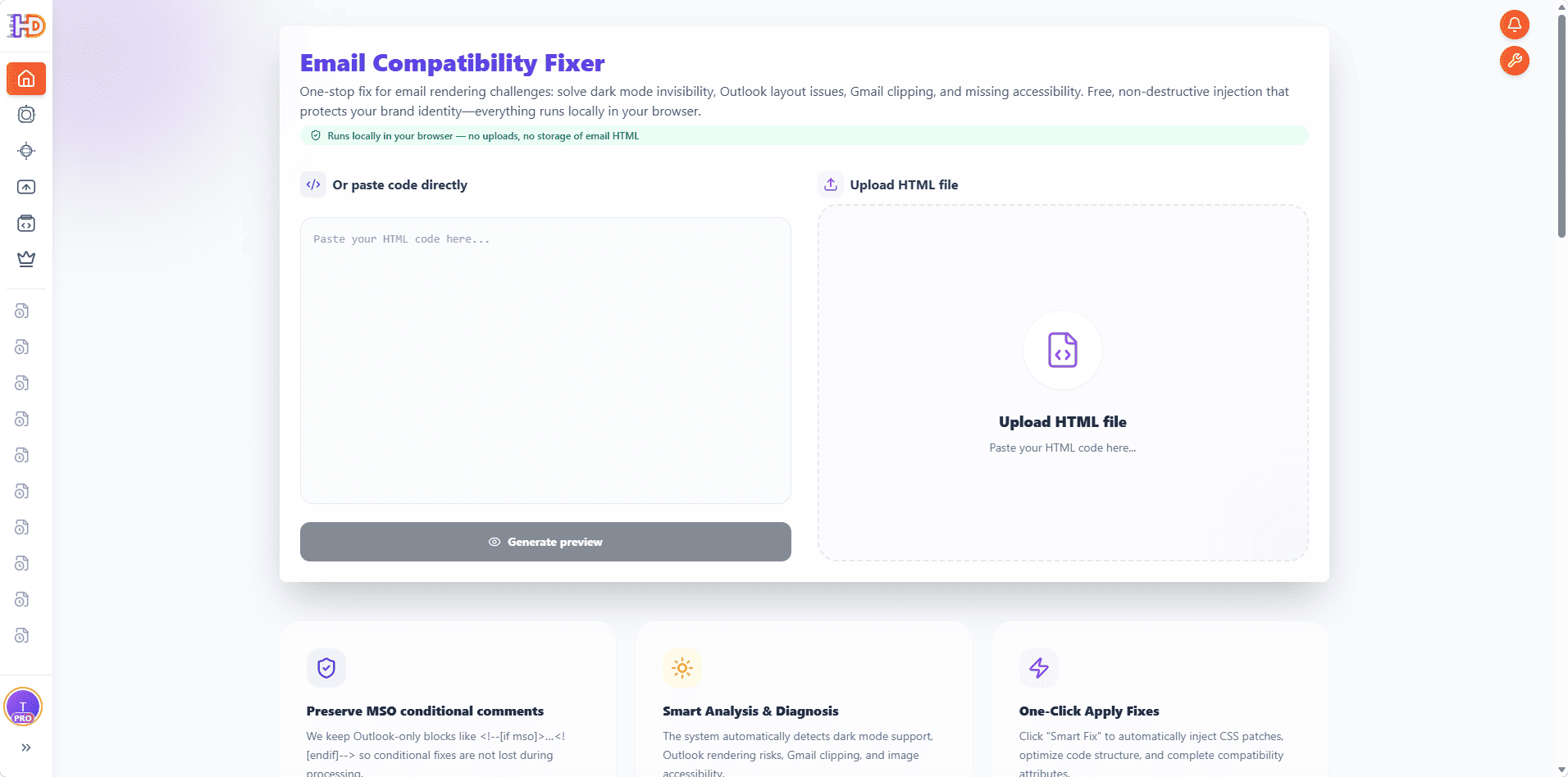
Importer l’e-mail HTML ou coller son code
Collez le code à gauche ou importez le fichier HTML à droite ; l’analyse et les corrections de cette étape restent locales.
Conservez l’original et examinez chaque proposition : l’outil ne garantit pas un rendu identique dans tous les clients.
Prévisualiser l’original avant modification
La prévisualisation permet de vérifier titre, CTA, cartes et pied de page en affichage clair ou sombre.
Avant l’envoi, testez les versions Gmail et Outlook, appareils et plateformes utiles à votre audience.

Examiner les risques détectés
Smart Fix présente séparément le clipping Gmail, les ALT absents, les polices de secours et les autres risques.
Conservez l’original et examinez chaque proposition : l’outil ne garantit pas un rendu identique dans tous les clients.
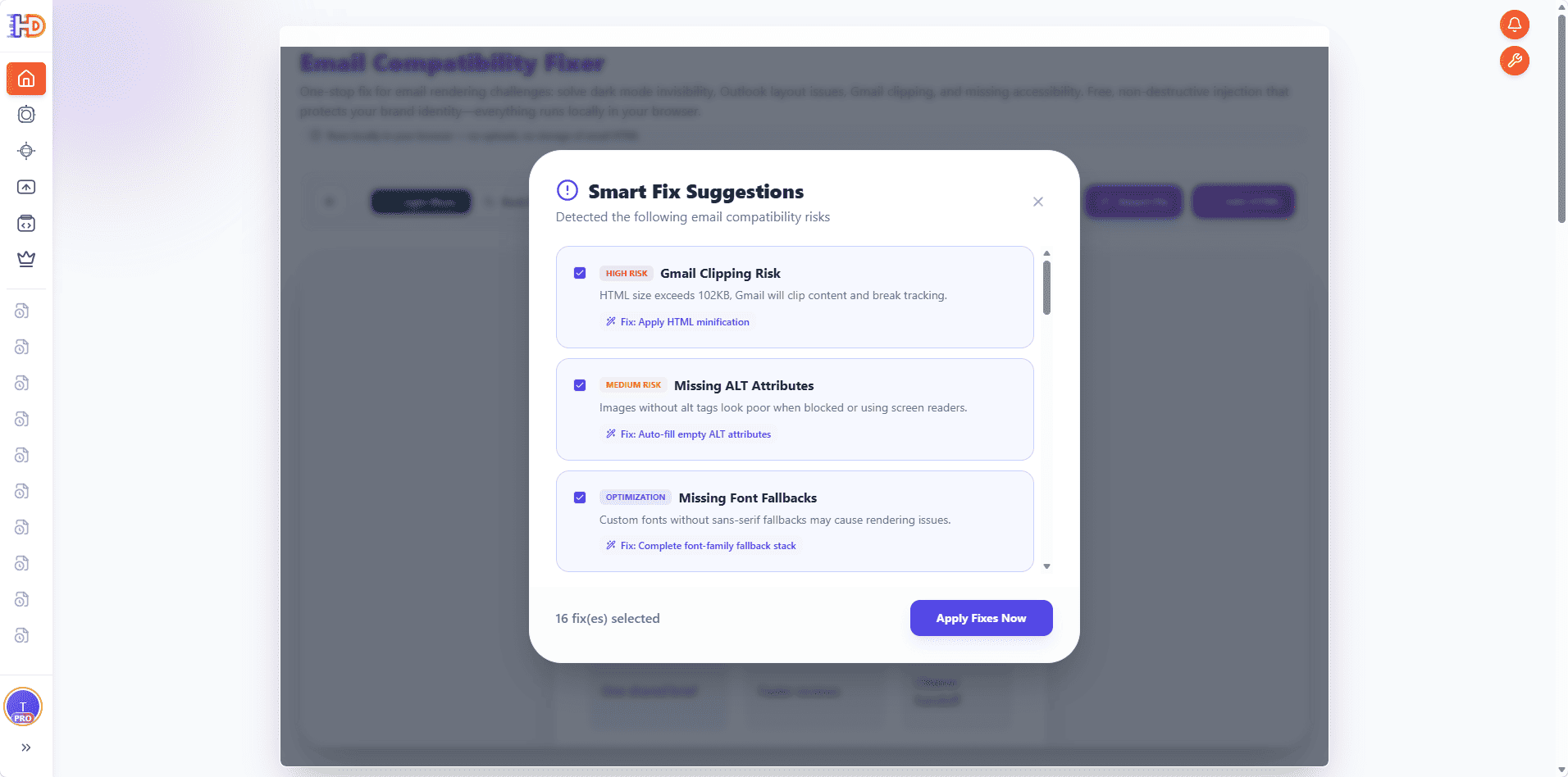
Appliquer uniquement les corrections voulues
L’application reconstruit le document, injecte les correctifs choisis et minifie le HTML lorsque la correction Gmail est sélectionnée.
Avant l’envoi, testez les versions Gmail et Outlook, appareils et plateformes utiles à votre audience.
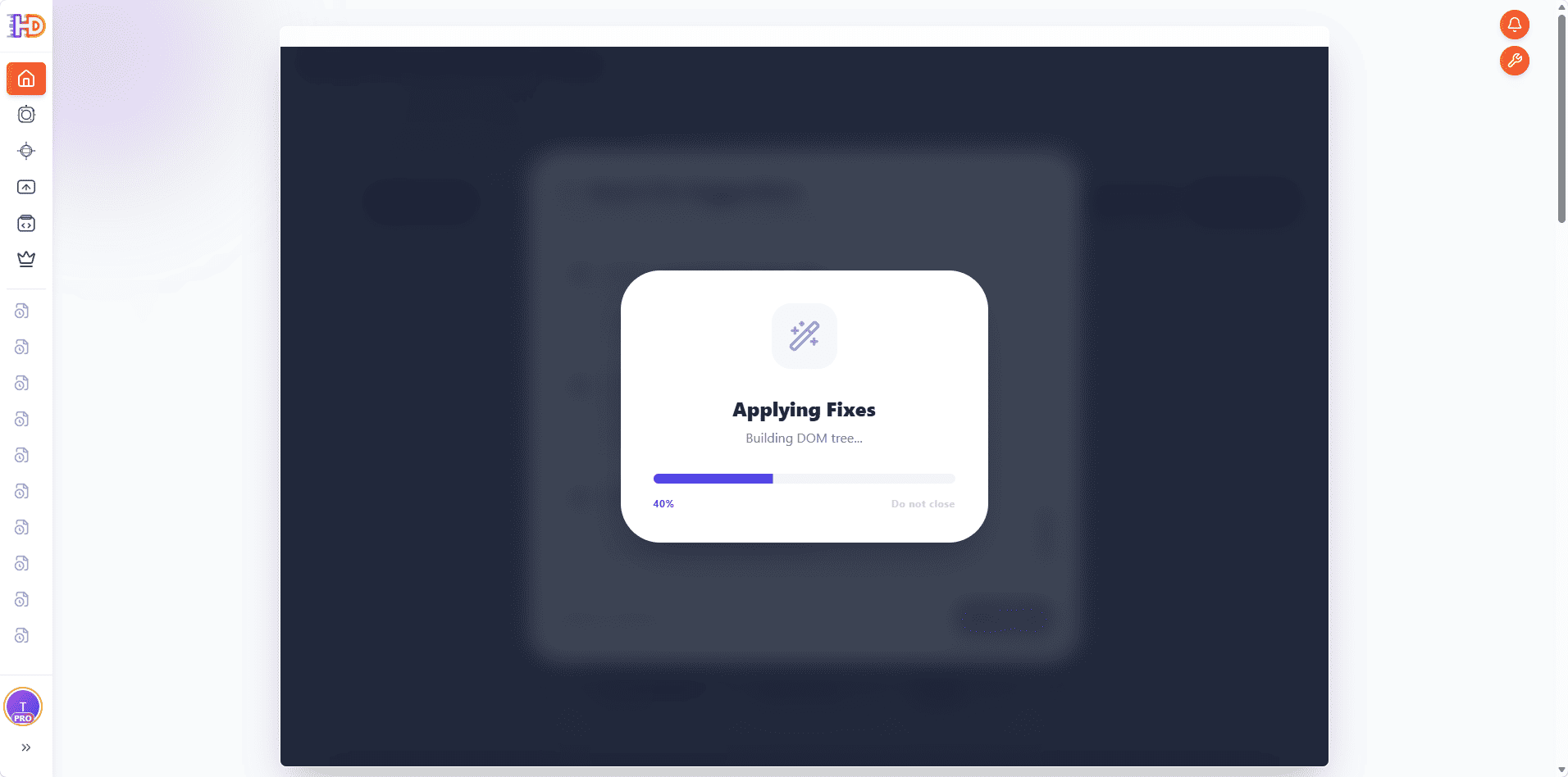
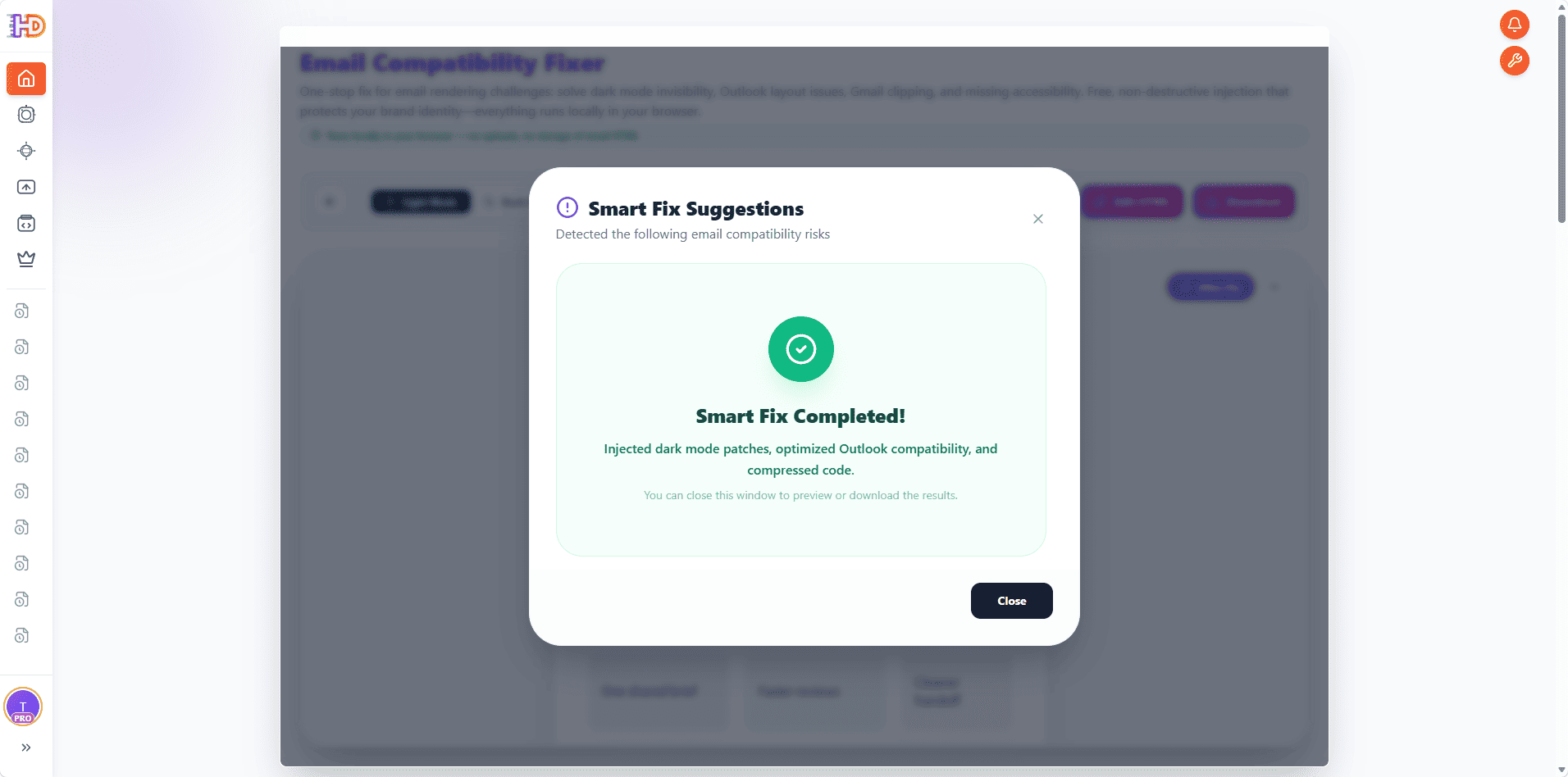
Confirmer la fin du traitement
Le message de réussite confirme le traitement, mais un test dans de vraies boîtes de réception reste nécessaire.
Conservez l’original et examinez chaque proposition : l’outil ne garantit pas un rendu identique dans tous les clients.
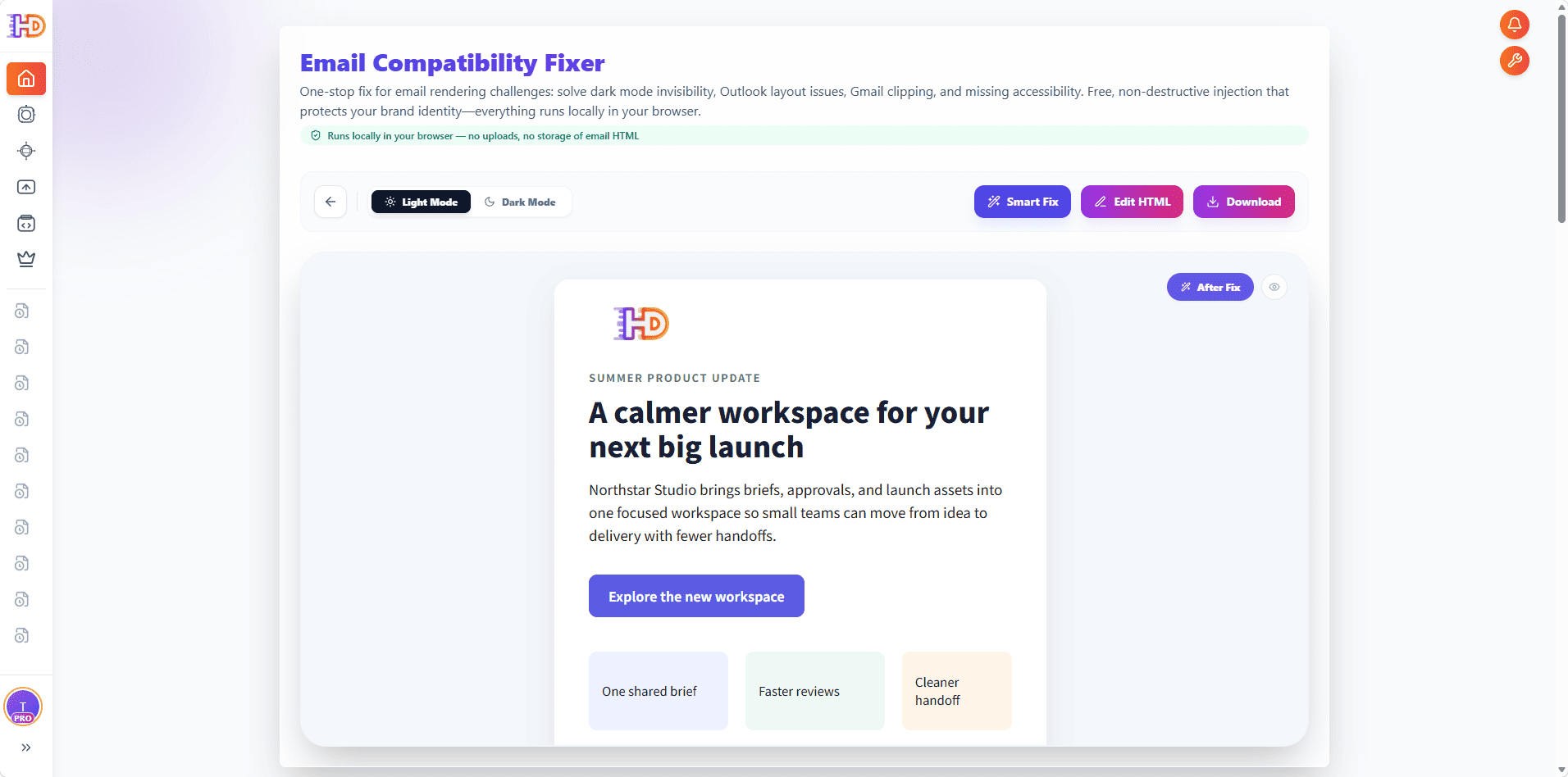
Prévisualiser et télécharger le résultat
Comparez ensuite la prévisualisation corrigée et téléchargez-la ; la réduction de taille dépend du code initial.
Avant l’envoi, testez les versions Gmail et Outlook, appareils et plateformes utiles à votre audience.
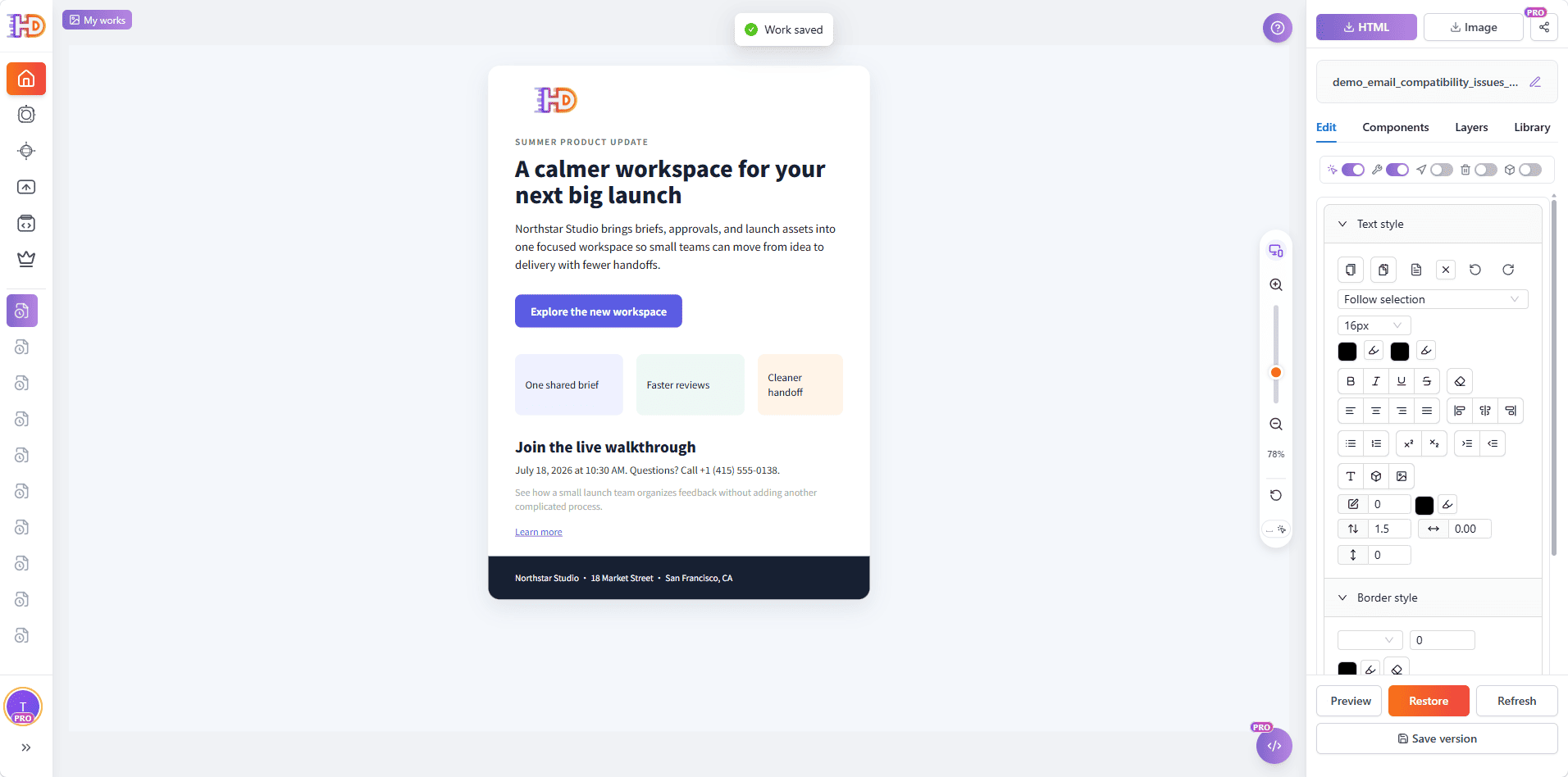
Continuer dans l’éditeur HTML visuel
L’éditeur visuel permet de poursuivre sur le texte, les composants, les calques et les styles.
Conservez l’original et examinez chaque proposition : l’outil ne garantit pas un rendu identique dans tous les clients.
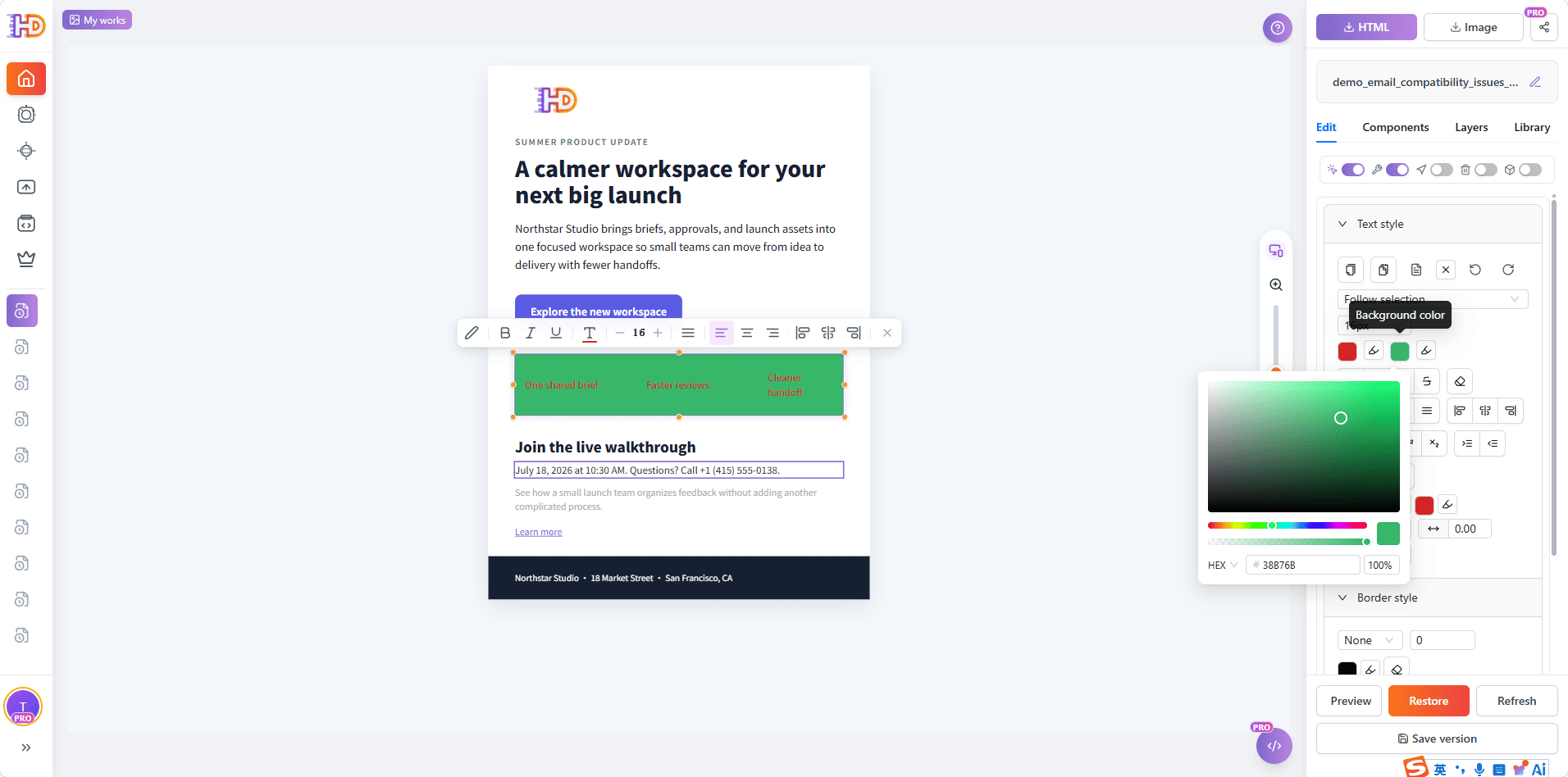
Effectuer les derniers ajustements visuels
L’automatisation traite la technique répétitive ; couleurs de marque, texte et mise en page restent des choix humains.
Avant l’envoi, testez les versions Gmail et Outlook, appareils et plateformes utiles à votre audience.
Risques couverts par le contrôle de compatibilité
| Clipping Gmail | Risques couverts par le contrôle de compatibilité | Appliquer uniquement les corrections voulues |
| Clipping Gmail | Le même contrôle repère aussi les risques ALT, polices, mode sombre, Outlook, mobile et accessibilité. | Smart Fix présente séparément le clipping Gmail, les ALT absents, les polices de secours et les autres risques. |
| ALT manquants | Le même contrôle repère aussi les risques ALT, polices, mode sombre, Outlook, mobile et accessibilité. | L’application reconstruit le document, injecte les correctifs choisis et minifie le HTML lorsque la correction Gmail est sélectionnée. |
| Contraste en mode sombre | Le même contrôle repère aussi les risques ALT, polices, mode sombre, Outlook, mobile et accessibilité. | Le message de réussite confirme le traitement, mais un test dans de vraies boîtes de réception reste nécessaire. |
| Rendu Outlook | Le même contrôle repère aussi les risques ALT, polices, mode sombre, Outlook, mobile et accessibilité. | Comparez ensuite la prévisualisation corrigée et téléchargez-la ; la réduction de taille dépend du code initial. |
| Mobile et accessibilité | Le même contrôle repère aussi les risques ALT, polices, mode sombre, Outlook, mobile et accessibilité. | L’éditeur visuel permet de poursuivre sur le texte, les composants, les calques et les styles. |
Liste de contrôle avant l’envoi
- Le seuil souvent cité est proche de 102 Ko, mais le suivi et les liens réécrits par la plateforme peuvent modifier le poids livré.
- La prévisualisation permet de vérifier titre, CTA, cartes et pied de page en affichage clair ou sombre.
- Conservez l’original et examinez chaque proposition : l’outil ne garantit pas un rendu identique dans tous les clients.
- Avant l’envoi, testez les versions Gmail et Outlook, appareils et plateformes utiles à votre audience.
- L’éditeur visuel permet de poursuivre sur le texte, les composants, les calques et les styles.
- La correction locale et les fonctions de sauvegarde, partage ou compte choisies ensuite sont des étapes distinctes.
Questions fréquentes
Gmail tronque-t-il toujours exactement à 102 Ko ?
Le seuil souvent cité est proche de 102 Ko, mais le suivi et les liens réécrits par la plateforme peuvent modifier le poids livré.
Smart Fix redessine-t-il l’e-mail ?
L’automatisation traite la technique répétitive ; couleurs de marque, texte et mise en page restent des choix humains.
L’e-mail est-il importé pendant le contrôle ?
La correction locale et les fonctions de sauvegarde, partage ou compte choisies ensuite sont des étapes distinctes.
Faut-il encore envoyer des tests après correction ?
Avant l’envoi, testez les versions Gmail et Outlook, appareils et plateformes utiles à votre audience.
Conclusion
Le même contrôle repère aussi les risques ALT, polices, mode sombre, Outlook, mobile et accessibilité.
Email Compatibility Fixer de HtmlDrag analyse et corrige les éléments choisis localement dans le navigateur sans refaire la structure visible.