
La maggior parte delle landing page generate da IA appare eccellente nell'anteprima desktop: le griglie si allineano con ordine, la tipografia è moderna e gli spazi sono ariosi. Tuttavia, aprendo la stessa pagina su uno schermo mobile da 375px, l'esperienza utente crolla: un titolo mastodontico occupa l'intera prima schermata, un paragrafo descrittivo oltrepassa il bordo destro provocando uno sgradevole scorrimento orizzontale e i pulsanti d'azione si sovrappongono in modo disordinato.
La tentazione comune è incollare nuovamente l'intero file HTML in un prompt chiedendo genericamente di "renderlo responsive per smartphone". Questo approccio peggiora quasi sempre la situazione. La rigenerazione totale cancella i dettagli già approvati: fa saltare i breakpoint desktop, riscrive i tag semantici, elimina i tag di analisi e spesso nasconde l'errore con un deleterio overflow-x: hidden che tronca le frasi invece di sistemare il layout.
Per correggere una landing page creata da IA su mobile non serve ricominciare da capo. Una volta compresi i motivi per cui il codice fallisce sugli schermi stretti, gli interventi si rivelano mirati, rapidi e del tutto privi di rischi.
Perché i layout generati da IA falliscono su dispositivi mobili
I modelli di IA generano codice basandosi sulla plausibilità estetica, ma non possiedono una reale consapevolezza dell'interazione tattile o dei rigidi vincoli dei viewport mobili. Se compressi in una larghezza compresa tra 360px e 390px, quattro problemi tipici spiegano la quasi totalità dei guasti visivi:
| Difetto mobile ricorrente | Causa tecnica primaria | Soluzione ingegneristica corretta |
|---|---|---|
| Scorrimento orizzontale parassita (la pagina oscilla lateralmente) | Un paragrafo, una card o un'immagine ha una larghezza fissa in pixel (es. width: 420px) che eccede il viewport di 375px. |
Sbloccare le dimensioni rigide: sostituire con regole fluide come width: auto; max-width: 100% o percentuali. |
| Titolo che invade l'intero schermo | Tipografia display (oltre i 50px) e interlinee ampie studiate solo per ampi monitor desktop. | Scalare proporzionalmente la dimensione del font (es. 34px–38px) e compattare l'interlinea (1.08–1.15) per contenere il titolo in 2-3 righe. |
| A capo frammentati su tag inline | Il titolo è suddiviso in più tag <span> con stili in conflitto che isolano singole parole al cambio riga. |
Trattare l'insieme degli span come un'unica entità di intestazione, uniformando grandezze e ritorni e preservando i colori d'accento. |
| Testo mutilato da trucchi di overflow | L'IA ha inserito overflow: hidden su un contenitore padre per mascherare un errore di larghezza irrisolto. |
Rimuovere la maschera di overflow e intervenire direttamente sull'elemento figlio che eccede i bordi. |
Come precisato nella documentazione MDN su overflow, nascondere gli elementi con overflow: hidden non significa fare responsive design; serve solo a occultare il difetto agli occhi dell'utente. La vera reattività richiede che ogni blocco si adatti con naturalezza ai limiti del proprio contenitore.
Il principio del raggio d'impatto minimo (Minimal Blast Radius)
Nell'ingegneria del software, il raggio d'impatto (blast radius) quantifica il codice perfettamente funzionante che rischia di essere alterato durante una modifica. Quando una pagina generata da IA è convincente per l'85%, l'obiettivo dev'essere correggere unicamente il 15% difettoso, congelando e proteggendo il restante 85%.
Anziché affidarsi a prompt totalizzanti, caricate il vostro file HTML in un'area di rifinitura in cui il DOM reale funga da riferimento inalterabile:
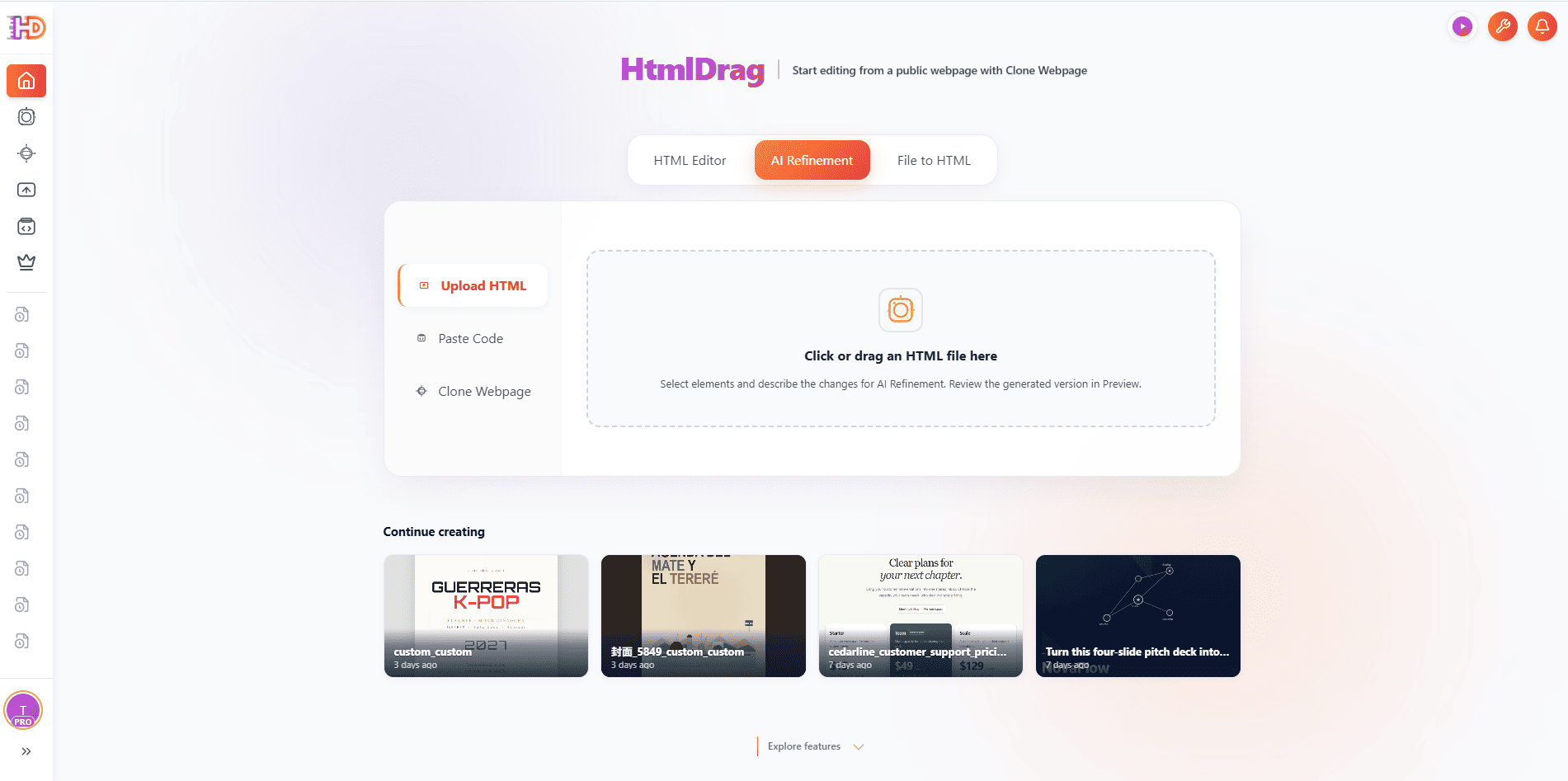
Lavorare sul codice esistente scongiura le allucinazioni del modello. Non c'è bisogno di rispiegare la palette di colori, rincollare lunghi testi o ricalcolare le griglie CSS.
Ottimizzare l'Hero: gerarchia tipografica e contenitori sbloccati
La prima schermata di una landing page mobile decide all'istante se l'utente rimarrà a leggere o abbandonerà il sito. Se il titolo occupa il 70% dell'altezza spingendo fuori vista la proposta di valore e i pulsanti, l'utente perde il contesto.
Nel nostro caso studio di uno studio di architettura, la verifica su un canvas mobile da 375px ha evidenziato due criticità evidenti: il titolo si allungava su quattro righe sbilanciate per via di tag frammentati, e il paragrafo descrittivo era bloccato su width: 420px, provocando un consistente traboccamento a destra.
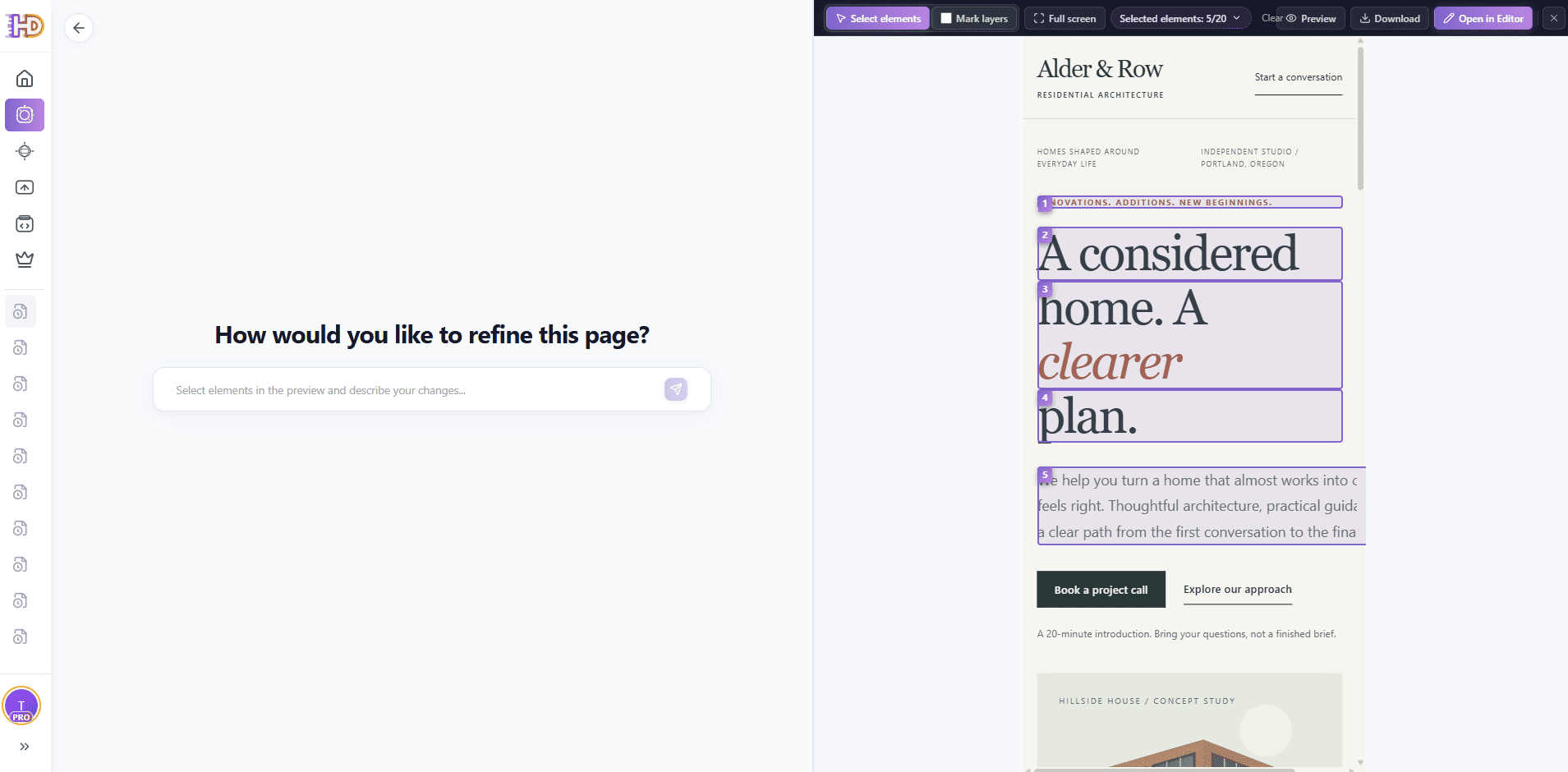
Il segreto per intervenire senza effetti collaterali consiste nel raggruppare gli elementi testuali correlati in un'unica istruzione delimitata. Selezionare una sola parola non consente all'IA di valutare l'armonia dei ritorni a capo. Marcando insieme l'occhiello introduttivo, i frammenti del titolo e il paragrafo, si fornisce l'intera unità di lettura:
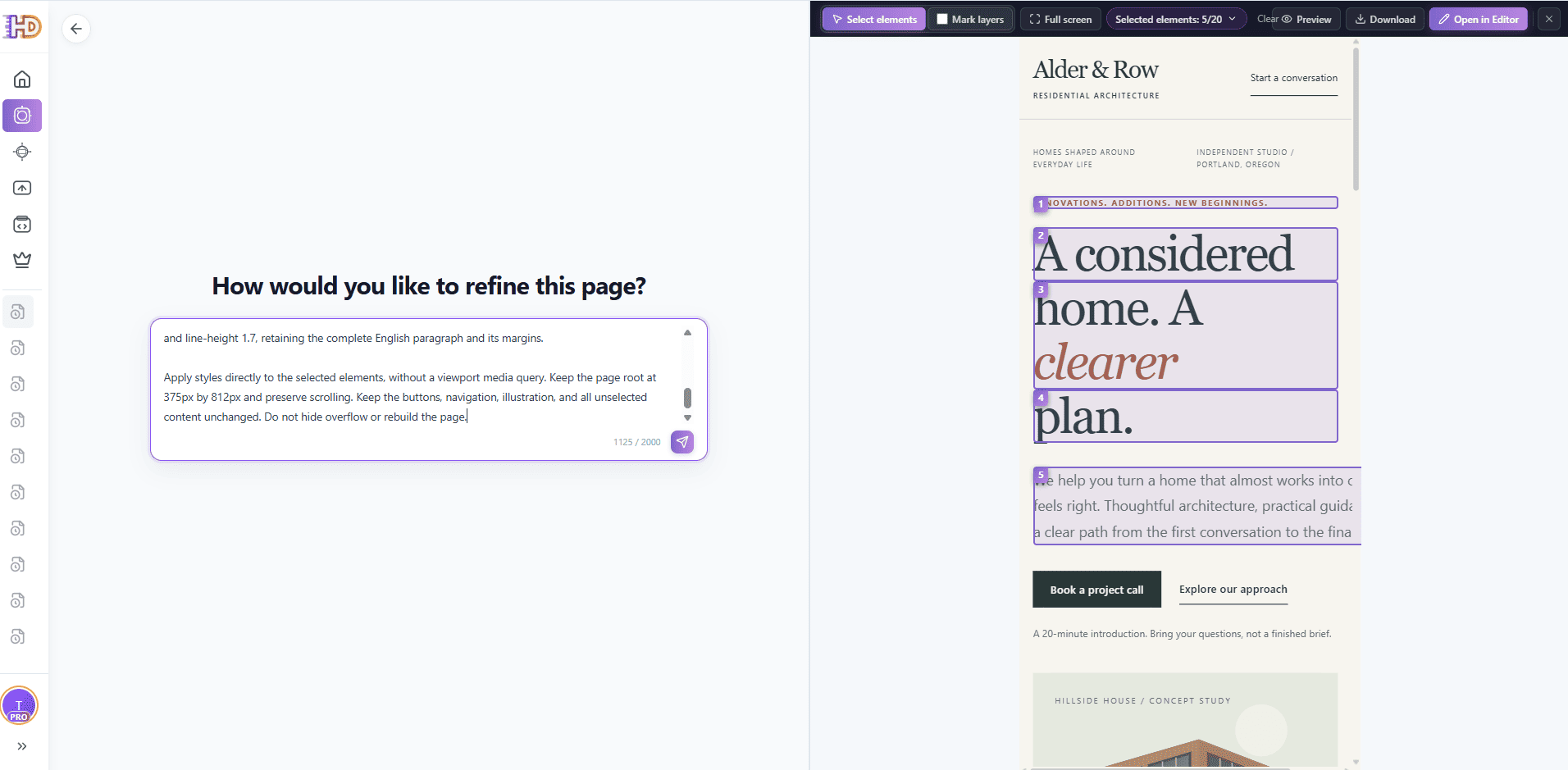
Nel redigere istruzioni per il mobile, attenetevi a tre regole auree:
- Dichiarare il ruolo unificato: Se un'intestazione comprende più
<span>, specificate che costituiscono un unico titolo continuo affinché ricevano interlinee e dimensioni proporzionate. - Sbloccare esplicitamente le larghezze: Richiedete la sostituzione dei valori fissi in pixel con regole fluide:
width: auto; max-width: 100%. - Impostare clausole di tutela: Vietate modifiche non richieste: "Non toccate menu, bottoni e contenitori d'impaginazione; non aggiungete overflow:hidden."
Sincronizzazione in loco di illustrazioni vettoriali (SVG) e microtesti
Le pagine generate da IA includono spesso illustrazioni SVG inline di buon gusto. L'errore più diffuso è sostituirle con immagini bitmap (PNG o JPG), appesantendo la pagina e provocando sfocature sui display Retina ad alta densità.
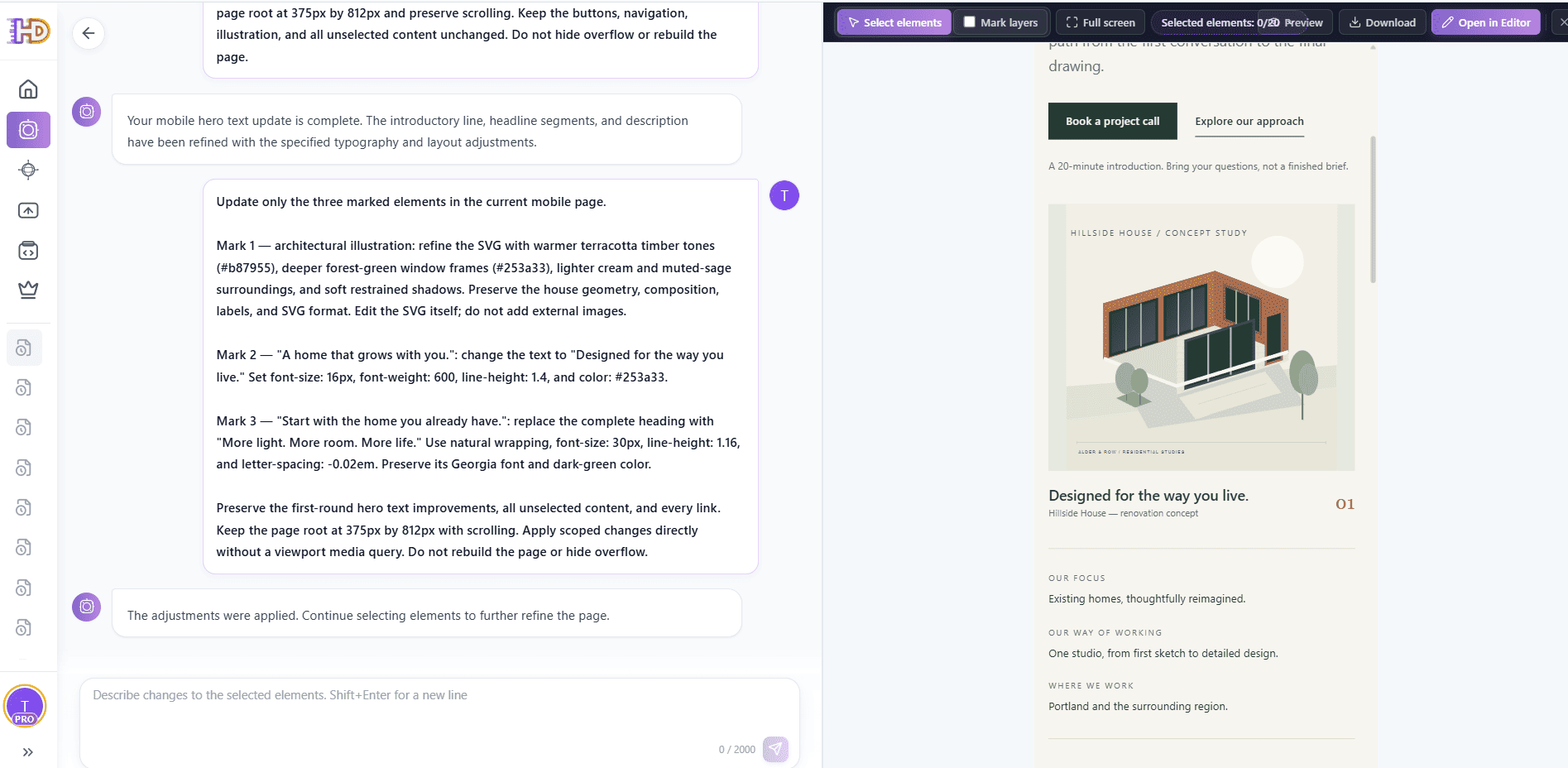
Poiché l'SVG inline risiede direttamente nel DOM, è possibile aggiornarne palette cromatica e didascalie sul posto, senza compromettere la struttura geometrica originaria:
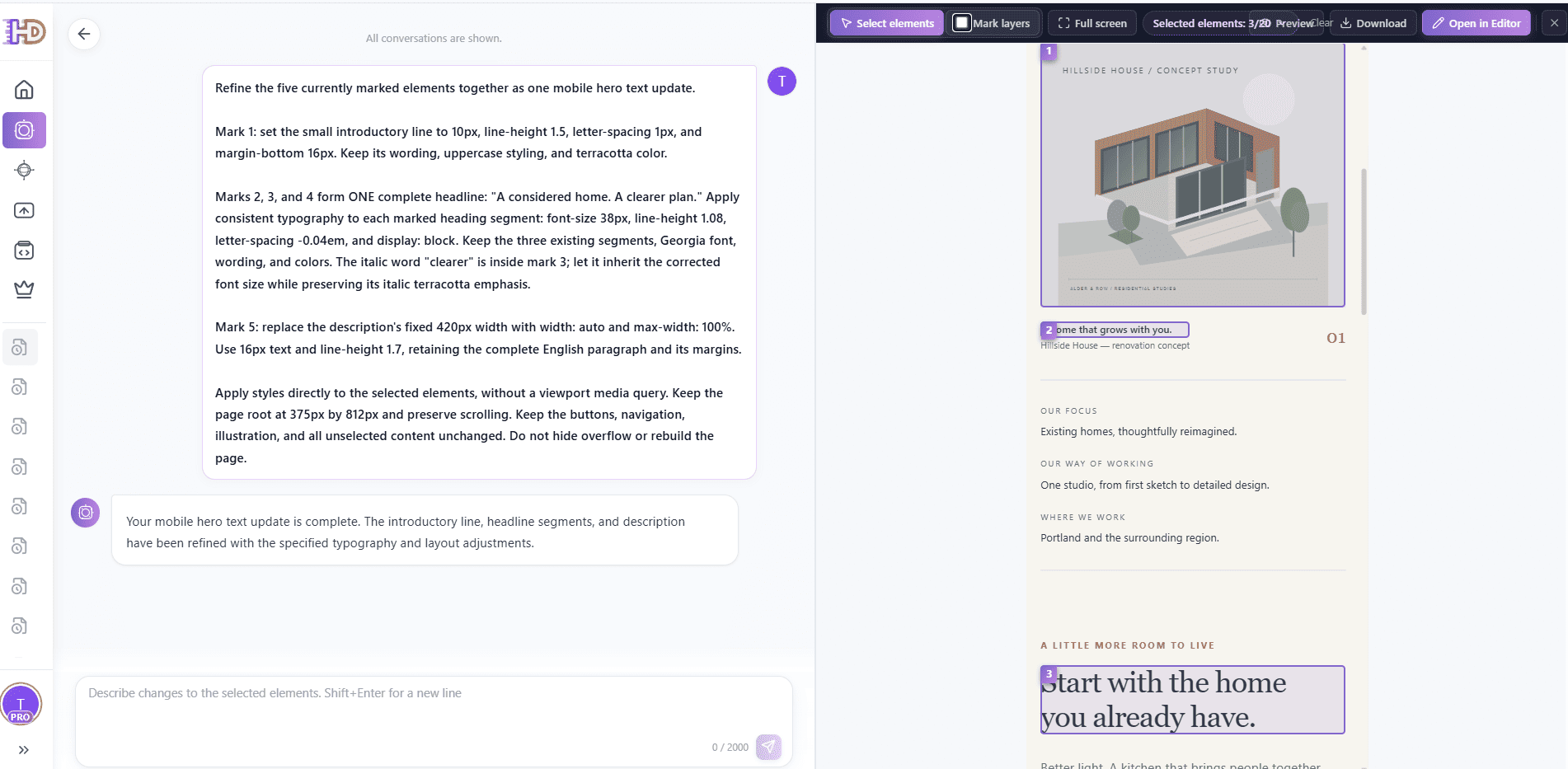
Sostituendo i grigi spenti dell'SVG con calde tonalità terracotta e verde bosco coerenti con la nuova tipografia, l'illustrazione abbandona l'anonimato del template per diventare un tratto distintivo del brand:
Workflow ibrido: abbinare IA circoscritta ed editor visuale DOM
L'IA conversazionale è imbattibile nell'armonizzazione di stili articolati, ma si dimostra inefficiente nei micro-adattamenti di posizione. Chiedere a un prompt di "spostare un bottone in basso di 4px e aggiornare il link" richiede più scambi e genera il rischio di modifiche impreviste.
L'approccio più funzionale divide i compiti: affidare l'armonizzazione stilistica all'IA mirata e rifinire interazione e collegamenti direttamente nell'editor visuale:
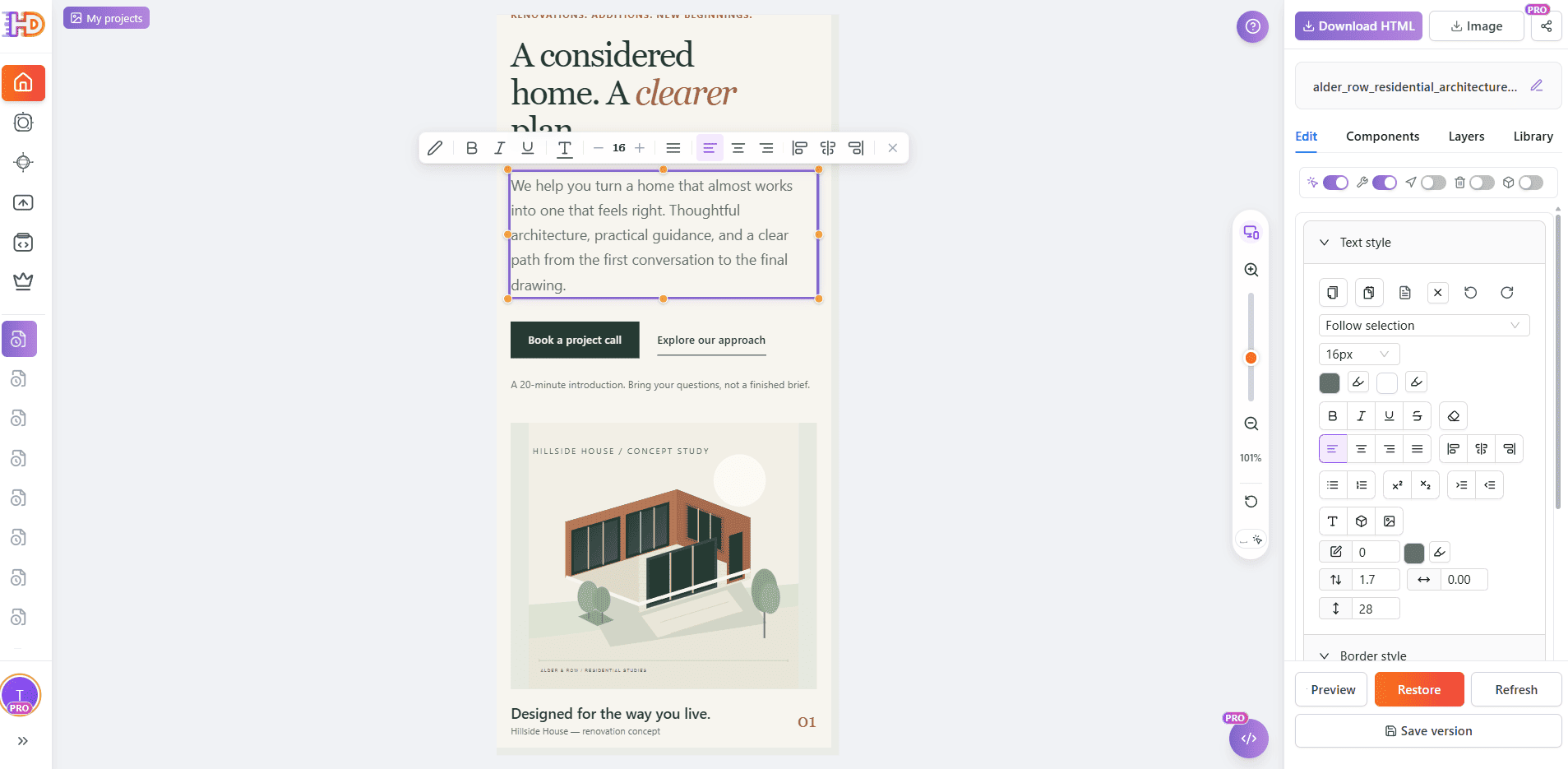
- Blocco delle sezioni convalidate: Non appena la testata è soddisfacente, bloccatela nell'editor. In questo modo eviterete spostamenti accidentali mentre modificate i moduli o i contenuti sottostanti.
- Inserimento di tabelle comparative responsive: Se la pagina necessita di un confronto tra piani o caratteristiche, inserite una tabella semantica
<table>avvolta in un contenitore conoverflow-x: auto. L'utente potrà sfogliare la tabella con il dito senza far slittare la pagina intera. - Collegamento puntuale di link e parametri UTM: Non delegate gli URL di conversione all'IA. Cliccate sul pulsante nell'editor visuale, inserite l'indirizzo esatto e i parametri di tracciamento (
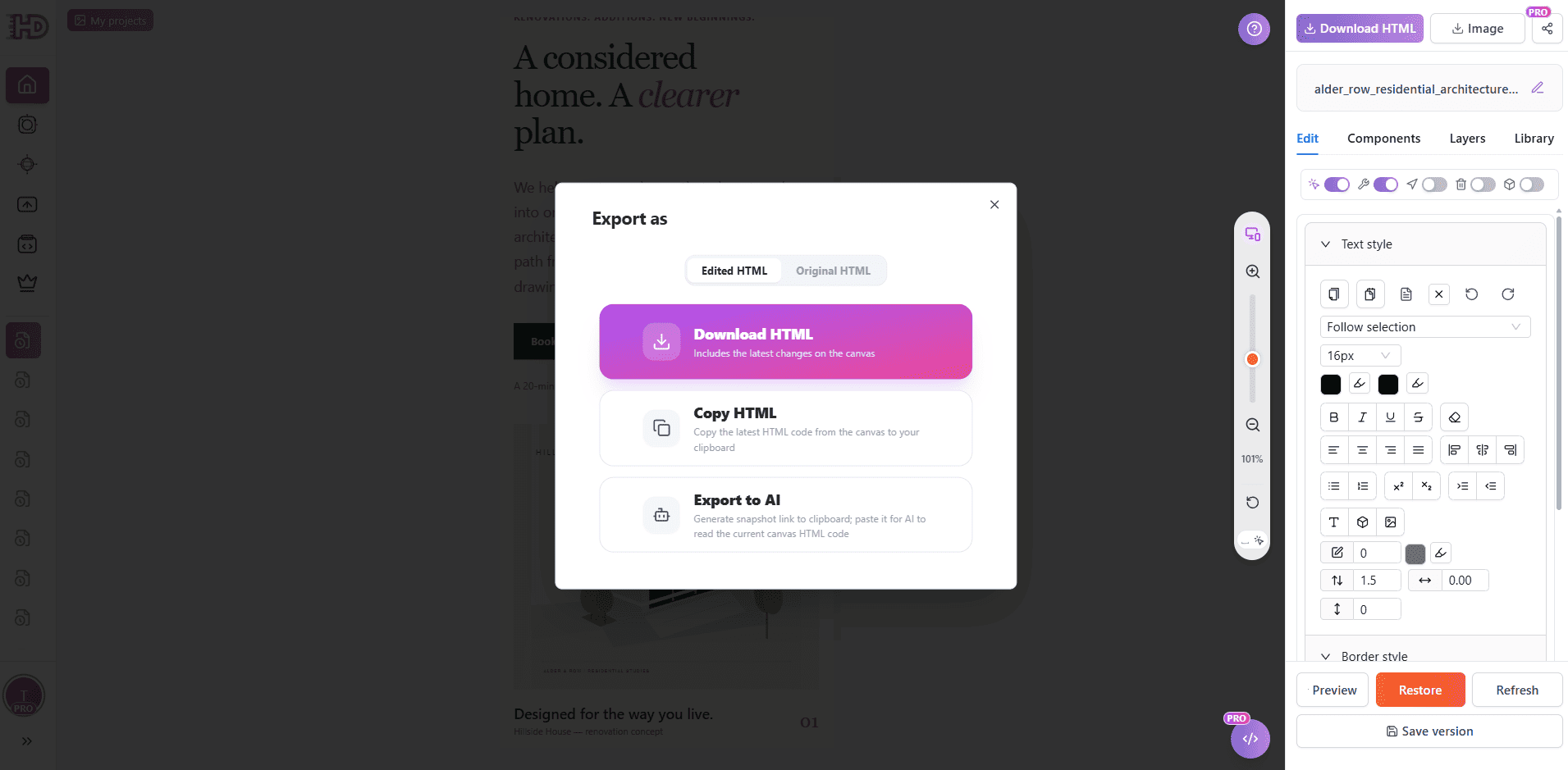
utm_source,utm_campaign) in modo deterministico. - Esportazione di HTML pulito: Al termine delle verifiche, esportate codice HTML conforme agli standard. Essendo esente da script proprietari, il file può essere caricato all'istante su qualsiasi hosting statico, CDN o CMS.
Checklist mobile pre-pubblicazione
Prima di mettere online la vostra landing page mobile, verificate questi sei punti imprescindibili:
- Meta tag Viewport presente: Assicuratevi che nell'
<head>sia configurato<meta name="viewport" content="width=device-width, initial-scale=1.0">. - Scorrimento esclusivamente verticale: Trascinate orizzontalmente la pagina su un telefono reale o nei DevTools; non deve esserci alcun gioco o margine bianco laterale.
- Nessun trucco di overflow fittizio: Accertatevi che né il
bodyné i blocchi contenitori abbianooverflow-x: hiddenforzato per nascondere elementi fuori scala. - Dimensioni touch a norma: I pulsanti chiave e i link devono avere un'area cliccabile di almeno 44 × 44px e distanze sufficienti per evitare tocchi accidentali.
- A capo armoniosi: Controllate che i titoli non lascino parole isolate su una riga solitaria al cambio riga.
- Verifica su browser autonomo: Aprite il file HTML esportato direttamente in Chrome e Safari mobile al di fuori dell'editor per confermare il rendering di font e icone.
Domande frequenti (FAQ): correggere HTML generato da IA su mobile
Perché ridurre la grandezza del font non elimina sempre lo scorrimento orizzontale?
Perché la dimensione del font cambia solo i caratteri, non il modello di scatola del contenitore. Se un paragrafo o una card presenta un vincolo fisso come width: 420px o un min-width sproporzionato, anche portando il testo a 10px il contenitore continuerà a strabordare da uno schermo di 375px. È sempre necessario sbloccare prima la larghezza del contenitore.
Ridurre la percentuale di zoom dell'editor equivale a fare un test responsive?
No. Ridurre lo zoom altera unicamente la scala visiva dei pixel a video, ma non innesca le media query CSS né ricalcola i riposizionamenti di flexbox. Le verifiche attendibili vanno svolte a larghezze reali di layout (375px o 390px).
Come posso preservare la versione desktop mentre sistemo l'HTML mobile?
In un file responsive dotato di breakpoint, circoscrivete le istruzioni alle regole mobile-first o alle sole classi mobili, pretendendo che le proprietà desktop (come md: o lg:) rimangano intatte. Se gestite una variante mobile autonoma, applicate gli stili direttamente sul contenitore radice mobile.
L'IA può ritoccare grafiche SVG inline senza sformarne il tracciato?
Certamente. Essendo parte integrante del DOM, l'SVG consente all'IA di modificare direttamente attributi di riempimento (fill), contorno (stroke) e trasparenza. Basta specificare nel prompt di preservare inalterate le coordinate dei tracciati e il rapporto del viewBox senza sostituire il file con immagini bitmap.
Desiderate perfezionare la resa mobile della vostra landing page creata da IA? Aprite HtmlDrag AI Refinement, caricate il vostro codice HTML e ottimizzate l'esperienza utente con la massima precisione.