
Le landing page generate dall’IA sono spesso pronte al 90% in pochi minuti. Struttura e tipografia funzionano e il messaggio principale è già stato approvato. Il problema arriva nell’ultimo miglio: un titolo troppo generico, un paragrafo di valore da rendere più preciso o una CTA che non guida verso l’azione reale.
È qui che nasce la trappola della rigenerazione tramite prompt. Una richiesta ampia come “rendi il titolo più convincente e cambia la CTA” può spingere il modello a rigenerare l’intero documento HTML. Stili approvati, classi responsive, colori del brand e dettagli del layout possono cambiare senza volerlo. Una modifica di cinque minuti diventa un’ora di regressioni da controllare.
Il refinement mirato con l’IA introduce un preciso confine di autorizzazione visiva: selezioni gli elementi autorizzati a cambiare, descrivi il risultato e lasci il markup non selezionato fuori dal contesto di modifica. Questa guida mostra il metodo con una landing page di onboarding clienti RelayGrid.
Perché la rigenerazione completa fallisce proprio alla fine
Quando un modello generativo o uno strumento di vibe coding riscrive tutta la pagina per una modifica locale, si verificano spesso tre problemi:
- Deriva di stili e classi: utility Tailwind, CSS inline e larghezze dei container possono cambiare, compromettendo responsive e griglie.
- Spostamenti di contenuto: link del footer, testimonianze e microcopy fuori obiettivo possono essere riscritti o rimossi.
- Debito di revisione: invece di controllare un titolo, il team deve verificare tutta la pagina dopo ogni prompt.
La soluzione è l’autorizzazione per ambito: limitare l’operazione ai nodi DOM designati e proteggere il resto dell’albero del documento.
Matrice decisionale: cosa selezionare e cosa proteggere
Il refinement mirato non significa che ogni richiesta debba essere minuscola. Significa far coincidere il confine di selezione con l’obiettivo.
| Obiettivo | Da selezionare | Da proteggere |
|---|---|---|
| Rendere più chiara la proposta | Titolo principale e sottotitolo dell’hero | Navigazione, mockup prodotto, badge e sfondo |
| Cambiare l’azione di conversione | Il pulsante CTA principale | Pulsanti secondari, link e segnali di fiducia |
| Localizzare o ridisegnare una sezione | Il contenitore completo della sezione | Sezioni adiacenti, header e footer globali |
In questo modo ogni iterazione ha un raggio di modifica chiaro e verificabile.
Workflow in cinque fasi per un refinement mirato
Nel caso RelayGrid, l’obiettivo è rendere l’hero più efficace per un pubblico B2B senza toccare layout, illustrazione del prodotto o social proof.
Fase 1: stabilire una base HTML affidabile
Parti dall’HTML esistente, non da un nuovo prompt. In HtmlDrag, AI Refinement consente di caricare un file, incollare codice o importare una URL. Un file HTML autonomo mantiene fogli di stile, classi e gerarchia DOM come base deterministica.
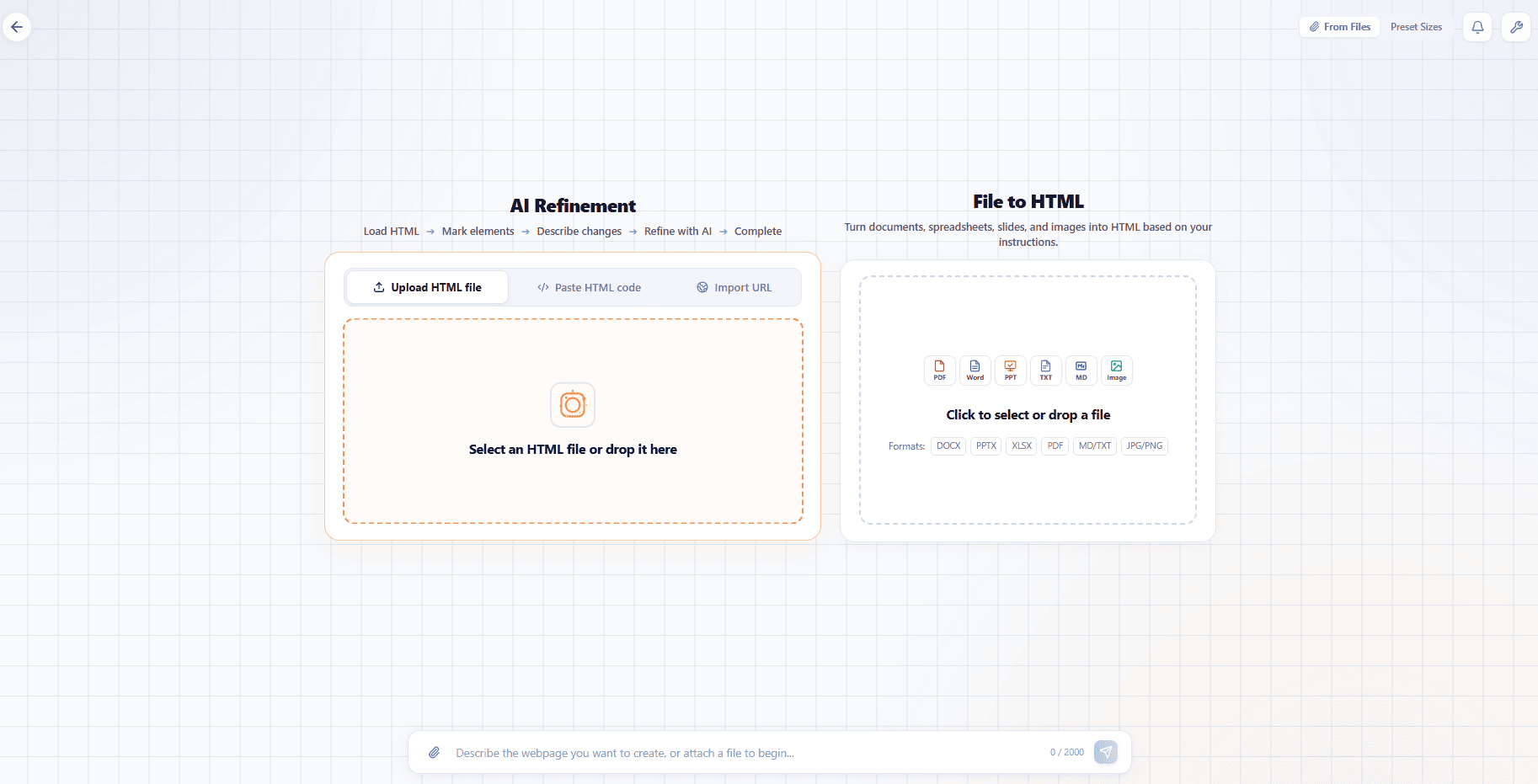
Figura 1: Importare l’HTML esistente crea una base stabile per modifiche circoscritte.
Dopo il rendering, fai un controllo strutturale: quali blocchi di testo non sostengono più il messaggio e quali elementi visivi sono già pronti?
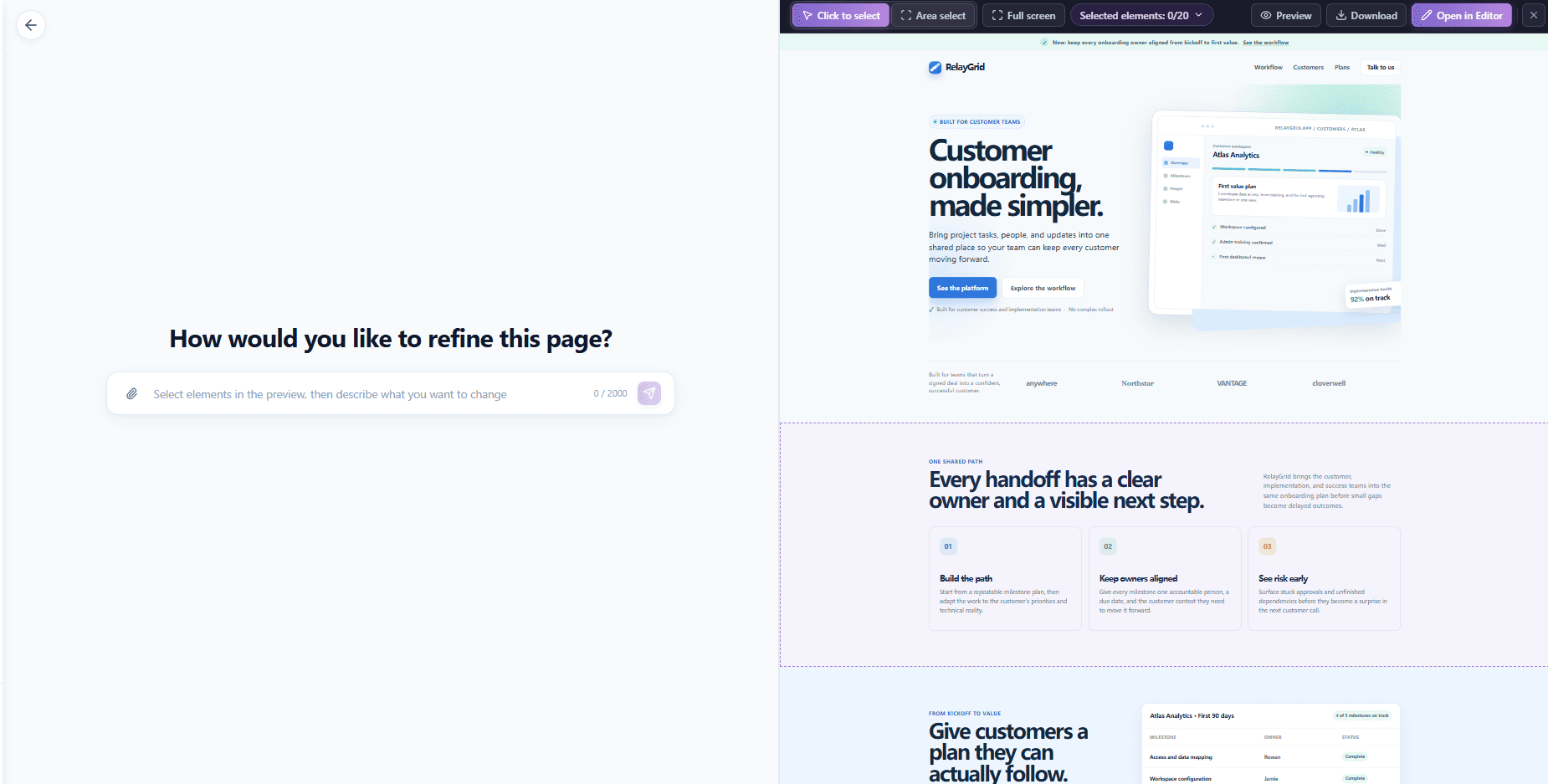
Figura 2: La struttura e la scheda prodotto funzionano già; titolo e CTA devono essere più precisi.
Fase 2: isolare il target con precisione
Invece di scrivere “aggiorna l’hero”, seleziona gli elementi uno per uno. Qui vengono creati tre marker numerati:
- Marker 1: il titolo principale
<h1>(“Customer onboarding, made simpler.”). - Marker 2: il paragrafo esplicativo.
- Marker 3: il pulsante principale (“See the platform”).
Dashboard prodotto, badge superiore, pulsante secondario e loghi dei clienti restano volutamente non selezionati.
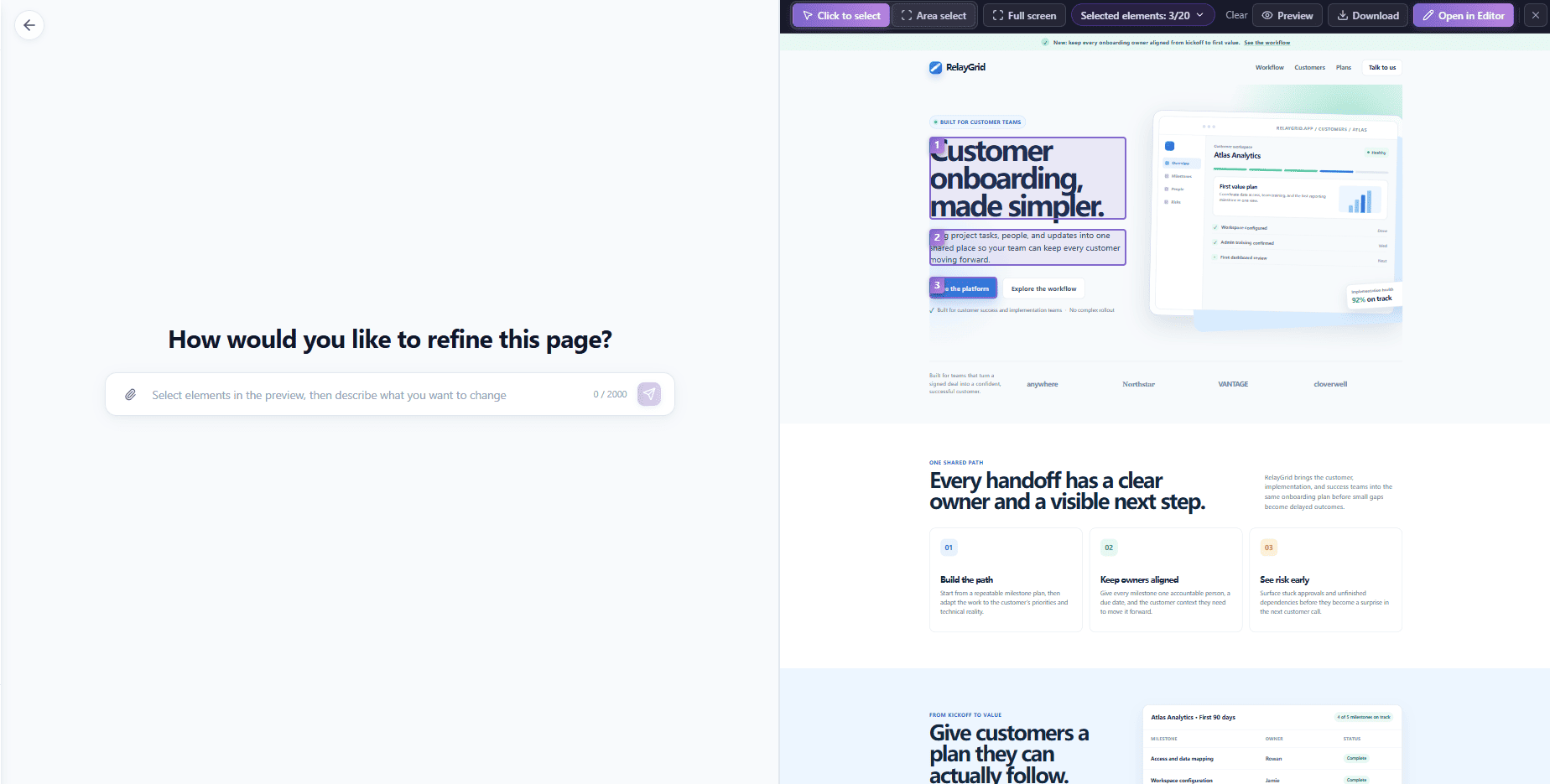
Figura 3: I marker visivi collegano ogni nodo DOM a un’istruzione precisa.
Fase 3: usare un prompt che specifichi e protegga
Un prompt professionale unisce modifiche esplicite e una clausola di protezione. Ogni numero deve corrispondere a un risultato e il codice non selezionato non deve cambiare.
1. Replace the headline with: Turn every customer handoff into faster first value.
2. Replace the supporting paragraph with: Give your B2B onboarding team one shared plan for owners, milestones, and blockers—so customers reach first value with less chasing.
3. Change the primary CTA label to: Book an onboarding walkthrough. Change its background color to #153852. Keep its white text, current padding, rounded shape, and placement.
Guard Clause: Do not change any unmarked content, layout, product preview, navigation, customer proof, or other buttons.
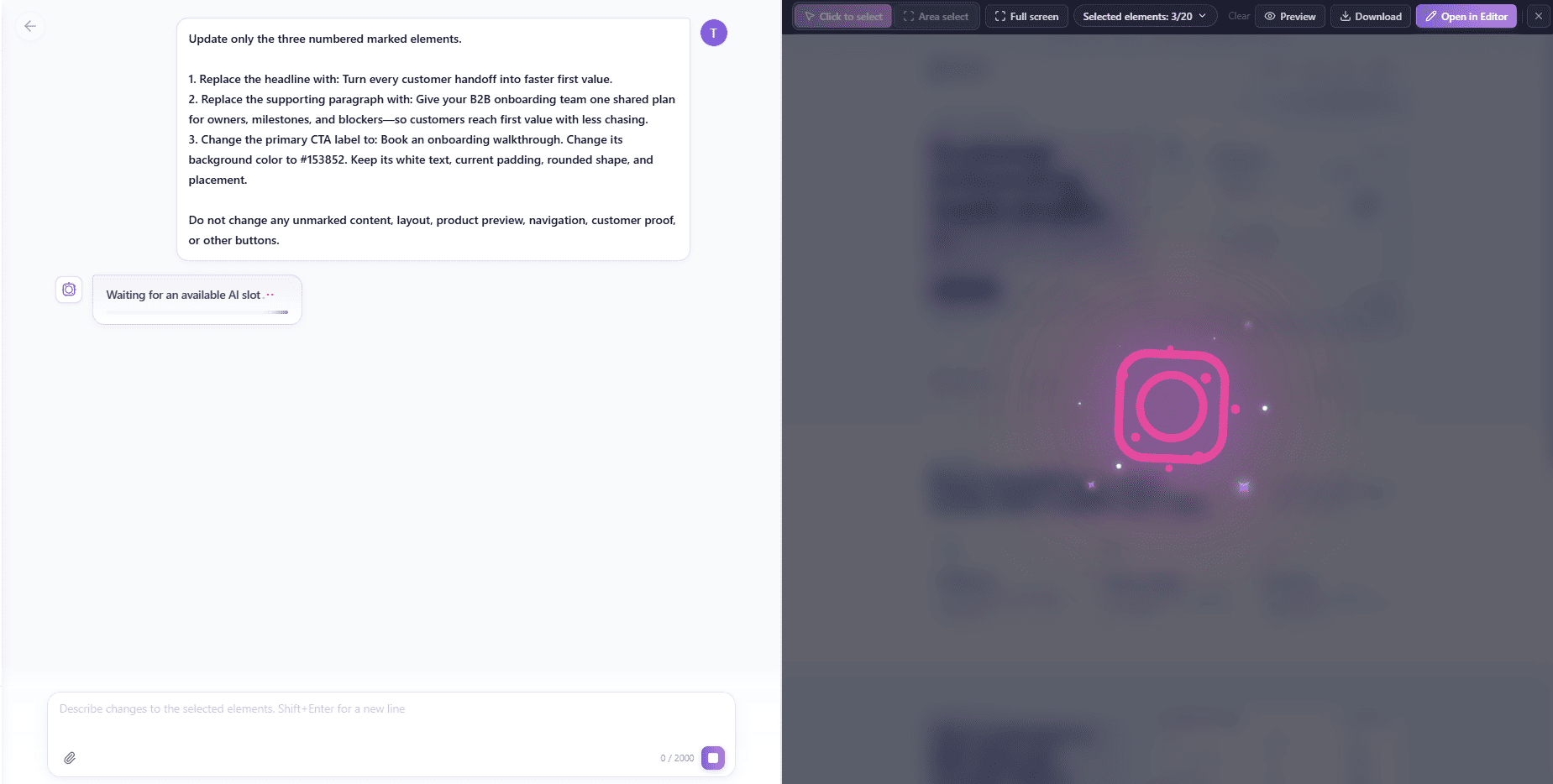
Figura 4: La richiesta collega i marker a cambi di testo e colore e congela le aree non selezionate.
Quando arriva il risultato, verifica una sola cosa: i nodi target sono cambiati correttamente e quelli protetti sono rimasti intatti?
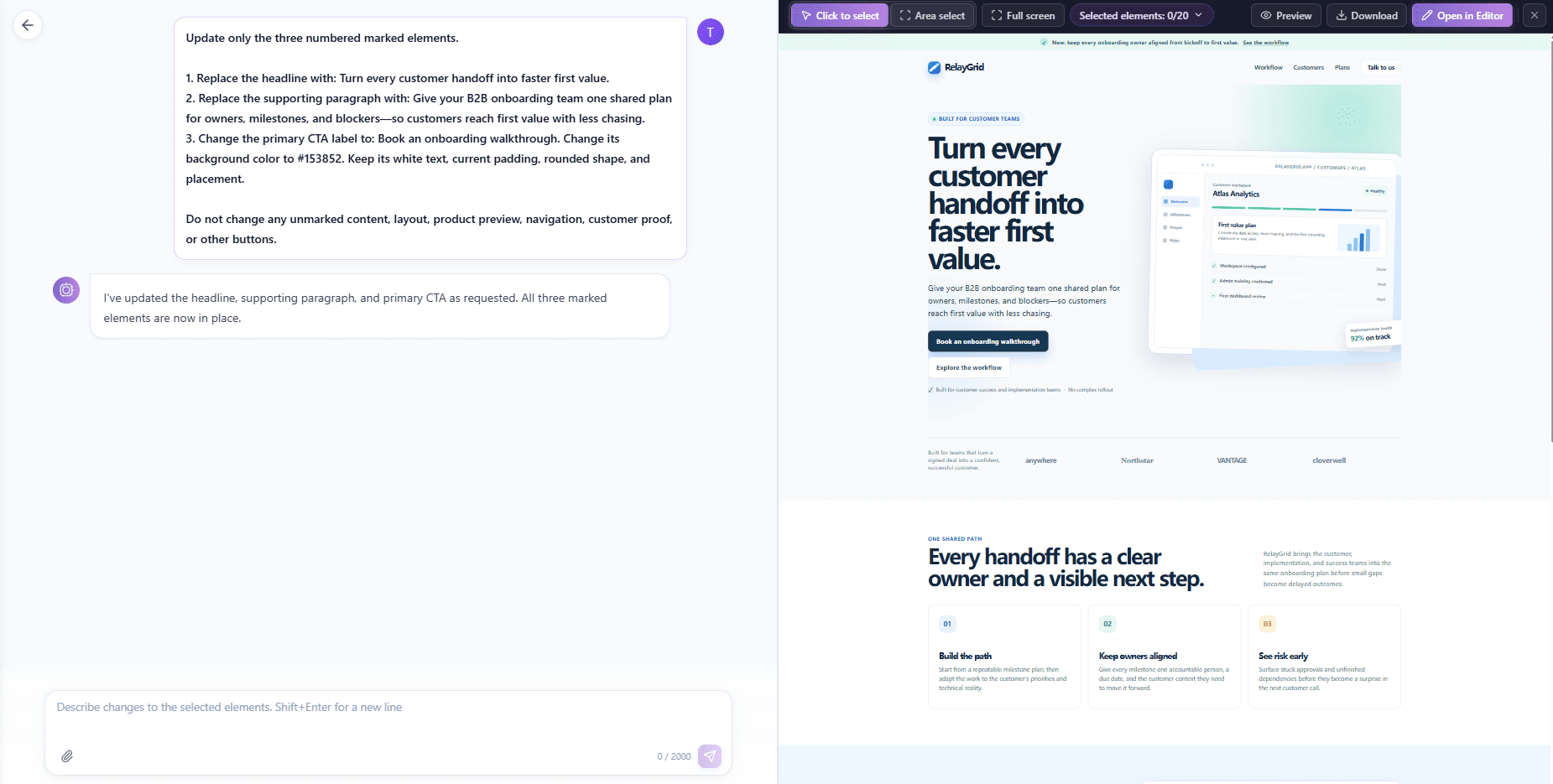
Figura 5: Il nuovo messaggio e il nuovo colore della CTA entrano nella struttura preservata.
Fase 4: fare micro-pass sempre più piccoli
Non cercare la perfezione con un unico prompt enorme. Nell’iterazione decrescente, ogni richiesta successiva riguarda meno elementi.
Nel secondo passaggio si seleziona solo il paragrafo aggiornato e lo si accorcia mantenendo dimensione, colore, larghezza e posizione.
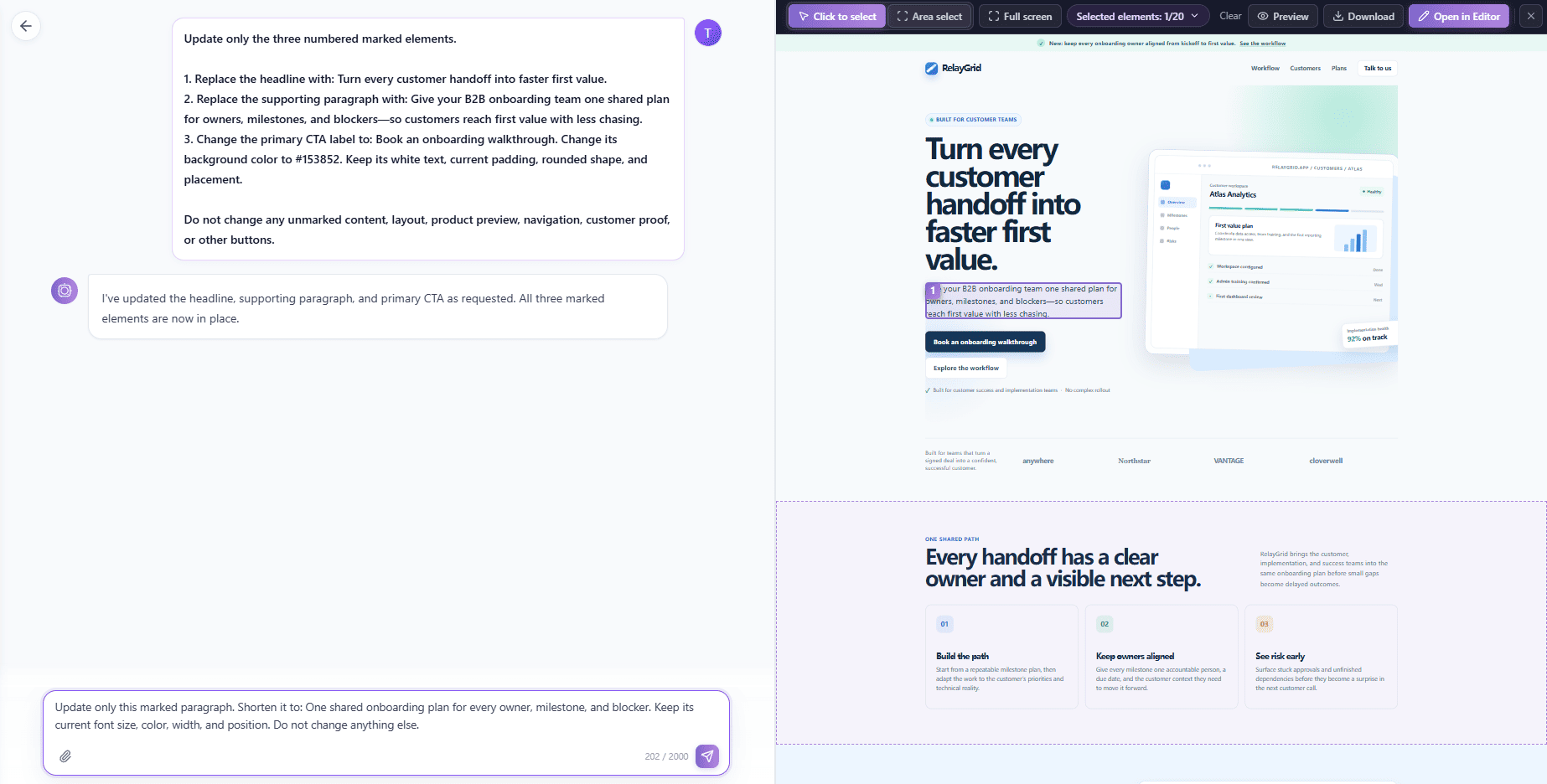
Figura 6: Il secondo micro-pass si concentra solo sulla sintesi del paragrafo.
Il risultato è “One shared onboarding plan for every owner, milestone, and blocker.” Riducendo l’ambito a un solo elemento, diminuisce il rischio di danni collaterali al layout.
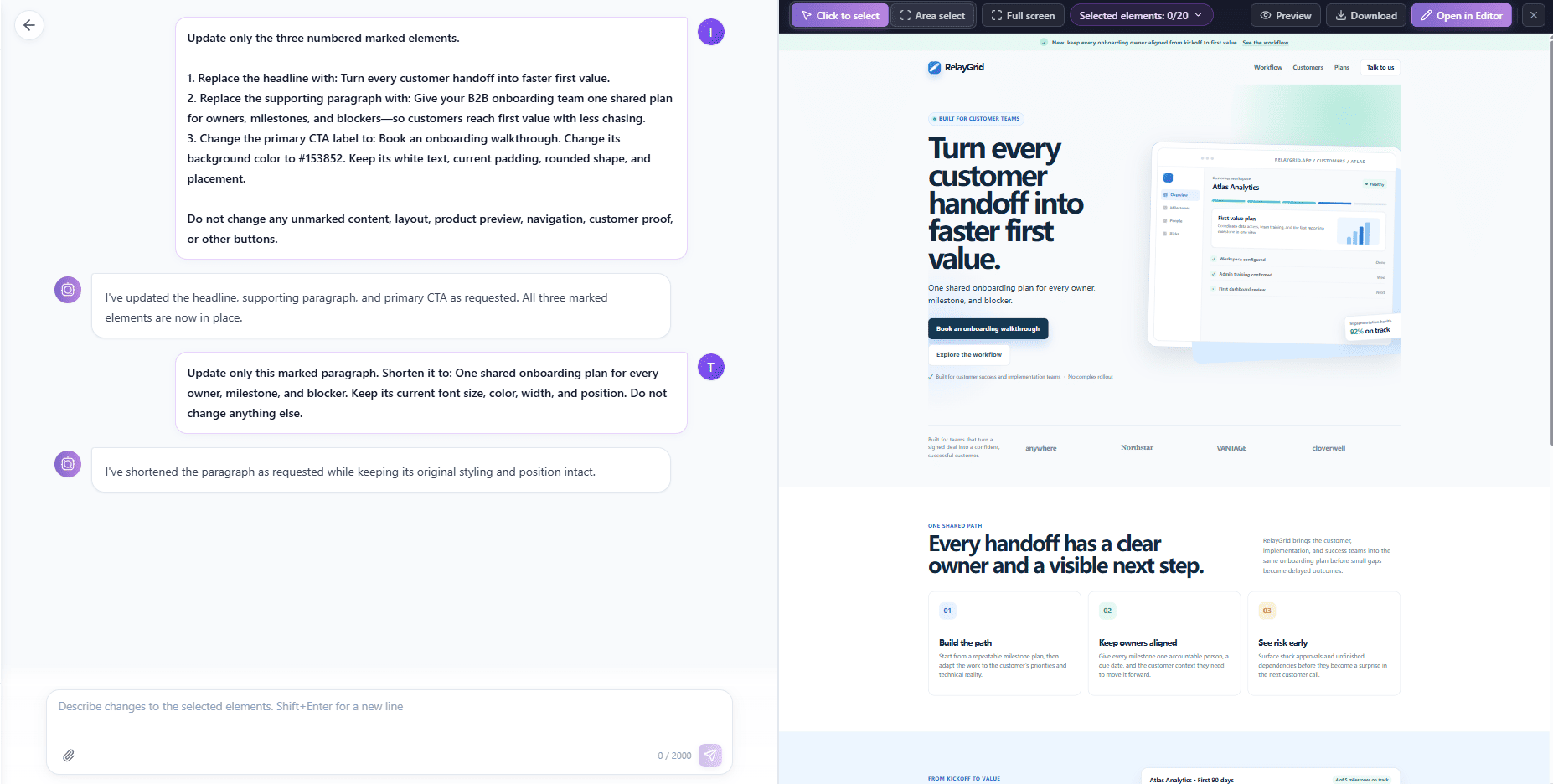
Figura 7: Il micro-pass rende il testo più conciso senza alterare titolo, CTA o gerarchia visiva.
Fase 5: trasformare blocchi completi e rispettare la coda asincrona
Quando più nodi figli devono cambiare insieme, marca l’intero contenitore come un’unità semantica. In questo modo l’IA può mantenere coerenti titolo, descrizione e pulsante.
La selezione per elemento è perfetta per la microcopy. Una traduzione o un cambio di campagna può però richiedere che titolo, descrizione e pulsante cambino insieme. In quel caso seleziona consapevolmente l’intero contenitore della sezione.
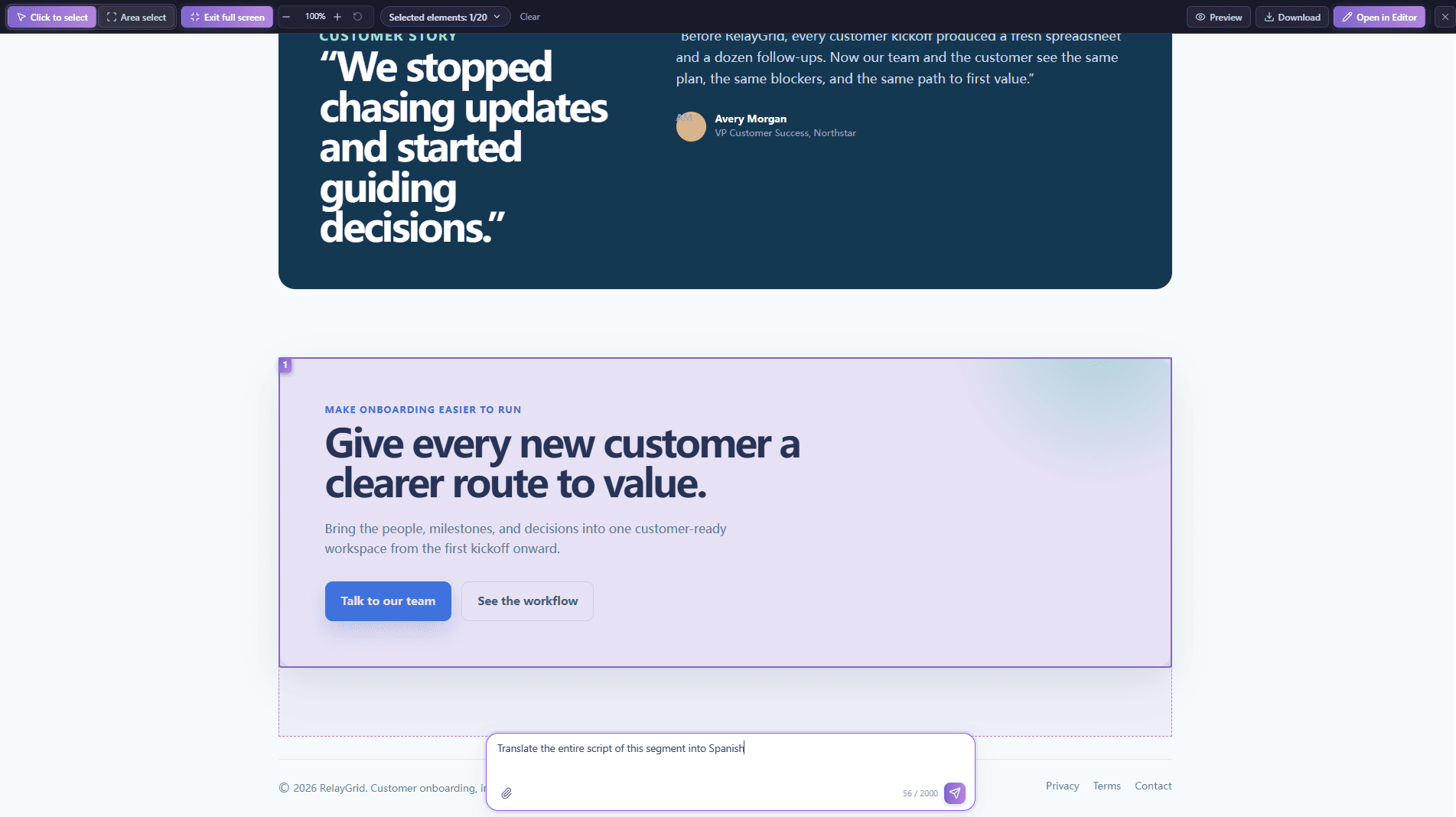
Figura 8: Una sezione completa è corretta quando tutti i suoi elementi devono adattarsi come un’unità.
Le trasformazioni multi-nodo possono entrare in una coda gestita. “Waiting for an available AI slot” indica che il lavoro sta aspettando l’esecuzione. Non considerarlo un risultato finito: verifica soltanto quando il rendering finale è visibile.
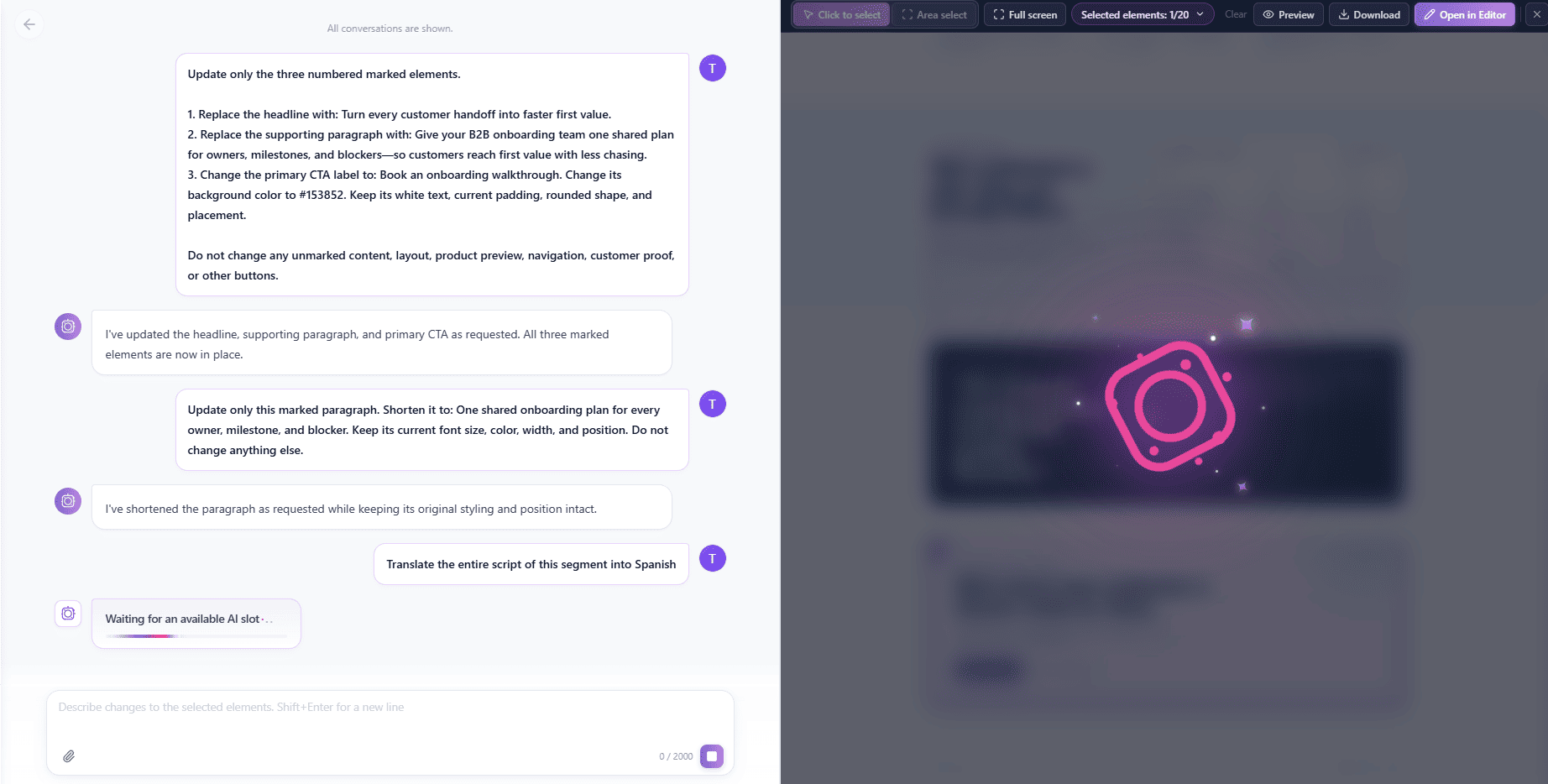
Figura 9: Lo stato di attesa descrive un’attività attiva, non contenuto tradotto già visibile.
Il ponte ibrido: dal prompt all’editor visuale
Per l’allineamento al pixel o i dettagli minimi, il linguaggio naturale è meno prevedibile: un’istruzione come “sposta questo pulsante di quattro pixel verso il basso” si verifica meglio direttamente nell’editor.
L’IA è efficace per trasformazioni semantiche e riorganizzazione dei contenuti. Per aggiustamenti al pixel, il linguaggio naturale è meno prevedibile.
Un workflow ibrido usa il refinement mirato per il contenuto e poi l’editor visuale per la rifinitura. In HtmlDrag, Open in Editor permette di:
- Inserire elementi e componenti: aggiungere container, badge, icone o card.
- Inserire e modificare tabelle: creare matrici di confronto o prezzi senza scrivere tutto il markup.
- Bloccare elementi: proteggere sezioni approvate e risorse del brand.
- Eliminare e pulire: rimuovere placeholder e blocchi obsoleti.
- Gestire link e destinazioni: aggiungere URL di tracking, ancore e destinazioni esterne.
- Gestire versioni ed esportare: salvare snapshot ed esportare HTML pulito.
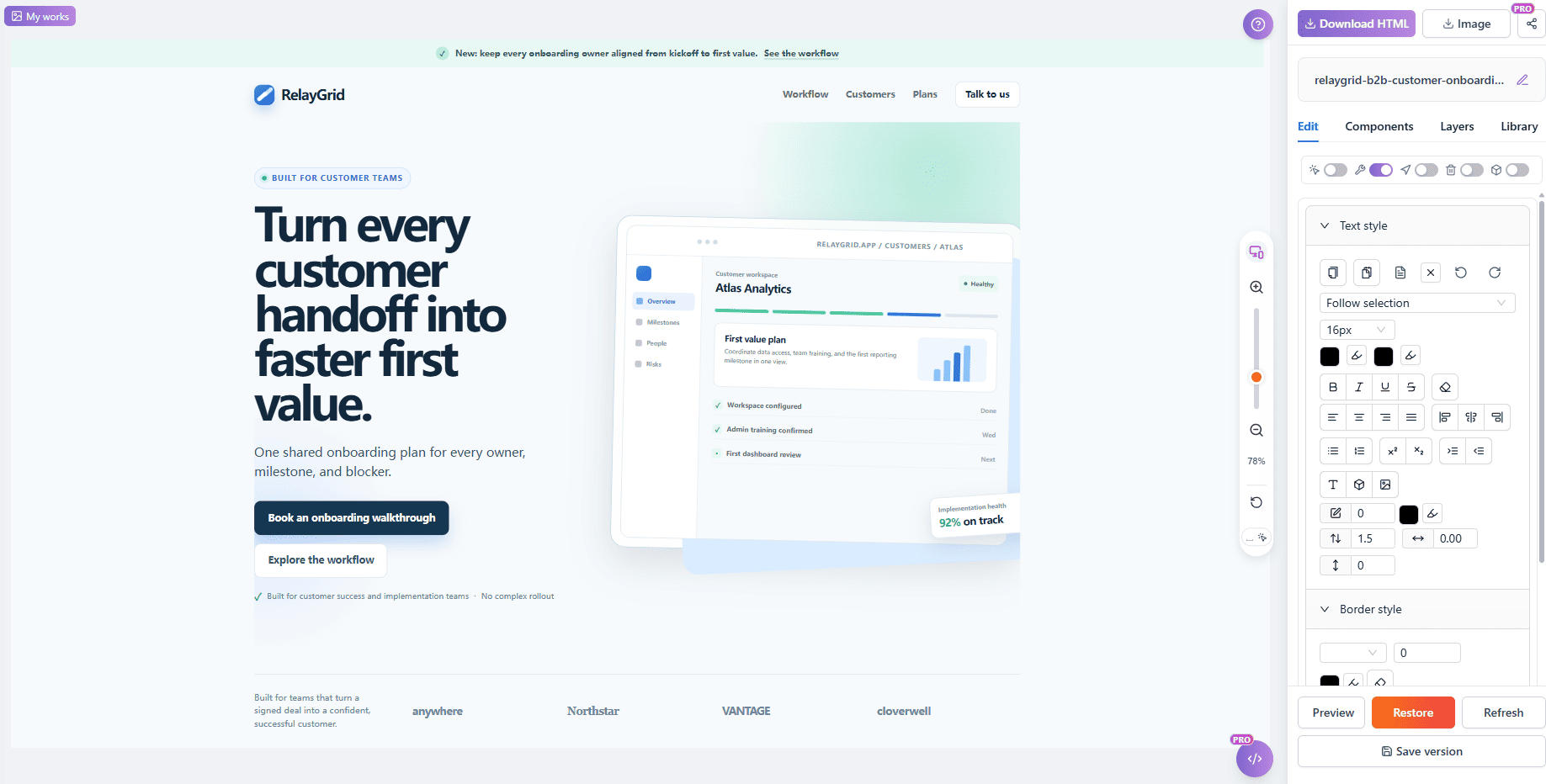
Figura 10: L’editor visuale consente modifiche dirette, inserimenti ed esportazioni versionate.
Modelli di prompt per rifinire l’HTML
Per eseguire modifiche controllate, struttura i prompt usando i modelli collaudati qui sotto e aumenta la precisione di ogni passaggio.
| Obiettivo | Modello |
|---|---|
| Proposta di valore | Update only marked element [1]. Rewrite the heading to focus on [business value]. Keep typography and responsive sizing intact. Do not touch unmarked elements. |
| Cambiare CTA | Update only marked button [2]. Change the label to [new action]. Update the background to [hex color] while preserving radius, padding, and position. Guard adjacent links. |
| Accorciare il testo | Update only marked paragraph [1]. Shorten it to under 15 words about [key benefit]. Maintain line-height, color, and alignment. Do not alter surrounding containers. |
Checklist prima dell’invio
- Fissa la base: carica HTML completo e dipendenze stabili.
- Usa l’ambito minimo: marca solo i nodi DOM che devono cambiare.
- Collega i numeri: assegna un’istruzione a ogni elemento.
- Aggiungi protezione: vieta modifiche a contenuti e layout non selezionati.
- Itera riducendo: rendi più piccole le richieste successive.
- Passa all’editor visuale: usalo per tabelle, link e dettagli deterministici.
- Confronta prima dell’export: controlla le zone non selezionate rispetto alla base.
Domande frequenti
Perché la rigenerazione dell’intera pagina causa regressioni di stile?
I modelli linguistici generano il testo token dopo token. Quando devono ristampare centinaia di righe HTML per cambiare una frase, possono sostituire classi, omettere breakpoint responsive o riordinare nodi DOM, causando regressioni visive.
Il refinement mirato può modificare Tailwind CSS e gli stili inline?
Sì. Operando in un contesto DOM delimitato, l’IA legge classi e stili inline del nodo selezionato e applica la modifica localmente senza toccare i fogli CSS globali.
Qual è il vantaggio dei marker visivi rispetto a descrivere gli elementi a parole?
Una descrizione come “il secondo pulsante sotto il titolo” può essere ambigua. Il marker visivo si lega direttamente al nodo DOM corretto ed elimina l’interpretazione.
Quando conviene passare dal refinement IA all’editor visuale?
Usa l’IA per scrivere contenuti, cambiare messaggio, regolare il tono o riscrivere una struttura. Passa all’editor visuale per allineare elementi, formattare tabelle, bloccare componenti, inserire link ed esportare HTML pulito.
Conclusione: smetti di riscrivere, inizia a rifinire
Una landing page generata dall’IA che funziona già non deve essere ricostruita a ogni cambio di messaggio. Importa l’HTML, marca i nodi corretti, definisci il confine, verifica il risultato e poi decidi se serve un’altra passata. Se deve cambiare un blocco intero, amplia la selezione deliberatamente.
Così il refinement resta verificabile, mentre l’editor visuale conserva la decisione umana finale. Con HtmlDrag puoi completare l’ultimo miglio senza riscrivere il resto.