
AI Webサイトジェネレーターの登場により、初期ランディングページの作成は劇的に高速化されました。しかし、本番グレードのWebページが単一のプロンプト生成だけで完成することは極めて稀です。キーノート日程の変更、料金プランの改定、緊急のFAQ追加など、ステークホルダーからのフィードバックが入った瞬間、多くのチームが「プロンプト全再生成の罠(Prompt-Regeneration Trap)」に陥ります。ページ全体を再生成する新しいプロンプトを投入した結果、それまでに手動で調整したCSSスタイルが破壊され、AIが架空のCSSクラスを捏造し、無傷だったはずのセクションまで最初から再レビューを強いられることになります。
解決策は、さらに多くのプロンプトを試行錯誤することではありません。Webページを継続的に進化するソフトウェア資産として扱うことです。プロンプト頼みの全体再作成から「局所的反復調整」へと移行することで、一度承認された変更内容を次善の検証済みベースラインとして積み上げ、壊れない継続的なコードベースを維持できます。
プロンプト全再生成の罠 vs. 局所的反復調整
「Vibe Coding」においてページ全体の再生成に頼ると、後続のプロンプトごとにグローバルなDOMツリー全体がゼロから再合成されます。たとえたった1文の修正を要求した場合でも、大規模言語モデルはレイアウト全体の階層構造を再解釈するため、ページ内の別箇所のTailwindクラス、インラインスタイル、あるいはセマンティックタグを勝手に書き換えてしまうことが多々あります。これが深刻なメンテナンス摩擦を生み出します:
- レイアウトの先祖返り(リグレッション):無関係なファーストビューのバナー、レスポンシブのブレークポイント、コンポーネントのパディングが予期せず崩れる。
- 手動カスタマイズの喪失:手動で埋め込んだSVGアイコン、スクリプト、細やかなコピー調整が静かに上書きされて消失する。
- レビュー負荷の爆発:プロンプトを1回投げるたびに、デスクトップおよびモバイル画面でページ全体を隅々まで再検査しなければならない。
これに対し、局所的反復調整は決定論的なエンジニアリングループを導入します:検証済みベースライン → スコープ限定ターゲット領域 → 構造ガード付きプロンプト → 二重検証(ビジュアル表示 + DOM構造) → バージョンスナップショットのコミット。変更が必要なノードのみを変異させ、DOMの残りの部分は一切手を触れずに安定させます。
意思決定ガイド:反復編集タスクと推奨ツールマトリクス
AIプロンプトを発行する前に、タスクの性質を見極め、それが生成AIによる文章・構造生成に適しているのか、ビジュアルエディタによる精密な微調整に適しているのかを判断します。以下のマトリクスは、「イベントページを更新して」といった曖昧な要望を、検証可能でスコープの定まった操作へと分解します:
| タスク分類 | 推奨エンジン | 選択&スコープ策定戦略 | ガード条項(境界ルール) | 受け入れ判定基準 |
|---|---|---|---|---|
| 事実情報の置換 | 局所的AI反復調整 | 単一カードまたは独立したコンテナ(例:イベント詳細情報)を選択 | 「カードのタイポグラフィ、余白、カラー、未選択エリアをすべて維持すること。」 | 情報が要件と一致し、モバイル幅でテキスト衝突なく正常に折り返されること。 |
| 同階層構造の追加 | 局所的AI + 構造検査 | 親リストまたはすべての兄弟項目(例:FAQカード群)を選択 | 「親要素直下の兄弟要素として追加し、既存の項目内部にネストしないこと。」 | 新規項目が兄弟要素のクラスを完全に継承し、重複した区切り線がないこと。 |
| 空間配置&視覚的微調整 | ビジュアルキャンバスエディタ | 対象要素を直接クリック選択;隣接ノードをロック | プロンプト不使用;キャンバス右側のCSSパラメータを直接操作。 | 余白、パディング、配置を視覚的に直接検証し、不要なコード変更を一切生まないこと。 |
| CTAリンク&UTMトラッキング設定 | ビジュアル属性エディタ | ボタンまたはaタグリンクを選択 | リンク設定パネルから遷移先URLおよびUTMパラメータを直接バインド。 | aタグに正確なhref、target、計測パラメータが設定されていること。 |
| テーブル&グリッドデータの増減 | ビジュアルテーブルエディタ | テーブルセルまたは行・列を選択 | プロンプトによるタグ破損を避けるため、行・列をエディタから直接挿入。 | テーブル構造(thead、tbody、tr、td)がセマンティックに厳密に保たれていること。 |
フェーズ1:決定論的なHTMLベースラインの確立
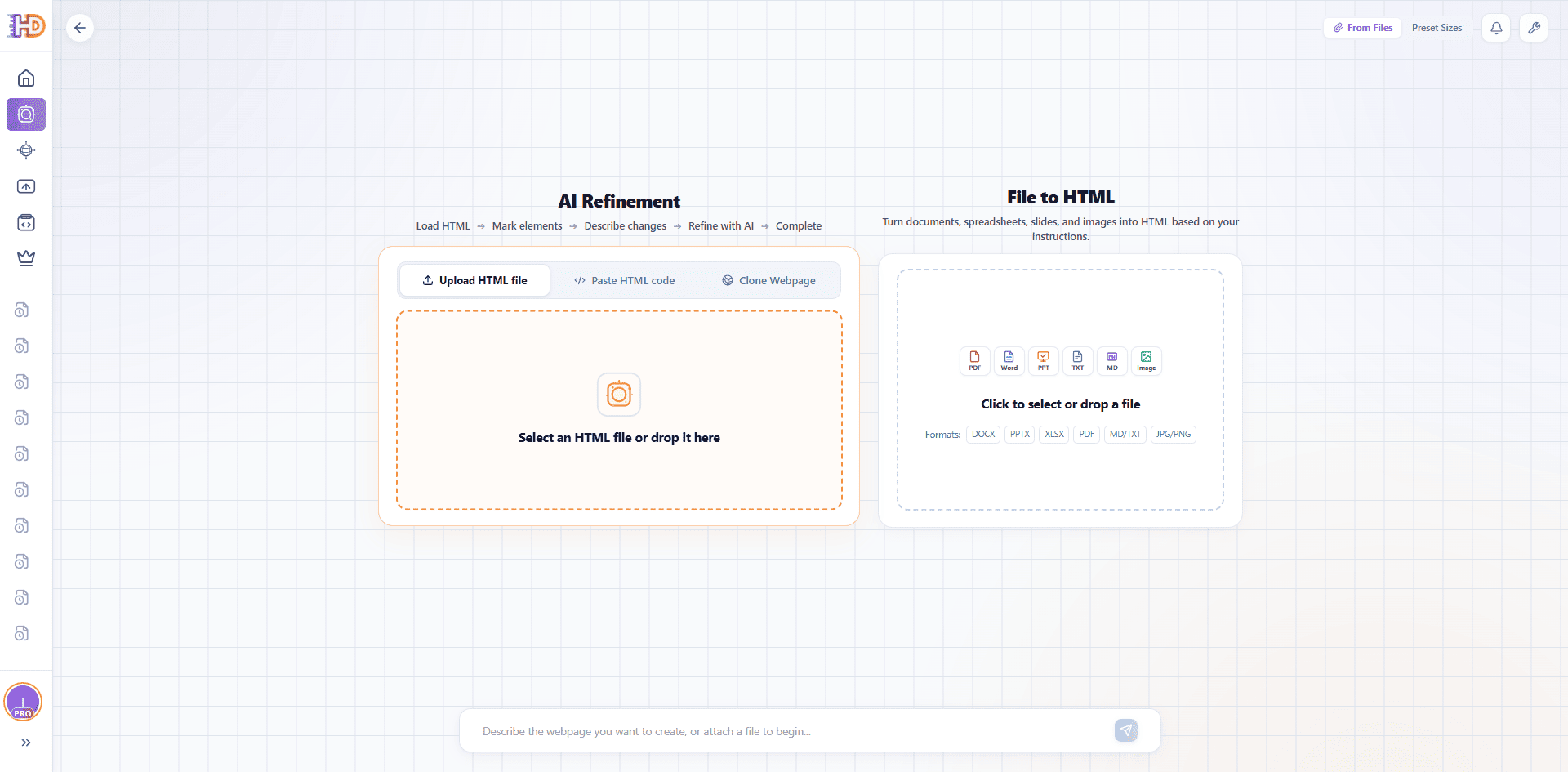
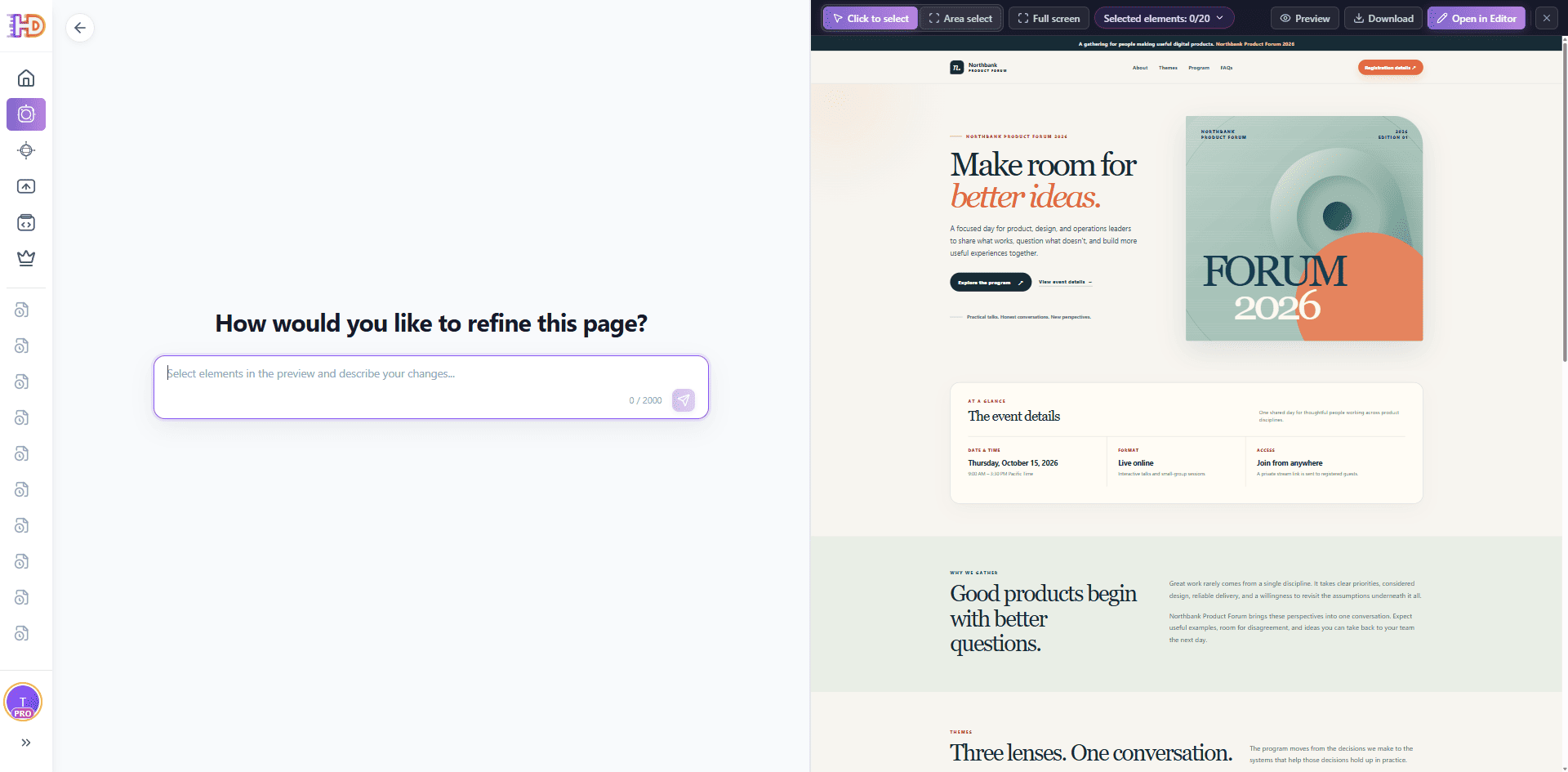
効果的な局所的反復調整を行うには、まず完全かつ既知のHTMLから開始することが不可欠です。HtmlDragのAI精修ワークスペースでは、手元のHTMLファイルをアップロードするか、クリーンなマークアップを直接貼り付けるか、または公開URLをクローンすることでベースラインを即座に初期化できます。過去に作業したプロジェクトは「マイプロジェクト」から直接再開することも可能です。
最初のプロンプトを発行する前に、現在のベースラインを簡単に監査しましょう。ナビゲーションリンク、メイン見出し、カードの階層構造、そしてレスポンシブ表示を確認します。そして何より重要なのは、これから行う調整ラウンドに対して明確な「受け入れ基準(Acceptance Statement)」を定義することです。例えば:「イベント開催日を10月22日に更新し、ハイブリッド参加の案内を追加する。タイポグラフィ、配色、隣接するプログラム一覧のデザインは完全に維持すること。」このような具体的な基準を設定することで、AIの出力を主観的な感覚ではなく、検証可能な指標に基づいて監査できるようになります。
実践ケーススタディ:イベントLPを2ラウンドで制御しつつ反復調整する
この手法を実際の開発シナリオで検証するため、Northbank Product Forum 2026のランディングページを例にとります。このページは当初、10月15日開催のオンライン限定イベントとして作成されました。その後ビジネス要件が変更され、サンフランシスコでの対面とオンラインを兼ね備えた10月22日のハイブリッド開催へとリスケジュールされました。さらにその更新後、チームはリモート参加に関する参加者の疑問に答えるため、FAQセクションへ新規質問を追加する必要があります。
ページ全体を一から作り直す代わりに、私たちはまったく同一のプロジェクトコードベースに対して、レビュー可能な2つのラウンドを実行します。
ラウンド1:レイアウト分離を伴う事実情報の局所的置換
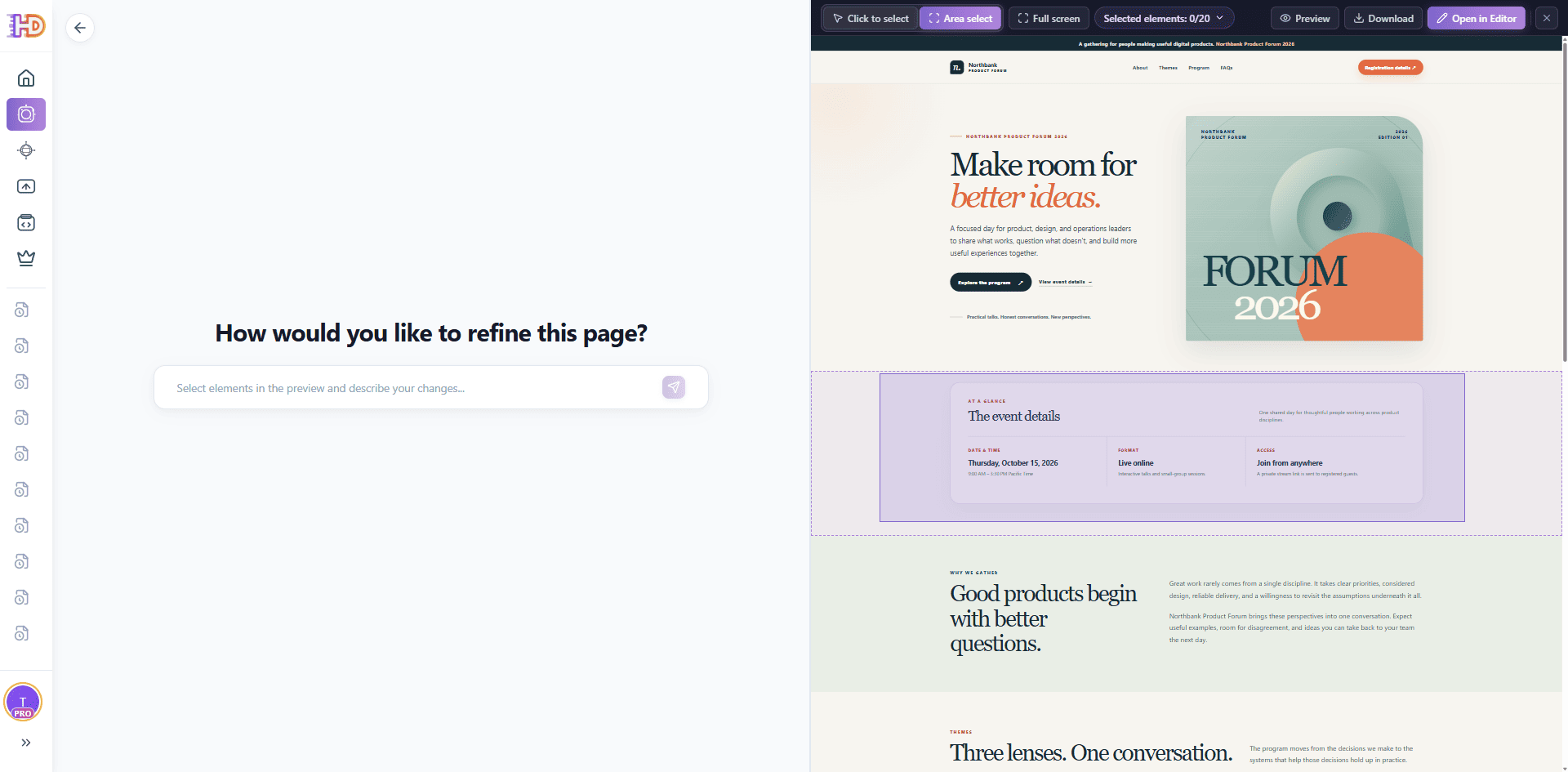
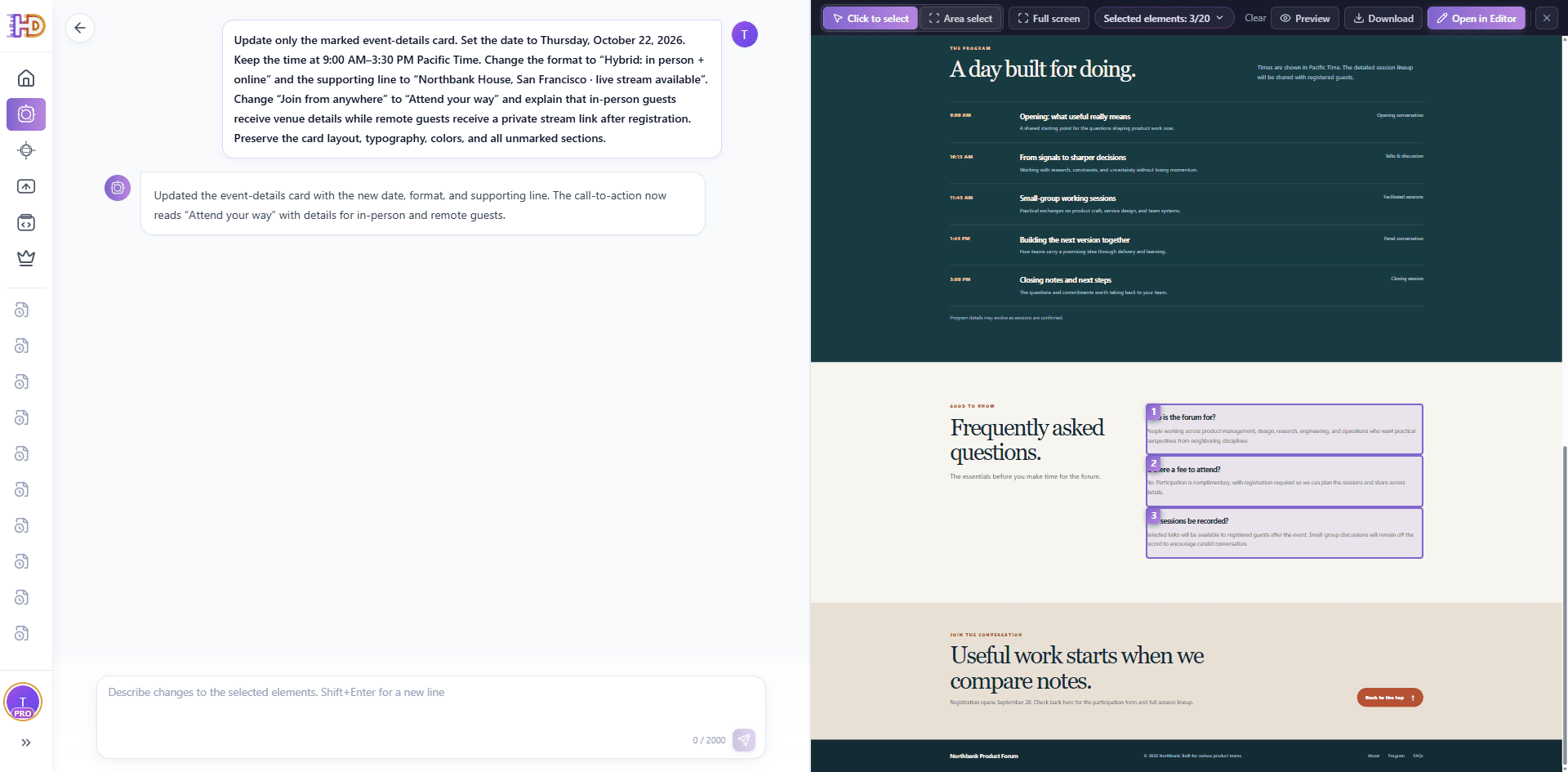
ツールバーの「範囲選択(Area Select)」ツールを使用し、イベント詳細(The event details)カードをピンポイントで囲みます。これによりAIの実行コンテキストがこのコンテナ内部のみに厳密に拘束され、ファーストビューのHeroセクションや後続のアジェンダ日程への意図しない影響(リグレッション)を完全に防止します。
明示的な事実データと境界保持ルールを備えたプロンプトを投入します:
選択したイベント詳細カードのみを更新してください。日程を2026年10月22日(木)に変更し、時間は太平洋時間午前9:00〜午後3:30のままにしてください。形式を「Hybrid: in person + online」に、補足文を「Northbank House, San Francisco · live stream available」に変更してください。「Join from anywhere」を「Attend your way」に変更し、対面参加者には会場案内を、リモート参加者には登録後に限定配信リンクを送付する旨を記載してください。カードのレイアウト、タイポグラフィ、カラー、および未選択のすべてのエリアは完全に維持してください。
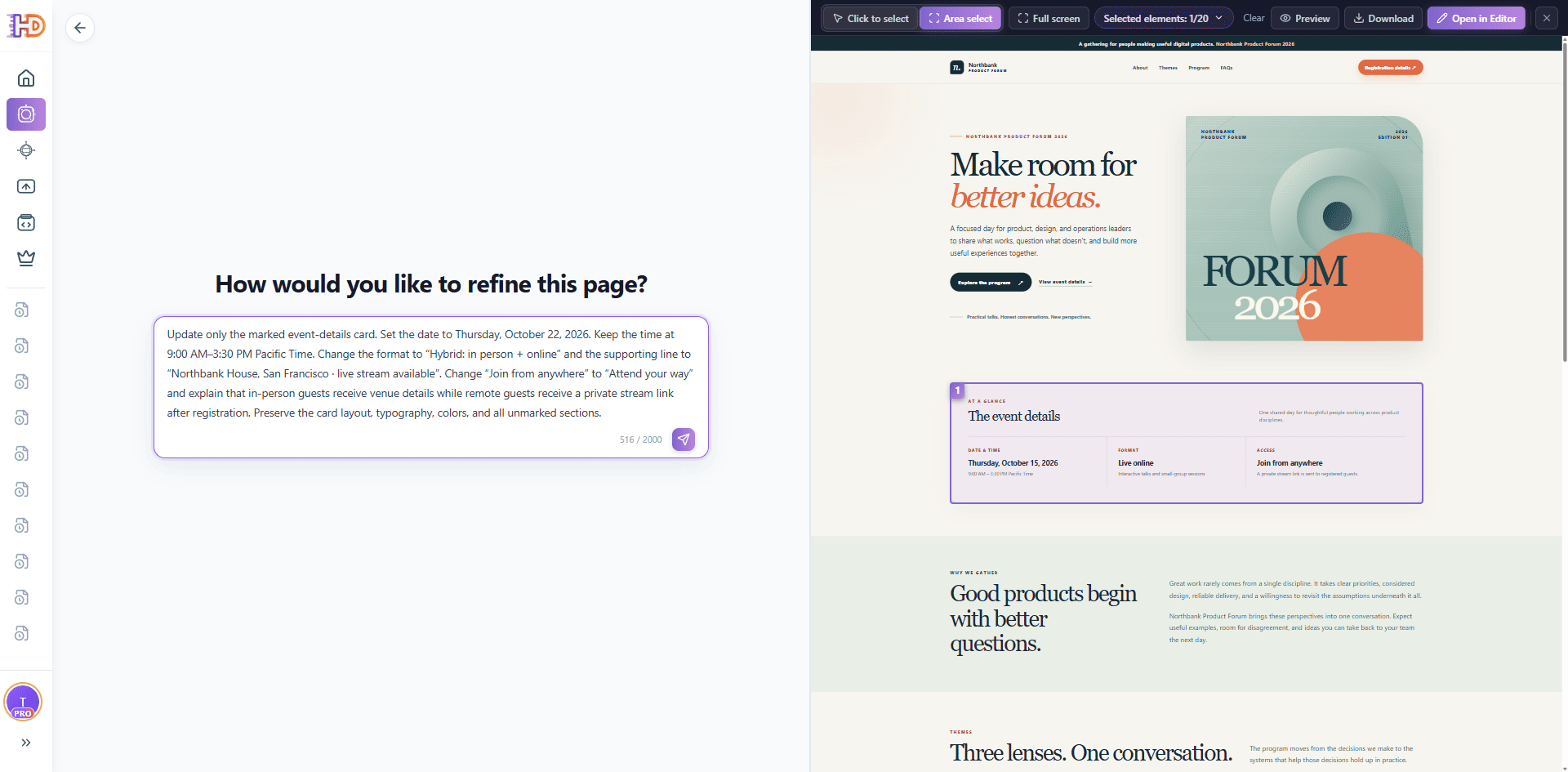
検証の重要ステップ:AIからの「完了しました」という返信メッセージはプロセスの始まりにすぎません。プロの検証では、レンダリングキャンバスと生成マークアップの両方を検査します:新しい日付、ハイブリッド会場、登録案内のテキストが綺麗に描画されているか、3カラムレイアウトがモバイル画面でも適切に折り返されているか、他のセクションに副作用が出ていないかを確認します。
ラウンド2:同階層要素の追加と「ビジュアル vs. DOM」検査の落とし穴
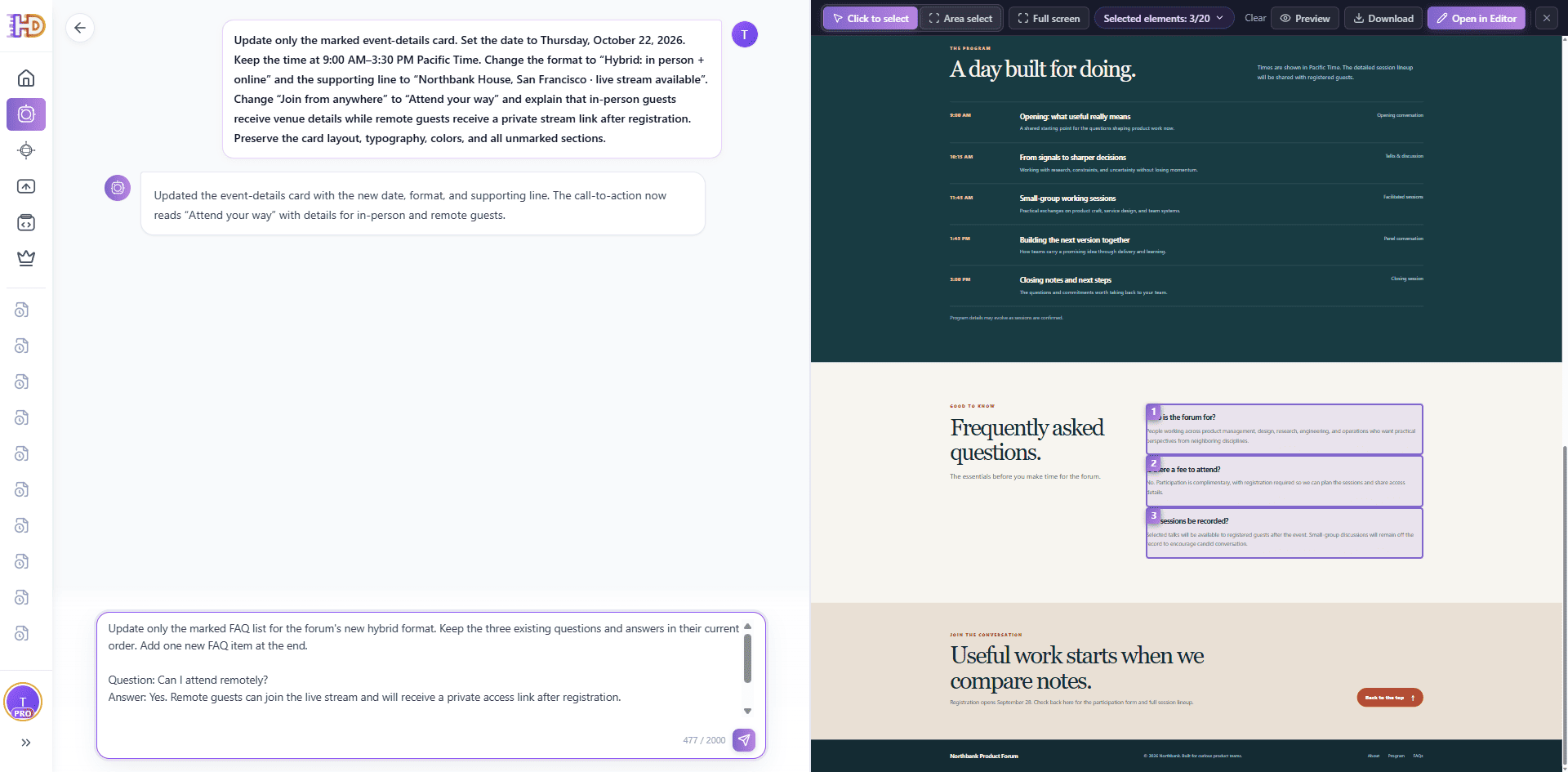
主要なイベント情報が更新されたら、第2ラウンドでは参加者の利便性を高めるため、4つ目のFAQ項目「リモート参加は可能ですか?」を追加します。今回の操作では、ユーザーは外側の親コンテナ要素ではなく、既存の3枚のFAQカードを選択しました。
フォーラムのハイブリッド開催に合わせて、選択したFAQリストのみを更新してください。既存の3つの質問と回答は現在の順序のまま維持してください。末尾に1つ新しいFAQ項目を追加してください。質問:「リモート参加は可能ですか?」 回答:「はい。リモート参加者はライブ配信を視聴でき、参加登録後に限定アクセスのリンクが送信されます。」既存のFAQ項目のHTML構造、タイポグラフィ、余白、区切り線を完全に一致させてください。FAQリストの直属の兄弟要素(直下の子要素)として追加し、既存の項目内部には絶対にネスト(入れ子)しないでください。未選択の内容は変更しないでください。
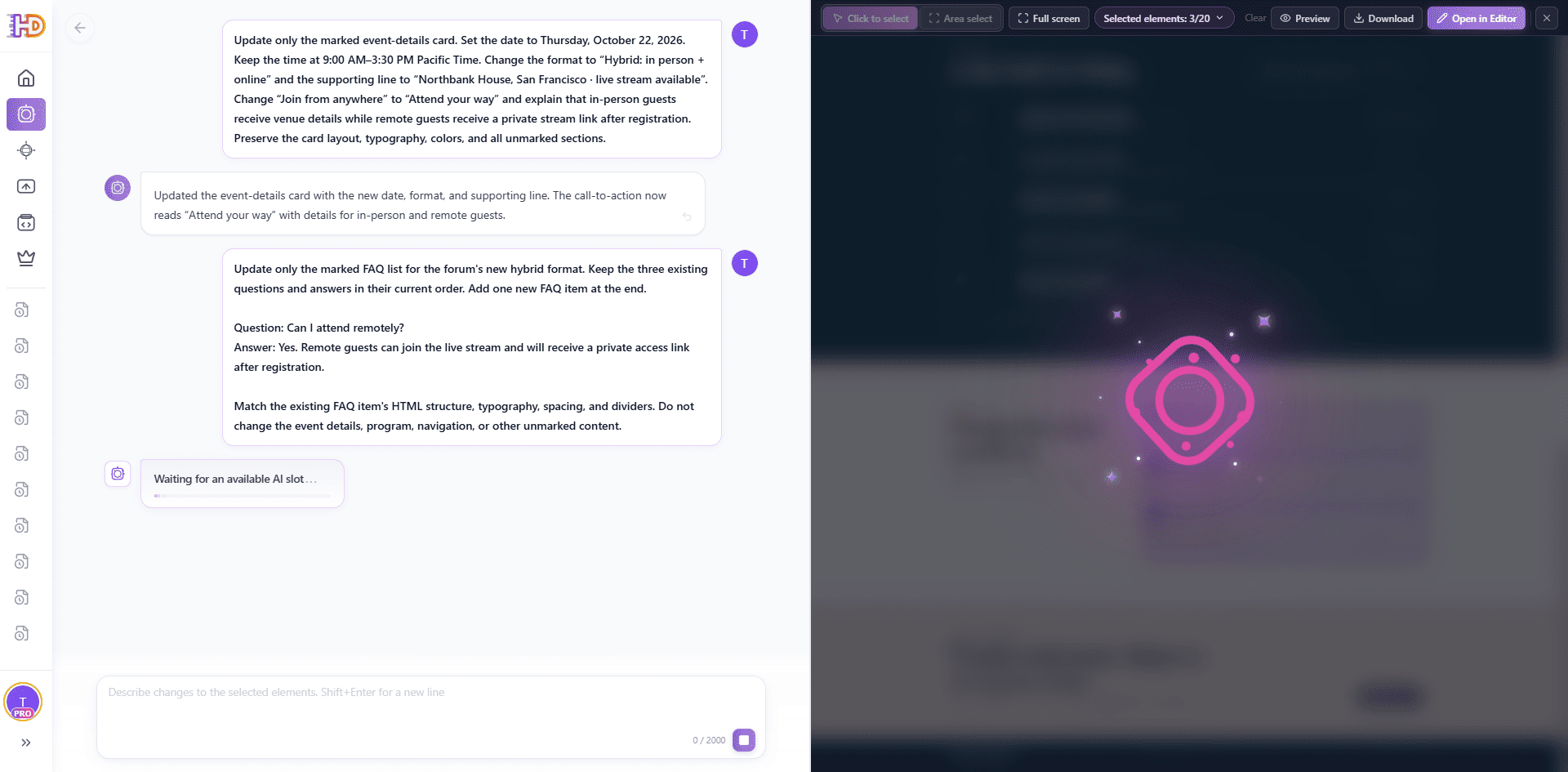
生成処理の実行中、モデルがDOMツリーの変換を処理する一時的な待機状態が表示されることがあります。処理が完了すると、画面上には指定通りの新しい質問と回答が正常に表示されたように見えます。
重大なエンジニアリングの教訓:生成結果のFAQセクション下部をよく観察してください。明白な視覚的異常が存在します。4番目の質問の下に、二重の水平区切り線(ダブルボーダー)が発生しているのです。
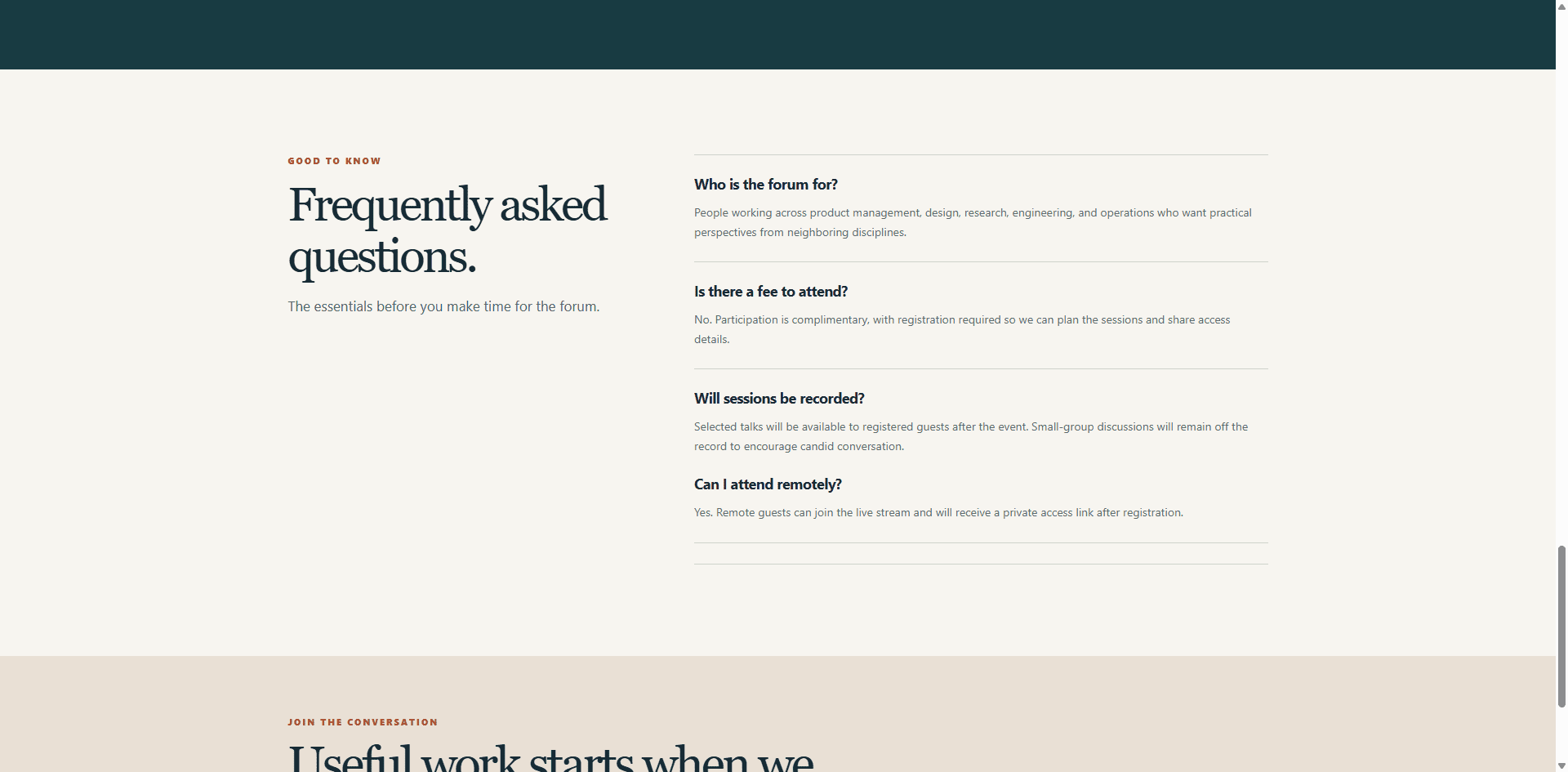
なぜこれが起きたのでしょうか?エクスポートされたDOM構造を検証すると原因が判明します。親ラッパーである.faq-listではなく、3つの子要素を直接選択したため、AIは4番目の要素を親直下の兄弟要素としてではなく、3番目の要素の内部にネスト(入れ子)して追加してしまったのです。3番目と4番目の両方の要素が下部ボーダークラスを保持していたため、二重の区切り線となって現れたのです。
これこそが、「AIの生成成功」は決して「受け入れ合格」を意味しない理由です。テキスト文案は完璧でしたが、DOM構造は破損していました。このラウンドは構造階層が修復されるまで「不合格」としてフラグを立てる必要があります。
ハイブリッドワークフロー:プロンプトを止め、ビジュアル編集に切り替える判断基準
AI生成によって微細なCSSの乱れ、パディングのズレ、不適切なDOMの入れ子が生じた際、それを解消しようと自然言語プロンプトをさらに投げ続けるのは極めて非効率です。「余分な線を消して」とプロンプトを投げると、別の箇所で二次被害を引き起こすことがよくあります。プロが実践すべき正攻法は「ハイブリッドワークフロー」です。意味的なコンテンツ生成や大枠の構造構築にはAIを活用し、その後の外科手術的な微調整にはビジュアルキャンバスエディタへ直接切り替えます。
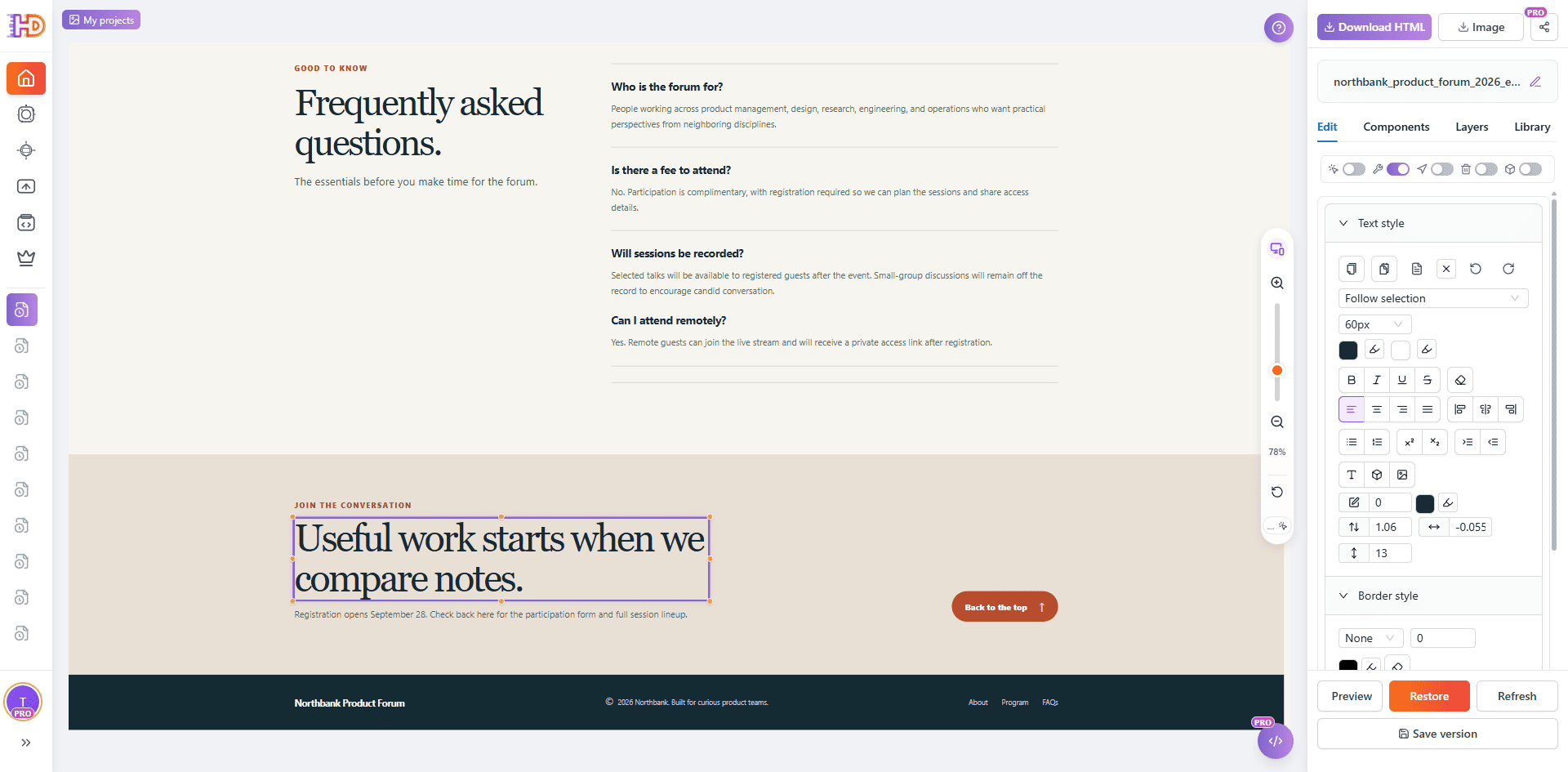
HtmlDragのビジュアルエディタ内では、開発者やデザイナーは以下のような精密編集機能を自在に活用できます:
- DOM階層の修復&不要タグ削除:レイヤーパネル上で誤ってネストされたFAQノードを正しい親コンテナ直下にドラッグ&ドロップし、不要なラッパータグをワンクリックで削除。
- コンポーネントロック:承認済みのヘッダー、ナビゲーションバー、料金プランなどをロックし、隣接要素の編集中に誤ってレイアウトがズレるのを完全防止。
- テーブル&グリッドのデータ編集:複雑な
<table>マークアップの閉じタグ欠損を招くことなく、行や列を直感的に増減。 - CTAリンク&UTMトラッキング設定:プロパティインスペクタからボタンやアンカーリンクに対して、遷移先URLやキャンペーン計測用UTMパラメータを安全に紐付け。
- バージョンスナップショット保存とロールバック:「バージョン保存(Save version)」をクリックしてクリーンな状態を記録。今後の実験的変更が失敗しても、過去のチェックポイントへ瞬時に復元。
本番運用向けプロンプトエンジニアリングパターン(構造ガード付き)
毎回の反復調整で高い再現性を確保するため、明示的な構造境界ガードを備えた標準プロンプトパターンを活用しましょう:
[対象コンテナ名] 内部のテキストコンテンツのみを更新してください。[元の事実/数値] を [新しい事実/数値] に置き換えてください。既存のCSSクラス、フォント階層、パディング、配色スキーマ、およびレスポンシブブレークポイントの設定は厳格に維持してください。隣接する兄弟ノードや、このコンテナ外の要素には一切変更を加えないでください。
[親コンテナ名] 内において、既存の [N] 個の項目の後に新しい [要素名] を追加してください。内容:[タイトル/質問]、[本文/回答]。新しい要素は必ず [親コンテナ] 直下の子要素として挿入し、隣接する兄弟要素のHTMLタグ構造、スタイリングクラス、および下部ボーダー設定を完全に一致させてください。既存の項目内部には絶対にネストしないでください。
[対象セクション名] のテキスト文案を改訂し、[新メッセージ/新オファー] を反映させてください。既存のCTAボタンのマークアップ(hrefリンク先、onclick計測イベント、ボタンクラス属性を含む)は完全に維持してください。既存のインタラクティブ要素を削除または並べ替えないでください。
複数ラウンド反復調整の厳格な受け入れチェックリスト
AI反復調整の成果をバージョンスナップショットとしてコミットしたり、本番公開用にエクスポートしたりする前に、以下の6つのチェック基準を必ず確認してください:
- ベースラインの整合性:今回の作業は、直前に検証・保存された有効なバージョンスナップショットを起点として開始していますか?
- スコープの精密さ:キャンバス上で選択されているのは、今回の改修決定に必要な最小限のノード群のみに絞られていますか?
- ガード条項の徹底:プロンプト内で「スタイルの固定」「未選択エリアの不可変性」「DOM階層の順守」を明示的に指示しましたか?
- 二重レイヤー監査:レンダリングされた画面の目視確認(二重ボーダーや余白の狂いなど)だけでなく、下層のDOM構造も確認しましたか?
- クロスビューポート検証:変更後のコンポーネントは、デスクトップ・タブレット・モバイルの各画面幅で崩れず自然に表示されていますか?
- スナップショットの固化:検証を完全に通過した成果のみをプロジェクトバージョンとして保存し、次のラウンドのための強固なベースラインにしていますか?
よくある質問(FAQ)
最初の生成プロンプトが手元になくても、AI生成Webサイトを反復調整できますか?
はい、完全に可能です。反復調整ワークフローは初期プロンプトに依存しません。必要なのは既存のHTMLコード、アップロードしたファイル、または公開URLだけです。既存のマークアップをベースラインとして扱うことで、当初の長文プロンプトを復元することなく、ターゲットを絞ったプロンプトや直接的なビジュアル編集であらゆるセクションを柔軟に修正できます。
新しいFAQ項目を追加した際、なぜ区切り線が二重になってしまったのですか?
これはAIが要素を追加する際によく見られるDOM階層のネストミスです。親リスト全体ではなく既存の子項目を選択していた場合、AIは新規項目を親直下の兄弟ではなく直前項目の内部に誤って配置してしまいます。両方の要素に下部ボーダースタイルが適用されているため、2本の線が重なって表示されます。選択範囲を親要素に指定するか、HtmlDragのビジュアルエディタのレイヤーパネルでドラッグして直ちに修復できます。
複数ラウンドの編集において「コンポーネントロック」はどのように役立ちますか?
コンポーネントロックは、キャンバス上の承認済みセクション(ヘッダーや完成したカードなど)を固定します。これにより、マウスによる誤ドラッグやスタイルの意図しないカスケード影響、プロンプトの波及から保護され、隣接モジュールの編集作業が承認済みエリアの表示を崩してしまうリスクをゼロに抑えられます。
HtmlDragでバージョンを保存すると、本番環境の公開サイトに自動反映されますか?
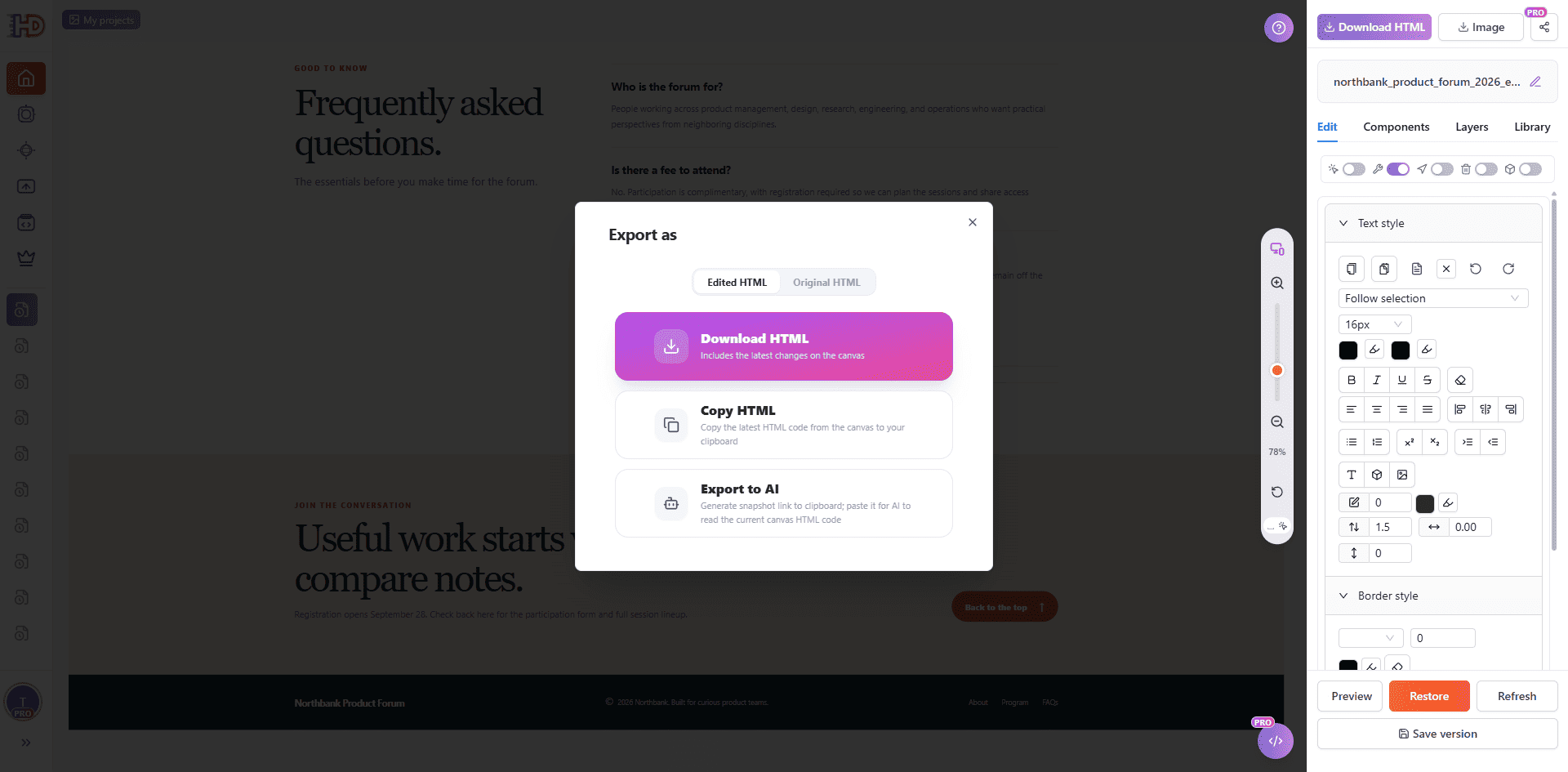
いいえ、自動反映はされません。ワークスペース内でのバージョン保存はHtmlDrag内の履歴ツリーに記録され、安全なロールバックのチェックポイントを提供するものです。本番環境に反映するには、「HTMLをダウンロード(Download HTML)」を選択してクリーンで自己完結したコードをエクスポートし、通常のCI/CDやホスティング環境を通じてデプロイしてください。
最初から作り直すのはやめよう:持続可能なAI Web制作ワークフローの確立
AIを活用したWeb制作の真の真価は、使い捨てのランディングページをゼロから何十回も再生成することではありません。すでに存在する本番ページに対して、明確なビジネス判断に基づいた確信ある反復調整を積み重ねていく能力にあります。重要事実の更新、DOM構造の精査、FAQの拡充、レスポンシブ配置の研磨、そして検証済みチェックポイントの保存を確実に進めることです。
スコープを絞り込んだAIプロンプト、高精度なビジュアル直接編集、そして厳格なバージョン履歴を組み合わせることで、先の読めない「ガチャ生成」を脱却し、予測可能でプロフェッショナルなWebエンジニアリングプラクティスへと昇華させることができます。今すぐHtmlDragを活用し、複数ラウンドの局所的反復調整がもたらす高い保守性と開発スピードを体感してください。