
アイデアを本物のランディングページに落とし込もうとすると、多くの場合、同じ場所で手が止まります。頭の中にはすでに、ポスター、デザインモック、競合サイトのスクリーンショット、あるいはラフスケッチといった視覚的な参考があるのに、その画像から実際に動く HTML ページへ変えるまでが、まだひとつのプロジェクトのように感じられるからです。デザイナーはレイアウトを再構成し、開発者は構造を組み直し、文章も最初から整理し直さなければなりません。
この記事では、そのギャップをどう埋めるかに焦点を当てます。画像を「見てから手で作り直すための参考素材」として扱うのではなく、直接の入力として使います。デザイン画像や販促ポスターをアップロードすると、AI が構造と重要な情報を読み取り、そのままプレビュー・調整・公開へつなげられる HTML ランディングページを返してくれます。もちろんコードは不要です。
これこそが HtmlDrag の AI生成 が想定している使い方です。ファイルモード では画像やドキュメントを入力にしてランディングページを生成でき、Thinking を使えば情報量の多い素材をより深く理解してから構造を組み立てます。さらに、参考画像がない場合でも、テンプレートモード でスタイルや HTML サイズを直接指定できます。
なぜこのテーマが重要なのか
画像からランディングページを生成するというテーマは、今とても実用的なノーコード Web 制作テーマのひとつです。多くのチームは、整理された文章よりも、製品スクリーンショット、ローンチ用ポスター、参考ページ、Canva の書き出し画像、デザインモックといった視覚素材のほうを多く持っています。足りないのは画像そのものではなく、それらを「静止画のまま見る素材」ではなく「実際に使える HTML ランディングページ」に変える近道です。
- 手作業で再構築せずに、画像からランディングページを作る
- デザインモックやポスターを、そのまま編集可能な HTML ページに変える
- スクリーンショットをアップロードして、単なる見た目ではなく本物のページ構造を得る
- 空のプロンプトから始めず、brief や Markdown メモからページを起こす
そのため「画像 → ランディングページ」は、すでに視覚的な参考を持っている起業家、マーケター、コンサルタント、非技術職の担当者にとって、とても相性のよいロングテールテーマです。
なぜ多くの「画像からランディングページ」ワークフローはまだ遅いのか
画像からランディングページへ変える試みが遅く感じられるのは、画像が分かりにくいからではなく、周辺のワークフローが分断されているからです。
- 一般的なスクリーンショット→コード系ツール は、ページらしく見せるまでに大きな後処理が必要な HTML/CSS 断片しか返さない
- テキストだけの生成ツール は、すでに手元にある視覚的な参考を無視し、参考とズレた結果になりやすい
- Figma やモックベースのワークフロー は、編集可能な元データを前提にしており、完成画像やスクリーンショットには向いていない
- DOCX や Markdown の brief は、ランディングページ生成の主入力として扱われにくい
- スタイル方向や HTML サイズ を後段まで調整できないため、最初の草案がほぼ必ず「形が違う」状態になりやすい
もし画像を主入力として受け取り、必要なら短い brief を組み合わせ、情報が密な素材ではより深く分析し、さらに生成前にスタイルやサイズまで決められるなら、最初のランディングページ草案はかなり実用的なところまで近づきます。以下では、その流れを HtmlDrag AI生成 を使って見ていきます。
手順:コードを書かずに画像からランディングページを作る
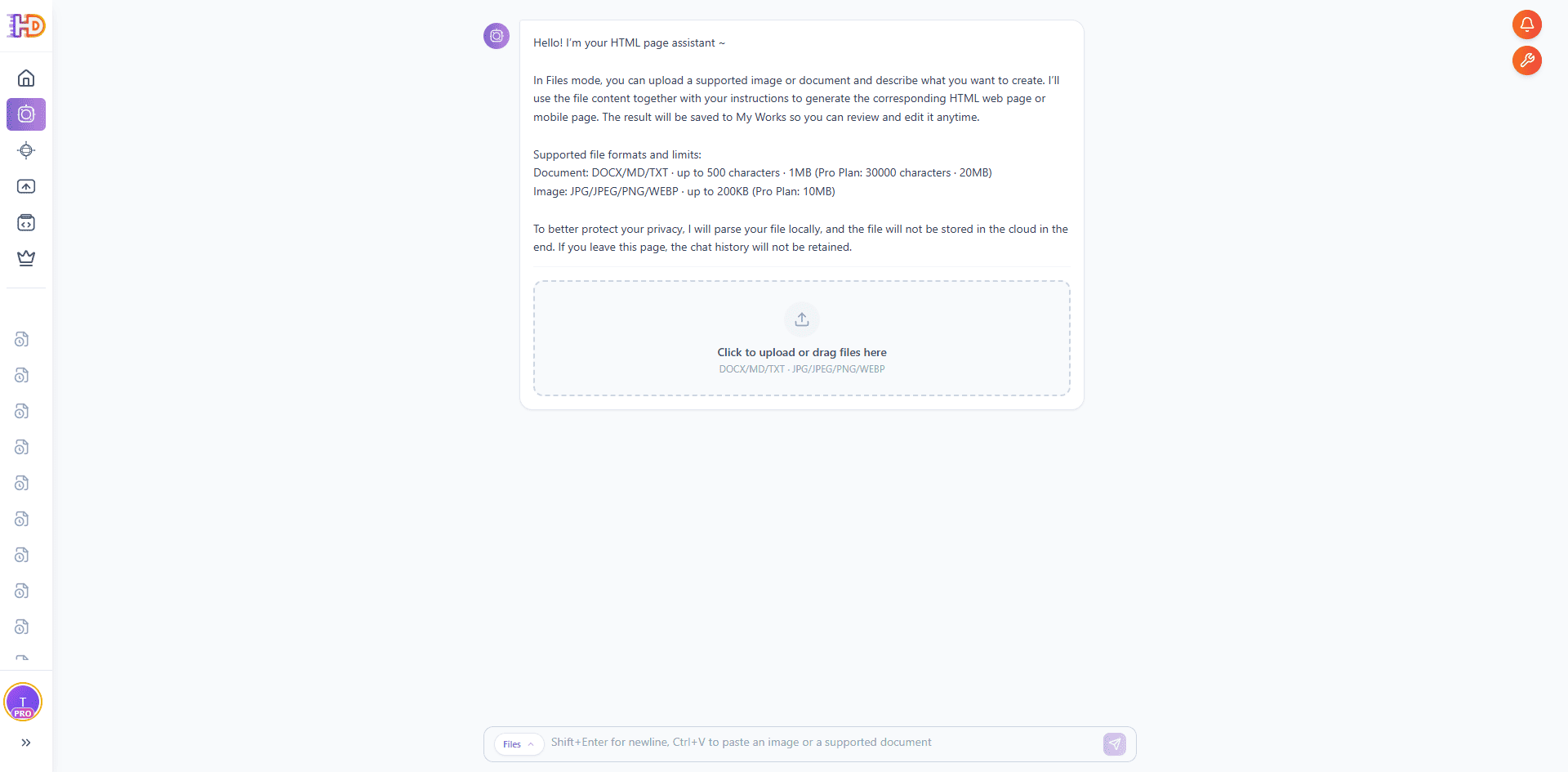
ステップ 1:HtmlDrag の AI生成 を開き、ファイルモードに切り替える
HtmlDrag を開き、AI生成 に進みます。そこには大きく分けて ファイルモード と テンプレートモード の 2 つがあります。デザイン画像やポスターからランディングページを作るなら、選ぶべきは ファイルモード です。これはテキストだけの指示ではなく、アップロードした素材を起点に生成を進めるためのモードです。
対応フォーマットは、画像素材向けの JPG、JPEG、PNG、WEBP と、テキスト資料向けの DOCX、MD、TXT です。つまり、製品ポスター、Figma 書き出し画像、UI スクリーンショット、手描きワイヤーフレームの写真、短い Markdown メモなど、どれも出発点になり得ます。
ステップ 2:どのデザイン画像・ポスター・参考スクリーンショットから作るかを決める
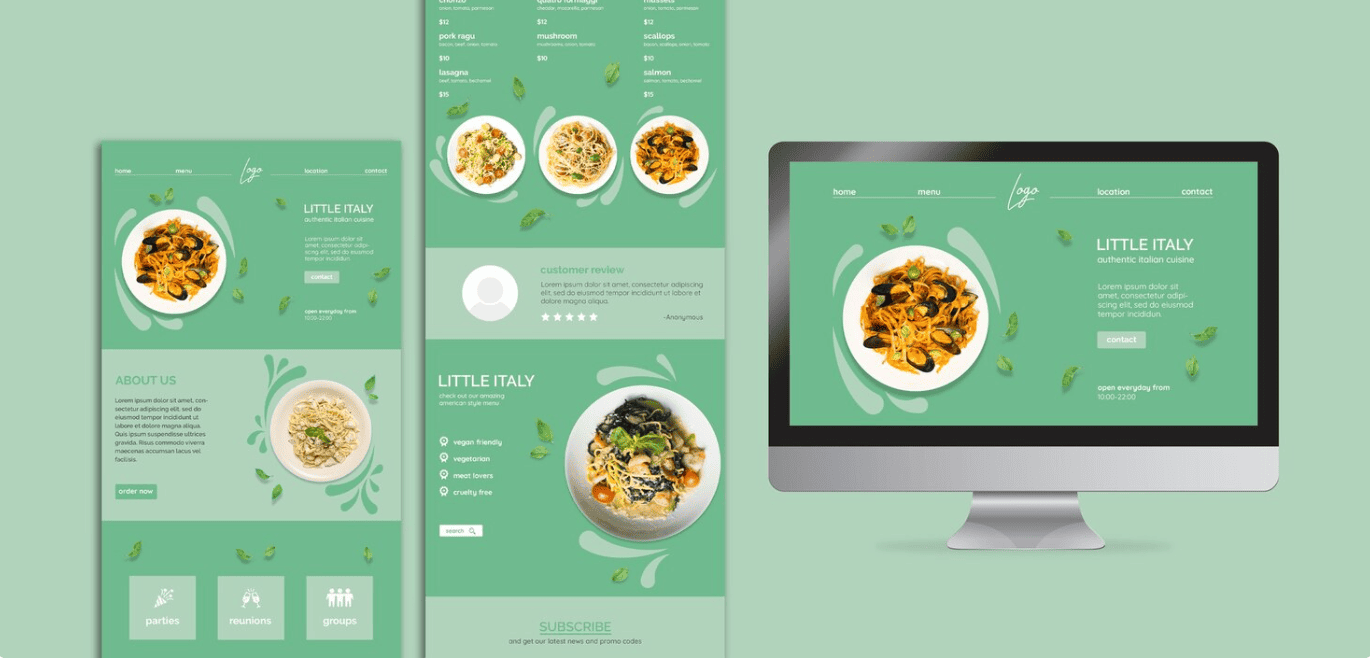
実際のスタート地点はアップロード操作そのものではなく、どの参考画像を使うかです。販促ポスター、デザインツールから書き出したランディングページモック、参考サイトのスクリーンショット、あるいはラフスケッチの写真など、「出来上がりの雰囲気」を最もよく表している画像を選びます。画像内の情報の階層や主張が明確であるほど、最初に生成されるページもイメージに近づきます。
今回の例では、Little Italy というイタリアンレストランのランディングページ風コンセプト画像を使っています。1 枚の画像ですが、Hero ビジュアル、色とタイポグラフィの方向性、料理写真、メニュー風セクション、レビュー枠、購読エリアまで、ファイルモードが読み取るための要素がしっかり含まれています。
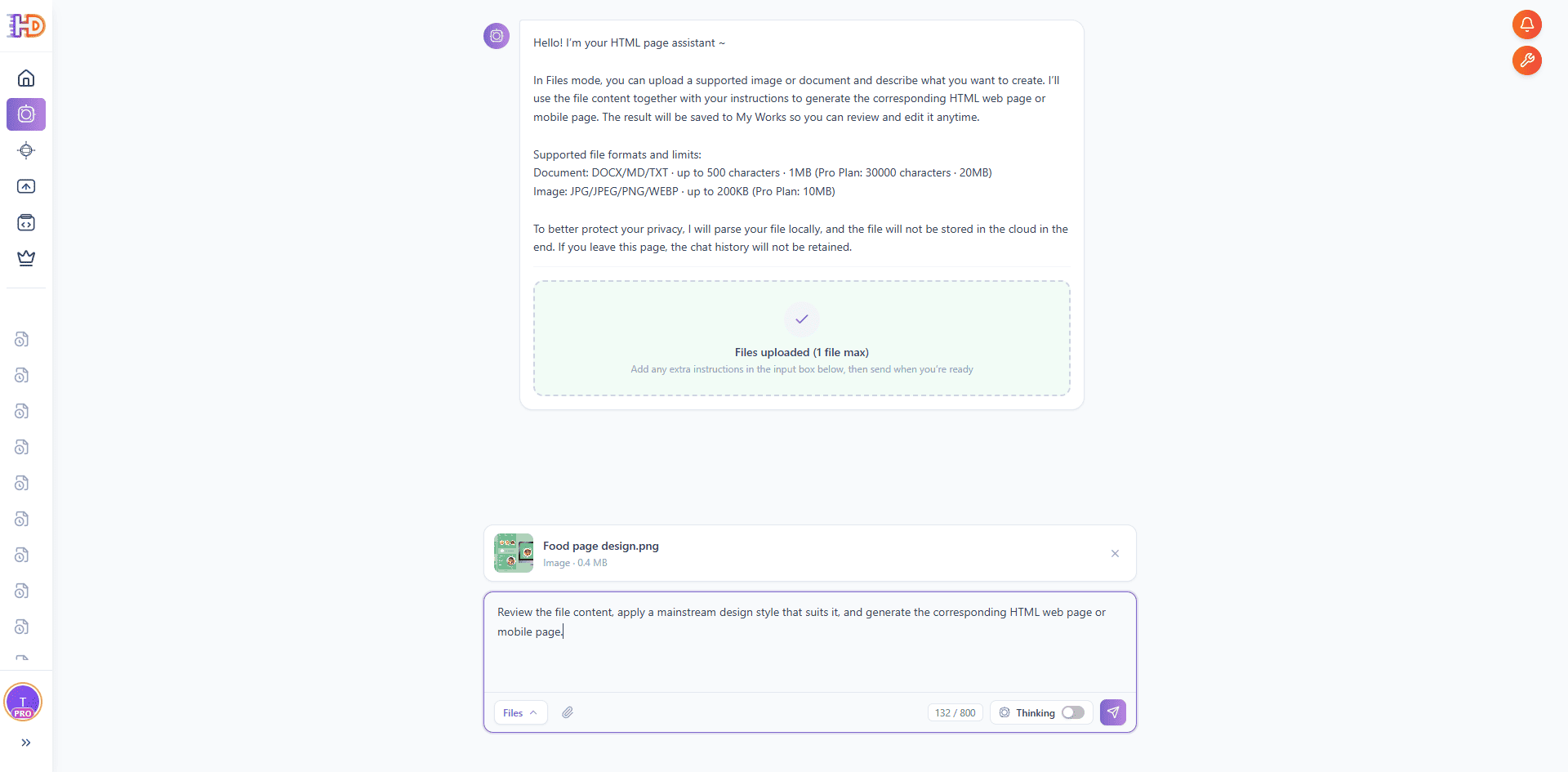
ステップ 3:画像をアップロードし、短い意図を添え、必要なら Thinking を有効にする
参考画像をアップロードエリアにドラッグ&ドロップするか、クリックして選択します。ファイルモードは画像をローカルで解析し、レイアウトやメッセージの要点を把握します。生成後、アップロードした元ファイル自体は長期的にクラウドに保持されません。未公開のビジュアルやクライアント資料のような扱いに慎重な素材でも、この点は安心材料になります。
画像を添付したら、入力欄に短い意図を 1〜2 文添えます。今回の例では、review the file content, apply a mainstream design style that suits it, and generate the corresponding HTML web page or mobile page という非常にシンプルな指示を使っています。もしすでに brief があるなら、DOCX、MD、TXT を画像と一緒に入れることもできます。画像が見た目の方向性を決め、文書が内容を補う形です。
送信ボタンの横には Thinking のトグルがあります。セクション数の多いモック、長い brief、情報が詰まったポスターのように、素材が複雑なときは有効にすると効果的です。ページを組み立てる前に、内容の理解により多くの処理を使ってくれます。今回のように主張が比較的明確な 1 枚の参考画像なら、通常の生成でも十分速く進みます。
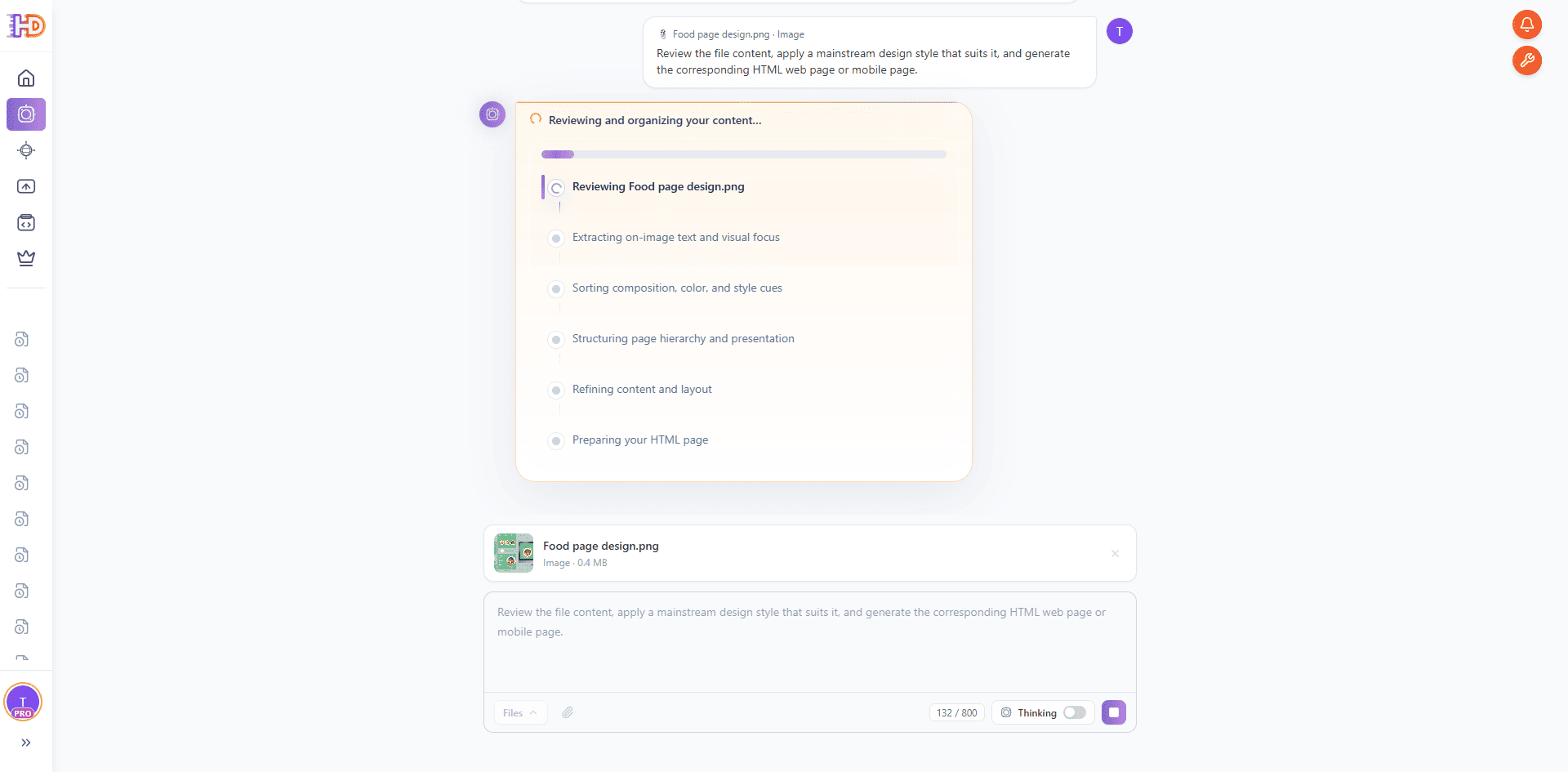
ステップ 4:ファイルモードが画像を読み解き、HTML ページを組み立てる様子を見る
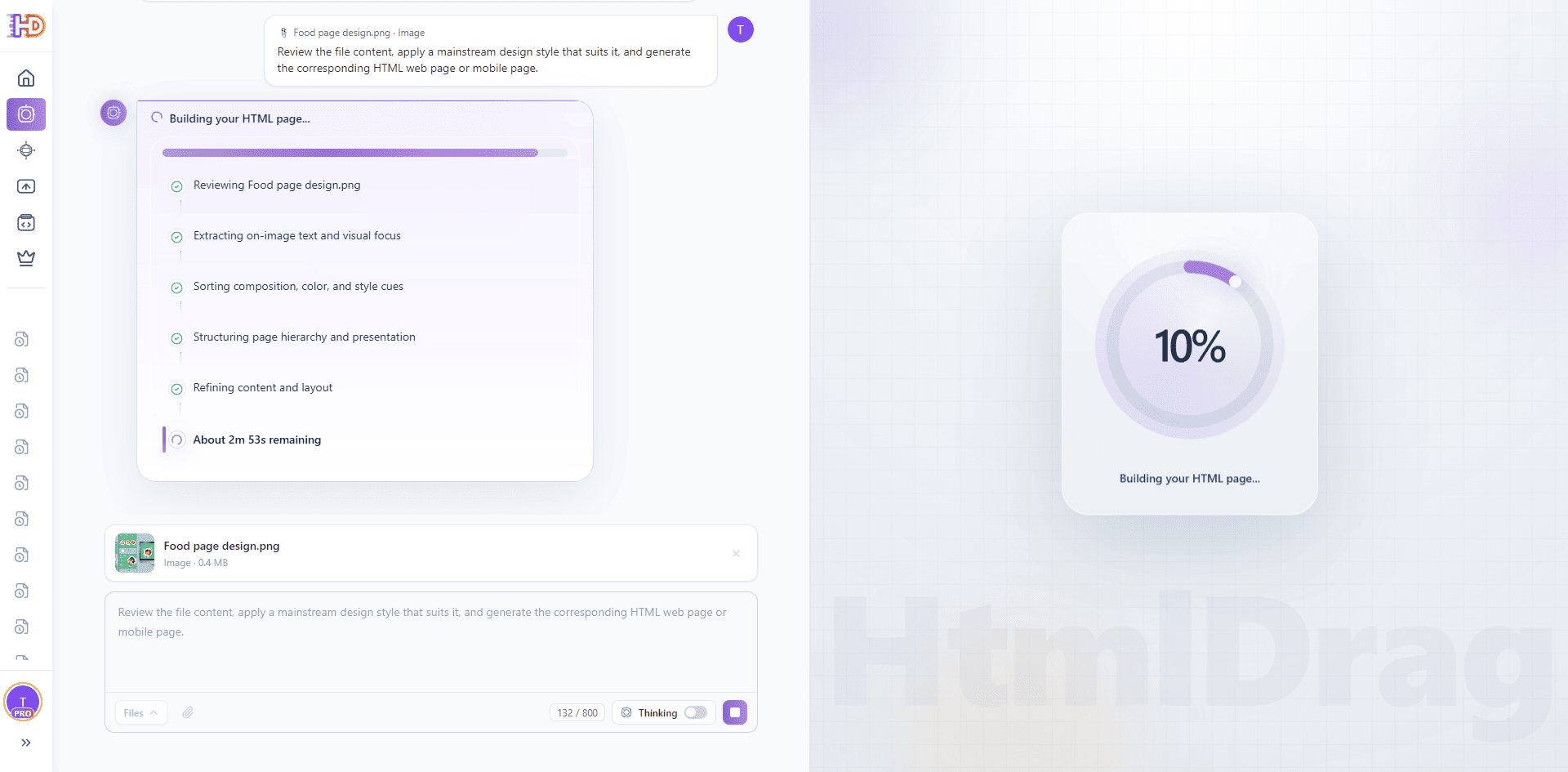
送信すると、ファイルモードは内部で何をしているかを可視化してくれます。アップロードファイルの確認、画像内テキストと視覚的フォーカスの抽出、構図やスタイル手がかりの整理、ページ階層の構築、内容とレイアウトの洗練といった段階が順に表示されます。ここで静止画が、ただの画像ではなく、構造化されたページ設計へと変わっていきます。
整理が終わると、次は実際の HTML ページ生成に入ります。進捗リングとおおよその残り時間が表示されるので、完成までの見通しもつかみやすくなっています。この程度の参考画像なら、ランディングページ全体が出来上がるまでに必要なのは数分であり、丸ごと 1 プロジェクト分の工数ではありません。
ステップ 5:生成されたランディングページを確認し、エディタで仕上げる
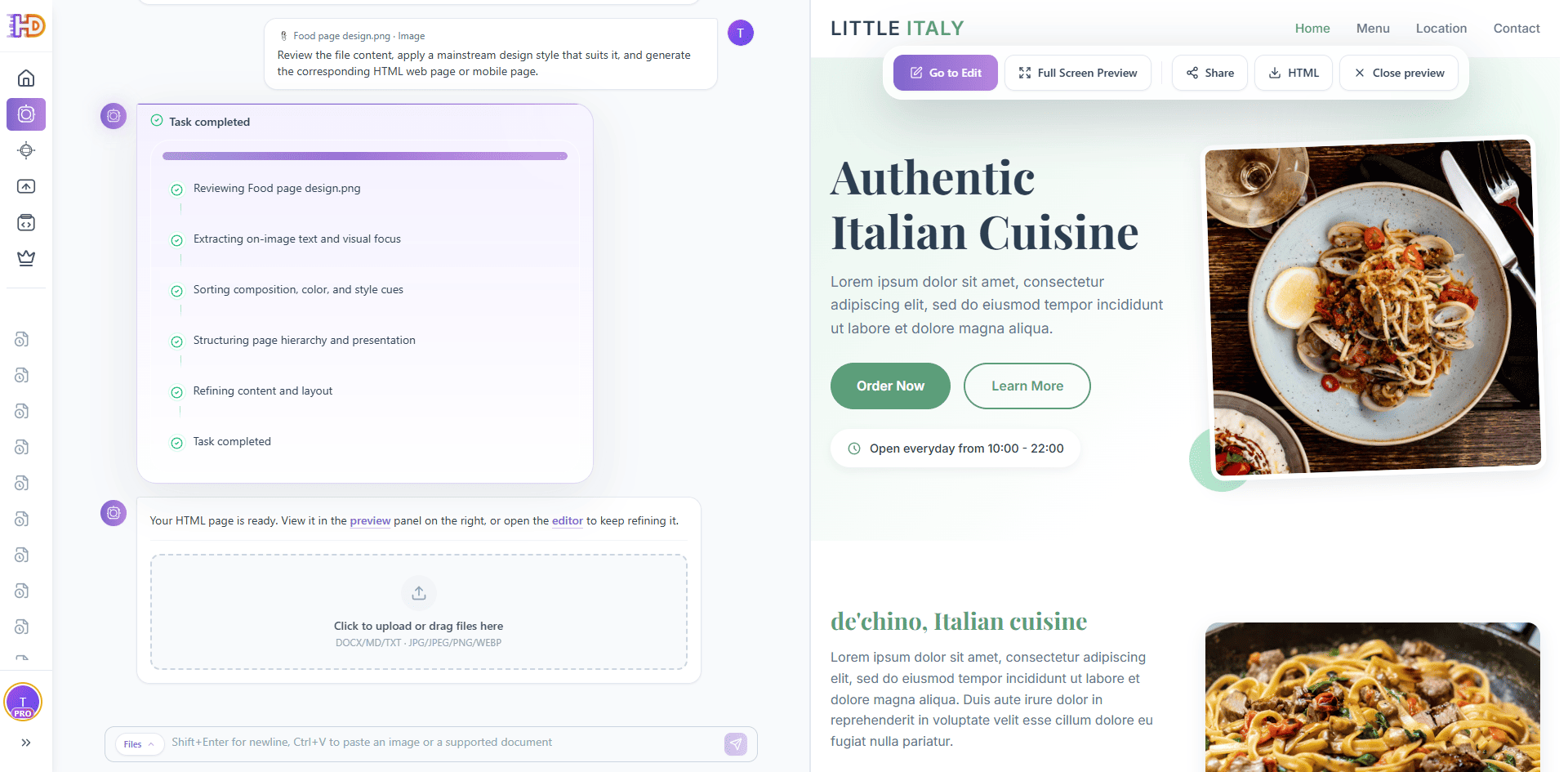
タスクが完了すると、生成された HTML ランディングページが画面右側に表示されます。上部アクションバーには Go to Edit、Full Screen Preview、Share、HTML、Close preview が並び、生成直後のページをそのまま確認・共有・HTML として取得できます。
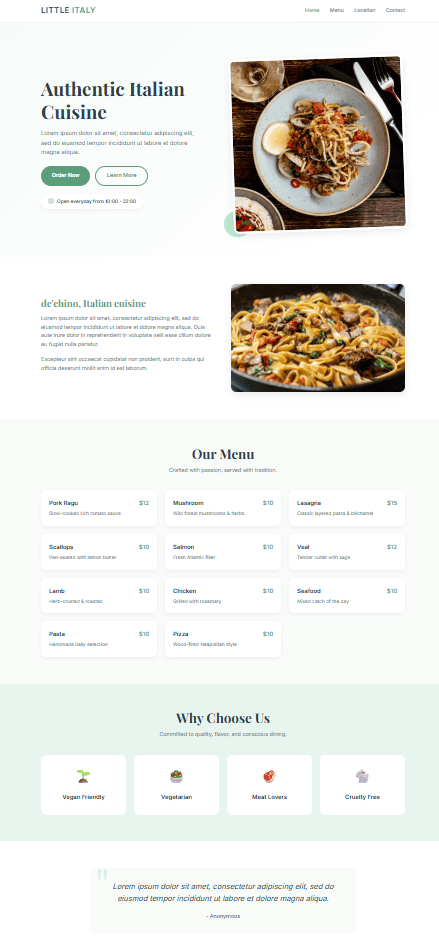
フルプレビューを見ると、1 枚の参考画像から組み立てられたページ全体が確認できます。CTA を備えた Hero、補助説明ブロック、価格付きの Our Menu、Why Choose Us セクション、さらに顧客レビュー領域まで、階層と見せ方がすでにまとまっています。だからこそ出力結果は「スクリーンショットをなぞっただけの見た目」ではなく、「ページとして成立している状態」に見えます。
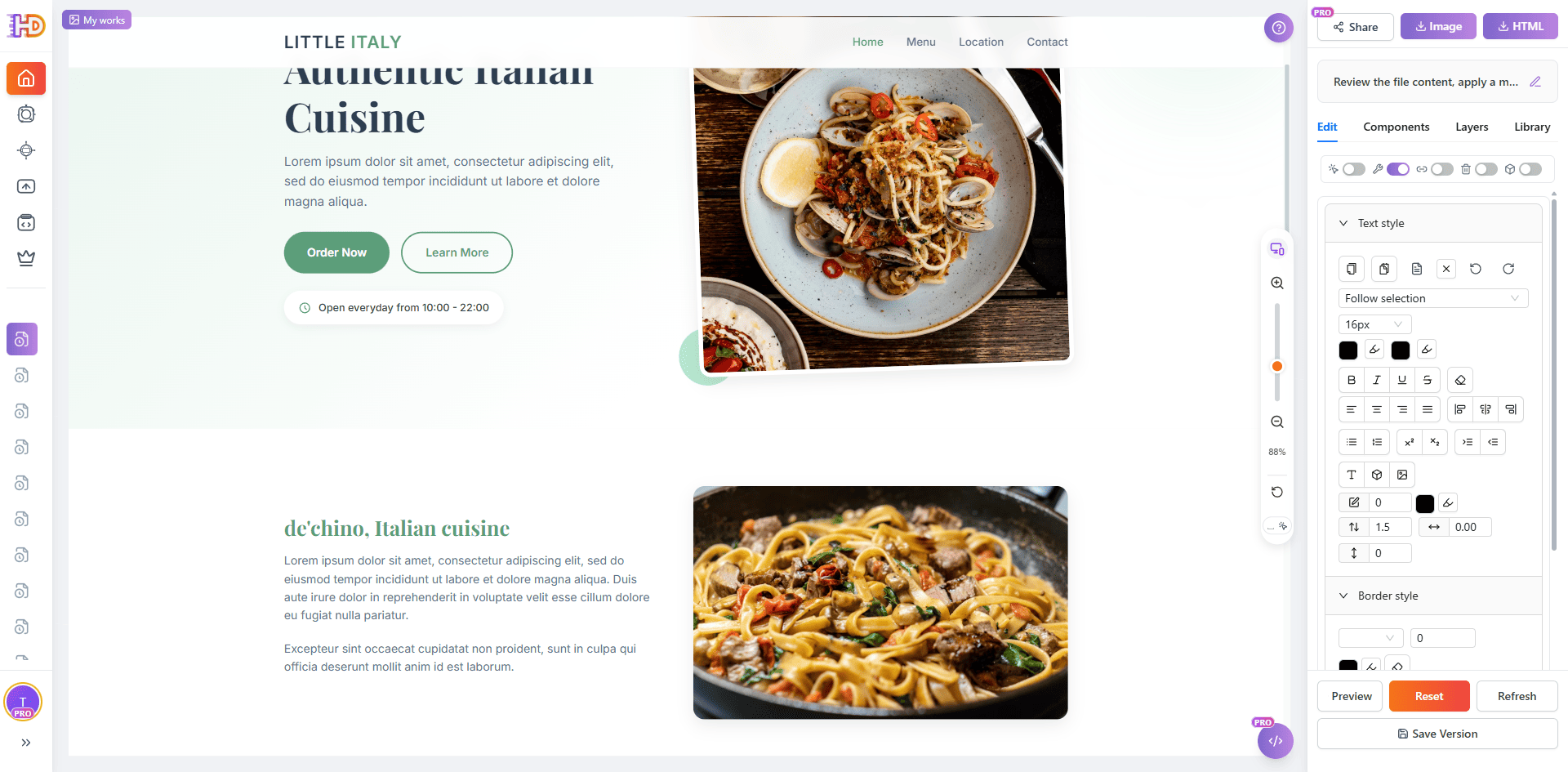
Go to Edit を押すと、そのままエディタに移動できます。生成結果は編集可能な HTML キャンバスとして開き、右側パネルからテキストスタイル、境界線、コンポーネント、レイヤー、ライブラリなどを調整できます。ここから先は、もはやレンダリング結果を眺める段階ではなく、コピーの修正、余白の調整、画像差し替え、セクション再構成を視覚的に進めて、本当に公開できるページへ仕上げる段階です。
補足:参考画像がない場合は、テンプレートモードでスタイルと HTML サイズを指定する
すべてのページが視覚的な参考から始まるわけではありません。参考画像や文書がない場合は、テンプレートモード に切り替えます。テンプレートモードは従来の AI 生成体験をより分かりやすく整理したもので、ランディングページ生成に重要な カスタムスタイル と カスタム HTML サイズ を利用できます。
カスタムスタイルでは、生成前にビジュアルの方向性を指定できるため、結果をブランドに近づけやすくなります。カスタム HTML サイズでは、表示先のデバイスや埋め込み先に合わせてサイズを先に決められます。これにより、デザインツールを開かなくても、生成中心のワークフローの中でかなり具体的な制御ができるようになります。
編集のコツ: アップロードしたファイルがうまく読み取られていないように見える場合は、重要な情報領域がはっきり見える画像になっているか確認し、再アップロードしてみてください。複雑な素材では、Thinking と短い意図を組み合わせたほうが、どちらか一方だけよりも整った初稿になりやすいです。
一般的な「スクリーンショット→コード」と AI生成 の「画像→ランディングページ」の違い
| 比較項目 | 一般的なスクリーンショット→コードツール | AI生成 ファイルモード + Thinking |
| 入力 | 単一スクリーンショットが中心で、主に UI 再現向け | デザイン画像、ポスター、スクリーンショット、または DOCX / MD / TXT の brief を主入力として扱える |
| 出力の形 | ページらしくするために後処理が必要な HTML/CSS 断片 | Hero、各セクション、CTA を備えた構造化 HTML ランディングページ |
| 複雑な素材への対応 | 情報量の多いレイアウトを縦長のひとまとまりに潰しがち | Thinking が先に複雑な素材を分析し、参考に近い構造を保ちやすい |
| スタイルとサイズの制御 | スタイルは暗黙的、サイズもツール側に固定されがち | テンプレートモードで生成前にスタイル方向と HTML サイズを指定できる |
| 生成後の扱い | 別のエディタにコードを持っていって続きを作ることが多い | 生成結果がそのまま編集可能な HTML キャンバスとして開く |
このワークフローが特に役立つ人
- 起業家:製品ポスター、Figma 書き出し、参考スクリーンショットをすでに持っていて、すぐにランディングページが必要な人
- マーケター:キャンペーン用のビジュアルを、開発待ちせずそのままランディングページ化したい人
- デザイナー:画像やモックをゼロから組み直すのではなく、編集可能な HTML として見たい人
- コンサルタントやフリーランス:画像、brief、ラフメモといった混在した素材から顧客向けページをすばやく作りたい人
- 非技術職の担当者:コードやデザインツールに触れず、画像からランディングページを作りたい人
FAQ
どんな画像がランディングページ生成に向いていますか?
主メッセージがはっきり見える画像なら基本的に使えます。製品ポスター、ランディングページモック、UI スクリーンショット、機能比較画像、あるいは説明テキスト付きの整った写真などです。画像内の情報階層が明確であるほど、最初の生成結果もイメージに近づきます。
画像ではなく文書だけでも使えますか?
はい。ファイルモードは DOCX、MD、TXT にも対応しています。出発点が画像ではなく短い brief や製品説明なら、そのままアップロードできます。画像と文書を組み合わせて、見た目と内容を同時に定義することも可能です。
Thinking はいつオンにするべきですか?
アップロードする素材がより密で構造的な場合に有効です。たとえば、複数セクションのモック、長文の brief、機能や根拠が詰まったポスターなどです。メッセージが 1 つに絞られたシンプルなポスターなら通常生成で十分です。Hero、機能、CTA まで階層を明確にしたい場合、Thinking の効果が最も分かりやすく出ます。
ファイルモードはアップロードしたファイルを保存しますか?
生成に必要な内容を抽出するための解析は行われますが、アップロードした元ファイル自体はその後クラウドに長期保存されません。未公開ビジュアルやクライアント資料など、長期保管を避けたい素材で特に有用です。
参考画像も文書もない場合はどうすればいいですか?
テンプレートモード を使います。作りたいランディングページを説明し、より具体的な カスタムスタイル を選び、必要な カスタム HTML サイズ を先に設定できます。視覚的な参考がまだない状態でページを始めたいときに最適です。
生成したランディングページはその後も編集できますか?
はい。生成結果は実際の HTML ページとしてそのままエディタで開くため、文章の修正、画像差し替え、余白調整、セクション再配置を続けられます。生成が使える初稿をつくり、編集が公開できる完成形へ近づける、という役割分担です。
まとめ
デザイン画像、販促ポスター、参考スクリーンショット、あるいは短い brief は、もはや「見てから手で作り直すためだけの素材」である必要はありません。AI生成 のファイルモードでは、それらがそのままページの入力になります。素材をアップロードし、必要なら意図や文書を添え、情報量が多いときは Thinking を使うことで、解釈し直しが必要な静止画ではなく、すぐ編集できる本物の HTML ランディングページが得られます。
参考画像がない場合でも、テンプレートモードは生成中心の流れを保ちながら、カスタムスタイルとカスタム HTML サイズという重要な制御点を前倒しで与えてくれます。ファイルモード、Thinking、テンプレートモードを組み合わせることで、視覚アイデアから実際に使えるランディングページまでの距離は、数日ではなく数分へと縮まります。
画像からコードなしでランディングページを作る もっと速い方法を探しているなら、まず試す価値があるのがこの流れです。手元のビジュアルや brief は、もはや単なる参考ではなく、ページそのものの出発点になります。