
多くのビジネスコンテンツは、すでにプレゼンテーションの形で存在しています。製品ローンチ計画、投資家向けピッチデック、マーケティングキャンペーン資料、社内戦略レビュー、研修資料、クライアント提案書は、最初にPowerPointのPPTXとして整理されることがよくあります。
しかし、チームが共有しやすいランディングページを必要とする場合、プレゼンテーションだけでは十分ではありません。PPTXは会議には便利ですが、ブラウザでプレビューし、関係者に共有し、視覚的に編集し、HTMLとして書き出し、キャンペーン素材として再利用する用途には向いていません。
この記事では、PPTXプレゼンテーションをコードなしで編集可能なHTMLランディングページに変換する流れを紹介します。HtmlDrag の AI生成 を使えば、PPTX資料をアップロードし、AI生成がスライド内容を読み取って整理し、HTMLページを作成し、その後もドラッグ&ドロップのビジュアルエディタで細かく調整できます。
PPTXからHTMLへの変換は単なるファイル変換ではない
多くのユーザーは PPTX HTML変換、PowerPoint HTML変換、プレゼンテーションをWebページに変換、PowerPoint資料をランディングページに といったキーワードで検索します。こうした検索の本当の目的は、スライドを静的画像として書き出すことだけではありません。チームは同じ内容をWebで伝わる形に再構成したいのです。
通常のPowerPoint資料はスライド単位で構成されています。一方、良いランディングページには、Heroメッセージ、ナビゲーション、価値訴求、実績や数値、ビジュアルブロック、CTAボタン、ブラウザで読みやすい流れが必要です。スライド画像をWebページに並べるだけでは見た目は残せても、本当に編集可能なHTMLページにはなりません。
AI生成のファイルモードは、PPTXを元資料として理解します。スライド内容を確認し、主要セクションを見つけ、使えるビジュアル要素を選び、ブラウザ向けのHTMLページとして再構成します。生成後も手動で編集できる点が大きな違いです。
今回の例:ダークなHexagonビジネスプレゼンテーション
今回の元ファイルは Hexagon presentation dark.pptx というダークテーマのビジネス向けPPTXです。元の資料には、ネイビー背景、オレンジのアクセント、六角形の図形、ビジネス写真、Agenda、Strategy、Market、Financial、Initiatives などの構成が含まれています。
このような資料はPPTXからHTMLへのワークフローに適しています。すでに明確なビジュアル、章立て、ビジネス訴求、数値情報、CTAの方向性があるため、空のプロンプトから始めるのではなく、プレゼンテーション自体をコンテンツとデザインの参照元にできます。
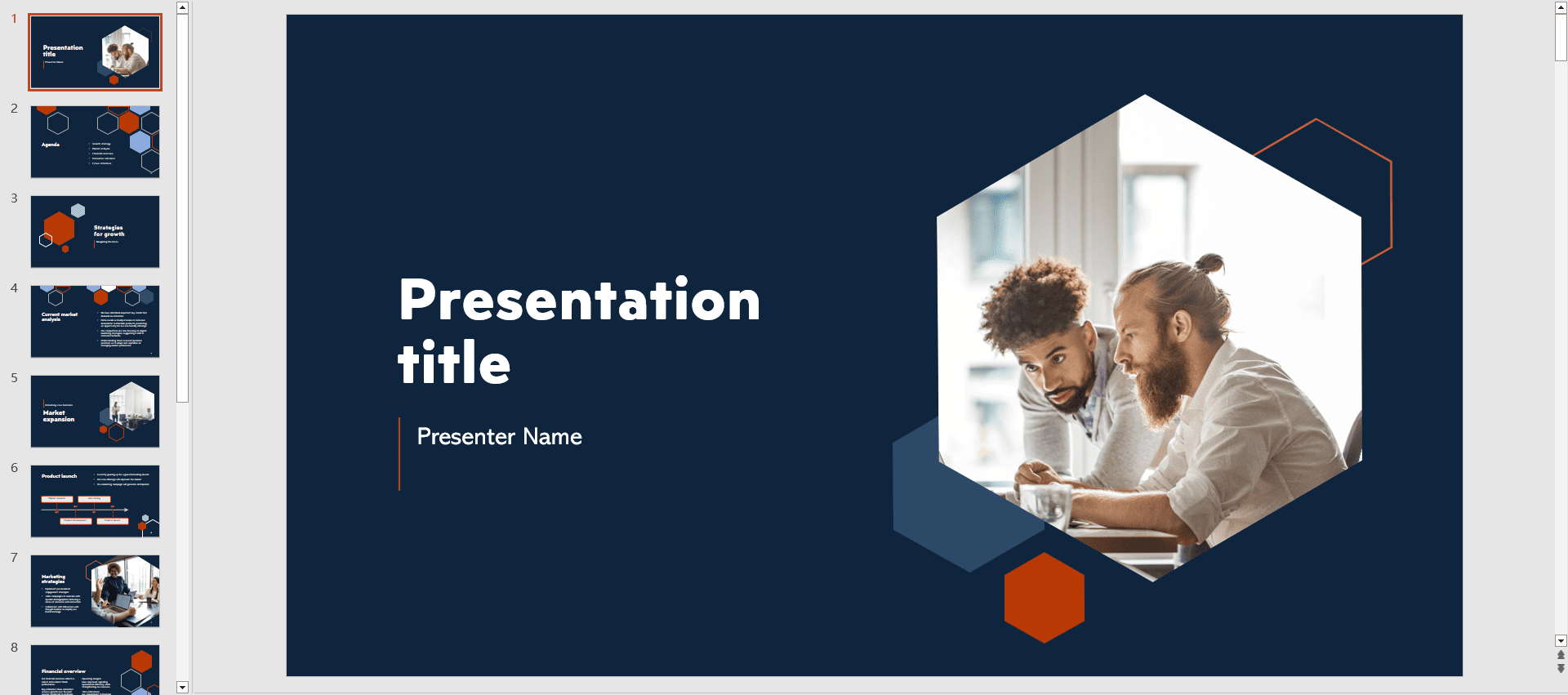
手順:PPTXプレゼンテーションからHTMLランディングページを生成する
ステップ1:AI生成を開き、ファイルモードを選ぶ
開始前に、AI生成の全体フロー、対応ファイル形式、ファイル処理に関する注意点、変換の範囲を確認したい場合は、HtmlDrag AI生成ガイドをご覧ください。
HtmlDragを開き、AI生成 に入ります。ファイルモードは、元になる情報がすでにファイル内にある場合に適したモードです。対応するドキュメントや画像をアップロードし、どのようなHTMLページを作りたいかを短く伝えます。
この記事の中心となる入力は PPTXプレゼンテーション です。ここでは古い `.ppt` ではなく、現代的なPowerPoint形式である `.pptx` を使う前提で説明します。
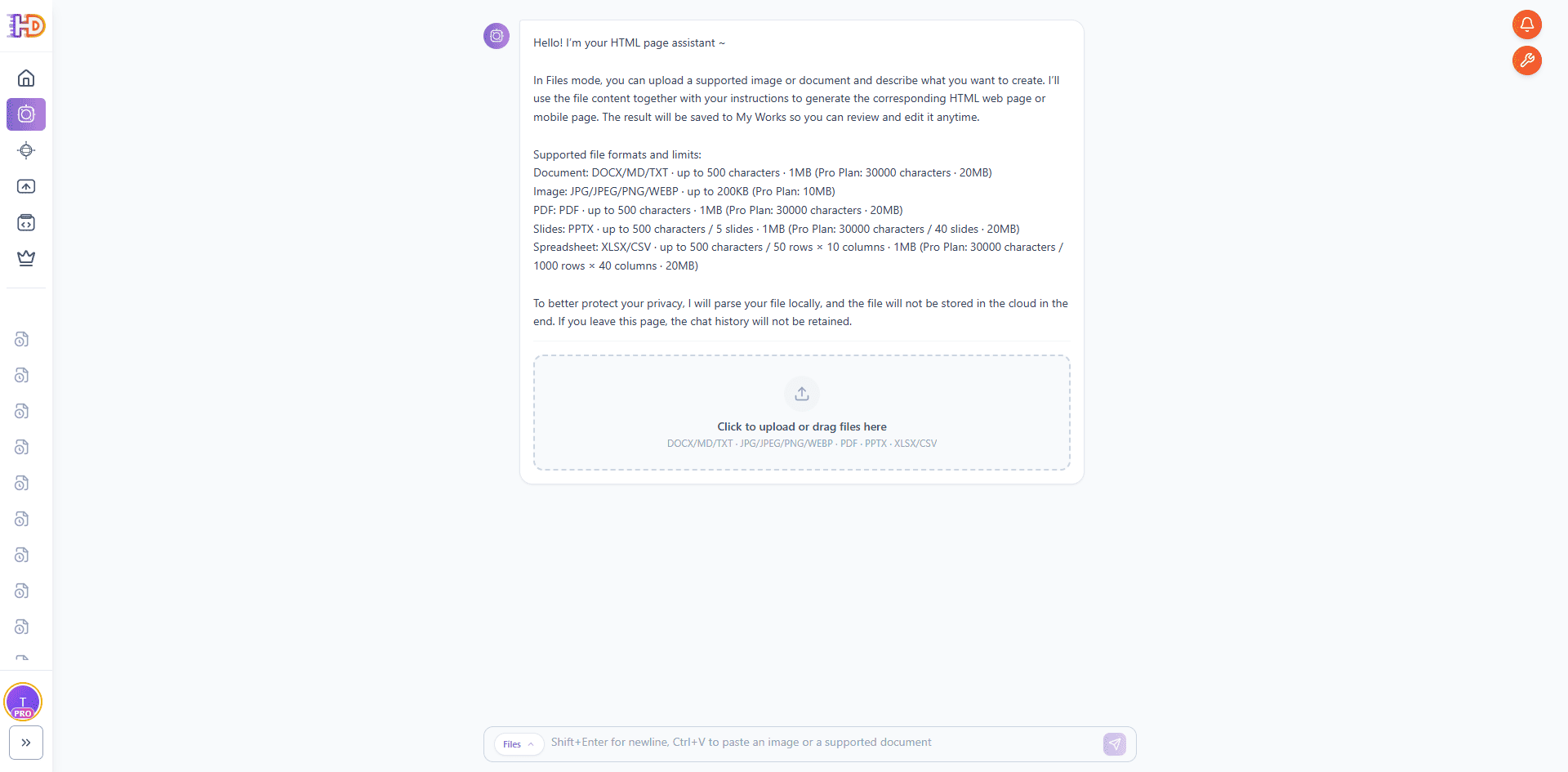
ステップ2:PPTXをアップロードし、ローカル解析を待つ
PowerPoint資料を選択すると、AI生成はブラウザ上でファイルをローカル解析します。これは生成前にスライド内容を準備する工程です。キャンペーン資料、クライアント提案書、社内戦略資料などを扱うチームにとって、ローカル解析はシンプルでプライバシーにも配慮した流れです。
画面には解析中のファイル名と進行状況が表示されます。ファイルが大きい場合は少し時間がかかります。ここから PPTXを編集可能なHTMLページに変換する ワークフローが始まります。
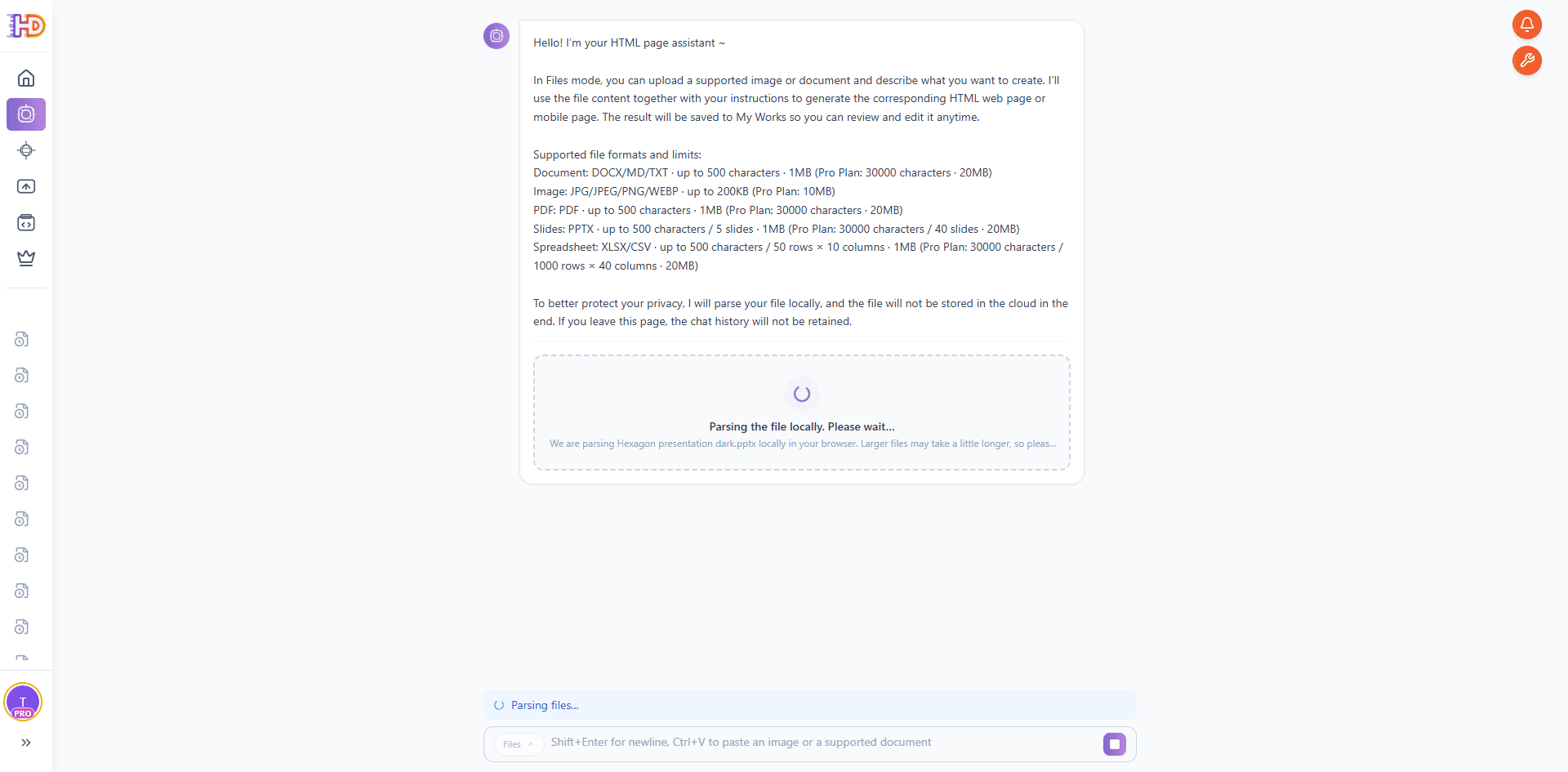
ステップ3:生成したいHTMLページの目的を短く入力する
ファイルの準備ができたら、目指す結果を短く入力します。この例では、ファイル内容を確認し、適した一般的なデザインスタイルを適用し、対応するHTML Webページまたはモバイルページを生成するよう依頼しています。
PPTXの中に構成、ビジュアル方向、ビジネス内容がすでに含まれているため、長いプロンプトは不要です。資料が文脈を提供し、入力文は出力形式を明確にする役割を果たします。
ステップ4:AI生成にスライドを確認させ、ページ構造を抽出する
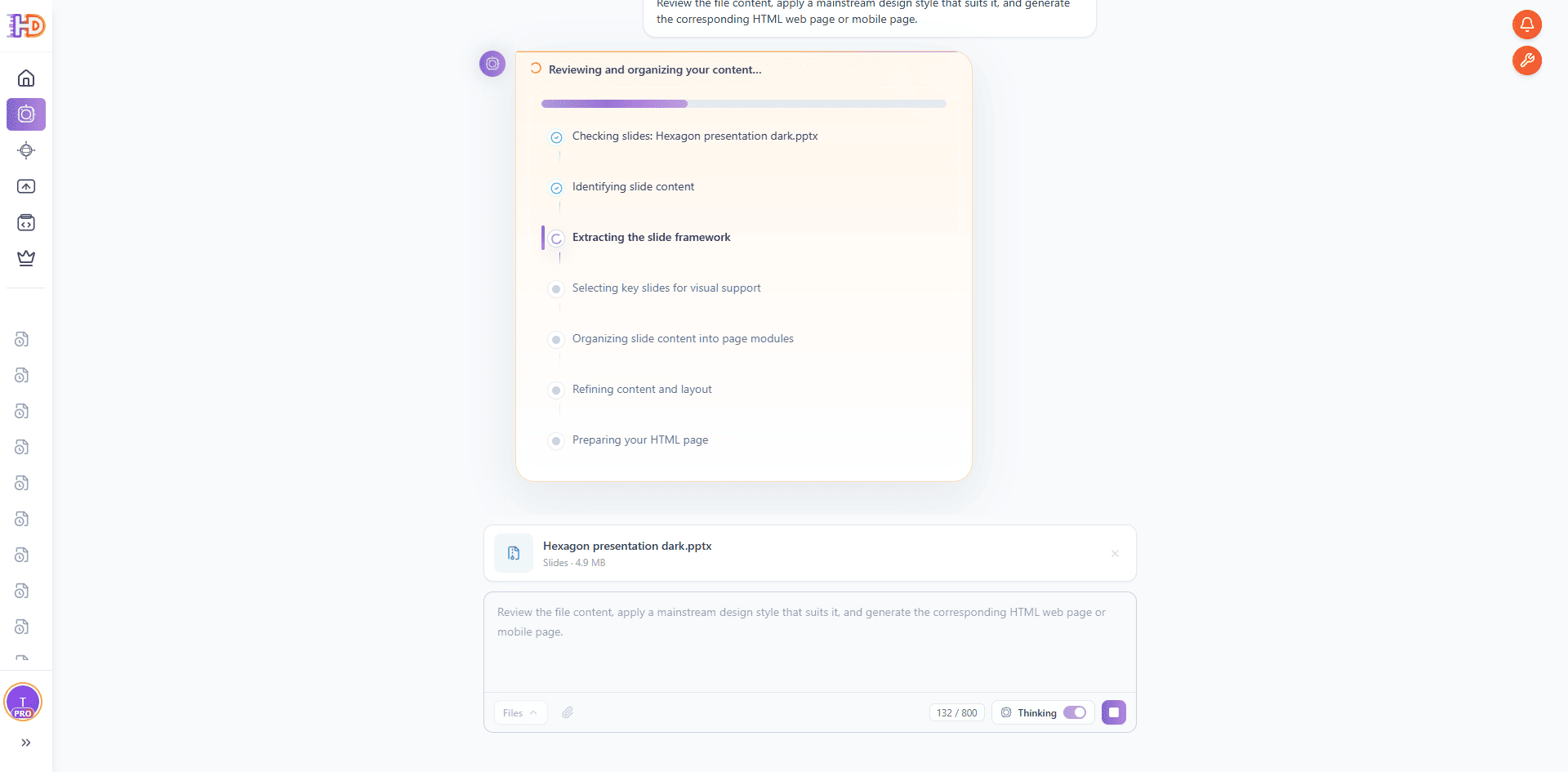
送信後、AI生成は内容の確認と整理を開始します。スライド確認、内容識別、スライドフレームワーク抽出、視覚サポートに使う重要スライドの選択、ページモジュールへの整理、内容とレイアウトの調整、HTMLページ準備といった工程が表示されます。
ここが単なるPPTX画像変換ツールとの違いです。AI生成はスライドをそのままコピーするのではなく、スライドベースのストーリーをWebページのセクションに変換します。そのため、ランディングページ、製品紹介ページ、戦略ページ、キャンペーンプレビューに使いやすい結果になります。
ステップ5:AI生成がHTMLページを構築する様子を見る
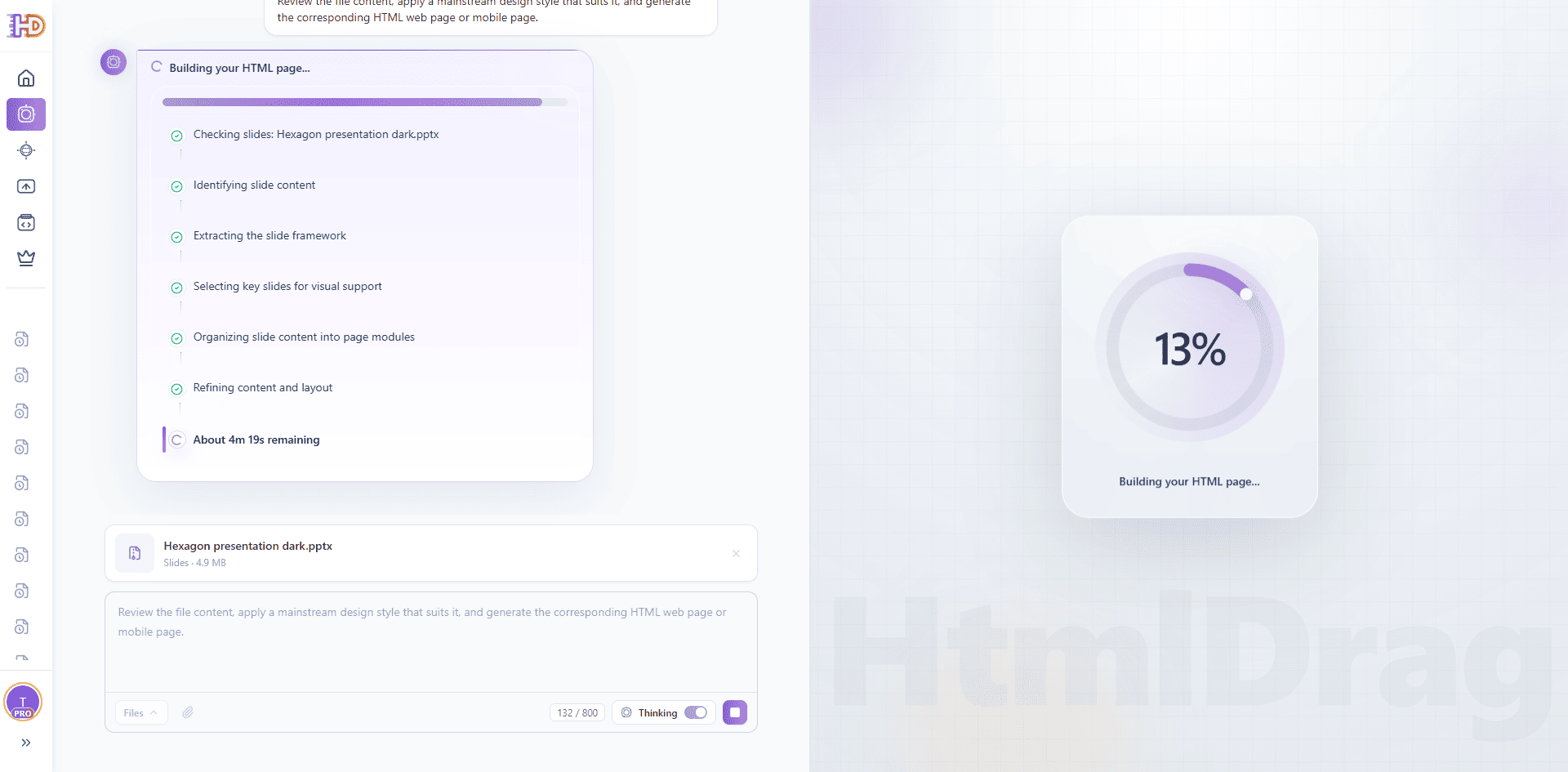
スライド構造が整理されると、AI生成はHTML作成に移ります。進行状況ビューではページが構築されていることが示され、左側のプロセスパネルではスライドデックからページモジュールへの変換が続きます。
マーケティングやビジネスチームにとって、ここが大きな価値です。静的なPPTX資料が、ブラウザで確認でき、共有でき、編集でき、HTMLとして書き出せるページに変わり始めます。デザイナーや開発者に一から再構築を依頼しなくても、最初のドラフトを資料から直接生成できます。
ステップ6:生成されたHTMLランディングページをプレビューする
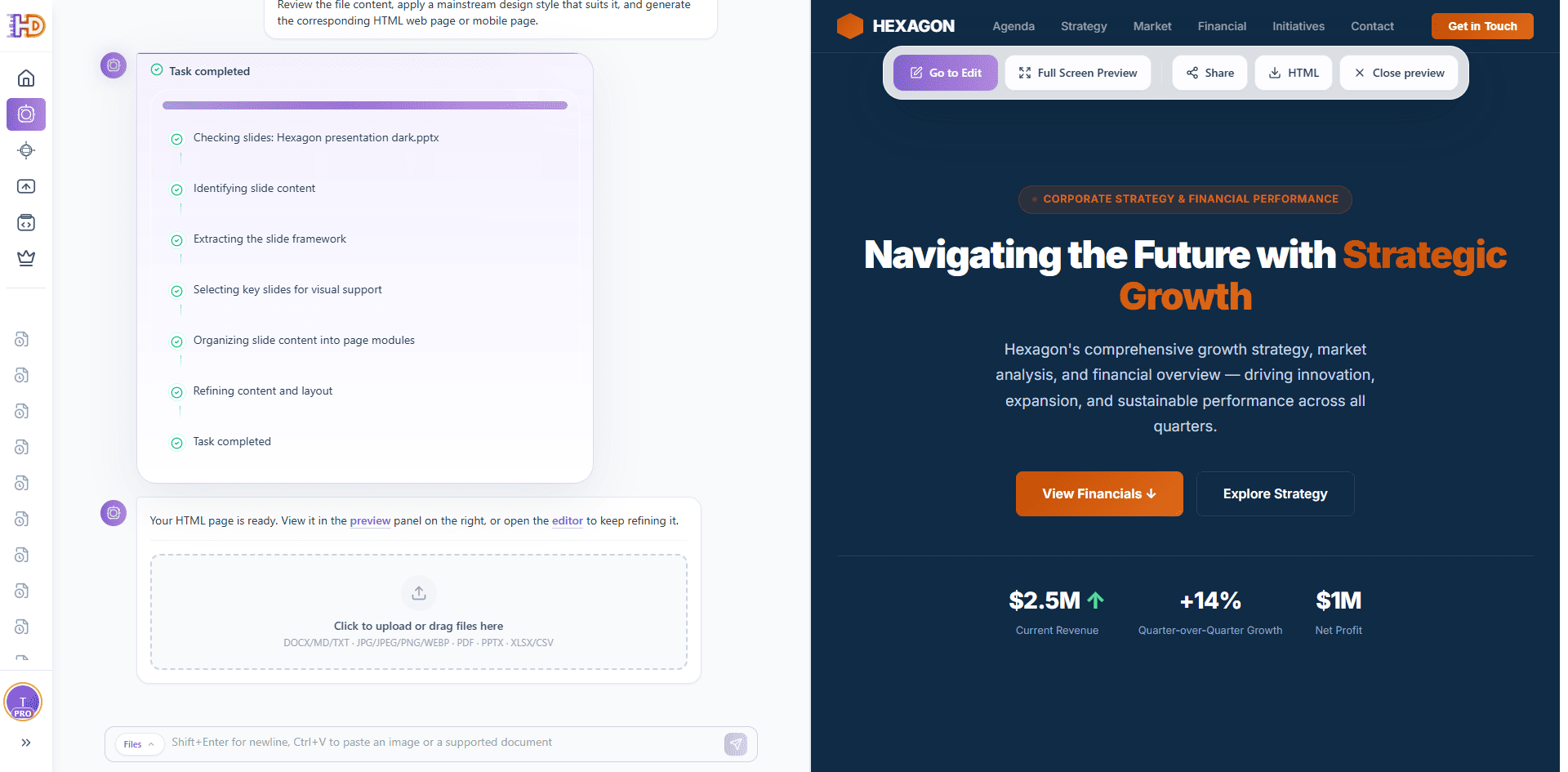
生成が完了すると、右側にプレビューが表示されます。結果はもうスライド集ではありません。上部ナビゲーション、ブランドマーク、Heroセクション、CTAボタン、戦略メッセージ、ビジネス指標、元のプレゼンテーションから整理されたページセクションを持つHTMLランディングページです。
プレビュー上部には Go to Edit、Full Screen Preview、Share、HTML などの操作も表示されます。生成で終わらず、編集、共有、書き出しへ進める点が重要です。
ステップ7:フルスクリーンプレビューで関係者レビューを行う
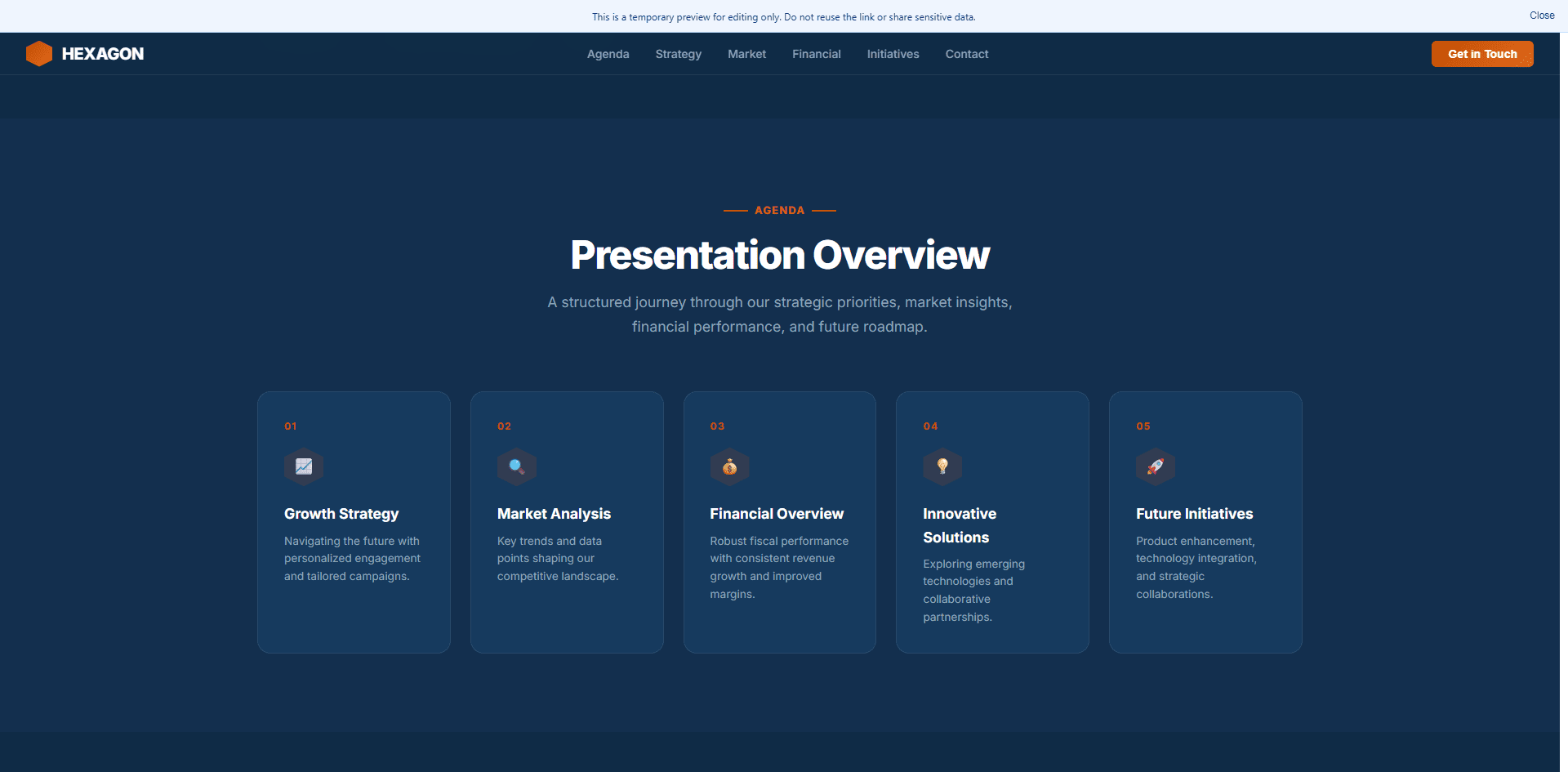
フルスクリーンプレビューは、生成されたページが単独のWeb体験として成立しているか確認するのに便利です。この例では、ナビゲーション、Agenda、戦略カード、市場概要、財務ストーリー、明確なCTAを持つビジネスサイトのように資料が再構成されています。
これは社内レビューに特に役立ちます。プロダクトマネージャー、マーケター、創業者は、PPTX提案資料をアップロードし、デザインと開発に本格投資する前に、ブラウザで見られる版をすばやく作って議論できます。
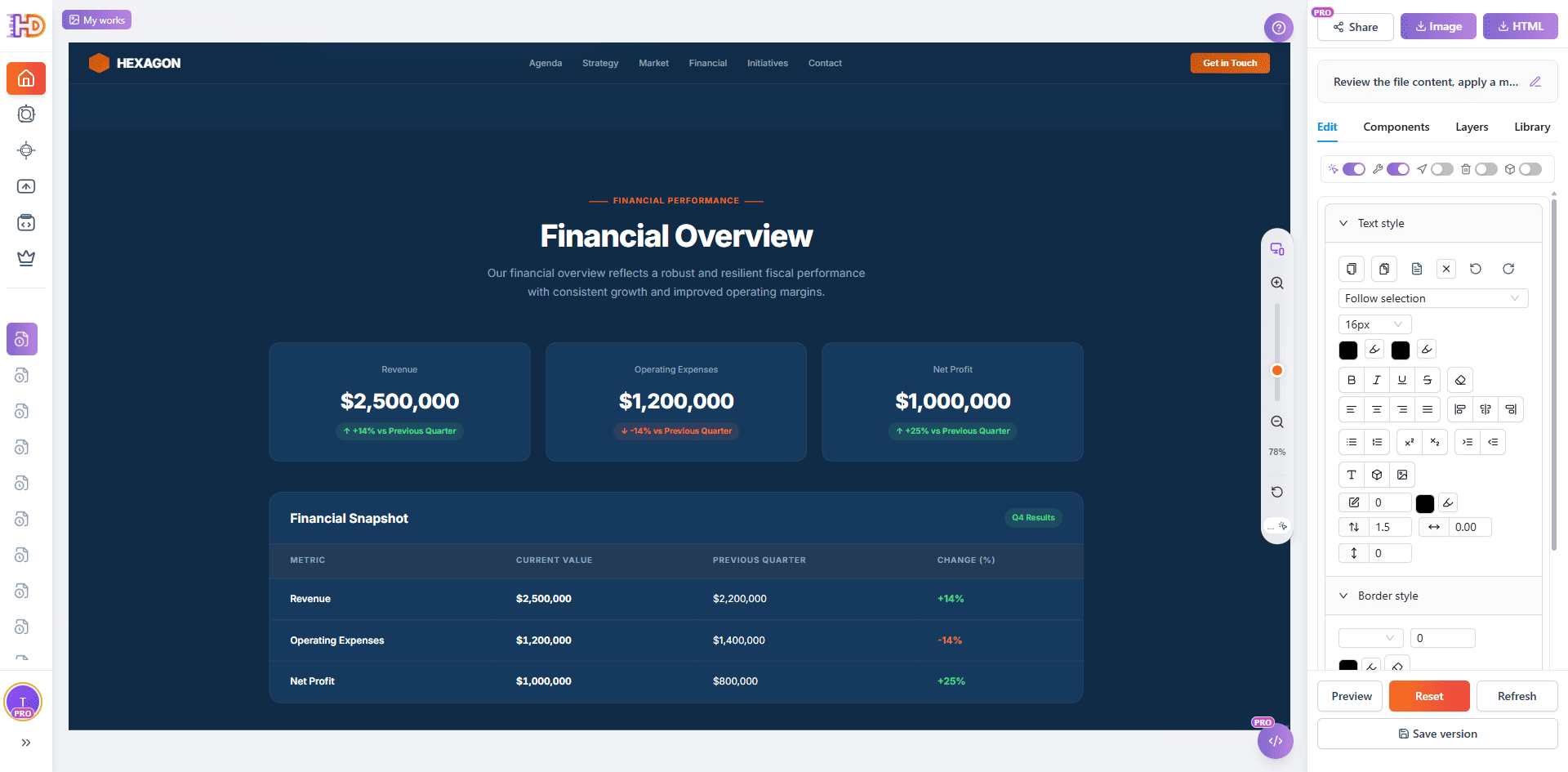
ステップ8:生成されたHTMLを視覚的に編集し続ける
最後のステップでは、HtmlDragが単なるAIコード生成ツールやオンライン変換ツールより実用的である理由が分かります。AI生成がページを作成した後、結果をビジュアルエディタで開き、HTMLやCSSを書かずに調整を続けられます。
生成されたページは、実際のデザインキャンバスのように調整できます。
- Heroタイトルと補足テキストを書き換える
- CTAボタンの文言とリンクを変更する
- プレゼン内の画像を最新の製品ビジュアルに差し替える
- セクションの順番をドラッグして変更する
- 余白、色、タイポグラフィ、レイアウトを微調整する
- 結果を保存する、または最終HTMLを書き出す
これで PPTXプレゼンテーション → AI生成HTMLページ → 視覚編集 → 保存またはダウンロード という一連の流れが完結します。
従来のPowerPoint書き出し vs AI生成ファイルモード
| 作業 | 従来のPPT書き出し・変換ツール | HtmlDrag AI生成 |
| PPTX資料から始める | スライドを静的素材として書き出すか、手作業で再構築が必要 | PPTXを読み取り、構造化された元資料として活用 |
| Web向けページを作る | ページ内にスライドを置いただけの見え方になりやすい | セクションとCTAを持つランディングページ型HTMLを生成 |
| 小さな視覚修正を行う | コード編集、再書き出し、再変換が必要になりがち | ビジュアル編集、ドラッグ調整、画像差し替えが可能 |
| レビューや納品に備える | 技術サポートなしでは磨き込みにくい | プレビュー、共有、保存、HTML書き出しまで対応 |
このワークフローに向いているPPTX資料
このワークフローは、すでに明確なメッセージとビジュアル方向があるPPTXで特に効果的です。完璧なデザインである必要はありませんが、AI生成がページ内容を理解できるだけの構造があると、より良い結果になります。
- 製品ローンチ資料:告知ページや社内レビュー用のランディングページを素早く作りたい場合
- マーケティングキャンペーン資料:プロモーションWebページに展開したい場合
- ピッチデック:関係者に共有できるオンライン版が必要な場合
- ビジネス戦略プレゼン:より洗練されたWebプレビューを作りたい場合
- 研修・オンボーディング資料:オンライン学習ページとして整理したい場合
FAQ
AI生成はPowerPointプレゼンテーションからHTMLページを生成できますか?
はい。このワークフローでは、PPTXプレゼンテーションを元ファイルとして使い、スライド内容、ビジュアル方向、構造に基づいてHTMLページを生成します。
PPTとPPTXのどちらをアップロードすべきですか?
このワークフローではPPTXを使用してください。PPTXは現代的なPowerPoint形式であり、AI生成がプレゼンテーションを解析してHTMLページを生成する際に推奨される形式です。
PowerPointを画像として書き出すのと同じですか?
いいえ。スライドを画像として書き出すと、多くの場合は静的なビジュアルになります。AI生成はプレゼンテーションを編集可能なHTMLセクションとして整理するため、HtmlDragエディタでさらに調整できます。
AIが生成したページを後から編集できますか?
はい。生成後、HtmlDragでページを開き、テキスト、画像、レイアウト、余白、色、CTA要素をコードなしで視覚的に調整できます。
最初の結果が完璧でない場合はどうすればよいですか?
それは自然なことです。AI生成ページは強力な初稿として考えてください。このワークフローの利点は、小さな変更のたびにAIコーディングツールへ再生成を依頼するのではなく、自分で視覚的に磨き込めることです。
まとめ
チームがWebページを必要としているなら、PPTX資料は会議用フォーマットの中に閉じ込めておく必要はありません。プレゼンテーションにメッセージ、構造、ビジュアル、ビジネスロジックがすでに含まれているなら、それは編集可能なHTMLランディングページの出発点になります。
HtmlDrag AI生成 なら、流れはシンプルです。PPTXをアップロードし、AI生成にスライドを確認・整理させ、HTMLページを生成し、結果をプレビューしてから、ビジュアルエディタでドラッグ&ドロップによる最終調整を行います。
より速く PPTXプレゼンテーションをコードなしで編集可能なHTMLランディングページに変換 したい場合、AI生成ファイルモードは初稿生成と仕上げに必要な視覚的コントロールの両方を提供します。