
Excelファイルには、価格表、売上レポート、商品カタログ、顧客リスト、財務モデルなど、チームの具体的な情報が詰まっています。データはすでに整理されていますが、ブックの中に閉じ込められたままでは、共有しやすいWebページにはなりません。この記事では、HtmlDragのAI生成を使ってExcelブック(XLSXまたはCSV)を編集可能なHTMLデータLPへ変換し、生成後も表のセルを含めてノーコードで編集し続ける方法を紹介します。
先に要点をまとめると:
- XLSXまたはCSVブックをAI生成のファイルモードにアップロードし、編集可能なHTMLデータLPを生成します。デモではMicrosoft公開のFinancial Sampleを使います。
- AI生成は表を読み取り、データ表示、比較、価格表、一覧、説明ページのどれに適しているかを判断し、必要な列だけを残します。
- 生成結果はHtmlDragのビジュアルエディターで開き、ヒーロー文言、画像、レイアウトをHTML/CSSなしで調整できます。
- 右パネルのページ操作を有効にすると、エディター内でページネーションやタブを操作し、各ページの数字を確認・更新できます。
- クイック編集を有効にするとフローティングツールバーが表示されます。表をダブルクリックし、対象セルにカーソルを置き、編集を押すだけで値を変更できます。
難しいのはデータを整理することではなく、その次です。Excelブックを、顧客・見込み客・社内関係者がそのまま読めるWebページにどう変えるか。多くのチームは表をスクリーンショットにしたり、静的iframeを埋め込んだり、開発者にページを作り直してもらったりしています。
この記事では別の流れを紹介します。HtmlDragのAI生成ファイルモードなら、Excelブック(XLSXまたはCSV)をアップロードし、構造・階層・ビジュアルレイアウトを備えた編集可能なHTMLデータLPを生成できます。その後も同じキャンバスで編集を続けられます。
ExcelをHTMLにすることは単なる表変換ではない
多くの「ExcelをHTMLへ」ツールは、ワークシートを静的なHTML <table> に変換するだけです。生の表だけが必要なら十分ですが、実際に読まれるWebページを作るには足りません。
- XLSXブックを構造化されたランディングページへ変換する
- スプレッドシートデータをWeb向けレポートにする
- Excelから比較ページや価格ページを生成する
- CSVからノーコードでダッシュボードページを作る
そのため「spreadsheet to landing page」は、すでにデータを持っているマーケティング、財務、創業者、プロダクト、オペレーション担当者にとって価値の高いロングテールテーマです。必要なのは共有できるページです。
例:Microsoft Financial Sampleブック
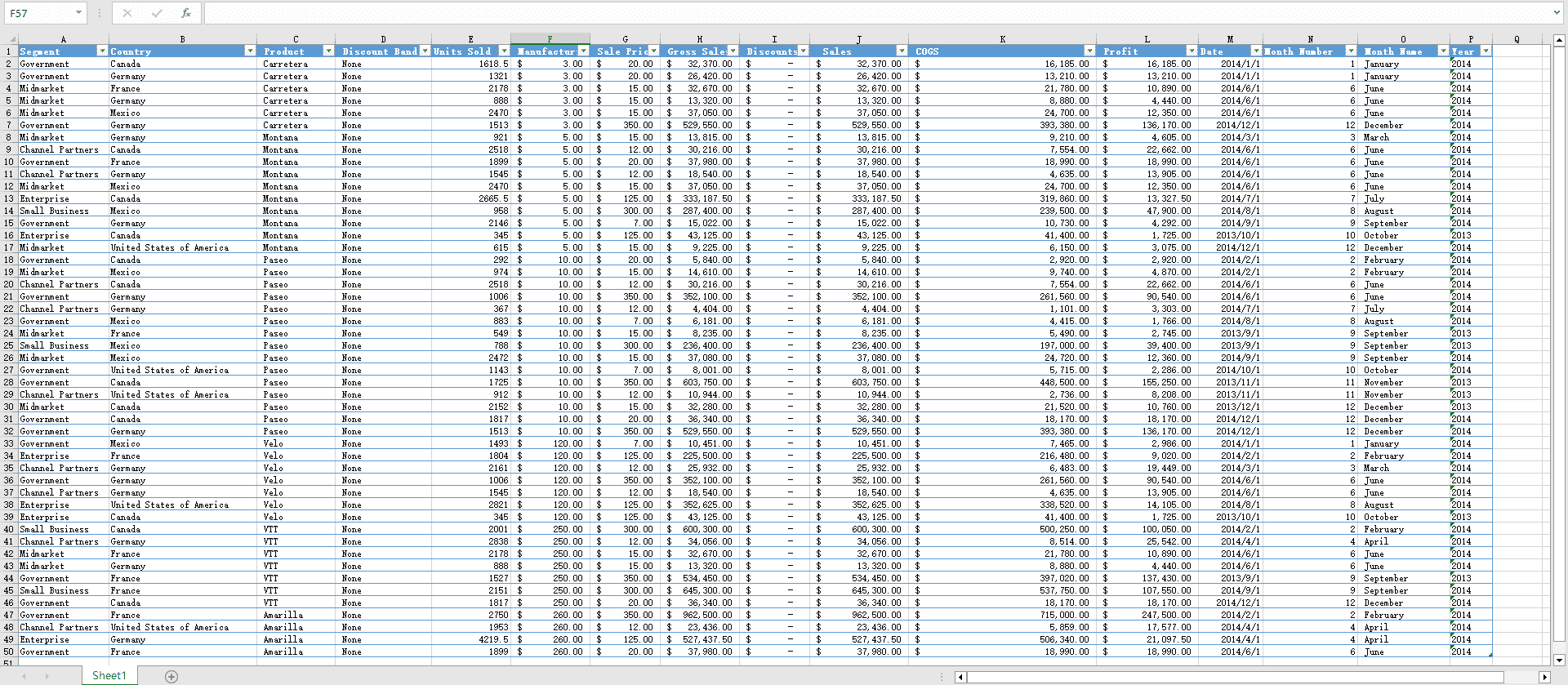
この記事の例では、MicrosoftがPower BIチュートリアル向けに公開しているFinancial Sampleブックを使います。約700行のビジネスデータを含む小さなXLSXで、segment、country、product、units sold、manufacturing price、sale price、gross sales、discounts、sales、COGS、profit、月・年ごとの日付情報が含まれています。
このようなブックは、スキーマが明確で、分析単位も分かりやすく、AI生成が平面的な表を単なる<table>ではなく階層化されたHTMLページへ変換する様子を確認しやすい素材です。
ステップ別:ExcelブックからHTMLデータLPを生成する
ステップ1:XLSXをAI生成のファイルモードにアップロード
開始前に、AI生成の全体フロー、対応ファイル形式、ファイル処理に関する注意点、変換の範囲を確認したい場合は、HtmlDrag AI生成ガイドをご覧ください。
htmldrag.comでAI生成を開き、ファイルモードに切り替えます。対応形式はPDF、PPT/PPTX、Excel/XLSX、CSV、Word、Markdown、TXT、JPG/PNGです。このワークフローで使うのは主にXLSXとCSVです。古い.xlsは対象外なので、先に.xlsxへ変換するか、単純な表であれば.csvに書き出してください。
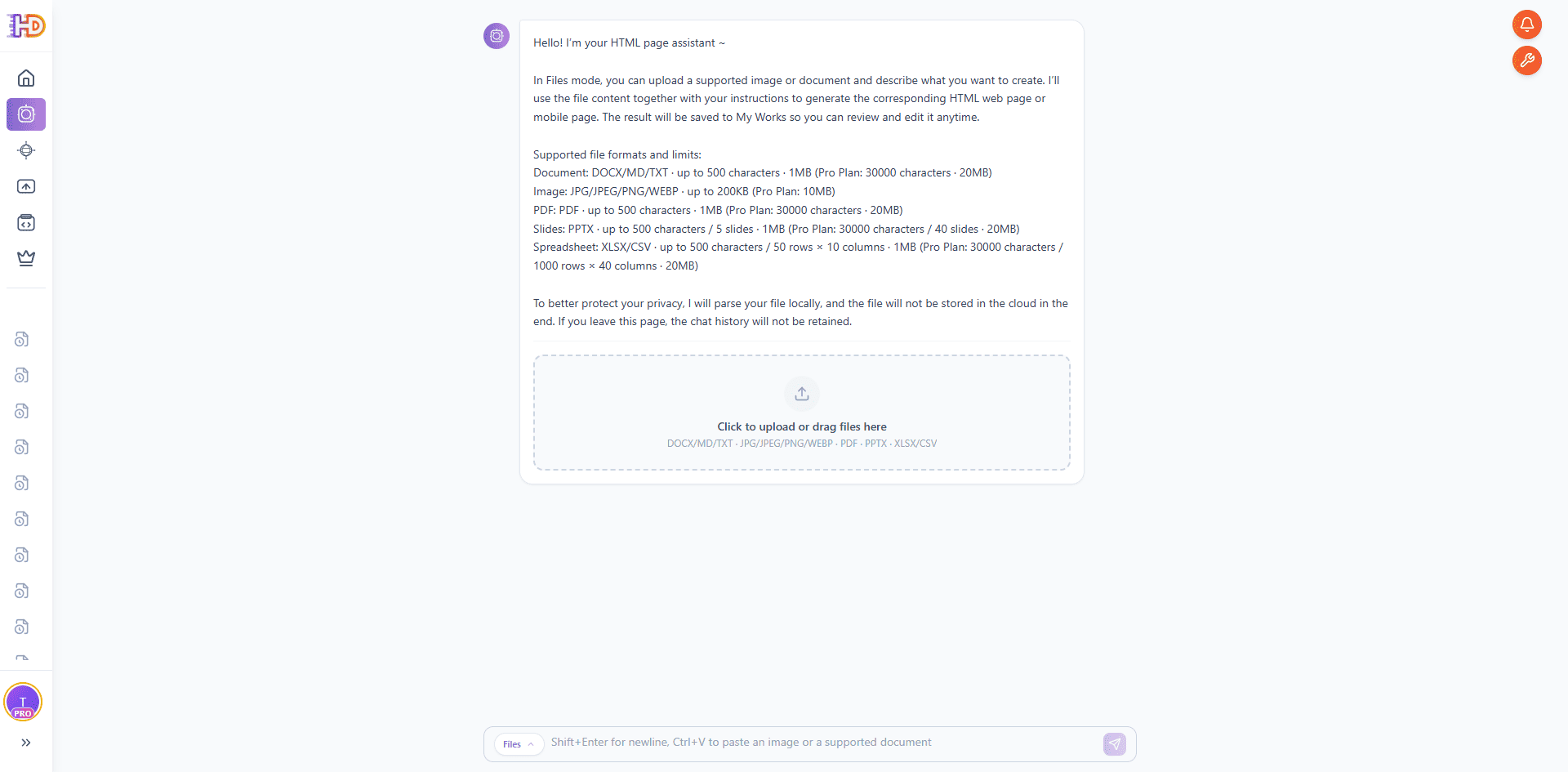
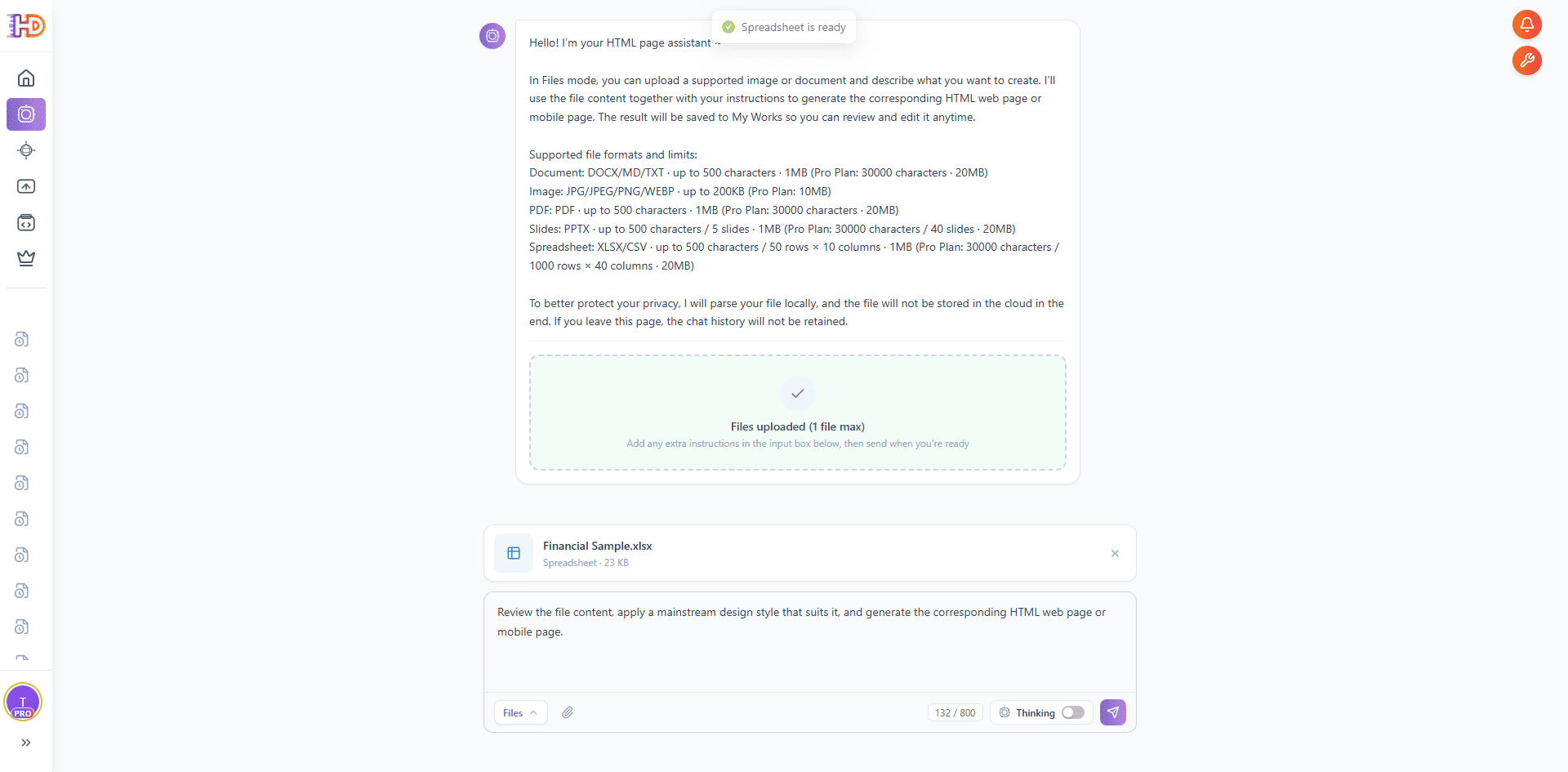
Financial Sampleブックをアップロード領域にドラッグします。AI生成はまずブラウザ内でローカル解析を行い、行と列を読み取ってから構造化されたスナップショットをモデルへ渡します。元ファイルはクラウドに長期保存されません。解析が完了すると“Spreadsheet is ready”が表示され、Financial Sample.xlsx · Spreadsheet · 23 KBのようなファイルカードが出ます。
長いプロンプトは不要です。たとえば「ファイル内容を確認し、内容に合う一般的なデザインでHTMLページを生成してください」、または「このブックを財務概要のランディングページにしてください」程度で十分です。ブック自体が列構造、数値、業務上の意味をすでに持っているからです。
ステップ2:AI生成にブックを理解させ、HTMLページを構築する
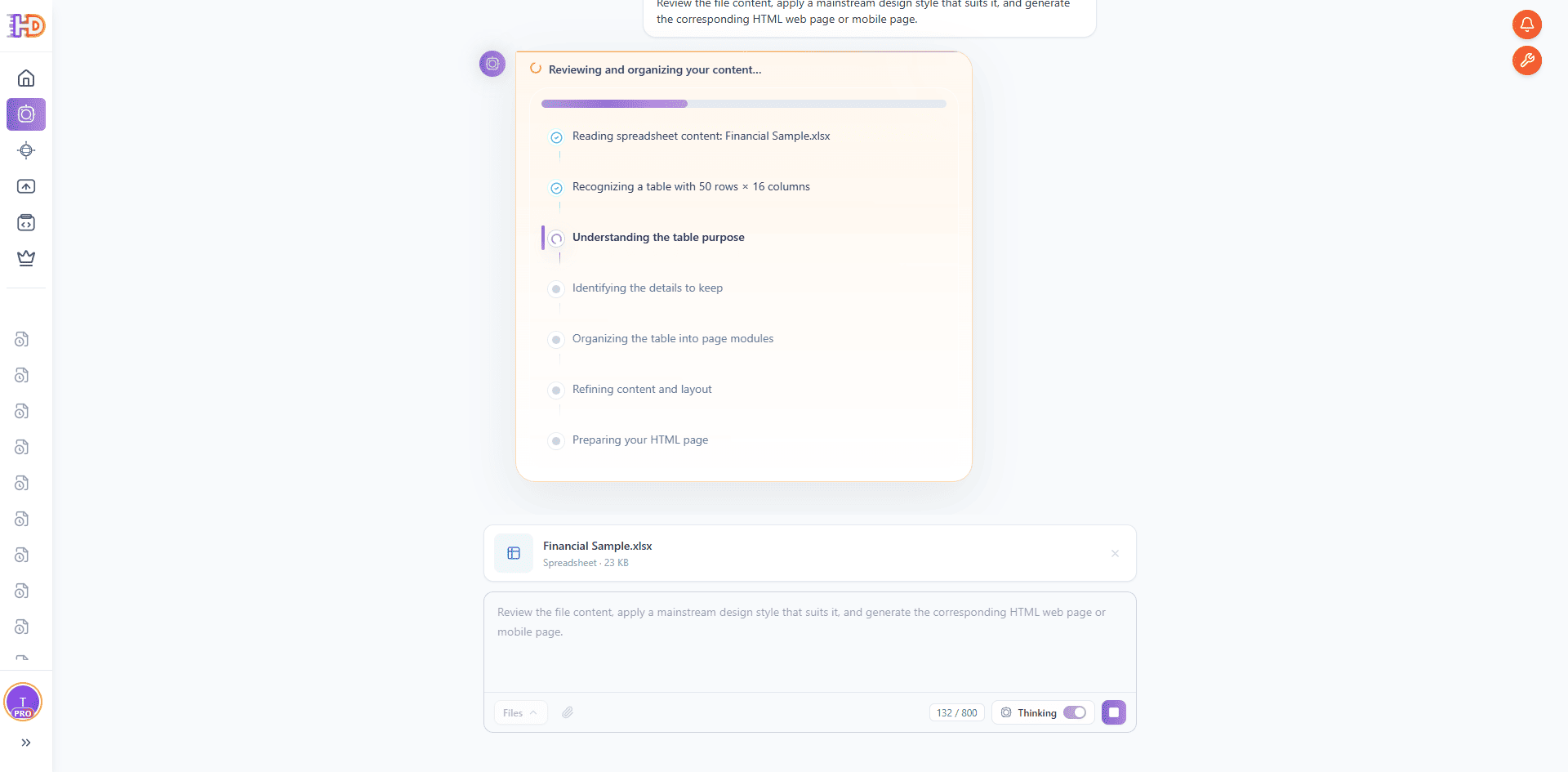
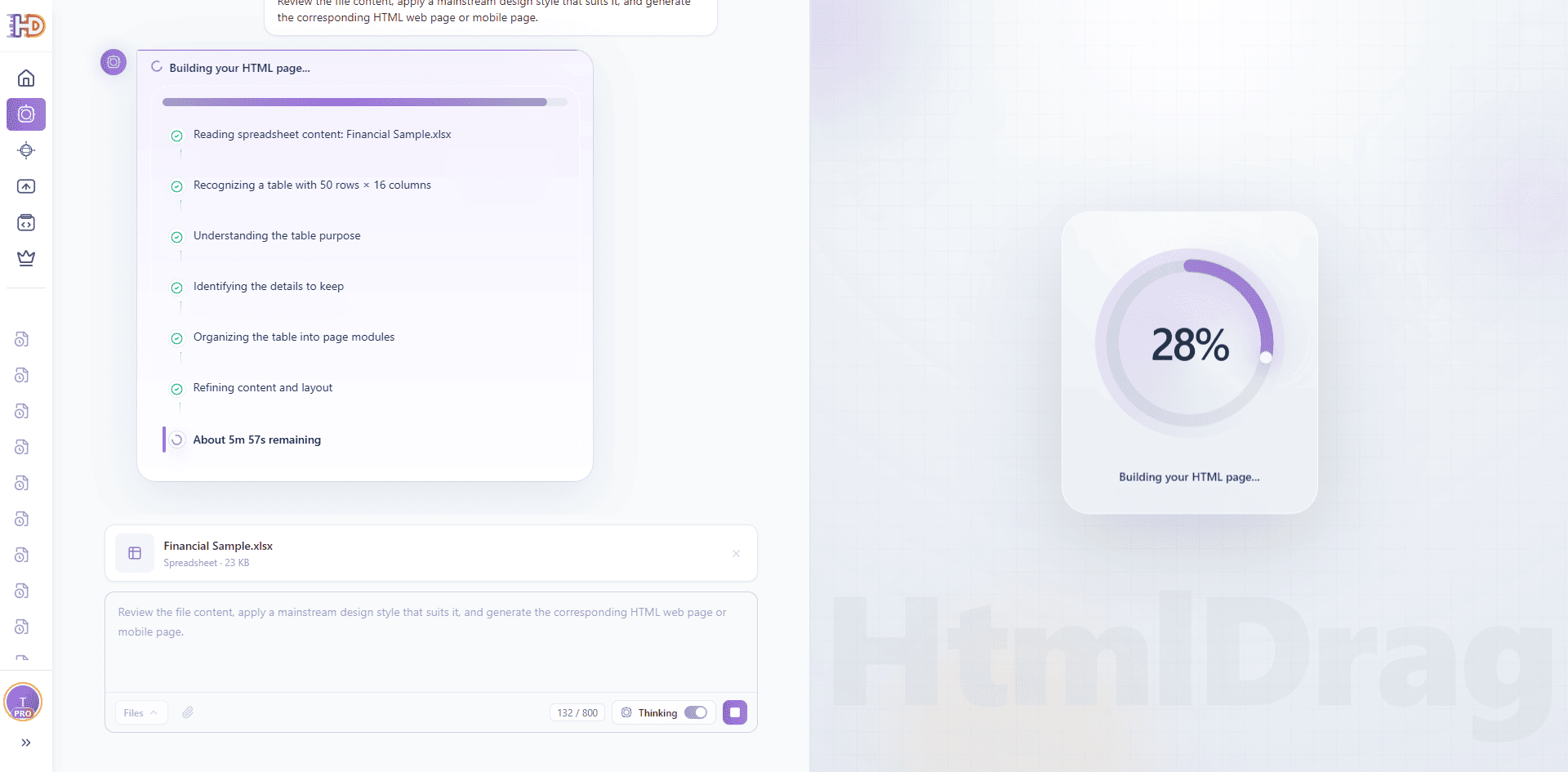
送信後、AI生成はブックの内容を整理します。推論パネルには、表の読み取り、表サイズの認識(デモでは50行 × 16列)、表の目的の理解、残すべき詳細の特定、ページモジュールへの整理、内容とレイアウトの調整、HTMLページの準備が順に表示されます。
ここが単純な表変換との違いです。AI生成は行をHTMLへ流し込むだけではありません。ブックがデータ表示ページ、比較ページ、価格セクション、項目リスト、説明ページのどれに適しているかを判断し、そのページタイプに必要なフィールドを残します。
表の目的が明確になると、AI生成はHTML構築へ進みます。進捗画面ではページがセクションごとに生成され、進捗率と残り時間が表示されます。推論パネルでは、元の表データが構造化されたページモジュールへ変換されていく流れを確認できます。
マーケティング、プロダクト、財務、オペレーションのチームにとって、ここが最も価値のある瞬間です。静的なXLSXが、レビュー・共有・編集・エクスポート可能なHTMLページへ変わり始めます。
ステップ3:生成されたHTMLデータLPを確認する
生成が完了するとタスク完了が表示され、右側にプレビューが開きます。Financial Sampleでは、結果は平面的な表ではなく、Financial Performance Dashboardになります。ヒーロー、主要KPI(総売上、総利益、販売数、平均利益率)、月次売上・利益トレンド、セグメント別利益ドーナツ、上位国テーブル、割引と利益の分析ブロックが含まれます。
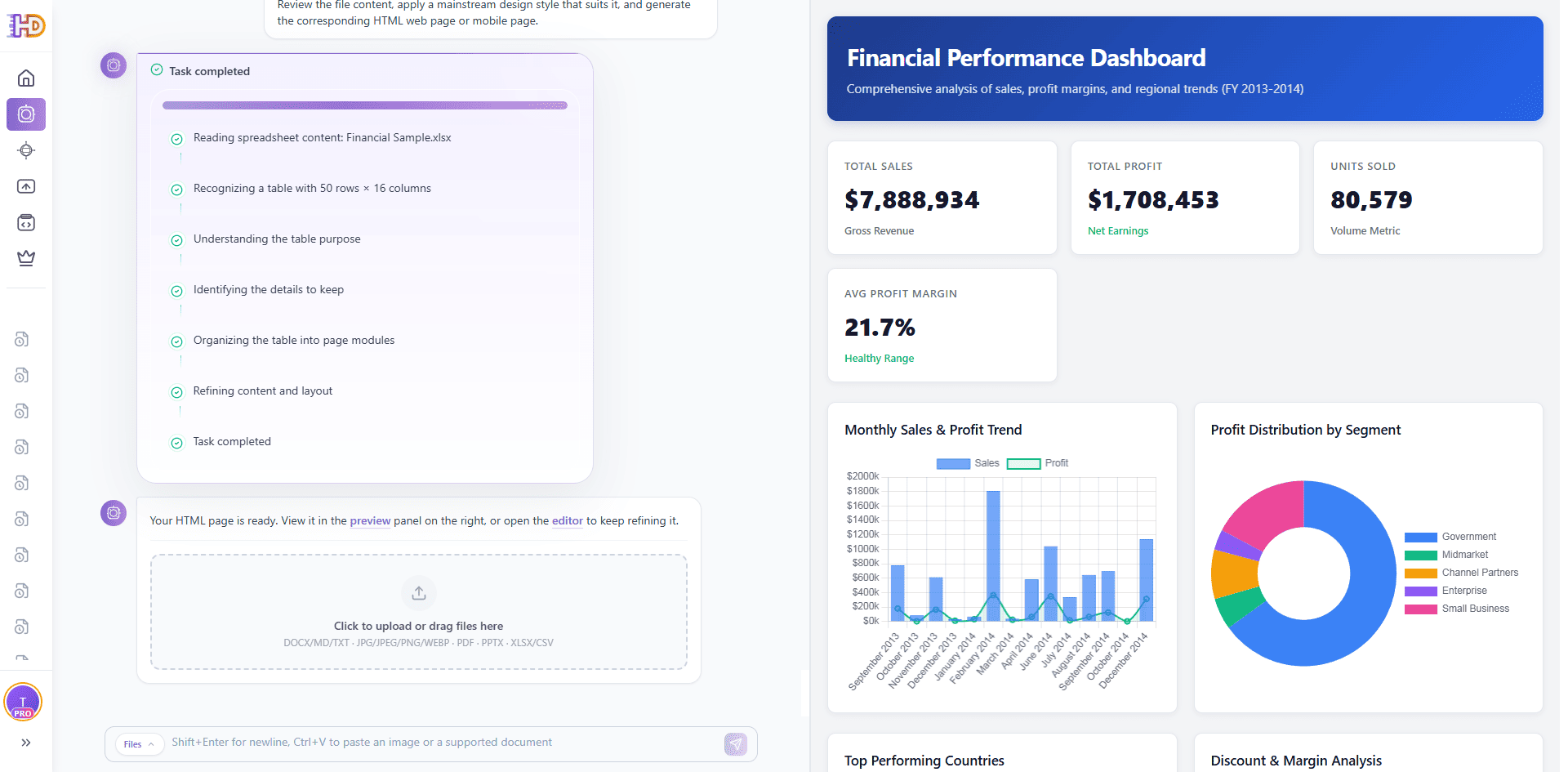
全画面プレビューに切り替えると、ページが単独のWeb体験として読めるか確認できます。この例では、関係者はヒーロー、4つのKPIカード、月次トレンド、利益分布、上位国テーブル、割引分析を備えた概要ページを確認できます。ツールバーにはEditor、Share、Image、HTMLがあり、編集・共有・書き出しへ進めます。

ステップ4:HtmlDragのビジュアルエディターで開く
最後の工程こそ、HtmlDragが一回きりのAIコード生成ツールや単純なオンライン変換ツールより実用的な点です。AI生成がページを生成したら、HtmlDragの通常プロジェクトと同じビジュアルエディターで開けます。
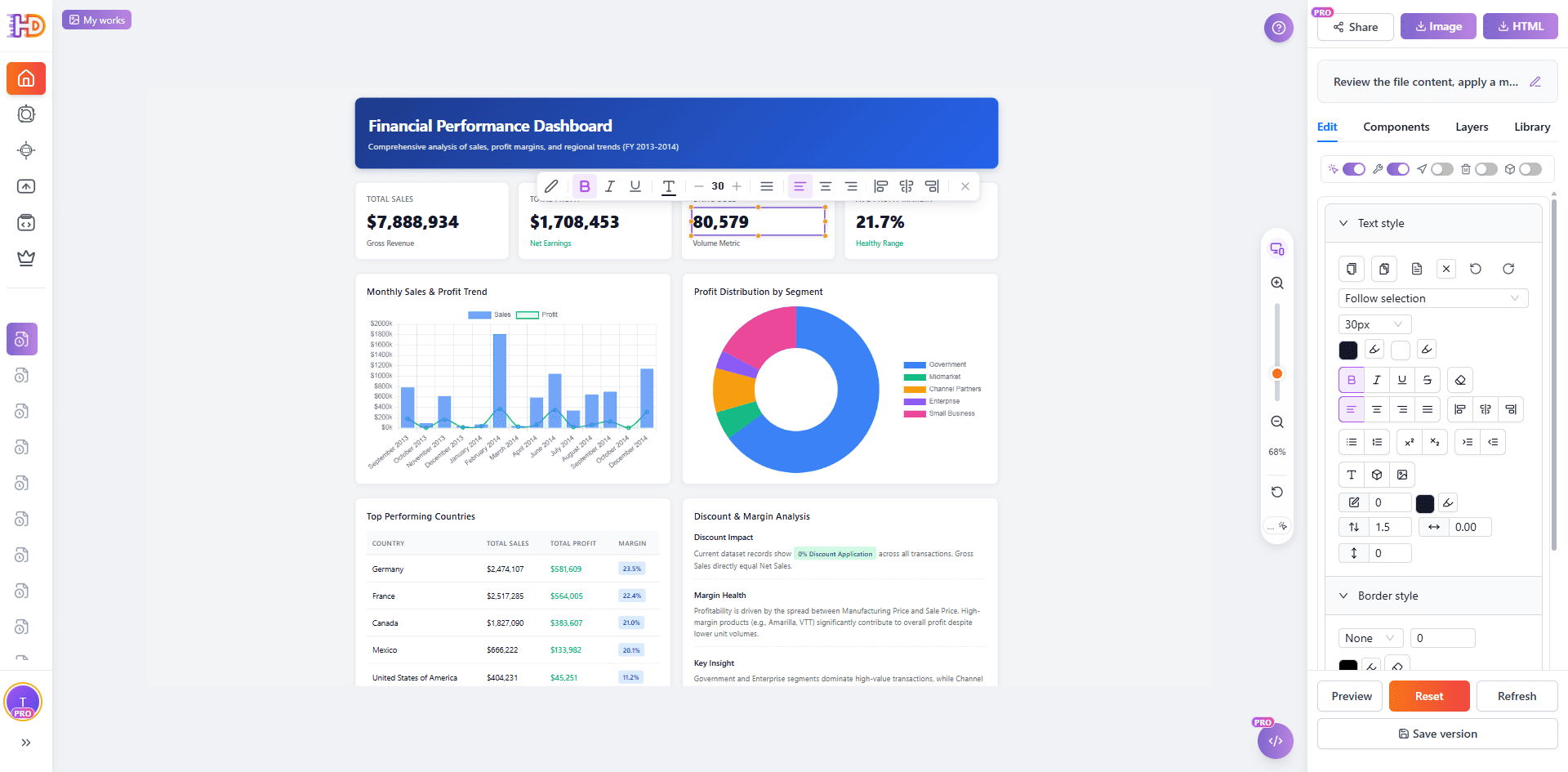
KPIカード、グラフラベル、セクション見出しをクリックすると、クイック編集のフローティングツールバーが表示されます。そこから文字スタイル、サイズ、配置、色、余白をその場で調整できます。CSSを開いたり再生成したりする必要はありません。右パネルにはEdit / Components / Layers / Libraryタブと、ページ操作・クイック編集などの切り替えがあります。
ステップ5:表セルを直接編集し、保存またはエクスポートする
ブックから生成された表は画像ではありません。各セルを編集できます。たとえば上位国テーブルの売上値を更新するには、右パネルでクイック編集を有効にし、表をダブルクリックして対象セルにカーソルを置き、フローティングツールバーの編集アイコンをクリックします。新しい値を入力し、セル外をクリックして確定します。

これで流れは完結します。Excelブック → AI生成HTMLページ → ビジュアルなドラッグ編集 → 表セルの数値更新 → 保存・エクスポート。バージョン保存、VercelやNetlifyまたは自社サーバー向けのHTML書き出し、プレビューリンク共有、画像ダウンロードができます。生成されたダッシュボードはHtmlDragの通常プロジェクトとして扱われるため、翌月の数字が変わっても戻って更新し、再エクスポートできます。
従来のExcelエクスポートとAI生成ファイルモードの違い
| 作業 | 従来のExcelエクスポートや表変換ツール | HtmlDrag AI生成 |
| XLSXブックから始める | 静的な表を出すだけ、または手作業で再構築が必要 | ブックを構造化された素材として読み取る |
| 本物のWebページを作る | 空のページに生の表が置かれた見た目になりやすい | ヒーロー、指標、セクション、CTAを含むLP風レイアウトを生成 |
| 小さな見た目の修正 | コード編集、再エクスポート、再変換が必要になりやすい | 視覚編集、ドラッグ調整、画像差し替えに対応 |
| レビューや納品 | 技術サポートなしでは共有しにくい | プレビュー、共有、保存、HTMLエクスポートが可能 |
このワークフローに向いているExcelブック
このワークフローは、分析単位が明確で列が一貫しているブックに向いています。データセットが完璧である必要はありませんが、AI生成が表の目的を読み取れる構造が必要です。
- 売上・財務レポート:segment、country、product、revenueなどの列があり、データ概要LPを生成しやすい
- 価格表:プラン名、価格、請求期間、機能列があり、比較ページや価格ページに向いている
- 商品カタログ:商品名、カテゴリ、価格、説明があり、一覧ページや紹介ページにしやすい
- 顧客・パートナーリスト:会社、地域、セグメントがあり、信頼性や実績紹介セクションに向いている
- ダッシュボードやKPI表:日付と指標値があり、主要数値を見せる概要ページに向いている
生成後も手元で編集:ページ操作とクイック編集
Excelデータは一度生成したら終わり、というものではありません。価格は変わり、割引率は調整され、前月の売上が追加されます。だからこそHtmlDragのエディターには、生成されたExcelページを静的なスナップショットではなく、実際に編集できるページにする2つの切り替えがあります。
「ページ操作」でページネーションを確認する
Excelデータが多い場合、AI生成は表をページネーション、タブ、展開・折りたたみブロックに分けることがあります。これらのインタラクションは編集キャンバスを保護するため、初期状態ではブロックされます。使うには右パネルでページ操作を有効にします。
ページ操作を有効にすると、次のことができます。
- 前へ、次へ、1 / 2 / 3ページなどのページネーションをクリックする
- 商品セグメント、地域、レポート期間のタブを切り替える
- エディター内でセクションを展開・折りたたみする
- 安全なリンクを実際の訪問者と同じように開く
Excelワークフローでは、編集したいのは多くの場合、数字そのものです。ページ操作を使えば、エディター内で各ページを確認し、値を見直してからエクスポート前に修正できます。
「クイック編集」で任意のセルを編集する
ブックから生成された表は画像ではありません。各セルは編集可能です。セルに入る方法は2つあります。
通常のクリック手順。HtmlDragでは、1クリックで表を選択し、ダブルクリックで行に入り、さらにクリックして特定セルにカーソルを置きます。追加設定なしで使えますが、正確にクリックする必要があります。
おすすめはクイック編集。右パネルでクイック編集を有効にします。フローティングツールバーが表示され、手順は短くなります。
- 右パネルでクイック編集を有効にする。
- 更新したい表をダブルクリックする。
- 対象セルにカーソルを移動する。
- フローティングツールバーの編集アイコンをクリックする。
- 新しい値を入力し、セル外をクリックして確定する。
この方法なら、操作はデータに集中できます。どのセルを直すかだけ考えれば、フローティングツールバーが残りを支援します。価格行、KPIカード、四半期数値が多いExcel生成ページでは、最新データに合わせる最短ルートです。
FAQ
AI生成はExcelブックからHTMLページを生成できますか?
はい。このワークフローでは、AI生成のファイルモードがXLSXとCSVを受け取り、表の構造、列、値に基づいてHTMLページを生成し、結果をHtmlDragビジュアルエディターで開けます。
XLSX、XLS、CSVのどれをアップロードすべきですか?
現代的なExcelブックにはXLSXを使ってください。単一の平たい表ならCSVも適しています。古い.xlsは先に.xlsxへ変換してください。
ExcelをHTML表に変換するのと同じですか?
違います。基本的な変換ツールは静的な<table>を出力します。AI生成は表の目的を読み取り、ヒーロー、セクション、CTAを備えた構造化LPを生成します。
AIが生成した後もページを編集できますか?
はい。生成後はHtmlDragでテキスト、数値、レイアウト、余白、色、画像、CTAを視覚的に調整できます。コードを書く必要はありません。
最初の結果が完璧でない場合は?
普通のことです。AI生成ページは高品質な初稿として扱ってください。このワークフローの利点は、小さな修正のたびに再生成するのではなく、視覚的に磨き込めることです。
まとめ
チームが本物のWebページを必要としているなら、Excelブックをスプレッドシート内に閉じ込めておく必要はありません。構造、数値、ビジネス上の意味がすでにあるなら、それは編集可能なHTML LPの出発点になります。
HtmlDragのAI生成では、流れはシンプルです。XLSXまたはCSVをアップロードし、AI生成にブックを読み取らせ、表の目的を判断し、HTMLページを生成し、プレビュー後にビジュアルエディターで仕上げます。
Excelブックをコードなしで編集可能なHTMLデータLPに変換する方法が必要なら、AI生成のファイルモードは初稿生成と最終編集の両方を提供します。