
KI kann in einer einzigen Antwort eine erstaunlich vollständige HTML-Seite erzeugen. Ein Prompt liefert Ihnen vielleicht eine Landingpage mit Hero-Bereich, Karten, Preisabschnitt, Call-to-Action und genügend CSS, damit die erste Version bereits überzeugend wirkt. Die eigentliche Schwierigkeit kommt oft danach: Die Seite braucht eine präzisere Überschrift, ein echtes Bild, eine ruhigere visuelle Hierarchie, eine glaubwürdigere CTA oder eine kleine Korrektur im Layout. Keine dieser Aufgaben rechtfertigt automatisch, das gesamte Dokument beim Modell neu anzufordern.
Wenn Sie KI-generiertes HTML visuell bearbeiten, behalten Sie die nützliche Struktur und treffen die letzte Entscheidung an der gerenderten Seite. Statt das richtige Tag in einer langen Antwort zu suchen, einen CSS-Wert zu ändern, alles wieder in den Chat zu kopieren und zu hoffen, dass die nächste Generierung nicht drei andere Bereiche verändert, starten Sie mit dem vorhandenen HTML. Die Arbeit wird zu einem konzentrierten Feinschliff: Seite prüfen, das sichtbare Element auswählen, gezielt ändern, das vollständige Ergebnis ansehen und die geprüfte Version exportieren.
Dieser Leitfaden zeigt, wie Sie KI-generiertes HTML bearbeiten, ohne für jedes Detail einen neuen Prompt zu schreiben. Der zentrale Weg ist Paste Code: Bringen Sie HTML aus ChatGPT, Claude, v0, einem Coding-Assistenten oder einer anderen autorisierten Quelle in HtmlDrag, rendern Sie es als bearbeitbare Arbeitsseite, verfeinern Sie unterstützte sichtbare Elemente und übergeben Sie das bearbeitete HTML anschließend an Ihren normalen Veröffentlichungsprozess.
Warum KI-generiertes HTML noch einen visuellen Feinschliff braucht
KI-Generierung ist wertvoll, weil sie das leere Blatt beseitigt. Aus einem groben Briefing entsteht schnell eine glaubwürdige erste Richtung. Doch die visuelle Beurteilung einer echten Seite kann sie nicht vollständig ersetzen: Bricht die Überschrift an der richtigen Stelle um? Konkurriert das Bild mit der CTA? Erhält eine unterstützende Karte zu viel Aufmerksamkeit? Fühlt sich die Seite wie eine Marke an oder wie eine Sammlung generierter Abschnitte?
Das bedeutet nicht, dass die KI-Ausgabe misslungen ist. Sie ist eine Quelle und nicht automatisch das fertige Ergebnis. Ein sinnvoller Workflow trennt die beiden Aufgaben:
- KI verwenden, um den ersten HTML-Entwurf zu erstellen oder schneller voranzukommen;
- einen visuellen HTML-Editor nutzen, um die letzten sichtbaren Entscheidungen im Kontext zu treffen;
- für produktionsabhängiges Verhalten die normale Codeprüfung, Qualitätssicherung und Bereitstellung verwenden.
Diese Trennung ist besonders hilfreich für Marketingteams, Gründer, Designer und Produktteams, die erkennen, dass eine Seite fast richtig ist, aber nicht jede kleine Änderung in ein weiteres langes Prompt-Gespräch verwandeln möchten. Es geht nicht darum, Engineering zu ersetzen. Die sichtbare Ebene soll leichter fertiggestellt werden können, bevor sie an Engineering oder den Veröffentlichungsprozess übergeben wird.
Was bedeutet es, KI-generiertes HTML visuell zu bearbeiten?
KI-generiertes HTML visuell zu bearbeiten bedeutet, von der gerenderten Seite auszugehen, statt den Quellcode als einzige Oberfläche zu verwenden. Das HTML bleibt der Ausgangspunkt, aber Sie beurteilen die Teile, die Besucher sehen: Text, Bildwirkung, Hierarchie, Abstände, Farbe, Betonung und die Verbindung zwischen den einzelnen Abschnitten.
Für unterstützte sichtbare Elemente kann ein visueller HTML-Workflow Ihnen helfen:
- eine Überschrift oder einen unterstützenden Absatz im tatsächlichen Lesekontext zu überarbeiten;
- Textstil, Farbe, Ausrichtung, Abstände oder visuelle Gewichtung anzupassen;
- ein Element zu verschieben oder in der Größe zu ändern, wenn eine kleine Kompositionsänderung die Seite klarer macht;
- ein unterstütztes Bild zu ersetzen und den übrigen Abschnitt beizubehalten;
- untere Seitenbereiche mit Karten und CTAs zu prüfen, statt nur den ersten Bildschirm zu korrigieren;
- die vollständige Arbeitskopie vor dem Export des bearbeiteten HTML zu prüfen.
Ein visueller Durchgang ist nicht dasselbe wie das Einfügen einer Seite in einen beliebigen Rich-Text-Editor. Ziel ist, die vorhandene HTML-Seite weiterhin als Seite sichtbar zu halten, damit jede Änderung gegen den umgebenden Inhalt und die Designrichtung beurteilt werden kann. Das ist bei KI-generierten Seiten wichtig: Sie wirken auf den ersten Blick oft stimmig, können bei Priorität, Abständen und Botschaft aber weiterhin eine menschliche Entscheidung benötigen.
Wann ist Paste Code besser als ein weiterer KI-Prompt?
Gehen Sie zurück zur KI, wenn Sie ein neues Seitenkonzept, eine andere Informationsarchitektur, ein neues Interaktionsmodell oder eine umfassende Überarbeitung von Inhalt und Code benötigen. Verwenden Sie Paste Code, wenn das vorhandene Ergebnis strukturell brauchbar ist und die verbleibende Aufgabe lokal und visuell ist.
- Paste Code verwenden, wenn Sie rohes HTML aus einem KI-Tool, von einem Teammitglied, aus einem Repository oder aus einem Code-Review kopiert haben.
- Upload HTML verwenden, wenn die Seite bereits als lokale
.html- oder.htm-Datei gespeichert ist. - URL Import verwenden, wenn eine zugängliche Webseite die autorisierte Quelle ist und die Originaldatei nicht in der Nähe verfügbar ist.
- zum Generierungstool zurückkehren, wenn eine kleine visuelle Änderung die falsche Lösung für ein strukturelles oder funktionales Problem wäre.
Ein neuer Prompt ist zum Beispiel oft unnötig, wenn Sie ein veraltetes Hero-Bild ersetzen, eine einzelne Position korrigieren, eine zu dominante Feature-Karte zurücknehmen oder die nächste Aktion deutlicher machen möchten. Häufig ist es sicherer, funktionierende Teile zu bewahren und nur die Entscheidung zu verfeinern, die nicht funktioniert.
So bearbeiten Sie KI-generiertes HTML ohne Programmieren
Der praktische Weg lautet:
KI-generiertes HTML kopieren → in eine Arbeitsseite einfügen → gerendertes Ergebnis prüfen → gezielte visuelle Änderungen vornehmen → vollständige Seite ansehen → bearbeitetes HTML exportieren
1. Mit einem vollständigen HTML-Ergebnis beginnen, das Sie verwenden dürfen
Kopieren Sie das HTML, das Sie aus einer autorisierten Quelle erstellt oder erhalten haben. Eine vollständige Seite ist meist der klarste Ausgangspunkt, weil Sie ihre Hierarchie vom Hero bis zur abschließenden CTA beurteilen können. Wenn die KI-Antwort erklärenden Text rund um den Code enthält, kopieren Sie nur das für die Seite bestimmte HTML und nicht die Chat-Anweisungen.
Bewahren Sie Ihre Quellreferenz auf. Behandeln Sie die eingefügte Seite am besten als Arbeitskopie: Die KI-Ausgabe oder die Repository-Version bleibt Ihre Referenz, während der visuelle Editor einen Ort bietet, an dem Sie die zu prüfende Überarbeitung ausprobieren können.
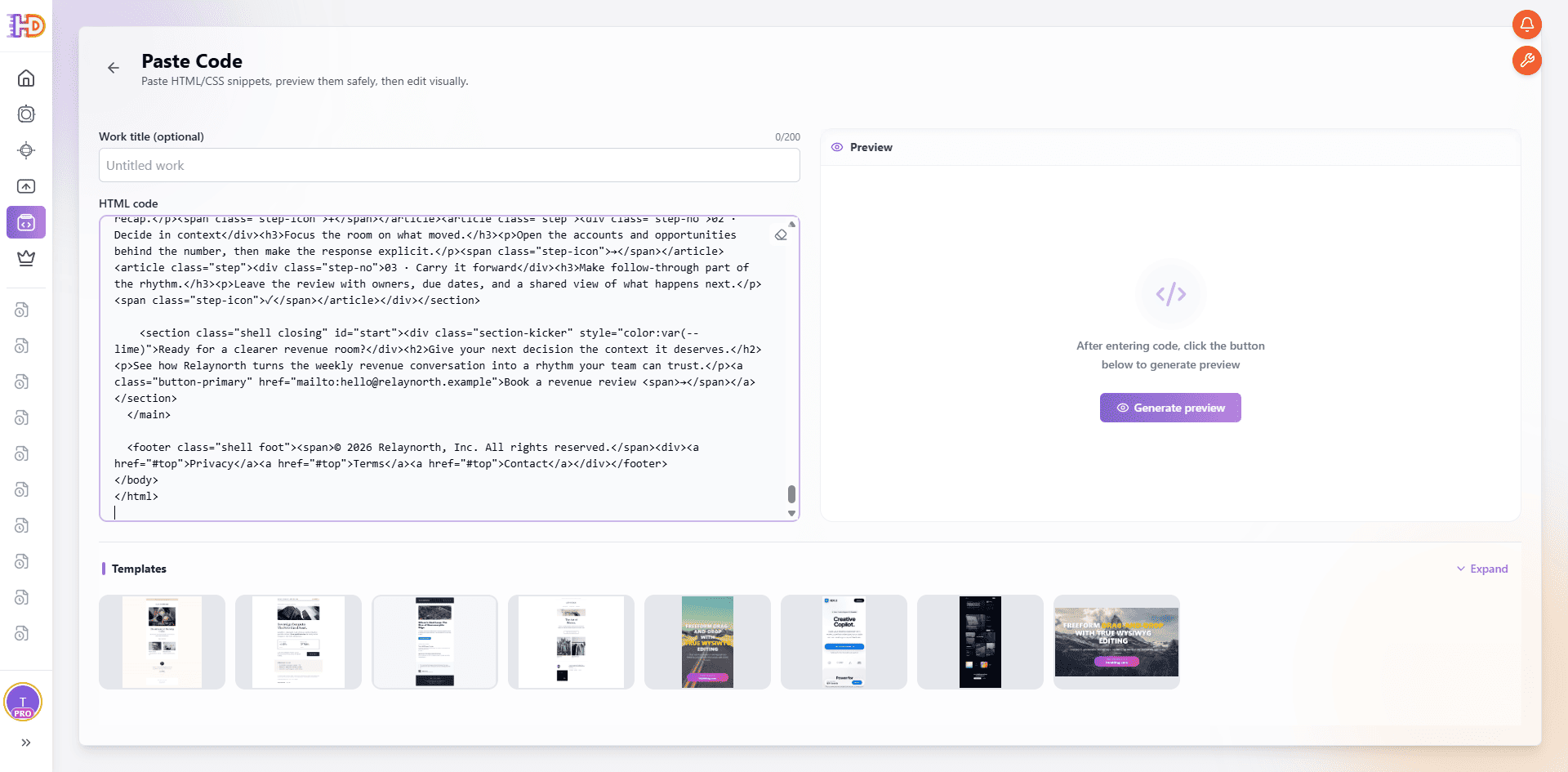
Paste Code beginnt mit dem echten HTML-Quelltext und macht daraus eine visuelle Arbeitsseite statt eines weiteren KI-Prompts.
2. HTML einfügen und in eine visuelle Arbeitsseite umwandeln
Öffnen Sie Paste Code, vergeben Sie einen aussagekräftigen Namen und fügen Sie das HTML in den Codebereich ein. Dabei fordern Sie keine Neugenerierung an. Sie lassen lediglich die vorhandene Quelle als bearbeitbare visuelle Seite rendern.
Wenn die Seite geöffnet ist, ist Beobachten meist der richtige erste Schritt. Lesen Sie den Hero-Bereich, betrachten Sie das erste Bild, prüfen Sie die Hierarchie der Karten und folgen Sie dem Inhaltsweg bis zur CTA. Generiertes Markup kann sinnvoll strukturiert sein und trotzdem an ein oder zwei Stellen eine bessere visuelle Entscheidung benötigen.
3. Die gesamte Seite prüfen, bevor Sie das erste Element anfassen
Beginnen Sie nicht damit, die erste ungeschickte Formulierung zu ändern. Stellen Sie zunächst eine Ausgangsbasis her. Welche Abschnitte erfüllen ihre Aufgabe bereits? Wo verliert die Seite ihren Fokus? Kommt die Hauptbotschaft vor den dekorativen Elementen? Fühlt sich die CTA mit dem Versprechen darüber verbunden an?
Dieser Durchgang auf Seitenebene verhindert einen typischen Fehler bei der Bearbeitung von KI-Seiten: mehrere lokal sinnvolle Änderungen vorzunehmen, die die Gesamtkomposition schwächen. Die besten visuellen Überarbeitungen bewahren die nützliche generierte Struktur und verbessern nur die Beziehung, die derzeit unklar ist.
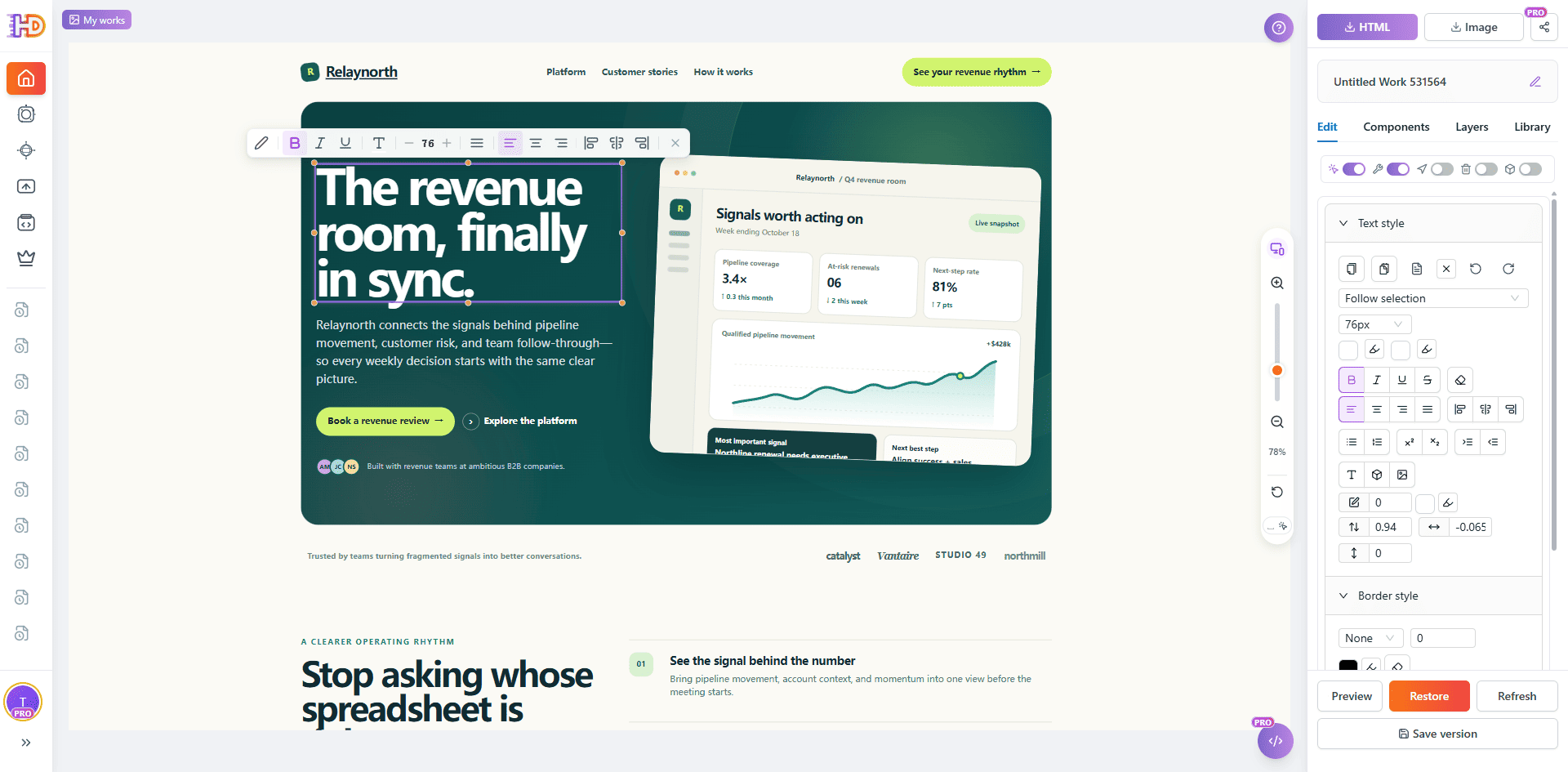
Das eingefügte HTML wird als echte Seitenfläche gerendert, sodass die Hierarchie vor der ersten Überarbeitung beurteilt werden kann.
Visuelle Entscheidungen dort treffen, wo Besucher sie sehen
Der Vorteil eines visuellen HTML-Editors besteht nicht darin, dass jede Änderung automatisch erfolgt. Sie können eine Entscheidung dort prüfen, wo Besucher sie erleben. Beginnen Sie mit dem Element, das die nächste Aktion des Lesers beeinflusst, und prüfen Sie anschließend, ob die Seite darum herum weiterhin natürlich lesbar ist.
4. Die Hero-Botschaft verbessern, ohne die Seite neu zu schreiben
KI-generierte Hero-Bereiche enthalten oft die richtigen Bestandteile, aber nicht das richtige Gleichgewicht. Die Überschrift kann zu lang sein, der Kontrast zu schwach oder der Begleittext mit der Handlung konkurrieren. Wählen Sie das sichtbare Hero-Element aus und prüfen Sie Formulierung, Größe, Farbe, Ausrichtung, Hintergrund oder Abstände im Kontext.
Das Ziel ist nicht, einen dramatischen Effekt einzubauen, nur weil der Editor dies ermöglicht. Die Botschaft soll auf einen Blick verständlicher werden. Ein besserer Zeilenumbruch, ein ruhigerer Hintergrund oder eine klarere Hierarchie können wertvoller sein als eine weitere generierte Überarbeitung.
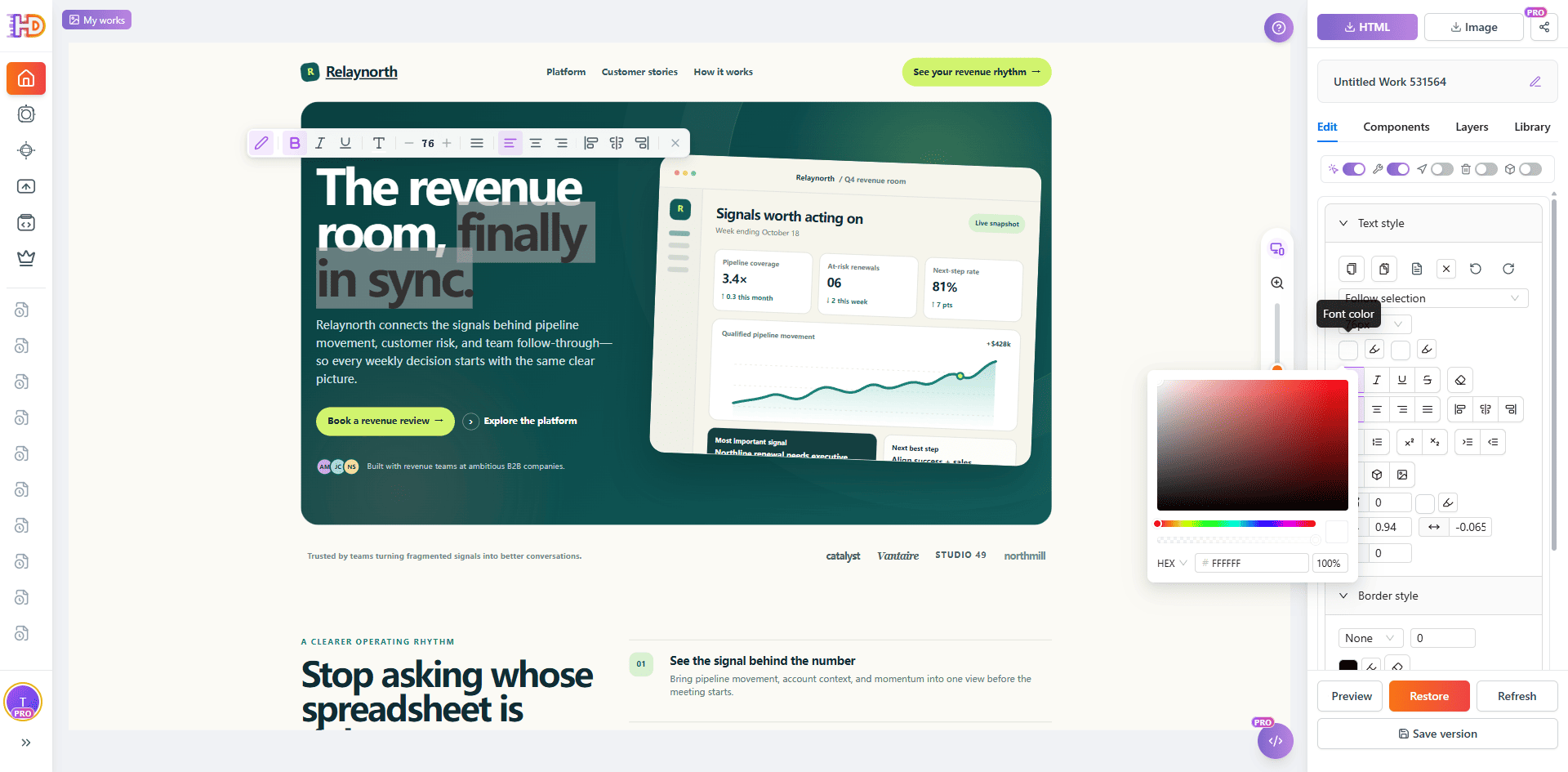
Eine lokale Anpassung des Hero-Texts lässt sich in der Seitenkomposition beurteilen, ohne die gesamte Seite neu zu generieren.
5. CTA und angrenzendes Layout als eine Entscheidung verfeinern
Eine CTA kann technisch vorhanden sein und trotzdem vom eigentlichen Abschluss der Botschaft losgelöst wirken. Prüfen Sie ihre Formulierung, ihren Kontrast, ihre Größe und ihre Position im Verhältnis zu Überschrift, Begleittext und Hauptbild. Wenn eine kleine Positionsänderung die Handlung leichter auffindbar macht, beurteilen Sie sie an der echten Seite und nicht anhand einer Zahl in einer CSS-Regel.
Auch hier lohnt sich Auswahl. Visuelles Bearbeiten soll eine KI-Seite nicht automatisch in eine freie Neugestaltung verwandeln. Nehmen Sie die kleinste Änderung vor, die den Lesepfad klärt, und prüfen Sie die Beziehung anschließend erneut, bevor Sie weitermachen.
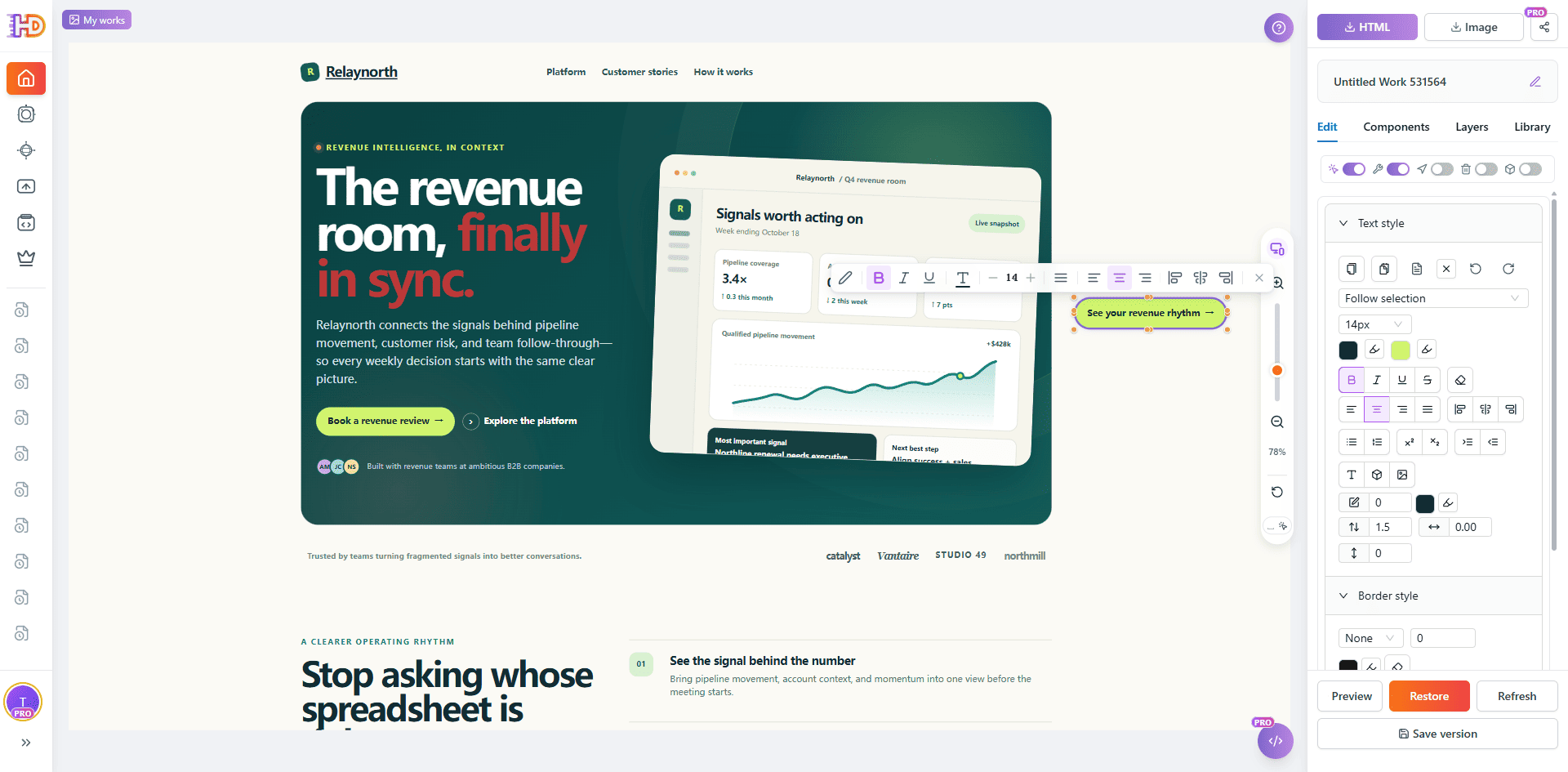
Die CTA kann als Teil der Botschaft und des umgebenden Layouts geprüft werden, statt als isolierte Schaltfläche.
6. Über den ersten Bildschirm hinausgehen
KI-generierte Seiten stecken oft viel Energie in den Hero-Bereich und lassen die unteren Abschnitte wiederholend oder falsch gewichtet wirken. Scrollen Sie durch unterstützende Karten, Belege, Testimonials und die abschließende CTA. Wählen Sie bei Bedarf jeweils eine Überschrift, Karte oder Beschreibung aus, während der restliche Abschnitt als Kontext sichtbar bleibt.
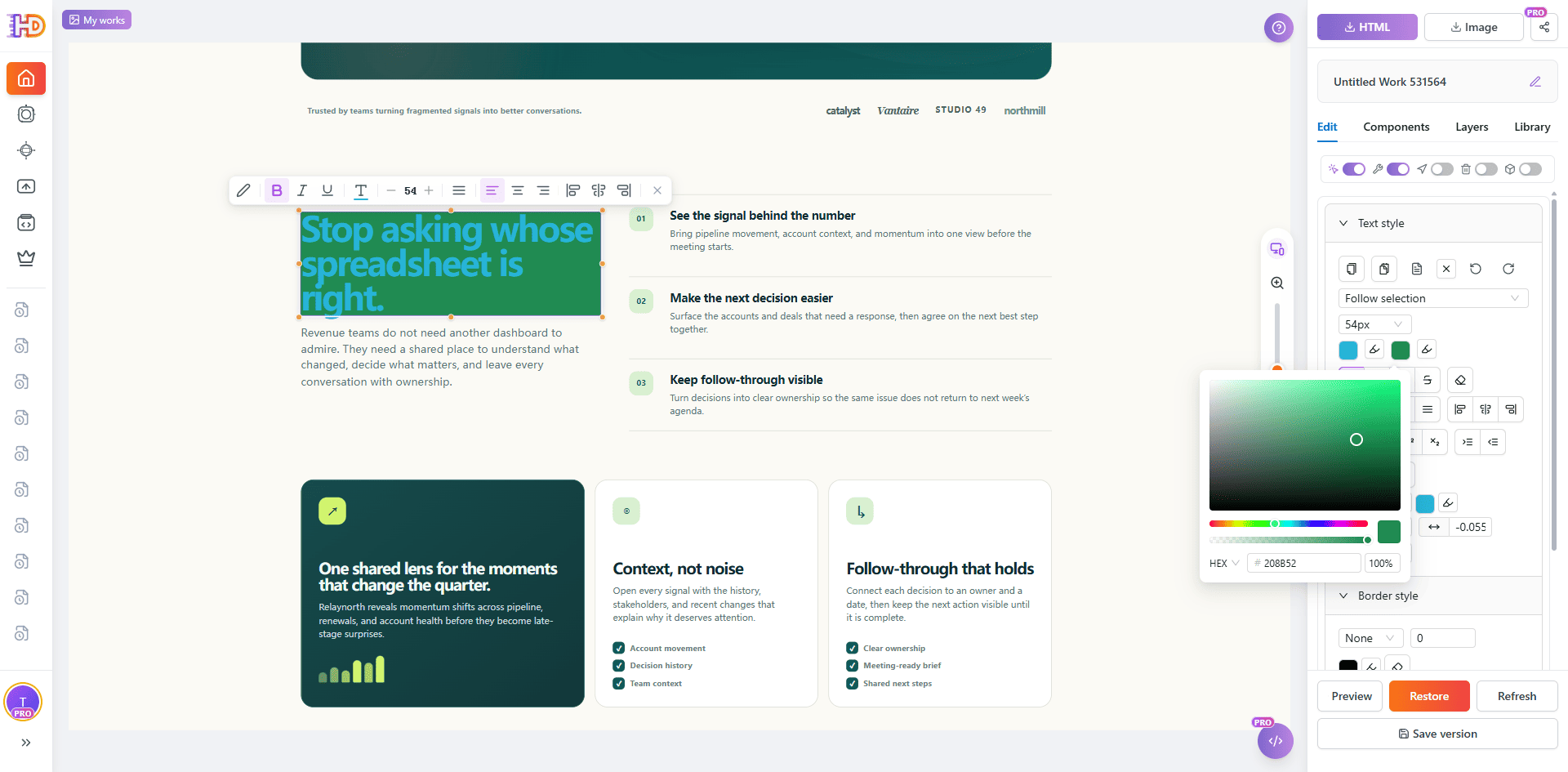
Eine Überschrift im unteren Seitenbereich wird im Kontext der umgebenden Karten und Inhalte angepasst.
Hier unterscheidet sich ein visueller Feinschliff von einer einzelnen Prompt-Überarbeitung. Sie können die Teile der generierten Seite behalten, die bereits gut kommunizieren, und zugleich eine untere Überschrift korrigieren, eine unnötige Betonung reduzieren oder die abschließende CTA wieder in den Inhaltsfluss bringen.
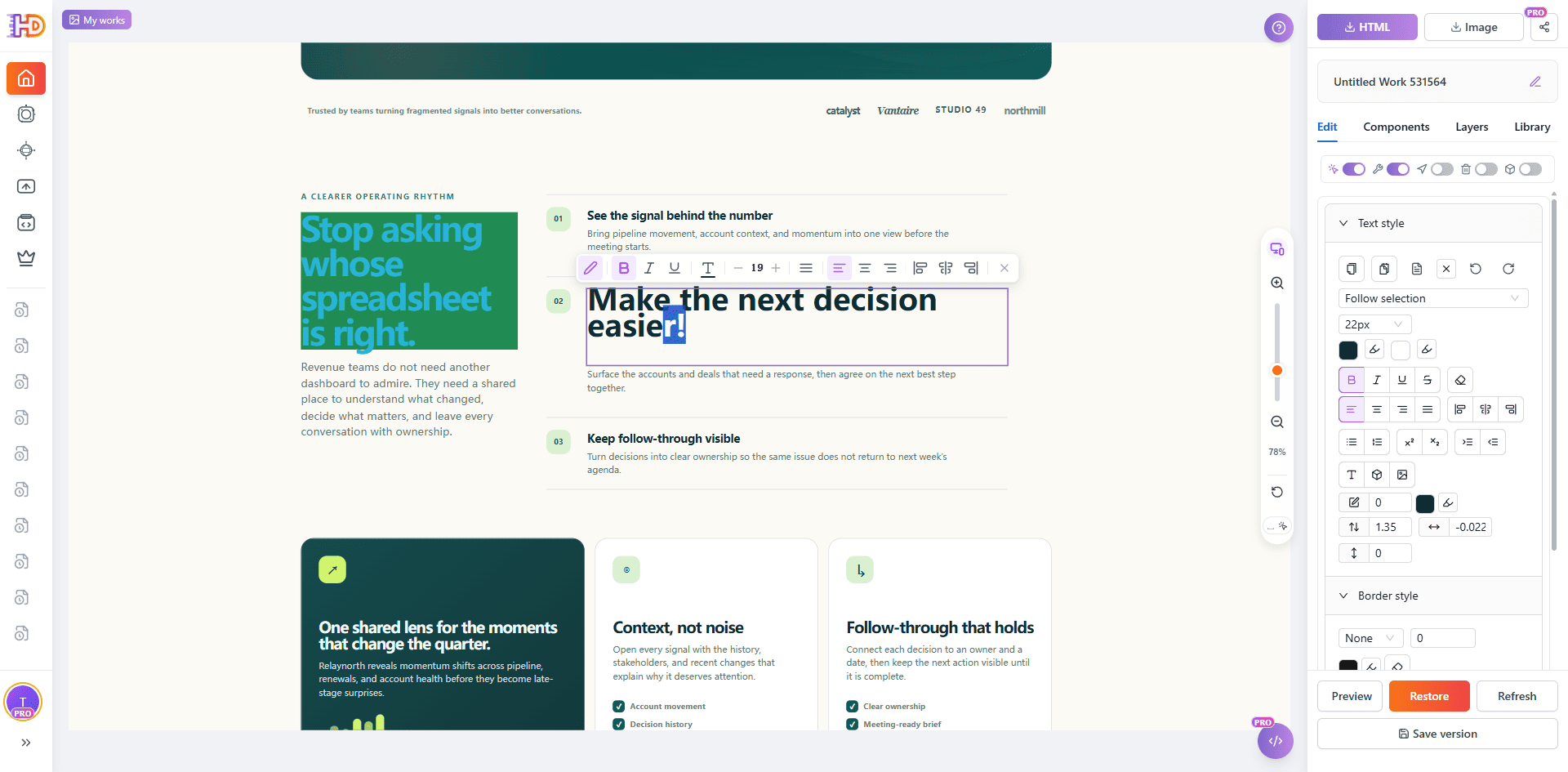
Unterstützende Texte und Überschriften lassen sich Element für Element verfeinern, ohne ihre Beziehung zum gesamten Abschnitt zu verlieren.
7. Ein unterstütztes Bild im echten Abschnitt ersetzen
Generierte Seiten verwenden oft Platzhalterbilder oder ein Bild, das zwar attraktiv, aber für das Produkt unpassend ist. Wenn das Bildelement unterstützt wird, verwenden Sie die Ersetzungsfunktion und beurteilen Sie das neue Asset dort, wo es tatsächlich eingesetzt wird. Lassen Sie den übrigen Abschnitt bestehen, damit Sie Zuschnitt, Proportionen, Kontrast, visuelles Gewicht und die Beziehung zum Text bewerten können.
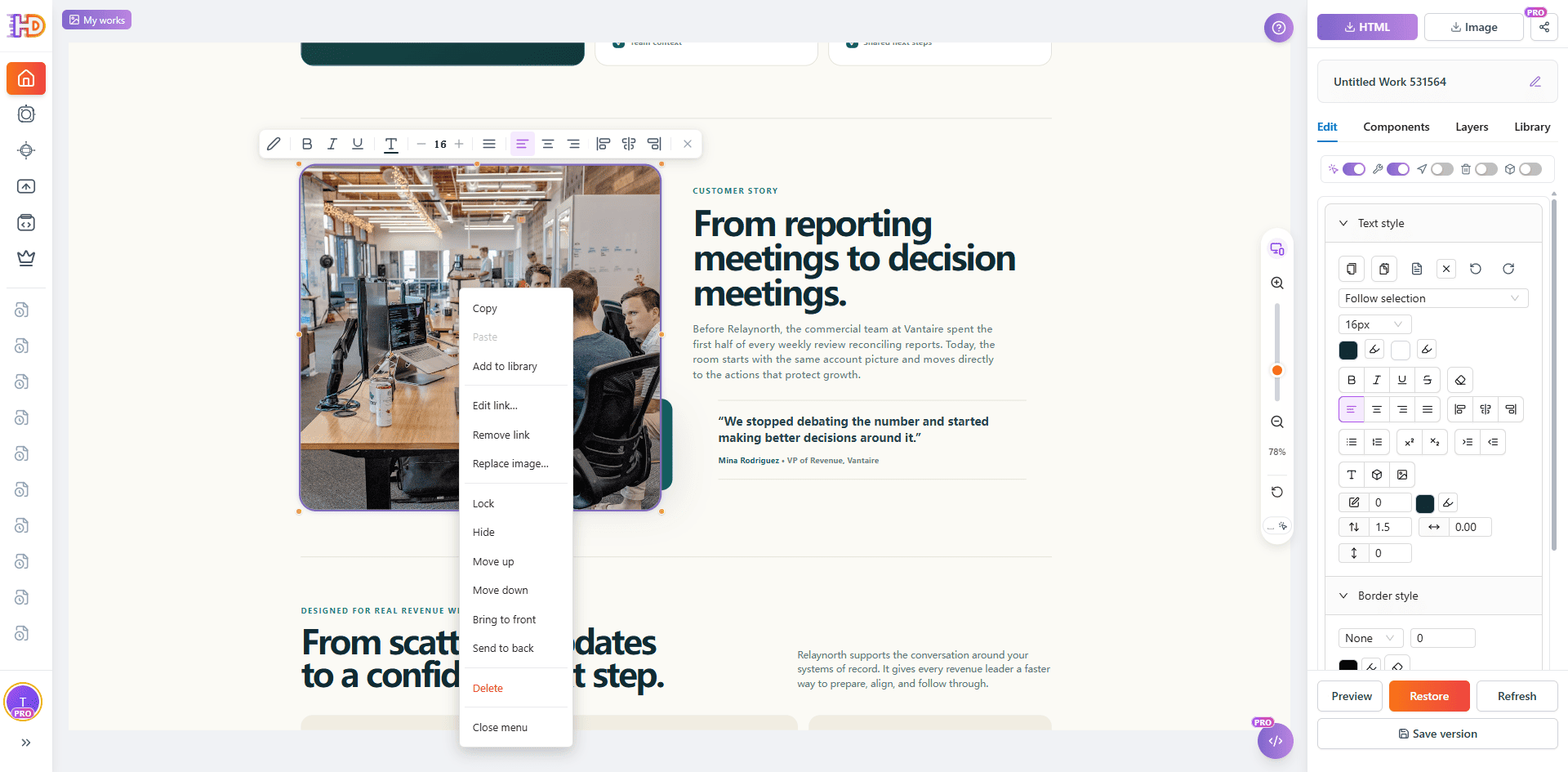
Das Menü des ausgewählten Bildes zeigt echte Bearbeitungsoptionen. Verwenden Sie nur die benötigte Aktion und lassen Sie den übrigen Abschnitt unverändert.
Ein erfolgreiches Ersetzen ist nicht nur eine technische Erfolgsmeldung. Prüfen Sie, ob das neue Motiv mit der Überschrift konkurriert, ob es das visuelle Gleichgewicht zu stark auf eine Seite verschiebt und ob es das Versprechen der Seite unterstützt.
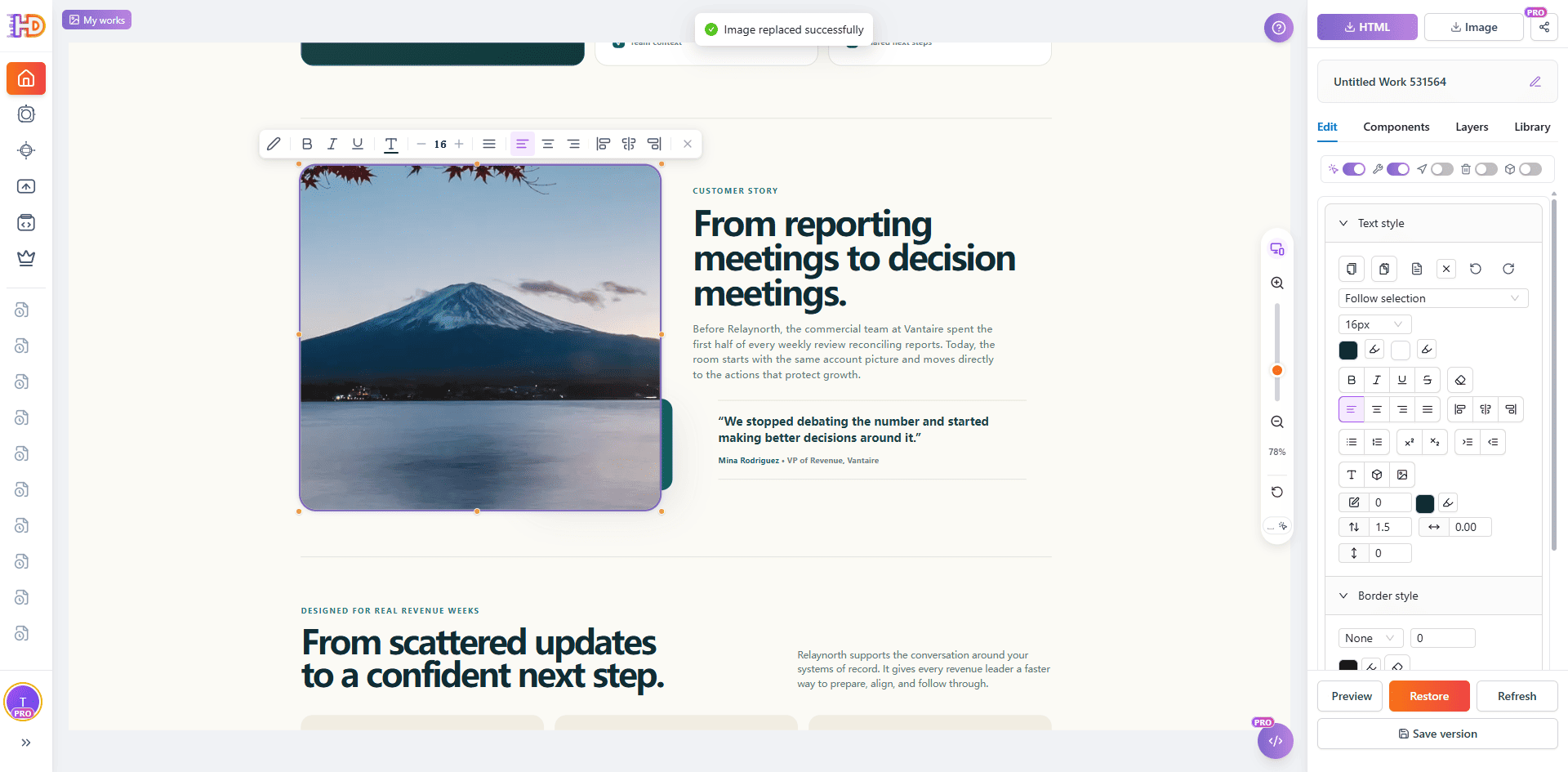
Das Ersatzbild ist in der Arbeitskopie eingefügt und kann zusammen mit Überschrift und Kundenstory beurteilt werden.
8. Das Element einfügen, schützen oder entfernen, das die Seite wirklich braucht
Ein Feinschliff beschränkt sich nicht darauf, bereits von der KI erzeugte Elemente zu verschieben. Wenn der Seite tatsächlich ein Inhaltselement fehlt, fügen Sie es ein, statt das gesamte Segment beim Modell neu erstellen zu lassen. Sie können beispielsweise ein unterstützendes Element ergänzen, einen Hyperlink zur benötigten Aktion oder Ressource hinzufügen oder eine Vergleichstabelle einfügen, wenn eine Preis-, Plan-, Feature- oder Zeitplanentscheidung in Zeilen und Spalten leichter verständlich ist.
Tabellen verdienen dieselbe redaktionelle Sorgfalt wie jeder andere Seitenbereich. Bearbeiten Sie nach dem Einfügen die relevanten Zeilen, Spalten, Zellen, Ausrichtung, Rahmen und Zellhintergründe, damit die Tabelle eine Entscheidung klärt und nicht zu einem dichten Block generierter Informationen wird. Eine Seite kann auch weniger statt mehr brauchen: Entfernen Sie eine doppelte Karte, ein unnötiges dekoratives Element oder KI-generierten Fülltext, der von der Hauptbotschaft ablenkt.
Wenn sich ein wichtiger Hintergrund, ein Markenmotiv oder eine fertige Komposition bei späteren Anpassungen nicht mehr bewegen soll, sperren Sie dieses Element, bevor Sie fortfahren. Die sinnvolle Reihenfolge ist bewusst: nur Benötigtes einfügen, Links zu sinnvollen Zielen ergänzen, eine Tabelle als echte Inhaltskomponente bearbeiten, die Hierarchie schwächende Elemente entfernen und fertige Bereiche sperren. Diese visuellen Bearbeitungsfunktionen ergänzen sich; sie ersetzen weder die Funktionsprüfung noch sind sie ein Grund, jede Seite komplizierter zu machen.
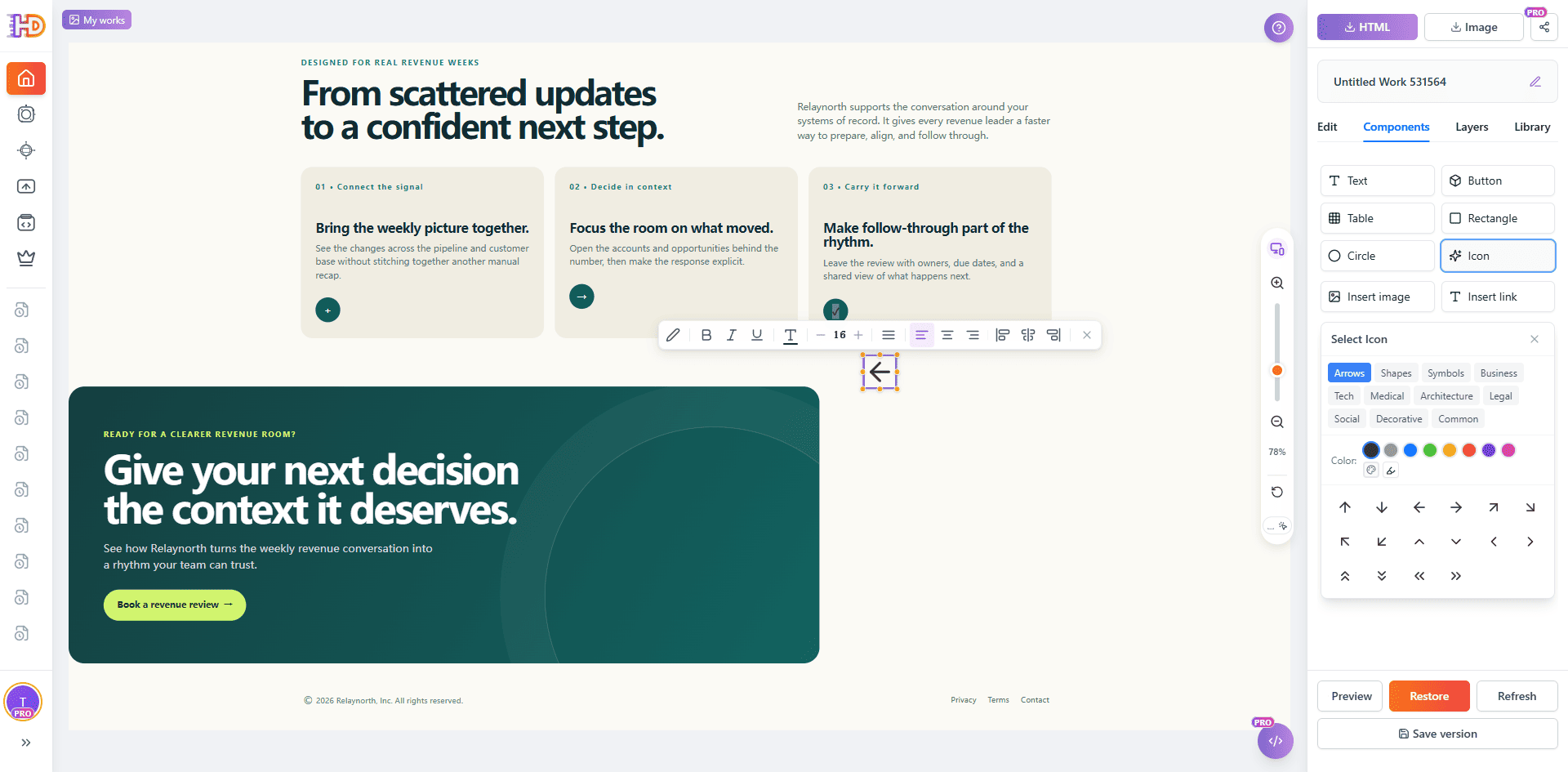
Das Komponentenpanel bietet Seitenelemente wie Text, Schaltflächen, Tabellen, Bilder, Icons und Links für eine echte Inhaltslücke.
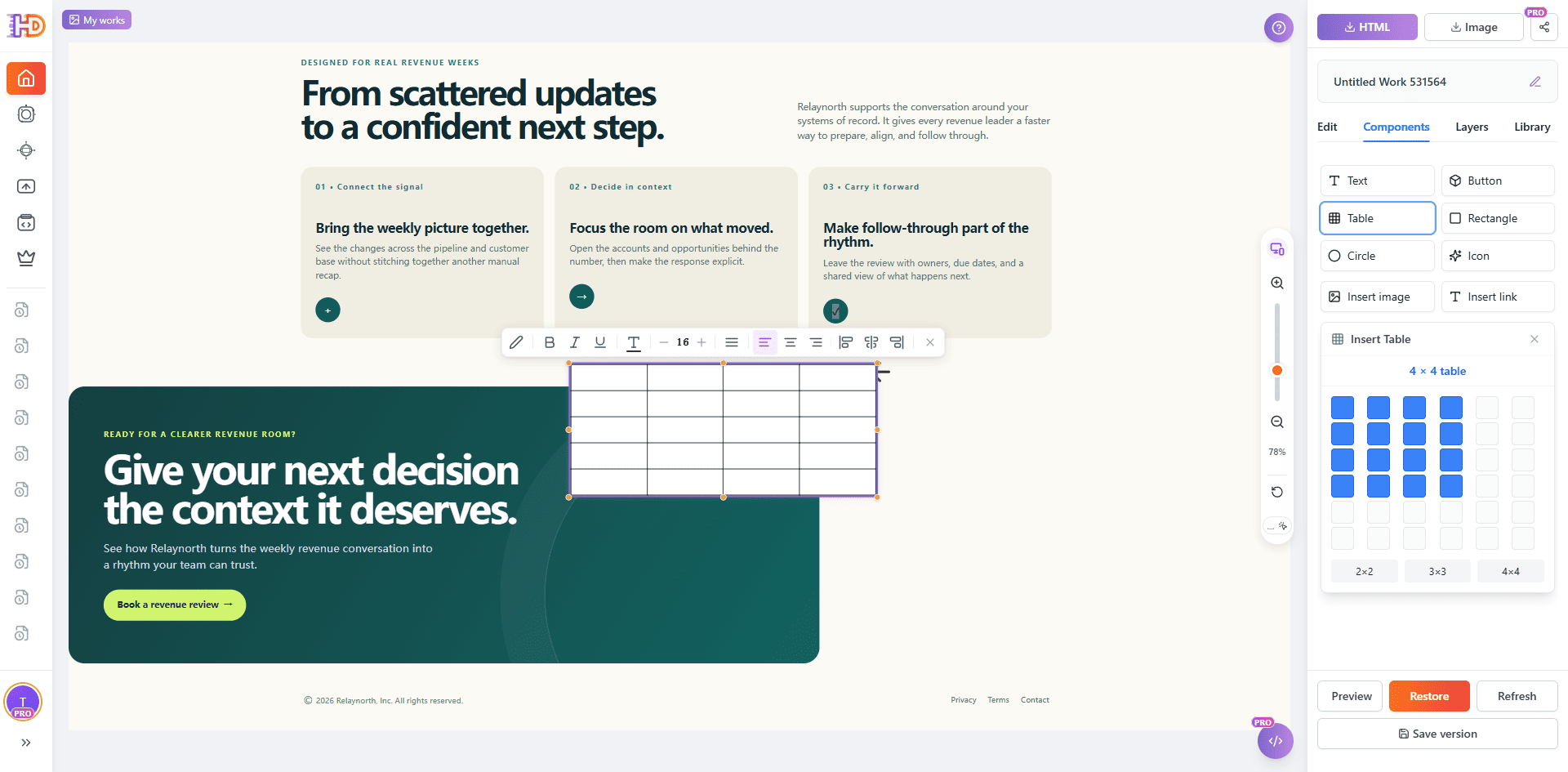
Eine Tabelle kann als echte Inhaltskomponente eingefügt werden, wenn Zeilen und Spalten eine Entscheidung klarer vermitteln als generierter Fließtext.
Die bearbeitete KI-Seite vor dem Export prüfen
Die Bearbeitung ist nicht abgeschlossen, nur weil das ausgewählte Element besser aussieht. Verlassen Sie den Bearbeitungszustand und prüfen Sie die gesamte Seite so, wie ein Besucher sie sehen würde. Achten Sie auf Lesereihenfolge, Zeilenumbrüche, Bildwirkung, Übergänge zwischen Abschnitten, CTA-Hierarchie und das responsive Verhalten, das für die geplante Auslieferung relevant ist.
Die entscheidende Frage lautet nicht nur: „Hat sich die Eigenschaft geändert?“ Sondern: „Vermittelt die Seite jetzt die richtige Botschaft, ohne die nützliche Struktur der KI zu beschädigen?“ Eine Vorschau der gesamten Seite macht diese Prüfung vor der Übergabe deutlich leichter.
Wenn Sie die Seite übergeben möchten, wählen Sie die bearbeitete Version bewusst aus. Der Export-Workflow von HtmlDrag unterscheidet Edited HTML von Original HTML und bietet Aktionen zum Herunterladen oder Kopieren des aktuellen HTML für den nächsten Schritt.
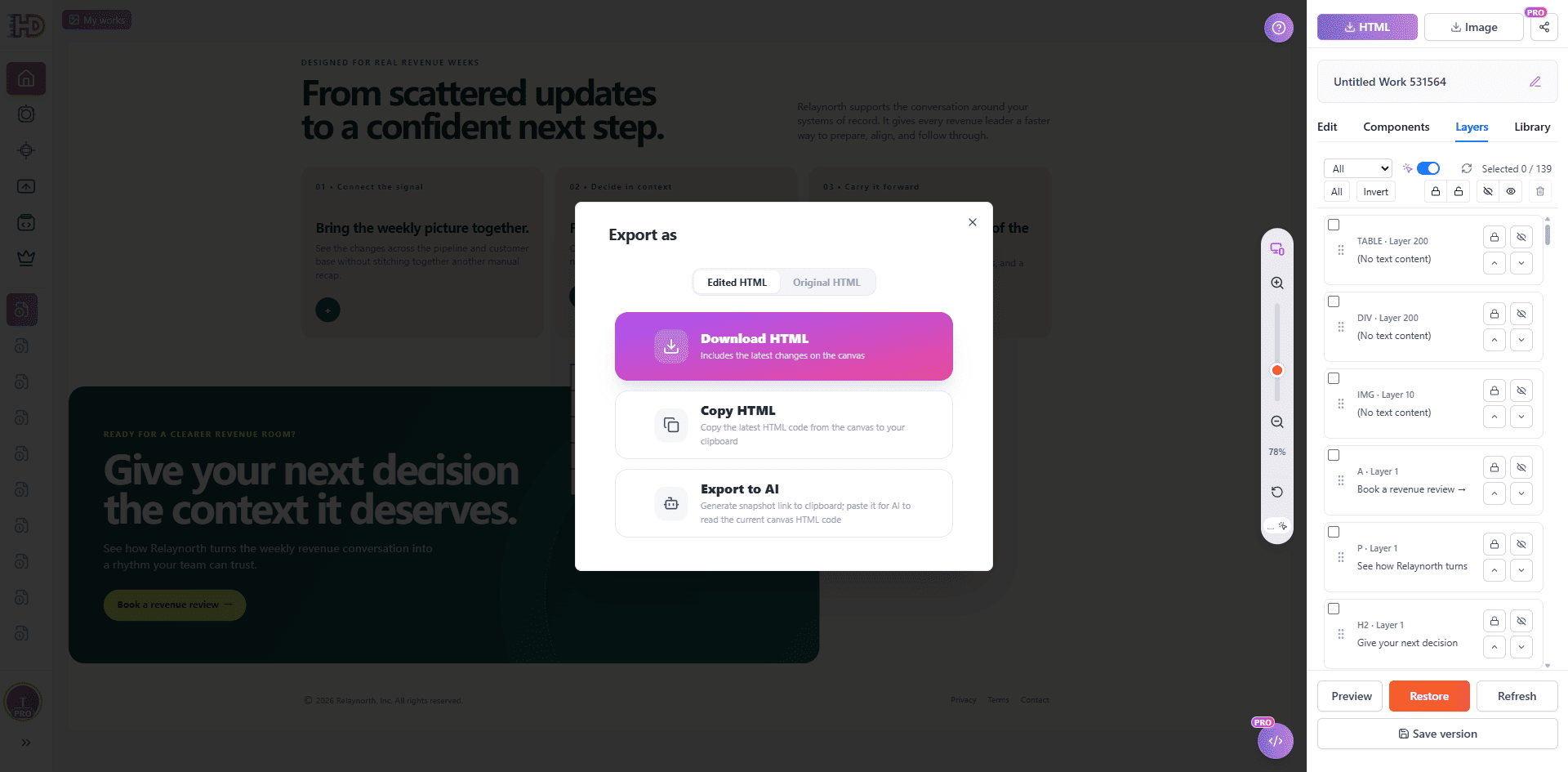
Der Exportdialog macht die Übergabe eindeutig: Wählen Sie nach dem visuellen Review die bearbeitete HTML-Version aus.
Was visuelles Bearbeiten ersetzen kann – und was nicht
Visuelles Bearbeiten eignet sich besonders für die sichtbare Feinschliff-Ebene einer KI-generierten HTML-Seite. Sie können Text, Bilder, Stil, Abstände, Hierarchie und Positionierung verfeinern, ohne die Seite von Grund auf neu zu erstellen. Am nützlichsten ist es, wenn die Struktur bereits nahe am Ziel liegt und sich die verbleibende Arbeit auf der gerenderten Seite besser beurteilen lässt als im rohen Markup.
Die üblichen Produktionsprüfungen entfallen dadurch nicht. Formulare, Authentifizierung, Zahlungen, Analytics, Weiterleitungen, serverseitiges Verhalten, dynamische Daten, Drittanbieterintegrationen, komplexes JavaScript, Skripte, Iframes, Canvas-Inhalte und die Bereitstellung müssen in der Umgebung getestet werden, in der die Seite läuft. Wenn das Problem funktional oder strukturell ist, gehen Sie zum Quellcode oder zum passenden Engineering-Workflow zurück, statt eine visuelle Umgehung zu erzwingen.
Die praktische Grenze ist einfach: Visuelles Bearbeiten ist für Entscheidungen gedacht, die Sie auf der gerenderten Seite überprüfen können. Für Verhalten, das von Code, Diensten oder Produktionsinfrastruktur abhängt, verwenden Sie anschließend Ihren normalen technischen Prozess.
Ersetzt visuelles Bearbeiten ChatGPT, Claude oder einen Code-Editor?
Nein. Diese Werkzeuge erfüllen unterschiedliche Aufgaben. KI hilft beim Erstellen eines ersten Entwurfs, beim Erkunden einer Idee oder bei einer größeren Überarbeitung. Ein Code-Editor ist die richtige Oberfläche für Code, Struktur, Logik oder technische Integrationen. Ein visueller HTML-Editor bildet die nützliche mittlere Ebene, wenn die Seite bereits existiert und die nächste Entscheidung vor allem visuell ist.
Diese mittlere Ebene verhindert, dass eine kleine Anfrage unnötig zwischen Tools hin- und herwandert. Sie müssen ein ganzes Landingpage-Dokument nicht neu generieren lassen, weil ein Absatz zu lang ist, und Sie müssen kein großes generiertes Stylesheet durchsuchen, wenn sich die Entscheidung beim Blick auf die Seite leichter treffen lässt.
Häufig gestellte Fragen
Kann ich von ChatGPT generiertes HTML ohne Programmieren bearbeiten?
Ja, sofern es sich um unterstützte sichtbare Elemente handelt. Kopieren Sie die HTML-Ausgabe, fügen Sie sie in einen visuellen HTML-Editor ein, öffnen Sie die gerenderte Seite, wählen Sie das betroffene Element aus und nehmen Sie die Änderung über die verfügbaren visuellen Steuerelemente vor. Prüfen Sie das Ergebnis und testen Sie funktionales Verhalten vor der Veröffentlichung.
Kann ich von Claude generiertes HTML visuell bearbeiten?
Ja. Wenn Claude oder ein anderes KI-Tool rohes HTML liefert, kann Paste Code daraus eine visuelle Arbeitsseite machen. Das Prinzip bleibt gleich: nützliche Struktur bewahren, die fokussierte sichtbare Änderung vornehmen, das Ergebnis prüfen und die geprüfte Version exportieren.
Muss ich die Seite nach jeder Änderung neu generieren?
Nicht, wenn es um ein unterstütztes sichtbares Detail wie Text, Betonung, Stil, Bildwirkung, Abstände oder Elementposition geht. Kehren Sie zur KI zurück, wenn Sie ein neues Konzept, eine umfassende strukturelle Änderung oder Codeverhalten benötigen, das visuelles Bearbeiten nicht sicher ersetzen kann.
Kann ich HTML aus einem KI-Website-Builder einfügen?
Wenn Sie das rohe HTML besitzen und zur Nutzung berechtigt sind, ist Paste Code der passende Ausgangspunkt. Für eine gespeicherte Seitendatei verwenden Sie Upload HTML. Für eine zugängliche Webseite, deren Originaldatei nicht in der Nähe liegt, kann URL Import der bessere Quellweg sein.
Ändert visuelles Bearbeiten automatisch die Live-Website?
Nein. Behandeln Sie die eingefügte Seite als Arbeitskopie. Prüfen und exportieren Sie das bearbeitete HTML und verwenden Sie anschließend Ihren normalen Prozess für Bereitstellung, Übergabe und Qualitätssicherung, um eine Live-Umgebung zu aktualisieren.
Fazit
KI-generiertes HTML muss keine wegwerfbare Antwort sein, die bei jeder visuellen Änderung neu erzeugt wird. Wenn die Seite bereits eine brauchbare Struktur hat, behalten Sie sie, arbeiten Sie vom gerenderten Ergebnis aus und treffen Sie die kleinen Entscheidungen, die die Seite durchdacht und bereit wirken lassen.
HtmlDrag macht diesen letzten Schritt praktisch: Fügen Sie das vorhandene KI-generierte HTML ein, verfeinern Sie sichtbare Inhalte und das Layout ohne Programmieren, prüfen Sie die gesamte Seite und exportieren Sie das bearbeitete HTML, wenn es für den nächsten Schritt bereit ist.