
Viele HTML-Seiten sind keine leeren Arbeitsflächen, die auf ein neues Design warten. Eine Landingpage kann bereits die richtigen Abschnitte haben, eine Produktseite eine funktionierende Hierarchie, ein KI-Tool einen überzeugenden ersten Entwurf oder ein Team eine ältere HTML-Datei mit weiterhin relevanten Inhalten. Meist fehlt nur der letzte Feinschliff: eine Überschrift, ein Bild, ein Button oder einige kleine Layout-Entscheidungen.
Hier ist ein visueller HTML-Editor oft praktischer als ein rein codebasierter Workflow. Statt verschachtelte Tags und CSS-Regeln zu durchsuchen, arbeitest du mit der gerenderten Seite, wählst das sichtbare Element aus, nimmst eine gezielte Änderung vor und prüfst das Ergebnis im Kontext. Das vorhandene HTML bleibt der Ausgangspunkt, während die sichtbare Seite leichter fertiggestellt werden kann.
Dieser Leitfaden zeigt, wie du bestehendes HTML ohne Programmieren visuell bearbeitest. Die Demonstration beginnt mit einer eigenständigen Morrow-&-Pine-Produktseite für Arbeitsplätze, lädt sie als HTML-Datei hoch und führt durch visuelle Anpassungen, Bildertausch, Vorschau und HTML-Export. Die Quelle ist eine echte Geschäftsseite und kein Editor-Mockup: Entscheidend ist, wie aus vorhandenem HTML eine bearbeitbare visuelle Arbeitsfläche wird.
Was ist ein visueller HTML-Editor?
Ein visueller HTML-Editor ist ein browserbasierter Arbeitsbereich, in dem du die gerenderte Struktur einer HTML-Seite bearbeiten kannst, statt den Quellcode als einzige Oberfläche zu verwenden. Ein guter WYSIWYG-HTML-Editor hält die Seite sichtbar, während du die Elemente änderst, die Besucher tatsächlich sehen.
Je nach Quelle und Element kann ein visueller HTML-Workflow helfen,
- sichtbare Texte direkt im Seitenkontext zu ändern;
- Typografie, Farbe, Ausrichtung, Abstände und visuelle Gewichtung anzupassen;
- sichtbare Elemente auf einer freien Arbeitsfläche zu verschieben oder zu skalieren;
- unterstützte Bilder auszutauschen, ohne den umgebenden Abschnitt neu aufzubauen;
- untere Bereiche und Inhaltskarten einzeln zu prüfen;
- die bearbeitete Seite zu previewen und die tatsächlich geprüfte HTML-Version zu exportieren.
Das ist etwas anderes als ein Website-Baukasten, der nur mit eigenen Templates arbeitet. Ein visueller HTML-Editor für bestehendes HTML startet mit der Seite, die bereits vorhanden ist: aus einer lokalen Datei, einem Template, einem KI-Tool, eingefügtem Code oder einer zugänglichen Webseite.
Warum bestehendes HTML bearbeiten statt die Seite neu aufzubauen?
Ein Neuaufbau ist sinnvoll, wenn die Informationsarchitektur nicht stimmt, ein völlig neues Interaktionsmodell nötig ist oder der vorhandene Quellcode das Ziel nicht unterstützt. Viele alltägliche Aufgaben sind jedoch kleiner:
- „Ändere die Hero-Überschrift vor dem Kampagnenstart.“
- „Ersetze das alte Produktbild, aber behalte den Abschnitt.“
- „Mache den CTA sichtbarer, ohne die ganze Seite neu zu gestalten.“
- „Verschiebe dieses Element leicht, damit die Hierarchie klarer wird.“
- „Korrigiere den Text im KI-generierten HTML, ohne die gesamte Seite neu generieren zu lassen.“
Für solche Änderungen kann ein kompletter Neuaufbau unnötige Risiken erzeugen. Bereits passende Bereiche werden mitverändert, neue Abstandsprobleme entstehen oder eine funktionierende visuelle Richtung wird durch einen weiteren generischen Entwurf ersetzt. Die visuelle Bearbeitung des vorhandenen HTML hält die Überprüfung an der echten Seite fest.
Welche Quellen kannst du in einen visuellen HTML-Workflow bringen?
Der passende Einstieg hängt davon ab, was du bereits besitzt:
- Upload HTML, wenn eine lokale
.html- oder.htm-Datei vorliegt. Dieser Weg wird unten demonstriert. - URL Import, wenn die zugängliche Webseite die Quelle ist, du aber die Originaldatei nicht findest.
- Paste Code, wenn das HTML aus ChatGPT, Claude, einem anderen KI-Coding-Tool, von einem Teammitglied oder aus einem Repository stammt.
- AI Creator, wenn aus einem Prompt oder einer unterstützten Datei zunächst eine bearbeitbare HTML-Seite entstehen soll.
Alle Wege führen zu derselben Idee: Eine bestehende Seite muss nicht in einen leeren Workflow gezwungen werden. Starte mit der Quelle, die du hast, und wähle dann die kleinste visuelle Änderung, die die Seite näher an die Auslieferung bringt.
So bearbeitest du bestehendes HTML ohne Programmieren
Der praktische Ablauf lautet:
HTML hochladen → Arbeitskopie öffnen → gerendertes Layout prüfen → gezielte visuelle Änderungen vornehmen → die ganze Seite previewen → bearbeitetes HTML exportieren
1. Mit der vorhandenen HTML-Datei beginnen
Öffne Upload HTML, wenn eine lokale Datei dein Ausgangspunkt ist. Die Upload-Seite bietet ein Feld für den Arbeitstitel, einen lokalen Upload-Bereich und eine Vorschau. Die Seite wird hier noch nicht neu gestaltet; du wählst nur das vorhandene HTML für die Arbeitskopie aus.
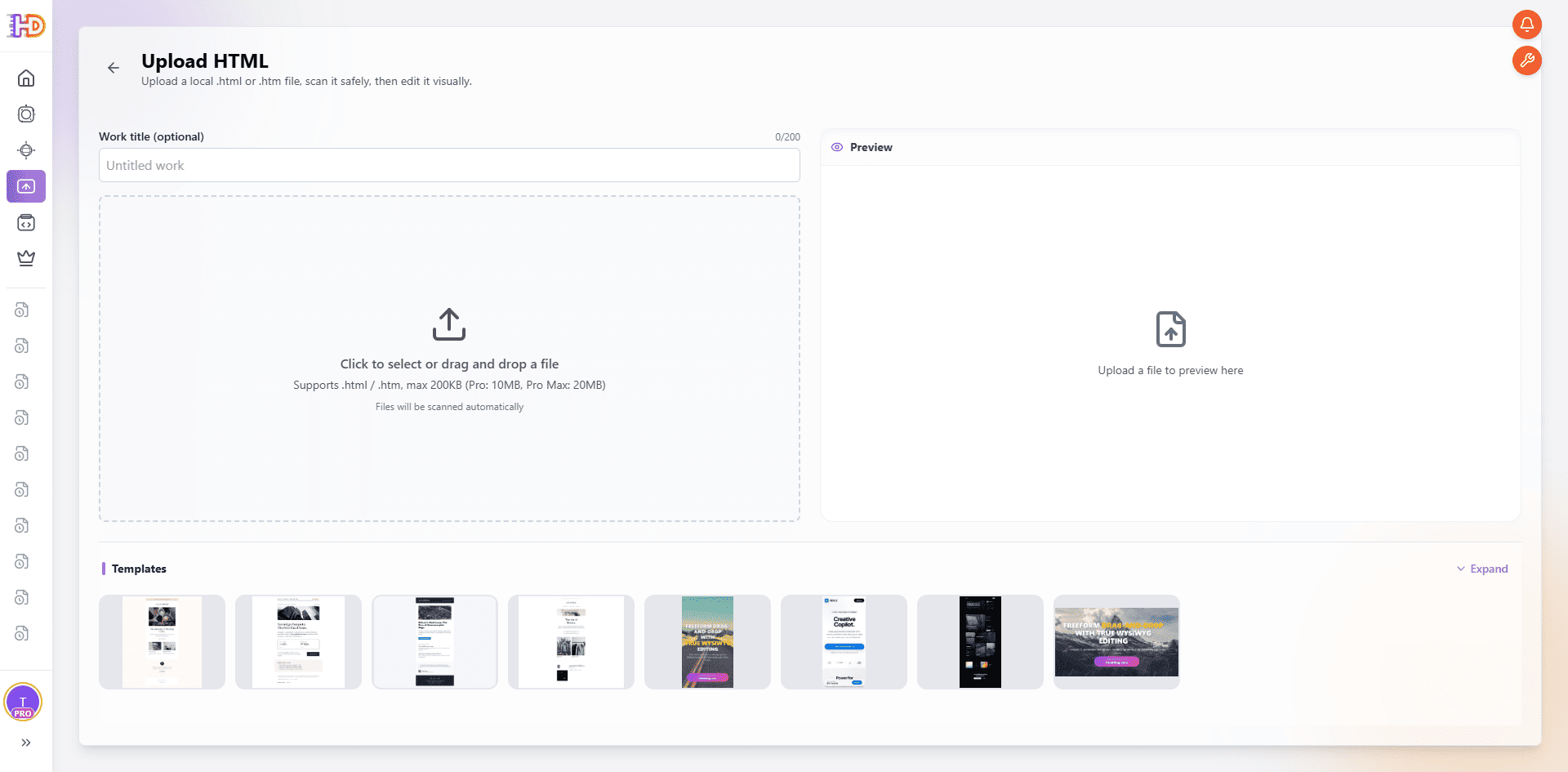
Der Einstieg über Upload HTML bringt die vorhandene lokale Seite in den visuellen Workflow.
Verwende eine Seite, deren Bearbeitung dir gehört oder für die du eine Erlaubnis hast. Eine eigenständige Landingpage eignet sich gut für den ersten Test, weil Hero, Begleittext, Karten, Bilder und CTA in einem zusammenhängenden Kontext sichtbar sind.
2. Die Datei in eine bearbeitbare Arbeitskopie verwandeln
Nach der Dateiauswahl prüft HtmlDrag die Datei und bereitet das Werk vor. Datei- und Arbeitstitel helfen dir, die aktuelle Seite von späteren Versionen zu unterscheiden. Die Vorschau zeigt, dass aus der Quelle ein bearbeitbares Projekt entsteht und nicht nur ein statischer Screenshot.
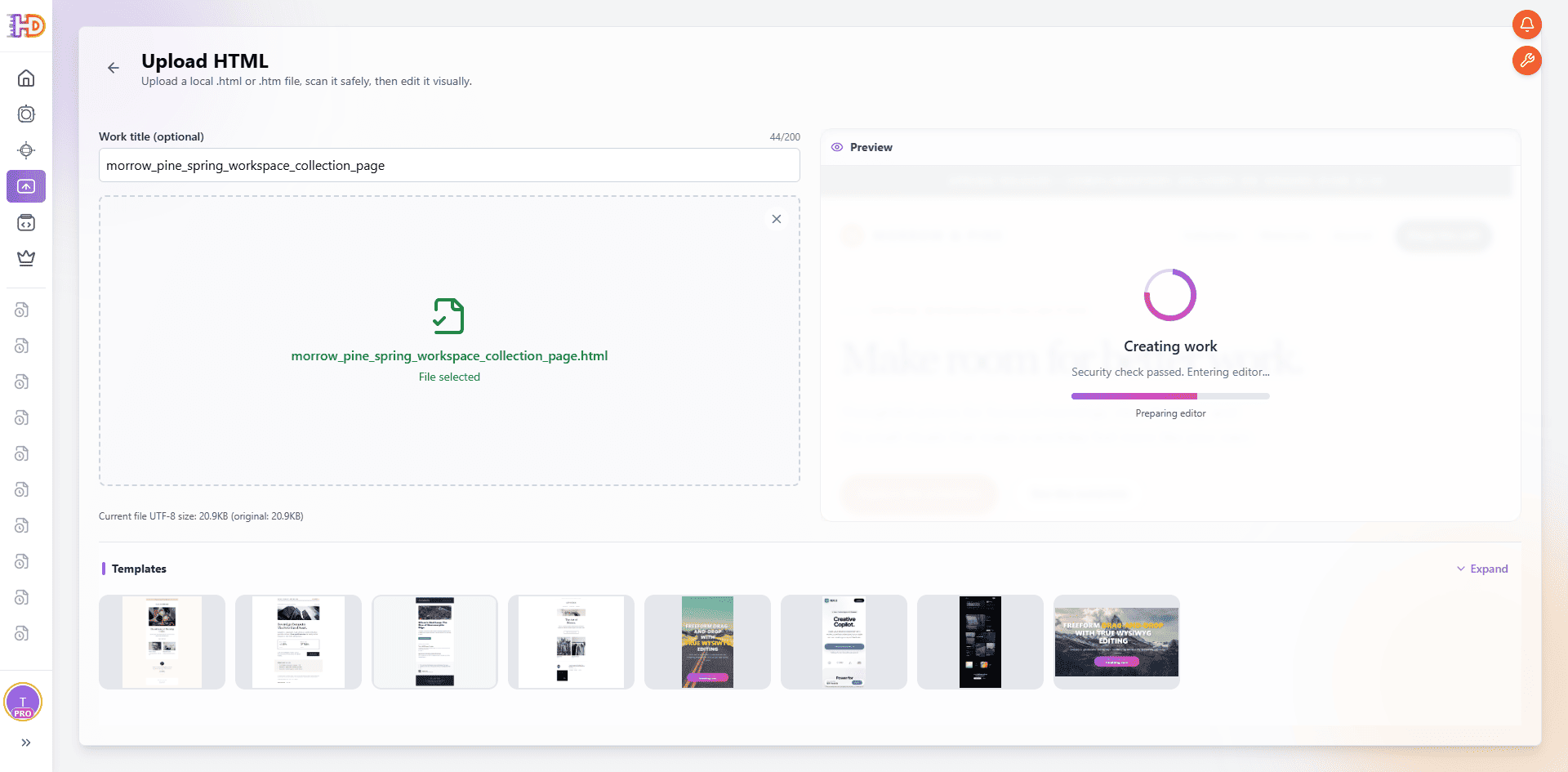
Die ausgewählte Morrow-&-Pine-Datei wird als Arbeitsseite vorbereitet.
Das ist wichtig: Visuelle HTML-Bearbeitung soll die Seite nicht in ein Bild reduzieren. Es bleibt ein HTML-Projekt, dessen sichtbare Elemente geprüft und vor dem Export verfeinert werden können.
3. Vor der Änderung die gerenderte Seite prüfen
Wenn das Werk im Editor geöffnet ist, solltest du die Seite zunächst vollständig ansehen. Prüfe Hero, Hauptbild, unterstützende Bereiche und den CTA weiter unten, bevor du das erste auffällige Element änderst. So entsteht eine klare Ausgangsbasis: Was muss sich ändern und welche Struktur sollte bleiben?
Die Morrow-&-Pine-Seite besitzt bereits eine klare Markenrichtung und einen vollständigen Inhaltsweg. Deshalb eignet sie sich für einen gezielten visuellen Durchgang besser als für eine neue Generierung. Die Seite kann durch lokale Entscheidungen verbessert werden, ohne ihre Struktur zu ersetzen.
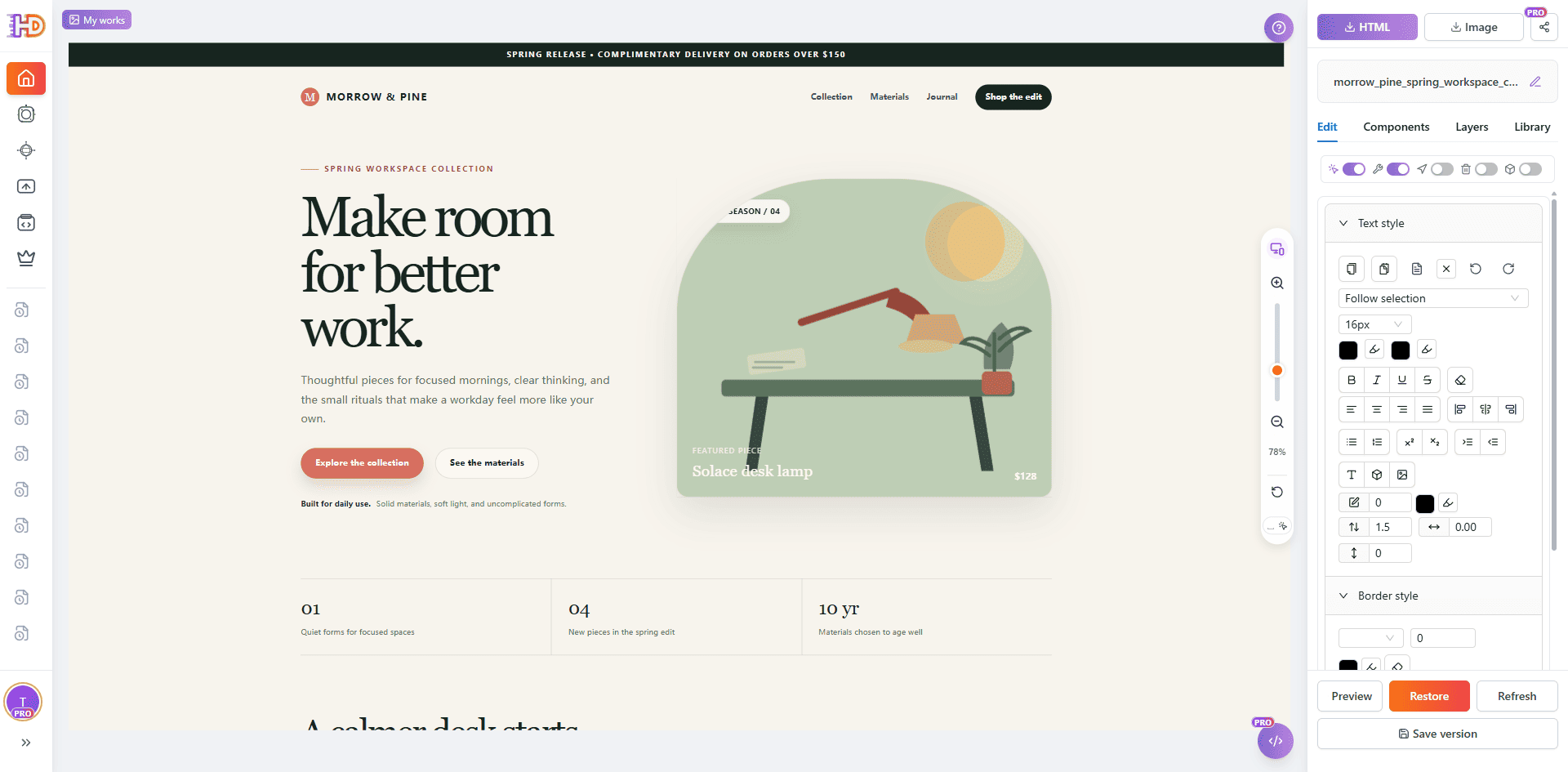
Das vorhandene HTML wird als Seitenfläche gerendert und kann im Kontext geprüft werden.
Gezielte visuelle Änderungen an der echten Seite vornehmen
Der Nutzen eines HTML-Editors ohne Code liegt nicht darin, jede Seite in eine Sammlung zufälliger Anpassungen zu verwandeln. Er verkürzt den Weg zwischen dem Erkennen eines Problems und dem Testen einer bewussten Lösung. Beginne mit dem Element, das die nächste Entscheidung des Lesers beeinflusst, und prüfe dann seine Beziehung zur Umgebung.
4. Die visuelle Gewichtung eines Elements anpassen
Der Hero verdient oft die erste Prüfung, weil er das Versprechen der Seite festlegt. Wähle den sichtbaren Hero-Bereich aus und prüfe Inline-Werkzeuge oder Style-Panel. Hintergrundfarbe, Textfarbe, Größe, Ausrichtung oder Abstände können die Hierarchie klarer machen.
Welche Änderung sinnvoll ist, hängt von der Seite ab. Ein guter visueller Editor zeigt das Element in seiner realen Umgebung, damit du Kontrast und Balance bewerten kannst, statt nur einen isolierten CSS-Wert zu ändern.
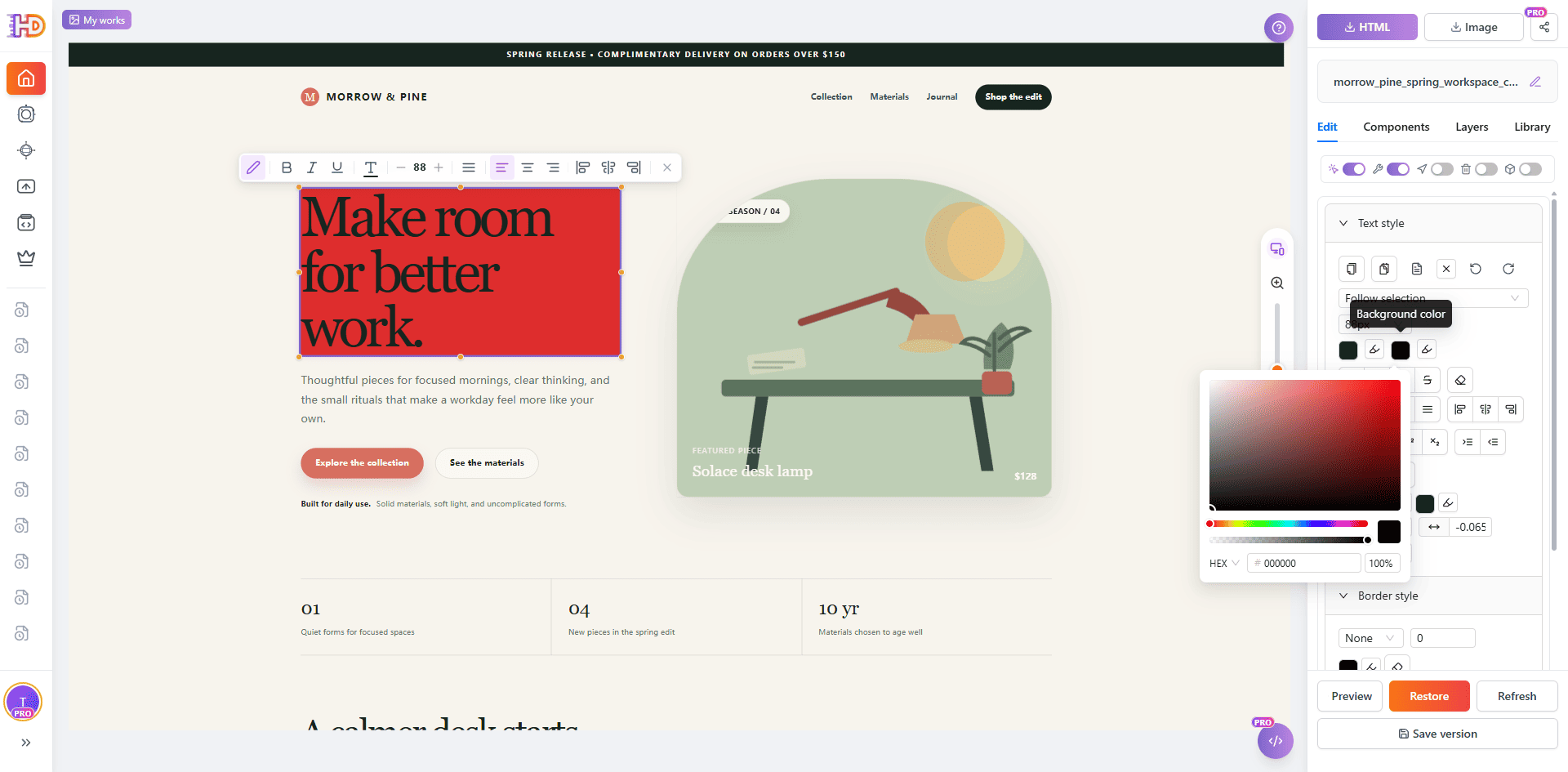
Ein sichtbares Hero-Element wird für eine gezielte Stiländerung ausgewählt.
5. CTA und Layout im Kontext verfeinern
Nach dem Hero solltest du die gewünschte Aktion prüfen. Ein CTA kann vorhanden, aber visuell von der darüberstehenden Botschaft getrennt sein. Wähle den Button aus, passe Text oder Betonung an und ändere seine Position, wenn die Hierarchie eine kleine Korrektur braucht.
Freie Positionierung ist hier hilfreich, weil die Entscheidung visuell ist: Wie viel Abstand braucht der CTA zu Überschrift, Begleittext und Hauptbild? Es geht nicht darum, das ganze Raster neu zu bauen, sondern eine konkrete Beziehung auf der Seite klarer zu machen.
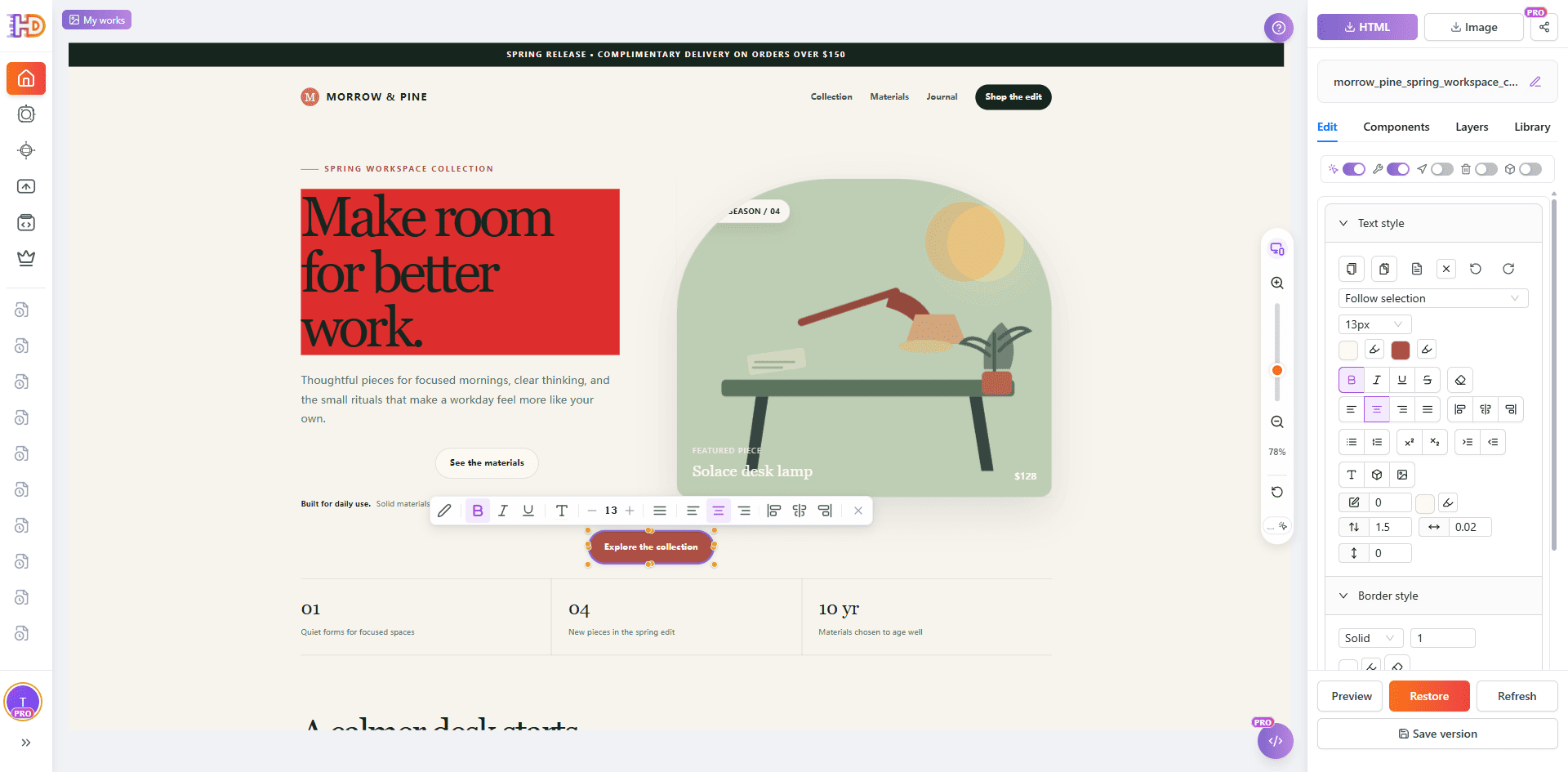
Der CTA wird als Teil der Seitenhierarchie geprüft, nicht als isolierter Button.
6. Unterhalb des Heroes weitermachen
Ein visueller HTML-Editor sollte nicht nur beim ersten Bildschirm helfen. Scrolle zu den unterstützenden Inhalten und wähle Überschriften, Karten oder Beschreibungen einzeln aus, wenn sie Aufmerksamkeit brauchen. Der restliche Abschnitt bleibt dabei als Kontext sichtbar.
Eine Benefit-Kartenüberschrift kann beispielsweise eine klarere Größe, eine andere Betonung oder eine kleine Textänderung benötigen. Diese lokale Entscheidung lässt sich treffen, ohne die Beziehung zur Kartenbeschreibung und den benachbarten Karten zu verlieren.
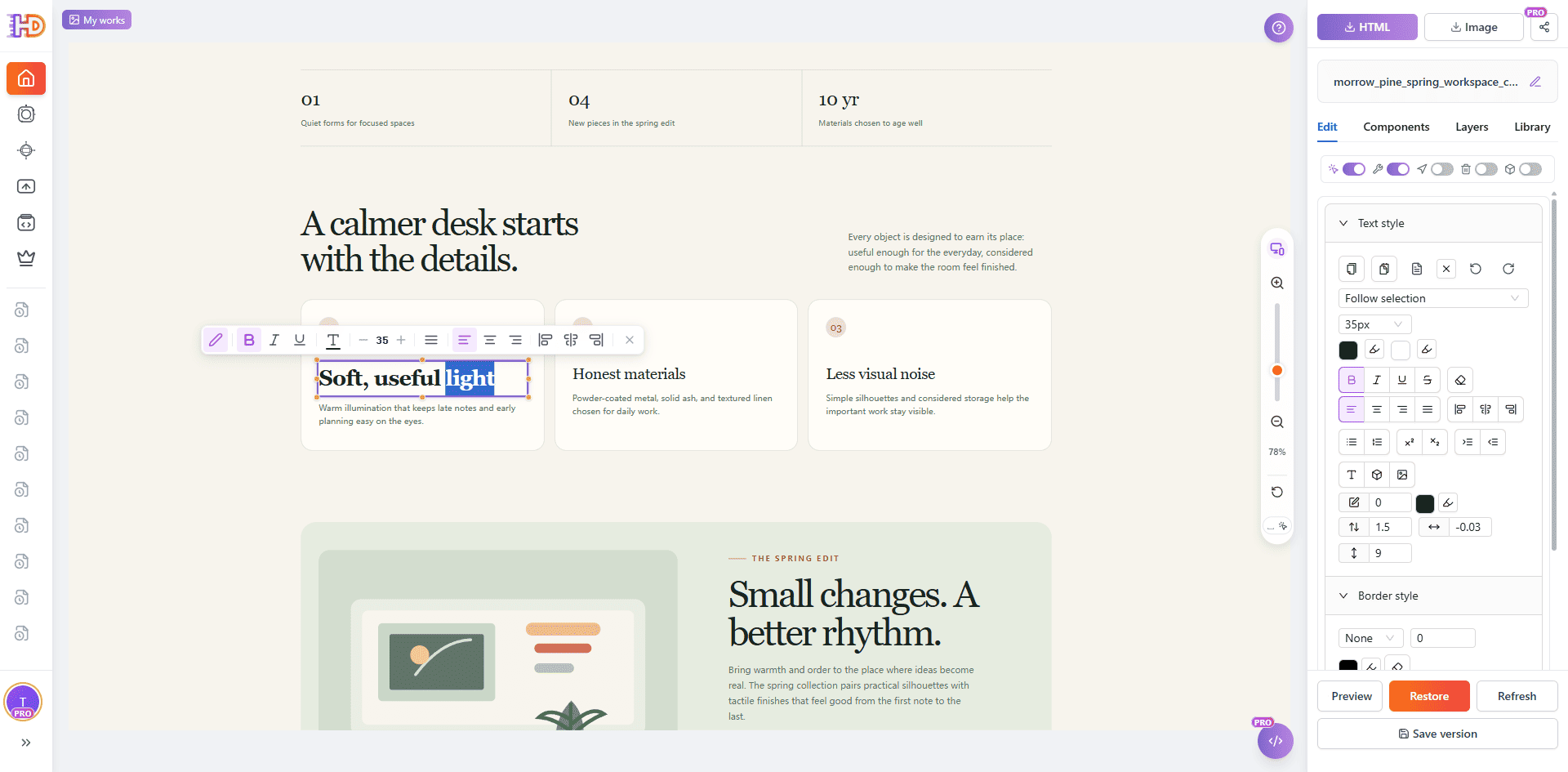
Auch eine untere Inhaltskarte kann einzeln verfeinert werden, während der Abschnitt sichtbar bleibt.
7. Bilder austauschen, ohne den Abschnitt neu zu bauen
Bilder tragen oft genauso viel Bedeutung wie Überschriften. Wenn ein Asset zu einer alten Kampagne gehört oder nicht mehr zur Seite passt, wähle das unterstützte Bildelement aus und nutze die Ersetzen-Funktion. Die Struktur bleibt erhalten, sodass du Zuschnitt, Größe, Kontrast und visuelles Gewicht direkt am echten Einsatzort beurteilen kannst.
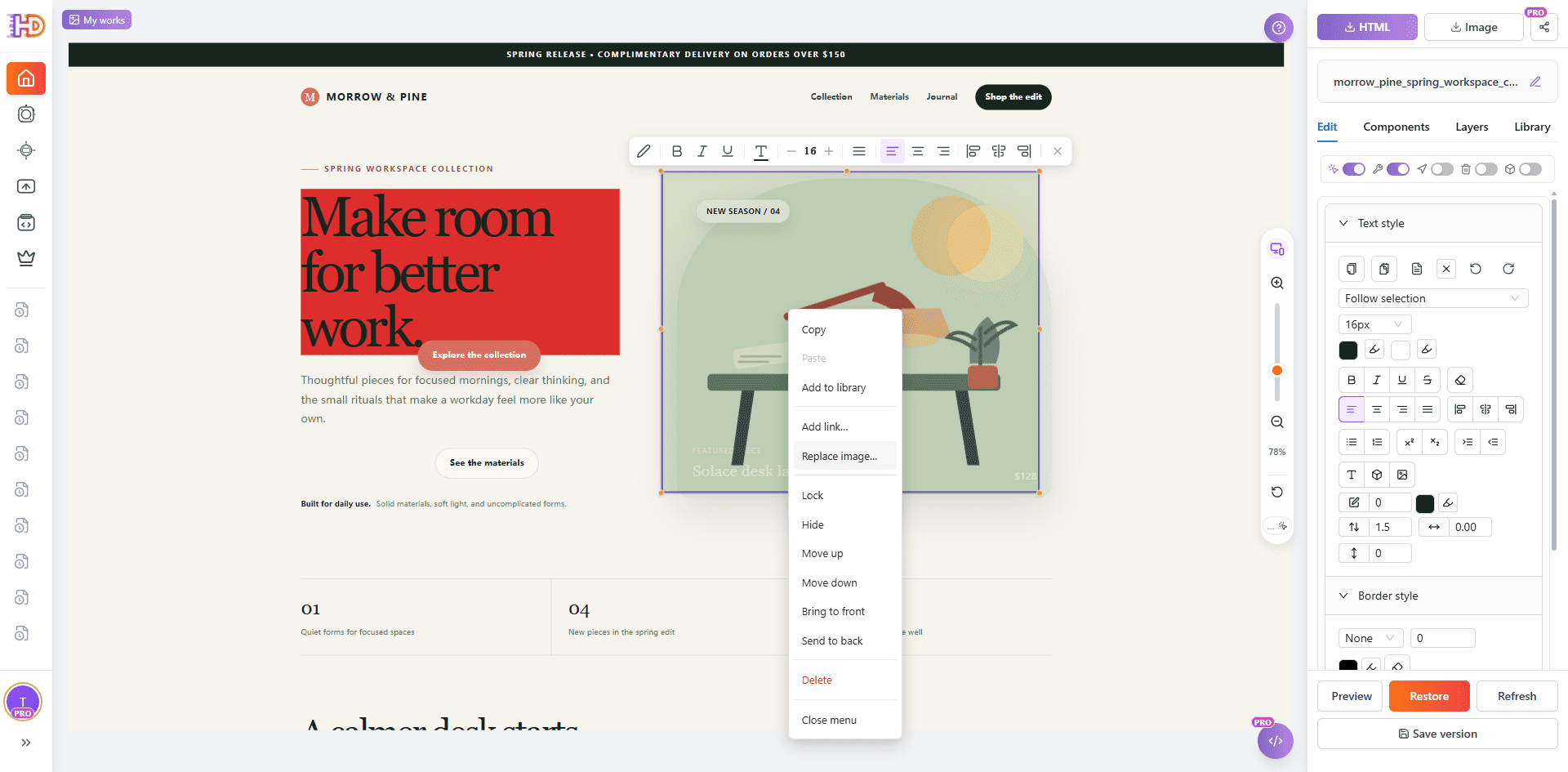
Das Kontextmenü zeigt die Bild-Ersetzen-Funktion, während der Seitenabschnitt erhalten bleibt.
Nach der Auswahl eines neuen Assets solltest du das Ergebnis in der gesamten Komposition prüfen. Ein technisch erfolgreicher Bildtausch ist nicht automatisch eine gute Designentscheidung, wenn der Zuschnitt, der Kontrast oder die inhaltliche Passung nicht stimmt.
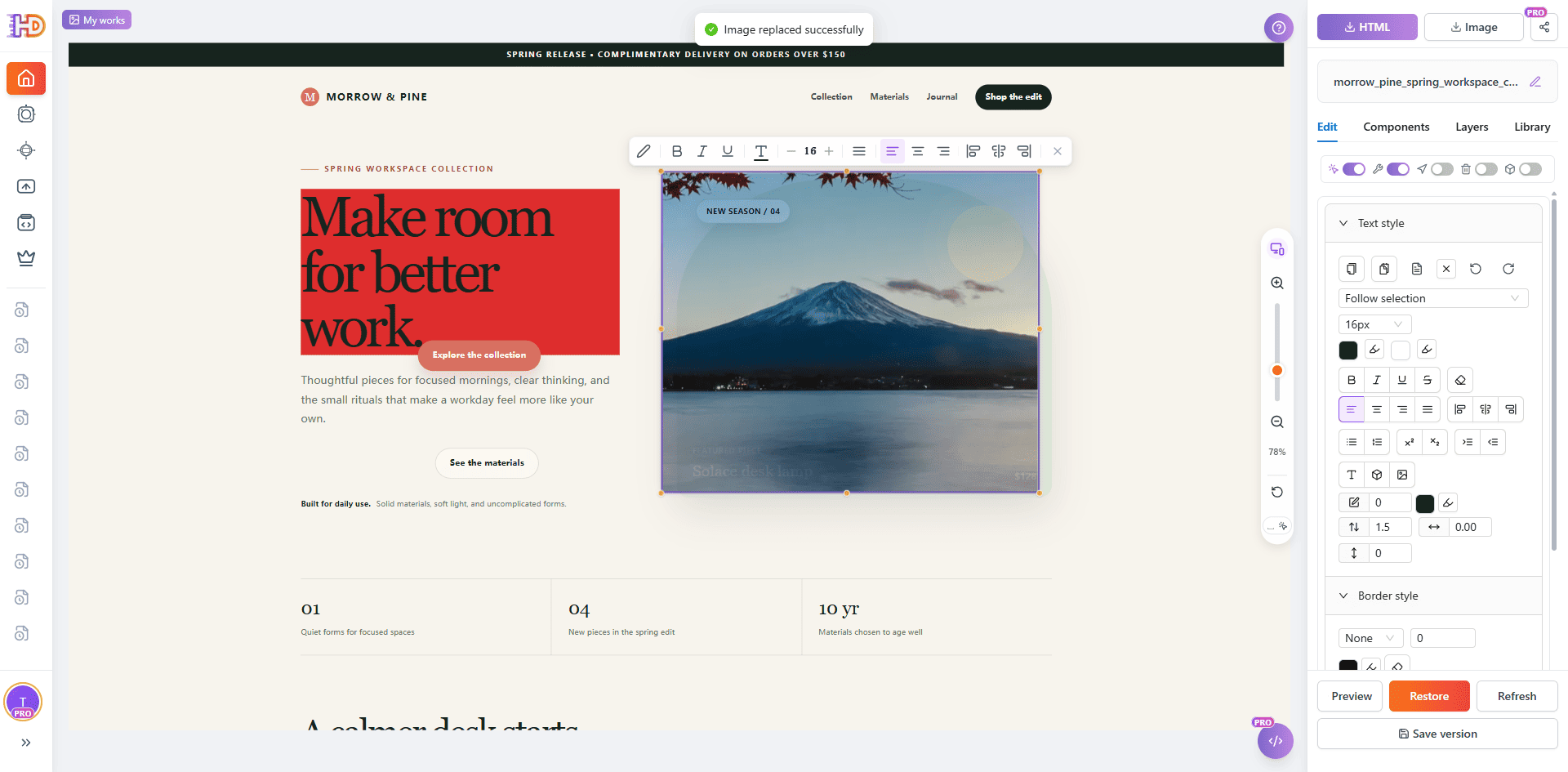
Das Bild wurde in der Arbeitskopie ersetzt und kann nun im gesamten Layout geprüft werden.
Vor dem Export die bearbeitete Seite previewen
Wenn das ausgewählte Element besser aussieht, ist die Arbeit noch nicht abgeschlossen. Beende den Auswahlzustand und prüfe die ganze Seite wie ein Besucher: Lesereihenfolge, Zeilenumbrüche, Bildbehandlung, unterstützende Bereiche, CTA-Hierarchie und relevante responsive Darstellungen.
Hier zeigt sich der Unterschied zwischen einem visuellen HTML-Editor und einem reinen Code-Patch. Die letzte Frage lautet nicht nur „Hat sich der CSS-Wert geändert?“, sondern auch „Vermittelt die Seite nach der Änderung noch die richtige Botschaft?“
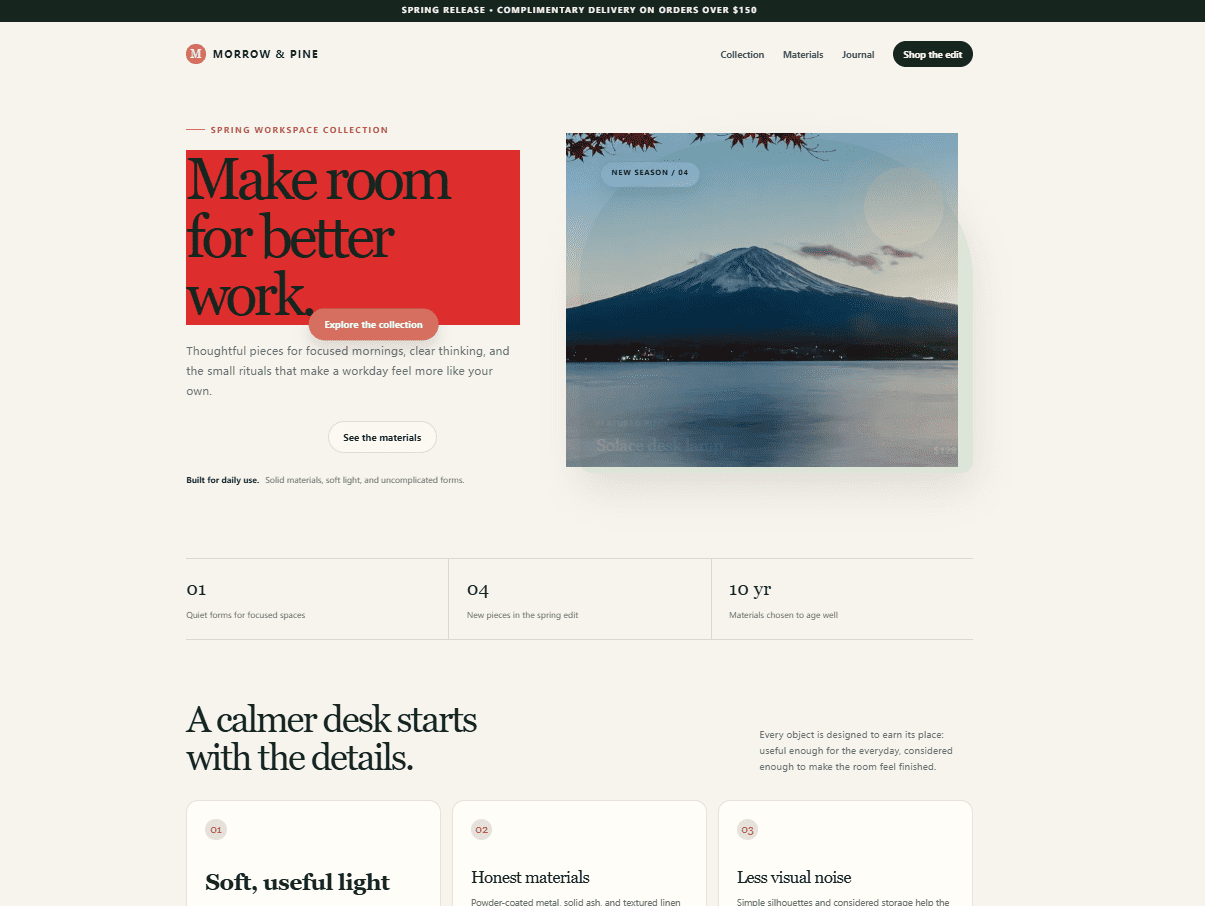
Die Vollseitenvorschau zeigt die Arbeitskopie nach den visuellen Änderungen ohne Auswahlzustand.
Wähle für die Übergabe die bearbeitete Version und nicht versehentlich die ursprüngliche Quelle. Der Exportdialog von HtmlDrag unterscheidet Edited HTML und Original HTML und bietet Aktionen zum Herunterladen oder Kopieren des aktuellen HTML.
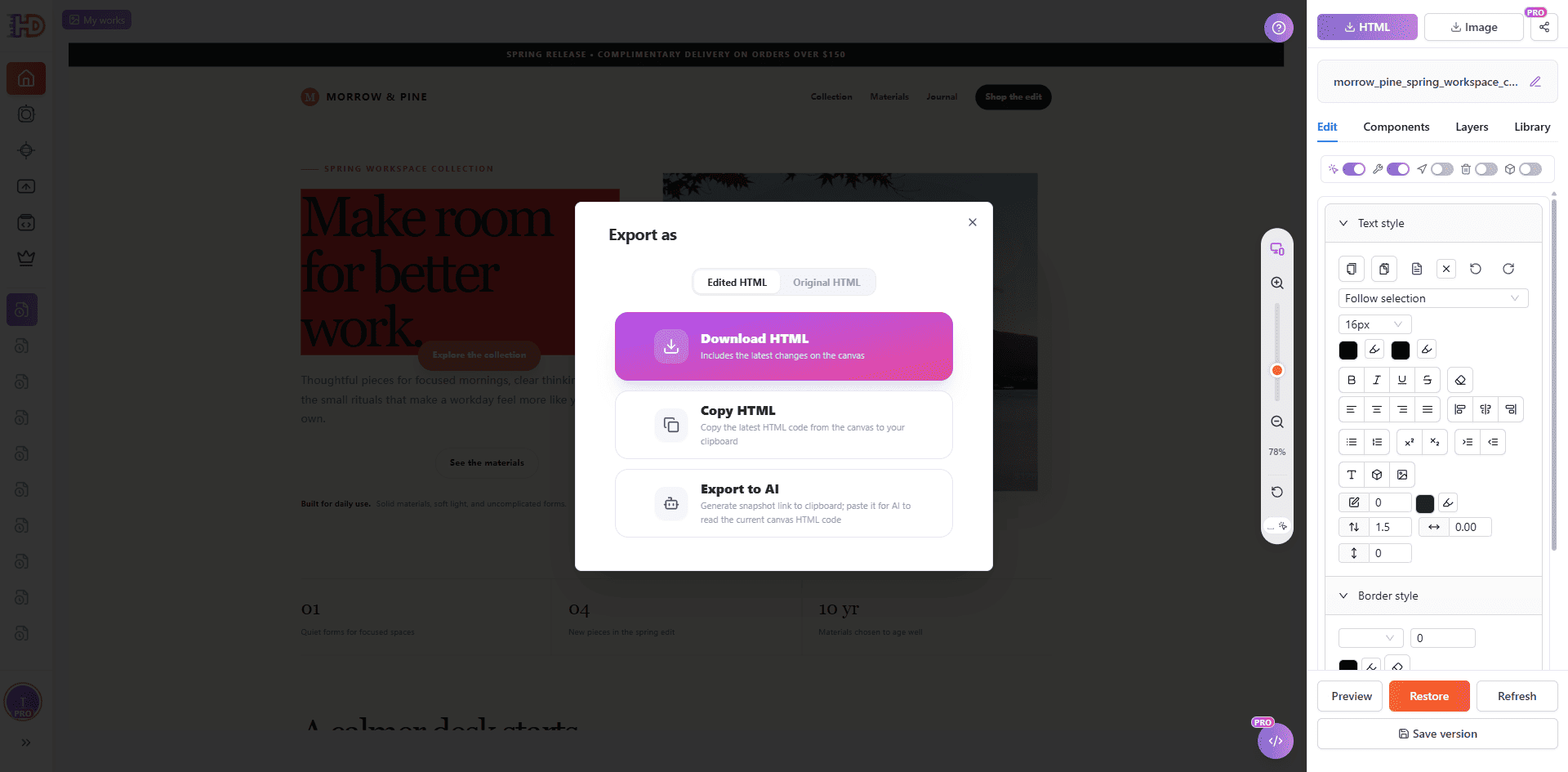
Im Exportdialog lässt sich die bearbeitete HTML-Version auswählen und für den nächsten Workflow herunterladen oder kopieren.
Was kann ein visueller HTML-Editor ersetzen – und was nicht?
Für die sichtbare letzte Runde an einer bestehenden HTML-Seite eignet sich visuelles Bearbeiten sehr gut. Texte, Bilder, Stile, Abstände, Hierarchie und Positionen lassen sich prüfen und verfeinern, ohne die Seite neu aufzubauen. Besonders hilfreich ist das, wenn die Struktur bereits fast stimmt und die verbleibenden Entscheidungen auf der Arbeitsfläche leichter zu beurteilen sind.
Normale Produktionsprüfungen bleiben trotzdem notwendig. Formulare, Zahlungen, Authentifizierung, Analytics, Weiterleitungen, serverseitiges Verhalten, dynamische Daten, Drittanbieter-Integrationen, komplexes JavaScript und Deployment müssen in der tatsächlichen Laufzeitumgebung getestet werden. Bestimmte SVG-, Canvas-, iframe-, script- oder cross-origin-Inhalte können ebenfalls eine technische Prüfung erfordern.
Die praktische Grenze ist klar: Entscheidungen, die auf der gerenderten Seite sichtbar geprüft werden können, passen zum visuellen Editor. Verhalten, das von Code, Services oder Produktionsinfrastruktur abhängt, bleibt im normalen Entwicklungs- und QA-Workflow.
Ist das dasselbe wie ein Website-Baukasten?
Nicht ganz. Ein klassischer Website-Baukasten startet meist mit eigenen Templates, Blöcken oder Komponenten. HtmlDrag ist eher ein visueller HTML-Editor für bestehende Seiten. Du kannst eine lokale HTML-Datei, eine zugängliche Webseite, eingefügten HTML-Code oder eine KI-generierte Seite öffnen und die echte Struktur weiter verfeinern, statt in einem geschlossenen Template-System neu anzufangen.
Das ist besonders wichtig, wenn das vorhandene HTML bereits ein funktionierendes Layout, abgestimmte Inhalte, individuelles Markup oder eine klare visuelle Richtung enthält. Der Editor wird zu einer visuellen Finishing-Schicht neben dem Tool, mit dem die ursprüngliche Seite erstellt wurde.
Häufig gestellte Fragen
Kann ich bestehendes HTML ohne Programmieren bearbeiten?
Ja, sofern es sich um unterstützte sichtbare Elemente handelt. Lade die HTML-Datei hoch, öffne die gerenderte Seite, wähle das betreffende Element aus und nimm die Änderung über die visuellen Steuerungen vor. Vor der Veröffentlichung solltest du das Ergebnis und alle funktionalen Abläufe prüfen.
Kann ich KI-generiertes HTML visuell bearbeiten?
Ja. Für rohes HTML aus einem KI-Tool kannst du Paste Code verwenden; eine gespeicherte Datei lässt sich über Upload HTML öffnen. Wenn der KI-Entwurf strukturell schon nah am Ziel ist, eignet sich der visuelle Feinschliff besonders für Text, Gewichtung, Bilder und Layout.
Kann ich Bilder in einer bestehenden HTML-Seite ersetzen?
Wenn das ausgewählte Bild unterstützt wird, kannst du die Ersetzen-Funktion verwenden und das neue Asset anschließend im Kontext prüfen. Achte vor dem Export auf Zuschnitt, Abmessungen, Kontrast, Ladeverhalten und die Beziehung zum umgebenden Text.
Ändert der visuelle Editor die ursprüngliche HTML-Datei?
Am sichersten behandelst du die importierte Seite als Arbeitskopie. Bewahre die Originalquelle auf, prüfe die bearbeitete Version und exportiere anschließend genau das Ergebnis, das du übergeben möchtest.
Kann ich eine Live-Website direkt bearbeiten?
URL Import kann eine zugängliche Webseite in ein bearbeitbares Projekt verwandeln. Änderungen am Projekt aktualisieren jedoch nicht automatisch die ursprüngliche Live-Seite. Die Veröffentlichung bleibt Teil deines eigenen Deployment- oder Übergabeprozesses.
Fazit
Wenn eine Seite eine bessere Überschrift, ein neues Bild, einen klareren CTA oder eine kleine Layout-Korrektur braucht, musst du nicht jedes Mal bei einer leeren Arbeitsfläche beginnen. Wenn die bestehende HTML-Struktur noch wertvoll ist, behalte sie und arbeite von der Seite aus, die Besucher tatsächlich sehen.
HtmlDrag bündelt diesen Ablauf in einem browserbasierten visuellen HTML-Editor: vorhandenes HTML importieren, sichtbare Inhalte und Layout ohne Code bearbeiten, die vollständige Seite previewen und das bearbeitete HTML für den nächsten Schritt exportieren.