
KI-generierte Landingpages sind oft innerhalb weniger Minuten zu 90 Prozent auslieferungsbereit. Layout und Typografie funktionieren, die zentrale Aussage ist abgestimmt. Die letzte Meile bleibt trotzdem schwierig: eine zu allgemeine Überschrift, ein zu langer Nutzenabsatz oder ein CTA, der nicht zur nächsten echten Aktion führt.
Hier beginnt in vielen KI-Workflows die Prompt-Neugenerierungsfalle. Ein allgemeiner Auftrag wie „Mache die Überschrift überzeugender und ändere den CTA“ veranlasst das Modell, das gesamte HTML-Dokument neu auszugeben. Dabei können bestätigte Styles, responsive Klassen, Markenfarben oder Layoutdetails ungewollt verändert werden. Aus einer fünfminütigen Textänderung wird eine Stunde Regressionstests.
Gezielte KI-Verfeinerung setzt deshalb eine klare visuelle Autorisierungsgrenze: Sie markieren nur die Elemente, die geändert werden dürfen, beschreiben die Änderung eindeutig und lassen nicht markiertes Markup außerhalb des Änderungsbereichs. Dieser Leitfaden zeigt die Methode am kontrollierten RelayGrid-Onboarding-Auftritt – von der ersten KI-Fassung bis zur produktionsnahen Seite.
Warum eine vollständige KI-Neugenerierung am Ende scheitert
Wenn ein generatives Modell oder ein Vibe-Coding-Tool eine ganze Seite für eine lokale Änderung neu schreibt, treten typischerweise drei Probleme auf:
- Drift bei Styles und Klassen: Tailwind-Klassen, Inline-CSS oder Containerbreiten können wechseln und dadurch Responsive-Verhalten oder Rasterausrichtung beschädigen.
- Unbemerkte Inhaltsverschiebung: Footer-Links, Kundenstimmen oder Microcopy außerhalb des Fokus werden still verändert oder entfernt.
- Wachsende Prüfkosten: Statt eine Überschrift zu prüfen, muss das Team nach jedem Prompt die gesamte Seite erneut testen.
Die Gegenmaßnahme ist bereichsbezogene Autorisierung: Der operative Kontext der KI wird auf ausgewählte DOM-Knoten begrenzt, während der übrige Dokumentbaum geschützt bleibt.
Entscheidungsmatrix: Was markieren, was schützen?
Gezielte Verfeinerung bedeutet nicht, dass jede Anfrage winzig sein muss. Die Auswahlgrenze muss zur Absicht passen, bevor Sie ein Element anklicken.
| Aufgabe | Im Bereich markieren | Außerhalb schützen |
|---|---|---|
| Nutzenversprechen schärfen | Hero-Überschrift und Unterzeile | Navigation, Produkt-Mockup, Badges und Hintergrundraster |
| Conversion-Aktion ändern | Der konkrete primäre CTA-Button | Sekundäre Buttons, Textlinks und Trust-Badges |
| Bereich lokalisieren oder neu gestalten | Der vollständige, eigenständige Abschnitt | Angrenzende Bereiche, globale Header und Footer |
So erhält jede Iteration einen eindeutigen und prüfbaren Änderungsradius.
Der fünfstufige Workflow für gezielte Verfeinerung
Im RelayGrid-Beispiel soll ein allgemeiner Hero zu einem klaren B2B-Versprechen werden, ohne Layout, Produktillustration oder Social Proof anzutasten.
Phase 1: Eine stabile HTML-Basis festlegen
Starten Sie mit vorhandenem Produktions-HTML statt mit einem neuen Textprompt. In HtmlDrag können Sie in AI Refinement eine Datei hochladen, Code einfügen oder eine URL importieren. Eine eigenständige HTML-Datei macht Stylesheets, Framework-Klassen und DOM-Struktur zur festen Ausgangsbasis.
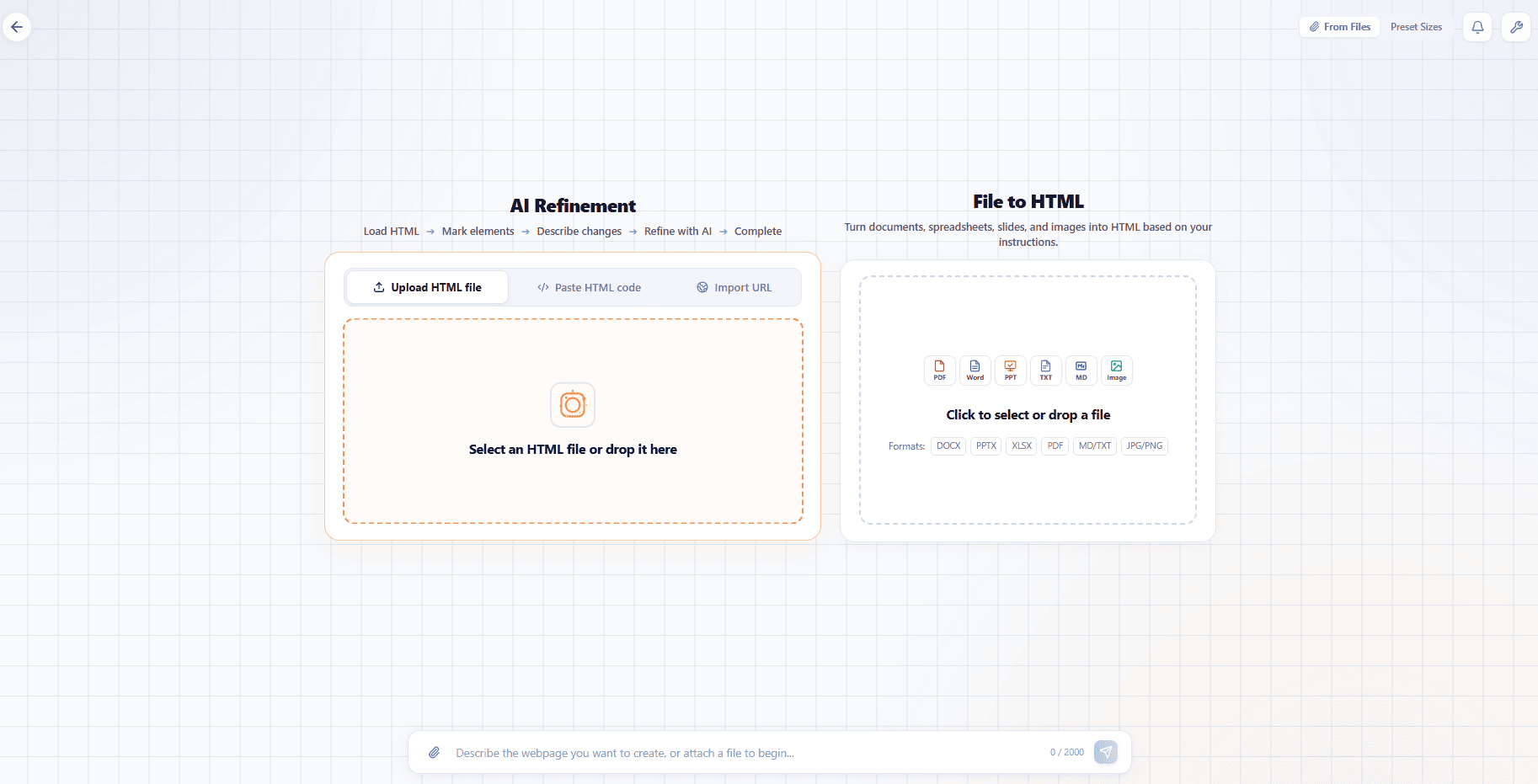
Abbildung 1: Vorhandenes HTML schafft eine stabile Basis für nachfolgende Änderungen mit begrenztem Umfang.
Prüfen Sie die gerenderte Seite zuerst strukturell: Welche Textblöcke verfehlen die Botschaft, und welche Designbereiche sind bereits auslieferungsbereit?
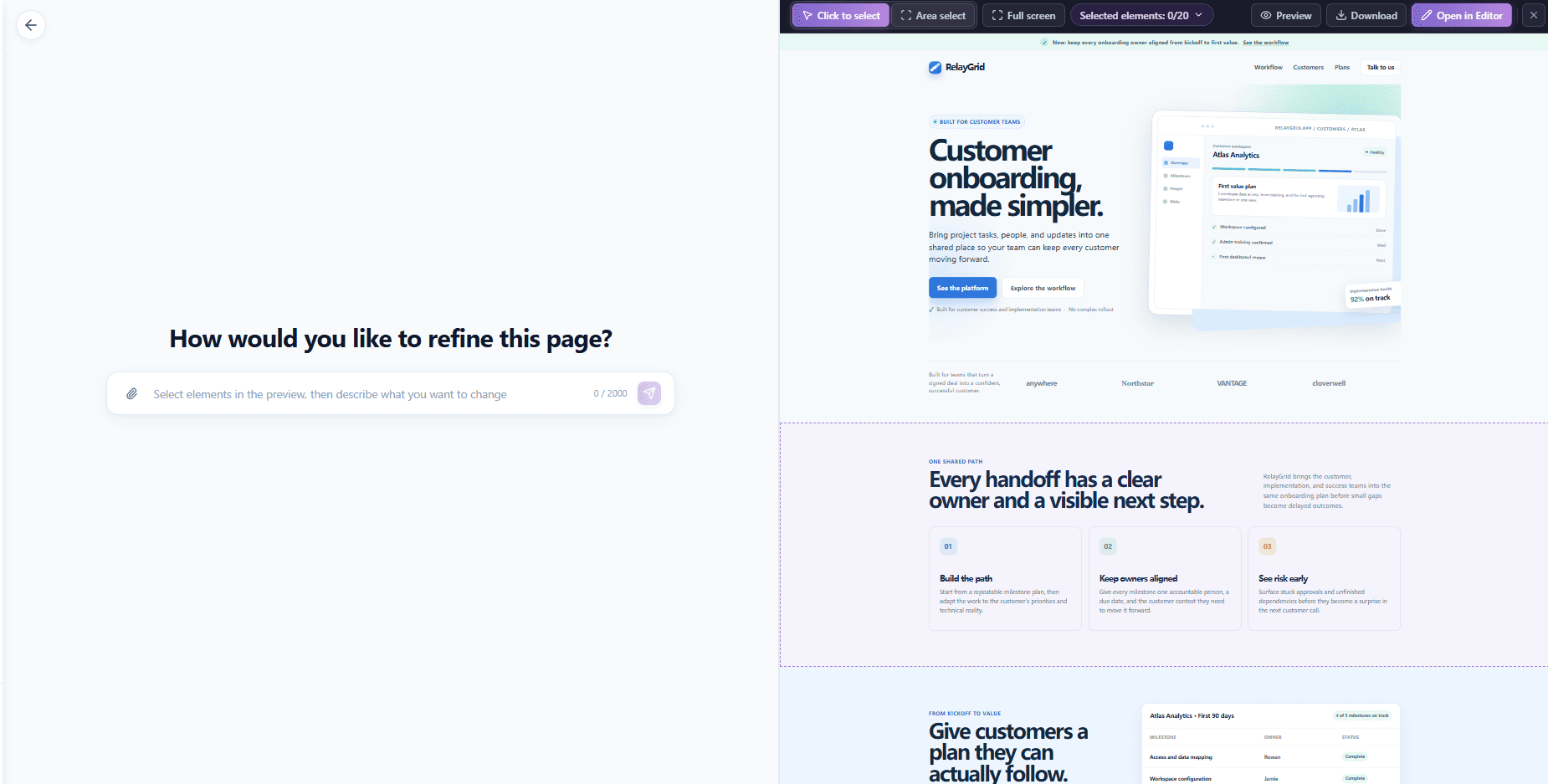
Abbildung 2: Die Basisprüfung zeigt, dass Layout und UI-Karte funktionieren, während Überschrift und CTA präziser werden müssen.
Phase 2: Das Ziel chirurgisch isolieren
Statt „Aktualisiere den Hero“ zu schreiben, wählen Sie die Ziele elementweise. Im Beispiel werden drei nummerierte Markierungen gesetzt:
- Markierung 1: die primäre
<h1>-Überschrift „Customer onboarding, made simpler.“ - Markierung 2: der erklärende Absatz darunter.
- Markierung 3: der primäre Button „See the platform“.
Unmarkiert bleiben bewusst das Produkt-Dashboard, das Hinweis-Badge, der sekundäre Button und die Kundenlogos. Sie liegen außerhalb des KI-Änderungskontexts.
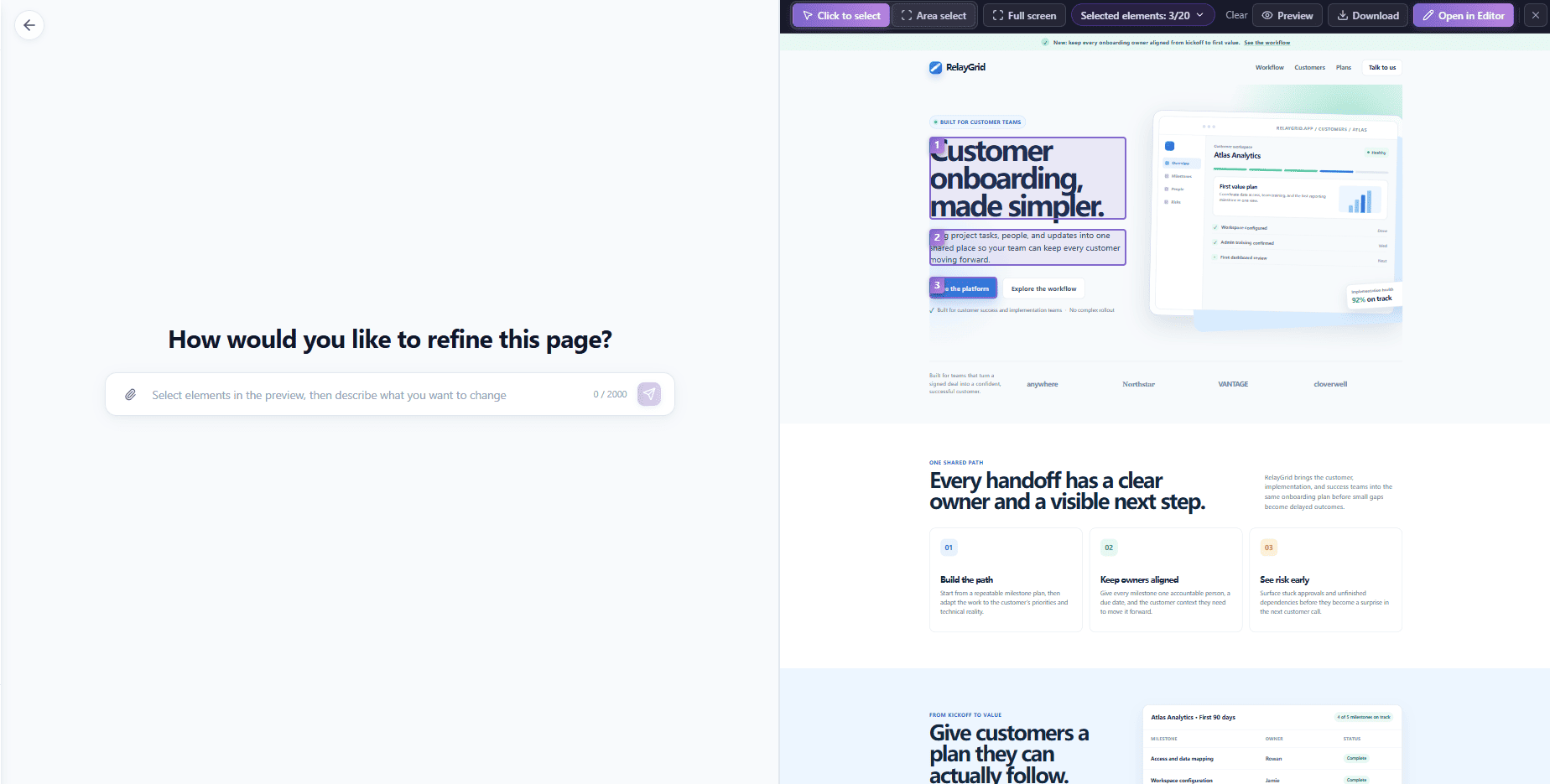
Abbildung 3: Visuelle Markierungen verbinden jedes Ziel eindeutig mit der späteren Prompt-Anweisung.
Phase 3: Mit zwei Regeln prompten: ändern und schützen
Ein professioneller Prompt kombiniert die gewünschte Änderung mit einer expliziten Schutzklausel. Die Nummern werden direkt einem Ergebnis zugeordnet; nicht markierter Code darf nicht verändert werden.
1. Replace the headline with: Turn every customer handoff into faster first value.
2. Replace the supporting paragraph with: Give your B2B onboarding team one shared plan for owners, milestones, and blockers—so customers reach first value with less chasing.
3. Change the primary CTA label to: Book an onboarding walkthrough. Change its background color to #153852. Keep its white text, current padding, rounded shape, and placement.
Guard Clause: Do not change any unmarked content, layout, product preview, navigation, customer proof, or other buttons.
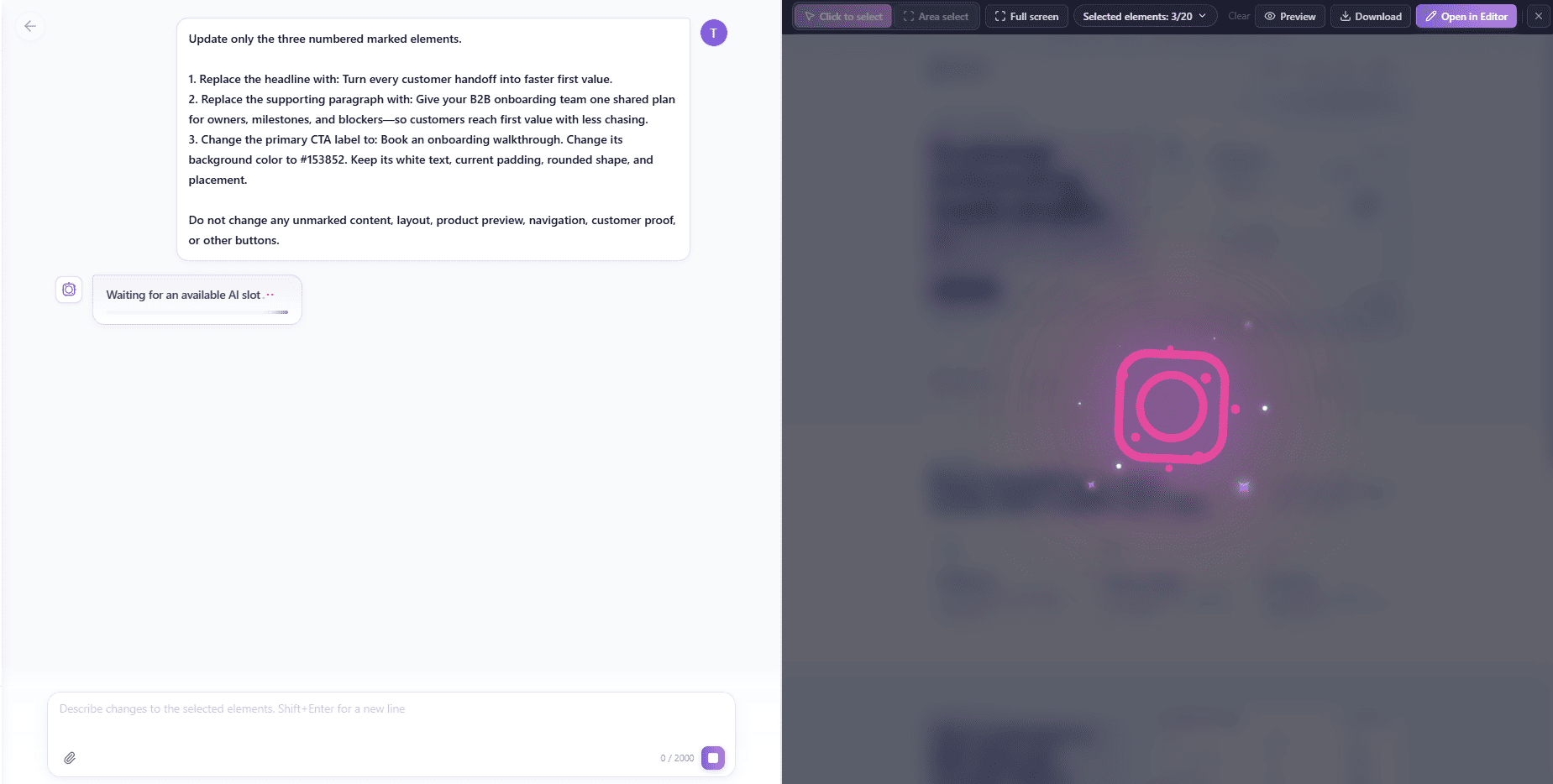
Abbildung 4: Der Prompt verbindet markierte Elemente mit konkreten Text- und Farbregeln und schützt den übrigen Bereich.
Nach dem Ergebnis genügt eine Kernprüfung: Wurden die Zielknoten korrekt geändert und blieben die geschützten DOM-Knoten unverändert?
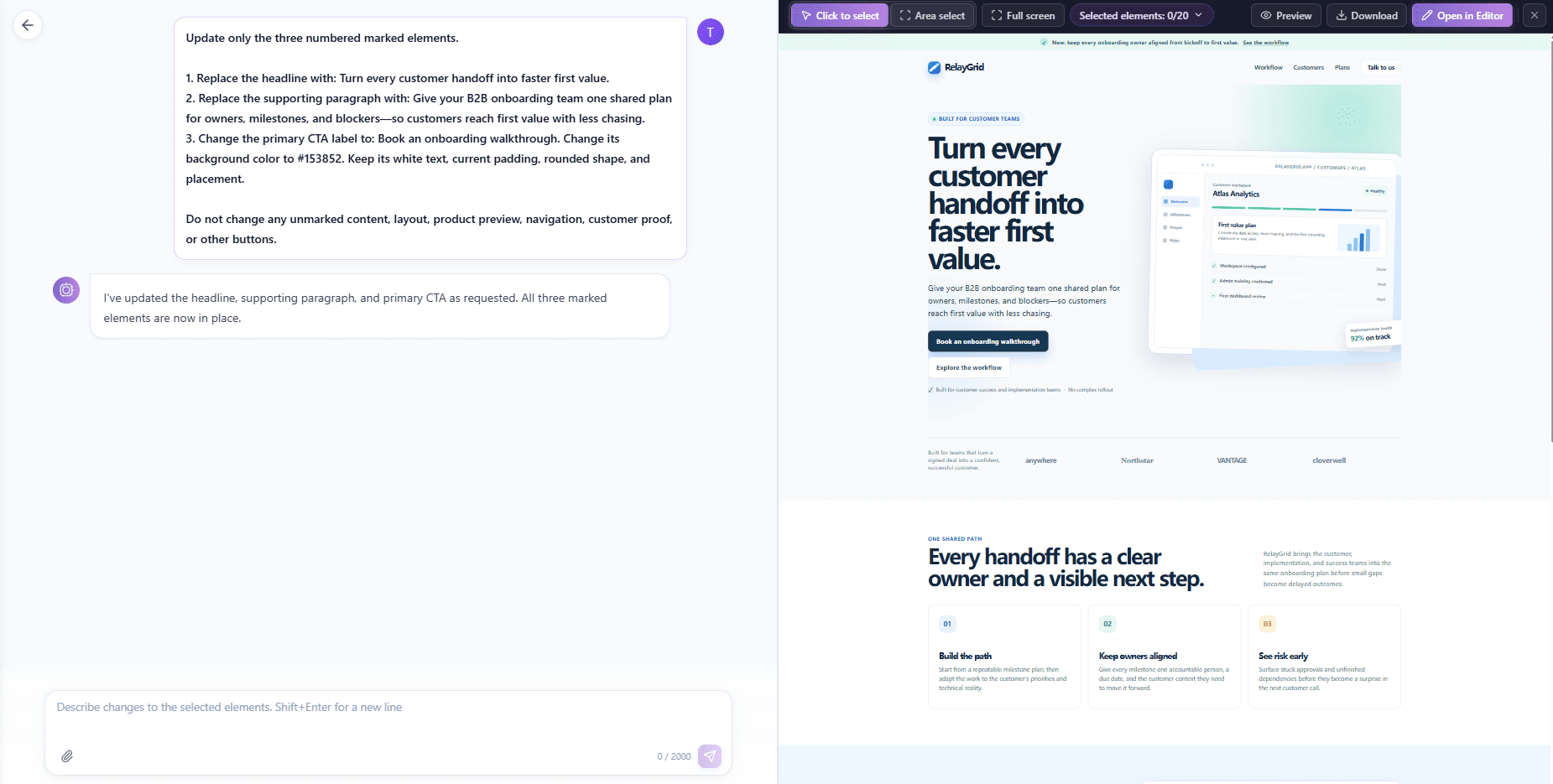
Abbildung 5: Die neue Botschaft und CTA-Farbe erscheinen innerhalb der erhaltenen Seitenstruktur.
Phase 4: Iterativ immer kleinere Micro-Pässe machen
Versuchen Sie nicht, in einem einzigen riesigen Prompt Perfektion zu erreichen. Bei der schrittweisen Verkleinerung bearbeitet jeder folgende Prompt einen kleineren Umfang als der vorherige.
Im zweiten Durchgang wird nur der aktualisierte Absatz markiert. Die KI soll ihn kürzen, während Schriftgröße, Farbe, Breite und Position unverändert bleiben.
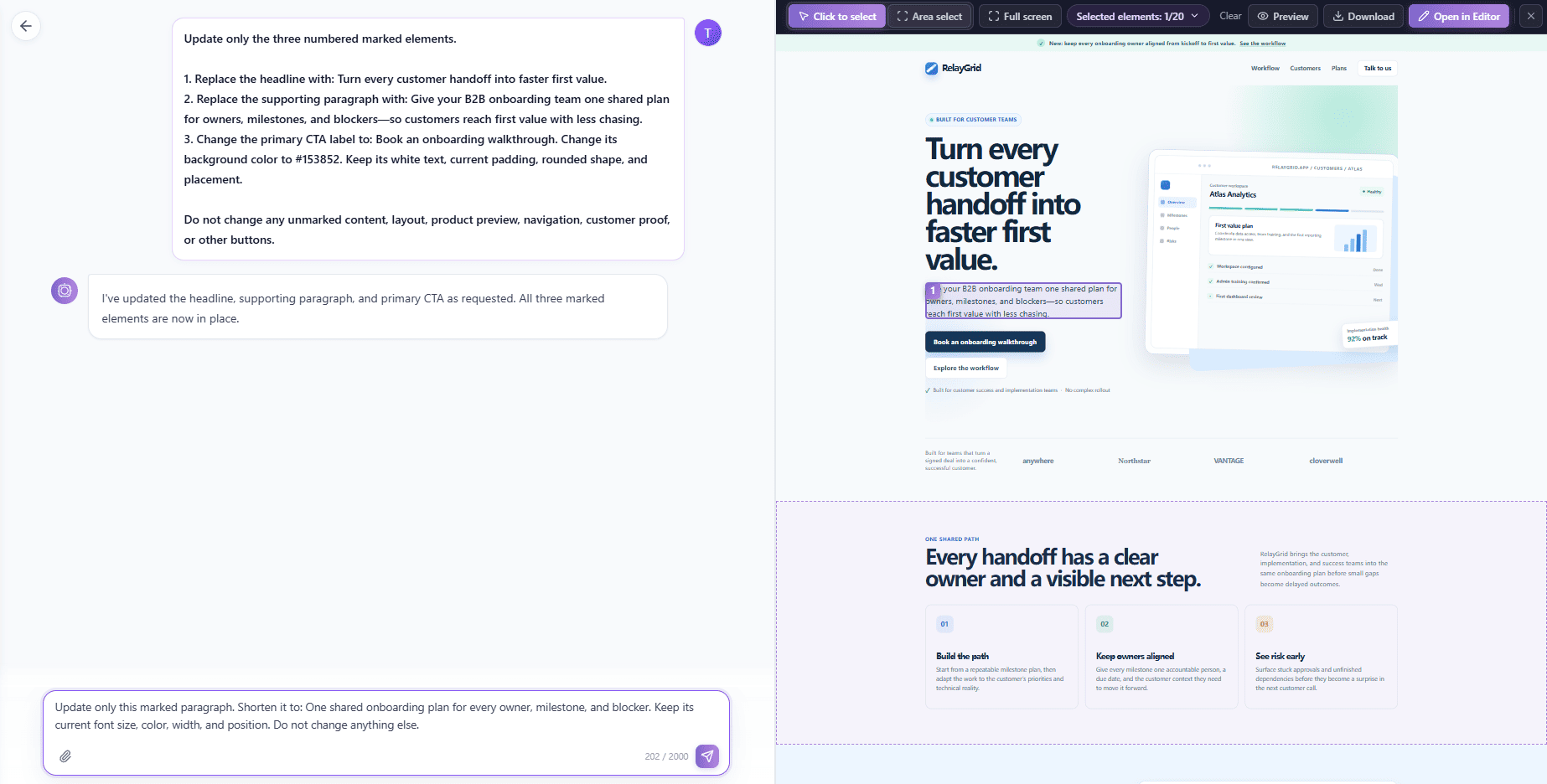
Abbildung 6: Der zweite Micro-Pass konzentriert sich ausschließlich auf die Kürzung des Absatzes.
Das Ergebnis lautet nun „One shared onboarding plan for every owner, milestone, and blocker.“ Durch den Ein-Element-Umfang sinkt das Risiko unbeabsichtigter Layoutänderungen.
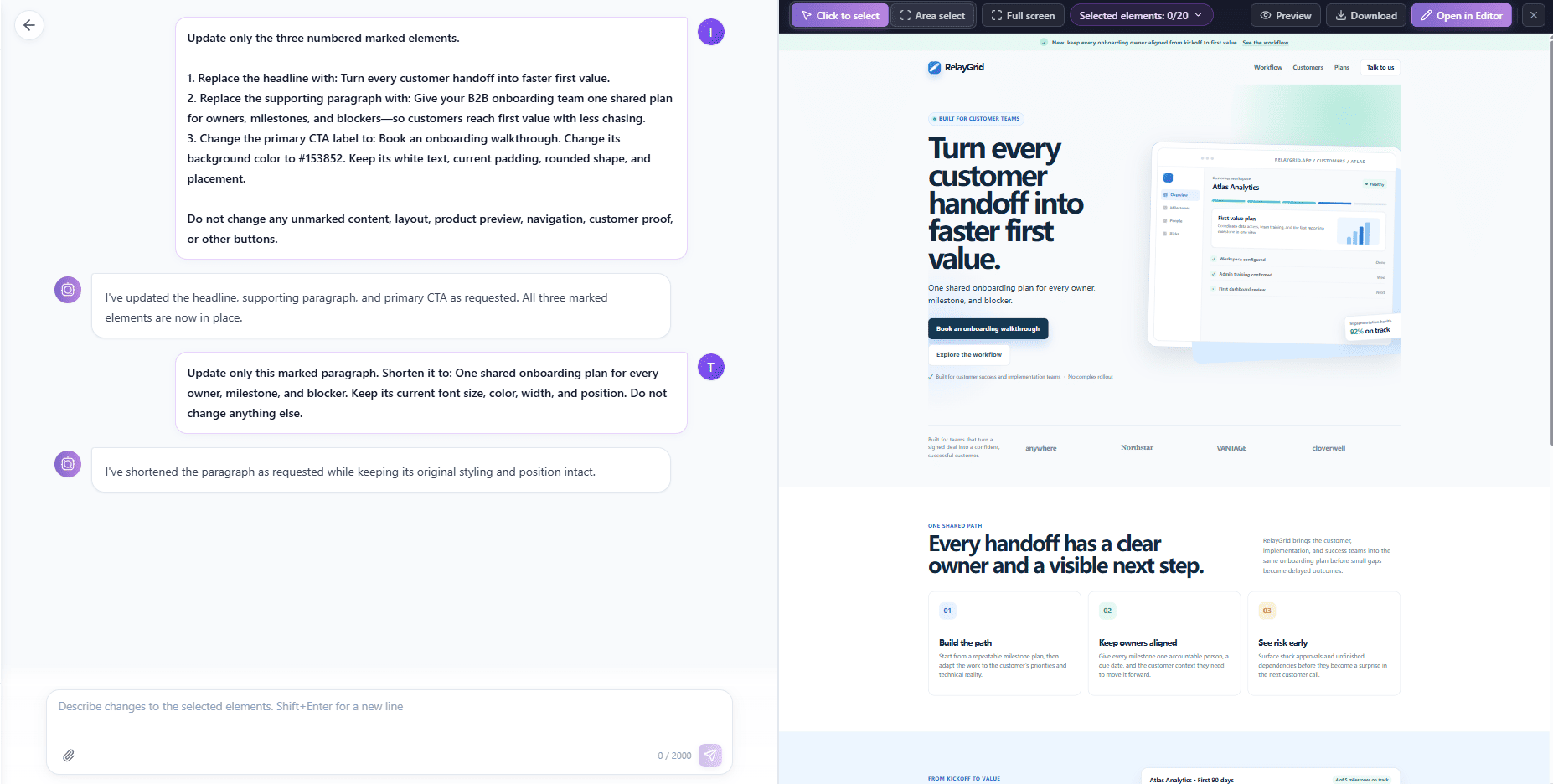
Abbildung 7: Der Micro-Pass verdichtet die Copy, ohne Überschrift, CTA oder visuelle Hierarchie zu stören.
Phase 5: Ganze Blöcke bewusst transformieren und Wartestatus einordnen
Wenn mehrere untergeordnete Knoten gemeinsam angepasst werden müssen, sollte der gesamte Abschnitt als semantische Einheit markiert werden. So kann die KI die innere Kohärenz von Überschrift, Beschreibung und Schaltfläche prüfen.
Elementgenaue Auswahl ist ideal für Microcopy. Bei Übersetzungen oder einem neuen Kampagnenblock müssen jedoch Überschrift, Beschreibung und Button gemeinsam angepasst werden. Markieren Sie dann bewusst den vollständigen, in sich geschlossenen Abschnitt.
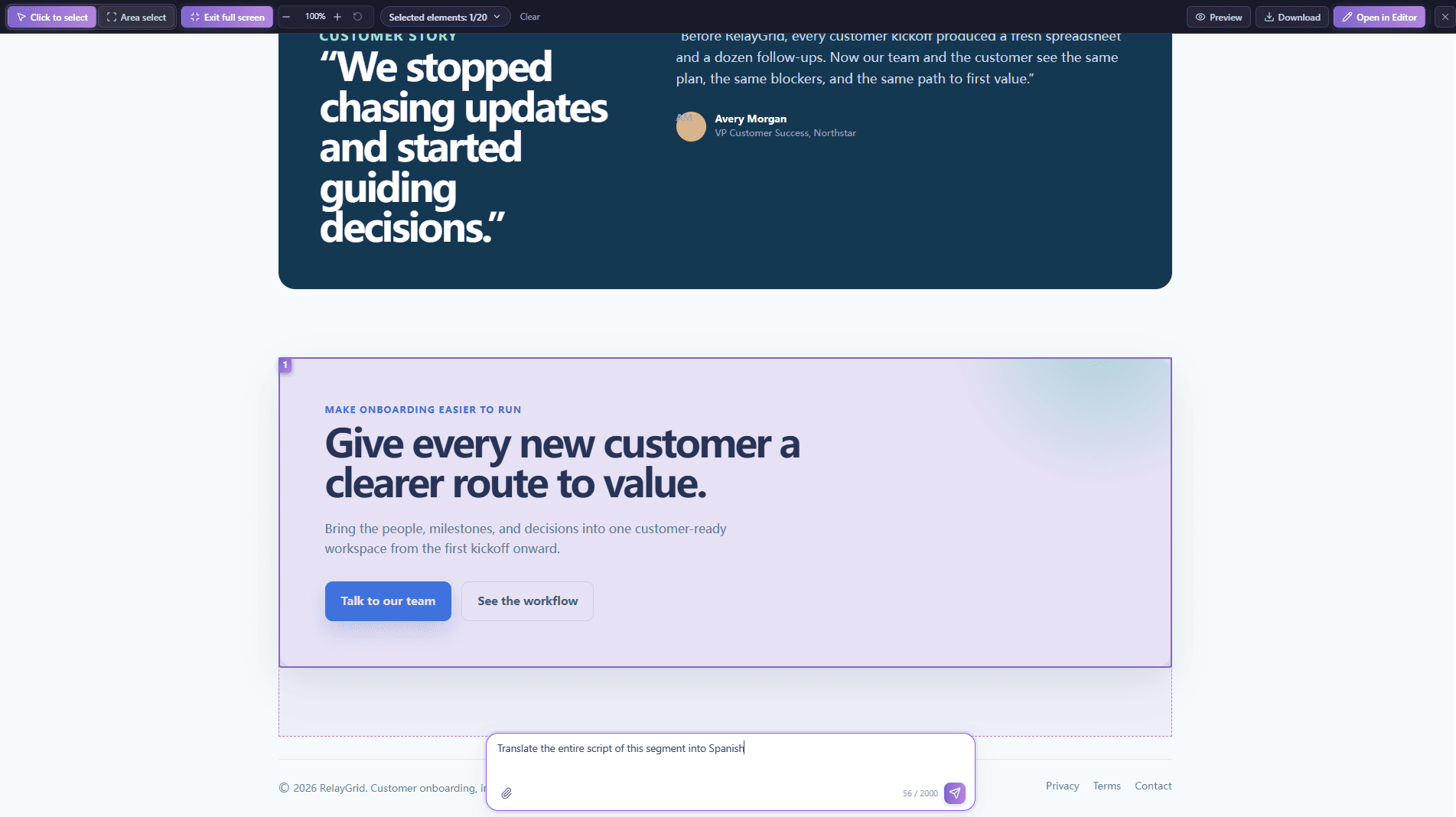
Abbildung 8: Eine ganze Section ist sinnvoll, wenn ihre untergeordneten Elemente als Einheit angepasst werden müssen.
Bei komplexen Mehrknoten-Änderungen kann ein verwalteter Wartestatus erscheinen. „Waiting for an available AI slot“ bedeutet, dass die Aufgabe zur Ausführung eingereiht ist. Prüfen Sie die Änderung erst, wenn ein fertiges Rendering vorliegt; der Wartestatus ist kein abgeschlossener Übersetzungsnachweis.
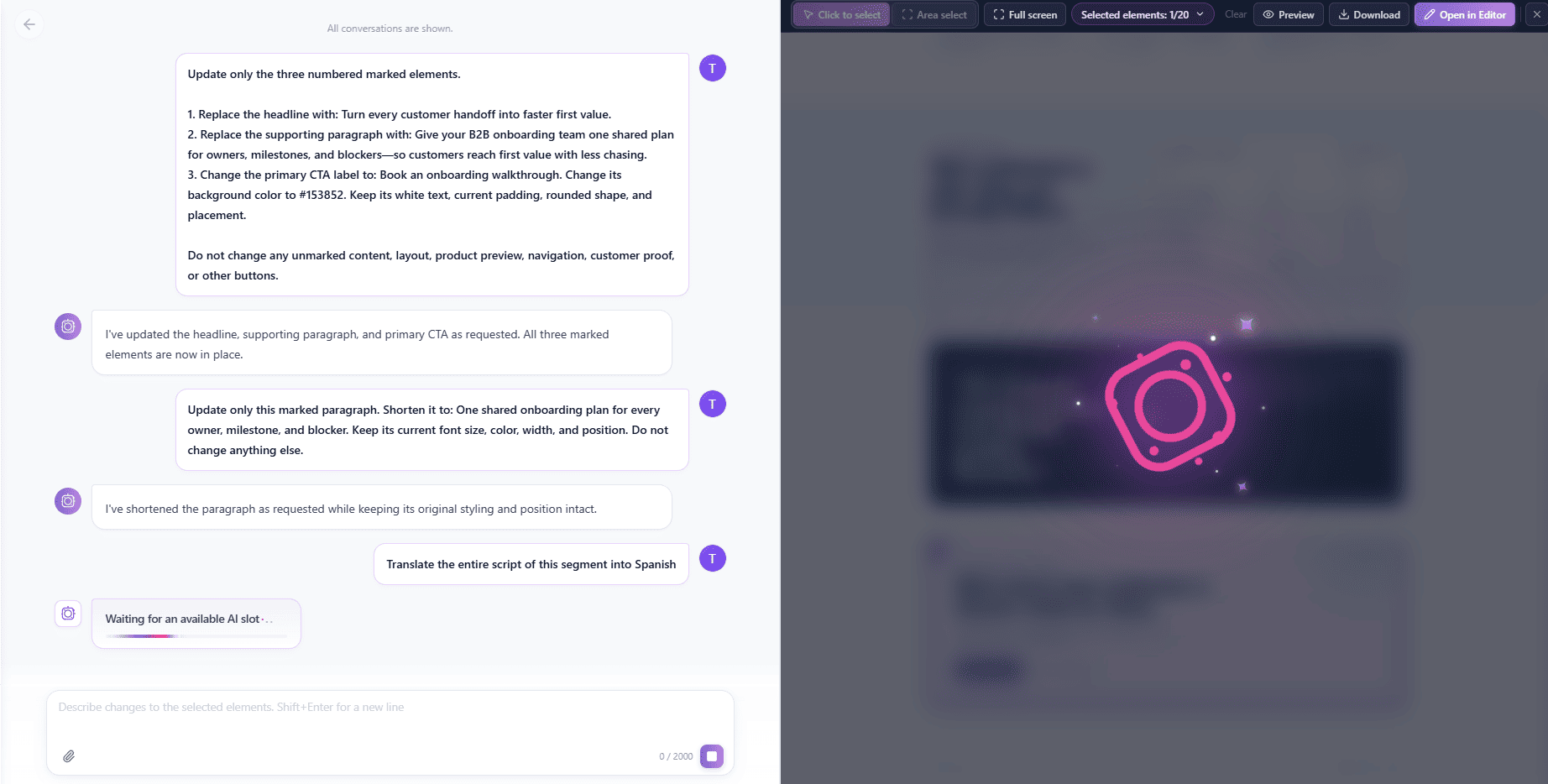
Abbildung 9: Ein Wartestatus beschreibt eine aktive Aufgabe, nicht bereits sichtbare fertige Inhalte.
Die hybride Brücke: Vom KI-Prompt zum visuellen Editor
Für pixelgenaue Ausrichtung oder kleine Details ist natürliche Sprache weniger vorhersehbar: Eine Anweisung wie „verschiebe diese Schaltfläche um vier Pixel nach unten“ lässt sich visuell direkter und sicherer prüfen.
KI ist stark bei semantischer Umformulierung und strukturellen Änderungen. Für Pixel-Details wie ein Verschieben um vier Pixel ist Prompting dagegen langsam und unberechenbar.
Ein sinnvoller hybrider Ablauf nutzt gezielte KI-Verfeinerung für die inhaltliche Arbeit und wechselt danach in den visuellen Editor. In HtmlDrag öffnet Open in Editor die Seite für manuelle Feinarbeit:
- Elemente und Komponenten einfügen: Container, Badges, Icons oder Karten in den DOM-Baum einsetzen.
- Tabellen einfügen und bearbeiten: Vergleichs- oder Preistabellen ohne komplexes HTML-Markup erstellen.
- Elemente sperren: geprüfte Bereiche und Markenbestandteile vor versehentlichen Änderungen schützen.
- Elemente löschen und bereinigen: Platzhalter oder veraltete Blöcke entfernen.
- Links und Ziele verwalten: Tracking-URLs, Anker und externe Ziele an Buttons oder Navigation binden.
- Versionen und sauberer Export: geprüfte Snapshots speichern und bereinigtes HTML exportieren.
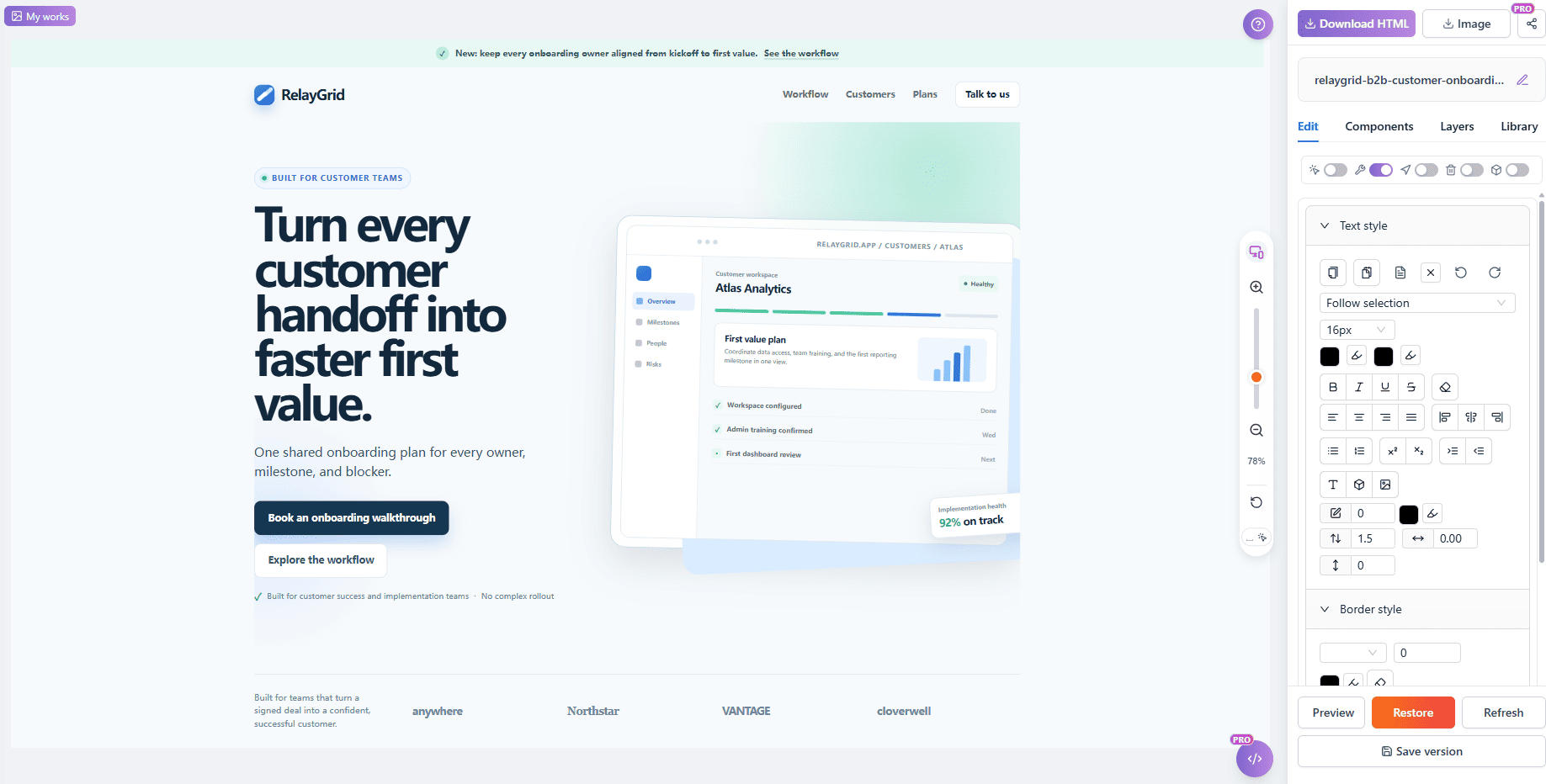
Abbildung 10: Der visuelle Editor übernimmt direkte Stilanpassungen, Einfügen und versionierten Export.
Prompt-Muster für gezielte HTML-Verfeinerung
Nutzen Sie diese Muster als Ausgangspunkt und ersetzen Sie die Platzhalter:
| Ziel | Prompt-Muster |
|---|---|
| Nutzenversprechen | Update only marked element [1]. Rewrite the heading to focus on [business value]. Keep font weight, typography, and responsive sizing intact. Do not touch unmarked elements. |
| CTA-Wechsel | Update only marked button [2]. Change the label to [new action]. Update the background to [hex color] while preserving radius, padding, and position. Guard adjacent links. |
| Copy kürzen | Update only marked paragraph [1]. Shorten it to under 15 words about [key benefit]. Maintain line-height, color, and alignment. Do not alter surrounding containers. |
Checkliste vor dem Senden
- Basis verankern: Vollständiges HTML mit stabilen externen Abhängigkeiten laden.
- Kleinster sinnvoller Bereich: Nur die tatsächlich zu ändernden DOM-Elemente markieren.
- Nummern verwenden: Bei mehreren Elementen jeder Nummer eine eigene Anweisung geben.
- Schutzklausel ergänzen: Nicht markierte Inhalte und Layouts ausdrücklich schützen.
- Schrittweise verkleinern: Spätere Pässe enger fassen als den ersten.
- Visuellen Editor nutzen: Tabellen, Links und Pixel-Details dort deterministisch bearbeiten.
- Vor dem Export vergleichen: Unmarkierte Bereiche gegen die Ausgangsbasis prüfen.
Häufige Fragen
Warum verursacht eine vollständige HTML-Neugenerierung Stilfehler?
Weil das Modell für eine lokale Textänderung das gesamte Dokument neu ausgibt und dabei Klassen, Responsive-Breakpoints oder Containerstruktur verändern kann.
Unterstützt gezielte Verfeinerung Tailwind CSS und Inline-Styles?
Ja. Der Änderungsbereich bleibt auf die ausgewählten DOM-Knoten begrenzt, sodass lokale Klassen oder Inline-Regeln angepasst werden können, ohne globale Styles absichtlich zu verändern.
Warum sind visuelle Markierungen besser als eine textliche Beschreibung?
Eine Beschreibung wie „der zweite Button unter der Überschrift“ kann mehrdeutig sein. Eine Markierung bindet die Anweisung direkt an das sichtbare Ziel.
Wann sollte der visuelle Editor übernehmen?
KI eignet sich für Inhalt, Tonalität und größere Umformulierungen. Der visuelle Editor eignet sich für deterministische Arbeit wie Ausrichtung, Tabellen, Sperren, Links und Export.
Fazit: Nicht neu schreiben, gezielt verfeinern
Eine fast fertige KI-Landingpage muss nicht bei jeder Textänderung neu gebaut werden. Laden Sie das vorhandene HTML, markieren Sie die Zielknoten, setzen Sie eine klare Änderungsgrenze und prüfen Sie das Ergebnis, bevor Sie die nächste Runde starten. Wenn wirklich ein kompletter Bereich betroffen ist, erweitern Sie die Auswahl bewusst.
So bleibt die KI-Verfeinerung prüfbar, während der visuelle Editor die letzte menschliche Entscheidung am konkreten Layout ermöglicht. Mit HtmlDrag können Sie diese letzte Meile bearbeiten, ohne den Rest der Seite neu zu schreiben.