
KI kann aus einem Prompt in wenigen Minuten eine ansprechend aussehende Landingpage machen. Diese erste Version ist nützlich, aber nicht automatisch bereit für den Launch. Bevor Besucher auf die Seite kommen, muss jemand das sichtbare Versprechen, die Lesereihenfolge, den Call-to-Action, wiederholte Elemente und alle Informationen prüfen, die für eine Entscheidung wichtig sind.
Das ist eine visuelle QA-Prüfung: eine konzentrierte Prüfung der Seite, die Menschen tatsächlich sehen, und kein Ersatz für Engineering, Analytics, Barrierefreiheit, Recht oder Funktionstests. Wenn die HTML-Struktur bereits brauchbar ist, muss man die Seite meist nicht vollständig neu generieren. Sinnvoller ist es, das brauchbare HTML zu behalten, die sichtbare Ebene im Kontext zu korrigieren, das Ergebnis in der Vorschau zu prüfen und die geprüfte Version zu übergeben.
Der folgende Workflow verwendet Paste Code mit einer KI-artigen Produkt-Launchpage. Die Screenshots zeigen die tatsächlichen Editor-Zustände. Sie machen Beispieltexte, Platzhalter-Kundennamen oder unfertige Tabellenzellen nicht zu Produktionsfakten.
Welche Fragen eine visuelle QA vor dem Launch beantworten sollte
Führen Sie die Prüfung durch, sobald die Seite ein echtes Angebot, freigegebene Inhalte und ein vorgeschlagenes Ziel für jede Aktion hat. Beginnen Sie nicht damit, zufällig Farben zu ändern oder jedes Element zu verschieben. Beantworten Sie zunächst aus Sicht der Leser einige kurze Fragen:
- Versteht ein Erstbesucher das Angebot allein aus dem Hero-Bereich?
- Beschreibt der primäre CTA die nächste Aktion klar und führt er zum freigegebenen Ziel?
- Wiederholt ein Banner, Badge, Label oder ein Fülltext nur etwas, statt die Hauptbotschaft zu unterstützen?
- Fügt die Seite strukturierte Details nur dort hinzu, wo sie die Entscheidung erleichtern?
- Welche freigegebenen Marken- und Strukturelemente sollen während der Überarbeitung unverändert bleiben?
Diese Unterscheidung ist wichtig. Ein visueller Editor eignet sich hervorragend für lokale, sichtbare Änderungen. Ein Formular, das nicht absendet, ein nicht verifiziertes Tracking-Ereignis, eine defekte Integration, falsche Berechtigungen oder ein Sicherheitsproblem benötigen weiterhin den üblichen technischen QA-Prozess.
Mit dem vorhandenen KI-generierten HTML beginnen
1. Eine vollständige, autorisierte Seite als Arbeitskopie einfügen
Verwenden Sie HTML, das Sie bearbeiten dürfen: aus einem KI-Tool, einer Entwicklerübergabe oder einer früheren Kampagnenseite. Bewahren Sie die Originalquelle zum Vergleich auf. Öffnen Sie in HtmlDrag Paste Code und beginnen Sie mit der vollständigen Seite, statt vorhandene Bereiche einzeln neu zu bauen.
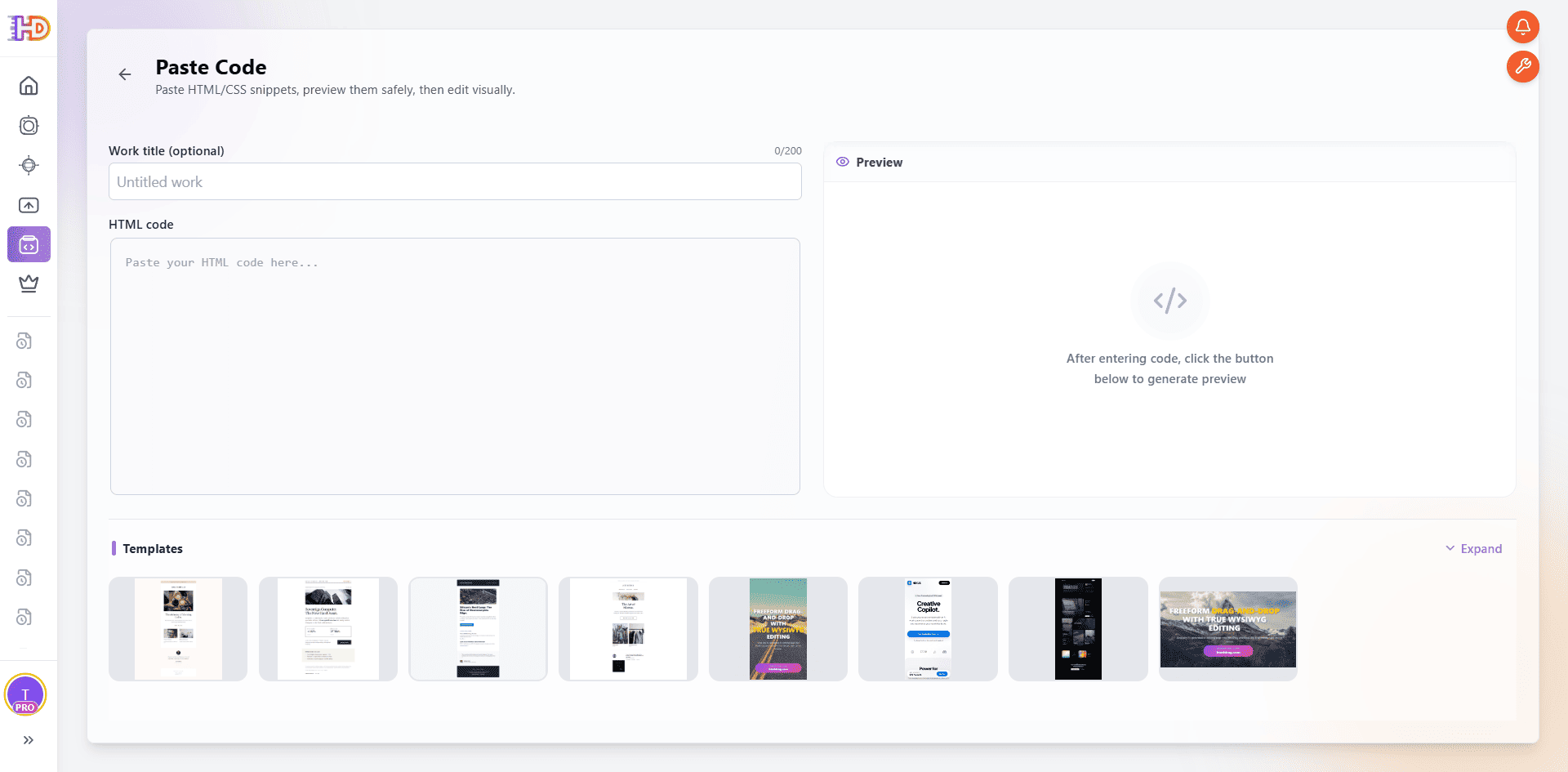
Paste Code beginnt mit vorhandenem HTML statt mit einem neuen Prompt oder einem leeren Design.
2. Die Seite rendern lassen, bevor Sie ein Element beurteilen
Warten Sie nach dem Einfügen der Quelle, bis der Editor die Arbeitsseite vorbereitet hat. Der Screenshot zeigt diesen Vorbereitungszustand mit weiterhin sichtbarem Originalcode. Die visuelle Prüfung beginnt erst, wenn die vollständige Seite verfügbar ist, nicht während noch ein einzelnes Fragment interpretiert wird.
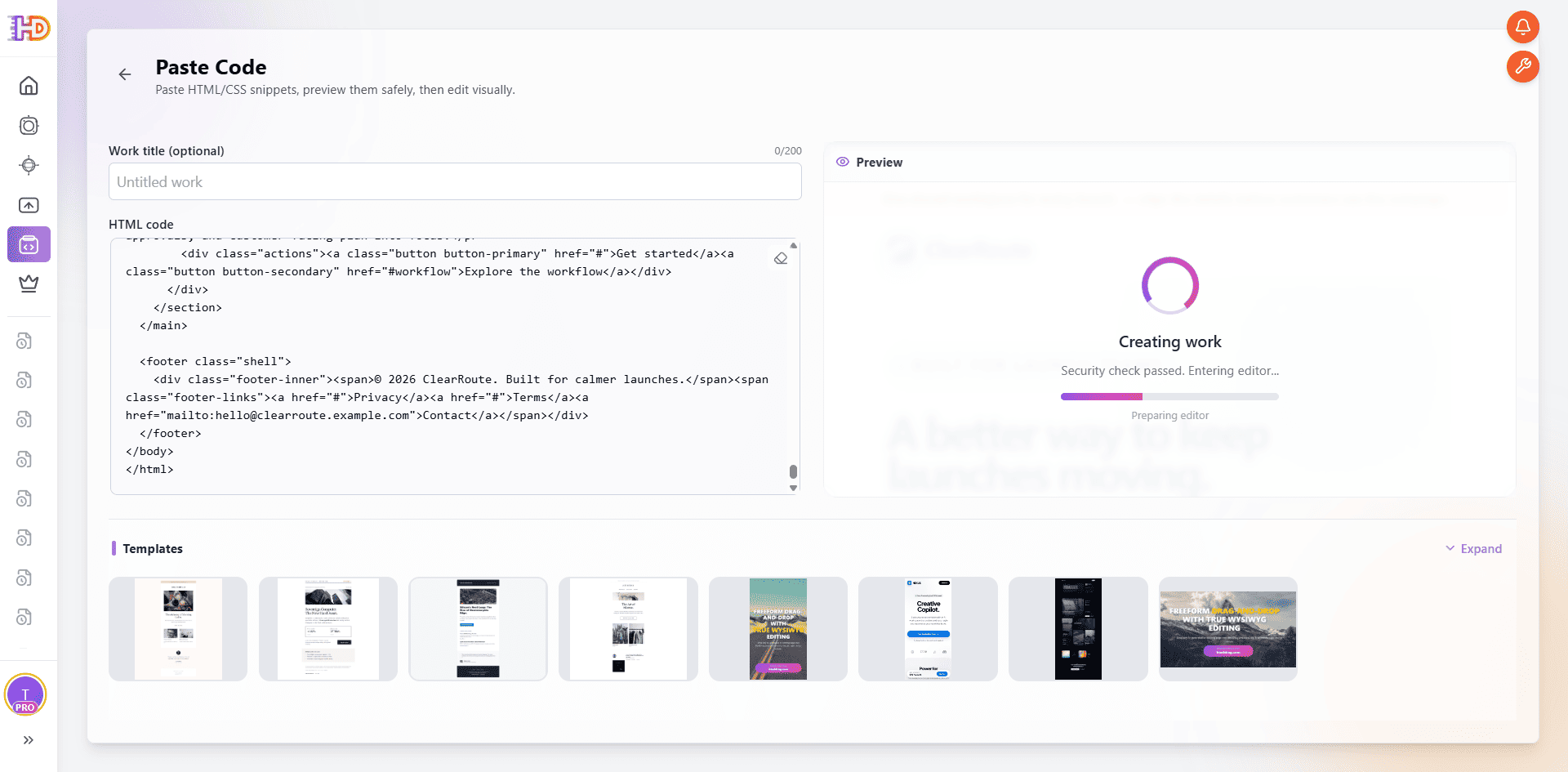
Der vorhandene Code wird in eine bearbeitbare Seite umgewandelt; die Quelle ist damit noch nicht veröffentlichungsbereit.
3. Die Originalseite wie ein Besucher lesen
Wenn die Arbeitsfläche geöffnet ist, prüfen Sie Hero, CTA, unterstützende Karten, Launch-Details und den finalen CTA in dieser Reihenfolge. Im Ausgangsbild ist die ursprüngliche Überschrift ausgewählt, während der Rest sichtbar bleibt. Genau dieser Kontext zählt: Eine Überschrift kann allein akzeptabel und für das Angebot dennoch zu allgemein sein.
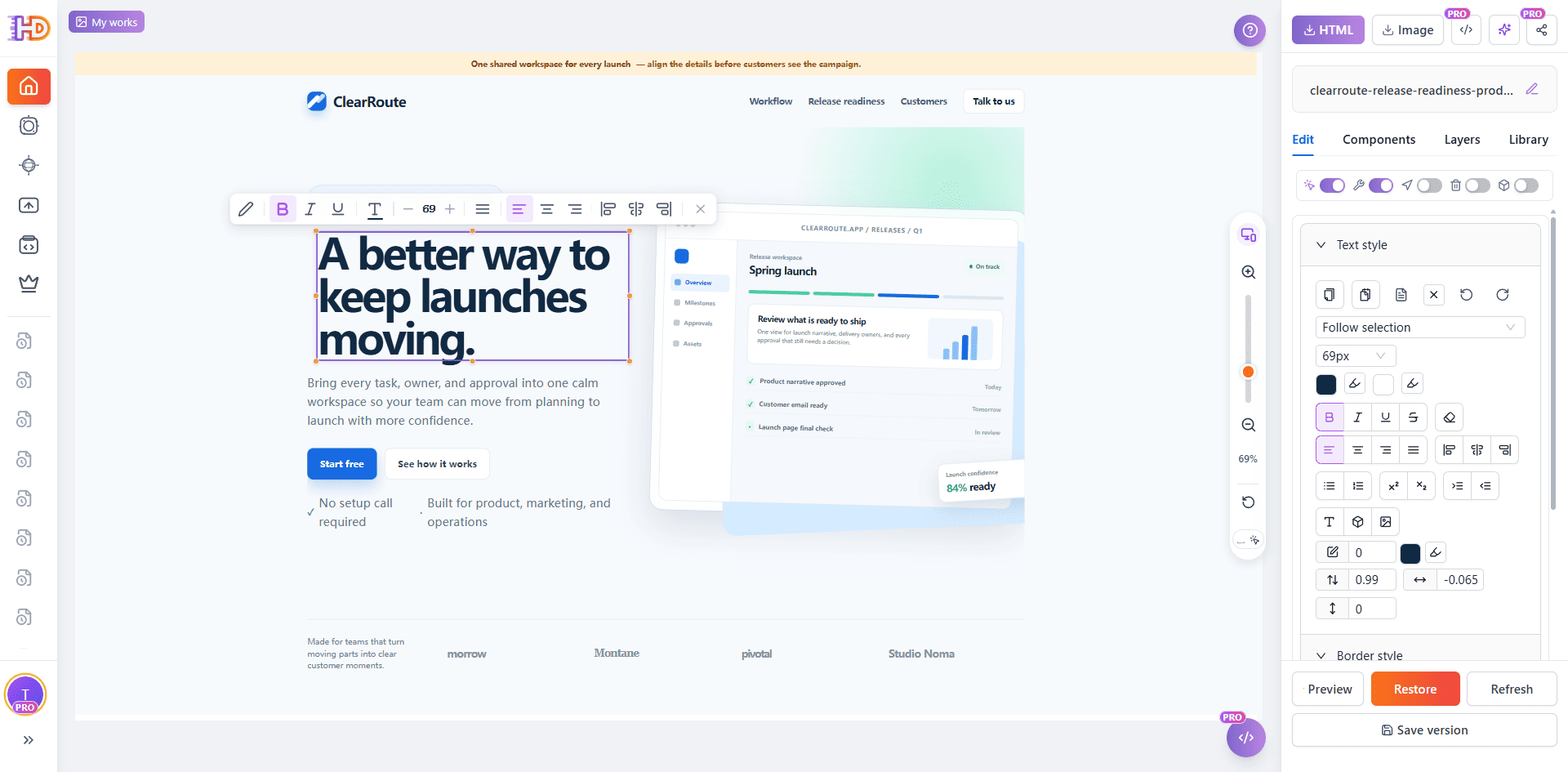
Wählen Sie den ursprünglichen Hero aus, während CTA und Produktvisual sichtbar bleiben.
Sichtbare Prioritäten korrigieren, bevor Sie weitere Inhalte hinzufügen
4. Den allgemeinen Hero in ein entscheidungsbezogenes Versprechen verwandeln
KI-Entwürfe schreiben oft, dass Teams „schneller vorankommen“, „smarter arbeiten“ oder „alles in Bewegung halten“. Das ist nicht zwingend falsch, aber häufig zu allgemein. Formulieren Sie den Hero um die Entscheidung, bei der das Produkt den Leser unterstützt.
Hier wird der ausgewählte Titel zu „Keep every launch decision, approval, and customer detail ready to ship.“ geändert. Der Screenshot dokumentiert die Textbearbeitung im Editor. Das ist kein universeller Text für ein anderes Produkt; die freigegebene Botschaft sollte Ihre eigene Zielgruppe, Ihr Ergebnis und Ihren Umfang benennen.
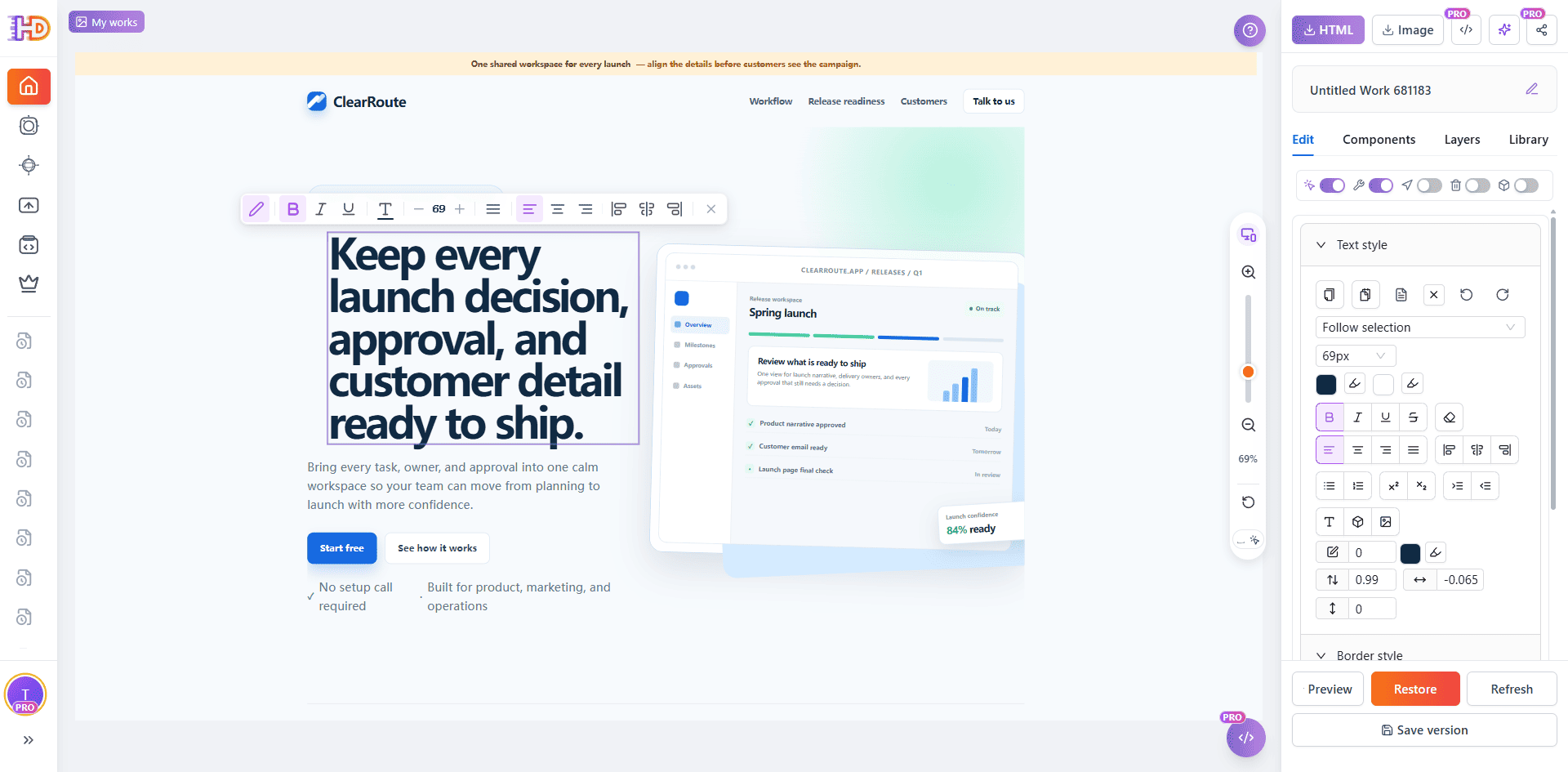
Ein konkretes Versprechen lässt sich direkt neben CTA und Hauptvisual prüfen.
5. Wiederholung löschen, statt eine weitere Botschaft darüberzulegen
Nicht jedes sichtbare Element muss bleiben. Ein allgemeiner Ankündigungsstreifen kann mit einem geschärften Hero konkurrieren, ohne neue Informationen zu liefern. Im aufgezeichneten Workflow ist der obere Streifen ausgewählt und das Kontextmenü zeigt die Löschaktion. Das Entfernen einer Wiederholung ist oft die bessere QA-Entscheidung als ein weiteres Badge, eine weitere Parole oder eine weitere Farbe.
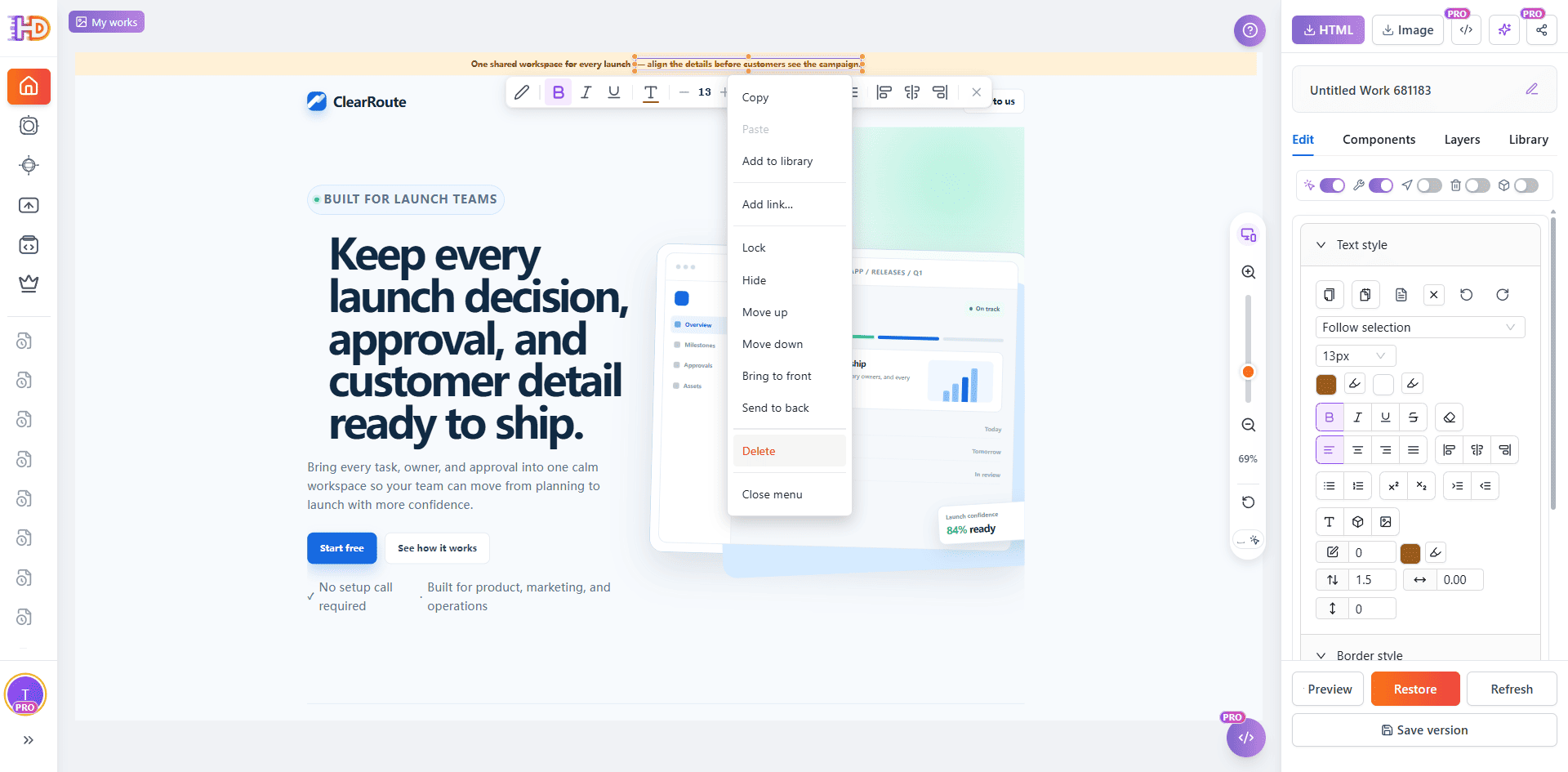
Die Löschaktion ist über das Kontextmenü des ausgewählten Elements erreichbar; löschen Sie nur bestätigte überflüssige Inhalte.
6. Den CTA an die echte nächste Aktion anpassen
„Start free“ ist nicht immer die richtige Aktion für eine Seite, die ein Verkaufsgespräch, eine Launch-Prüfung, einen Antrag oder eine Freigabe braucht. Die aufgezeichnete Bearbeitung ändert die sichtbare Bezeichnung in „Book a launch readiness review“ und zeigt den ausgewählten Button mit seinen Stiloptionen. Damit ist die lokale CTA- und Stilanpassung belegt.
Das Linkziel ist eine separate Entscheidung. HtmlDrag unterstützt das Hinzufügen oder Bearbeiten eines Links für ein ausgewähltes Element, aber der Screenshot zeigt nicht, dass ein Ziel gespeichert wurde. Verknüpfen Sie den CTA vor der Veröffentlichung nur mit der freigegebenen URL und testen Sie sie in der Live-Umgebung.
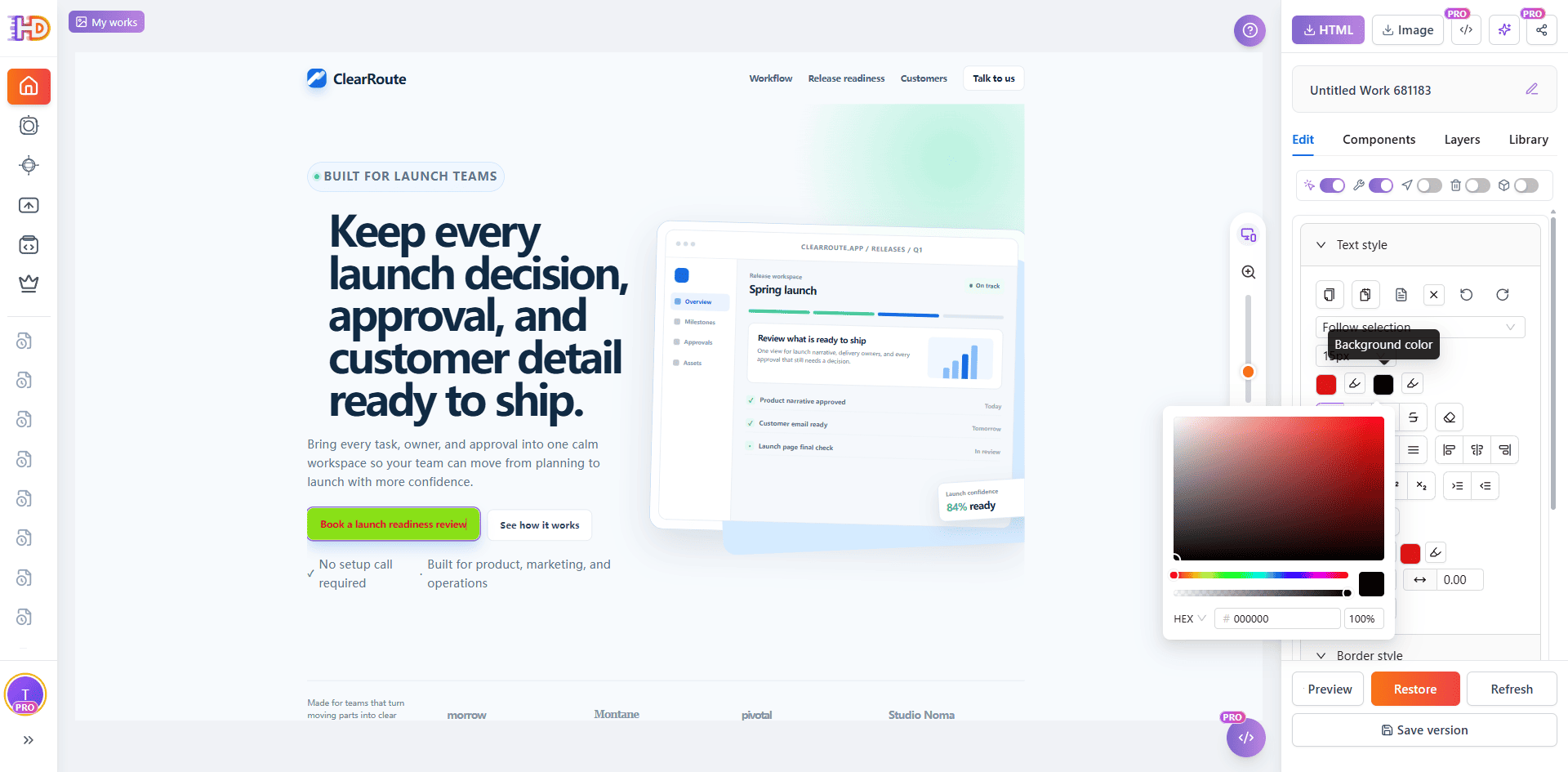
CTA-Text und visuelle Gewichtung lassen sich im echten Hero prüfen; das endgültige Linkziel muss separat bestätigt werden.
Nur Details ergänzen, die Besuchern bei der Auswahl helfen
7. Ein neues Element mit einer klaren Aufgabe einfügen
Wenn die Seite eine kleine neue Aktion oder ein unterstützendes Element braucht, verwenden Sie den Tab Components, statt den Abschnitt neu zu bauen. Der Screenshot dokumentiert das Einfügen eines Buttons und die Bestätigung des Editors. Jeder neue Button, Text, jedes Bild, Icon, jede Tabelle oder Form sollte eine konkrete Aufgabe für den Leser haben.
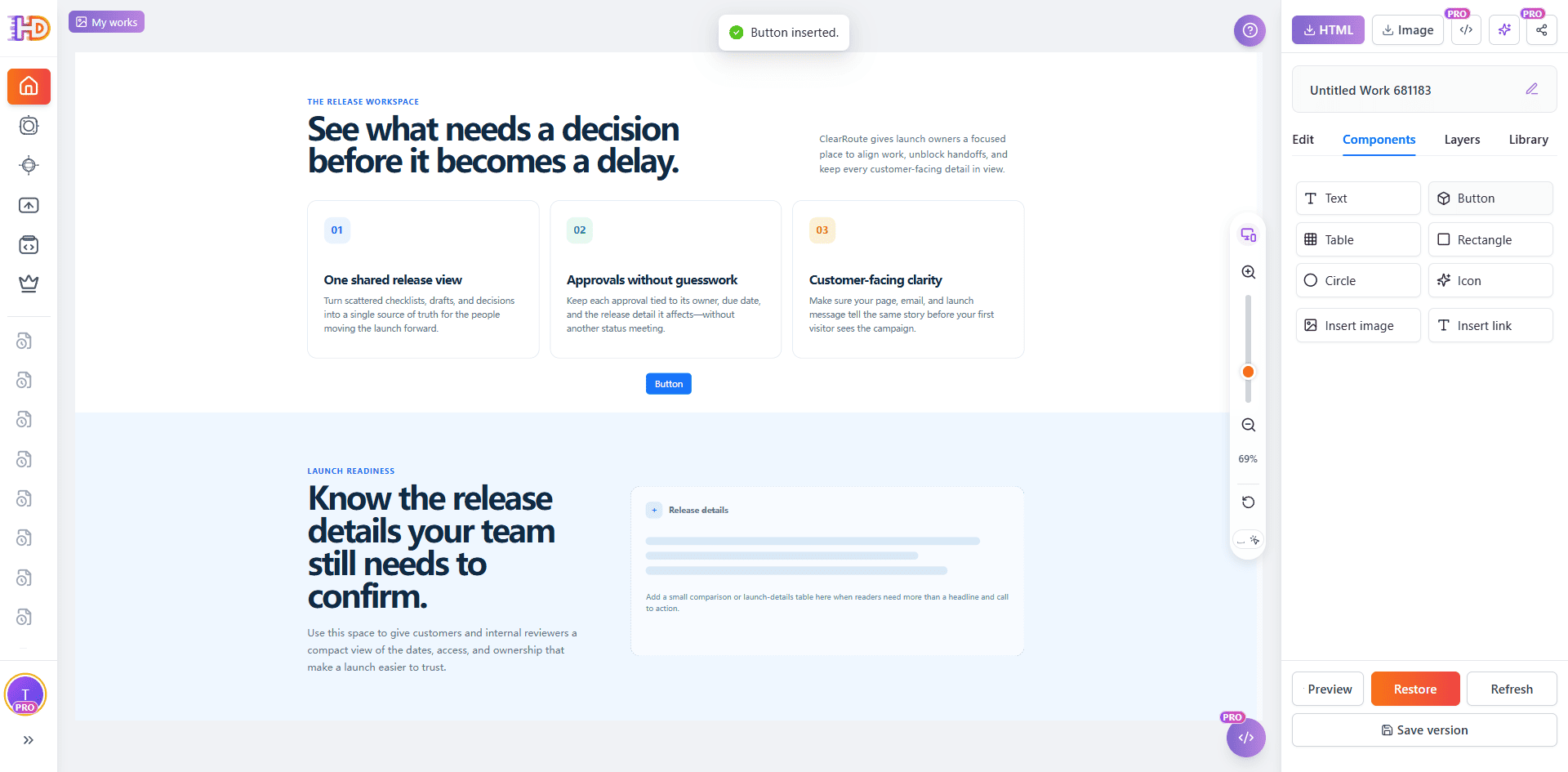
Der Editor bestätigt das eingefügte Button-Element; Text, Position und Notwendigkeit müssen noch geprüft werden.
8. Ein eingefügtes Linkelement bleibt ohne freigegebenes Ziel unvollständig
Im nächsten Zustand ist das eingefügte Element „See the launch readiness steps“ ausgewählt; im Kontextmenü ist Add link… verfügbar. Das zeigt den Weg, nach dem Einfügen einen Hyperlink zu ergänzen. Ein endgültiges Ziel ist nicht sichtbar, daher darf der Schritt nicht als fertiger interner Link beschrieben werden.
Verwenden Sie auf einer Produktionsseite eine Handlungsbezeichnung, die den nächsten Schritt erklärt, nur freigegebene Ziele und prüfen Sie die finale URL nach dem Deployment. Das gilt ebenso für vorhandene Buttons: sichtbare Bezeichnung und Ziel müssen übereinstimmen.
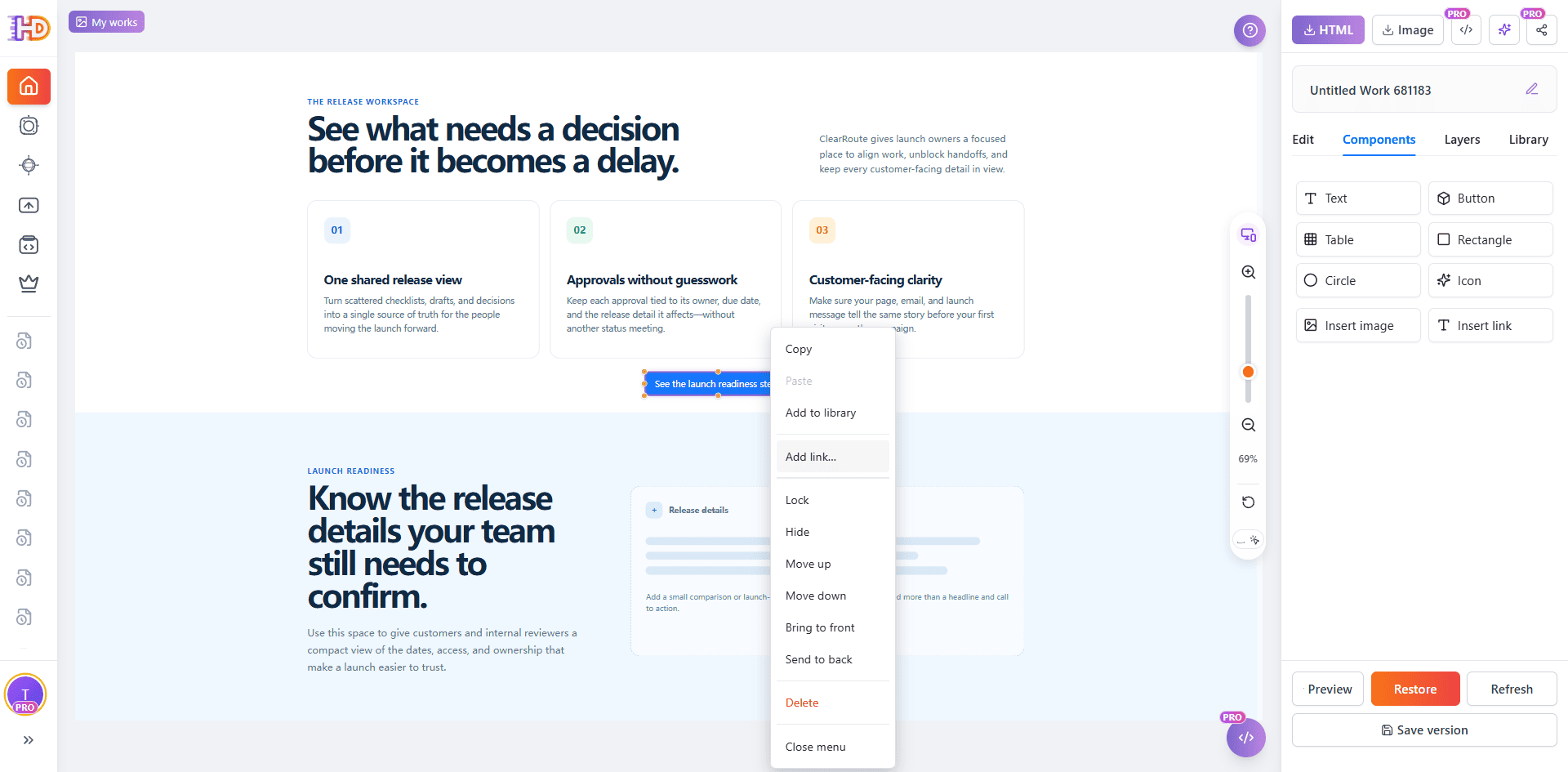
Ein ausgewähltes neues Element kann über das Kontextmenü einen Link erhalten; die finale URL bleibt eine Kampagnenentscheidung.
9. Eine Tabelle verwenden, wenn Zeilen und Spalten Vergleiche erleichtern
Eine Landingpage braucht manchmal einen kompakten Block strukturierter Details: was zu bestätigen ist, wer verantwortlich ist und welcher Status gilt. Öffnen Sie Components, wählen Sie Table und dann das kleinste sinnvolle Raster. Das Bild zeigt die Auswahl eines 3 × 3-Rasters, nicht die Empfehlung, jede Seite mit einer Tabelle auszustatten.
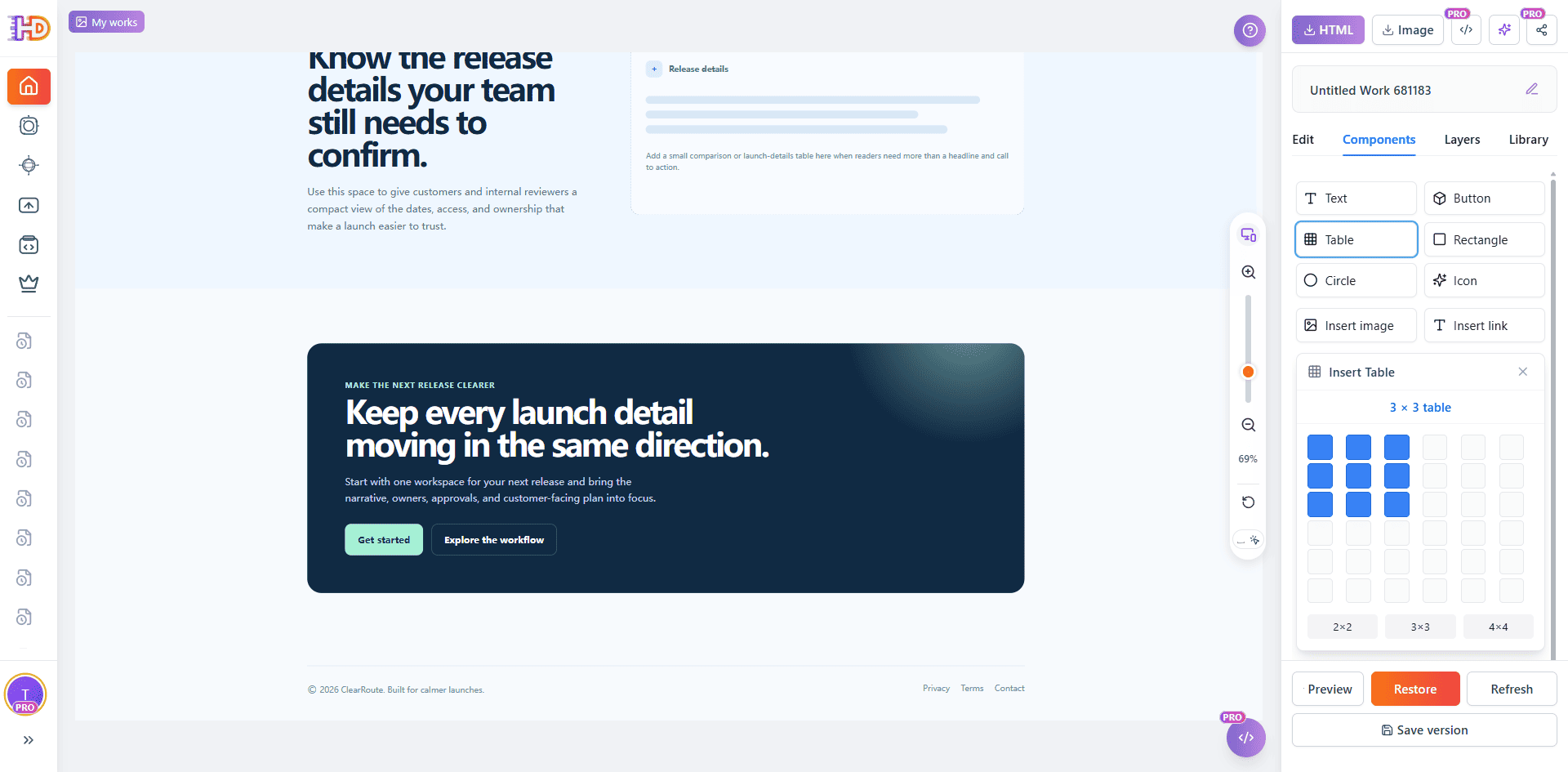
Beginnen Sie mit der kleinsten Tabelle, die eine Leserfrage beantwortet, und bearbeiten Sie Inhalt und visuelles Gewicht im Kontext.
10. Jede Tabellenzelle als öffentliche Information prüfen
Die eingefügte Tabelle hat bearbeitbare Überschriften – What to confirm, Owner und Status – sowie eine aktive Zelle. Nur das belegt der Screenshot. Die übrigen Zellen sind sichtbar unvollständig und dürfen daher nicht als finaler Launchplan, freigegebene Verantwortlichenliste oder Kundentabelle dargestellt werden.
Ersetzen Sie vor dem Export Platzhalter durch freigegebene Fakten, entfernen Sie ungenutzte Zeilen und Spalten, prüfen Sie die Position im Abschnitt und stellen Sie sicher, dass die Tabelle auf den Zielgrößen der Seite lesbar bleibt.
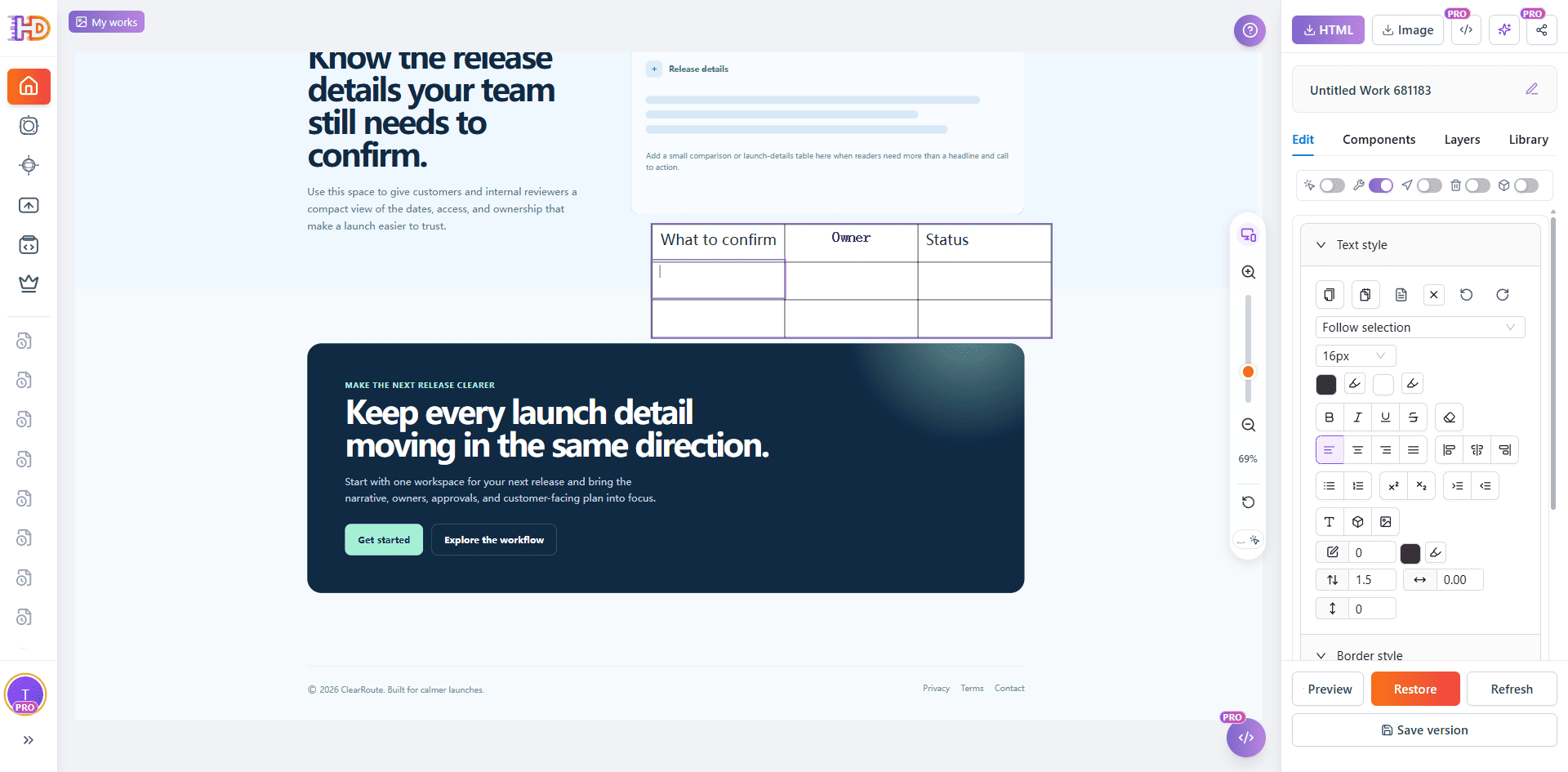
Die Tabelle bleibt auf der Arbeitsfläche bearbeitbar; unvollständige Zellen müssen vor der Launchprüfung ergänzt oder entfernt werden.
Richtige Bereiche schützen und anschließend die ganze Seite prüfen
Verwandeln Sie eine fokussierte Prüfung nicht in ein unbeabsichtigtes Redesign. Wenn Markenlogo, freigegebenes Produktvisual oder Strukturelement bereits stimmt, können Sie es im Tab Layers sperren, bevor Sie daneben arbeiten. Sperren verhindert versehentliches Verschieben oder Bearbeiten; es ist kein Beleg für eine bestandene Marken-, Rechts- oder Barrierefreiheitsprüfung.
Verlassen Sie anschließend die Bearbeitungssteuerung und prüfen Sie die Seite aus Besuchersicht. Die folgende Vorschau zeigt den überarbeiteten Hero, den entfernten allgemeinen Streifen und den umbenannten CTA. Prüfen Sie nicht nur den ersten Viewport: Umbrüche, Fokus, Wiederholungen, unvollständige Details, Links, Footer und finaler CTA gehören alle zur Launchprüfung.
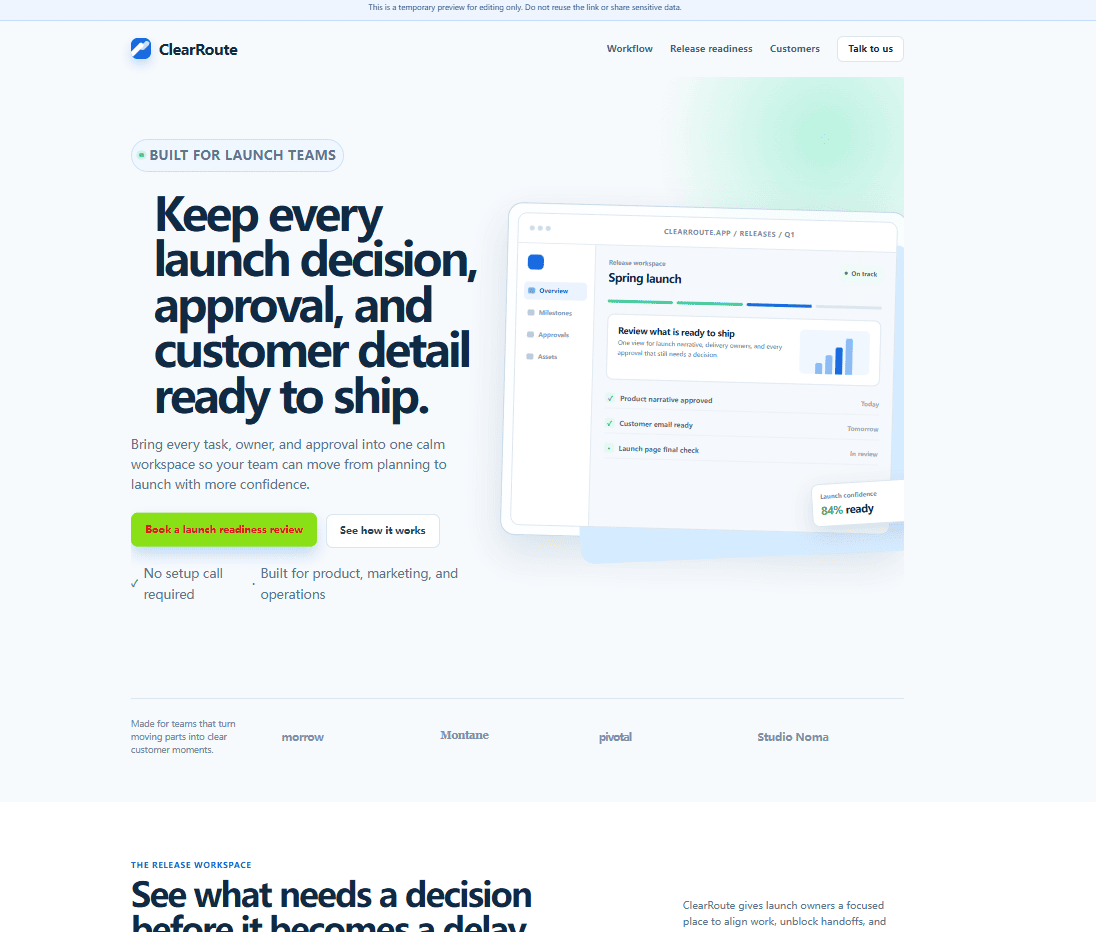
Die Vorschau stellt die Arbeitsseite für die visuelle QA vor der Übergabe als Besucherseite dar.
Geprüftes HTML exportieren und die echten Launchchecks abschließen
Exportieren Sie nach der visuellen Prüfung die Version, die Sie tatsächlich geprüft haben. Das Fenster Export as bietet Edited HTML, Original HTML, Download HTML, Copy HTML und Export to AI. Der Export ist ein Übergabepunkt, keine Produktionsbereitstellung und keine Garantie, dass alle technischen Anforderungen erfüllt sind.
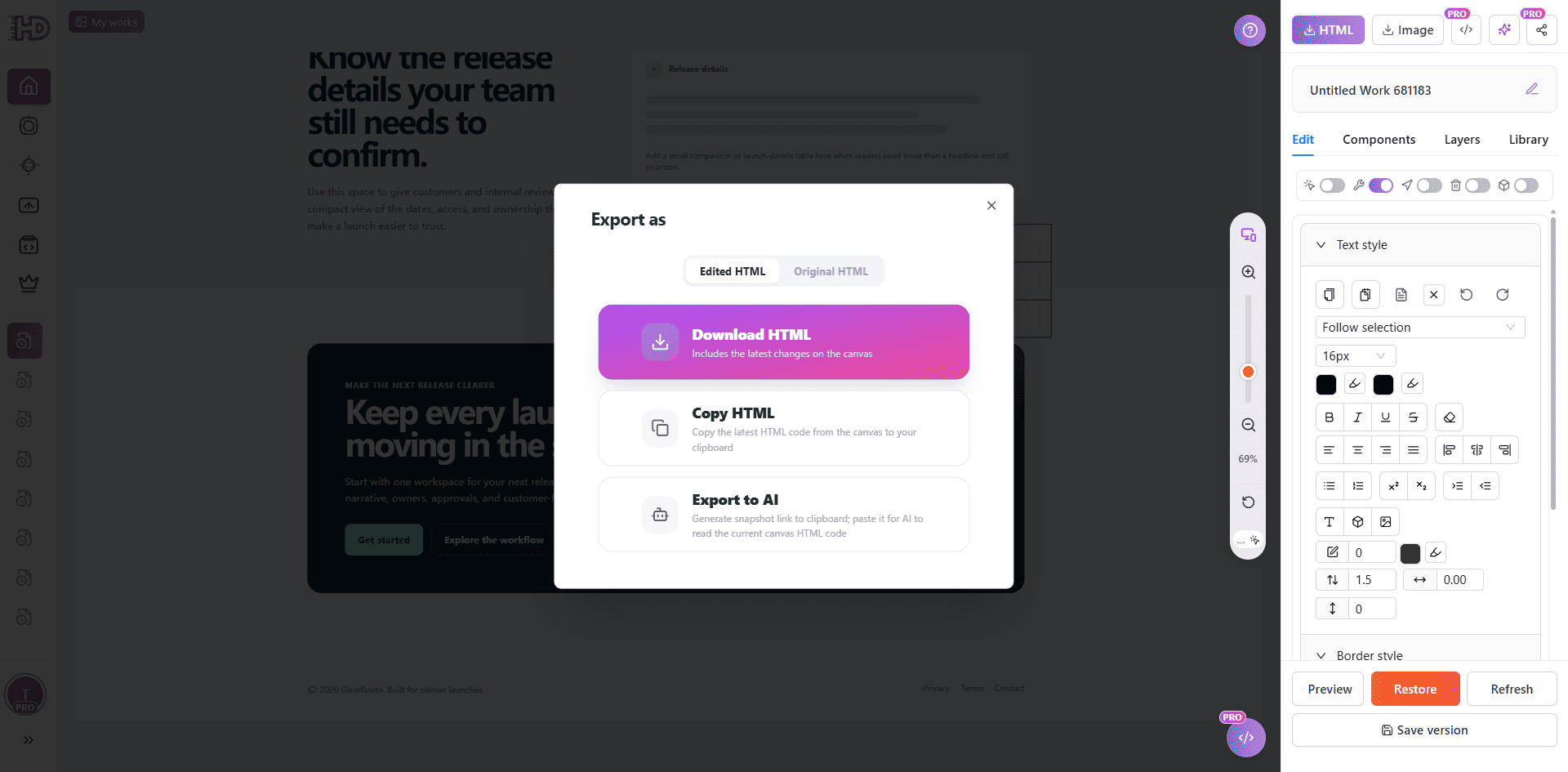
Exportieren Sie das visuell geprüfte HTML und durchlaufen Sie danach Code-Review, Funktionstests, Analytics-, Rechts-, Barrierefreiheits- und Veröffentlichungschecks.
Den ersten Entwurf behalten und die sichtbaren Entscheidungen prüfen
KI beseitigt das Problem der leeren Seite. Sie nimmt dem Team aber nicht die Entscheidung ab, was die Seite sagt, welche Aktion sie verlangt und welche Details veröffentlicht werden dürfen. Eine fokussierte visuelle QA erhält die brauchbare Struktur, korrigiert die Punkte, die Besucher sehen, und vermeidet unnötigen Neustart.
Wenn eine KI-generierte Landingpage vor dem normalen Launchprozess nur noch eine praktische visuelle Überarbeitung braucht, können Sie vorhandenes HTML in HtmlDrag einfügen.