
Muchas páginas HTML no son lienzos vacíos que esperan un diseño nuevo. Una landing page ya puede tener las secciones correctas, una página de producto puede contar con una jerarquía útil, una herramienta de IA puede haber creado un primer borrador convincente o un equipo puede seguir usando un archivo HTML antiguo que todavía contiene el contenido necesario. Normalmente, lo que falta es la última ronda de cambios: un titular, una imagen, un botón o algunos ajustes de composición.
Ahí es donde un editor HTML visual puede resultar más práctico que un flujo basado exclusivamente en código. En lugar de buscar entre etiquetas anidadas y reglas CSS, trabajas sobre la página renderizada, seleccionas el elemento visible que necesita atención, haces un cambio concreto y revisas el resultado en contexto. El HTML existente sigue siendo el punto de partida, pero terminar la página resulta más directo.
Esta guía explica cómo editar HTML existente visualmente sin programar. La demostración empieza con una página independiente de la colección de primavera de Morrow & Pine, la sube como archivo HTML y recorre la edición visual, el reemplazo de imágenes, la vista previa y la exportación de HTML. La fuente es una página de negocio completa, no una maqueta de editor: lo importante es ver cómo el HTML existente se convierte en un lienzo visual editable.
¿Qué es un editor HTML visual?
Un editor HTML visual es un espacio de trabajo en el navegador que permite editar la estructura renderizada de una página HTML, en lugar de tratar el código fuente como la única interfaz. Un buen editor HTML WYSIWYG mantiene la página visible mientras modificas los elementos que realmente verá el visitante.
Según el origen y el elemento, un flujo de edición HTML visual puede ayudarte a:
- seleccionar y revisar textos visibles dentro de la página;
- ajustar tipografía, color, alineación, espaciado y énfasis visual;
- mover o cambiar el tamaño de elementos visibles en un lienzo libre;
- sustituir una imagen compatible sin reconstruir la sección que la rodea;
- revisar las secciones inferiores y las tarjetas de contenido una por una;
- previsualizar la página editada y exportar la versión HTML que realmente has revisado.
Esto no es lo mismo que un creador de sitios basado únicamente en plantillas. Un editor HTML visual para HTML existente empieza con la página que ya tienes: un archivo local, una plantilla, código generado por IA, HTML pegado o una página web accesible.
¿Por qué editar HTML existente en lugar de reconstruir la página?
Reconstruir tiene sentido cuando la arquitectura de la información está mal, hace falta un modelo de interacción nuevo o el código actual no puede soportar el resultado previsto. Sin embargo, muchas solicitudes cotidianas son mucho más concretas:
- «Cambia el titular del hero antes de lanzar la campaña».
- «Sustituye la imagen antigua del producto, pero conserva la sección».
- «Haz que el CTA destaque más sin rediseñar toda la página».
- «Mueve este elemento ligeramente para que la jerarquía se entienda mejor».
- «Corrige el texto del HTML generado por IA sin volver a generar toda la página».
Para estos cambios, reconstruir puede introducir riesgos innecesarios. Se pueden modificar zonas que ya funcionaban, aparecer nuevos problemas de espaciado o perder una dirección visual útil al sustituirla por otro borrador genérico. Editar visualmente el HTML existente mantiene la revisión anclada a la página real y facilita comparar cada decisión.
¿Qué puedes importar a un flujo de edición HTML visual?
Elige el punto de entrada según el material que ya tengas:
- Upload HTML, cuando tienes un archivo local
.htmlo.htm. Este es el recorrido de la demostración. - URL Import, cuando la página accesible es tu fuente y no encuentras el archivo original.
- Paste Code, cuando el HTML procede de ChatGPT, Claude, otra herramienta de programación con IA, un compañero o un repositorio.
- AI Creator, cuando primero necesitas convertir un prompt o un archivo compatible en una página HTML editable.
Todos estos caminos conducen a la misma idea: no obligues a una página que ya existe a empezar desde cero. Parte de la fuente que tienes y elige el cambio visual más pequeño que acerque la página a la entrega.
Cómo editar una página HTML existente sin programar
El flujo práctico es:
Subir el HTML → convertirlo en una página de trabajo → revisar el diseño renderizado → hacer cambios visuales concretos → previsualizar la página completa → exportar el HTML editado
1. Empieza con el archivo HTML que ya tienes
Abre Upload HTML cuando tu punto de partida sea un archivo local. La pantalla incluye un campo para el título del trabajo, una zona para seleccionar el archivo y un panel de vista previa. Todavía no estás rediseñando la página: solo eliges el HTML existente que se convertirá en tu copia de trabajo.
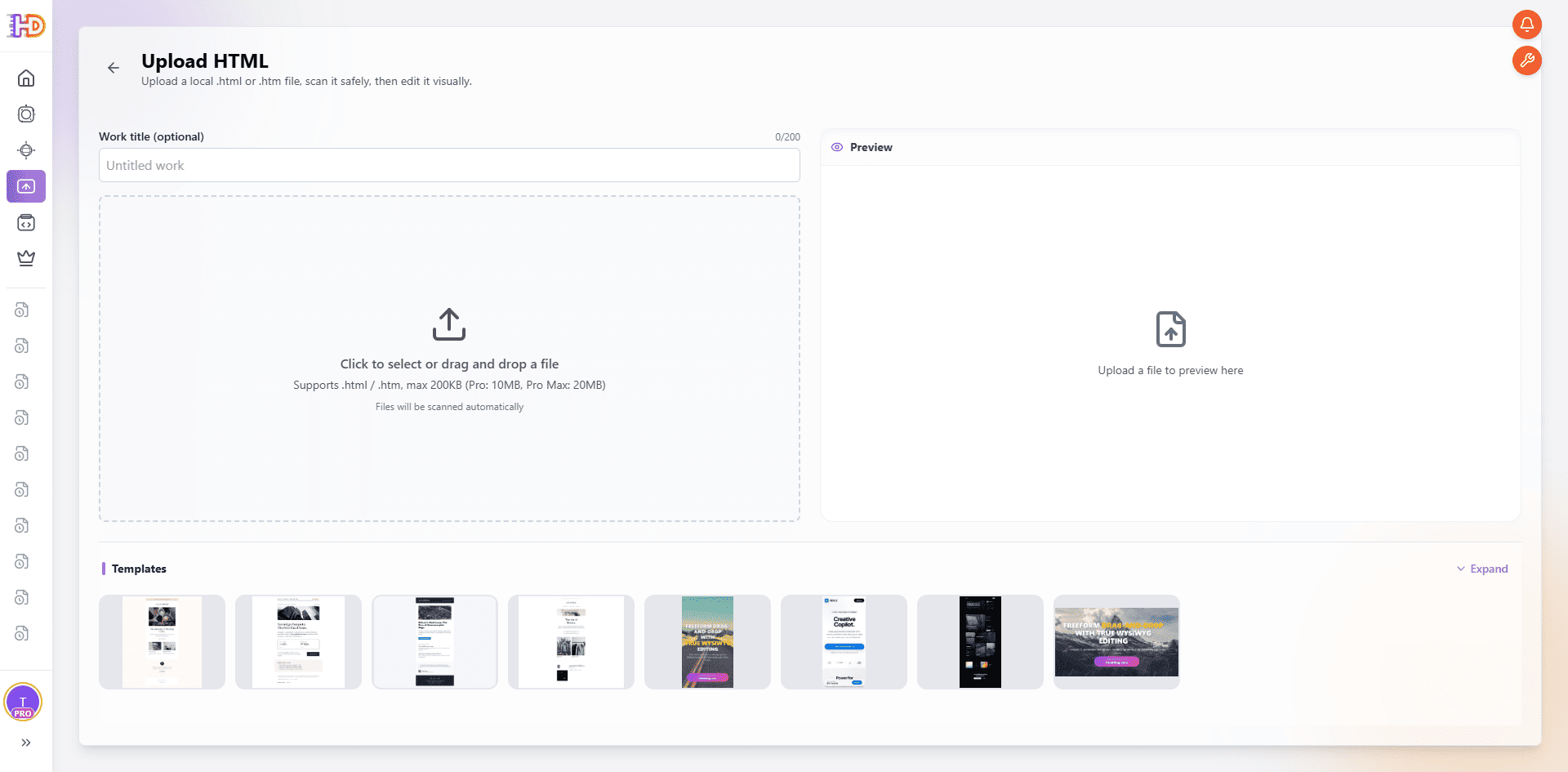
El punto de entrada Upload HTML incorpora la página local existente al flujo de edición visual.
Usa una página que te pertenezca o para la que tengas autorización. Una landing page independiente suele ser un buen primer caso porque permite revisar en una sola página el hero, el texto de apoyo, las tarjetas, las imágenes y el CTA final.
2. Convierte el archivo en una copia de trabajo editable
Después de seleccionar el archivo, HtmlDrag lo comprueba y prepara el trabajo. El nombre del archivo y el título te ayudan a distinguir esta página de las versiones posteriores. La vista previa indica que la fuente se está convirtiendo en un proyecto editable, no en una simple captura estática.
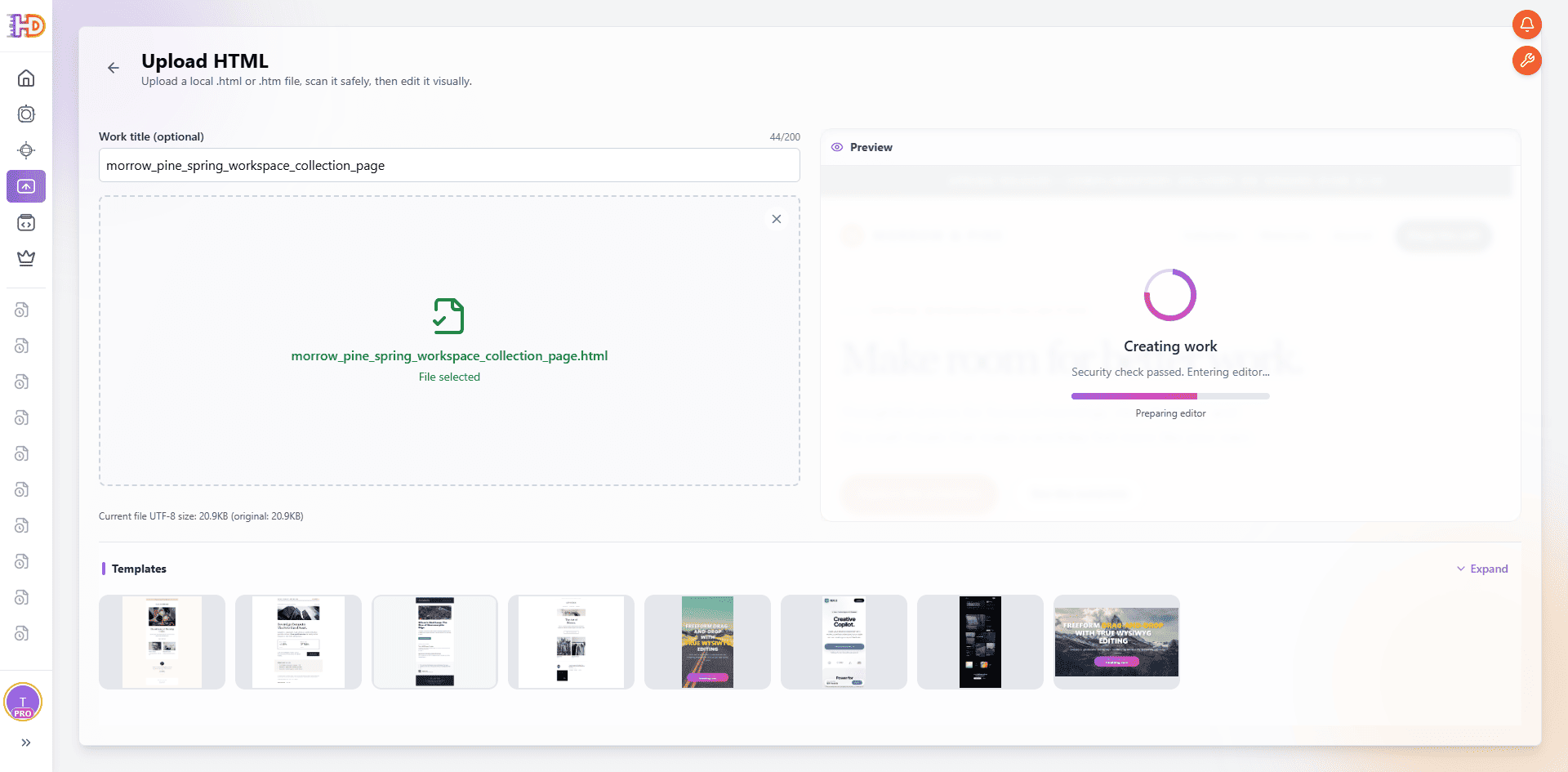
El archivo HTML de Morrow & Pine está seleccionado y se está preparando como página de trabajo.
La diferencia es importante. Editar HTML visualmente no significa convertir la página en una imagen. Debe seguir siendo un proyecto HTML cuyos elementos visibles puedan revisarse y perfeccionarse antes de exportar.
3. Revisa la página renderizada antes de cambiarla
Cuando el trabajo se abra en el editor, recorre primero la página completa. Observa el hero, la imagen principal, las secciones de apoyo y el CTA inferior antes de modificar el primer elemento que llame tu atención. Así tendrás una referencia clara de lo que debe cambiar y de lo que conviene conservar.
En el ejemplo, la página de Morrow & Pine ya tiene una dirección de marca clara y un recorrido de contenido completo. Por eso es más adecuada para una ronda visual concreta que para volver a generarla. Se puede mejorar con decisiones locales sin sustituir toda la estructura.
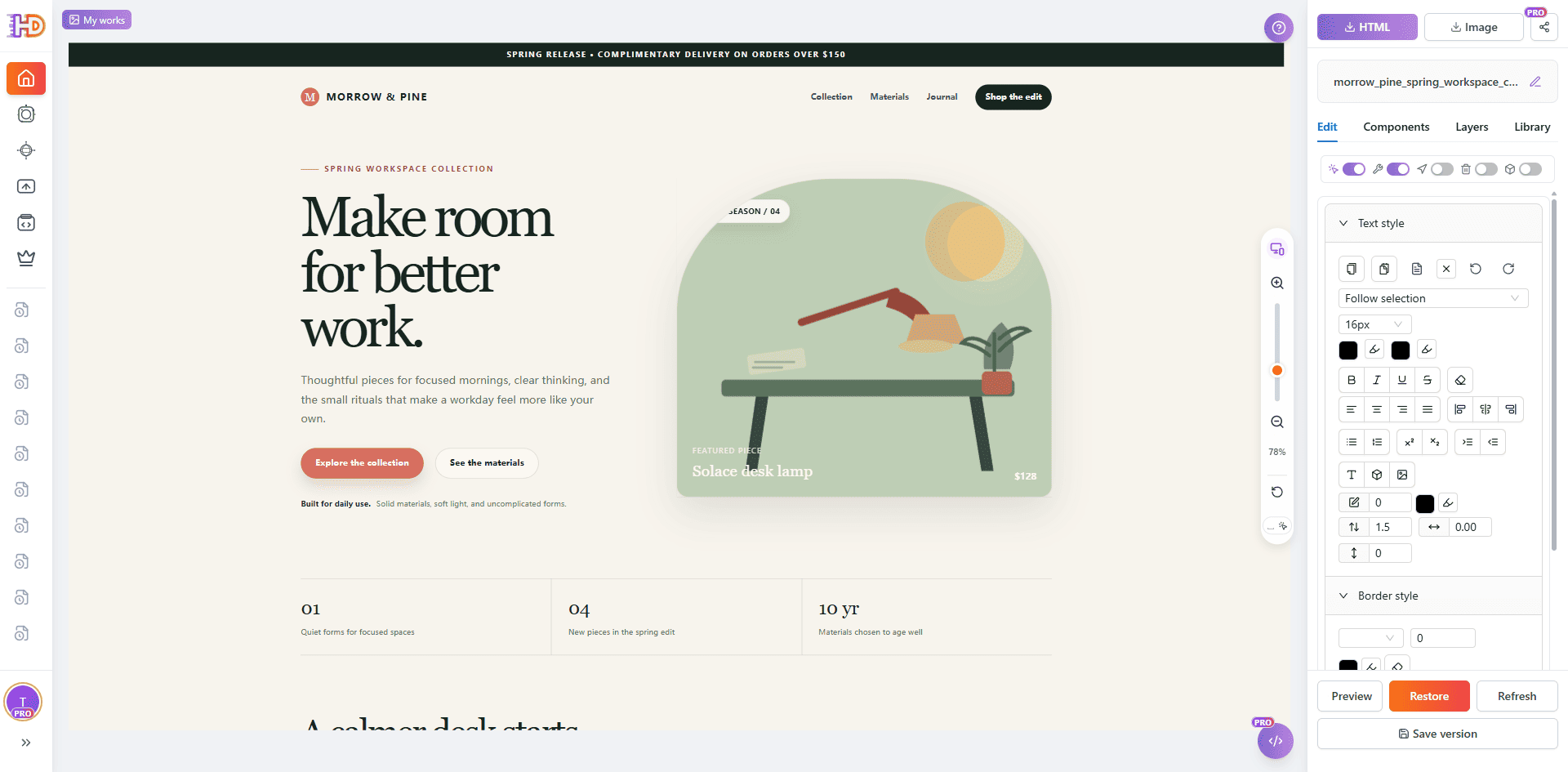
El HTML existente se renderiza como un lienzo donde el contenido visible puede revisarse en contexto.
Haz cambios visuales concretos sobre la página real
El valor de un editor HTML sin código no consiste en convertir cada página en una serie de ajustes aleatorios. Consiste en acortar la distancia entre detectar un problema y probar una solución deliberada. Empieza por el elemento que afecta a la siguiente decisión del lector y revisa después su relación con lo que lo rodea.
4. Ajusta el énfasis visual de un elemento visible
El hero suele ser el primer punto de revisión porque establece la promesa de la página. Selecciona el bloque visible y revisa las herramientas en línea o el panel de estilos. Cambiar el color de fondo, el color del texto, el tamaño, la alineación o el espaciado puede hacer más clara la jerarquía.
La modificación exacta depende de la página. Un buen editor visual muestra el elemento dentro de su entorno real para que puedas valorar el contraste y el equilibrio, en lugar de cambiar un valor CSS de forma aislada.
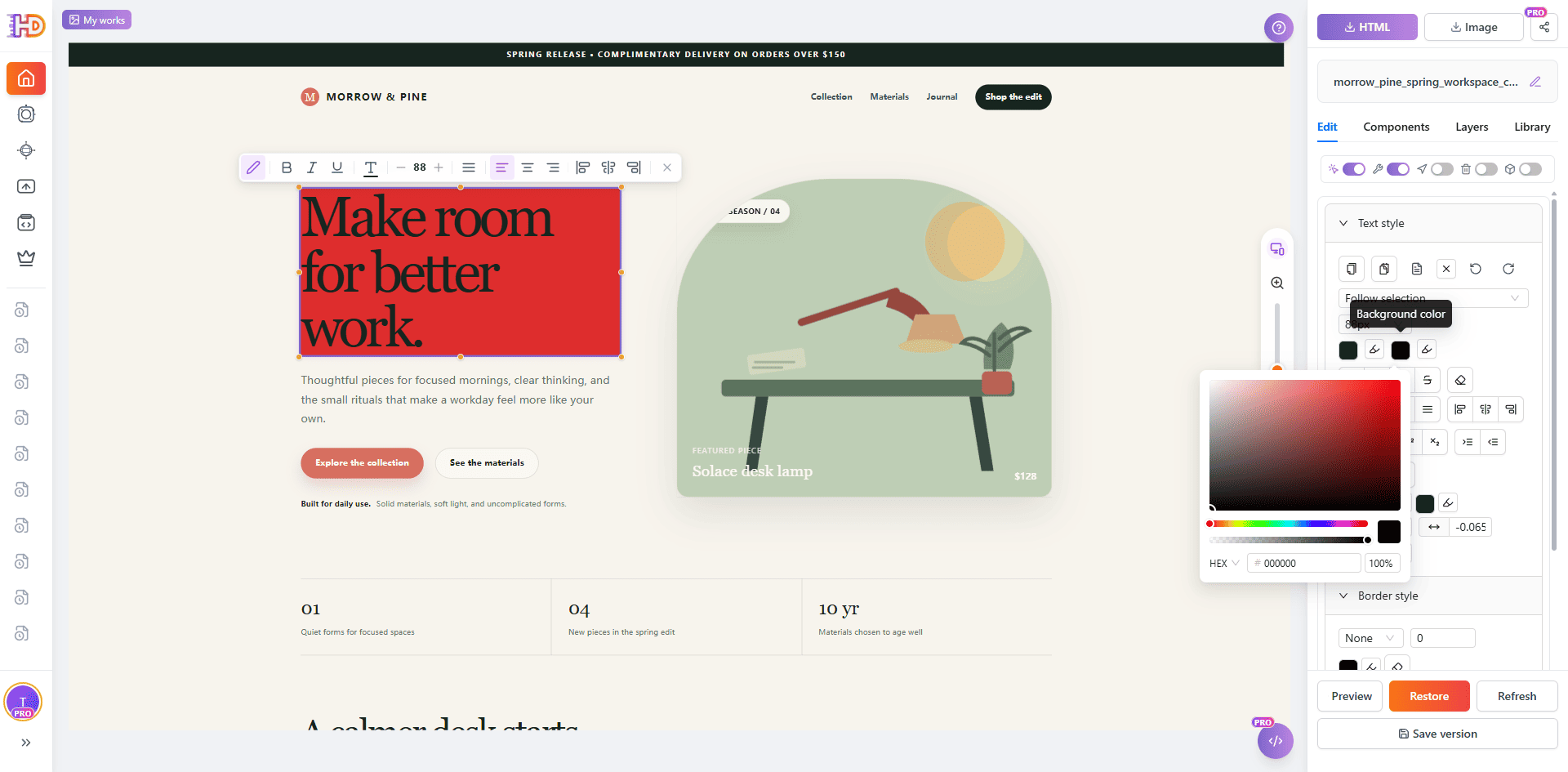
Se selecciona un elemento visible del hero para aplicar un ajuste de estilo concreto.
5. Refina el CTA y el diseño en contexto
Después del hero, revisa la acción que quieres que realice el visitante. Un CTA puede estar presente, pero desconectado visualmente del mensaje superior. Selecciona el botón, ajusta su texto o énfasis y cambia su posición cuando la jerarquía de la página lo necesite.
La posición libre resulta útil porque la decisión es visual: estás comprobando la relación entre el CTA, el titular, el texto de apoyo y la imagen principal. No hace falta reconstruir toda la cuadrícula; basta con aclarar una relación concreta de la página.
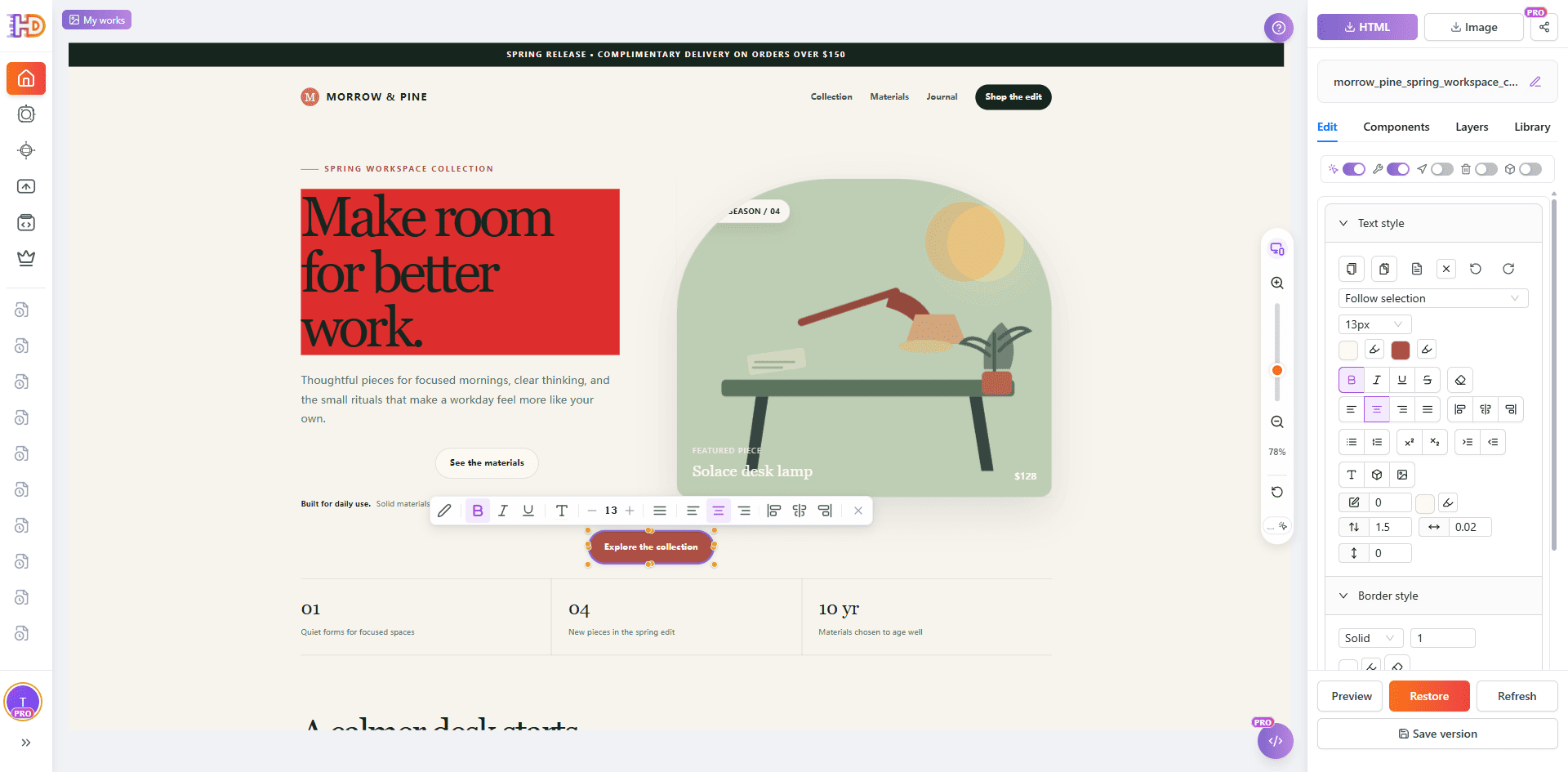
El CTA se revisa como parte de la jerarquía de la página, no como un botón aislado.
6. Sigue trabajando debajo del hero
Un editor HTML visual debe ayudarte a terminar la página completa, no solo la primera pantalla. Baja hasta el contenido de apoyo y selecciona títulos, tarjetas o descripciones individuales cuando necesiten atención. El resto de la sección continúa visible como contexto.
Por ejemplo, el título de una tarjeta de beneficios puede necesitar un tamaño más claro, otro énfasis o un pequeño ajuste de texto. Puedes tomar esa decisión local sin perder la relación con la descripción y las tarjetas cercanas.
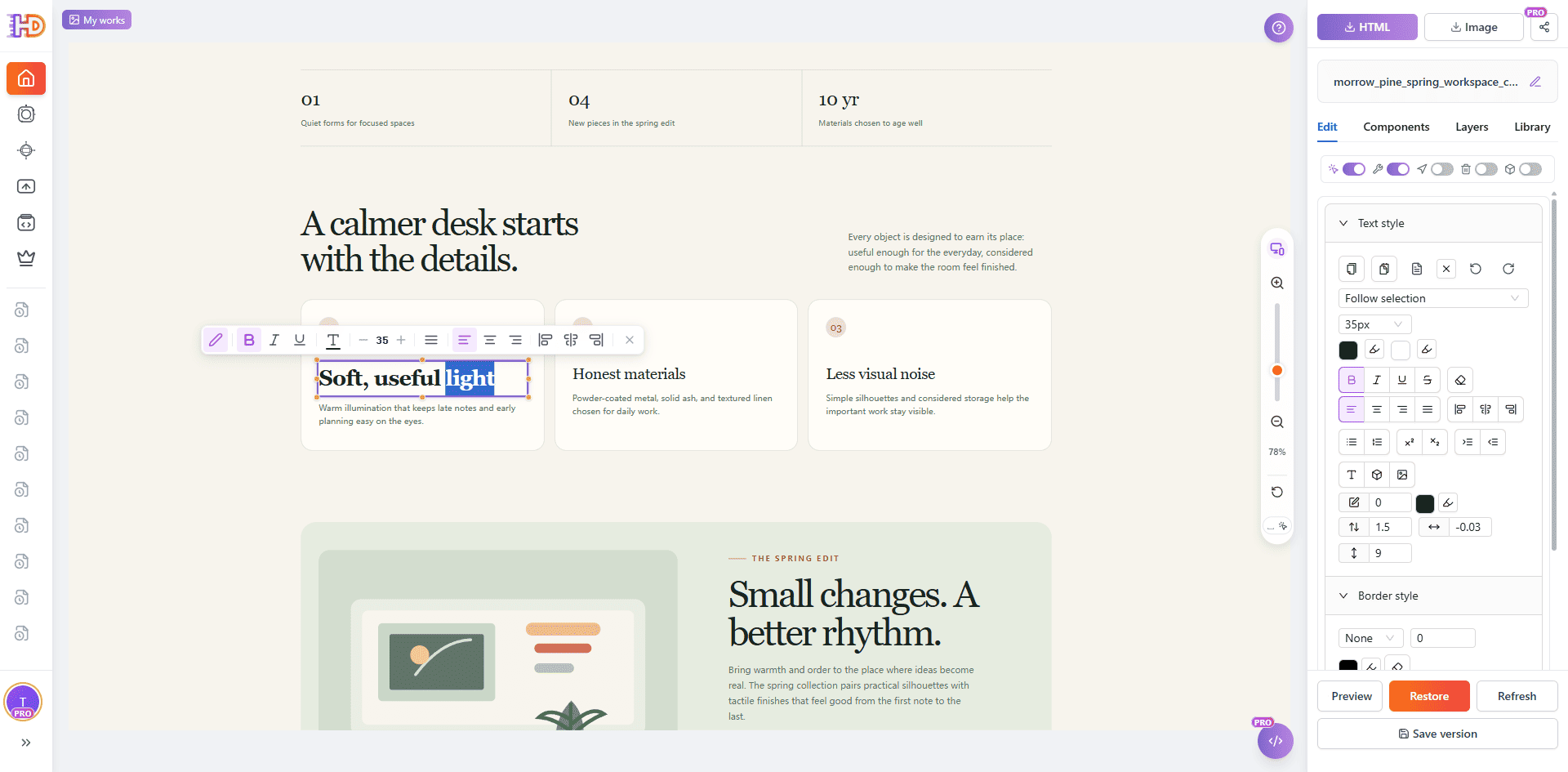
También puedes perfeccionar una tarjeta inferior sin perder de vista la sección que la rodea.
7. Sustituye una imagen sin reconstruir la sección
Las imágenes también transmiten significado. Si el recurso pertenece a una campaña anterior o ya no encaja con la página, selecciona la imagen compatible y utiliza la acción de sustitución. Mantener la estructura permite valorar el recorte, el tamaño, el contraste y el peso visual del nuevo recurso donde realmente se utilizará.
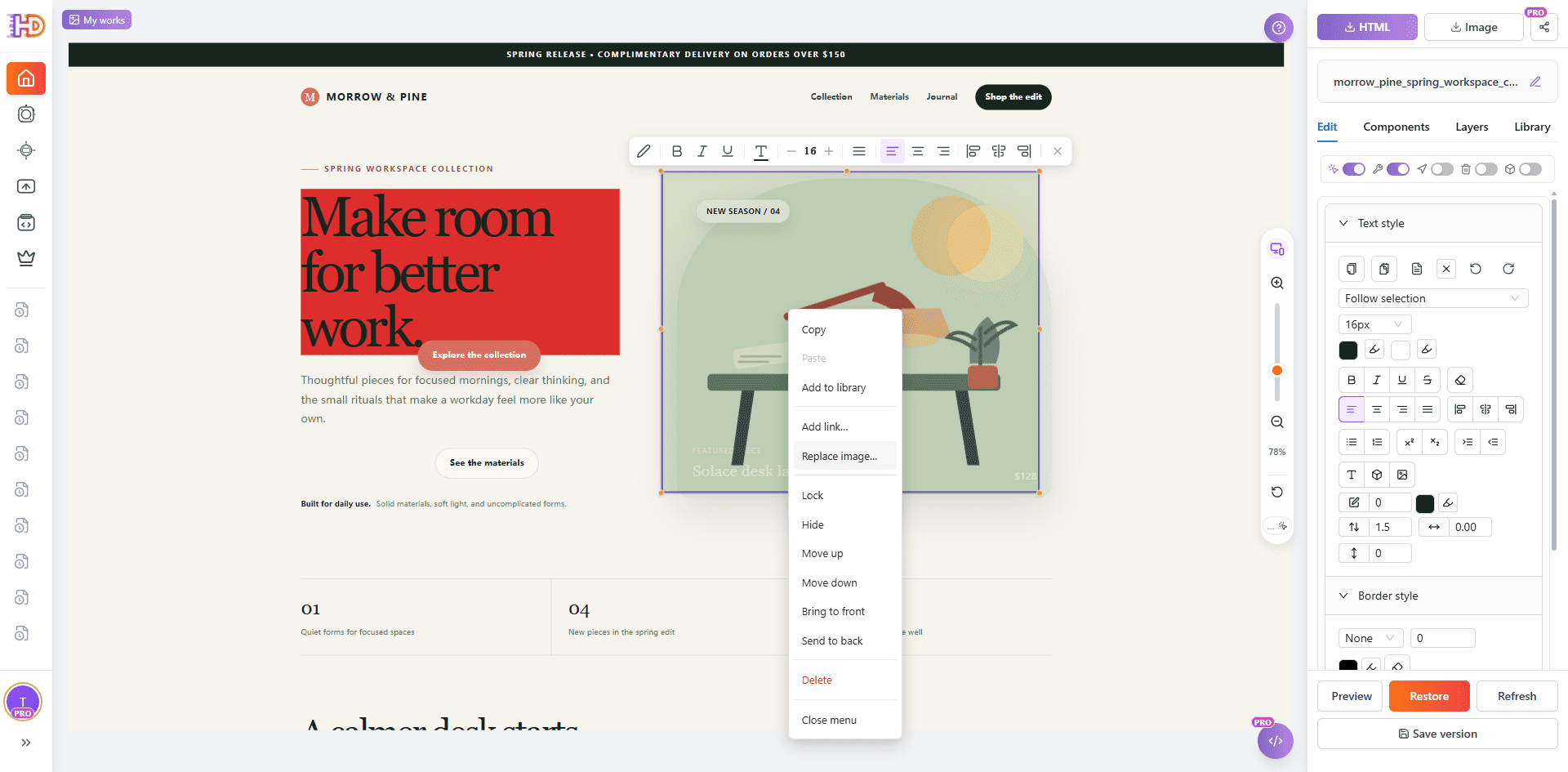
El menú contextual muestra la acción para reemplazar la imagen sin perder la estructura de la sección.
Después de elegir el nuevo recurso, revisa el resultado dentro de la composición completa. Que el reemplazo se haya realizado correctamente no significa que sea automáticamente una buena decisión de diseño: comprueba el recorte, el contraste y la relación con el contenido.
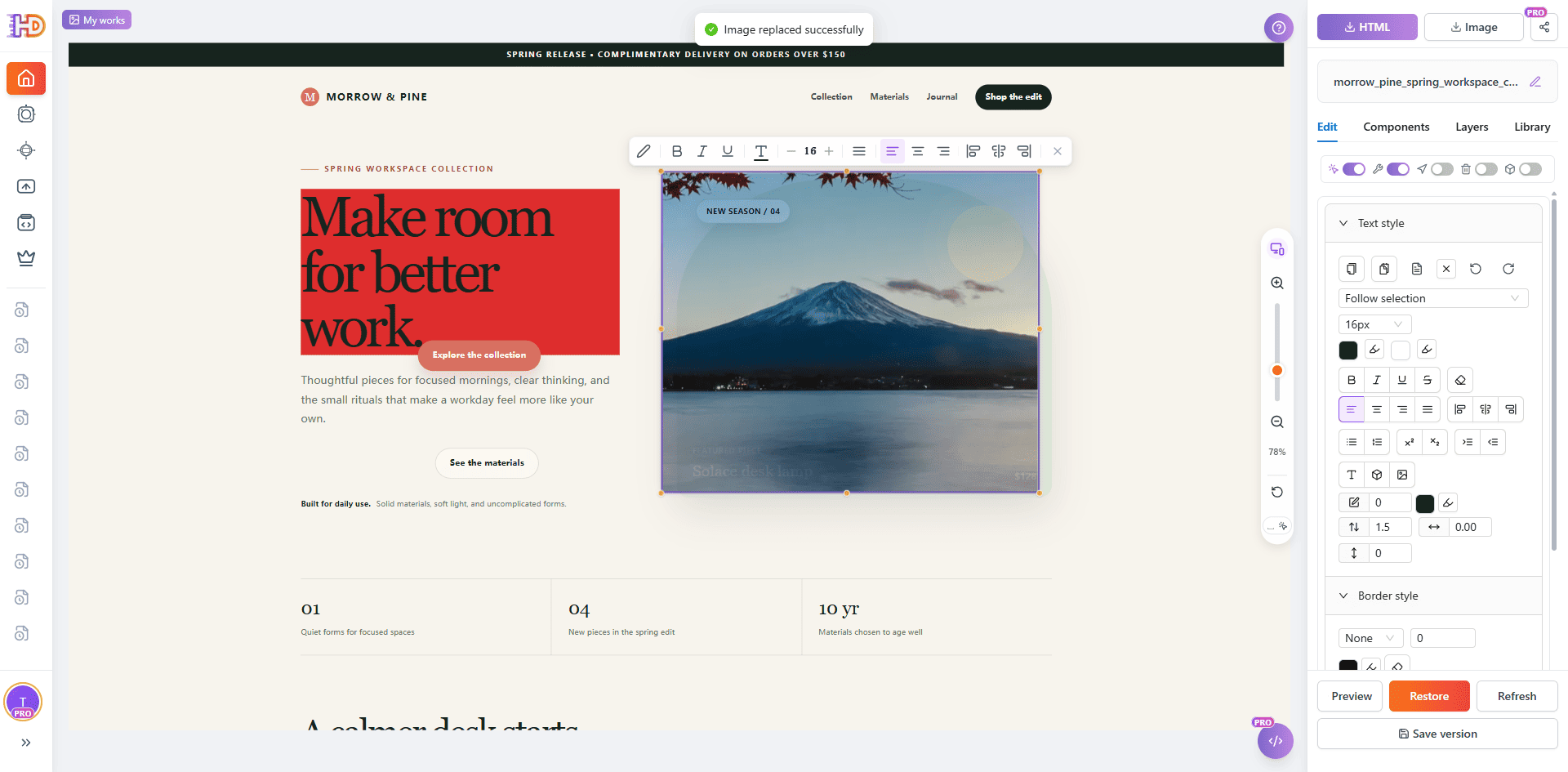
La imagen se ha reemplazado en la copia de trabajo y ya puede revisarse en el diseño completo.
Previsualiza la página editada antes de exportar
La edición no termina cuando el elemento seleccionado se ve mejor. Sal del estado de selección y revisa la página completa como lo haría un visitante: orden de lectura, saltos de línea, tratamiento de imágenes, secciones de apoyo, jerarquía del CTA y comportamiento responsive.
Aquí se ve la diferencia entre un editor HTML visual y un parche de código. La pregunta final no es solo «¿ha cambiado el valor CSS?», sino también «¿sigue comunicando la página lo correcto después del cambio?».
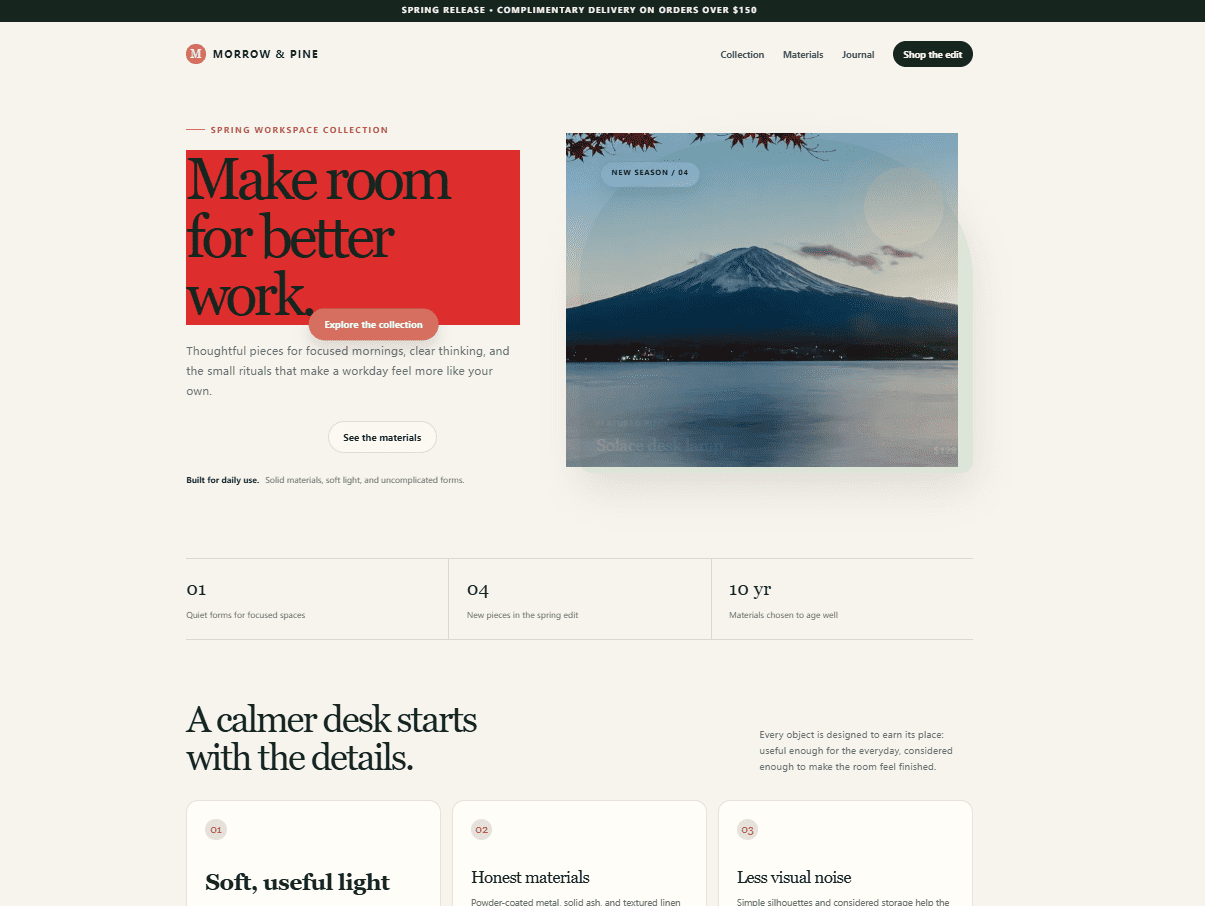
La vista previa completa muestra la copia de trabajo después de los cambios visuales, sin el estado de selección.
Cuando vayas a entregar el trabajo, elige la versión editada en lugar de exportar accidentalmente el archivo original. El diálogo de exportación de HtmlDrag distingue entre Edited HTML y Original HTML, y ofrece acciones para descargar o copiar el HTML actual.
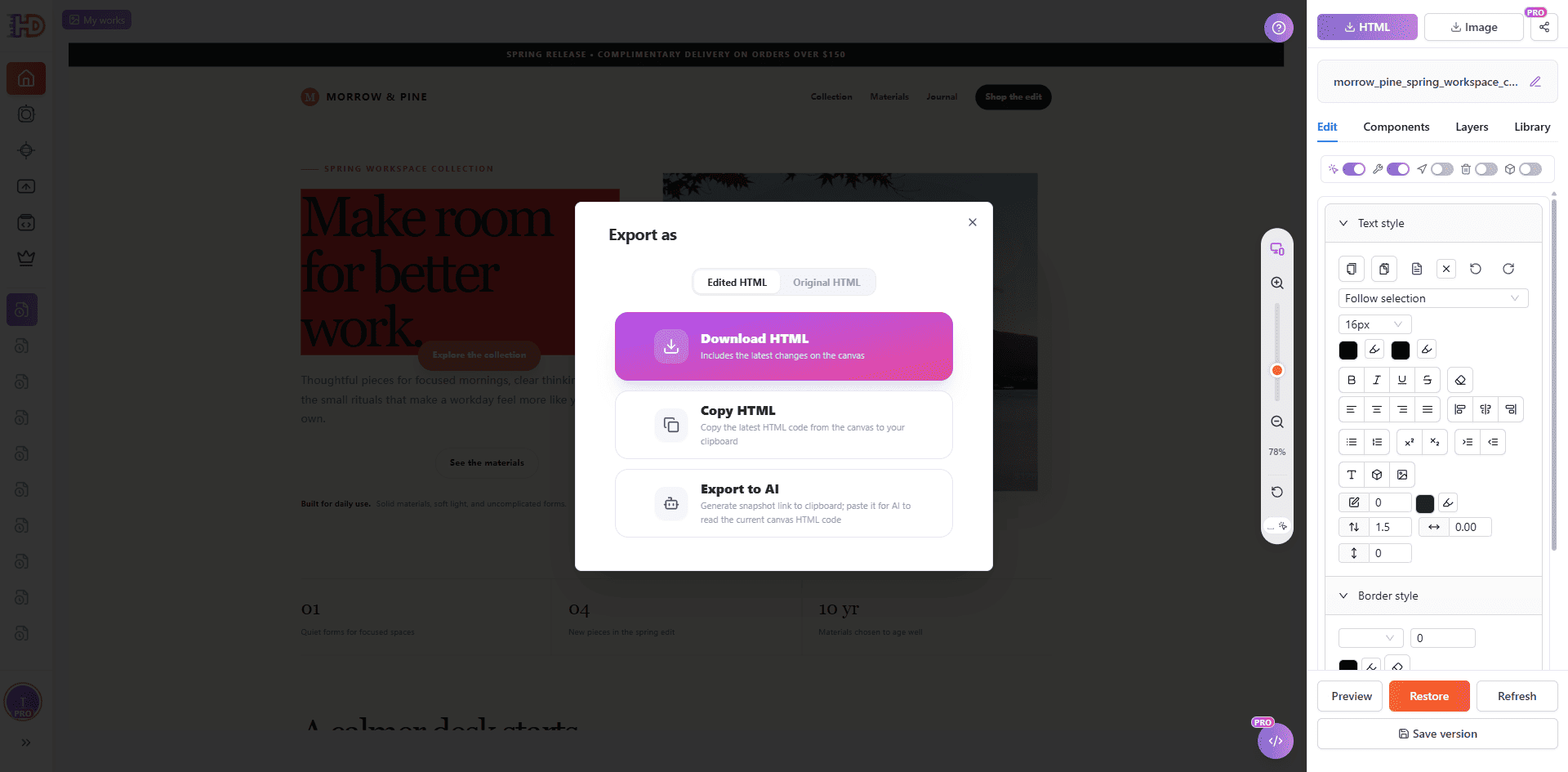
El diálogo permite elegir el HTML editado y descargarlo o copiarlo para el siguiente flujo.
Qué puede sustituir un editor HTML visual y qué no
La edición visual encaja muy bien con la última ronda visible de una página HTML existente. Permite revisar y perfeccionar texto, imágenes, estilos, espaciado, jerarquía y posiciones sin reconstruir la página. Es especialmente útil cuando la estructura ya está cerca y las decisiones pendientes se entienden mejor sobre el lienzo.
Eso no elimina las comprobaciones de producción. Formularios, pagos, autenticación, analítica, redirecciones, datos dinámicos, integraciones externas, JavaScript complejo y despliegue deben probarse en el entorno donde funcionará la página. Algunos contenidos SVG, Canvas, iframe, controlados por scripts o de origen cruzado también pueden requerir una revisión técnica.
El límite práctico es sencillo: las decisiones que puedes verificar visualmente sobre la página renderizada encajan con el editor visual; los comportamientos que dependen de código, servicios o infraestructura siguen perteneciendo al flujo normal de desarrollo y QA.
¿Es lo mismo que un creador de sitios web?
No exactamente. Un creador de sitios tradicional suele empezar con sus propias plantillas, bloques o componentes. HtmlDrag se entiende mejor como un editor HTML visual para páginas existentes. Puedes importar un archivo local, una página accesible, código HTML pegado o una página generada por IA y perfeccionar la estructura real, en lugar de comenzar en un sistema de plantillas cerrado.
La diferencia importa cuando el HTML ya contiene un diseño útil, contenido aprobado por el cliente, marcado personalizado o una dirección visual definida. El editor se convierte en una capa de acabado visual junto a la herramienta que creó la página original.
Preguntas frecuentes
¿Puedo editar HTML existente sin programar?
Sí, cuando se trata de elementos visibles compatibles. Sube el archivo HTML, abre la página renderizada, selecciona el elemento que necesita atención y realiza el cambio con los controles visuales. Antes de publicar, revisa el resultado y prueba el comportamiento funcional.
¿Puedo editar visualmente una página HTML generada por IA?
Sí. Para HTML sin procesar procedente de una herramienta de IA puedes usar Paste Code; si ya tienes un archivo guardado, usa Upload HTML. Cuando el borrador de IA ya tiene una estructura cercana al objetivo, el acabado visual ayuda a resolver decisiones humanas de texto, énfasis, imágenes y diseño.
¿Puedo sustituir imágenes en una página HTML existente?
Si la imagen seleccionada es compatible con el editor, puedes utilizar la acción de sustitución y revisar el nuevo recurso en contexto. Antes de exportar, comprueba el recorte, las dimensiones, el contraste, la carga y su relación con el texto cercano.
¿La edición visual cambia el archivo HTML original?
La opción más segura es tratar la página importada como una copia de trabajo. Conserva la fuente original, revisa la versión editada y exporta después exactamente el resultado que quieres entregar.
¿Puedo editar directamente un sitio web activo?
URL Import puede convertir una página accesible en un proyecto editable, pero los cambios de ese proyecto no actualizan automáticamente el sitio web original. La publicación sigue dependiendo de tu propio proceso de despliegue o entrega.
Conclusión
Cuando una página necesita un titular mejor, una imagen nueva, un CTA más claro o un pequeño ajuste de diseño, no siempre hace falta empezar con un lienzo vacío. Si la estructura HTML existente todavía sirve, consérvala y trabaja desde la página que verá el visitante.
HtmlDrag reúne este flujo en un editor HTML visual basado en el navegador: importa el HTML que ya tienes, edita el contenido y el diseño visibles sin programar, previsualiza el resultado completo y exporta el HTML editado cuando la página esté lista para el siguiente paso.