
La IA puede convertir un prompt en una landing page presentable en pocos minutos. Esa primera versión es útil, pero no está lista automáticamente para publicar. Antes de recibir tráfico, alguien debe revisar la promesa visible, el orden de lectura, la llamada a la acción, los elementos repetidos y la información que el visitante necesita para decidir.
Esto es una revisión visual de QA: una comprobación enfocada en la página que realmente verá la gente, no un sustituto de ingeniería, analítica, accesibilidad, revisión legal o pruebas funcionales. Si el HTML ya tiene una estructura útil, normalmente no hace falta volver a generar toda la página. Conviene conservar el HTML, corregir la capa visible en contexto, previsualizar el resultado y entregar la versión revisada.
El flujo siguiente usa Pegar código con una página de lanzamiento de producto con estilo de IA. Las capturas muestran estados reales del editor. No convierten textos de ejemplo, nombres de clientes de prueba ni celdas incompletas en hechos de producción.
Qué debe responder un QA visual antes del lanzamiento
Haz la revisión cuando la página ya tenga una oferta real, contenido aprobado y un destino propuesto para cada acción. No empieces cambiando colores al azar o moviendo todos los elementos. Primero responde, desde la perspectiva del lector:
- ¿Puede un visitante nuevo entender la oferta solo con el hero?
- ¿El CTA principal explica claramente la siguiente acción y lleva al destino aprobado?
- ¿Algún banner, etiqueta o texto de relleno repite información en lugar de apoyar el mensaje principal?
- ¿La página añade detalles estructurados solo cuando ayudan a decidir?
- ¿Qué elementos de marca y estructura aprobados deben permanecer sin cambios?
La distinción es importante. Un editor visual sirve para cambios locales y visibles. Un formulario que no envía, un evento de tracking no verificado, una integración rota, permisos incorrectos o un problema de seguridad siguen necesitando el QA técnico habitual.
Empieza con el HTML generado por IA que ya tienes
1. Pega una página completa y autorizada como copia de trabajo
Usa el HTML que tengas derecho a modificar: salida de una herramienta de IA, una entrega de desarrollo o una campaña anterior. Conserva la fuente original para compararla. En HtmlDrag, abre Pegar código y empieza con la página completa en vez de reconstruir sus secciones.
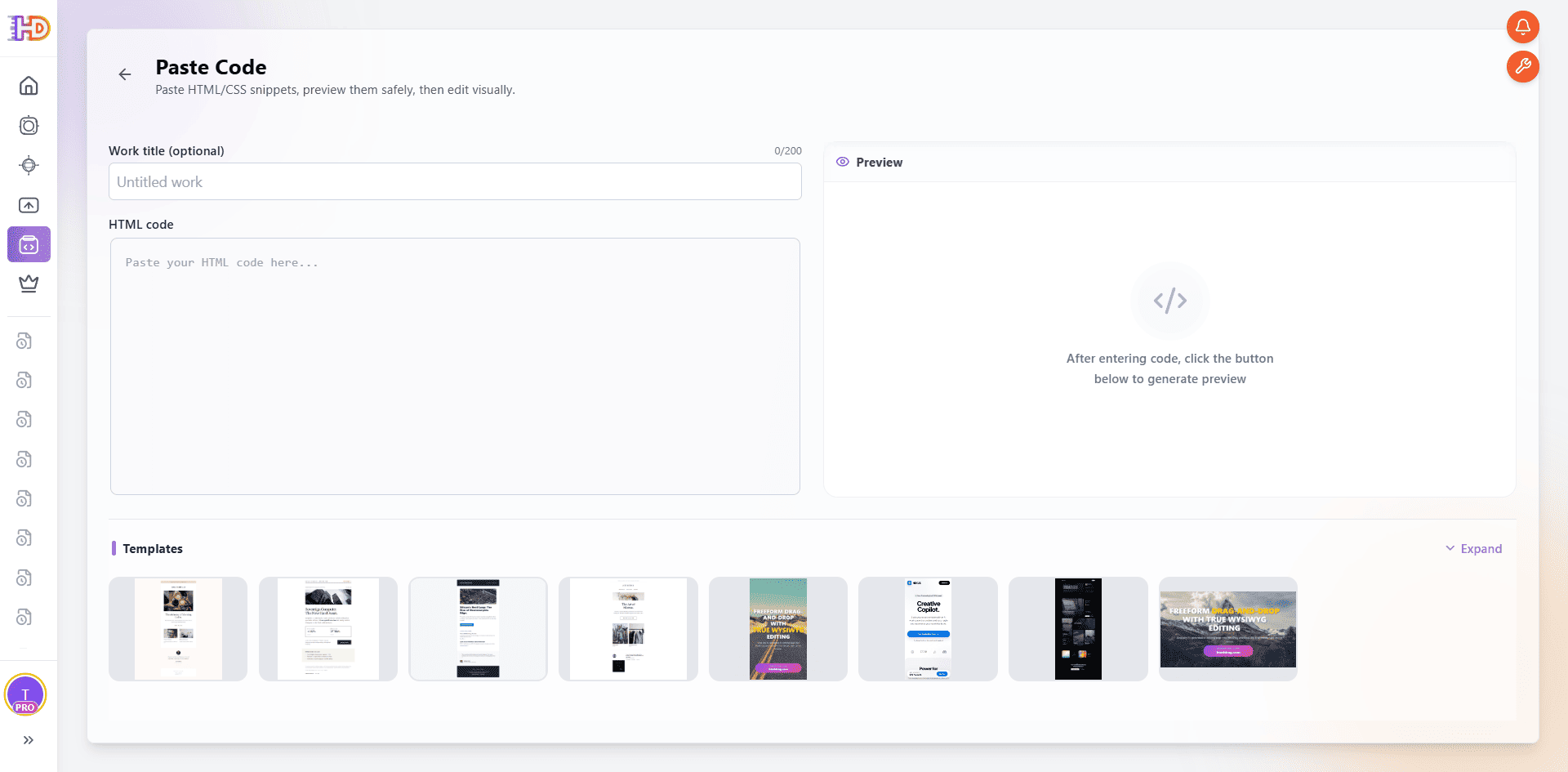
Pegar código empieza con el HTML existente, no con un prompt nuevo ni con un diseño en blanco.
2. Deja que la página se renderice antes de juzgar un elemento
Después de pegar la fuente, espera a que el editor prepare la página de trabajo. La captura muestra ese estado con el código original todavía visible. La revisión visual empieza cuando la página completa está disponible, no mientras aún se interpreta un fragmento.
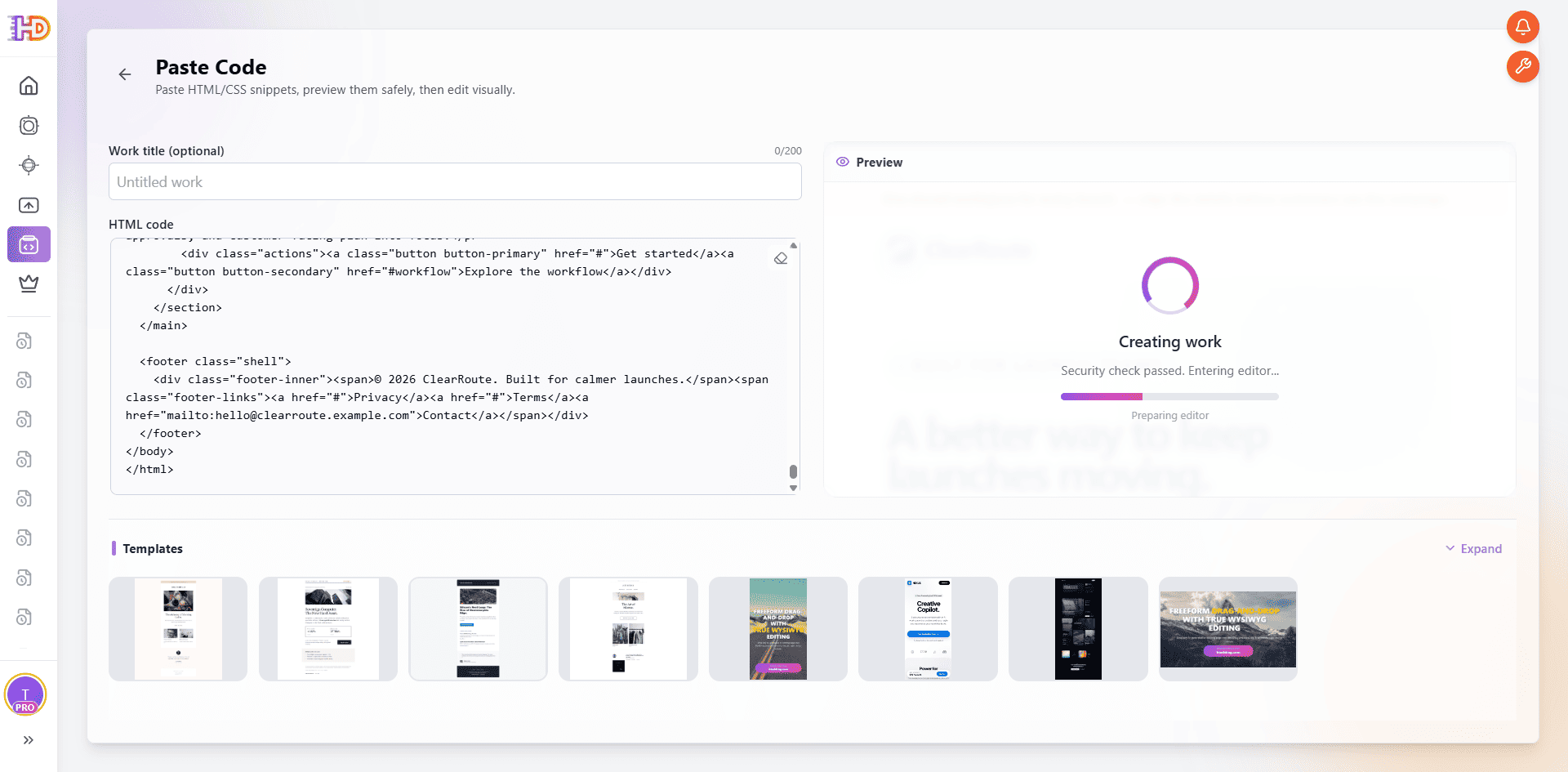
El código existente se transforma en una página editable; eso no significa que la fuente ya esté lista para publicar.
3. Lee la página original como lo haría un visitante
Cuando se abra el lienzo, revisa en orden el hero, el CTA, las tarjetas de apoyo, los detalles del lanzamiento y el CTA final. En la página inicial se selecciona el titular original mientras el resto sigue visible. Ese contexto es el objetivo: un titular puede sonar bien aislado y ser demasiado genérico para la oferta que acompaña.
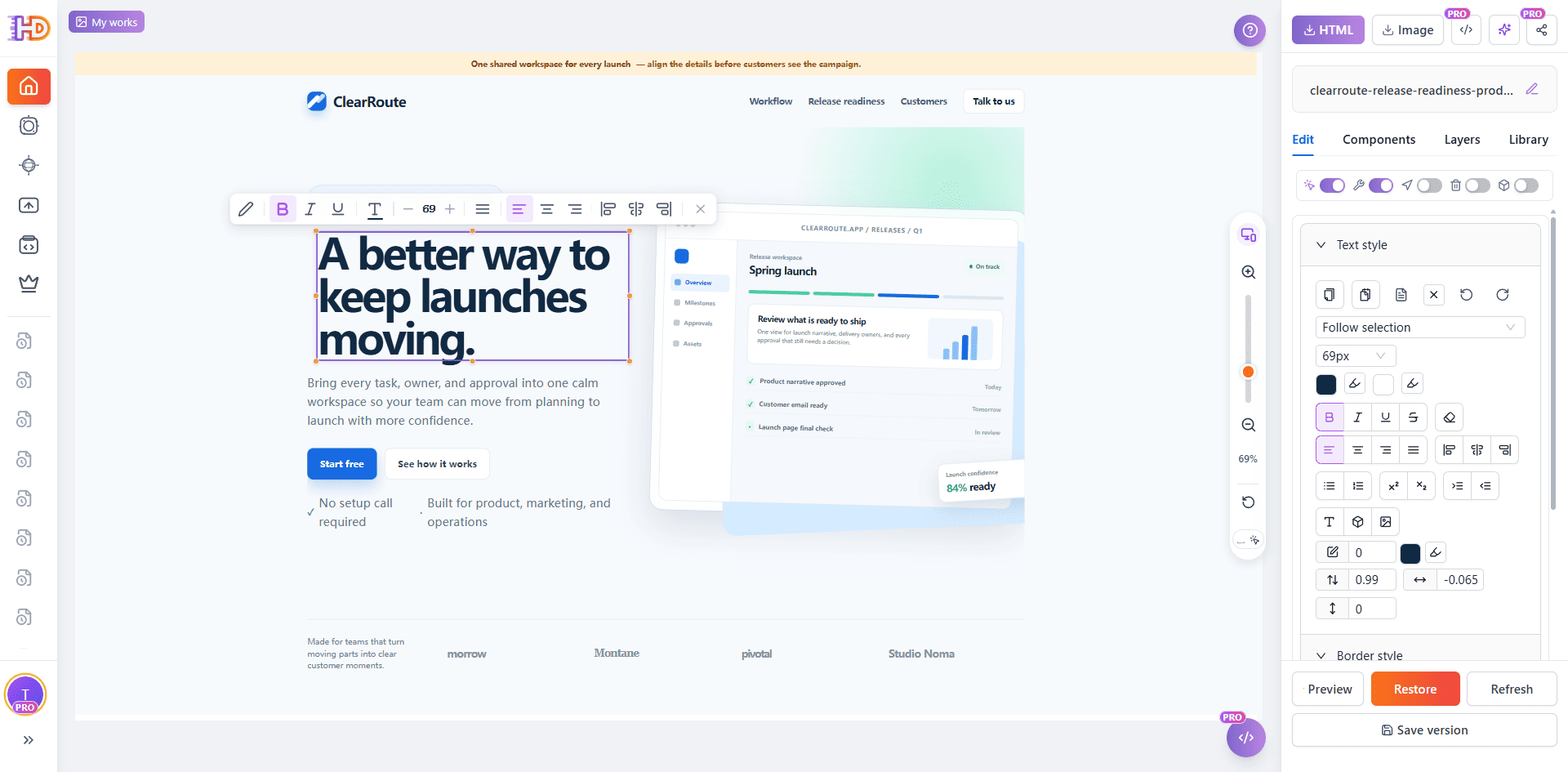
Selecciona el hero original mientras el CTA y el visual del producto permanecen a la vista.
Corrige las prioridades visibles antes de añadir contenido
4. Convierte un hero genérico en una promesa relacionada con la decisión
Los borradores de IA suelen decir que un equipo puede “avanzar más rápido”, “trabajar mejor” o “mantener todo en marcha”. No es necesariamente incorrecto, pero sí suele ser demasiado amplio. Reescribe el hero alrededor de la decisión que el producto ayuda a tomar.
Aquí el título seleccionado pasa a ser “Keep every launch decision, approval, and customer detail ready to ship.” La captura documenta la edición de texto en el editor. Es una demostración contextual, no un texto universal para otro producto; el mensaje aprobado debe nombrar a tu audiencia, resultado y alcance.
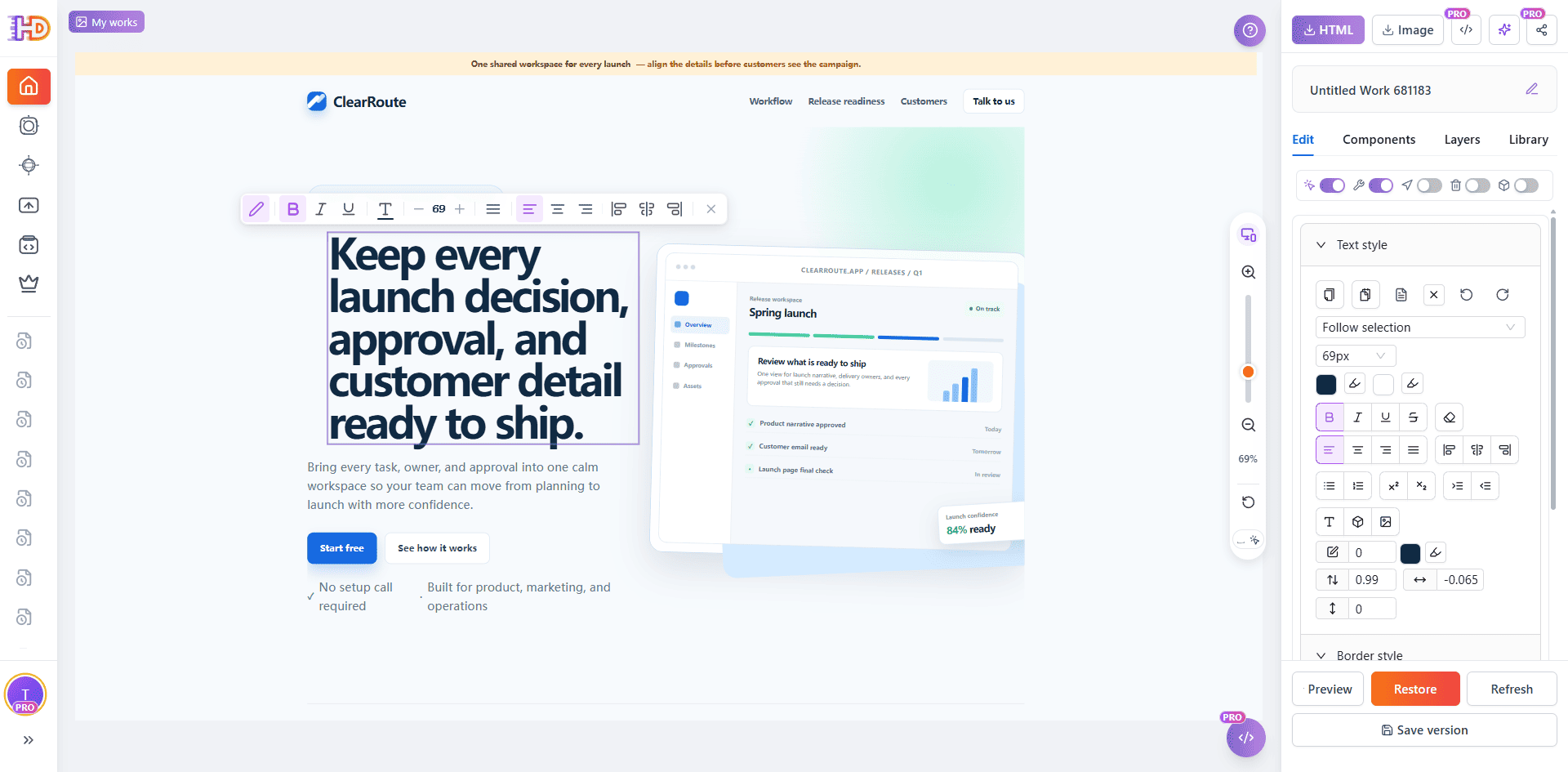
Una promesa concreta puede revisarse junto al CTA y al visual principal.
5. Elimina la repetición en lugar de apilar otro mensaje
No todos los elementos visibles tienen que quedarse. Una franja de anuncio genérica puede competir con un hero más claro sin aportar información nueva. En el flujo registrado se selecciona la franja superior y el menú contextual muestra la acción de eliminar. Quitar una repetición suele ser una mejor decisión de QA que añadir otra etiqueta, eslogan o color.
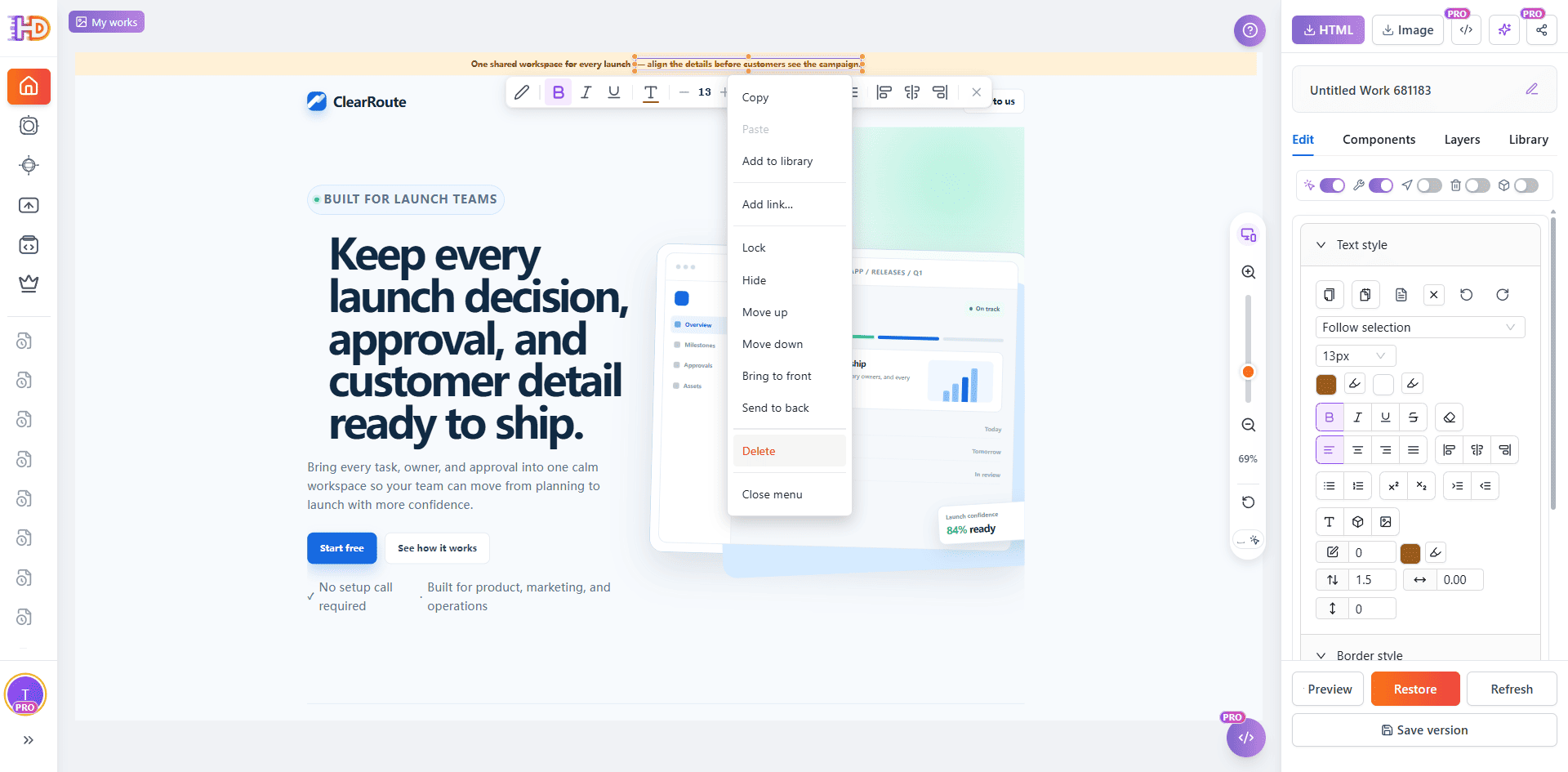
La acción Delete está disponible en el menú contextual del elemento seleccionado; elimina solo contenido que la campaña ya no necesita.
6. Haz que el CTA coincida con la acción real siguiente
“Start free” no siempre es la acción correcta para una página que necesita una conversación comercial, una revisión de lanzamiento, una solicitud o una aprobación. La edición registrada cambia la etiqueta visible a “Book a launch readiness review” y muestra el botón seleccionado con sus controles de estilo. Eso demuestra el cambio local del texto y del tratamiento visual del CTA.
El destino del enlace es una decisión separada. HtmlDrag permite añadir o editar un enlace para un elemento seleccionado, pero la captura no muestra que se haya guardado un destino. Antes de publicar, conecta el CTA solo con la URL aprobada y pruébala en el entorno real.
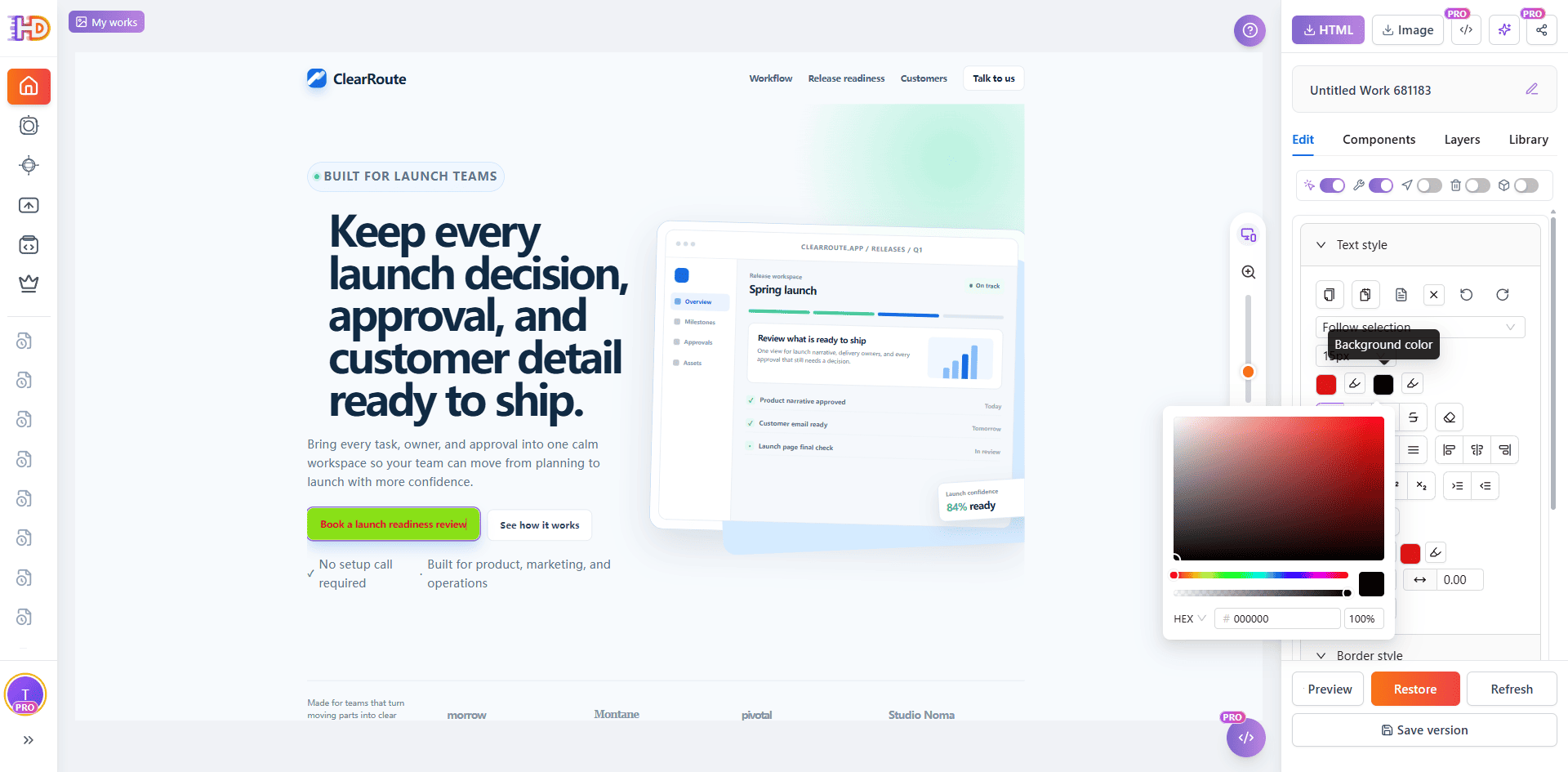
El texto y el peso visual del CTA pueden revisarse en el hero real; el destino final debe confirmarse aparte.
Añade solo el detalle que ayuda a elegir
7. Inserta un elemento con una función definida
Si la página necesita una nueva acción pequeña o un elemento de apoyo, usa la pestaña Components en vez de reconstruir la sección. La captura registra la inserción de un Button y la confirmación del editor. Cada botón, texto, imagen, icono, tabla o forma nueva debe tener una tarea concreta para el lector.
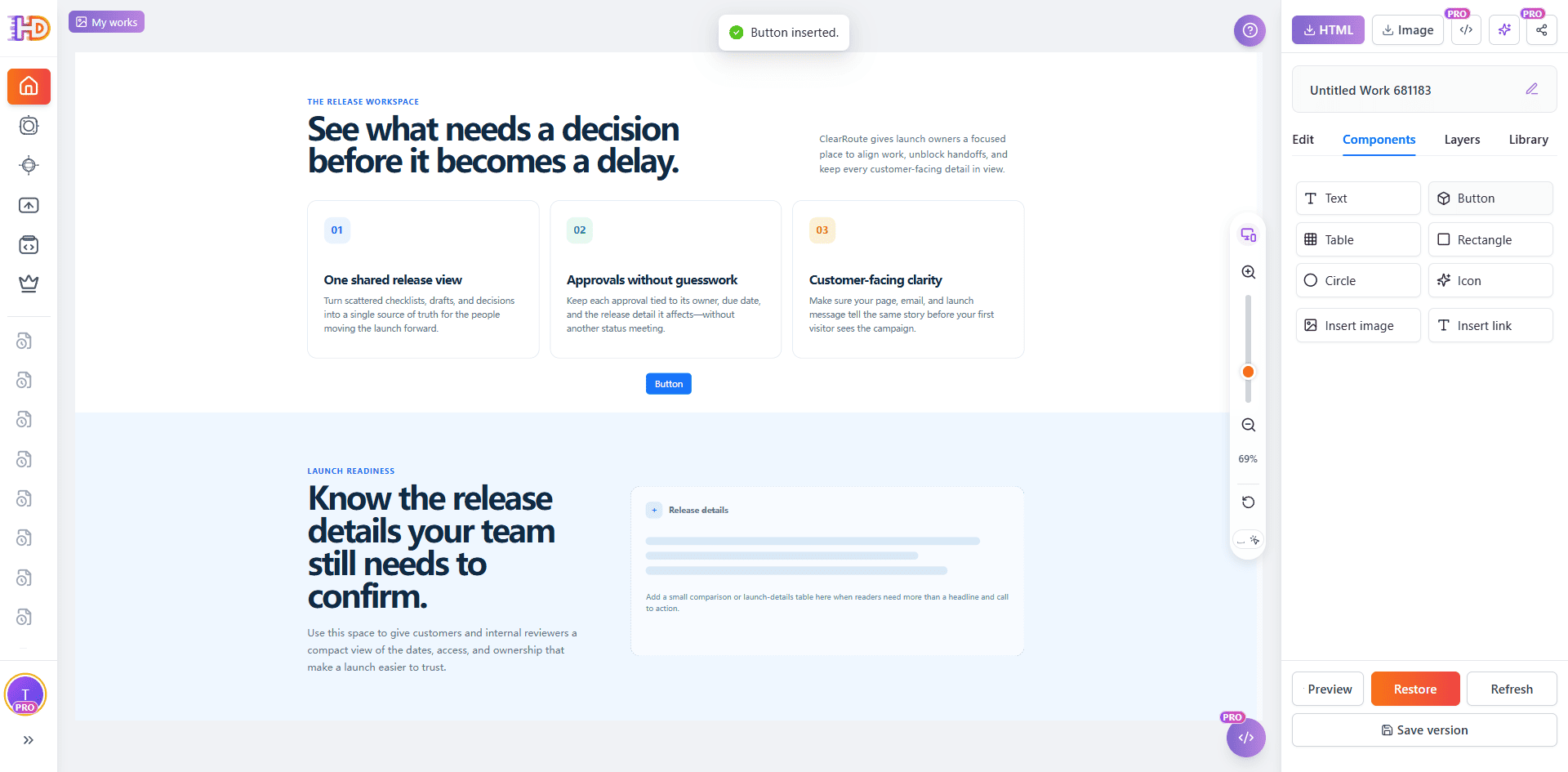
El editor confirma el Button insertado; su etiqueta, posición y necesidad todavía deben revisarse.
8. Un elemento de enlace recién insertado queda incompleto hasta aprobar su destino
En el estado siguiente se selecciona el elemento “See the launch readiness steps” y el menú contextual ofrece Add link…. Esto demuestra la ruta para añadir un hipervínculo después de insertar un elemento. No se muestra un destino final, por lo que no debe describirse como un enlace interno completado.
En producción, usa una etiqueta que explique el siguiente paso, añade solo destinos aprobados y verifica la URL final después del despliegue. La misma cautela vale para los botones existentes: la etiqueta visible y el destino deben coincidir.
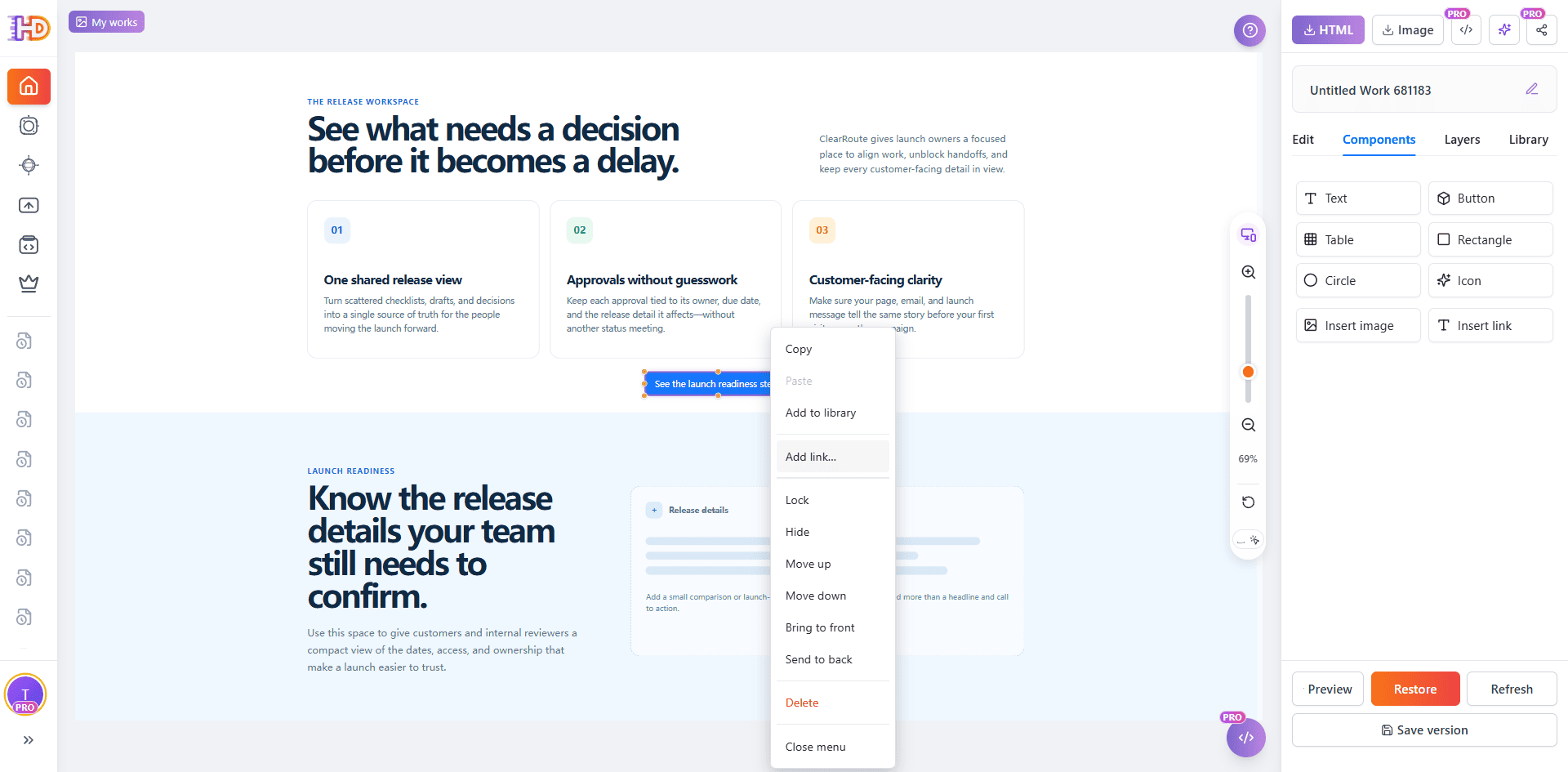
Un elemento nuevo seleccionado puede recibir un enlace desde el menú contextual; la URL final sigue siendo una decisión de campaña.
9. Usa una tabla cuando filas y columnas reduzcan el esfuerzo de comparación
Una landing page puede necesitar un bloque compacto de detalles estructurados: qué confirmar, quién es responsable y cuál es el estado. Abre Components, elige Table y selecciona la cuadrícula mínima útil. La imagen muestra una cuadrícula 3 × 3, no una recomendación para todas las páginas.
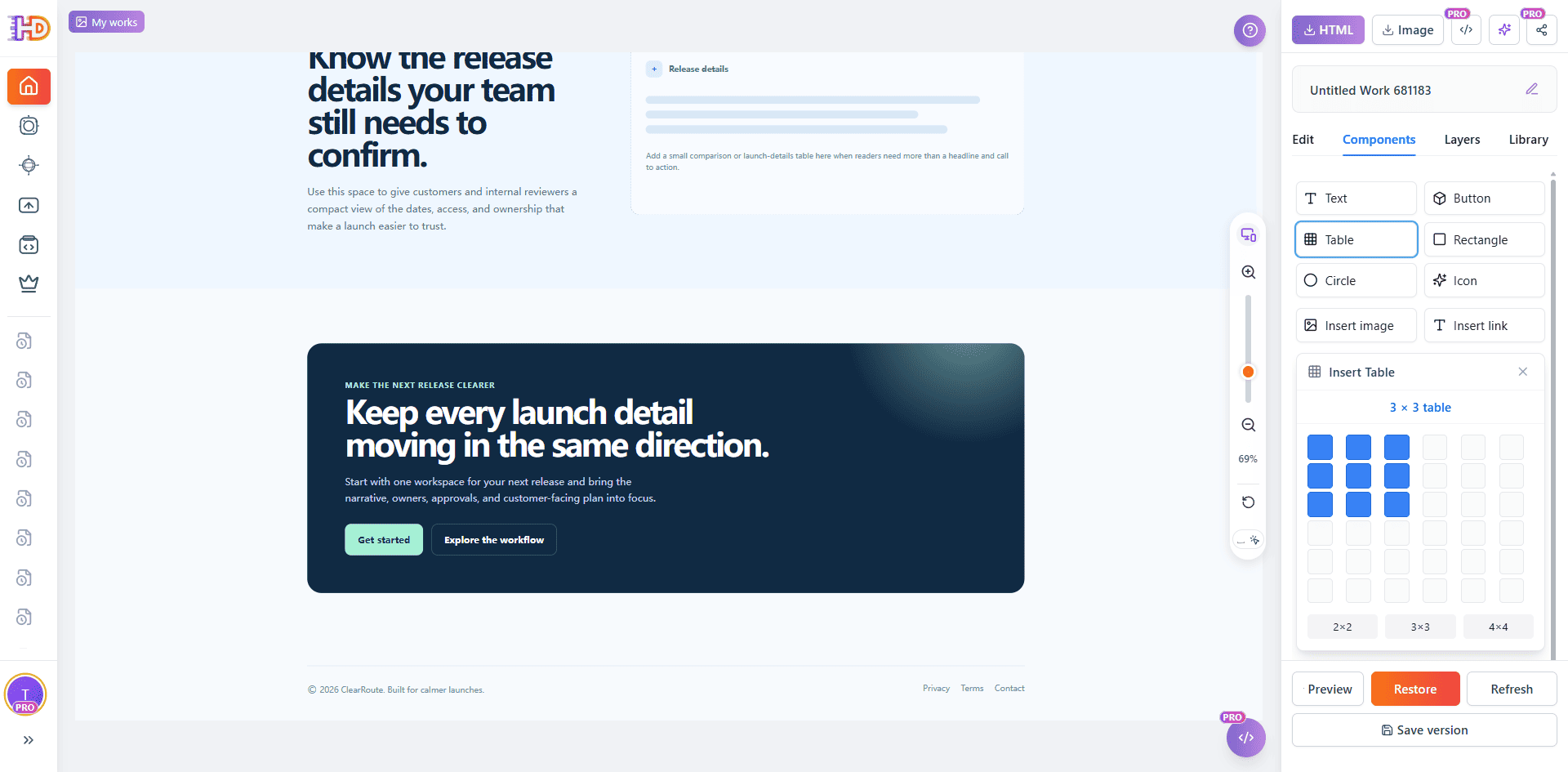
Empieza con la tabla mínima que responde una pregunta del lector y edita contenido y peso visual en contexto.
10. Revisa cada celda como contenido público
La tabla insertada tiene encabezados editables —What to confirm, Owner y Status— y una celda activa. Eso es todo lo que prueba la captura. Las demás celdas están visiblemente incompletas y no deben presentarse como un plan de lanzamiento final ni como estados aprobados.
Antes de exportar, sustituye los marcadores por datos aprobados, elimina filas y columnas sin uso, revisa la posición en la sección y confirma que la tabla sea legible en los tamaños de página previstos.
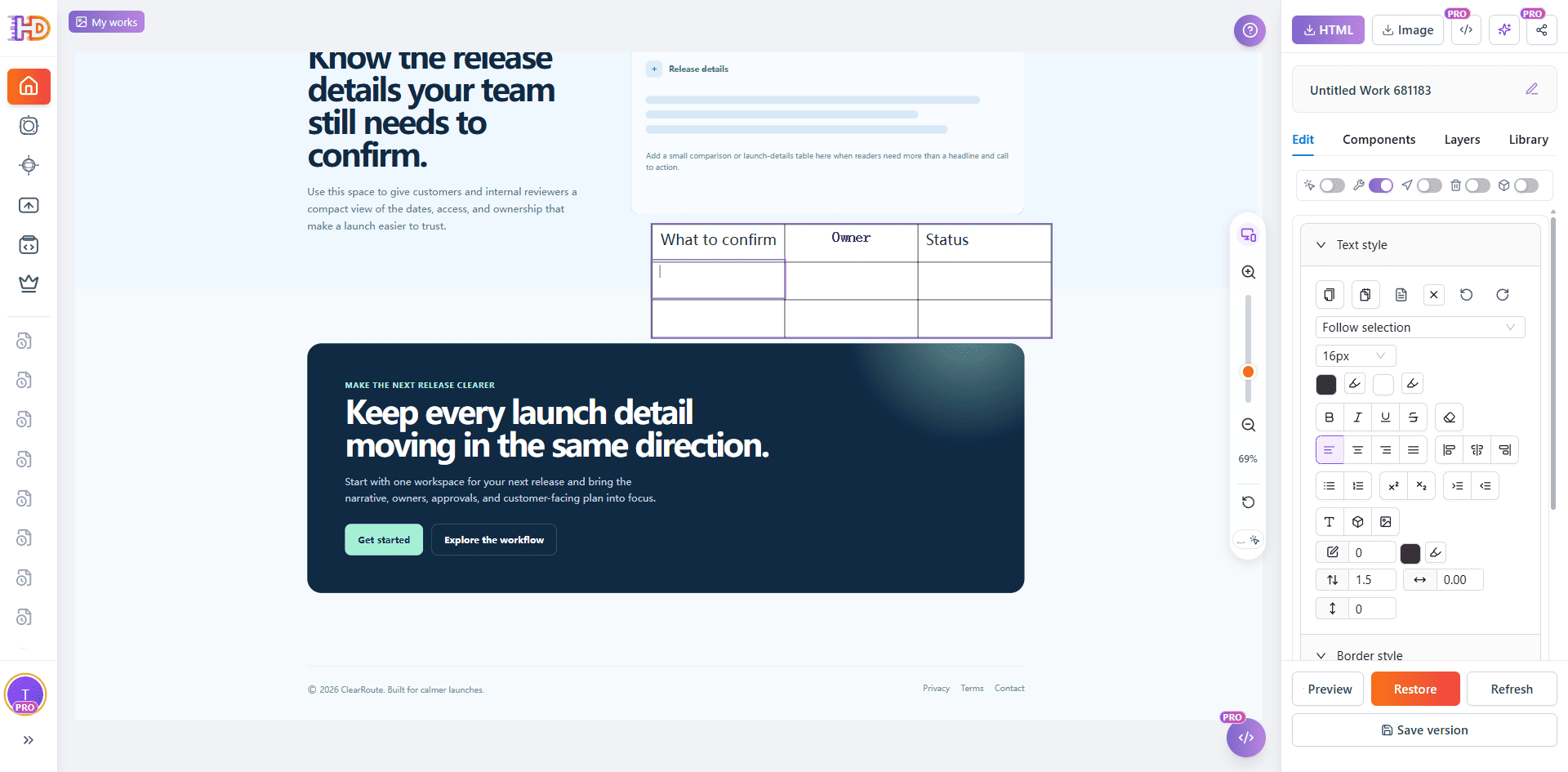
La tabla sigue siendo editable en el lienzo; las celdas incompletas deben completarse o eliminarse antes de revisar el lanzamiento.
Protege lo que ya funciona y después previsualiza la página completa
No conviertas una revisión enfocada en un rediseño accidental. Si un logotipo, visual de producto aprobado o elemento estructural ya es correcto, usa la pestaña Layers para bloquearlo antes de trabajar alrededor. Bloquear evita movimientos o ediciones accidentales; no demuestra una revisión de marca, legal o accesibilidad.
Después, sal de los controles de edición y revisa como visitante. La previsualización muestra el hero actualizado, la franja genérica eliminada y el CTA renombrado. Revisa más que el primer viewport: saltos de línea, foco visual, repeticiones, detalles incompletos, enlaces, footer y CTA final forman parte del QA.
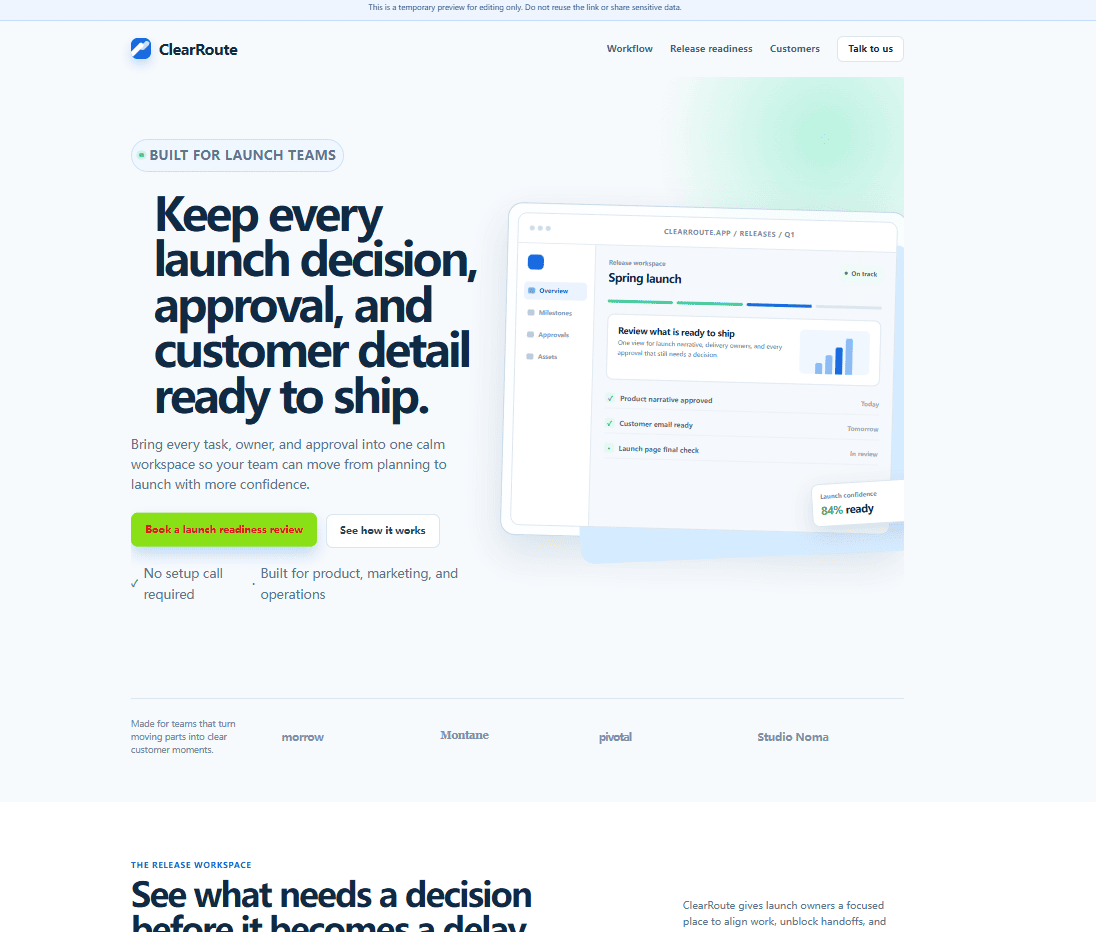
La previsualización devuelve la página de trabajo a la vista del visitante para el QA visual antes de entregarla.
Exporta el HTML revisado y completa los controles reales del lanzamiento
Cuando termine la revisión visual, exporta la versión que has comprobado. El panel Export as ofrece Edited HTML, Original HTML, Download HTML, Copy HTML y Export to AI. Exportar es un punto de entrega, no un despliegue de producción ni una garantía de que todos los requisitos técnicos estén cubiertos.
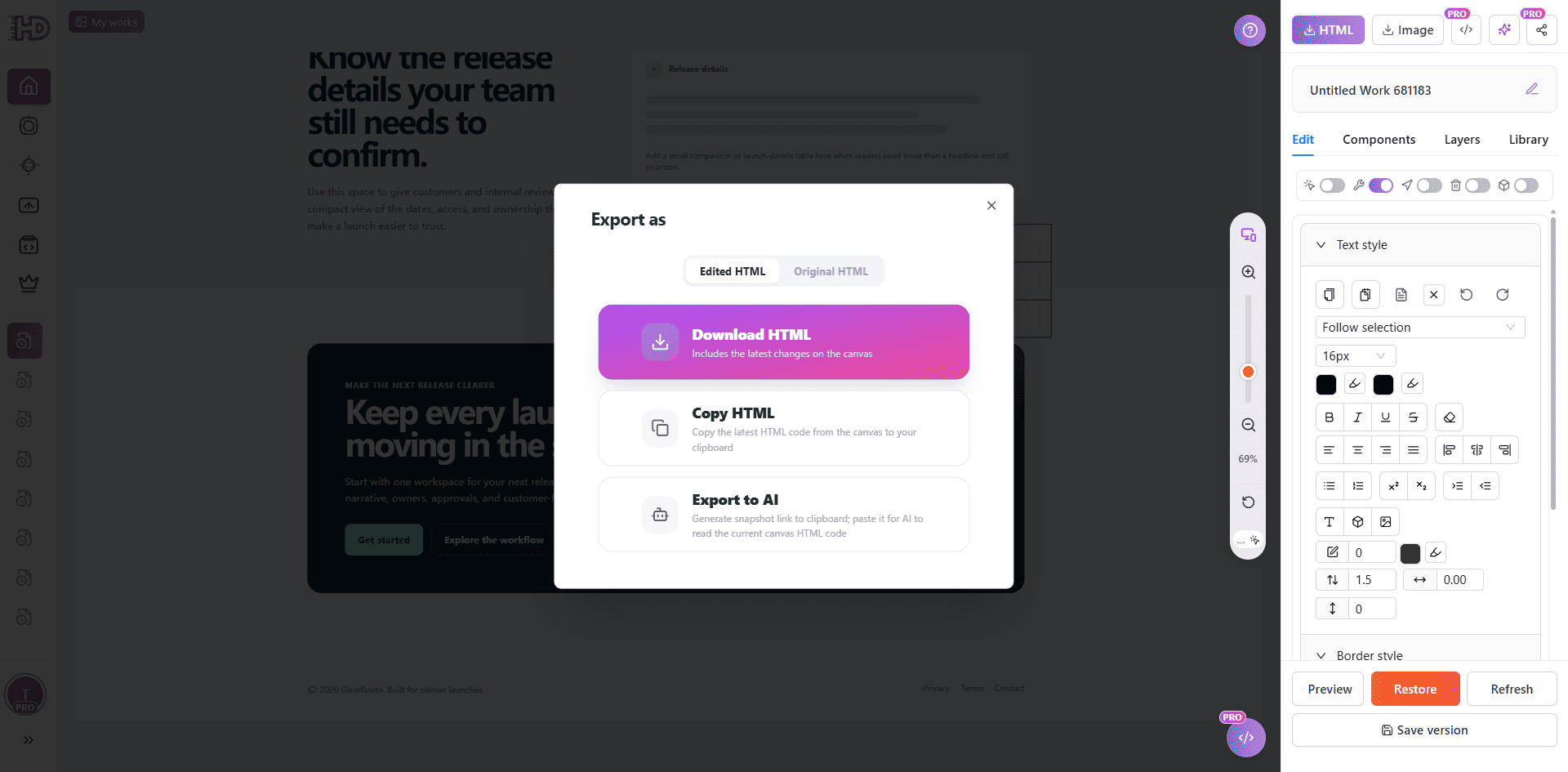
Exporta el HTML revisado visualmente y continúa con las comprobaciones normales de código, funciones, analítica, legal, accesibilidad y publicación.
Conserva el primer borrador y revisa las decisiones visibles
La IA elimina el problema de la página en blanco. No elimina la responsabilidad de decidir qué dice la página, qué acción pide al visitante y qué detalles se pueden publicar de forma segura. Un QA visual enfocado conserva la estructura útil, corrige lo que ve el visitante y evita empezar de cero.
Cuando una landing page generada por IA solo necesita una última revisión visual antes del proceso normal de lanzamiento, puedes pegar el HTML existente en HtmlDrag.