
En 2026, des outils comme Lovable, Bolt.new et v0 rendent la génération de landing pages, de sites produit et de fronts MVP extrêmement simple. Mais une fois le premier brouillon créé, un problème plus concret apparaît : comment continuer à modifier la page sans revenir au code ?
C’est la véritable « dernière étape » des sites générés par l’IA. En général, la page existe déjà. Vous ne voulez pas la reconstruire depuis zéro. Vous voulez simplement :
- importer une page en ligne depuis une URL
- supprimer les popups ou overlays gênants
- modifier le texte et l’accent visuel
- remplacer les images et les repositionner
- déplacer par lots des éléments sélectionnés
- ajuster le texte des zones de saisie ou des boîtes de prompt
Pour rendre ce tutoriel concret, nous utiliserons lovable.dev comme exemple public. L’objectif n’est pas de copier son contenu, mais de montrer le workflow visuel exact que vous pouvez appliquer à d’autres landing pages générées par l’IA.
Pourquoi ce workflow est important maintenant
En 2026, l’intention de recherche évolue de « Quel constructeur IA dois-je utiliser ? » vers « J’ai déjà généré la page — comment la finaliser réellement ? ». Ce travail de finition correspond souvent à de petites modifications, mais à fort impact :
- optimiser le copywriting pour une meilleure clarté de positionnement et un meilleur ciblage des mots-clés
- nettoyer les popups pour que les bannières et overlays ne bloquent plus le travail
- remplacer les images pour que la page paraisse prête pour la marque et non remplie de placeholders
- ajuster la mise en page pour que le résultat final semble intentionnel et non simplement généré
C’est pourquoi l’édition visuelle devient l’un des workflows post-génération les plus utiles pour les marketeurs, les fondateurs indie et les petites équipes qui publient rapidement.
Pourquoi utiliser lovable.dev comme démo live
Pour ce tutoriel, lovable.dev convient très bien car le site est public, visuellement riche et contient le type d’éléments que l’on souhaite souvent ajuster après une génération IA :
- une section hero claire avec du texte éditable
- des zones d’image pouvant être remplacées et repositionnées
- de véritables bannières cookies et overlays à nettoyer
- des zones de prompt où le microcopy compte beaucoup
Étape par étape : modifier visuellement un site live au style IA
Étape 1 : importer l’URL en ligne
Ouvrez HtmlDrag, choisissez URL Import et collez l’URL de la page en ligne. Dans cet exemple, nous utilisons :
https://lovable.dev/
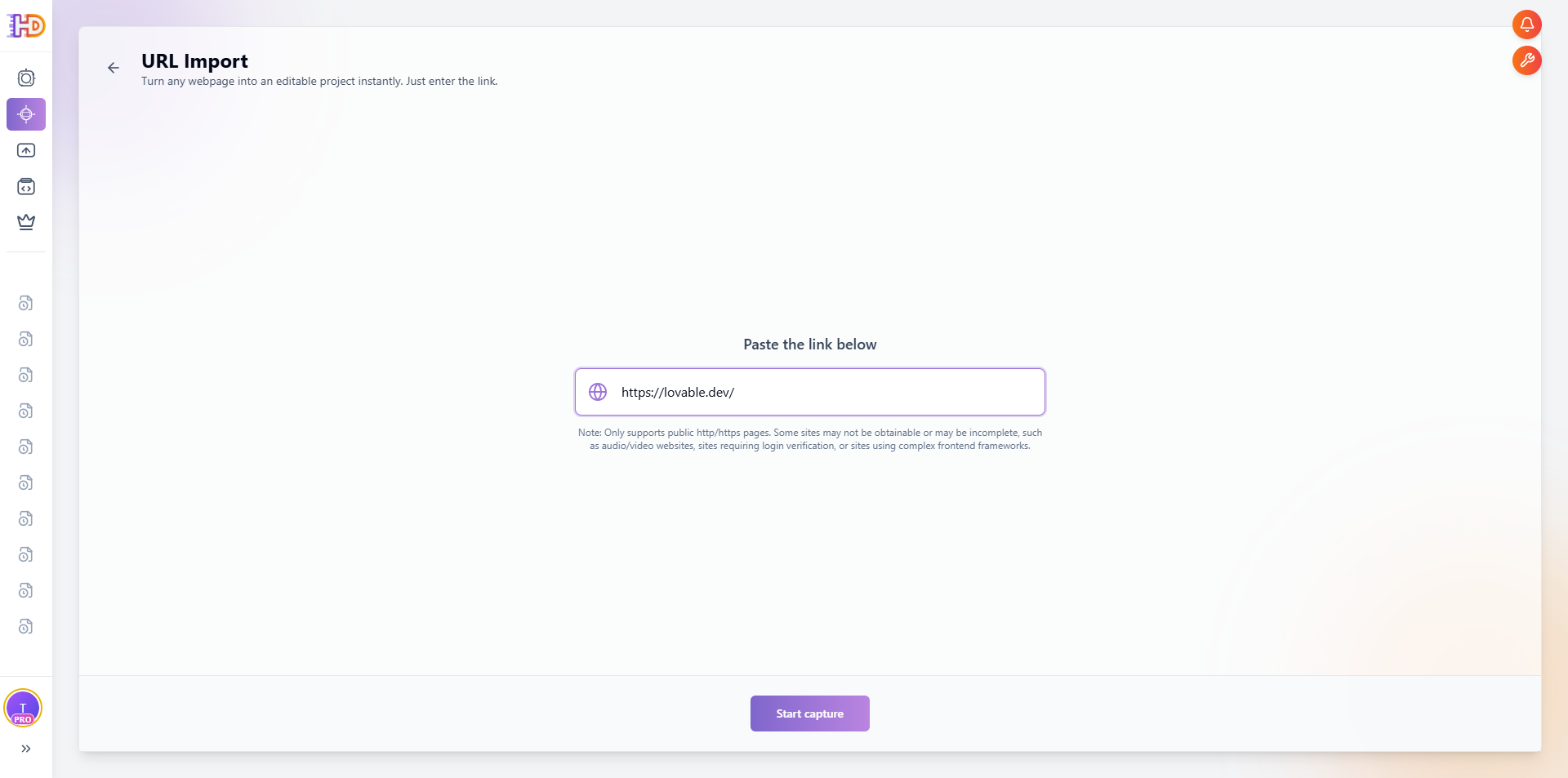
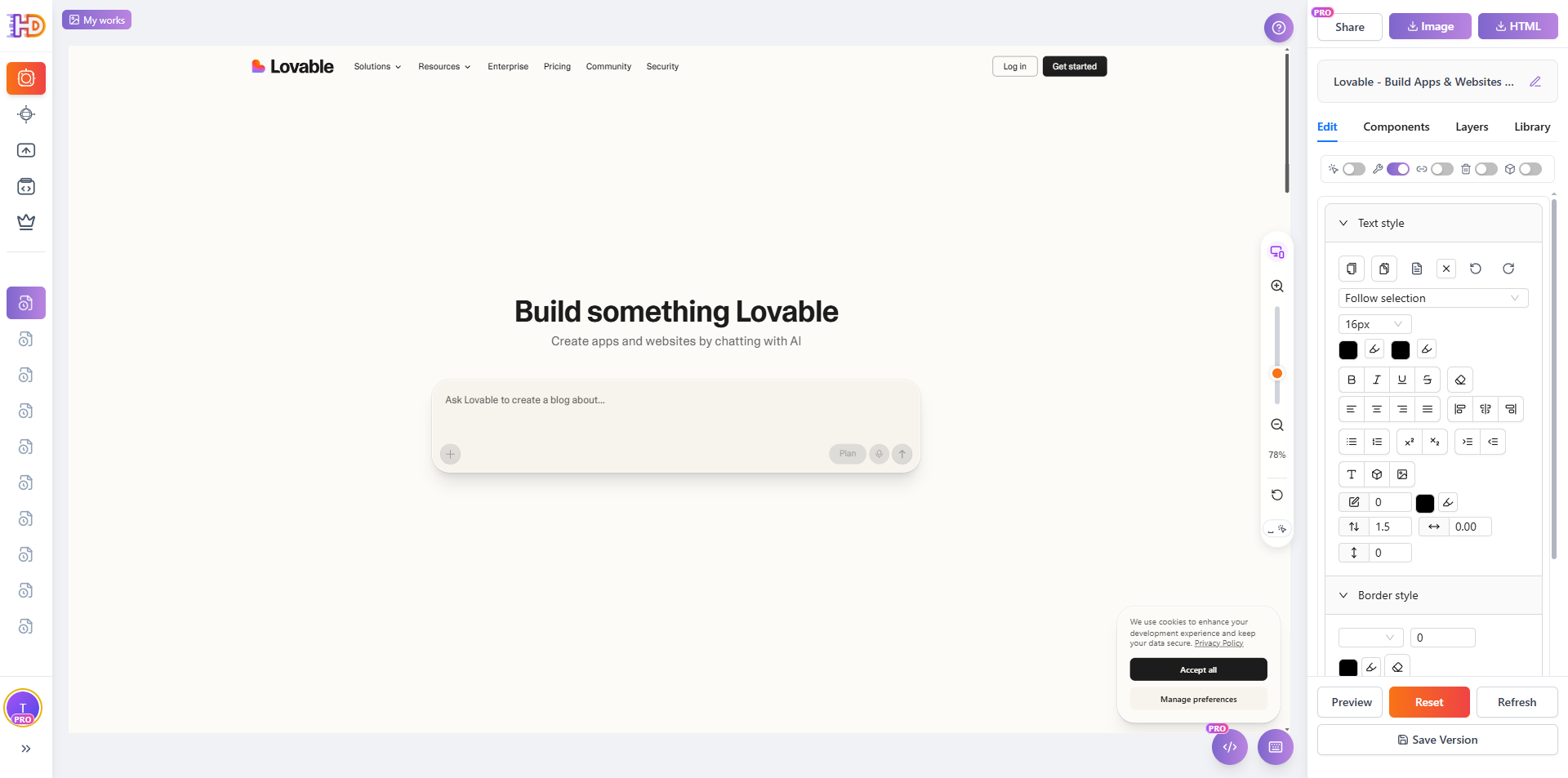
Après la capture, la page live est chargée dans l’éditeur comme un canvas modifiable. Vous pouvez inspecter la page visuellement au lieu de parcourir du code généré ou de rouvrir le builder.
Étape 2 : nettoyer d’abord les popups et overlays
De nombreuses pages live affichent des bannières cookies, des encarts flottants ou des widgets de support. Ils sont utiles en production, mais gênants lorsque vous voulez modifier le design sous-jacent. Au lieu de tout fermer manuellement un par un, utilisez l’action de nettoyage intégrée.
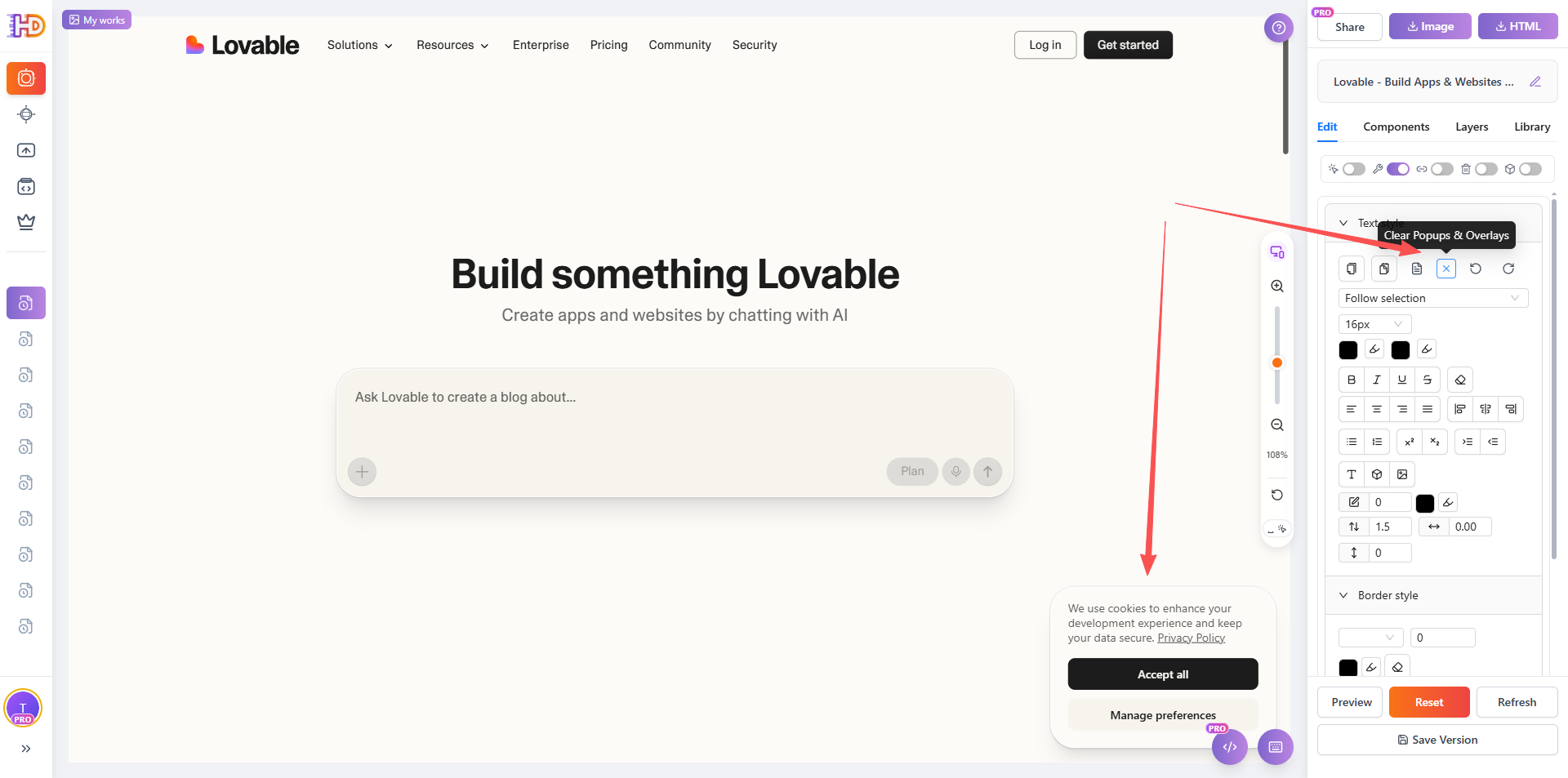
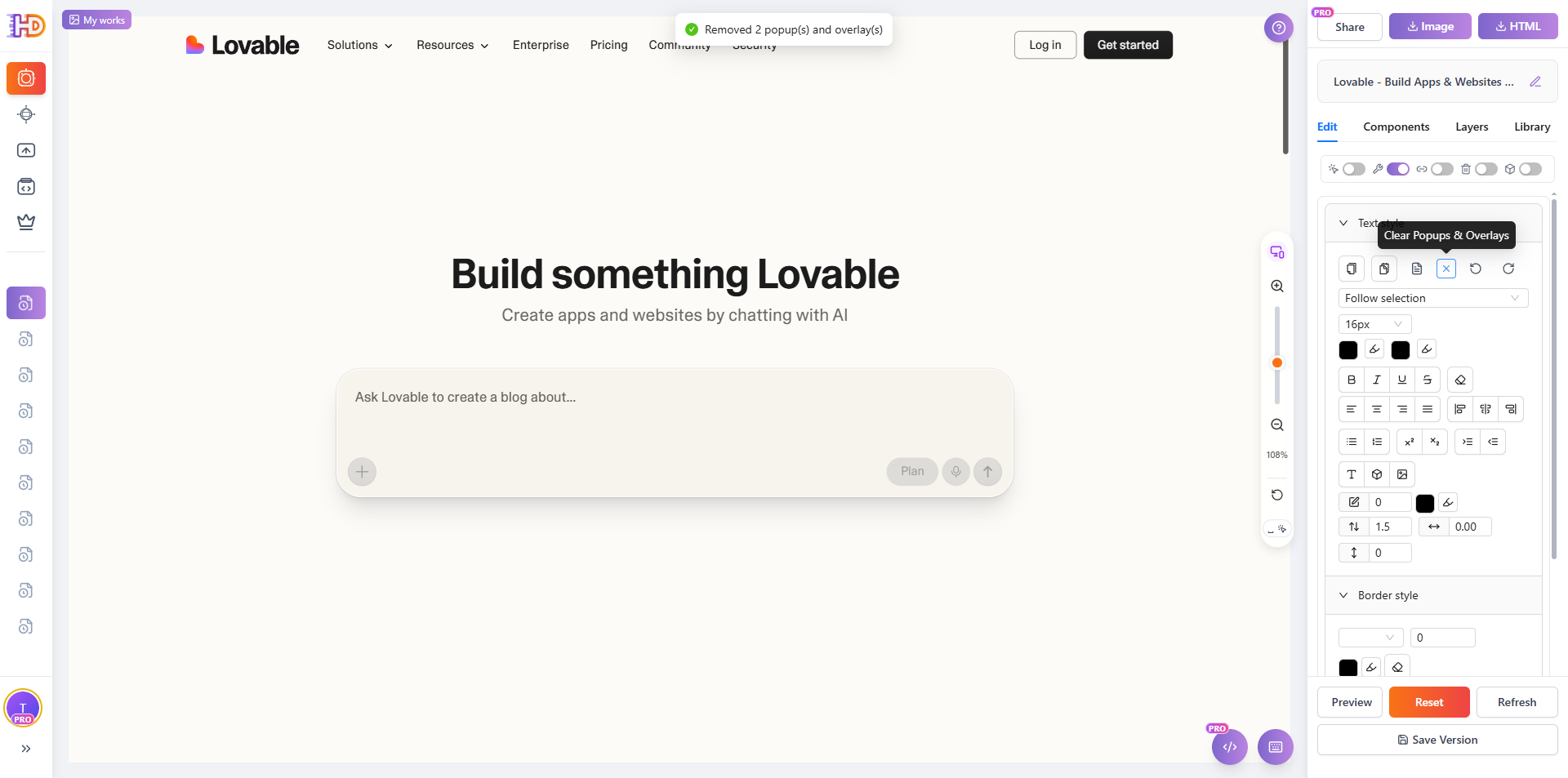
Le résultat est immédiat : le bruit visuel disparaît et la page devient beaucoup plus facile à modifier.
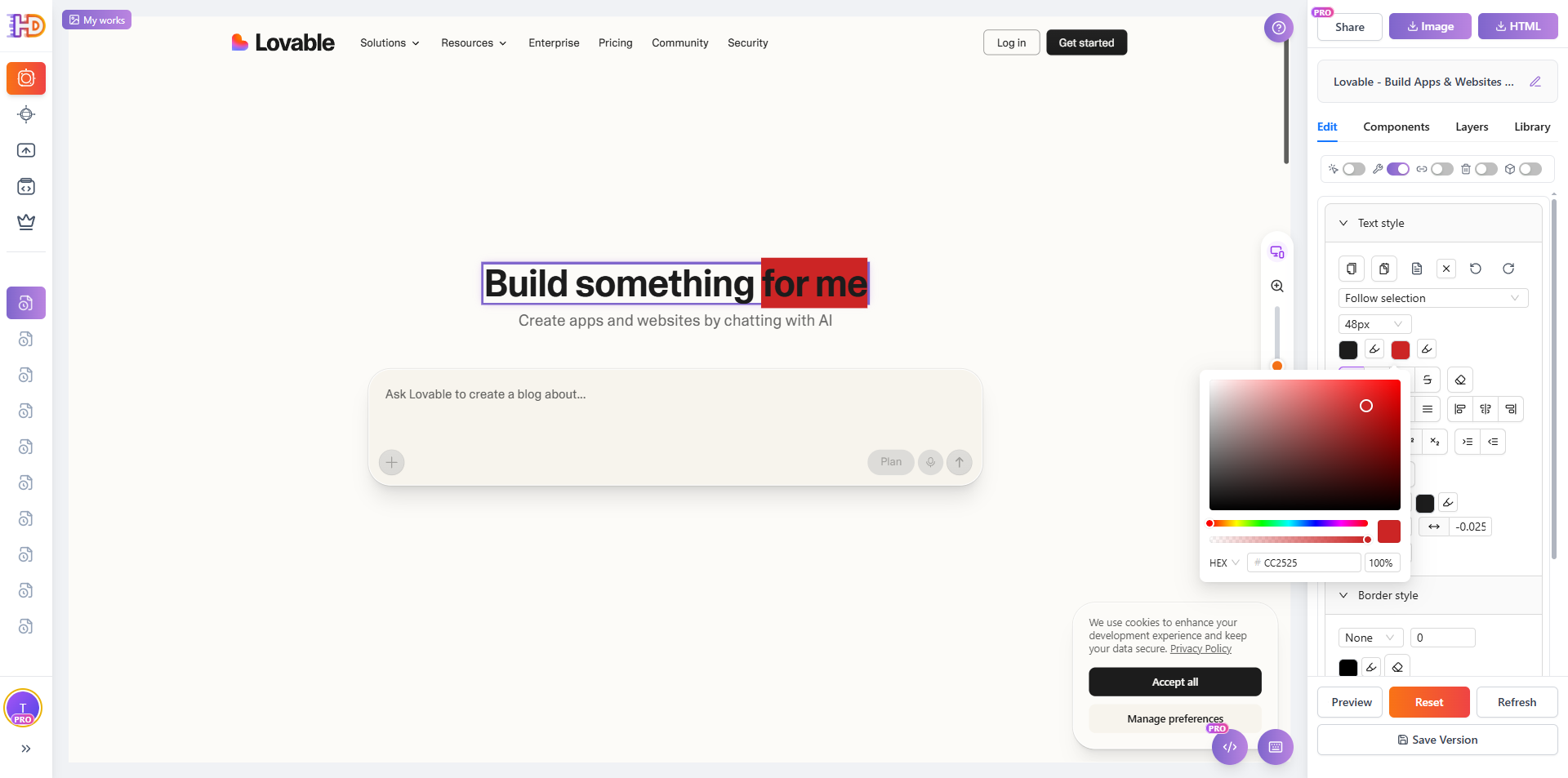
Étape 3 : modifier le texte et ajuster la couleur de fond du texte
Une fois la page propre, commencez par l’élément le plus impactant : le texte du hero. Cliquez sur le titre, modifiez la formulation et ajustez directement l’accent visuel. Dans cet exemple, la couleur de fond du texte est également modifiée pour mettre davantage une partie du message en valeur.
Cela rappelle que les pages générées par l’IA nécessitent souvent un jugement humain non seulement sur le wording, mais aussi sur la hiérarchie visuelle.
Étape 4 : téléverser une nouvelle image et la repositionner
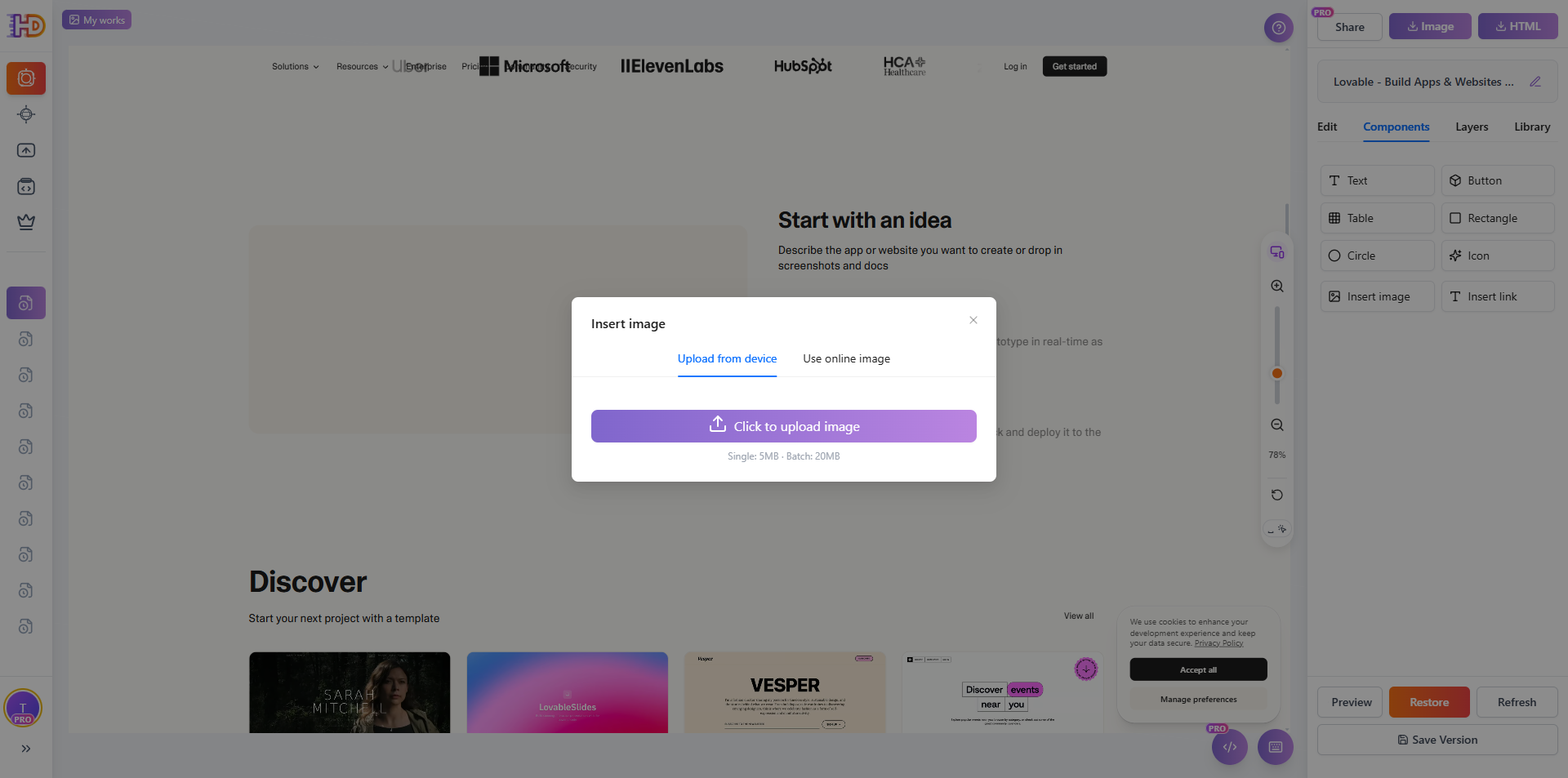
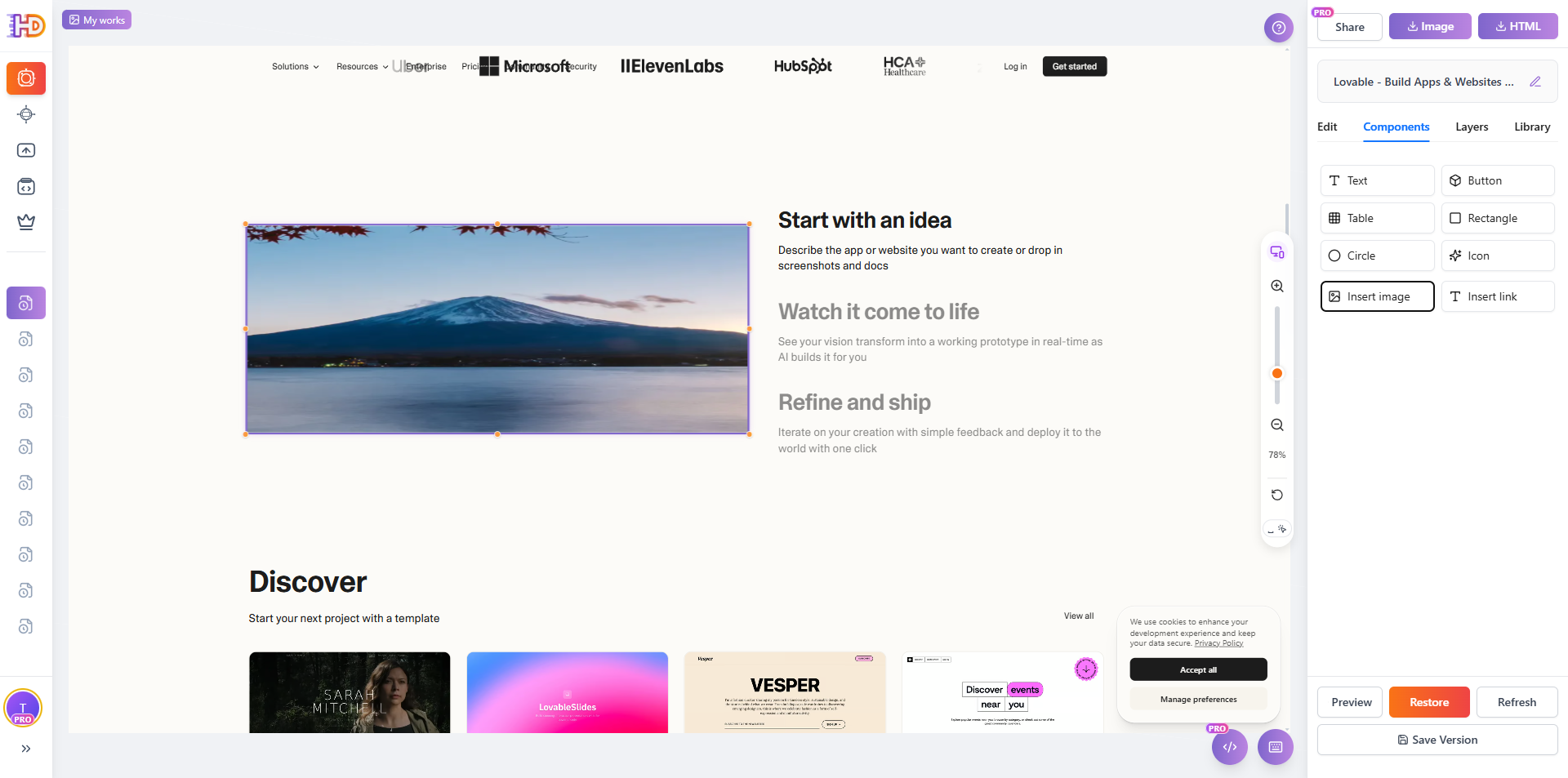
Modifier uniquement le texte suffit rarement. Si la page d’origine utilise un visuel faible ou si vous souhaitez insérer une image produit plus pertinente, ouvrez le flux d’insertion d’image et téléversez un nouvel asset.
Après insertion, ajustez visuellement la position de l’image jusqu’à obtenir l’emplacement souhaité dans la mise en page. C’est bien plus rapide que de modifier des chemins, du CSS ou l’alignement des conteneurs dans le code.
Étape 5 : déplacer par lots les éléments et images sélectionnés
Parfois, le problème ne vient pas d’un seul élément, mais d’un ensemble qui devrait bouger ensemble. Au lieu d’ajuster chaque carte ou image séparément, vous pouvez travailler avec des groupes sélectionnés et les déplacer en une seule opération visuelle.
C’est particulièrement utile pour affiner des galeries, des blocs de fonctionnalités ou des groupes de contenu générés par un builder IA.

Étape 6 : mettre à jour le texte de la zone de saisie
Le microcopy dans les zones de saisie est plus important que beaucoup d’équipes ne l’imaginent. Le texte d’une boîte de prompt, les textes d’aide et les étiquettes courtes donnent souvent la première impression du produit. Dans l’exemple suivant, la zone de prompt est d’abord sélectionnée, puis le texte est simplifié.
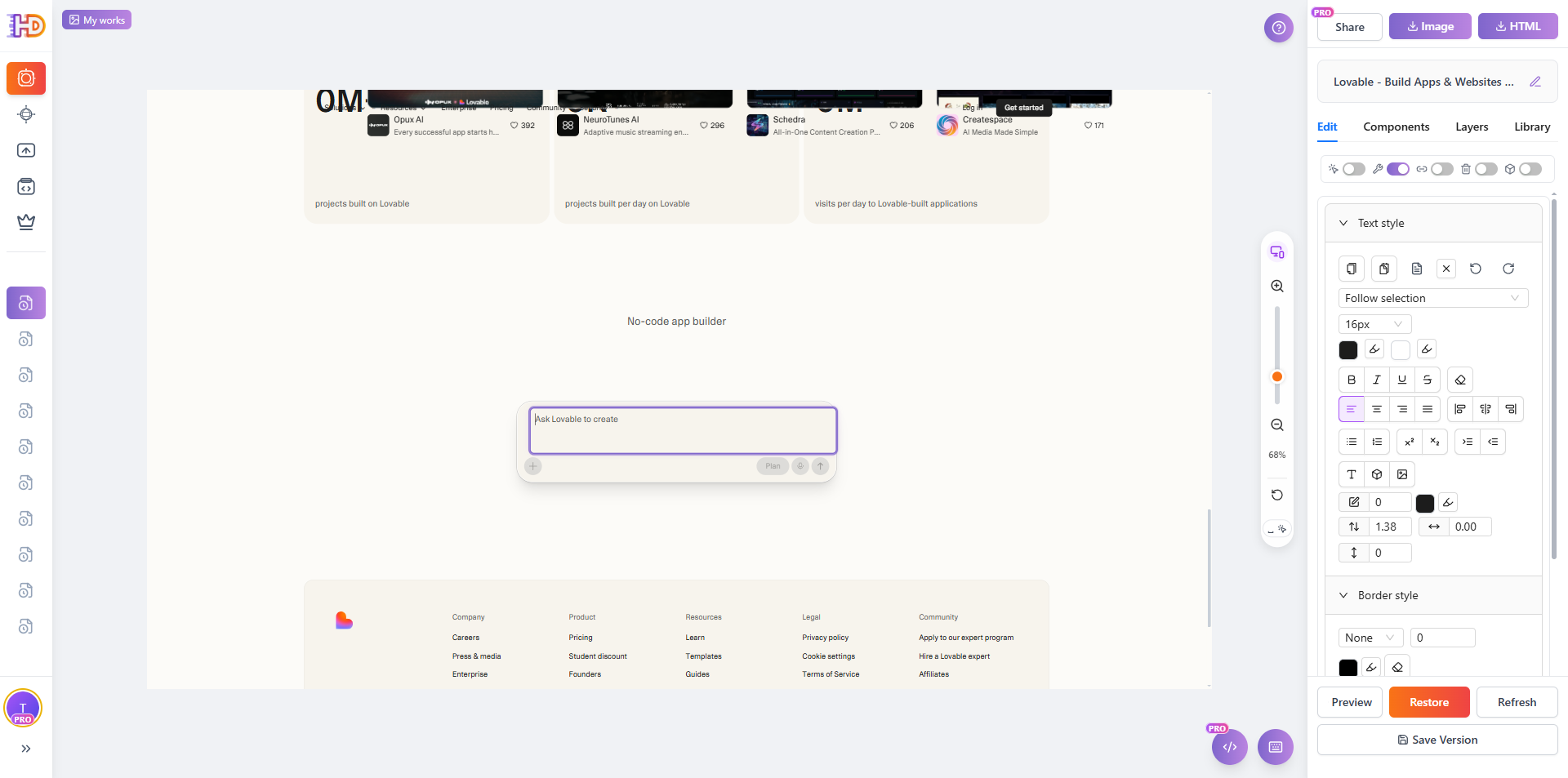
Même une petite modification peut rendre l’interface plus claire et moins générique.

Édition manuelle vs édition visuelle
| Tâche | Parcours manuel dans le code | Parcours d’édition visuelle |
| Importer un site live | Ouvrir les fichiers sources ou inspecter le code déployé | Coller l’URL et capturer la page directement |
| Supprimer popups et overlays | Fermer ou supprimer manuellement les éléments bloquants | Utiliser une action de nettoyage et continuer |
| Améliorer l’accent visuel du texte | Modifier le copy dans le code et ajuster les styles séparément | Sélectionner le texte et ajuster contenu et style sur place |
| Remplacer et déplacer des images | Mettre à jour assets, chemins, règles de layout et espacements | Téléverser visuellement et repositionner immédiatement |
| Ajuster du contenu groupé | Refactoriser plusieurs blocs puis revérifier la mise en page | Déplacer ensemble les éléments sélectionnés |
| Modifier le texte d’une prompt-box ou d’une zone de saisie | Retrouver le nœud exact ou le composant dans le projet | Cliquer, modifier et valider immédiatement la formulation |
À qui ce workflow profite le plus
- Aux fondateurs indie qui peaufinent une landing page générée avant le lancement
- Aux marketeurs qui privilégient le copy, la mise en page et la clarté du CTA plutôt que les détails du code
- Aux freelances et petites agences qui doivent faire des ajustements rapides pour des clients
- Aux équipes non techniques qui ont reçu une page créée par IA mais veulent garder le contrôle final
FAQ
Est-ce que cela fonctionne uniquement avec lovable.dev ?
Non. lovable.dev n’est que l’exemple public utilisé dans cet article. La même approche fonctionne avec d’autres sites live, des pages HTML exportées et de nombreuses landing pages générées par Lovable, Bolt ou v0.
Dois-je utiliser une URL live ou téléverser du HTML ?
Si la page est déjà publiée, l’URL live est généralement la voie la plus rapide. Si vous avez un fichier HTML d’entrée propre exporté, l’upload fonctionne tout aussi bien.
Pourquoi supprimer les popups avant de modifier ?
Parce que les overlays, bannières cookies et widgets flottants bloquent la sélection et ralentissent la mise en page. Les nettoyer d’abord vous donne une surface d’édition bien plus claire.
Puis-je modifier uniquement les titres et les images ?
Non. Comme montré ci-dessus, vous pouvez aussi travailler sur le texte des zones de saisie, les éléments groupés et d’autres contenus visibles qui nécessitent la touche finale.
Conclusion
Les builders IA excellent pour produire rapidement un premier brouillon. Mais les pages prêtes à être lancées sont rarement de simples premiers brouillons. Elles demandent du nettoyage, de l’accent visuel, le remplacement des assets et un vrai travail de microcopy.
Si vous avez déjà une page live générée par l’IA et qu’il ne vous manque qu’un dernier tour de finition, l’éditer visuellement sur htmldrag.com est souvent bien plus rapide que de rouvrir tout le workflow code.