
Il arrive que la page à mettre à jour soit déjà en ligne alors que le fichier HTML d’origine n’est pas disponible. Vous examinez peut-être une ancienne campagne, récupérez une page statique d’un projet précédent ou préparez un nouveau message pendant que la personne qui possède le code n’est pas disponible. La page visible reste utile ; reconstruire toutes les sections pour modifier un titre, une image ou un appel à l’action ne l’est pas.
Dans ce cas, partez de l’URL que vous avez le droit d’utiliser. Un workflow d’import par URL capture une page accessible sous forme de copie de travail éditable. Vous pouvez ainsi vérifier la vraie mise en page, effectuer une modification visuelle ciblée, prévisualiser le résultat, puis transmettre ou exporter le HTML. Le site publié à cette URL n’est pas modifié.
Ce guide explique comment modifier une page web existante depuis une URL sans réécrire le code. La démonstration importe la page marketing publique de Firefox dans HtmlDrag comme copie de travail. La page Firefox sert uniquement de source à l’exemple : toutes les modifications restent dans le projet importé et ne mettent pas à jour le site d’origine.
Peut-on modifier une page web avec seulement son URL ?
Pour une page accessible, oui. Saisissez son URL publique complète en http ou https dans un éditeur HTML visuel, laissez-le créer un projet éditable, puis travaillez à partir de la page rendue. C’est pratique pour modifier la couche visible — titres, textes, images, couleurs, espacements ou CTA — sans chercher chaque règle dans le code.
La distinction essentielle est celle entre une copie de travail et le site original. L’import par URL fournit une page à examiner et à affiner ; il ne donne pas accès au serveur de production, ne publie pas automatiquement les modifications et ne synchronise pas la page en ligne. Le déploiement, les formulaires, l’analytics et les fonctions restent dans votre processus habituel.
Quand commencer avec URL Import ?
Utilisez URL Import lorsque l’adresse web est réellement votre source de départ. Si la hiérarchie, la navigation, les images et les sections sont déjà utiles et qu’il ne manque qu’une dernière finition visuelle, cette méthode est préférable à une page vide.
- URL Import convient lorsque vous partez d’une page publique accessible.
- Upload HTML convient lorsque vous avez le fichier local
.htmlou.htm. - Paste Code convient lorsque la source est du HTML copié depuis un outil d’IA, un collègue ou un autre projet.
Avant l’import, choisissez une page que vous possédez ou que vous êtes autorisé à utiliser et commencez par une URL publique complète. Les espaces derrière une connexion, les tableaux de bord avec des données personnelles et les applications très interactives sont de mauvais candidats pour une finition visuelle. Une landing page publique et claire est bien plus simple à vérifier.
Importer une URL de page web dans un projet HTML éditable
Le workflow est simple :
Coller l’URL → capturer la page accessible → inspecter toute la mise en page → effectuer des modifications visuelles ciblées → prévisualiser → exporter la copie de travail
1. Commencer par l’URL, pas par un nouveau modèle
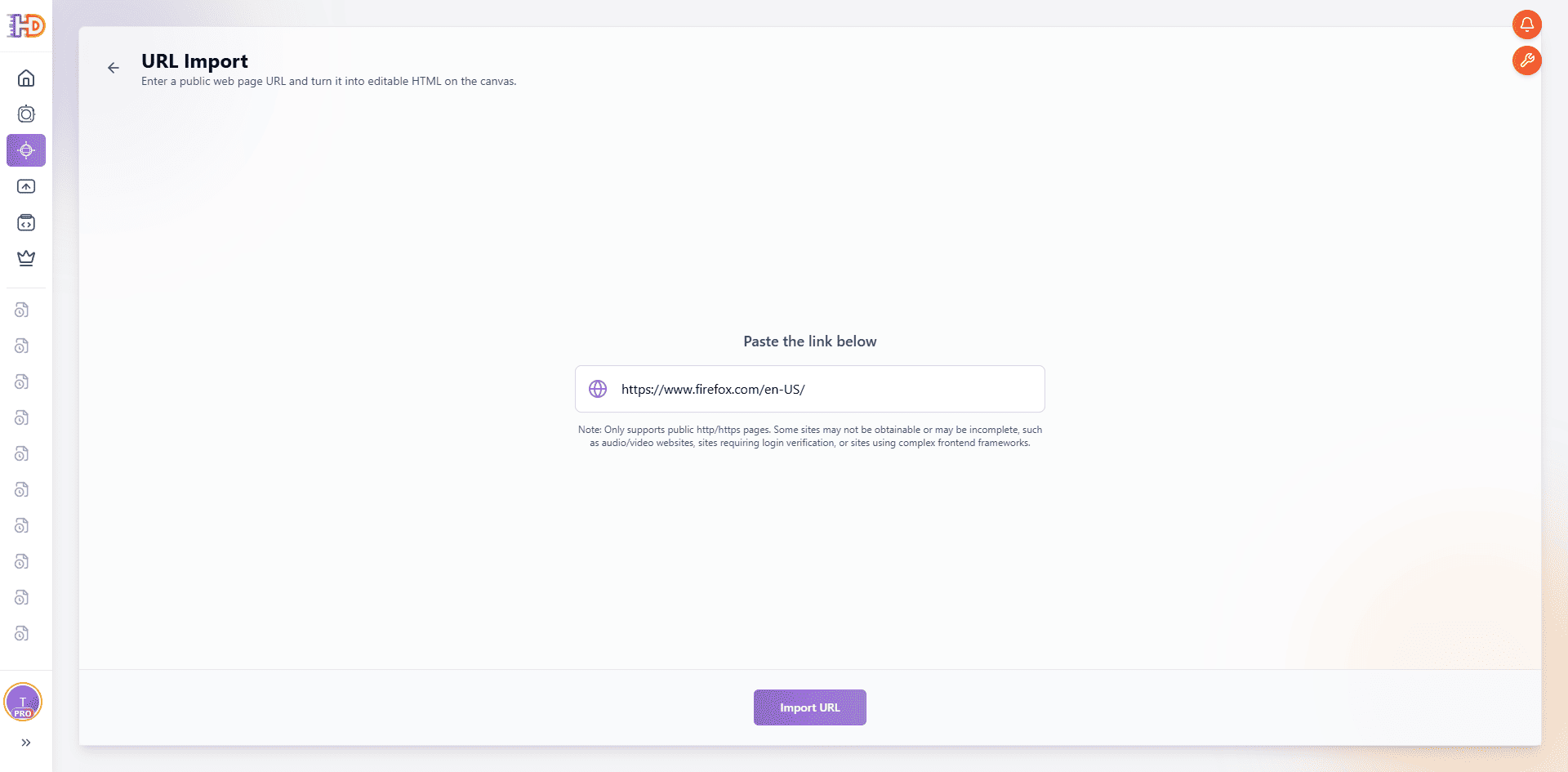
Ouvrez URL Import et collez l’adresse publique. Dans cet exemple, la source est https://www.firefox.com/en-US/. À ce moment, rien n’a encore été modifié ; l’URL indique seulement quelle page visible doit devenir un projet.
2. Laisser la page devenir une copie de travail
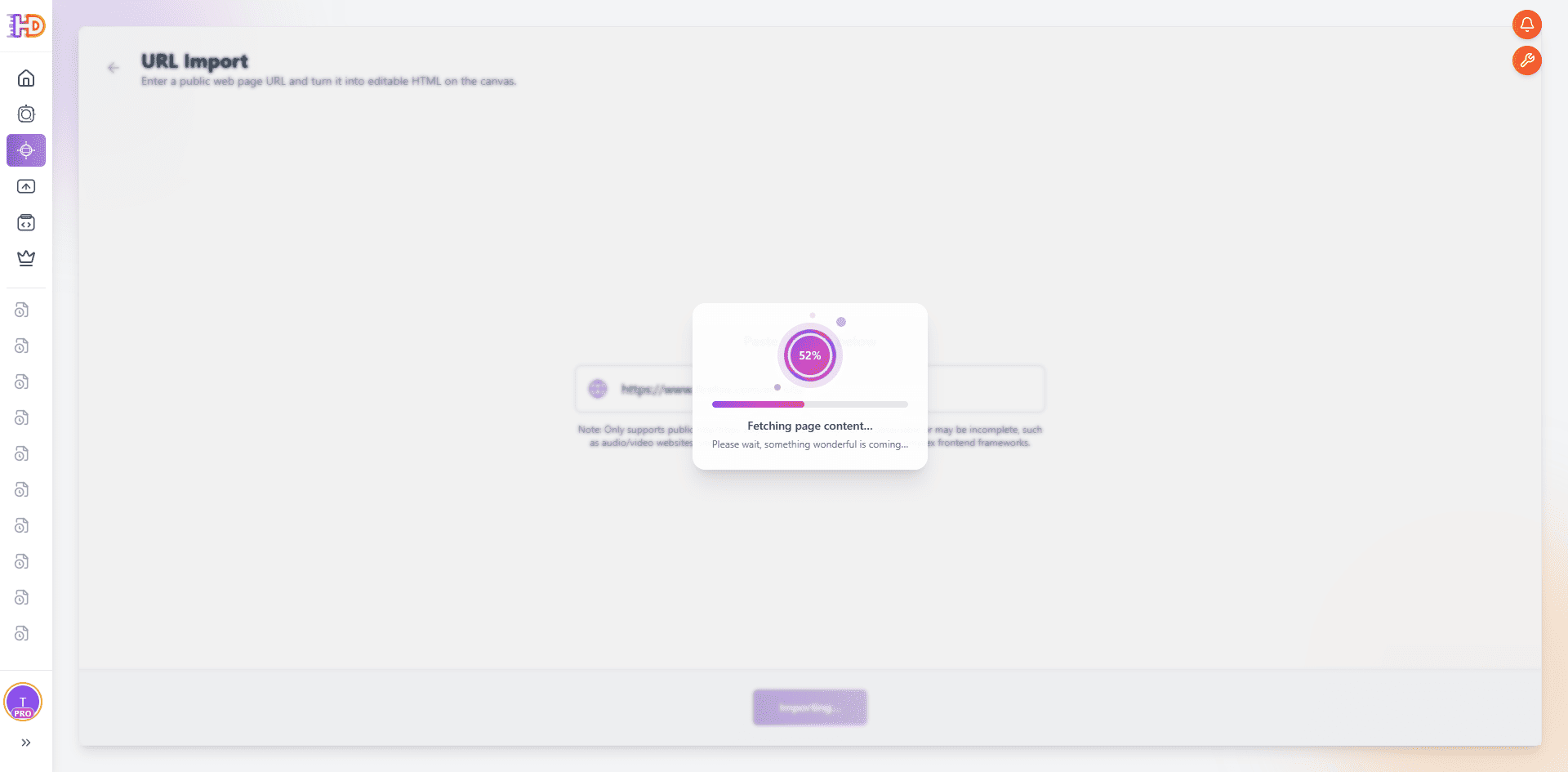
Lancez l’import et attendez la fin de la capture. Cette étape crée le projet éditable à partir de la page accessible. Elle ne promet pas de reproduire chaque script distant, téléchargement ou service en temps réel ; elle assure le passage d’une page publique à un workflow HTML visuel.
3. Inspecter la page importée avant de la modifier
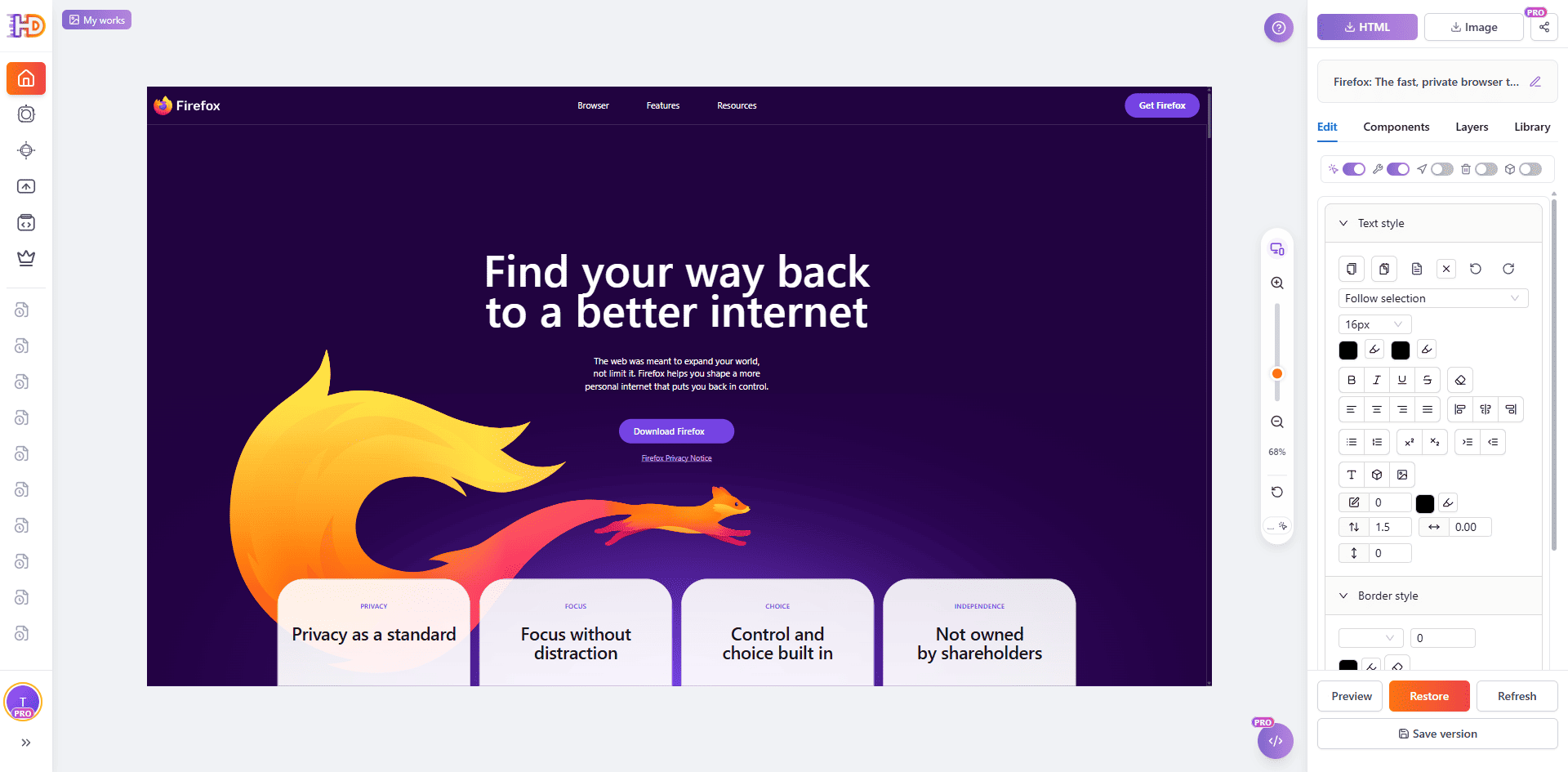
Lorsque la page apparaît sur le canevas, observez-la d’abord comme une composition complète. L’exemple Firefox conserve l’en-tête, le hero, le texte d’accompagnement, le CTA, l’illustration et les cartes de fonctionnalités. Cette première inspection aide à voir ce qui fonctionne déjà et où une modification locale aura le plus de valeur.
Faire une finition visuelle au lieu de reconstruire la page
Une bonne finition ne consiste pas à tout changer. Commencez par le message que le visiteur voit en premier, puis modifiez seulement les éléments qui le soutiennent et laissez les parties efficaces intactes. La page importée reste ainsi compréhensible et chaque décision est facile à vérifier.
Commencer par le titre et sa hiérarchie visuelle
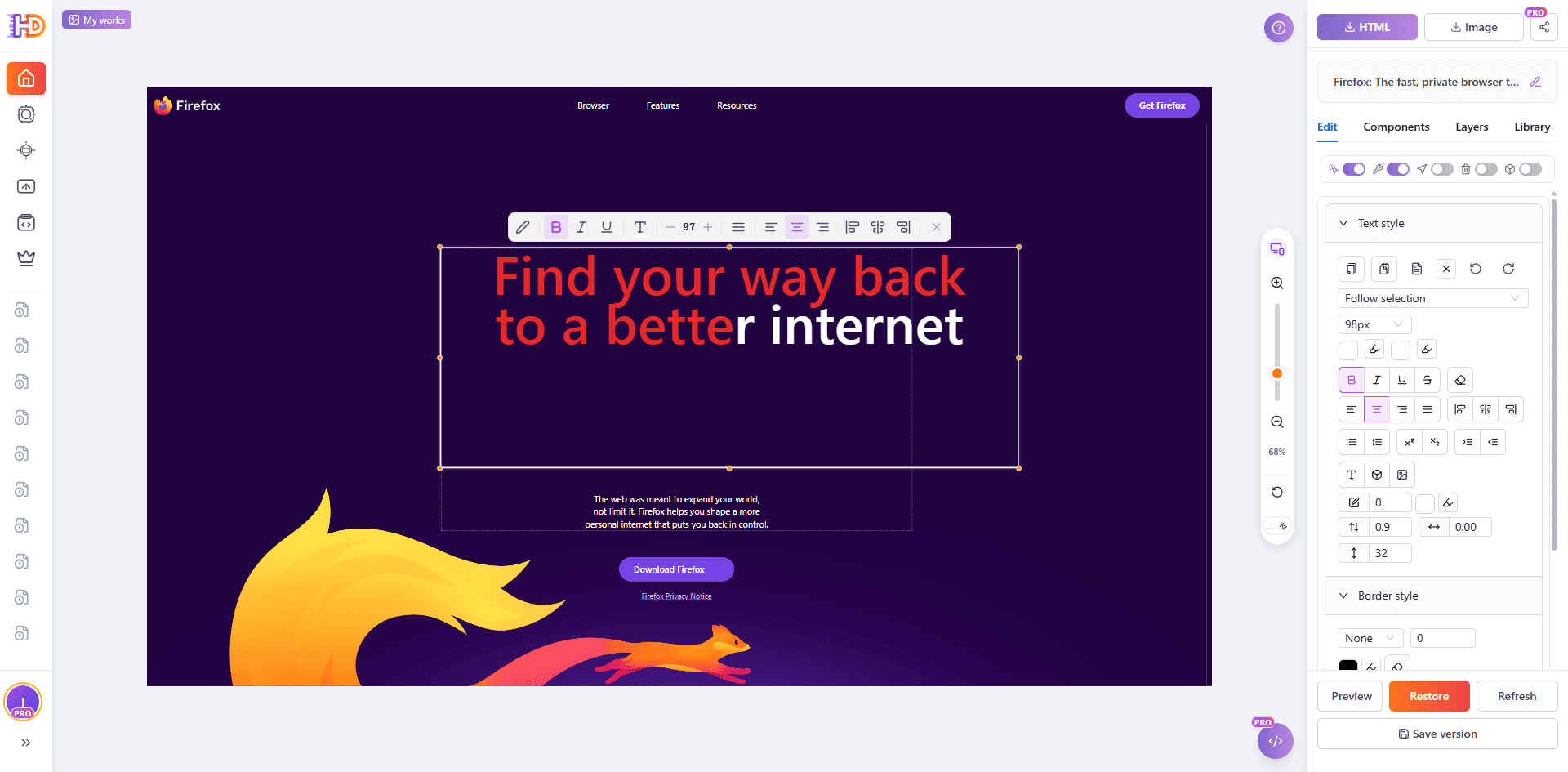
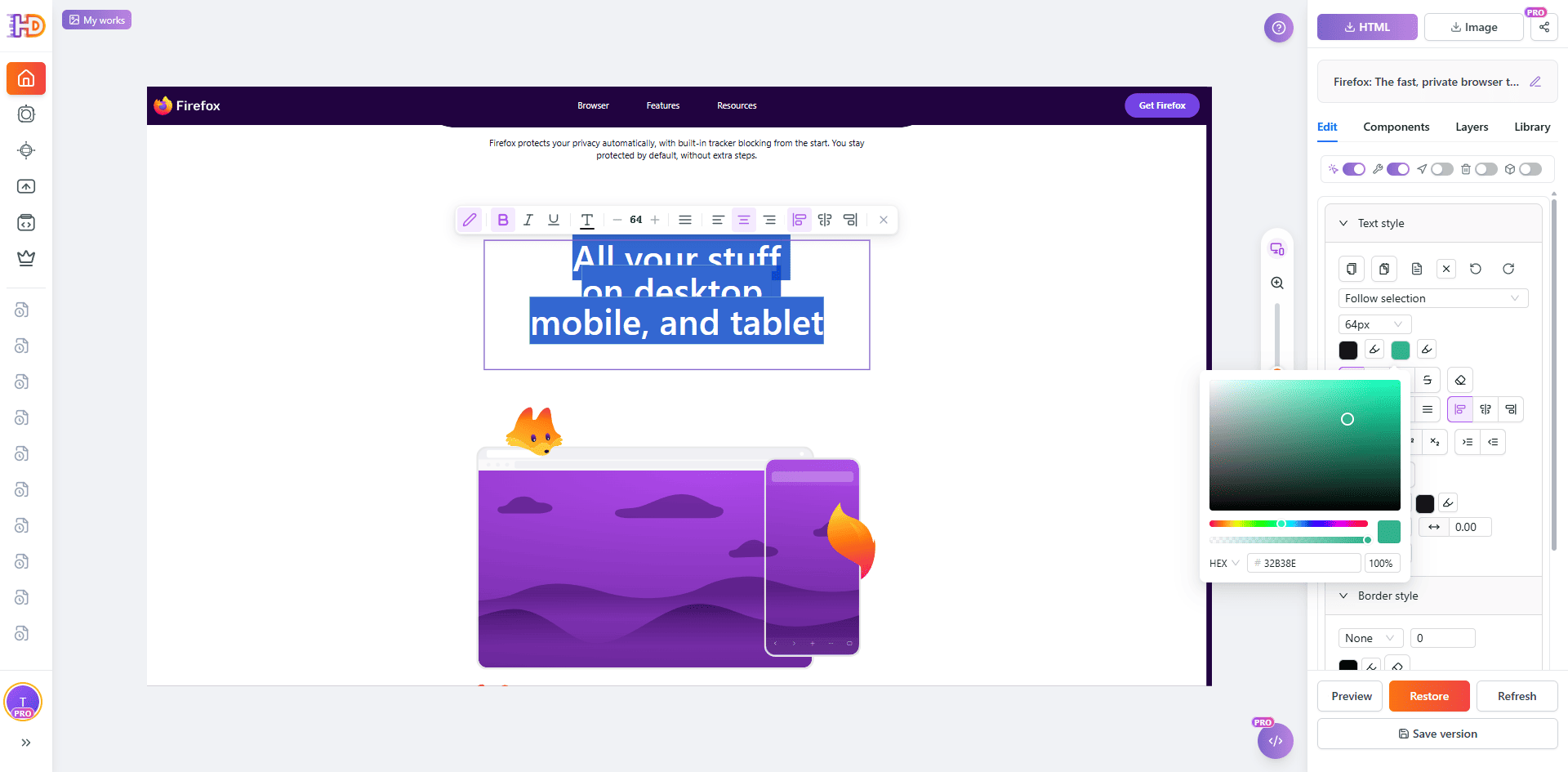
Le titre du hero est souvent le meilleur premier point de contrôle puisqu’il porte la promesse principale. Sélectionnez-le sur le canevas, jugez-le avec le texte et l’image voisins, puis testez un traitement ciblé avec les outils de texte. Dans l’exemple, le titre est sélectionné et une couleur est examinée dans le contexte réel de la page.
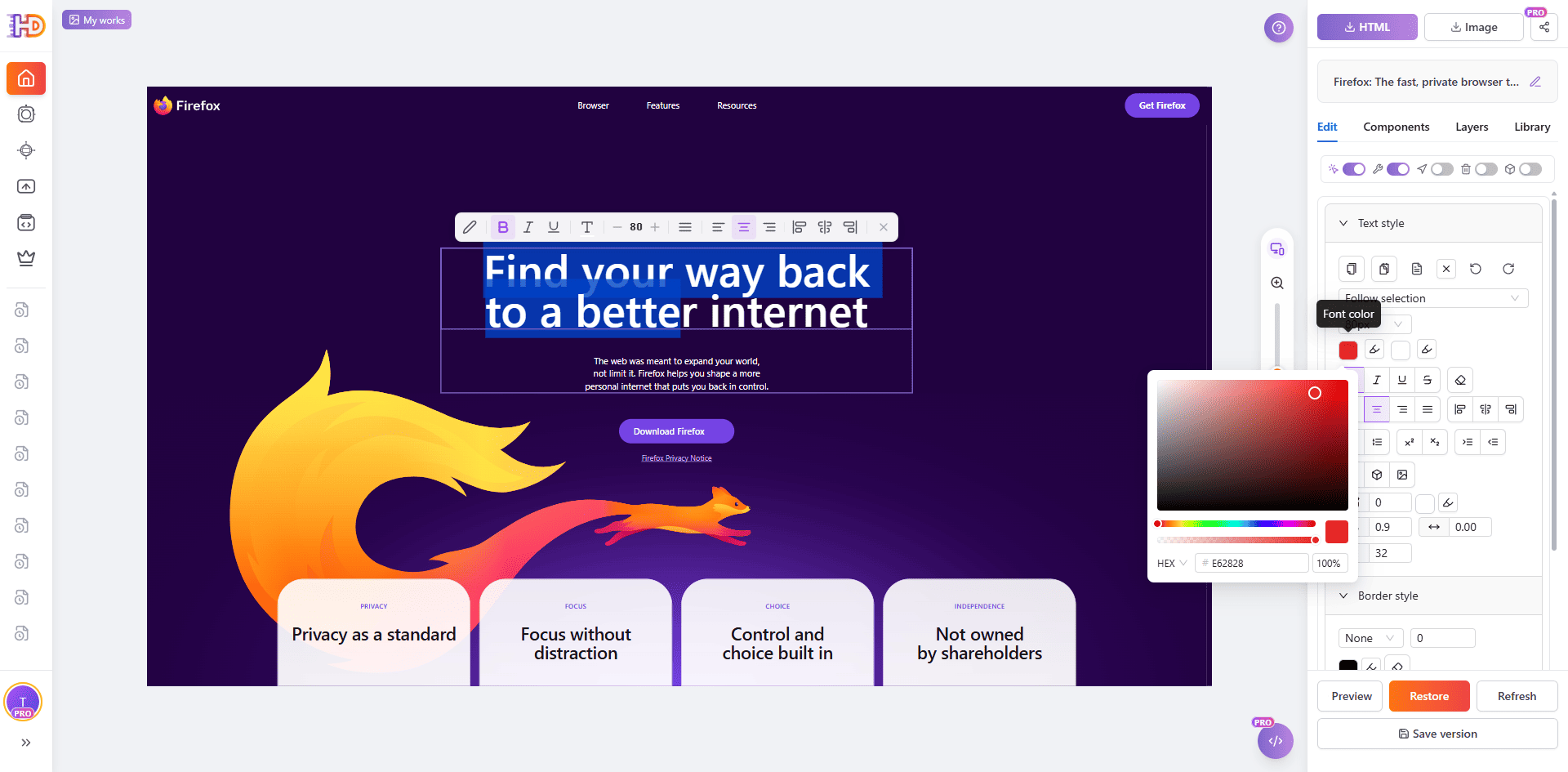
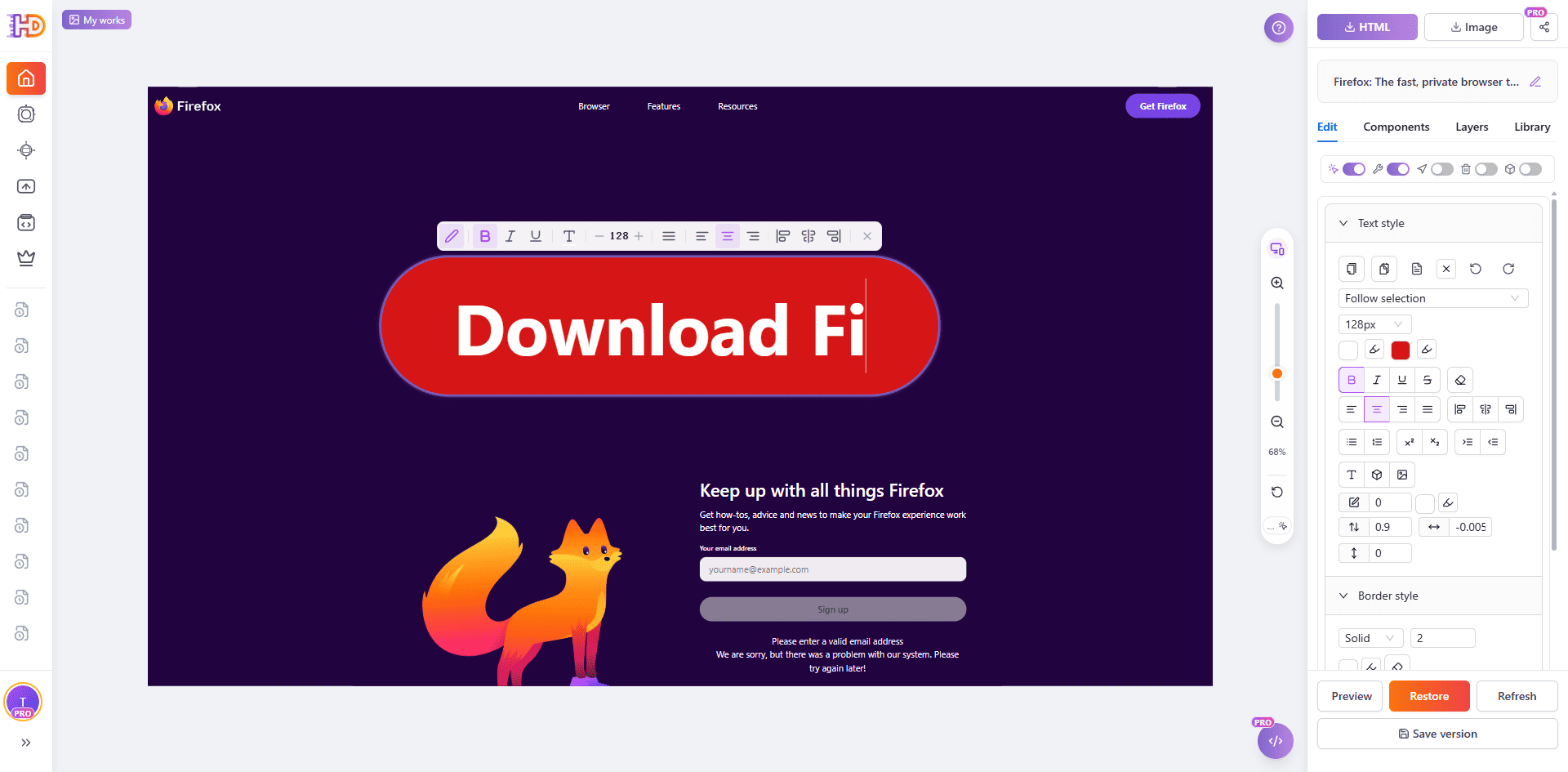
La couleur et la taille ne fonctionnent que si elles préservent l’ordre de lecture. La vue suivante montre pourquoi le contexte compte : le titre est plus grand et partiellement rouge, tandis que le dernier mot reste blanc. Une modification forte peut attirer l’attention, mais elle doit conserver contraste, espace et équilibre avec le reste du hero.
Vérifier les cartes de soutien, élément par élément
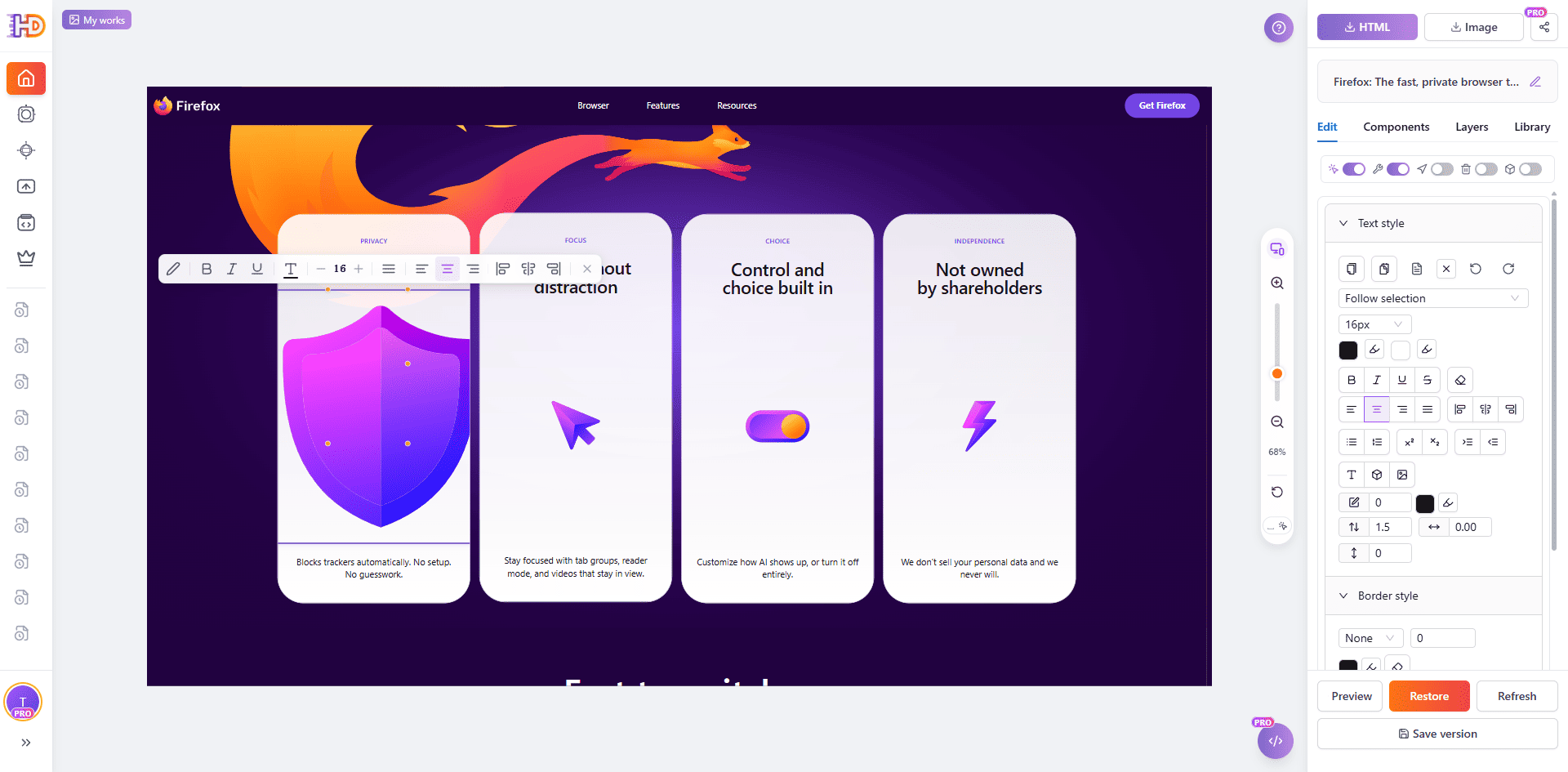
Une fois le hero clair, examinez les contenus qui le renforcent. Sélectionnez uniquement le titre, le paragraphe ou l’icône qui mérite votre attention au lieu d’appliquer un changement général à toute la section. Dans la page importée, la carte Privacy as a standard est sélectionnée séparément, les autres restant visibles comme contexte.
Remplacer une image obsolète sans reconstruire sa section
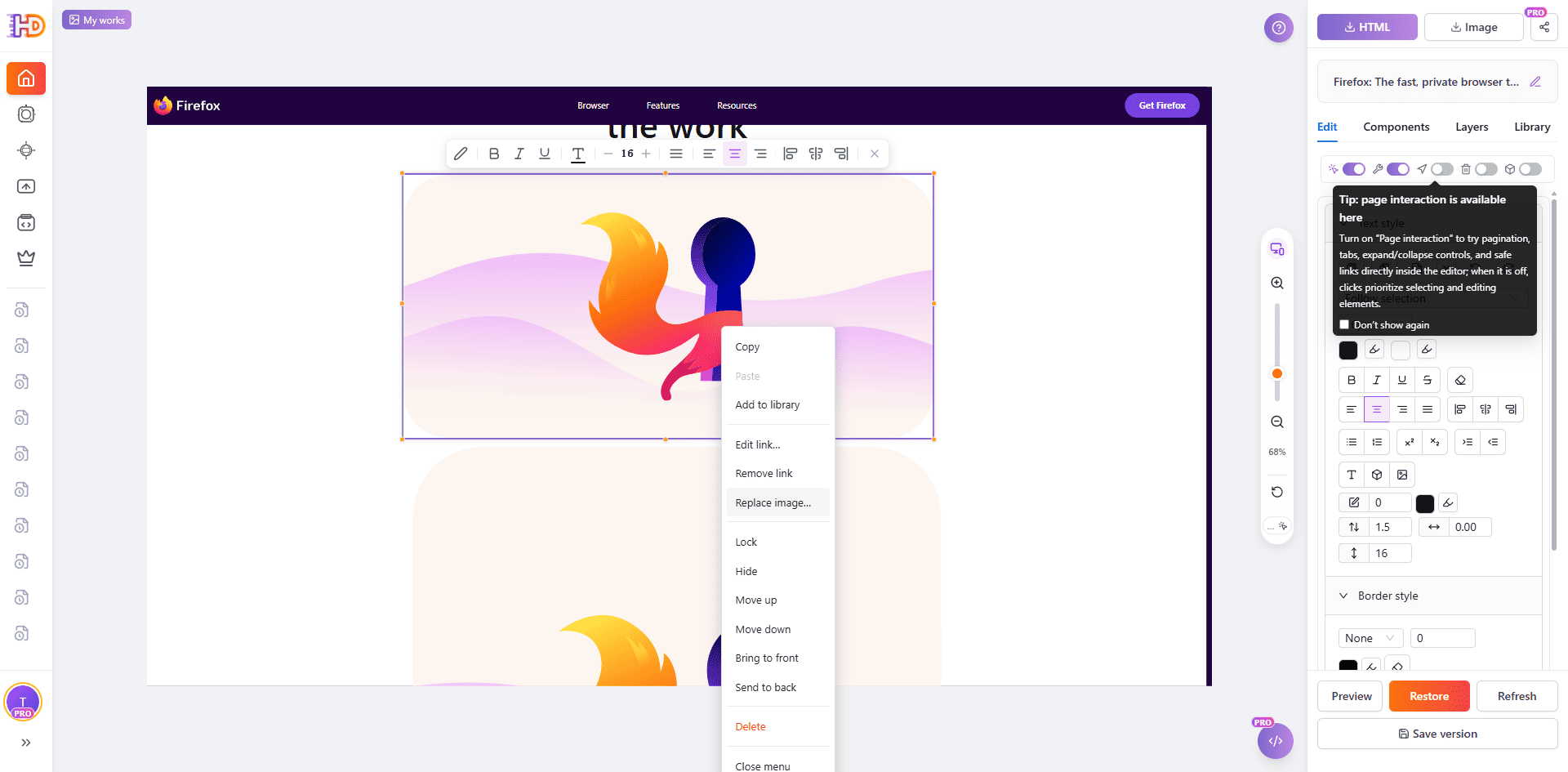
La finition visuelle ne concerne pas seulement le texte. Lorsque l’image est un élément pris en charge, sélectionnez-la et ouvrez le menu contextuel pour trouver l’action de remplacement. La structure et le texte voisin restent en place pendant que vous testez un asset plus pertinent.
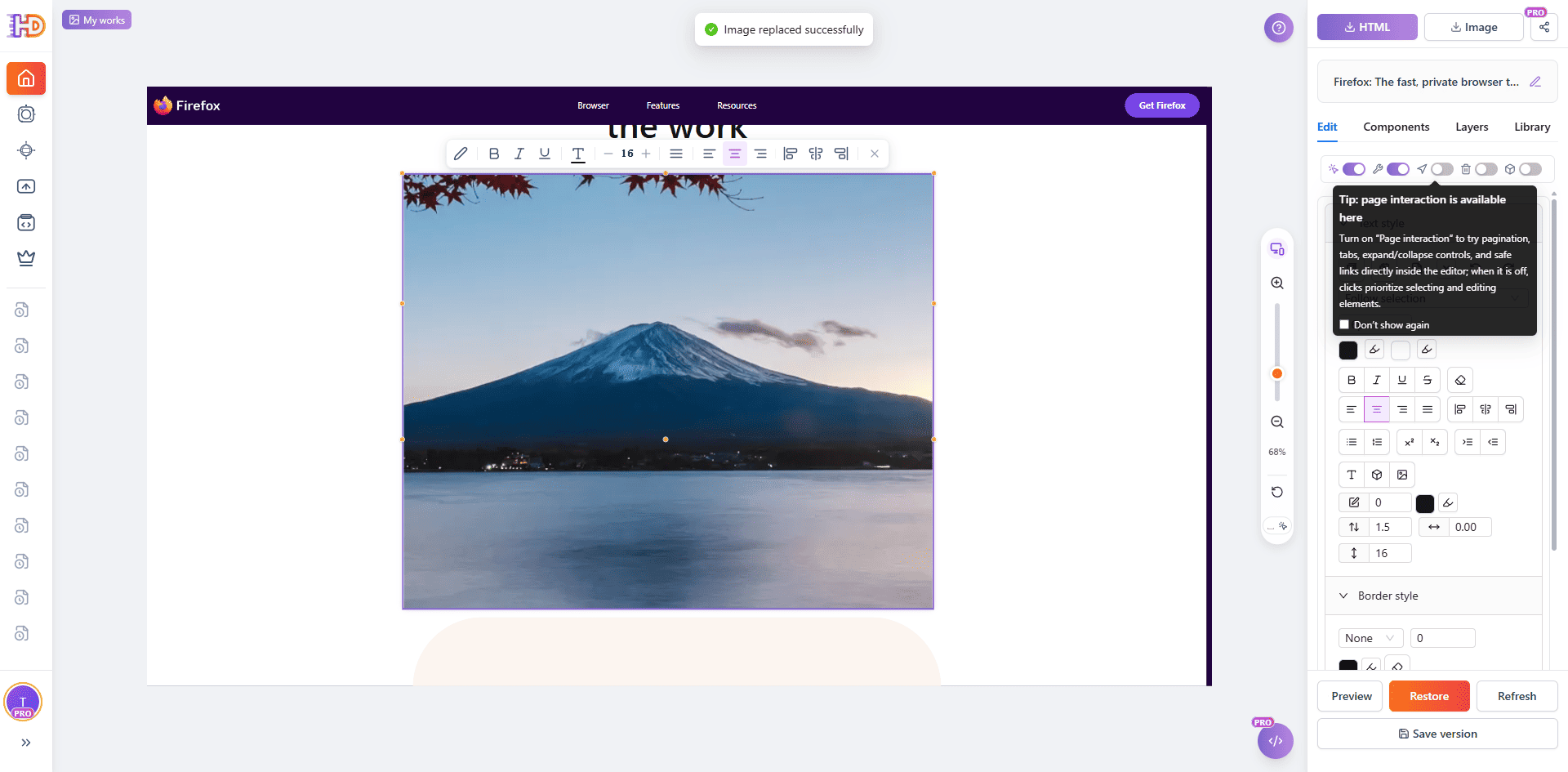
Ici, l’illustration d’origine est remplacée par une image de montagne dans la copie de travail. L’objectif n’est pas que chaque page ait besoin d’une montagne, mais de juger un remplacement concret dans la vraie mise en page : recadrage, poids visuel, texte voisin et relation avec la section.
Vérifier la hiérarchie des sections et le traitement du CTA
Le premier changement du hero ne doit pas être la seule décision. Un titre plus bas apparaît à une autre étape de la lecture et peut demander un accent différent. Sélectionnez-le dans son contexte, puis vérifiez taille, couleur, alignement et espacement avant de choisir une modification.
Le CTA principal mérite la même vérification ciblée. Il doit rester facile à trouver après la compréhension de la page, sans dominer le message auquel il fait suite. L’éditeur visuel aide à examiner texte, taille, contraste et position ; la destination et les fonctions de téléchargement, formulaire, paiement ou autres actions doivent être testées dans l’environnement final.
Prévisualiser et exporter la page réellement vérifiée
Avant la livraison, éloignez-vous de l’élément sélectionné et regardez la page comme un visiteur : titre, explication, fonctionnalités, CTA et affichage mobile. Une modification qui semble correcte seule peut créer une ligne maladroite, un contraste faible ou un CTA déconnecté dans la page complète.
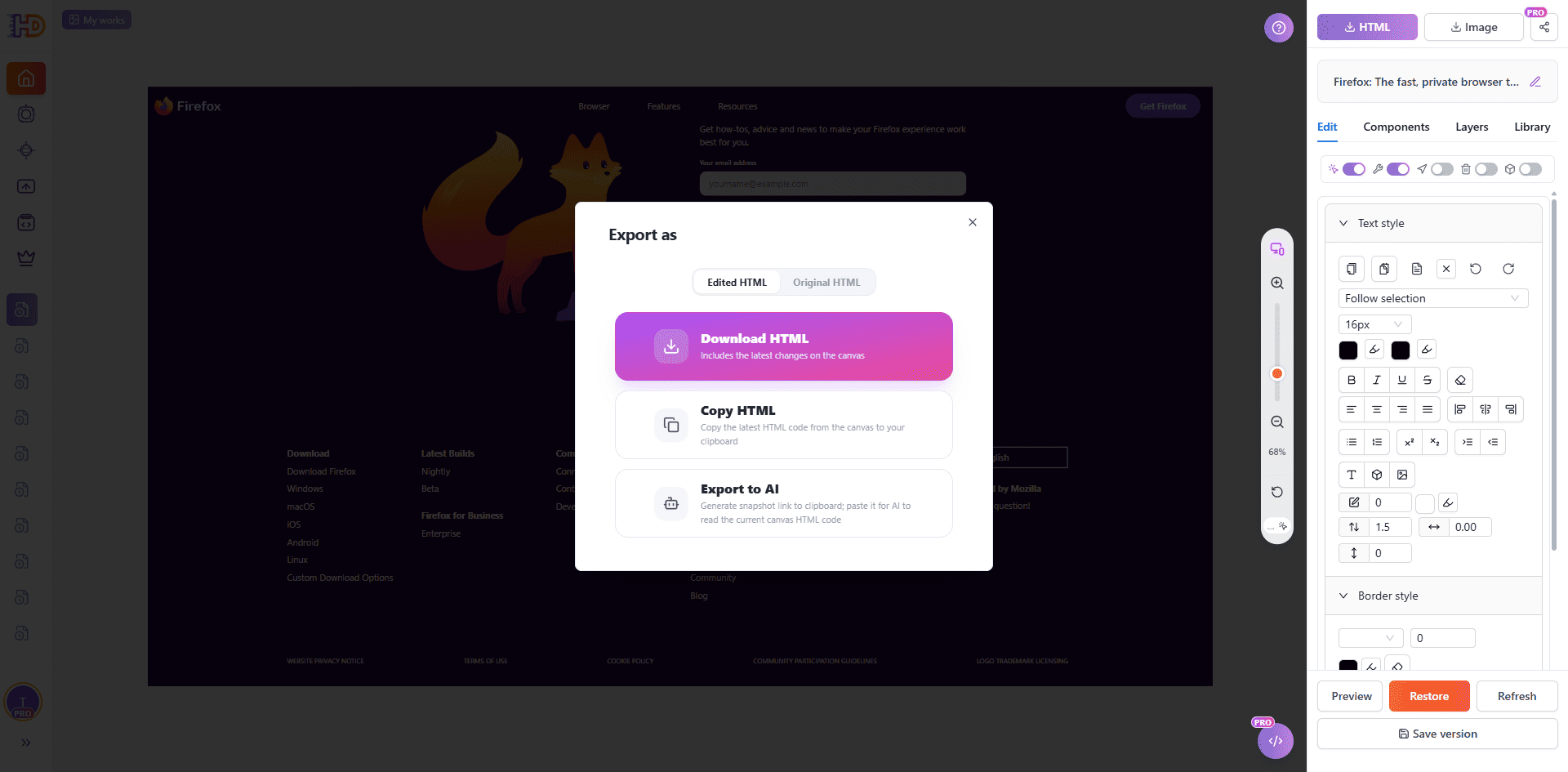
Quand le travail est prêt, choisissez la version à livrer. La fenêtre d’export de ce workflow distingue Edited HTML et Original HTML, afin de sélectionner consciemment le résultat actuel du canevas ou le HTML initial importé.
La prévisualisation pleine page est la dernière vérification visuelle. Dans cet exemple, elle montre le traitement révisé du hero et l’image remplacée tout en conservant la structure générale. Seule la vérification de toute la copie indique si une modification locale convient encore à l’ensemble.

Ce que URL Import ne remplace pas
URL Import convient à la finition visuelle de la couche HTML visible, mais ne remplace pas toutes les tâches de production. Vérifiez toujours dans votre workflow habituel :
- soumission de formulaires, paiements, connexions et contenu lié au compte ;
- analytics, consentement, redirections, téléchargements et intégrations tierces ;
- interactions pilotées par des scripts, données en direct, contenus Canvas, iframes et ressources protégées ;
- déploiement final, QA et validation de publication de la page cible.
Si la page exige une connexion, bloque la capture ou est trop dynamique pour produire une copie fiable, partez plutôt du fichier HTML ou du code source réel. L’objectif n’est pas de faire passer tous les sites par la même entrée, mais de choisir le point de départ le plus rapide et le plus fiable.
Questions fréquentes
Puis-je modifier un site en ligne en collant son URL ?
Vous pouvez créer une copie de travail éditable d’une page accessible. Les changements du projet ne modifient pas le site original en ligne. Pour publier, utilisez votre propre processus de déploiement ou de livraison.
Puis-je modifier le texte d’une page sans ouvrir le HTML ?
Pour un texte visible pris en charge, sélectionnez-le sur la page rendue et modifiez-le dans son contexte. Vérifiez ensuite toute la page afin que le nouveau message fonctionne avec la mise en page, l’image et le CTA.
Puis-je remplacer une image après un import par URL ?
Lorsque l’image importée est prise en charge, sélectionnez-la et utilisez l’action de remplacement. Avant l’export, contrôlez cadrage, taille, contraste et relation avec le texte voisin.
Tous les imports par URL sont-ils identiques à la page d’origine ?
Pas toujours. Connexion, protection anti-bot, polices et assets externes, lazy loading, données dynamiques, scripts, iframes et autres comportements cross-origin peuvent modifier le résultat. Examinez le projet en prévisualisation et passez au fichier HTML ou au code source si cette source est plus fiable.
Conclusion
Lorsqu’une page utile est déjà en ligne, son URL peut être le point de départ le plus pratique. Importez la page accessible comme copie de travail, conservez la structure efficace, prenez quelques décisions visuelles délibérées et vérifiez le résultat avant de l’exporter.
Avec HtmlDrag, URL Import transforme une page existante en projet HTML éditable pour la dernière finition : texte, images, hiérarchie et CTA, sans reconstruire la page ni réécrire chaque ligne de code.