
Hai trovato uno splendido template HTML gratuito su HTML5 UP, TemplateMo o Bootstrap Made. Hai scaricato lo ZIP, lo hai estratto, hai aperto il file .html — e ora stai fissando centinaia di righe di codice senza avere idea da dove cominciare.
Ti suona familiare? Non sei il solo. Milioni di persone scaricano template HTML gratuiti ogni mese, ma la maggior parte di loro si scontra con lo stesso ostacolo: il template sembra perfetto, ma modificarlo richiede conoscenze di programmazione che non possiedono.
In questa guida, ti mostrerò come modificare qualsiasi template HTML scaricato — cambiare testo, sostituire immagini, regolare i colori, riorganizzare le sezioni — utilizzando un editor visivo drag-and-drop. Niente VS Code. Nessuna conoscenza di HTML. Nessuna frustrazione.
Il Problema: Template bellissimi, modifiche dolorose
I template HTML gratuiti sono ovunque. Siti come HTML5 UP, Start Bootstrap e Colorlib offrono migliaia di template dal design professionale. Ma c'è un trucco di cui nessuno parla:
- Per cambiare un titolo, devi trovarlo sepolto all'interno di tag
<div>annidati - Per sostituire un'immagine, devi comprendere i percorsi dei file e gli attributi
<img> - Per regolare la spaziatura, devi cercare nei file CSS il nome della classe corretta
- Per riorganizzare le sezioni, rischi di rompere l'intero layout se tagli il tag di chiusura sbagliato
Per gli sviluppatori, questo è banale. Per tutti gli altri — freelance, proprietari di piccole imprese, esperti di marketing, studenti — è un ostacolo insormontabile. Molti finiscono per pagare tra i 50 e i 200 euro su Fiverr solo per cambiare un po' di testo e immagini su un template gratuito.
La Soluzione: Editing visivo con drag-and-drop
E se potessi aprire il tuo file HTML in un editor visivo, cliccare su qualsiasi elemento e modificarlo direttamente — proprio come se stessi modificando un Google Doc? È esattamente quello che fa HtmlDrag.
Ecco come funziona in 5 semplici passaggi:
Passaggio 1: Carica il tuo template HTML
Vai su htmldrag.com e carica il tuo file HTML. L'editor carica il tuo template esattamente come appare in un browser — font, immagini, layout, tutto quanto.
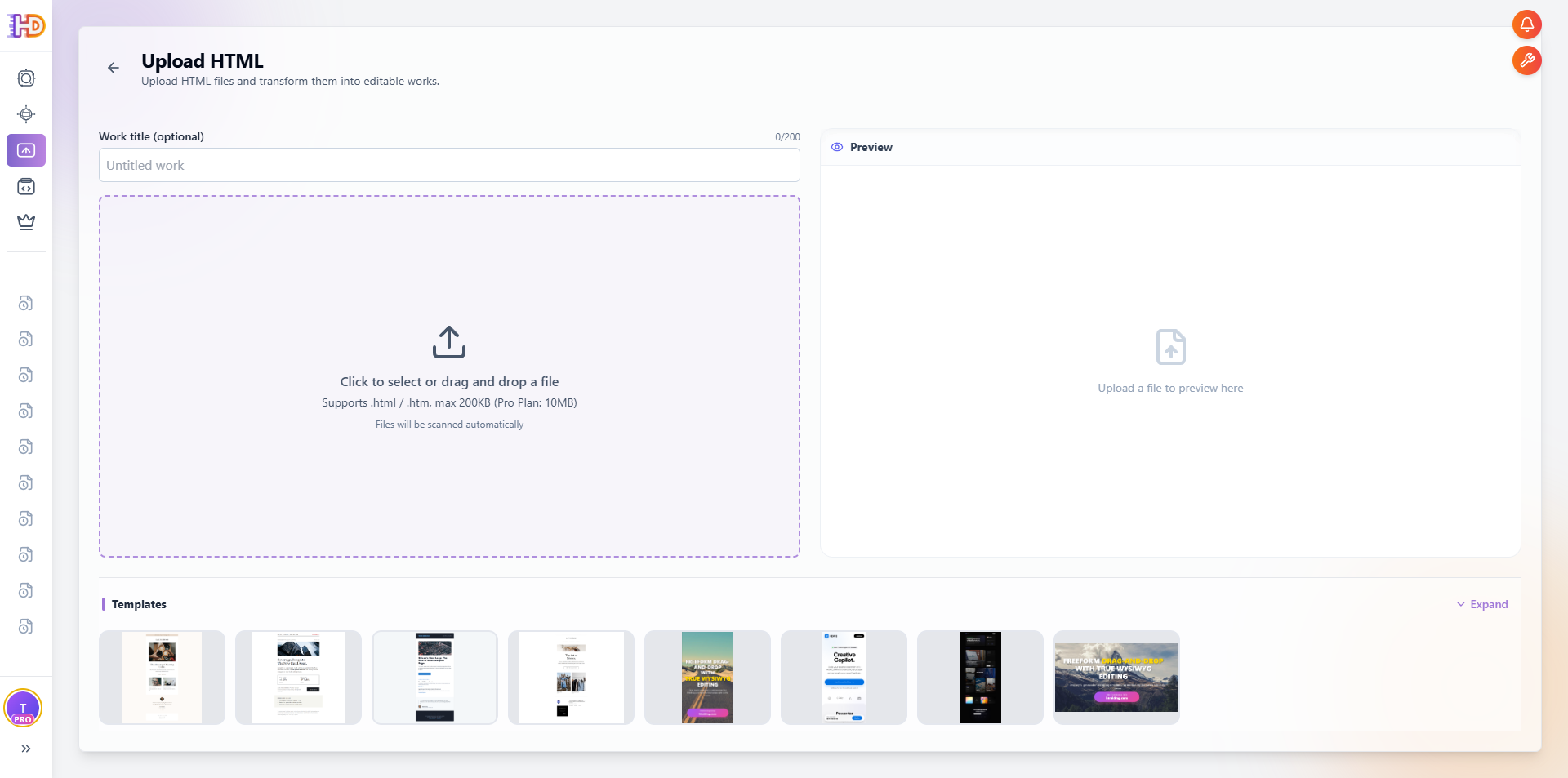
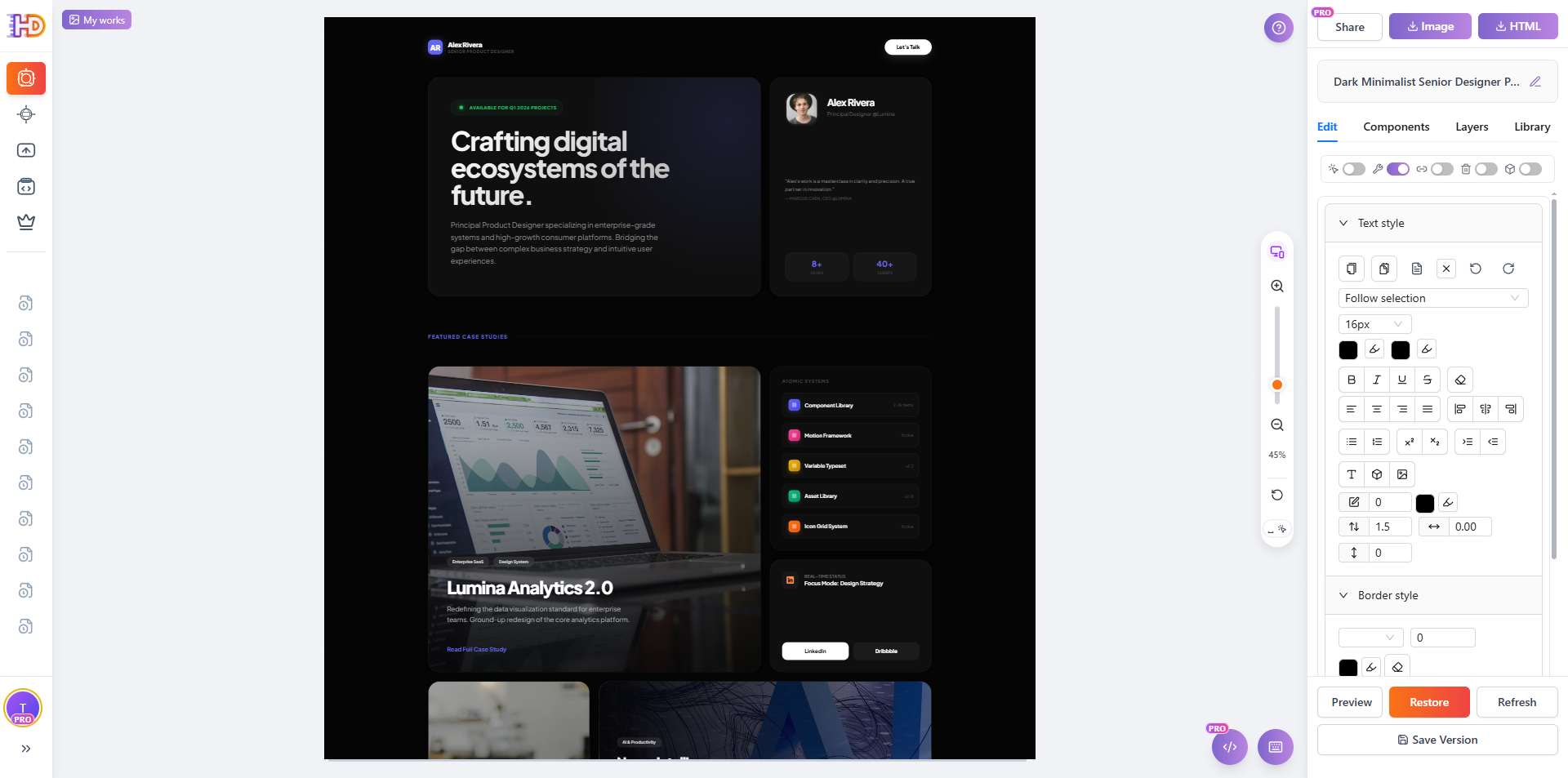
Suggerimento: La maggior parte dei template HTML si presenta sotto forma di file ZIP. Estrailo prima, poi carica il file principale index.html.
Passaggio 2: Clicca per modificare il testo
Basta cliccare su qualsiasi elemento di testo per selezionarlo, quindi fare doppio clic per entrare in modalità di modifica. Digita il tuo contenuto direttamente sulla pagina — titoli, pulsanti, elementi di navigazione, qualsiasi cosa.
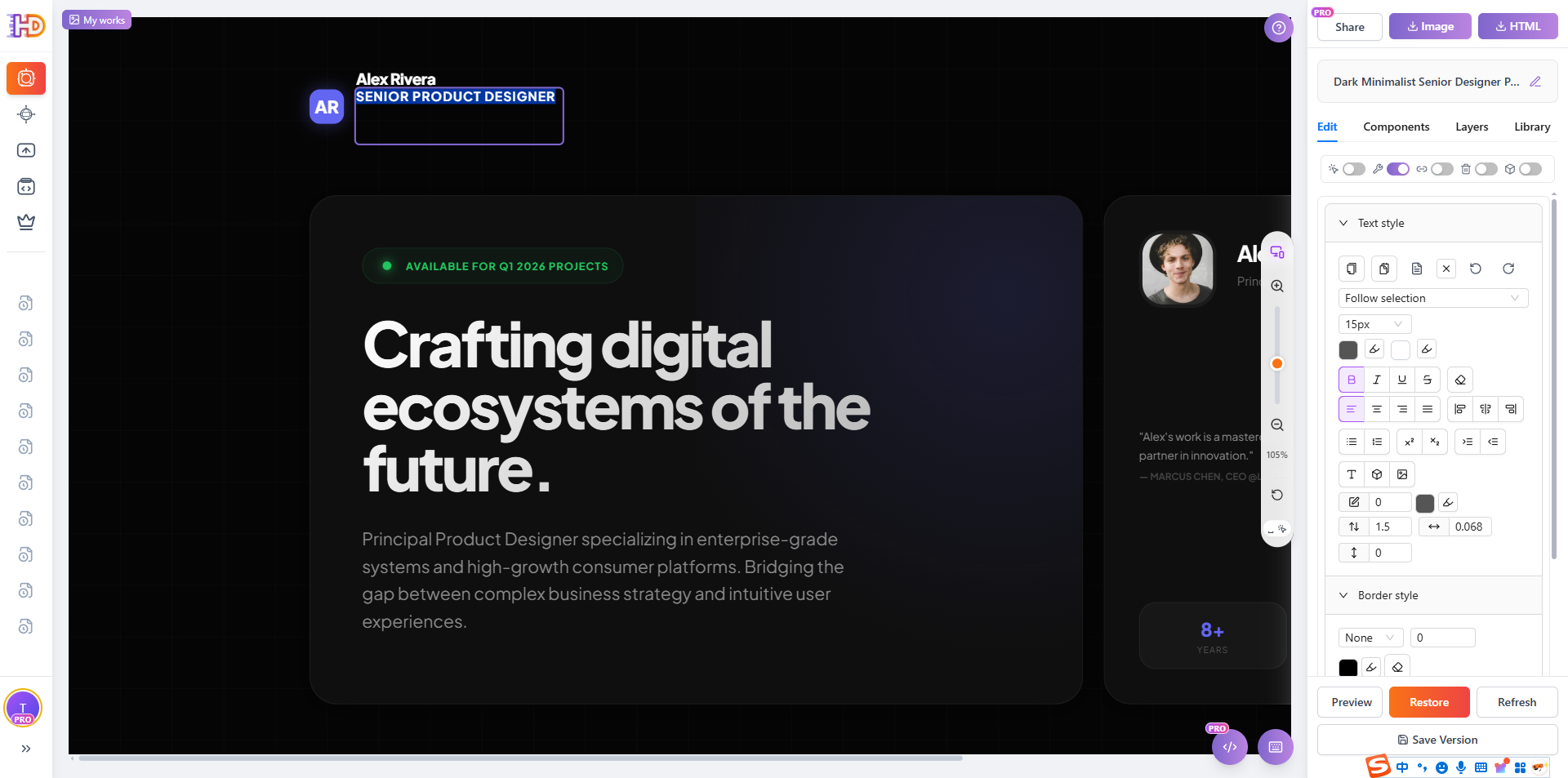
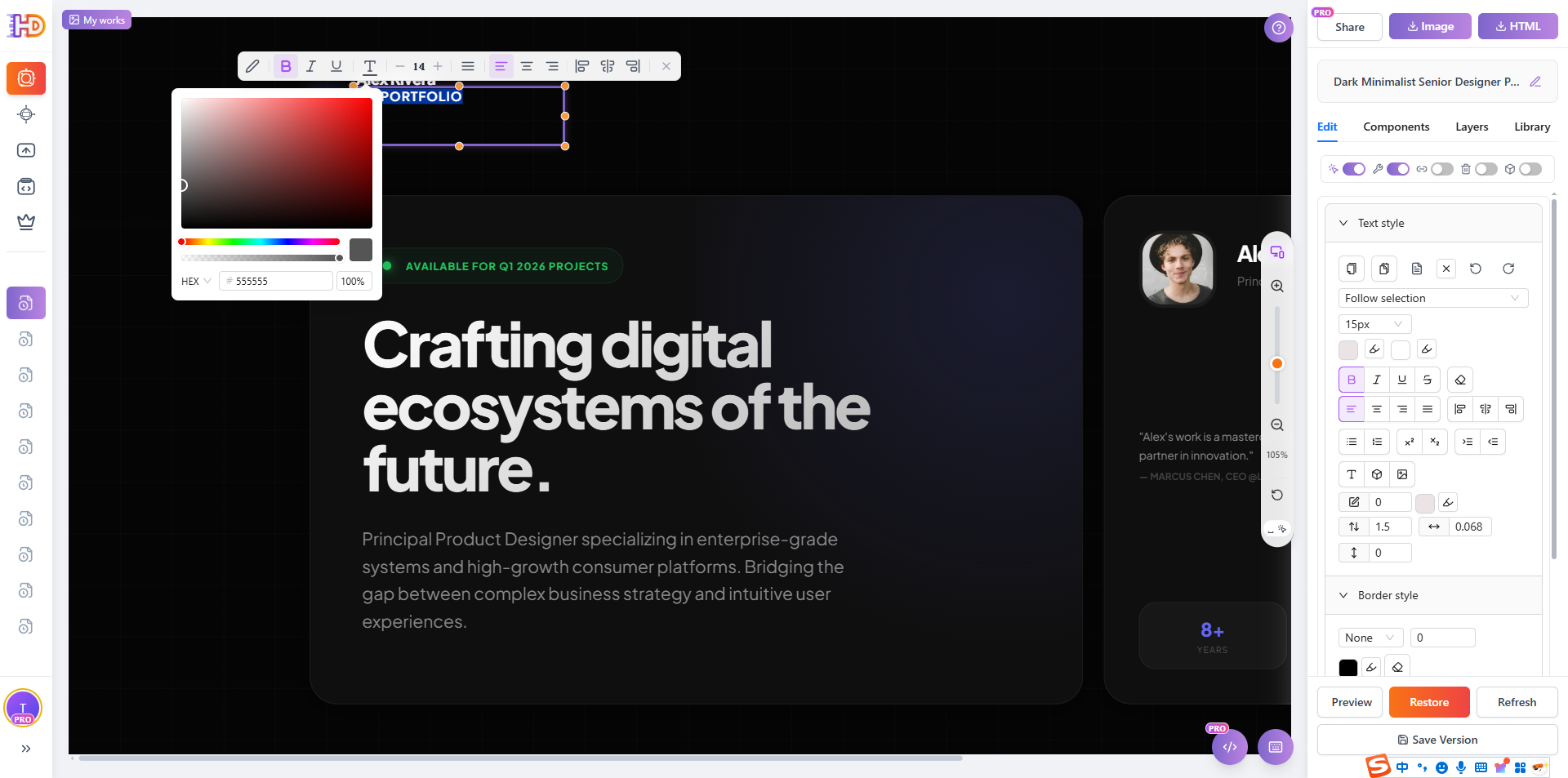
Puoi modificare:
- Titoli e corpo del testo
- Etichette dei pulsanti e testo dei link
- Elementi del menu di navigazione
- Contenuto del piè di pagina e avvisi di copyright
Passaggio 3: Sostituisci le immagini
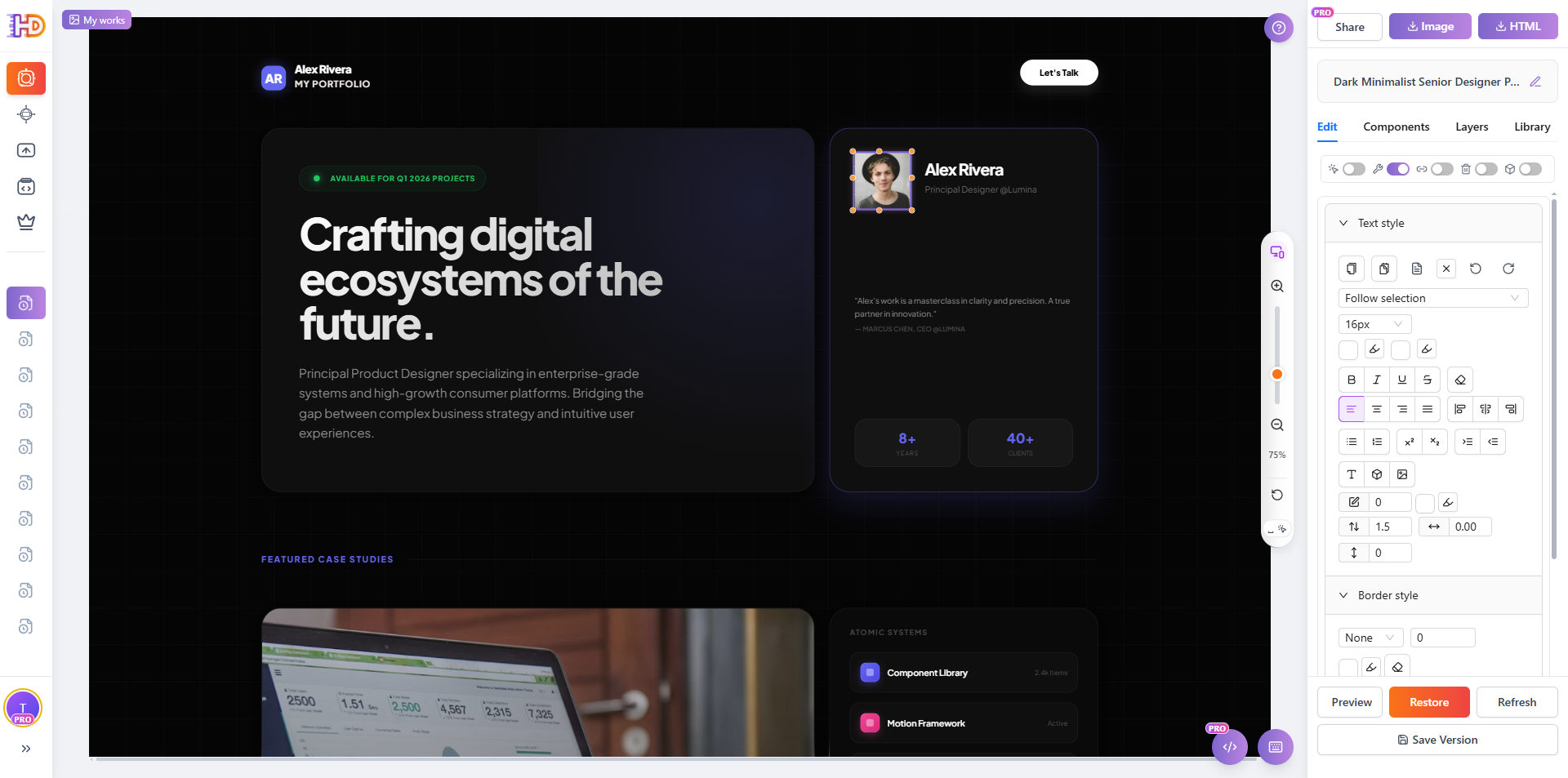
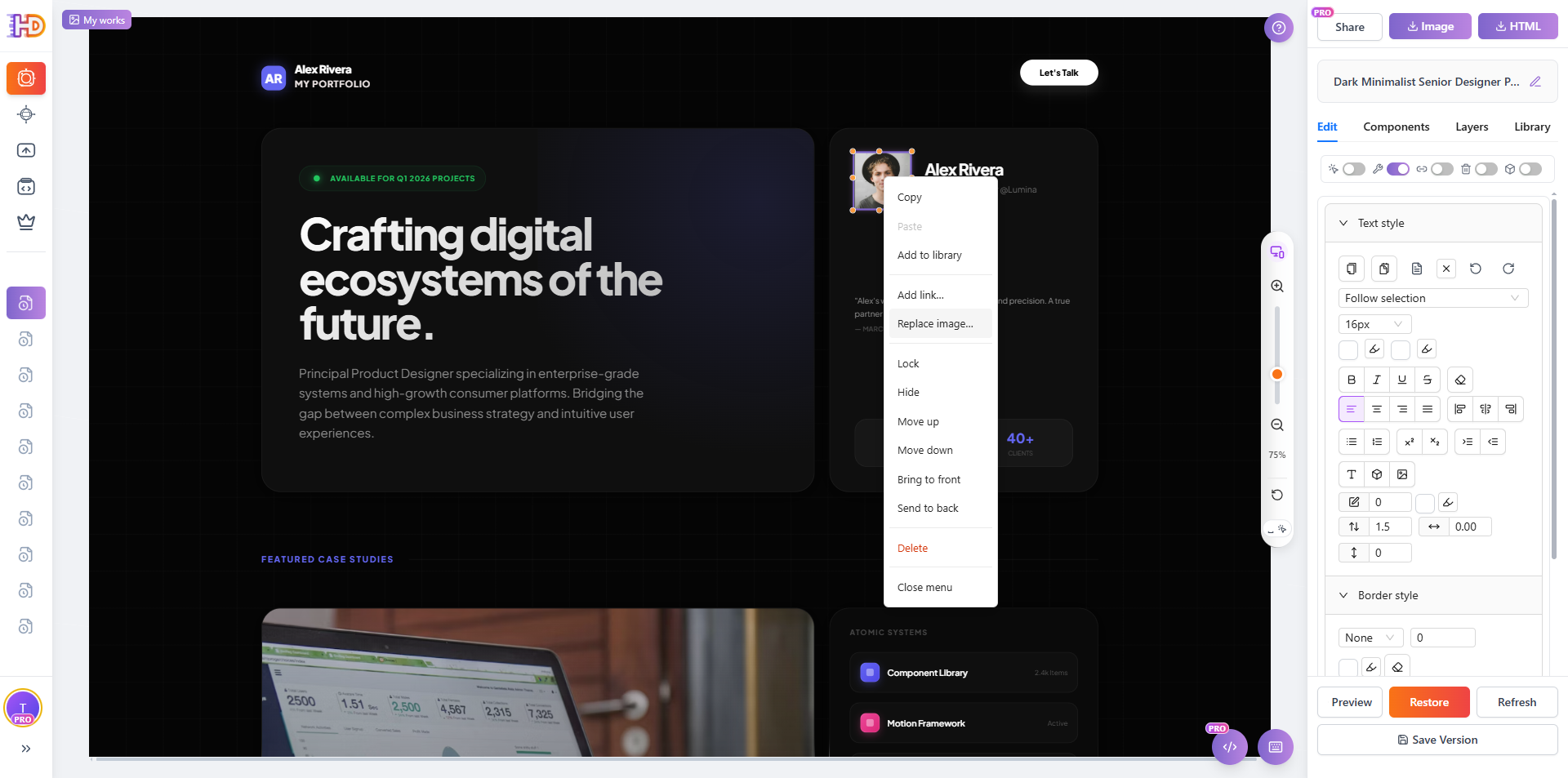
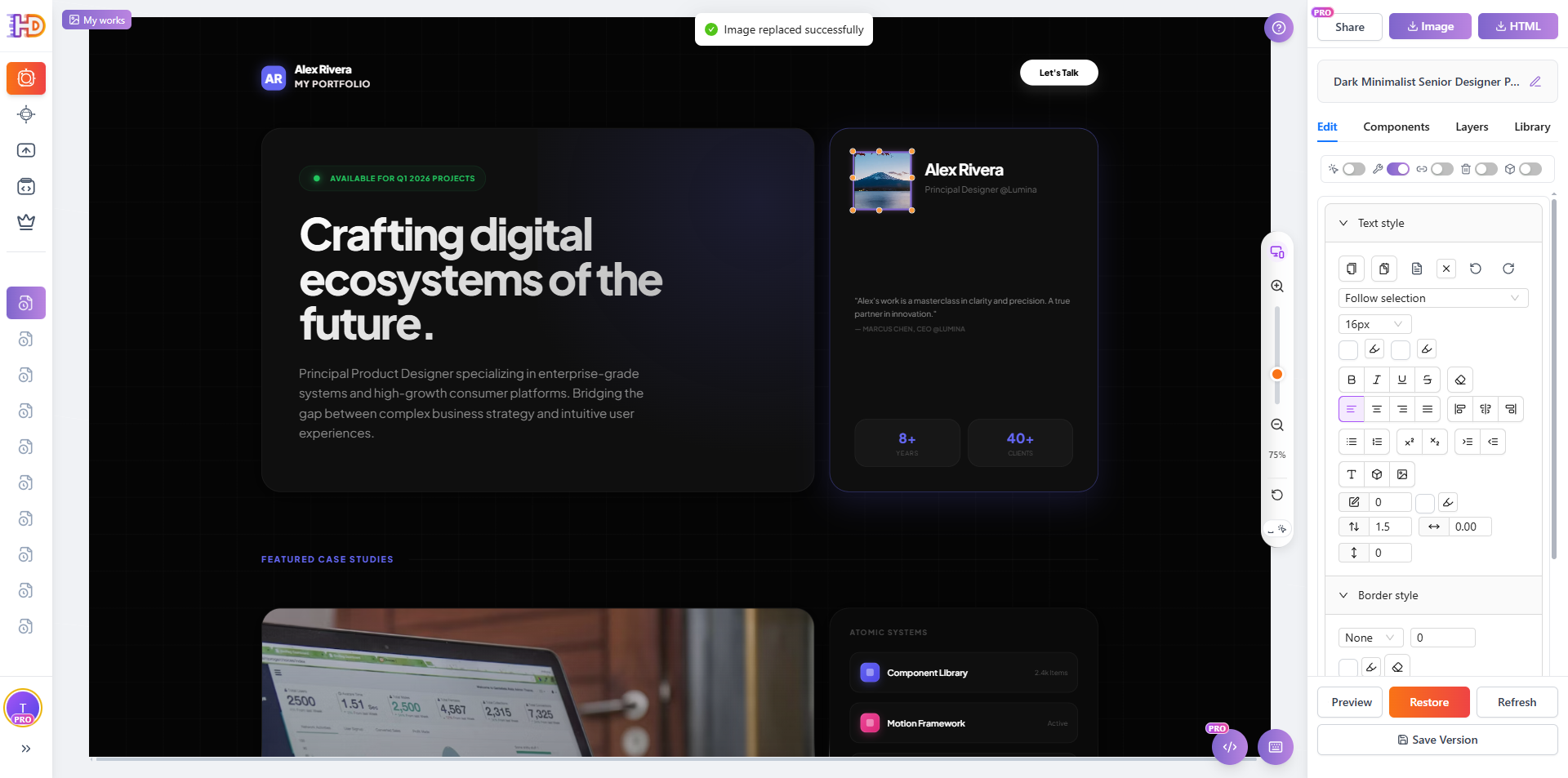
Clicca su qualsiasi immagine per selezionarla, quindi carica un nuovo file per sostituirla. L'editor gestisce automaticamente l'aggiornamento del percorso del file — non c'è bisogno di scavare nei tag <img> o preoccuparsi dei percorsi relativi.
Passaggio 4: Trascina per riorganizzare il layout
Vuoi spostare una sezione o riposizionare un elemento? Trascinalo. L'editor tratta il tuo HTML come una tela visiva — afferra qualsiasi elemento e rilascialo dove vuoi. Non è necessaria alcuna manipolazione del codice.
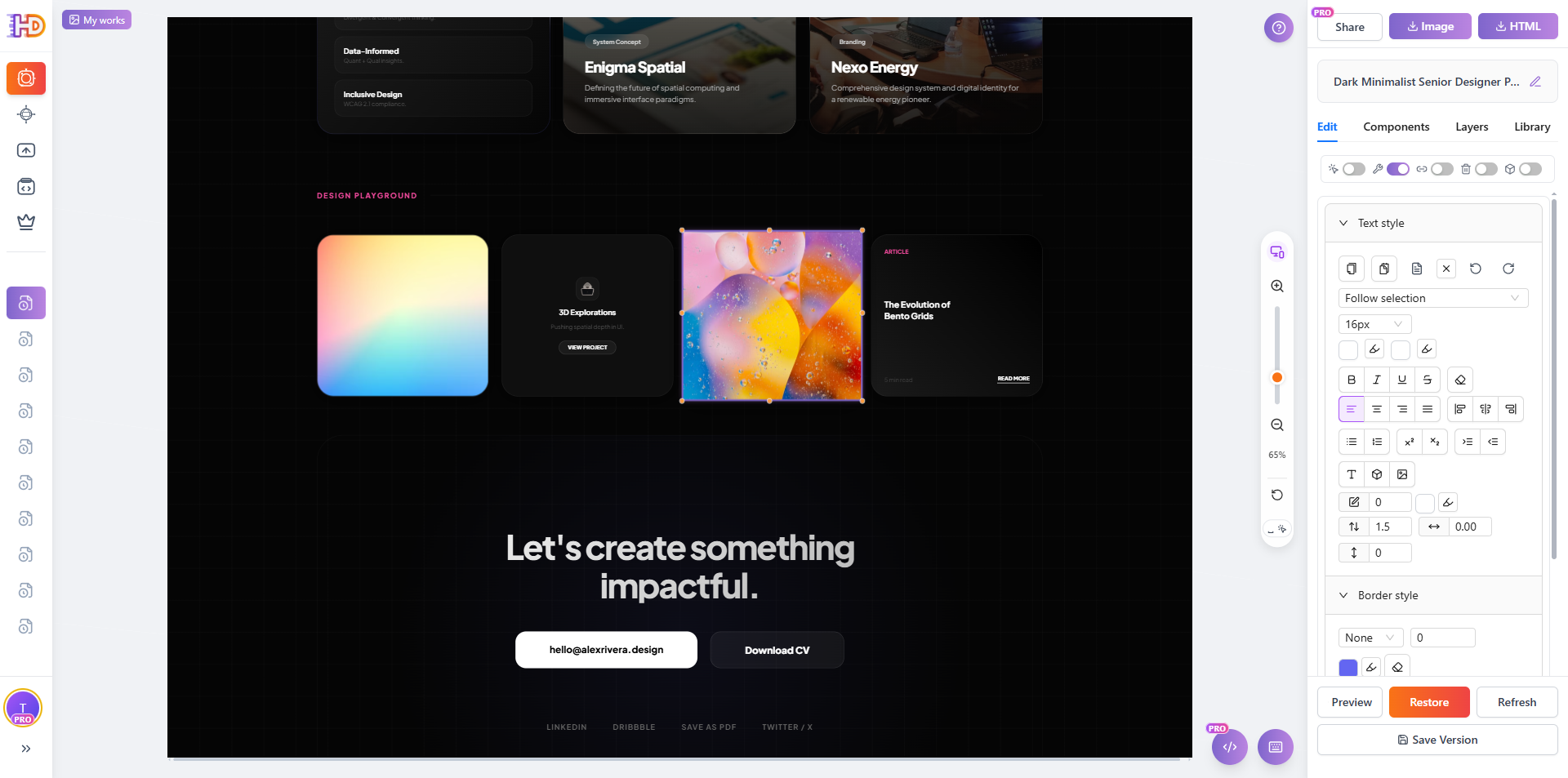
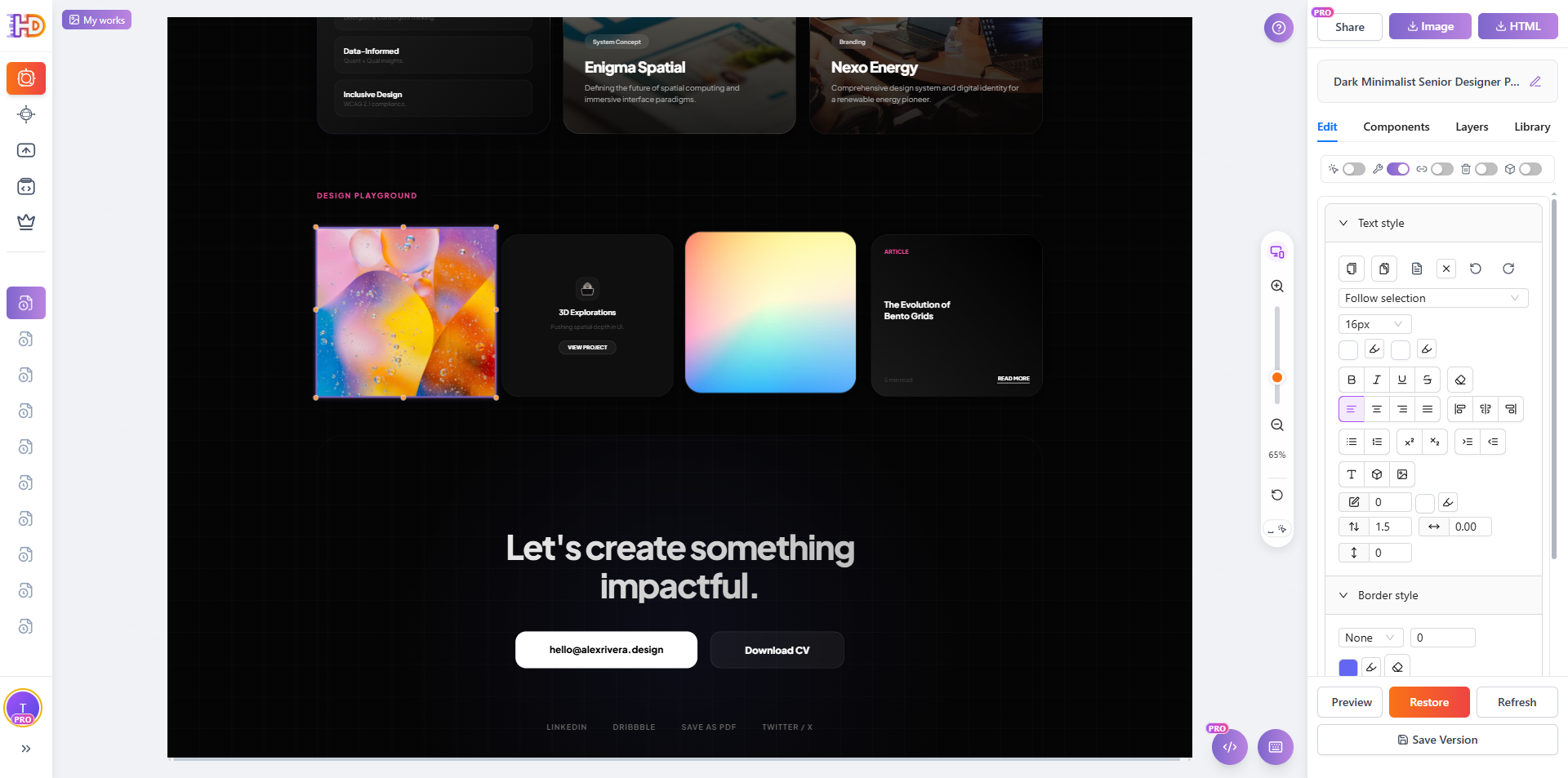
È qui che HtmlDrag si differenzia da strumenti come WordPress o Wix — funziona con il tuo file HTML esistente, non con un formato proprietario. Il tuo template rimane un file .html standard dall'inizio alla fine.
Passaggio 5: Scarica il tuo template modificato
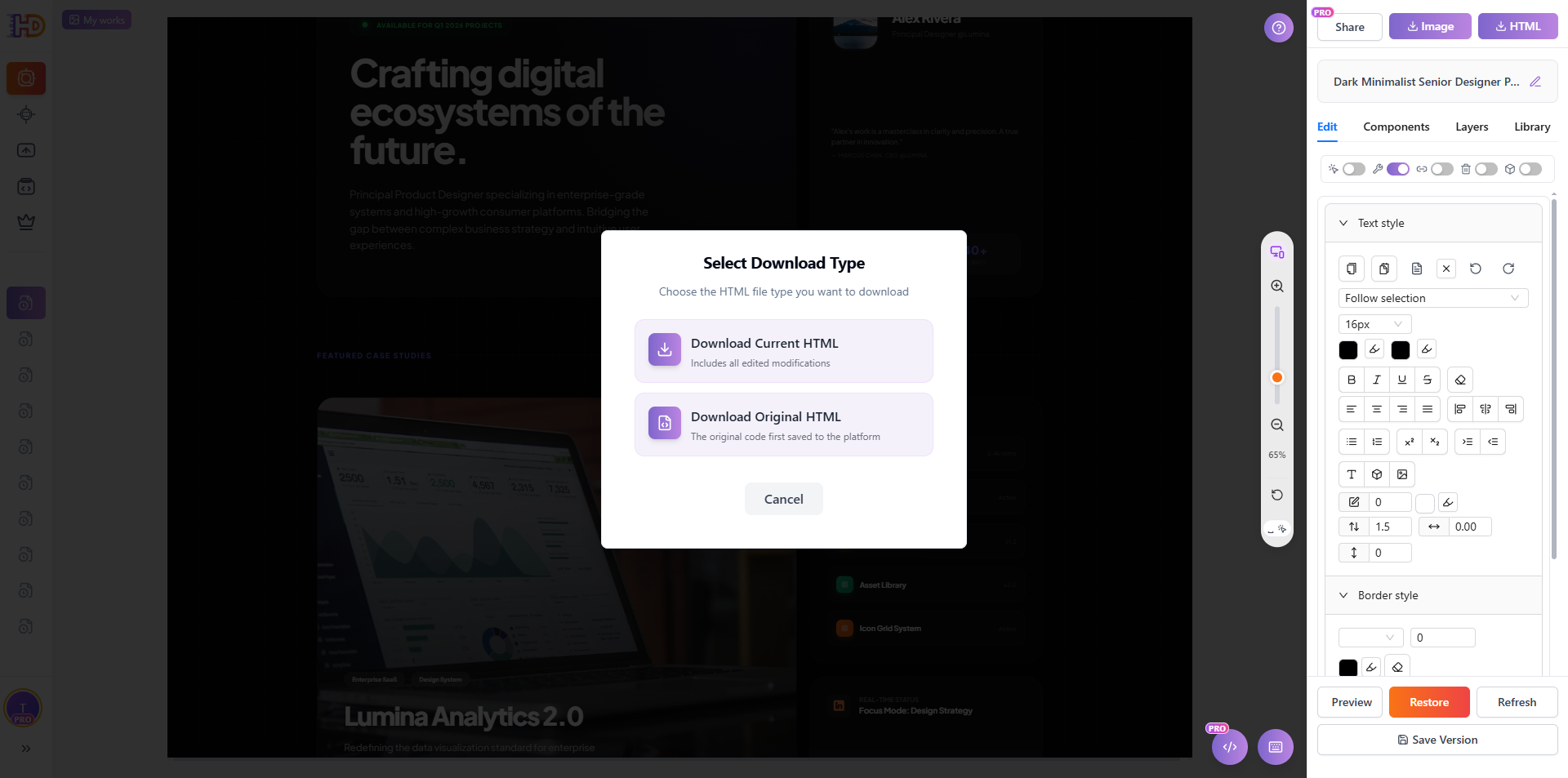
Quando sei soddisfatto delle modifiche, clicca su Scarica (Download) nell'angolo in alto a destra. Ottieni un file HTML pulito pronto per la pubblicazione — caricalo sul tuo hosting, invialo come email o consegnalo al tuo sviluppatore per i ritocchi finali.
Casi d'uso nel mondo reale
Ecco gli scenari più comuni in cui l'editing HTML visivo fa risparmiare ore:
| Scenario | Senza editor visivo | Con HtmlDrag |
| Personalizzare un template portfolio | Modificare HTML/CSS in VS Code, 2-4 ore | Clicca, digita, trascina — 15 minuti |
| Aggiornare una landing page | Cercare e sostituire testo nel codice, rischio di rompere il layout | Clicca sul titolo, digita il nuovo testo, fatto |
| Cambiare i colori di un template Bootstrap | Cambiare i valori dei colori in più file CSS | Seleziona l'elemento, regola lo stile visivamente |
| Modificare un'email HTML prima dell'invio | Decodificare il layout email basato su tabelle nel codice | Carica, modifica visivamente, scarica HTML corretto |
Quali template funzionano?
HtmlDrag funziona con qualsiasi file HTML standard. Ecco alcune fonti di template popolari che gli utenti modificano comunemente:
- HTML5 UP — Template bellissimi e reattivi (licenza CC)
- Start Bootstrap — Template e temi basati su Bootstrap
- TemplateMo — Template CSS/HTML gratuiti
- Colorlib — Template HTML moderni
- HTML generato dall'IA — Pagine create da ChatGPT, Claude o altri strumenti di intelligenza artificiale
- HTML esportato — File esportati da Figma, Canva o strumenti di progettazione
Domande Frequenti (FAQ)
Modifica il mio file originale?
No. HtmlDrag funziona su una copia. Il tuo file HTML originale rimane intatto. Scarichi una nuova versione con le tue modifiche applicate.
Devo creare un account?
L'editing di base funziona senza un account. Creare un account gratuito ti consente di salvare le bozze e accedere a più funzionalità.
Posso modificare anche gli stili CSS?
Sì. Il pannello di modifica dei componenti ti consente di regolare stili comuni come colori, font, spaziatura e bordi — tutto visivamente. Per modifiche CSS avanzate, puoi passare all'editor di codice integrato in qualsiasi momento.
E per quanto riguarda le immagini?
Puoi sostituire le immagini cliccandoci sopra e caricando un nuovo file. L'editor gestisce automaticamente l'aggiornamento del percorso del file.
Smetti di combattere con il codice — Inizia a creare
I template HTML sono pensati per farti risparmiare tempo, non per creare nuovi mal di testa. Se hai evitato di personalizzare i template a causa della barriera della programmazione, prova l'editing visivo.
Carica il tuo template HTML su htmldrag.com e guarda le tue modifiche istantaneamente — senza codice, senza frustrazioni, senza fatture di Fiverr.