
Un template HTML può essere un ottimo punto di partenza per una landing page, una pagina evento, un portfolio o una campagna prodotto. Il lavoro più difficile arriva spesso dopo: la struttura è utile, ma testi, immagini, gerarchia visiva e spazi appartengono ancora al progetto precedente.
Per questo molte persone cercano come modificare un template HTML senza programmare. Non hanno necessariamente bisogno di un nuovo website builder o di una pagina generata da zero. Vogliono conservare il layout esistente e adattare gli elementi visibili al proprio pubblico.
Questa guida mostra un flusso visivo per personalizzare un template HTML esistente. L’esempio è una pagina autonoma per un workshop di creative operations di Northstar Studio. La pagina è già completa: l’obiettivo è esaminarla, modificare solo ciò che serve e verificare il risultato prima della consegna.
Cosa significa personalizzare un template HTML?
Personalizzare un template HTML significa adattare una pagina esistente a una nuova azienda, campagna o pubblico mantenendo la struttura che già funziona. Le modifiche più comuni sono:
- riscrivere il titolo Hero e il testo di supporto;
- sostituire un’immagine precedente con un asset adatto alla nuova campagna;
- cambiare colori, enfasi o pulsanti per adattarli al brand;
- spostare o ridimensionare un elemento visibile quando cambia la gerarchia;
- controllare la pagina come la vedrebbe un visitatore prima di esportare l’HTML.
La differenza fondamentale è che stai modificando un documento HTML esistente, non iniziando da una tela vuota. Il template resta il riferimento strutturale: decidi cosa cambiare e cosa lasciare intatto.
Perché personalizzare un template esistente invece di ricostruirlo?
Ricostruire una pagina può essere corretto quando la struttura non è adatta, mancano sezioni importanti o il codice non supporta la funzione necessaria. Se navigazione, Hero, contenuti e CTA funzionano già, rifare l’intera pagina per un problema locale è spesso inutile.
Una revisione visiva mirata è utile quando devi aggiornare un titolo, sostituire un’immagine, cambiare l’enfasi di una sezione o spostare un elemento. Riscrivere tutto l’HTML può modificare involontariamente spaziature, gerarchia e comportamento responsive già accettabili.
Partire dall’HTML esistente rende anche più semplice il confronto tra prima e dopo ogni decisione.
Cosa controllare prima di modificare un template HTML
Prima di intervenire su un template scaricato o creato in precedenza, fai un breve inventario:
- Quale messaggio deve capire per primo il visitatore?
- Quale immagine appartiene alla nuova campagna?
- Quali colori e stili dei pulsanti rappresentano il brand attuale?
- Quali sezioni funzionano già e vanno conservate?
- Quali link, moduli, script e risorse esterne richiedono un test separato?
In questo modo separi la personalizzazione visiva dallo sviluppo funzionale. Un editor HTML visuale aiuta con gli elementi visibili; moduli, JavaScript, integrazioni e analytics devono essere verificati in un flusso dedicato.
Come personalizzare un template HTML senza programmare
Il flusso usato in questo esempio è:
Carica HTML → conferma il file sorgente → controlla il template renderizzato → modifica il testo → sostituisci un’immagine → regola la posizione → controlla la CTA → visualizza l’anteprima prima della consegna
Se hai un file locale .html o .htm, inizia da Upload HTML. Se parti da codice copiato da un altro strumento, Paste Code offre un ingresso simile. Questo articolo segue il percorso del file locale perché l’esempio è una pagina HTML autonoma.
Passo 1: caricare il template HTML esistente
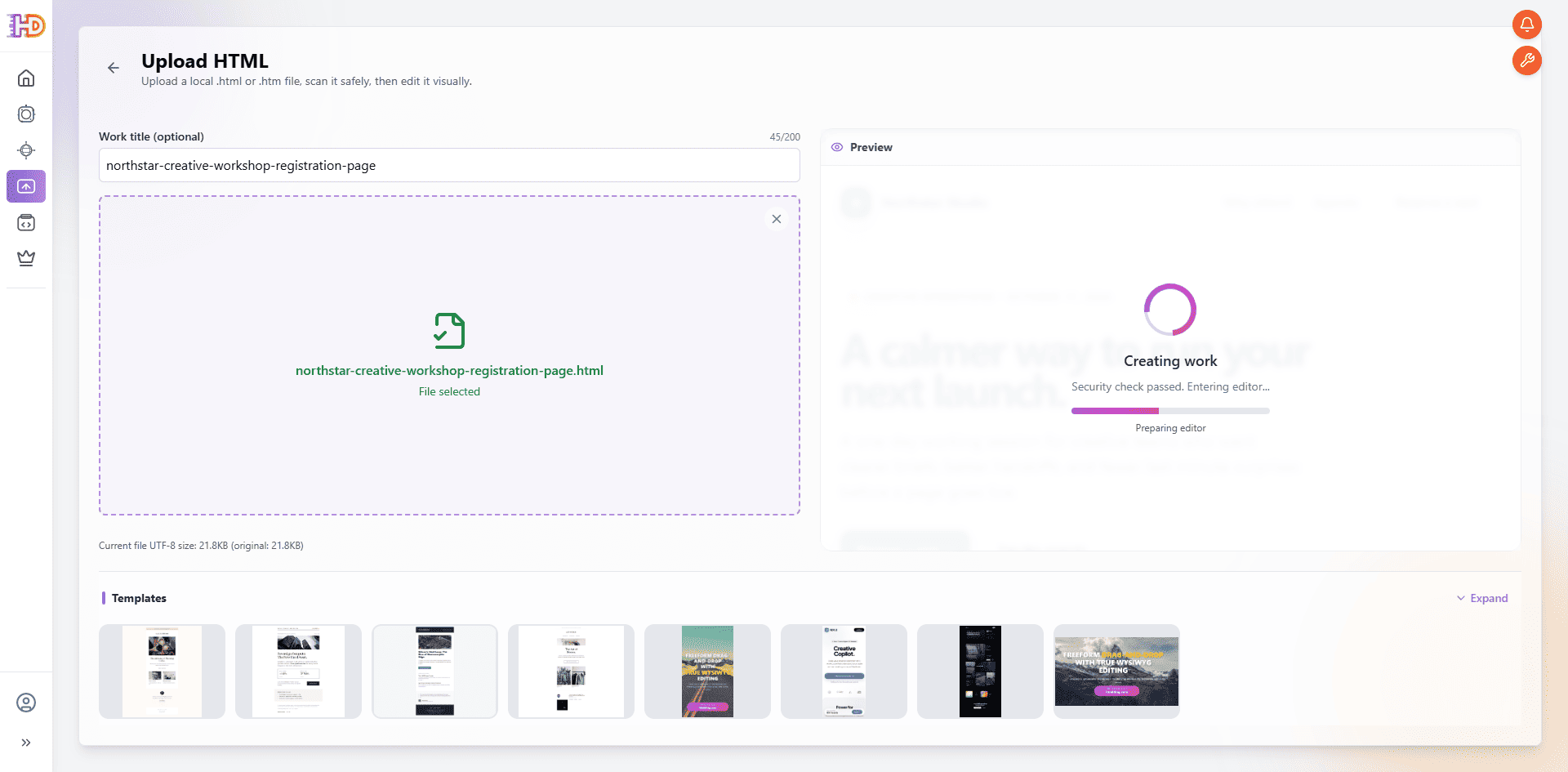
Apri l’ingresso Upload HTML e seleziona il file. In questo caso il file è northstar-creative-workshop-registration-page.html. Il titolo del lavoro viene compilato mentre l’editor prepara la pagina, rendendo visibile il passaggio dal file locale al flusso visuale.
Passo 2: controllare il template nell’editor visuale
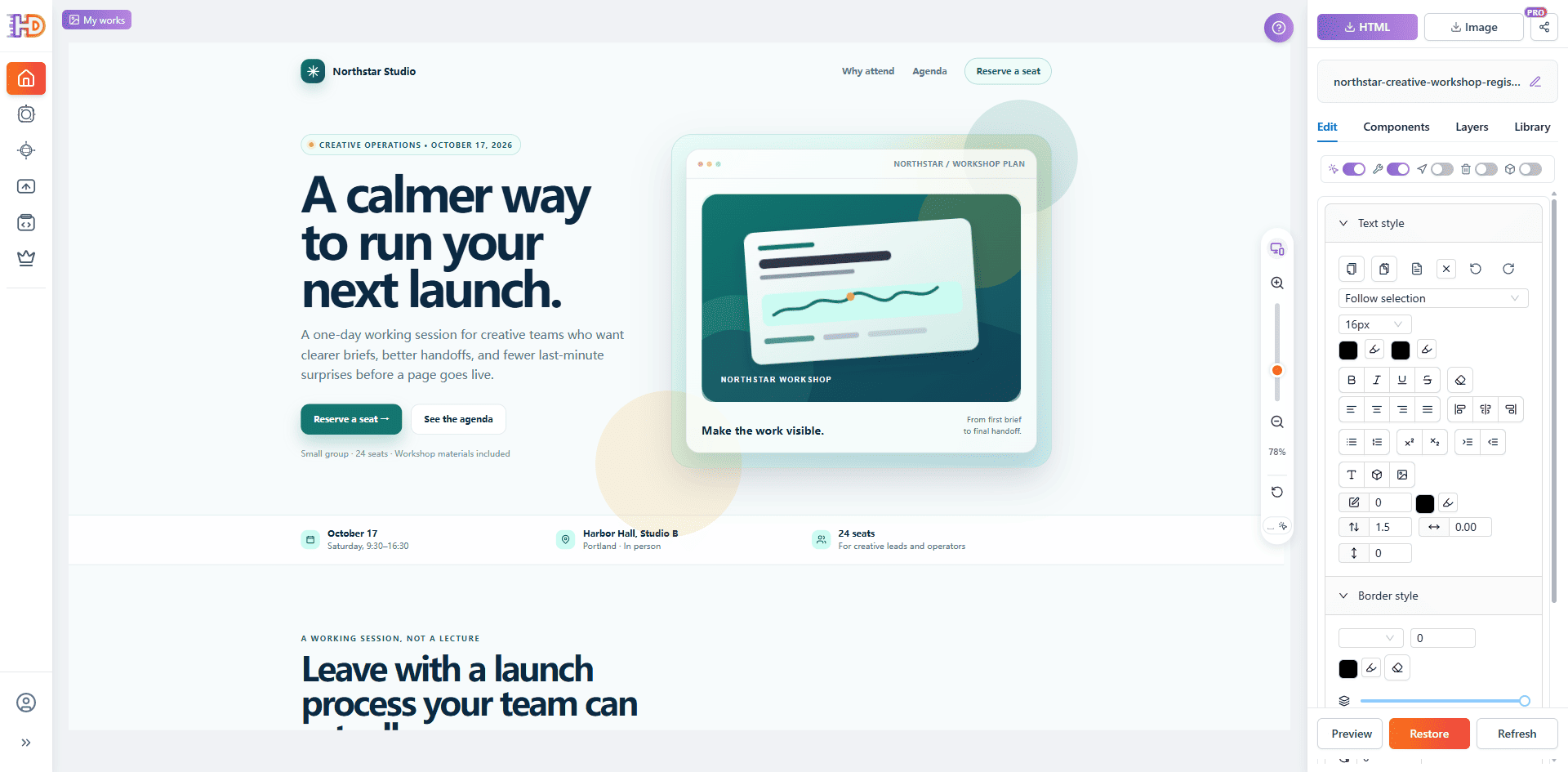
Dopo la creazione del lavoro, guarda la pagina come una composizione completa prima di modificare qualcosa. La pagina di Northstar Studio include già navigazione, data del workshop, messaggio Hero, visual di pianificazione, informazioni, agenda, citazione e area di registrazione.
Questa prima verifica mantiene il template come riferimento e mostra quali parti sono utili, quali sono generiche e quale elemento visibile modificare per primo.
Passo 3: modificare il testo nel contesto della pagina
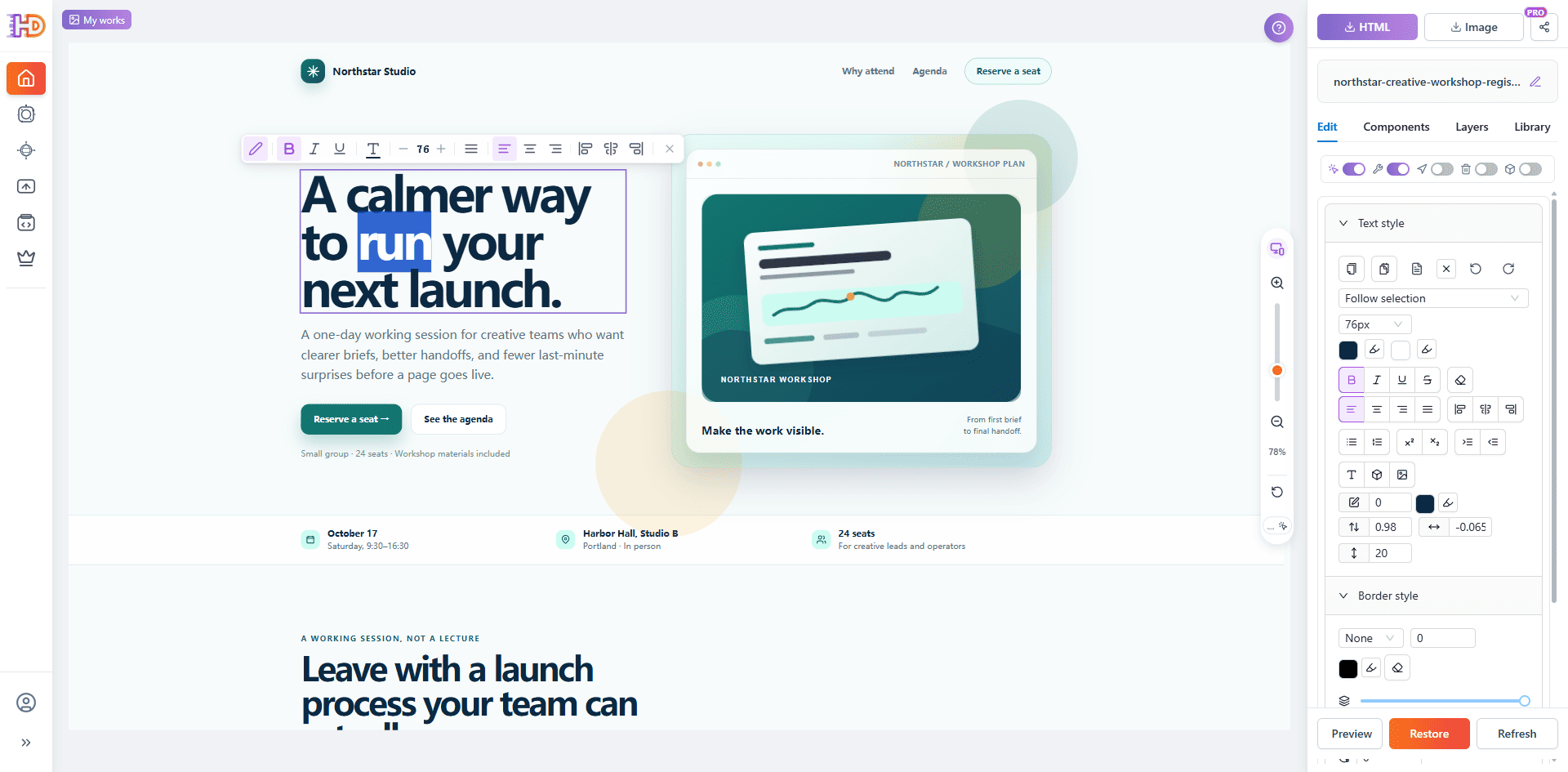
Seleziona il titolo Hero o il testo che deve davvero cambiare. La barra in linea e i controlli testuali permettono di giudicare la selezione insieme all’immagine, al paragrafo e al pulsante principale.
Non devi riscrivere ogni frase del template. Inizia dal messaggio che determina la rilevanza della pagina per il nuovo pubblico.
Passo 4: sostituire un’immagine del template HTML
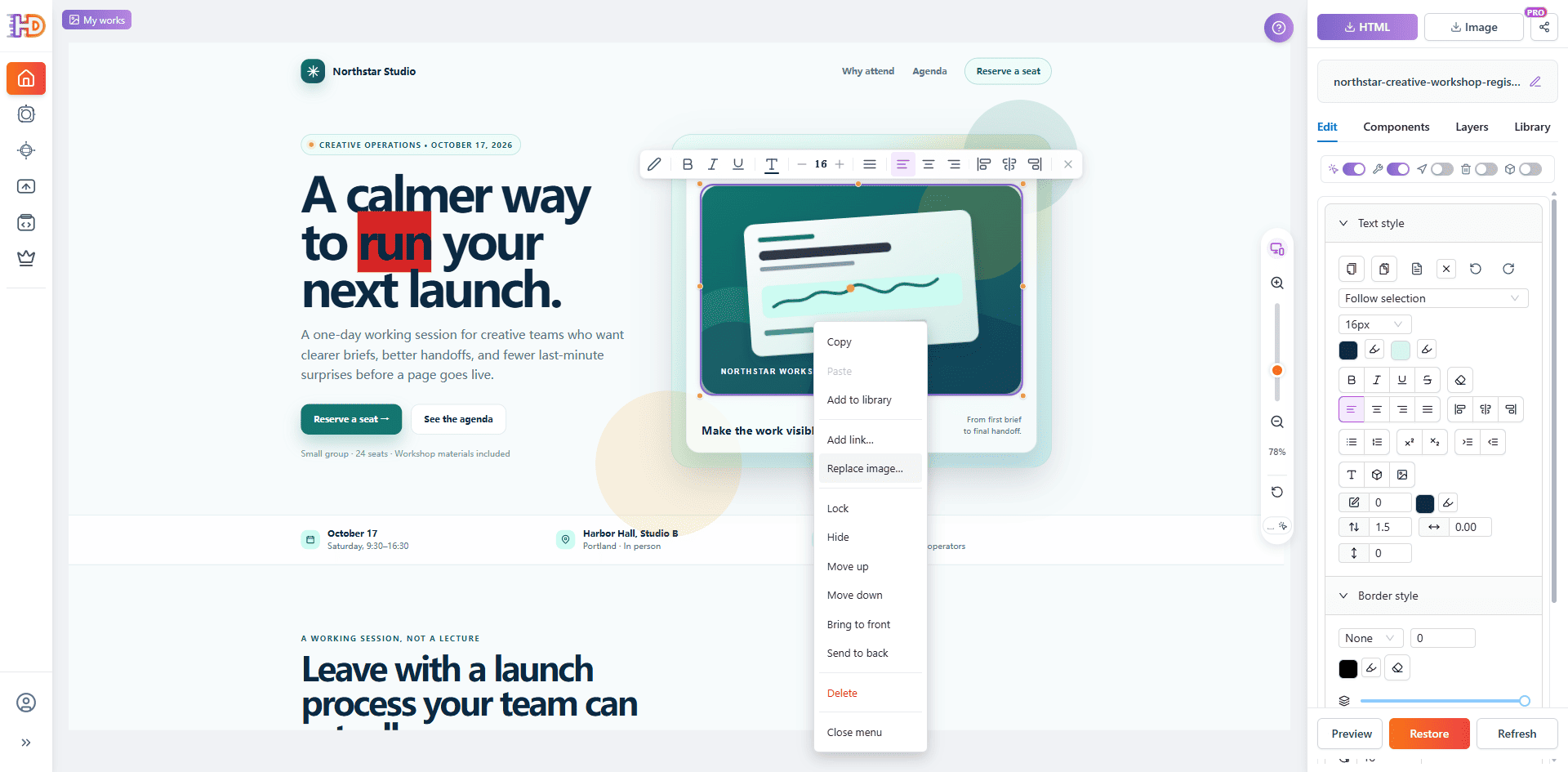
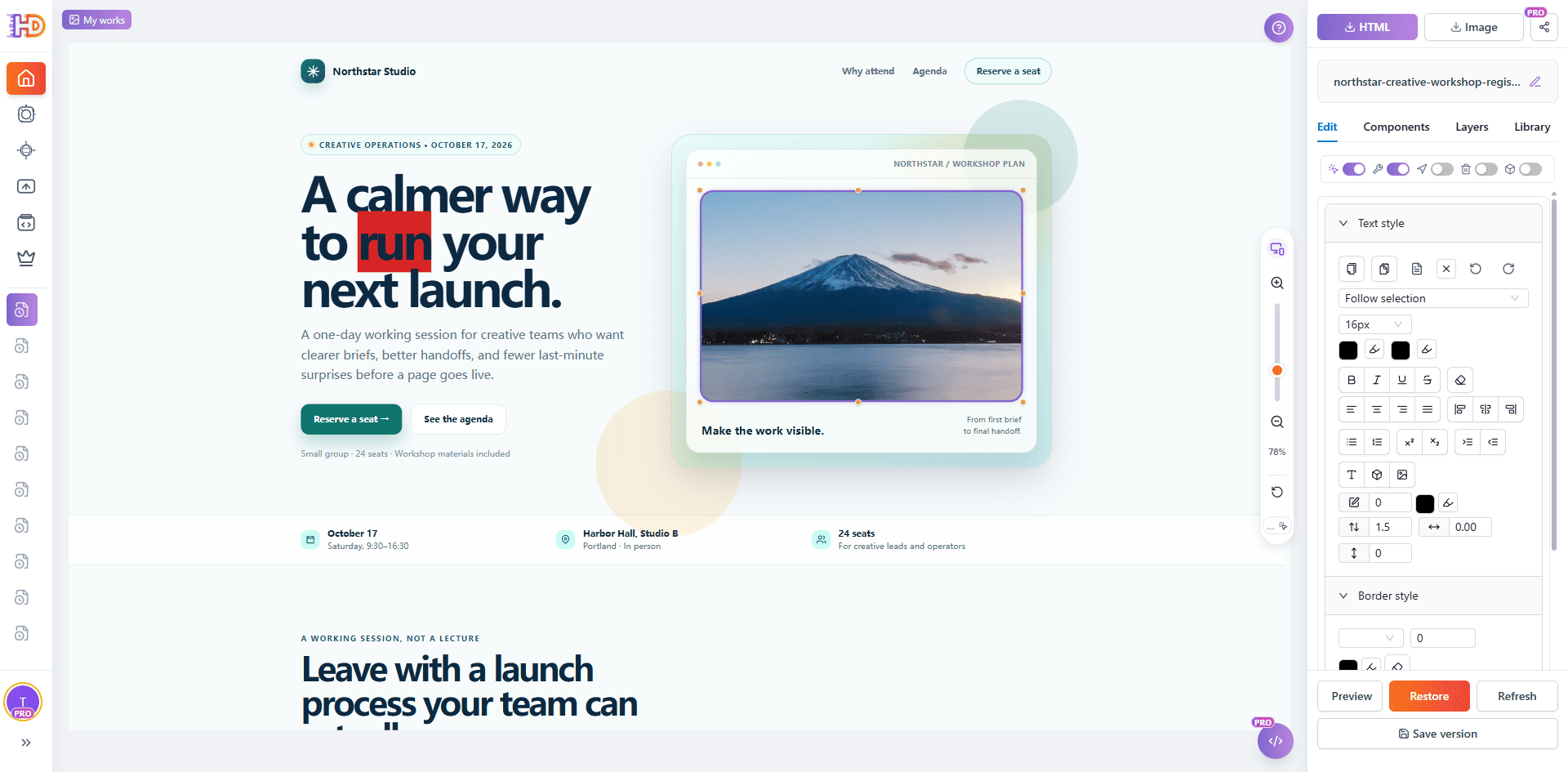
La personalizzazione non riguarda solo il testo. Se l’immagine appartiene al vecchio progetto, seleziona l’elemento e apri il menu contestuale. L’azione Replace image aggiorna l’asset senza ricostruire la struttura circostante.
Dopo la sostituzione, controlla la nuova immagine nel contesto della pagina. Deve sostenere il messaggio, adattarsi allo spazio e mantenere leggibili titolo e CTA.
Passo 5: regolare la posizione di un elemento visibile
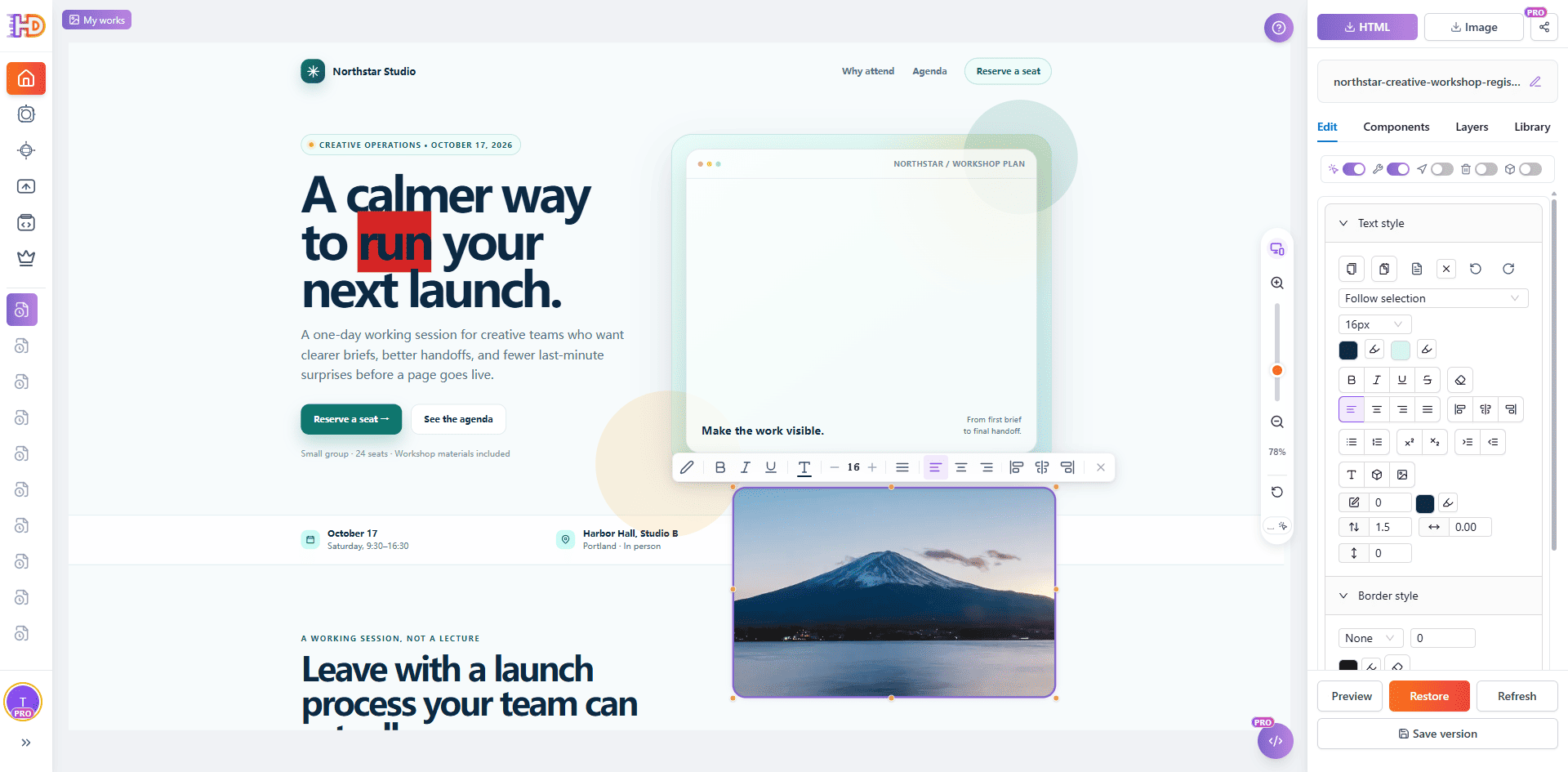
Alcune modifiche riguardano la composizione e non il contenuto. Seleziona l’immagine o il blocco e controlla la nuova posizione rispetto alle sezioni vicine.
L’effetto dello spostamento è immediatamente visibile. Se la posizione indebolisce la gerarchia Hero o crea troppo spazio vuoto, ripristina la modifica e prova un aggiustamento più piccolo.
Passo 6: controllare separatamente la CTA
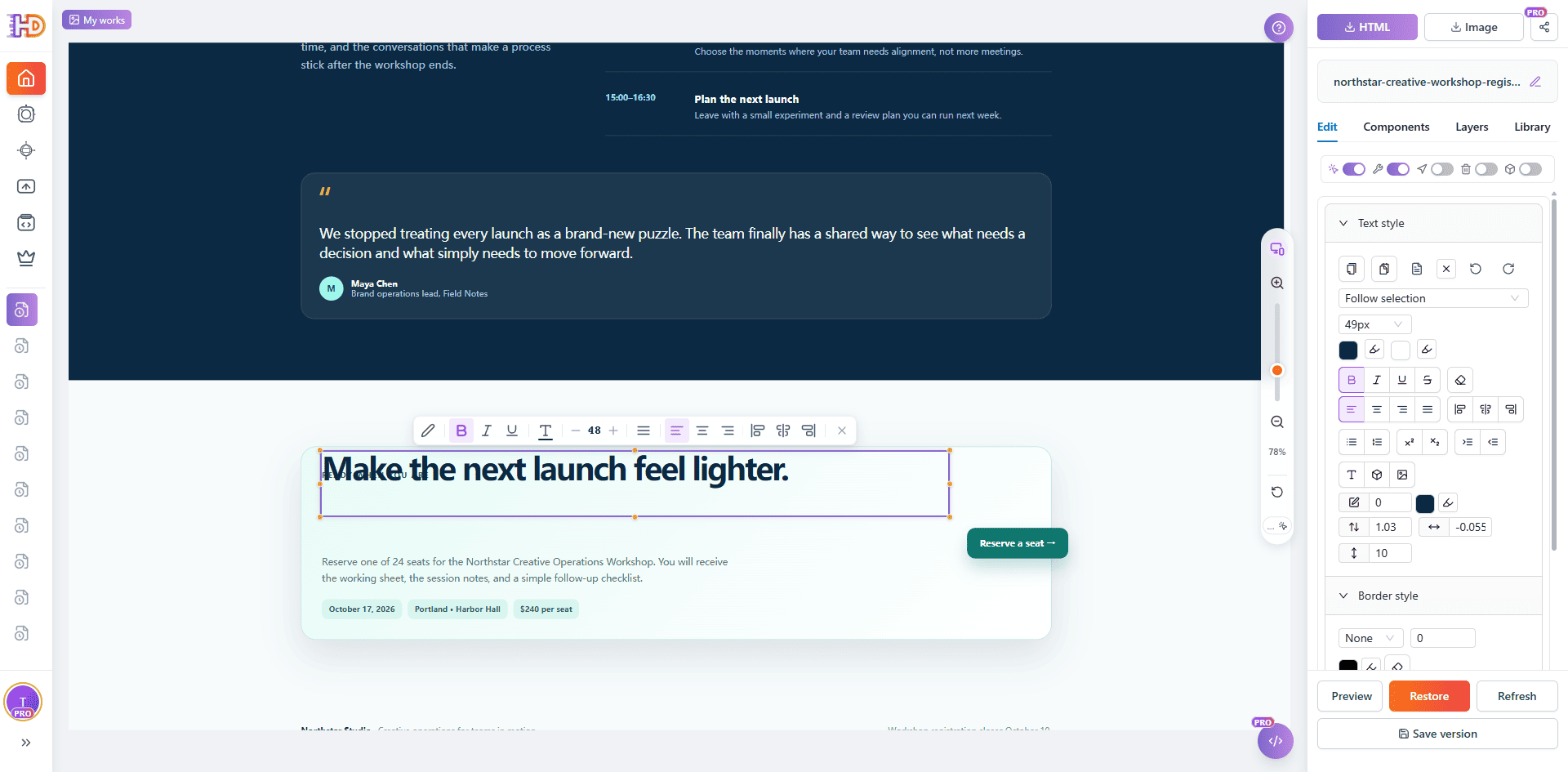
Un template personalizzato deve guidare il visitatore verso la prossima azione corretta. Seleziona il titolo o l’area della CTA finale e verifica dimensione, spaziatura, contrasto e rapporto con le informazioni di supporto.
L’obiettivo non è rendere ogni sezione ugualmente evidente, ma rendere chiaro il passo successivo dopo la lettura della pagina.
Passo 7: visualizzare in anteprima la pagina HTML prima della consegna
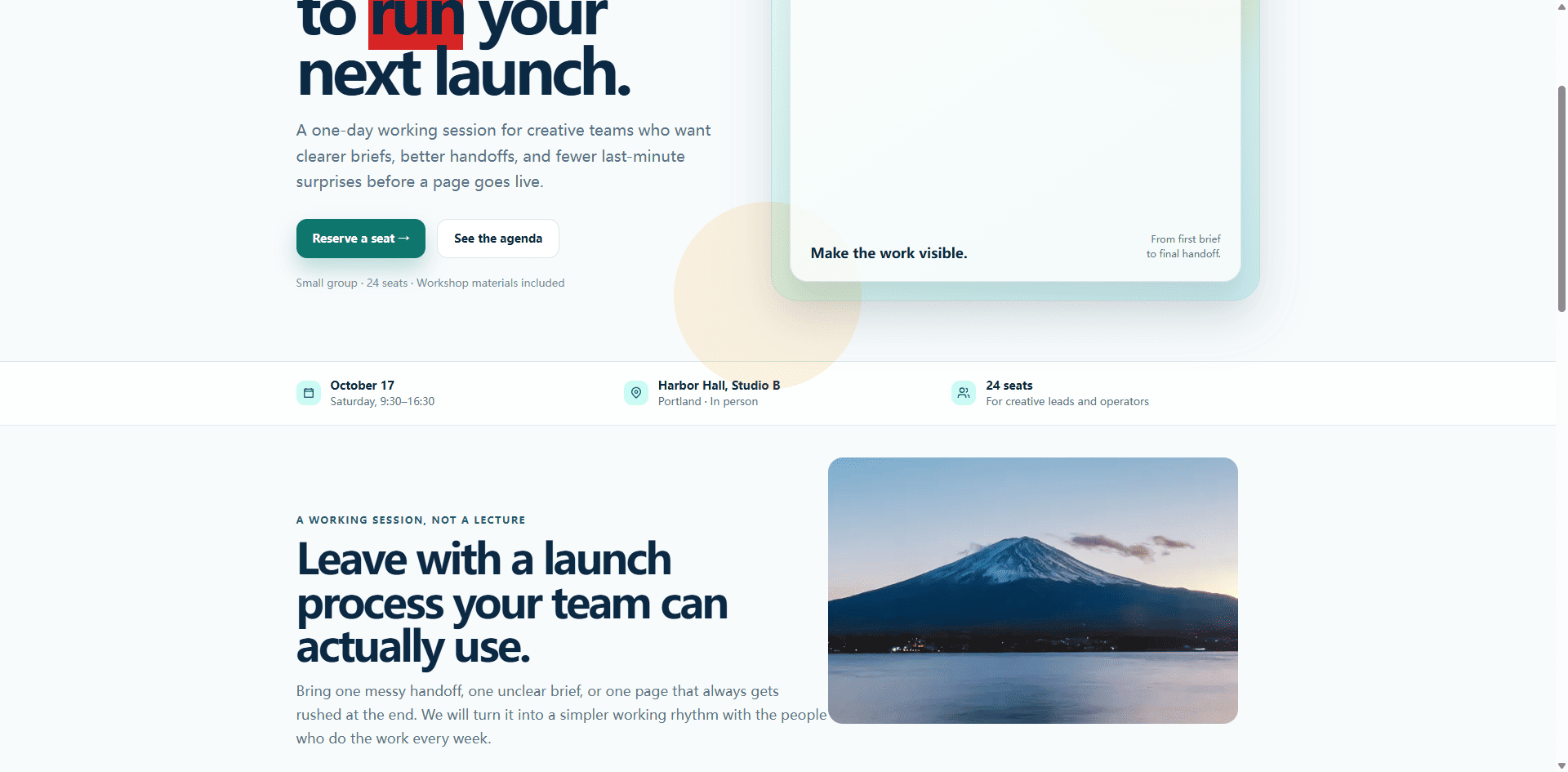
Dopo le modifiche locali, controlla la pagina completa e non solo l’elemento selezionato. Segui il percorso dall’Hero al contenuto di supporto e poi alla CTA.
Questa verifica finale aiuta a trovare immagini che non spiegano più la sezione corretta, colori con contrasto insufficiente, interruzioni di riga scomode o CTA non più collegate al contenuto.
Checklist prima di esportare il template HTML personalizzato
Prima di salvare, copiare, scaricare o esportare la pagina, controlla:
- Messaggio: l’Hero spiega rapidamente la pagina al pubblico giusto?
- Gerarchia: il titolo conduce naturalmente al contenuto e alla CTA?
- Immagini: gli asset sostitutivi sono pertinenti, nitidi e posizionati correttamente?
- Brand: colori ed enfasi sembrano scelte intenzionali?
- Responsive: la pagina resta coerente alle dimensioni di schermo importanti?
- Funzionalità: link, moduli, script e risorse esterne funzionano ancora?
- Output: l’HTML esportato conserva le modifiche visibili senza i controlli dell’editor?
Quando usare un editor HTML visuale
Un editor HTML visuale è adatto quando la struttura esistente è utile e il lavoro riguarda soprattutto testi, immagini, colori, spazi, posizioni e verifica finale. È particolarmente pratico per marketing, design, founder e piccoli team.
Non significa che tutte le superfici HTML si comportino come testo normale. Disegni Canvas, IFrame cross-domain, interazioni controllate da script, moduli complessi e integrazioni possono richiedere modifiche al codice sorgente o test funzionali separati.
Domande frequenti
Posso modificare un template HTML senza programmare?
Per molte modifiche visibili, sì. Carica il file esistente, seleziona testo, immagine o layout, esegui una modifica mirata e controlla l’anteprima. Le funzioni basate sul codice devono essere validate separatamente.
Posso personalizzare online un template HTML scaricato?
Sì, se può essere aperto come file HTML supportato. Controlla prima il file e i suoi asset, poi aggiorna il contenuto che vedranno i visitatori.
Posso sostituire un’immagine in un template HTML esistente?
Quando l’immagine è supportata, selezionala e usa il flusso di sostituzione. Poi controlla ritaglio, contrasto, posizione e rapporto con il testo.
Devo ricostruire il template se una sola sezione non va bene?
Di solito no. Se il resto è utile, una modifica visuale mirata è meno invasiva di una ricostruzione completa. Ricostruisci quando il problema è realmente strutturale o funzionale.
Cosa devo verificare prima di esportare?
Controlla gerarchia, posizione delle immagini, contrasto, CTA, responsive, link, moduli, script e pulizia dell’HTML esportato.
Conclusione
Personalizzare un template HTML non significa necessariamente riscrivere la pagina. Se la struttura esistente offre una base utile, conservala e modifica le decisioni visibili importanti per il tuo pubblico e la tua campagna.
Con HtmlDrag puoi caricare una pagina HTML esistente, modificare visivamente testi, immagini e layout supportati e controllare il risultato prima della consegna. Il flusso più affidabile resta mirato: conserva ciò che funziona, cambia i dettagli importanti e verifica la pagina completa prima dell’esportazione.