
Nel 2026, strumenti come Lovable, Bolt.new e v0 hanno reso incredibilmente semplice generare landing page, siti di prodotto e frontend rapidi per MVP. Ma una volta ottenuta la prima bozza, emerge un problema più pratico: come continui a modificare la pagina senza tornare al codice?
Questa è la vera “ultima miglia” dei siti generati dall’IA. Di solito la pagina esiste già. Non vuoi ricostruirla da zero. Vuoi solo:
- importare la pagina live da un URL
- rimuovere popup o overlay fastidiosi
- modificare il testo e l’enfasi visiva
- sostituire immagini e riposizionarle
- spostare in blocco elementi selezionati
- regolare il testo nelle aree di input o nelle prompt box
Per rendere questo tutorial concreto, useremo lovable.dev come esempio pubblico. L’obiettivo non è copiarne il contenuto, ma mostrare il workflow visuale esatto che puoi applicare anche ad altre landing page generate dall’IA.
Perché questo workflow è importante adesso
L’intento di ricerca nel 2026 si sta spostando da “Quale builder IA dovrei usare?” a “Ho già generato la pagina: come la porto davvero a termine?”. Questo lavoro finale di solito significa piccole modifiche, ma ad alto impatto:
- rifinire il copy per un posizionamento più chiaro e un miglior focus sulle keyword
- pulire i popup per evitare che banner e overlay intralcino il lavoro
- sostituire le immagini per far sembrare la pagina pronta per il brand e non piena di segnaposto
- regolare il layout per far apparire il risultato finale intenzionale e non semplicemente generato
Per questo motivo, l’editing visuale è diventato uno dei workflow post-generazione più utili per marketer, founder indie e piccoli team che devono pubblicare velocemente.
Perché usare lovable.dev come demo live
Per questa guida, lovable.dev è una buona scelta perché è pubblico, visivamente ricco e include il tipo di elementi che spesso si vogliono modificare dopo la generazione con IA:
- una hero section chiara con testo modificabile
- aree immagine che possono essere sostituite e riposizionate
- avvisi cookie e overlay reali che potrebbero richiedere pulizia
- aree tipo prompt in cui il microcopy conta molto
Passo dopo passo: modificare visivamente un sito live in stile IA
Passo 1: importare l’URL live
Apri HtmlDrag, scegli URL Import e incolla l’URL della pagina live. In questo esempio usiamo:
https://lovable.dev/
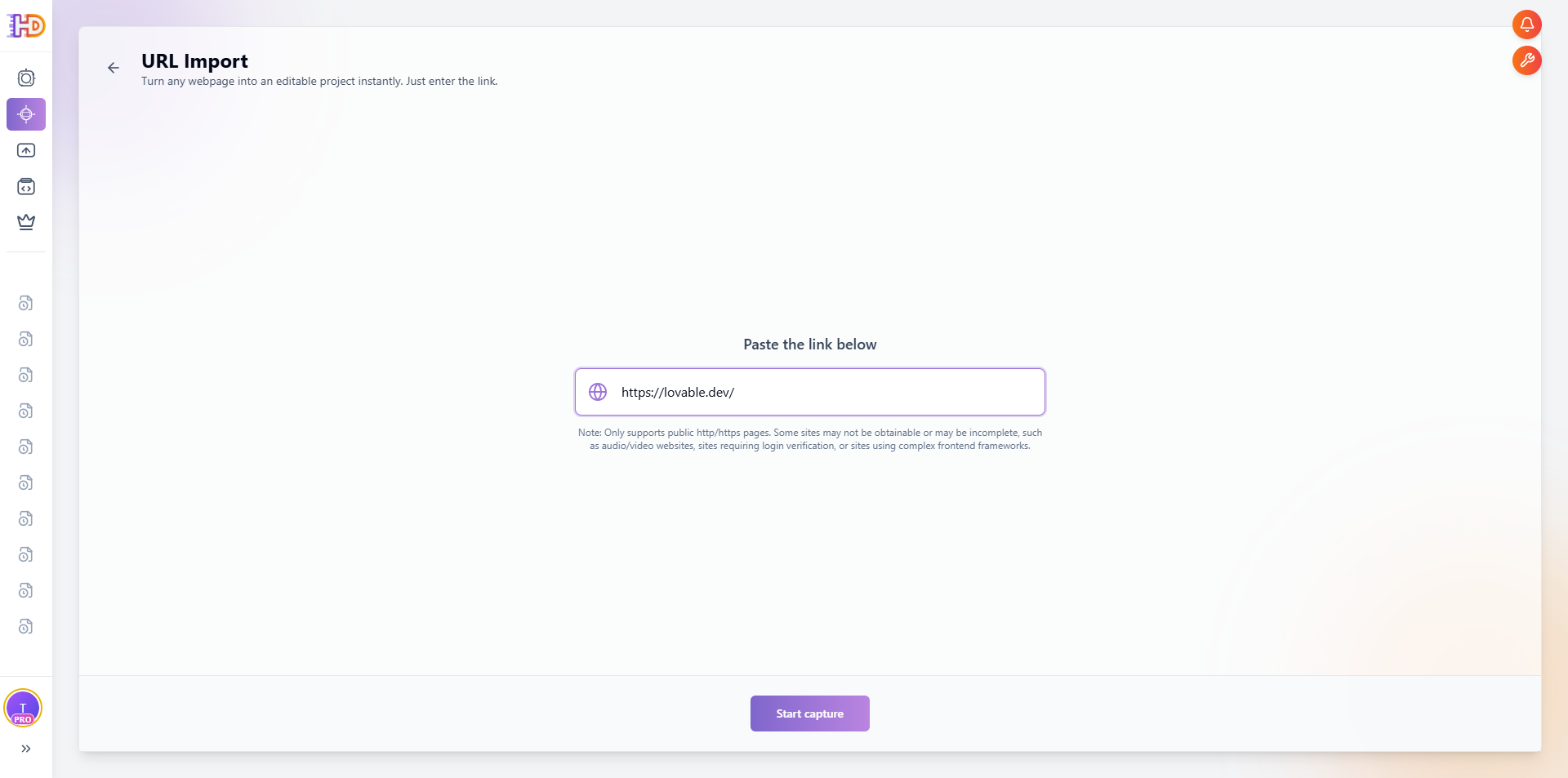
Dopo l’acquisizione, la pagina live viene caricata nell’editor come una tela modificabile. Puoi ispezionarla visivamente invece di seguire il codice generato o riaprire il builder.
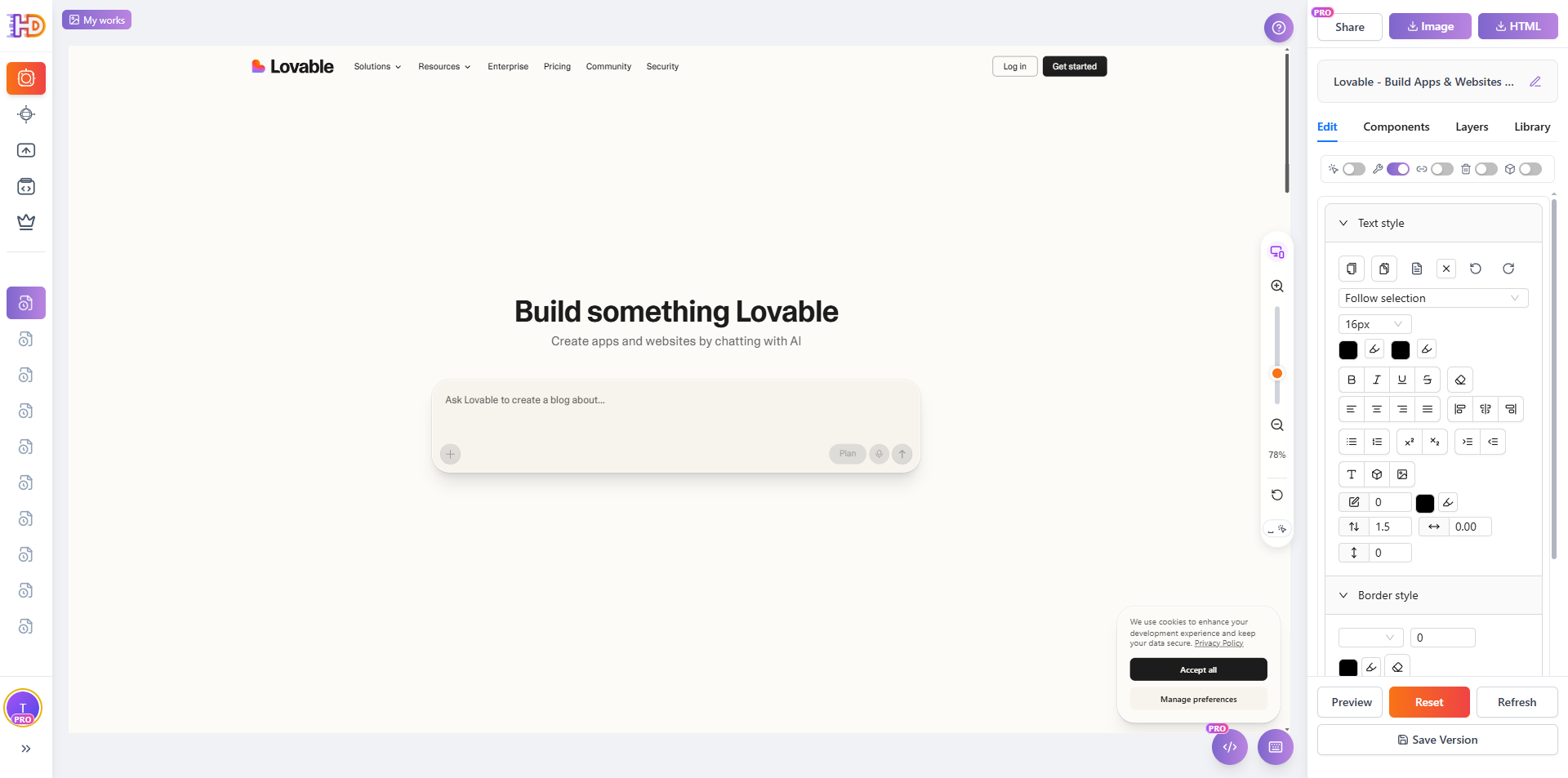
Passo 2: pulire prima popup e overlay
Molte pagine live includono avvisi cookie, banner flottanti o widget di supporto. Sono utili in produzione, ma fastidiosi quando vuoi modificare il design sottostante. Invece di chiudere tutto manualmente uno per uno, usa l’azione di pulizia integrata.
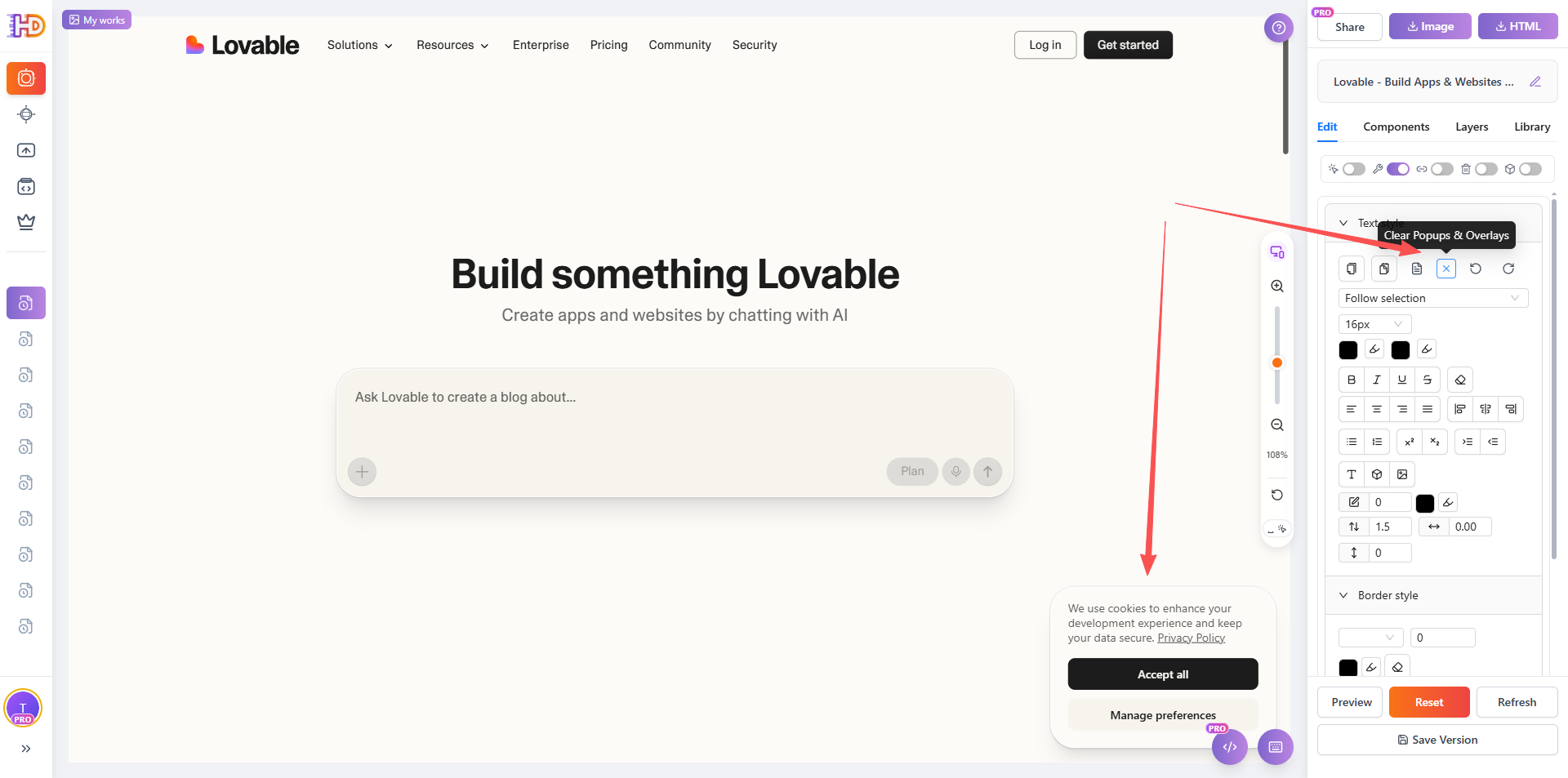
Il risultato è immediato: il rumore visivo scompare e la pagina diventa molto più facile da modificare.
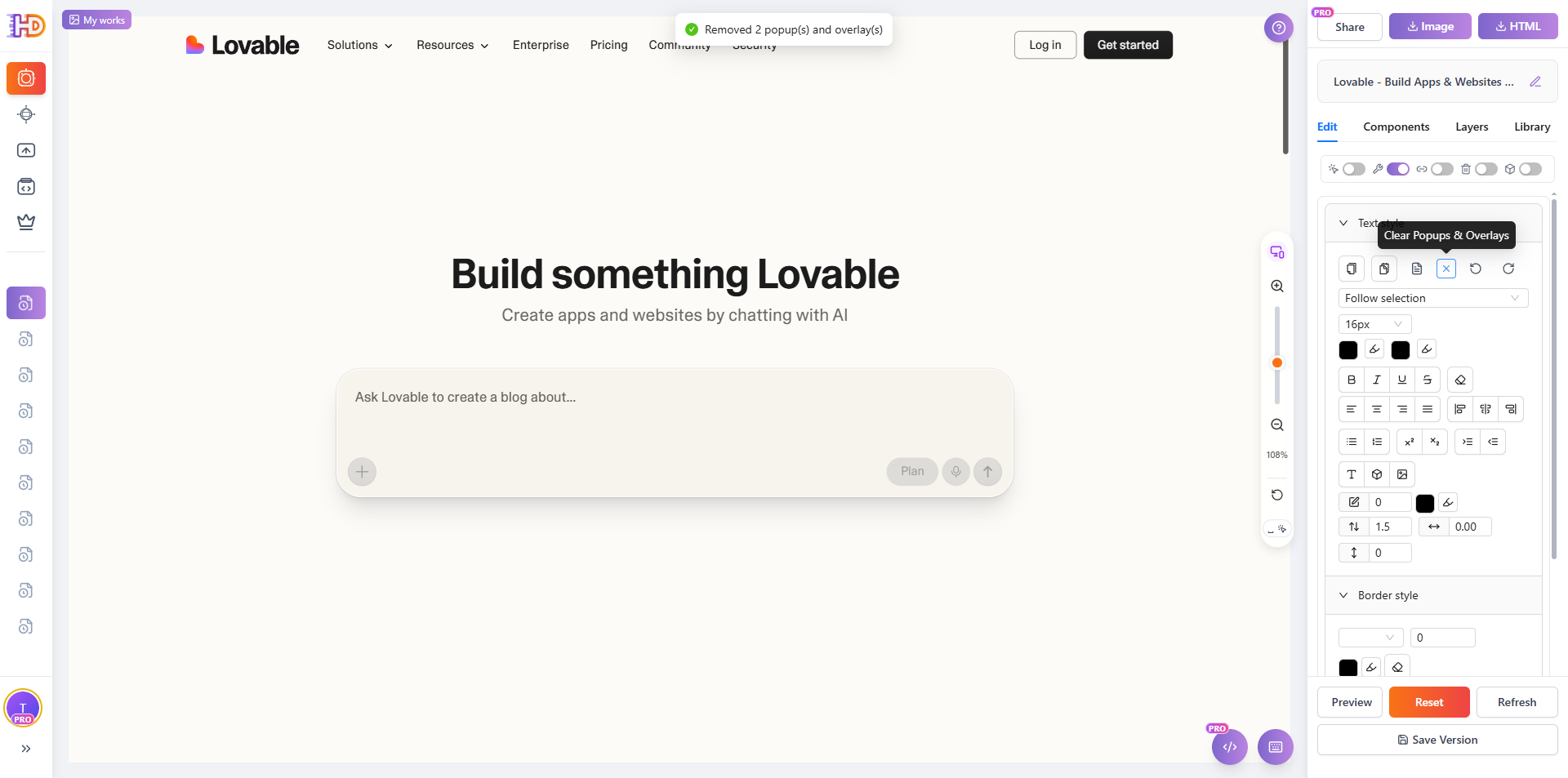
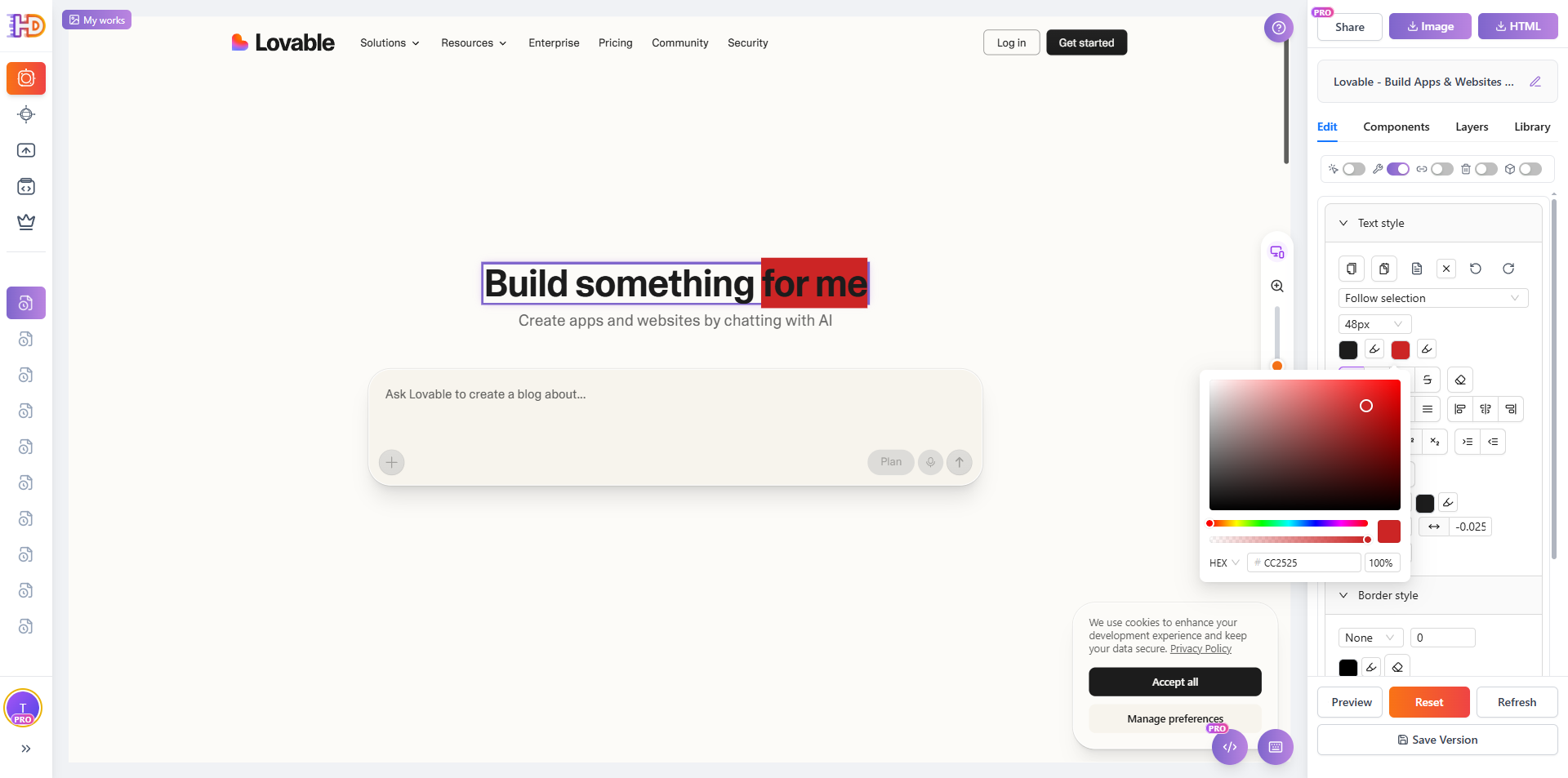
Passo 3: modificare il testo e regolare il colore di sfondo del testo
Una volta pulita la pagina, inizia dall’elemento a maggiore impatto: il copy della hero. Clicca sul titolo, modifica il testo e regola direttamente l’enfasi visiva. In questo esempio viene cambiato anche il colore di sfondo del testo per far risaltare meglio una parte del messaggio.
È un promemoria pratico del fatto che le pagine generate dall’IA richiedono spesso giudizio umano non solo sul wording, ma anche sulla gerarchia visiva.
Passo 4: caricare una nuova immagine e riposizionarla
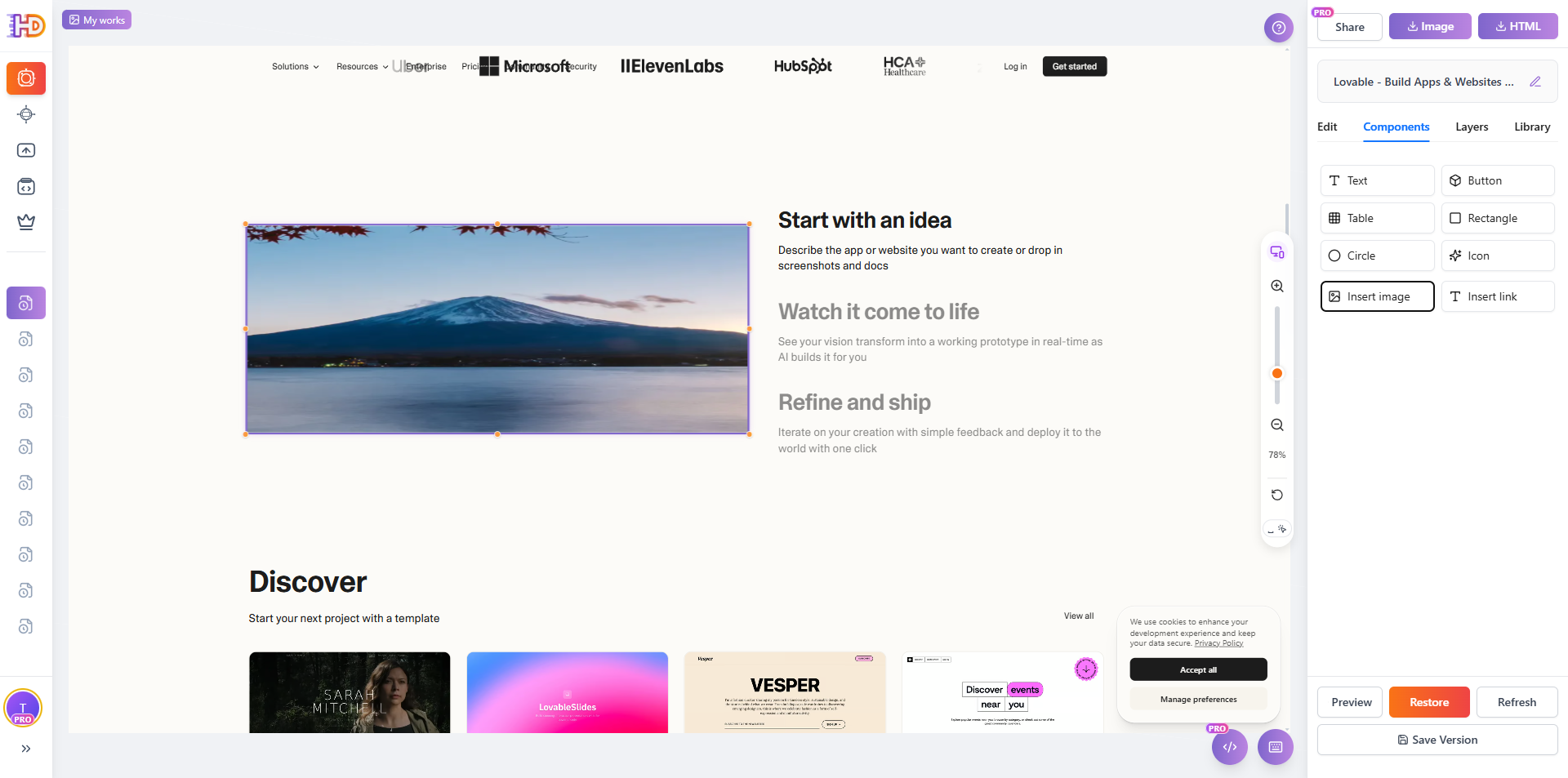
Modificare solo il testo raramente basta. Se la pagina originale ha un visual debole o vuoi inserire un’immagine di prodotto più rilevante, apri il flusso di inserimento immagini e carica una nuova risorsa.
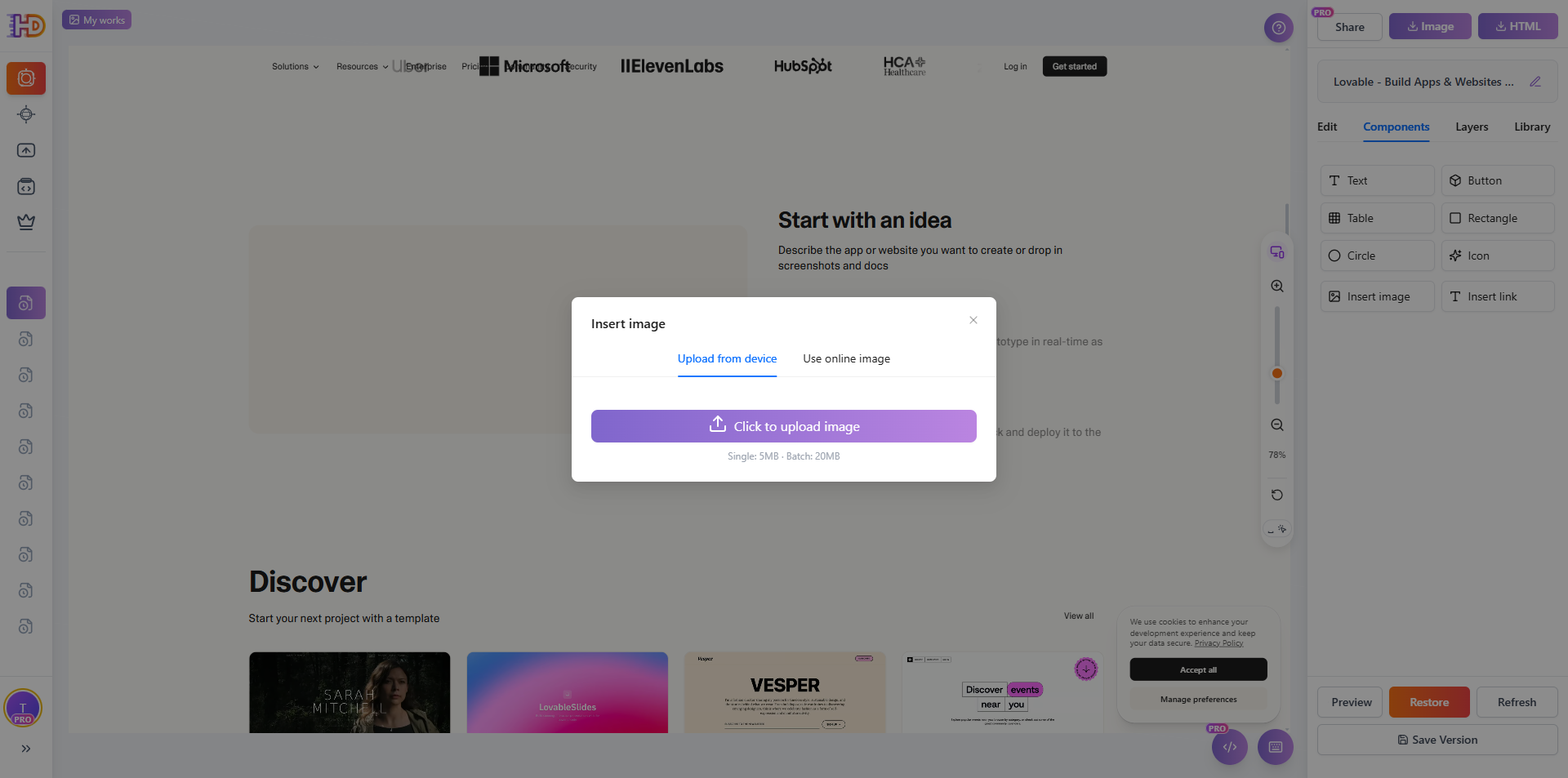
Dopo l’inserimento, regola visivamente la posizione dell’immagine finché non si trova dove desideri nel layout. È molto più rapido che modificare percorsi, CSS o allineamenti dei contenitori nel codice.
Passo 5: spostare in blocco elementi e immagini selezionati
A volte il problema non è un singolo elemento, ma un gruppo che dovrebbe muoversi insieme. Invece di regolare ogni card o immagine separatamente, puoi lavorare con gruppi selezionati e spostarli in un’unica operazione visuale.
Questo è particolarmente utile quando si affinano gallerie, blocchi di funzionalità o gruppi di contenuto generati da un builder IA.

Passo 6: aggiornare il testo dell’area di input
Il microcopy all’interno di aree tipo input è più importante di quanto molti team immaginino. Il testo di una prompt box, i testi di supporto e le etichette brevi plasmano spesso la prima impressione del prodotto. Nell’esempio qui sotto, prima viene selezionata l’area prompt e poi il testo viene semplificato.
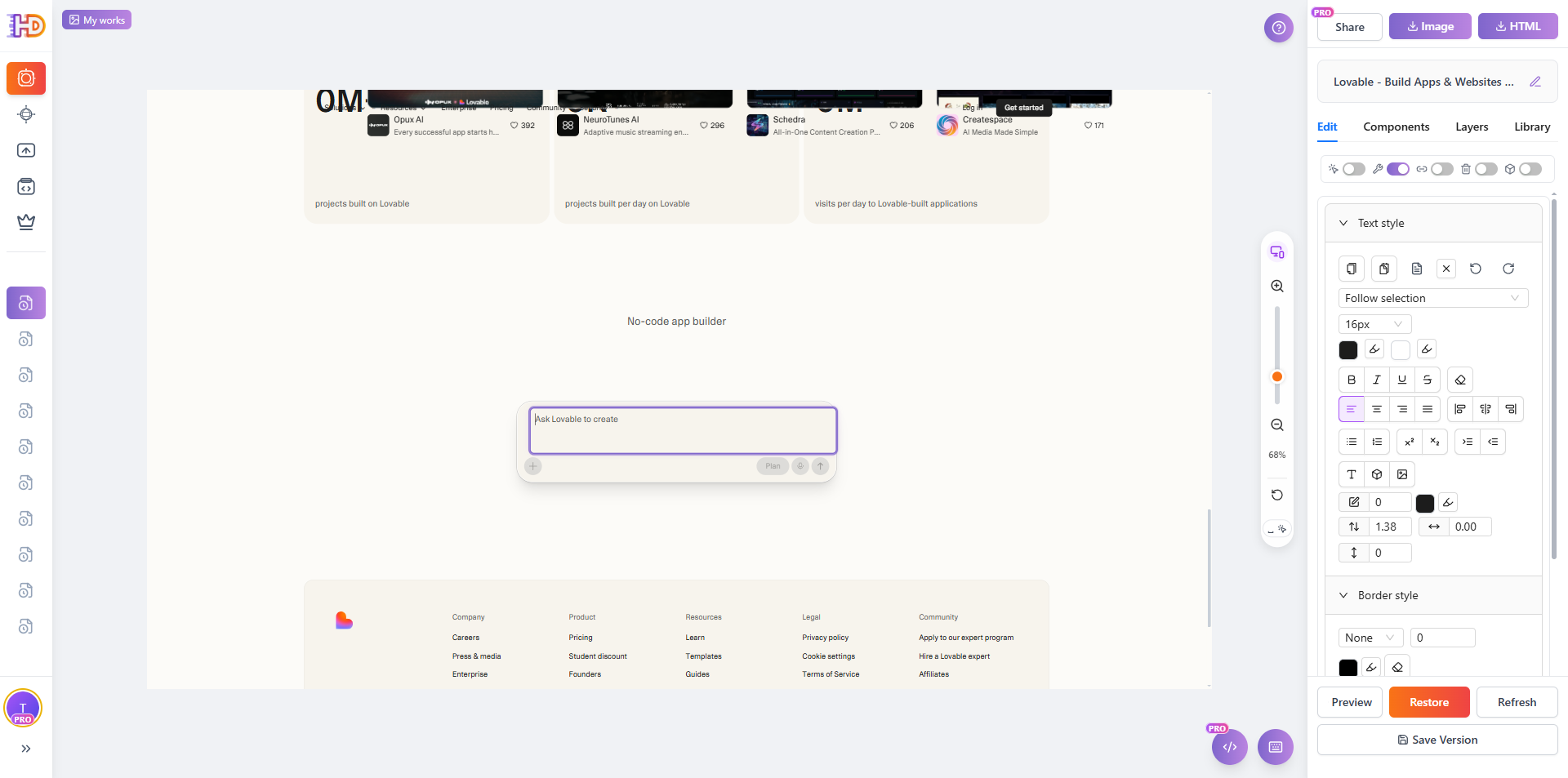
Anche un piccolo cambiamento di testo può far percepire l’interfaccia come più chiara e meno generica.

Editing manuale vs editing visuale
| Attività | Percorso manuale nel codice | Percorso di editing visuale |
| Importare un sito live | Aprire i file sorgente o ispezionare il codice pubblicato | Incollare l’URL e acquisire la pagina direttamente |
| Rimuovere popup e overlay | Chiudere o eliminare manualmente gli elementi che bloccano | Usare un’azione di pulizia e continuare |
| Migliorare l’enfasi del testo | Modificare il copy nel codice e regolare gli stili separatamente | Selezionare il testo e regolare contenuto e stile sul posto |
| Sostituire e spostare immagini | Aggiornare asset, percorsi, regole di layout e spaziature | Caricare visivamente e riposizionare subito |
| Regolare contenuti raggruppati | Refattorizzare più blocchi e ricontrollare il layout | Spostare insieme gli elementi selezionati |
| Modificare il testo di prompt box o aree di input | Trovare il nodo esatto o il componente nel progetto | Cliccare, modificare e verificare subito la formulazione |
Per chi è più utile questo workflow
- Founder indie che stanno rifinendo una landing page generata prima del lancio
- Marketer che danno più importanza a copy, layout e chiarezza della CTA che ai dettagli di codice
- Freelance e piccole agenzie che fanno modifiche rapide per i clienti
- Team non tecnici che hanno ricevuto una pagina creata con IA ma vogliono comunque mantenere il controllo finale
FAQ
Funziona solo con lovable.dev?
No. lovable.dev è soltanto l’esempio pubblico usato in questo articolo. Lo stesso approccio funziona anche con altri siti live, pagine HTML esportate e molte landing page generate con Lovable, Bolt o v0.
Devo usare un URL live o caricare HTML?
Se la pagina è già pubblicata, usare l’URL live è in genere il modo più rapido. Se hai un file HTML di ingresso pulito esportato, anche il caricamento funziona molto bene.
Perché rimuovere i popup prima di modificare?
Perché overlay, banner cookie e widget flottanti bloccano la selezione e rallentano il lavoro sul layout. Pulendoli prima, ottieni una superficie di editing molto più chiara.
Posso modificare solo titoli e immagini?
No. Come mostrato sopra, puoi lavorare anche sul testo delle aree di input, sugli elementi raggruppati e su altri contenuti visibili che richiedono l’ultima rifinitura.
Considerazione finale
I builder IA sono eccellenti nel produrre rapidamente una prima bozza. Ma le pagine pronte per il lancio raramente sono solo prime bozze. Hanno bisogno di pulizia, enfasi visiva, sostituzione degli asset e rifinitura del microcopy.
Se hai già una pagina live generata dall’IA e ti serve solo l’ultimo giro di rifinitura, modificarla visivamente su htmldrag.com è spesso molto più veloce che riaprire l’intero workflow di codice.