
L'IA può creare rapidamente una prima bozza convincente di un sito web. L'ultima revisione è diversa: un titolo può richiedere più contrasto, il messaggio di una sezione una gerarchia più chiara, un'immagine può dover essere sostituita oppure la call to action finale può richiedere una scelta più consapevole.
Di solito sono decisioni visive locali. Non dovrebbero costringerti a rigenerare l'intera pagina o a cercare nel codice sorgente ogni piccola modifica. Se hai già un file HTML, un editor HTML visuale ti consente di lavorare dalla pagina renderizzata, applicare una modifica mirata e controllare il risultato prima dell'esportazione.
Questa guida segue il flusso di HtmlDrag. Parte da una landing page di prodotto autonoma chiamata ClarityDesk. La pagina è una sorgente HTML esistente, non un finto editor. Che il file provenga da uno strumento IA, da un generatore di codice o da un progetto precedente, il principio è lo stesso: conserva la bozza utile e rifinisci i dettagli visibili nel loro contesto.
Come modificare un sito web generato dall'IA senza programmare
Inizia dall'HTML già disponibile. Aprilo in un editor HTML visuale, seleziona l'elemento visibile che richiede attenzione, applica una modifica supportata a testo, stile o immagine e visualizza l'anteprima prima di esportare. È particolarmente utile quando ChatGPT, Claude, v0, Lovable o un generatore di codice ha creato una pagina vicina al risultato, ma non ancora pronta per la pubblicazione.
Perché rifinire un sito generato dall'IA invece di rigenerarlo?
La rigenerazione è utile quando la pagina ha un problema strutturale. Lo è meno quando contenuto e sezioni sono già corretti e manca solo una piccola decisione visiva. Rieseguire un prompt per un titolo o una risorsa può modificare parti della pagina che funzionavano già.
Una revisione visuale mirata è spesso la scelta più sicura quando devi:
- migliorare l'enfasi di un titolo o di una call to action;
- adattare il testo visibile senza ricostruire l'intera sezione;
- applicare un colore al testo o allo sfondo nel contesto reale della pagina;
- controllare le opzioni per sostituire un'immagine esistente;
- rivedere la pagina finita prima di salvare, copiare o esportare l'HTML.
Il flusso: carica l'HTML esistente e rifinisci ciò che vedono i visitatori
Il flusso usato qui è:
Carica HTML → conferma il file sorgente → apri l'editor visuale → seleziona il contenuto visibile → apporta una modifica mirata → visualizza l'anteprima finale
Per questo articolo, Upload HTML è il punto di partenza corretto perché la pagina esiste già come file locale. Se invece parti da codice copiato da una chat IA, Paste Code può essere l'accesso equivalente. L'obiettivo è lo stesso: partire dalla pagina che hai invece di ricostruire da una tela vuota.
Passaggio 1: inizia da Upload HTML
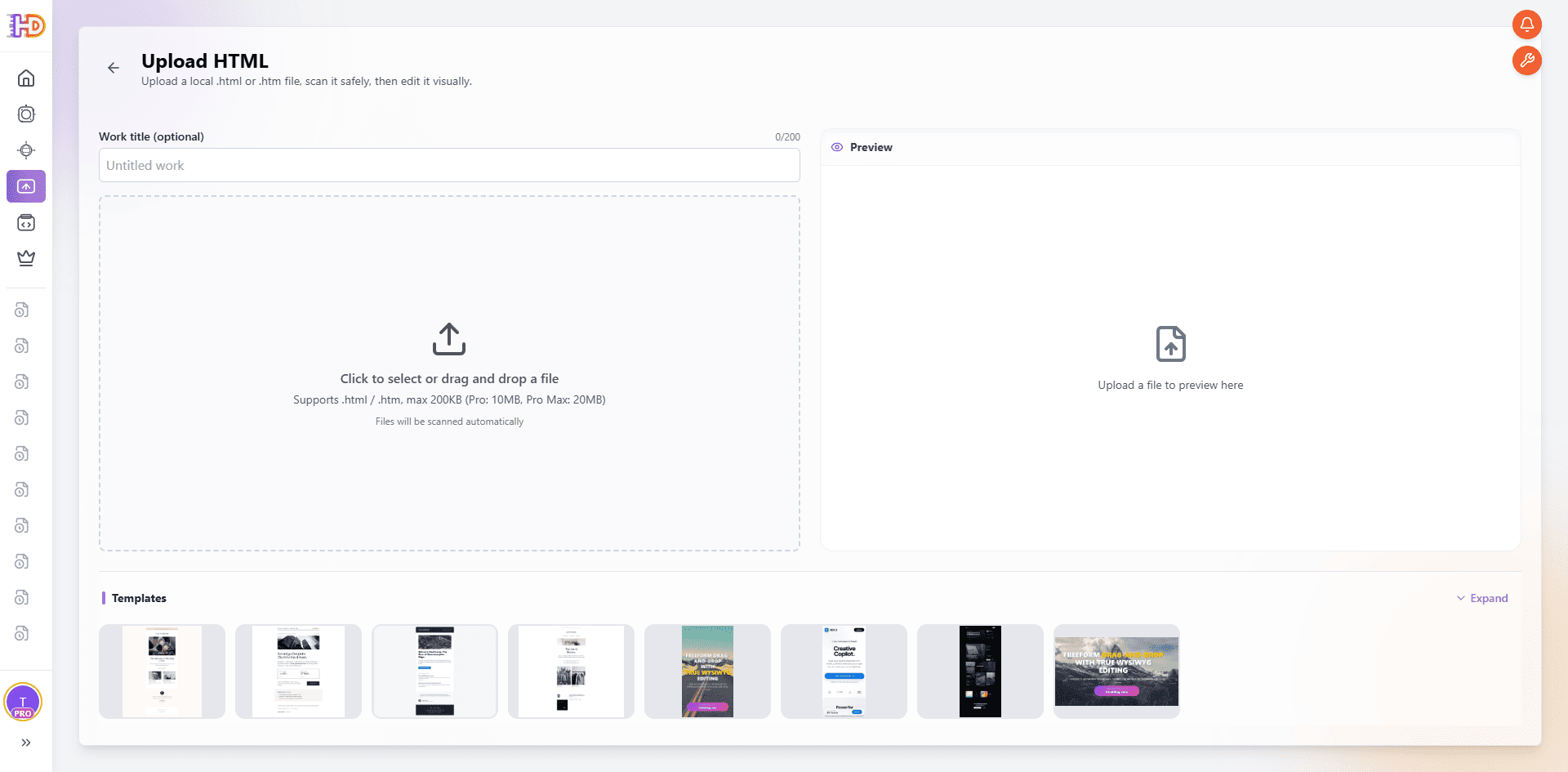
Apri Upload HTML quando hai un file locale .html o .htm. La schermata iniziale offre un campo per il titolo del lavoro, un'area di selezione file e uno spazio di anteprima. A questo punto non è stato modificato nulla: è solo il passaggio dal file sorgente esistente al flusso di modifica visuale.
Passaggio 2: conferma il file sorgente esistente
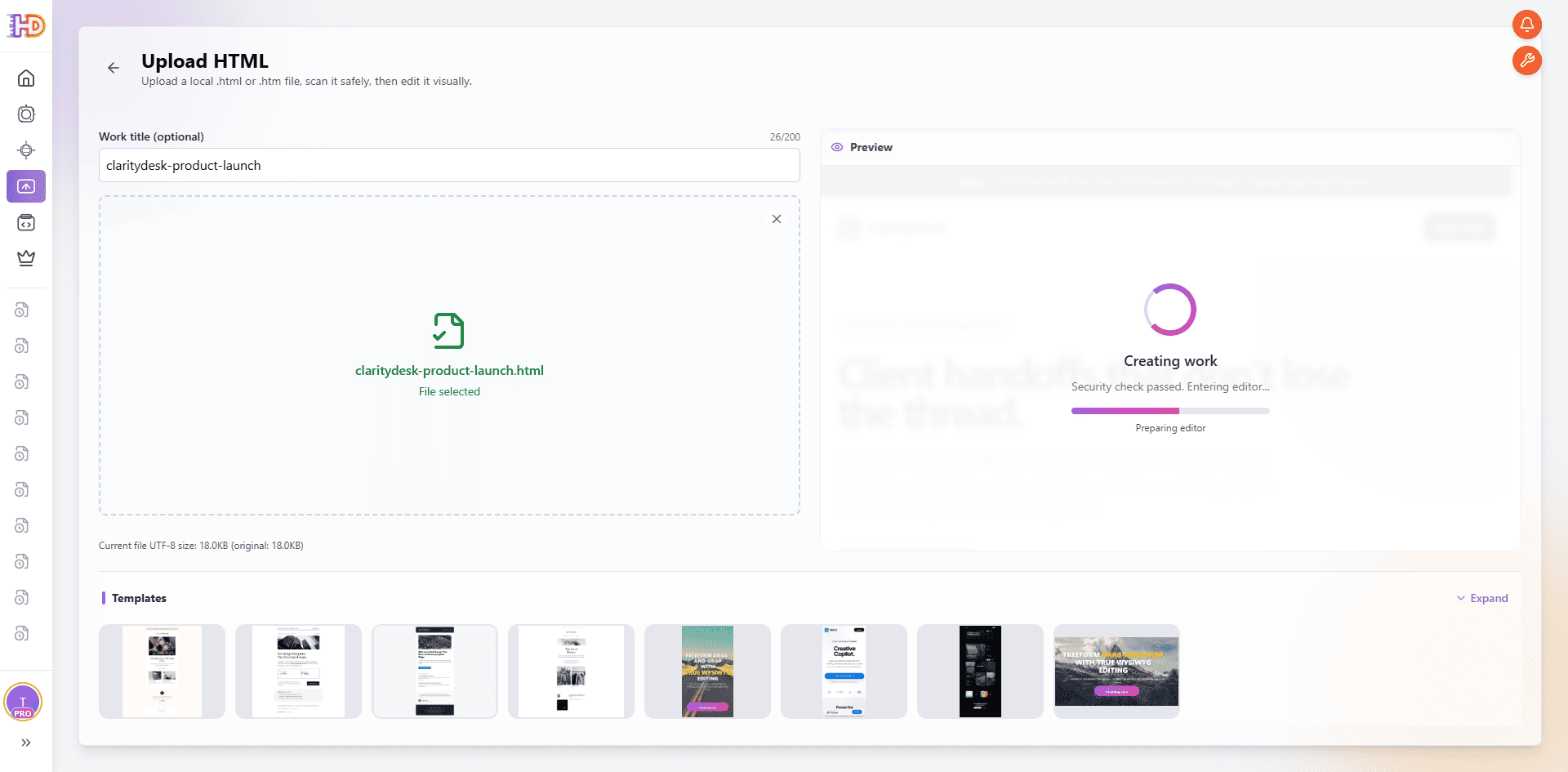
Dopo aver scelto il file, conferma il nome e il titolo del lavoro prima di entrare nell'editor. In questo esempio la sorgente è claritydesk-product-launch.html. È un controllo utile: chiarisce che stai rifinendo un documento HTML esistente e non generandolo di nuovo da un prompt.
Passaggio 3: apri la pagina renderizzata nell'editor visuale
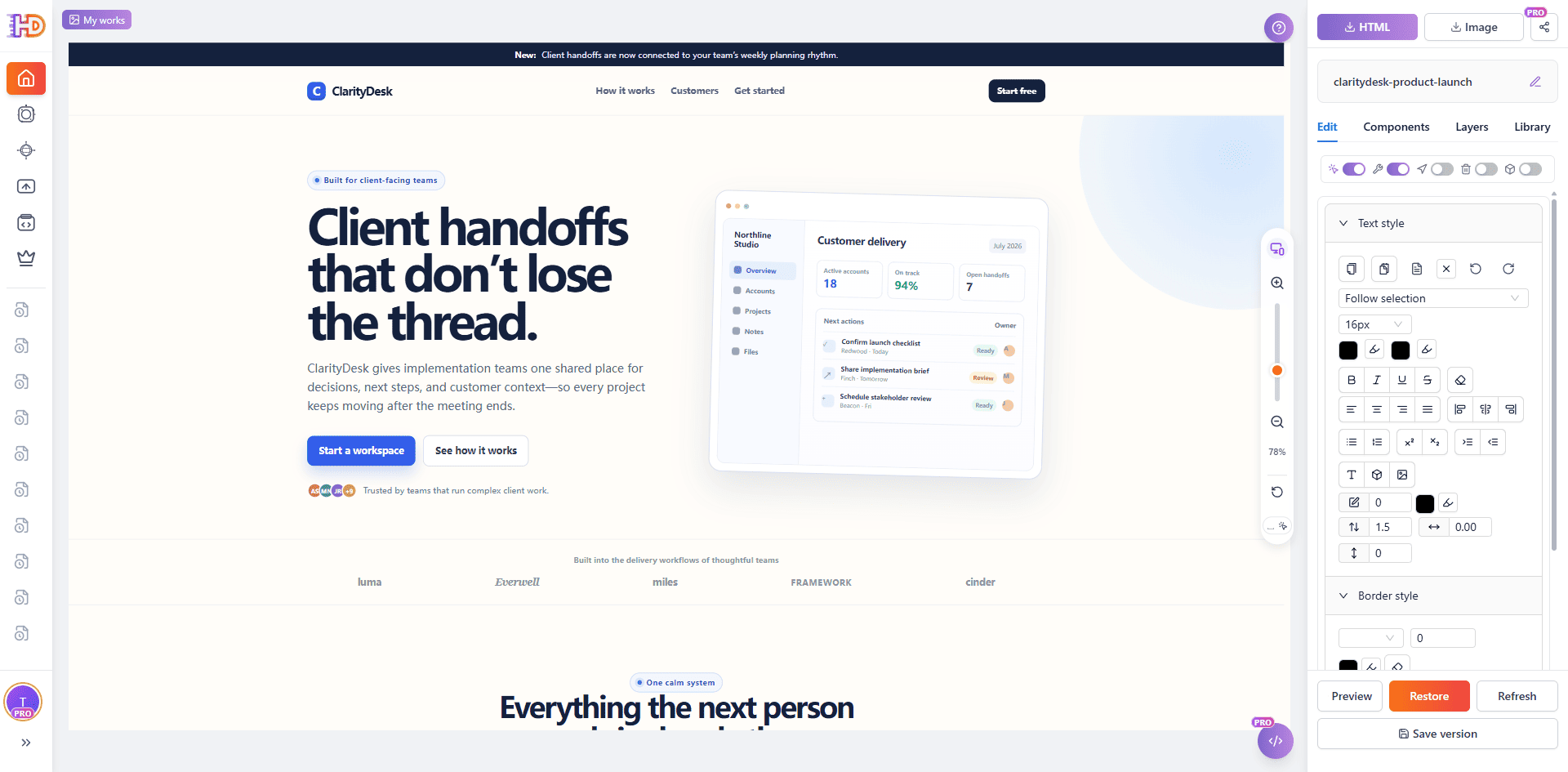
Una volta creato il lavoro, la landing page originale appare sulla tela. Il contenuto della pagina resta il punto di riferimento, mentre HtmlDrag offre i controlli di modifica nell'interfaccia circostante. Prima di cambiare qualcosa, osserva la pagina nel suo insieme: hero di ClarityDesk, illustrazione della dashboard, navigazione, elementi di prova e sezione funzionalità sono già presenti.
Questa è la differenza principale tra un passaggio visuale finale e una ricostruzione. Non ricrei la pagina sezione per sezione: decidi quale dettaglio visibile richiede attenzione e mantieni le parti che funzionano.
Applica una correzione visibile al livello giusto
Passaggio 4: seleziona il titolo hero e rifinisci l'enfasi visiva
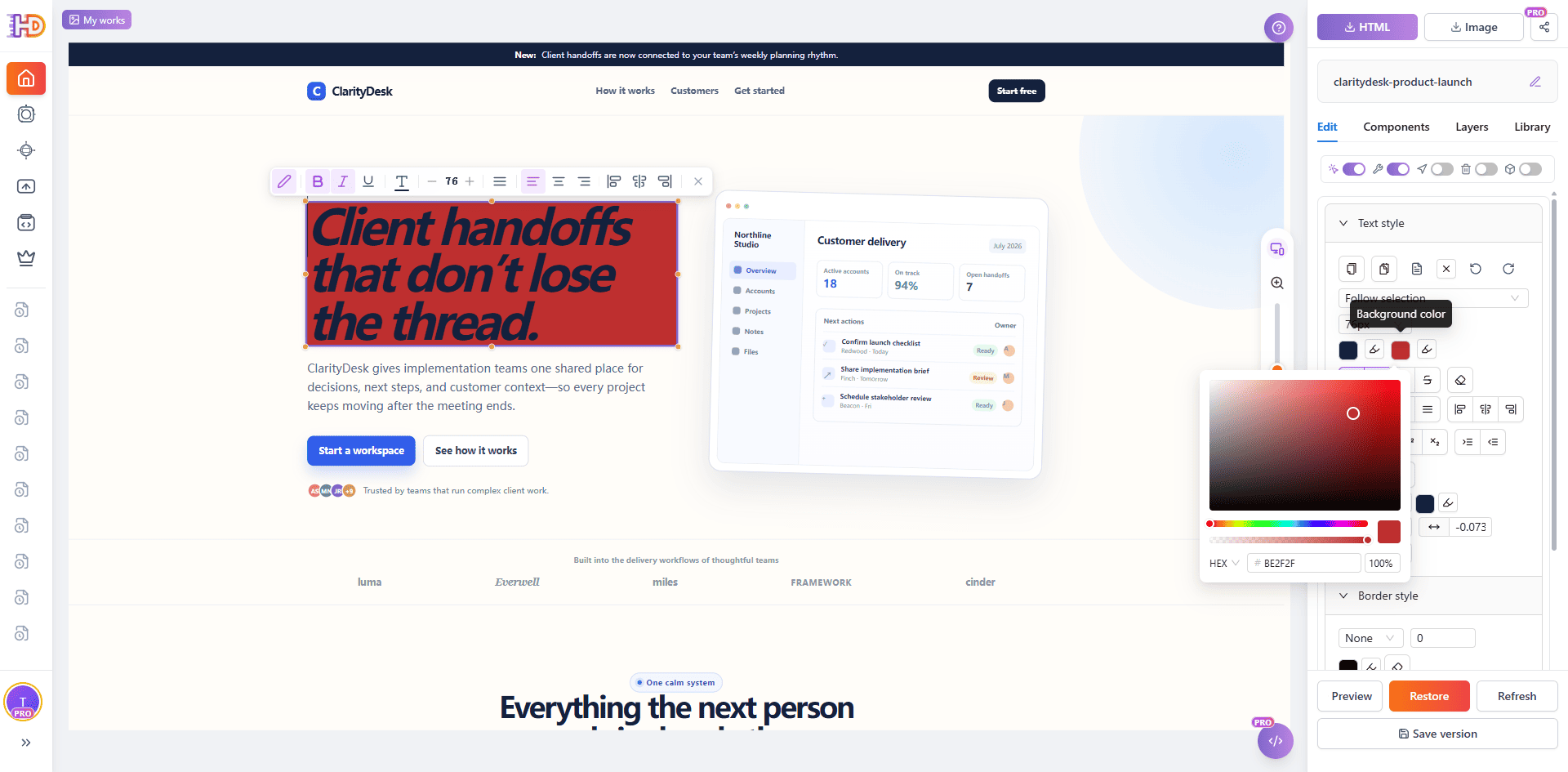
Il titolo hero è il messaggio più importante della pagina, quindi è un buon punto per una modifica visuale intenzionale. Selezionalo direttamente sulla tela. La barra degli strumenti in linea e il pannello di stile del testo espongono i controlli di formattazione del contenuto selezionato.
In questo esempio il controllo del colore di sfondo è aperto e viene valutato uno sfondo rosso per il titolo selezionato. Il punto non è che il rosso sia sempre la scelta corretta, ma che puoi valutare colore ed enfasi accanto al testo, ai pulsanti e all'illustrazione della dashboard prima di confermare la modifica.
Passaggio 5: controlla la gerarchia della sezione invece di cambiare tutto insieme
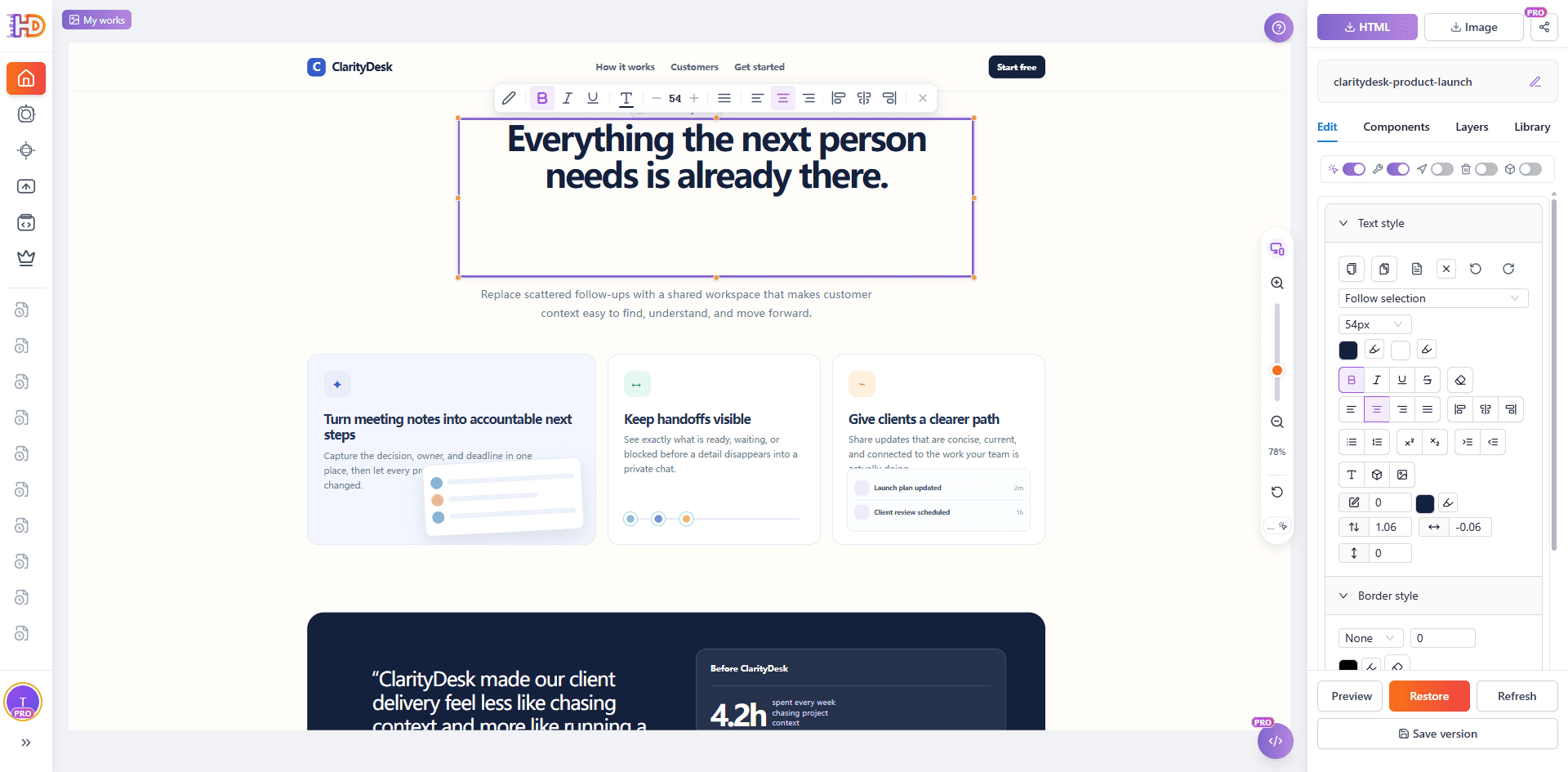
Dopo la prima modifica, passa a un'altra area della pagina e prendi una decisione indipendente. Qui è selezionato il titolo della sezione funzionalità, “Everything the next person needs is already there”. Il riquadro di selezione e i controlli tipografici facilitano la revisione di dimensione, allineamento e ruolo nella gerarchia della pagina.
Lavorare un elemento alla volta rende comprensibile la revisione finale. Se una sezione non richiede cambiamenti, lasciala invariata. Se li richiede, seleziona l'elemento che comunica davvero il messaggio invece di applicare modifiche ampie all'intera pagina.
Passaggio 6: controlla la sostituzione dell'immagine quando una risorsa va aggiornata
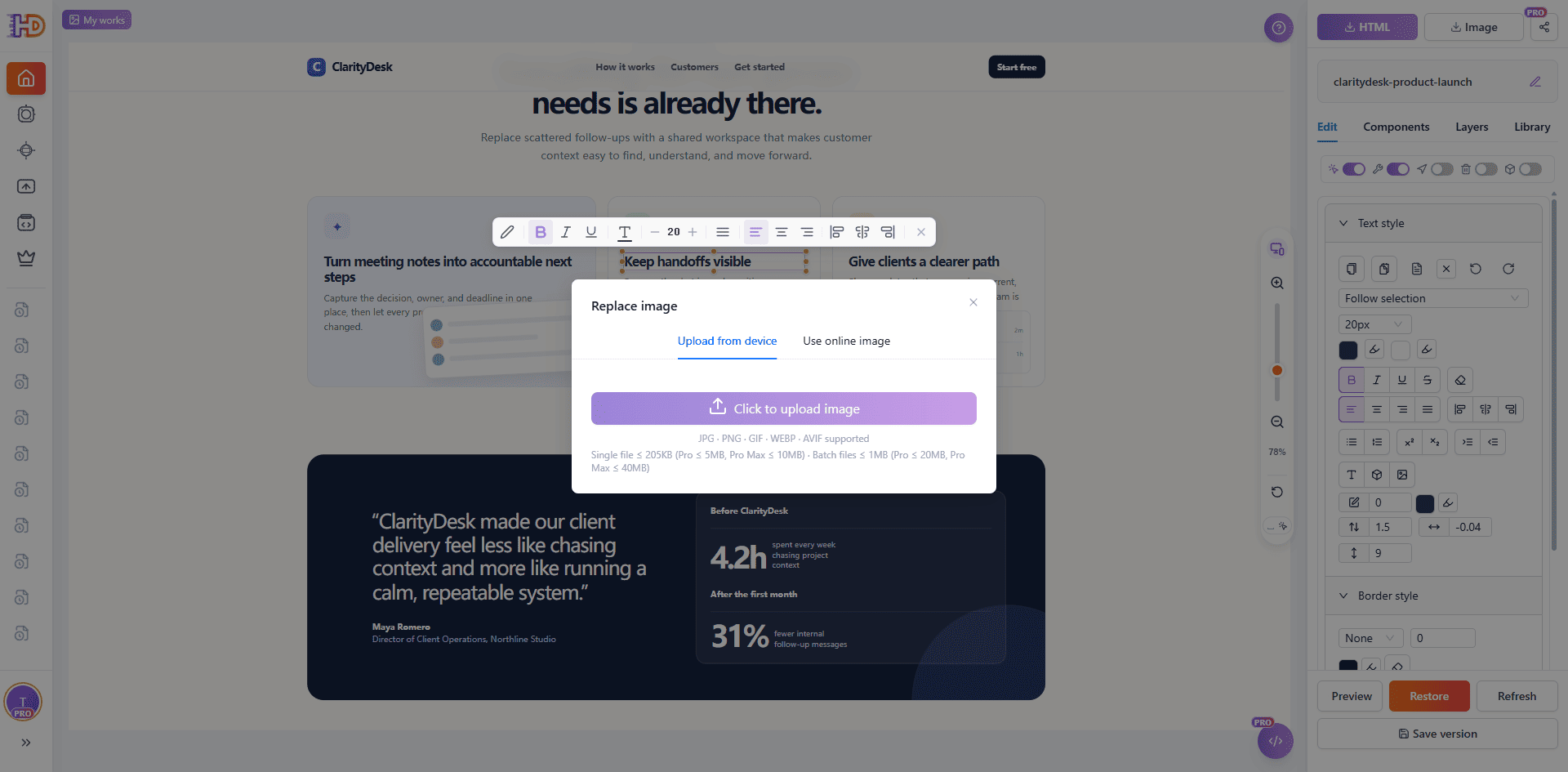
La rifinitura visuale non riguarda solo il testo. Durante la revisione delle schede funzionalità viene aperta la finestra Replace image. Offre due percorsi pratici: caricare un'immagine dal dispositivo oppure usare un'immagine online.
Apri questo controllo solo per la risorsa visuale che intendi modificare. In questo modo mantieni la struttura della pagina esistente sostituendo un'immagine obsoleta o inadatta, senza ricostruire l'intero componente per un singolo aggiornamento.
Passaggio 7: dedica una revisione alla call to action finale
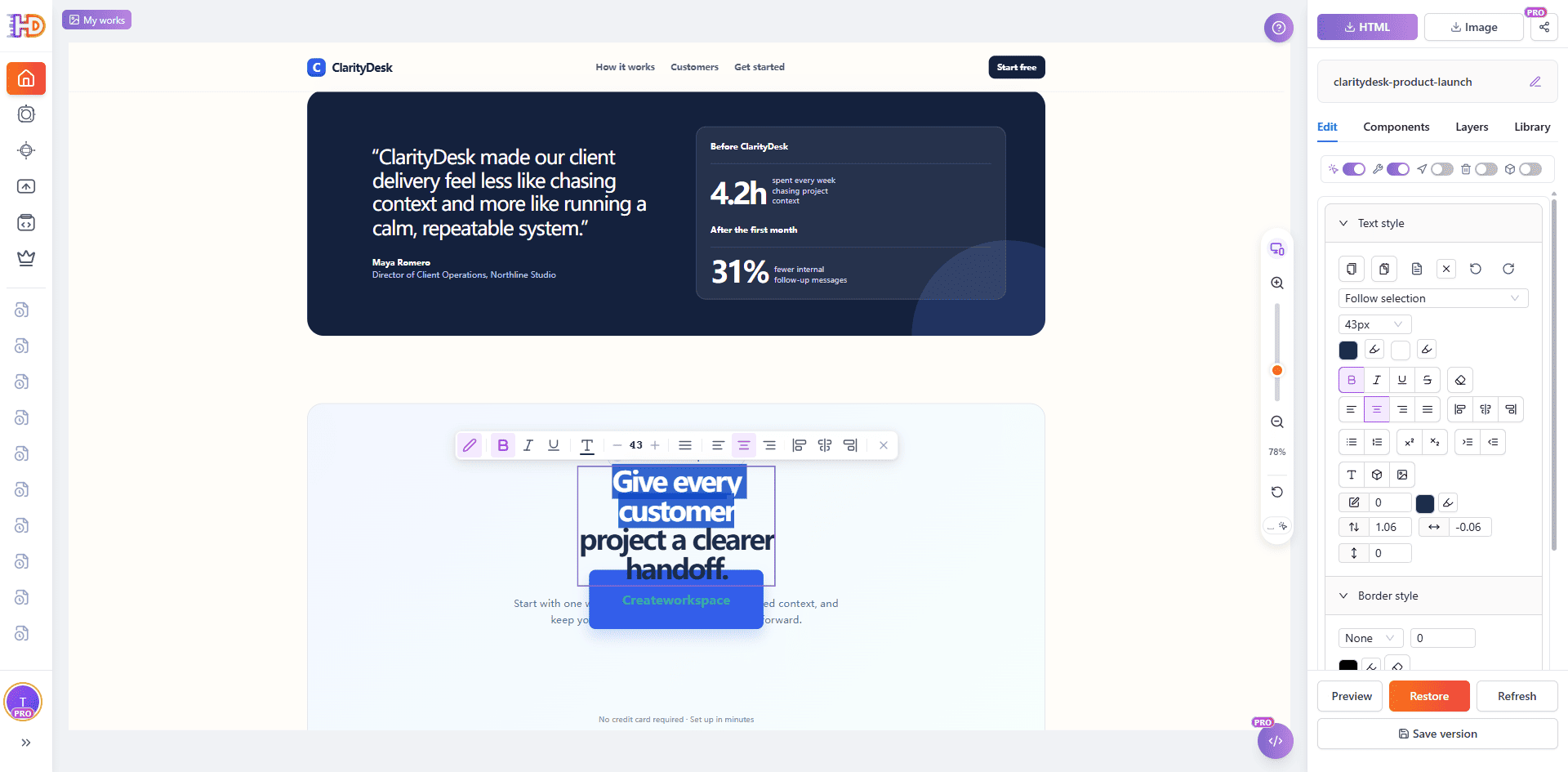
La call to action finale è spesso il punto in cui una pagina generata dall'IA richiede una decisione umana. Deve essere chiara senza competere con l'hero principale. Nella pagina ClarityDesk il messaggio finale “Give every customer project a clearer handoff” viene selezionato separatamente dal resto della pagina.
Usa la selezione e i controlli di testo per controllare messaggio, dimensione, allineamento e contrasto nella sua sezione. È più preciso che far usare a ogni titolo lo stesso trattamento.
Visualizza l'anteprima prima di considerare conclusa la pagina
Passaggio 8: rivedi il risultato visuale più recente
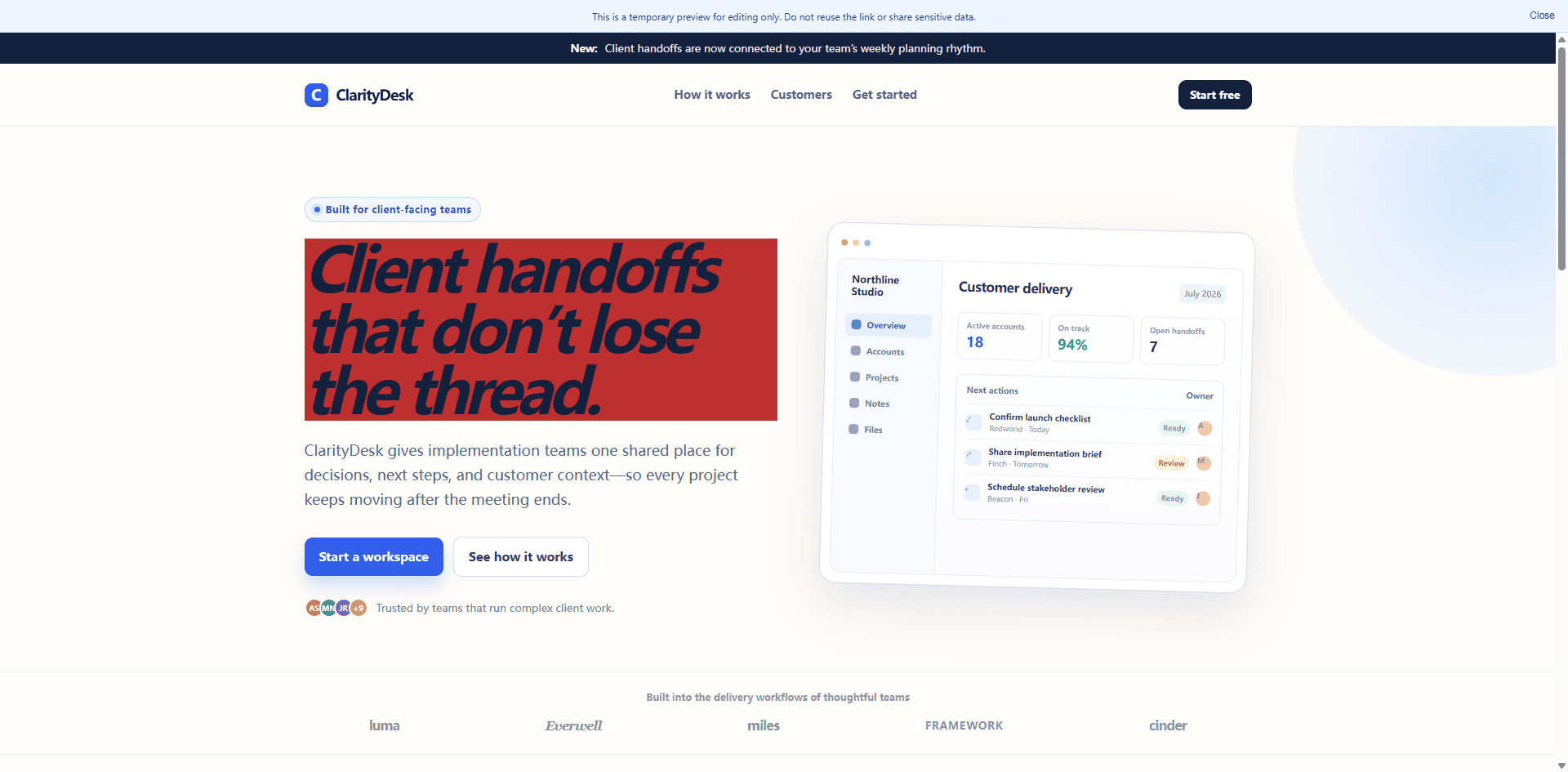
L'anteprima rimuove i controlli di modifica per farti ispezionare il risultato come lo vedrebbe un visitatore. Nell'anteprima il titolo hero ora mostra il trattamento di sfondo rosso selezionato, mentre la navigazione originale, l'illustrazione della dashboard e i contenuti di supporto restano al loro posto.
Usa questo controllo finale per rispondere a tre domande:
- La modifica visibile migliora il messaggio o la gerarchia?
- La modifica ha creato un problema indesiderato di contrasto, spaziatura o leggibilità?
- La pagina è pronta per essere salvata, copiata o esportata come HTML?
Il link di anteprima visualizzato nell'editor serve a controllare il lavoro corrente. Consideralo un'anteprima temporanea di modifica, non un URL di produzione pubblico.
Cosa controllare dopo una modifica HTML visuale
La revisione finale non consiste solo nel cambiare un colore o accorciare una frase. Prima dell'esportazione, controlla la pagina nel suo contesto:
- Il titolo conduce ancora in modo naturale al paragrafo di supporto e all'azione principale?
- Il colore selezionato offre contrasto sufficiente con il testo e la sezione circostante?
- La call to action finale resta collegata al resto della pagina?
- Se hai aperto la sostituzione immagine, hai scelto la risorsa corretta e il suo ruolo nel layout è chiaro?
- Hai controllato la pagina alle dimensioni di schermo importanti per il tuo pubblico?
Non ogni problema appartiene allo stesso livello di modifica. Disegni Canvas, IFrame ospitati esternamente e interazioni gestite da script possono richiedere lavoro a livello di sorgente. Per contenuti di pagina normali, titoli, colori, pulsanti e risorse visuali supportate, una modifica visuale mirata è spesso il modo più rapido per completare la pagina senza scartare una bozza utile.
Domande frequenti
Posso modificare un sito web generato dall'IA senza programmare?
Per molti cambiamenti visibili, sì. Apri l'HTML esistente in un editor visuale, seleziona l'elemento visibile, modifica testi, stili o risorse supportati e visualizza il risultato prima dell'esportazione.
Dovrei rigenerare la pagina se un titolo o una call to action non è corretto?
Di solito no. Se struttura, contenuto e sezioni di supporto sono già utili, una modifica visuale mirata è meno invasiva della rigenerazione dell'intera pagina per un problema locale.
Posso sostituire un'immagine in una pagina HTML esistente?
Quando la risorsa visuale è supportata dall'editor, usa il flusso di sostituzione per caricare un file locale o scegliere un'immagine online. Poi controlla la pagina finale per verificare che la nuova risorsa si adatti ancora a contenuto e layout.
Conclusione
I siti web generati dall'IA sono preziosi perché rendono più veloce la prima bozza. Una revisione visuale finale rende quella bozza più intenzionale. Parti dall'HTML esistente, seleziona l'esatto elemento visibile che richiede attenzione, applica una modifica mirata e controlla il risultato prima della consegna.
Con HtmlDrag puoi caricare una pagina HTML esistente e rifinire messaggio, enfasi e risorse visuali nel loro contesto, senza ricostruire l'intera pagina o riscrivere ogni riga di codice.