
Molte pagine HTML non sono canvas vuoti che aspettano un nuovo design. Una landing page può avere già le sezioni giuste, una pagina prodotto una gerarchia efficace, uno strumento di IA un primo draft convincente oppure un team può ancora utilizzare un vecchio file HTML con contenuti importanti. Nella maggior parte dei casi manca solo l’ultimo giro di modifiche: un titolo, un’immagine, un pulsante o alcuni piccoli interventi sul layout.
È qui che un editor HTML visuale può essere più pratico di un flusso basato solo sul codice. Invece di cercare tra tag annidati e regole CSS, lavori sulla pagina renderizzata, selezioni l’elemento visibile da correggere, fai una modifica mirata e controlli il risultato nel suo contesto. L’HTML esistente resta il punto di partenza, ma completare la pagina diventa più semplice.
Questa guida spiega come modificare visivamente l’HTML esistente senza programmare. La dimostrazione parte da una pagina autonoma della collezione primavera di Morrow & Pine, la importa come file HTML e mostra modifiche visuali, sostituzione di un’immagine, anteprima ed esportazione HTML. La sorgente è una vera pagina commerciale, non un finto editor: il punto è vedere come un HTML già esistente diventa un canvas visivo modificabile.
Che cos’è un editor HTML visuale?
Un editor HTML visuale è uno spazio di lavoro nel browser che consente di modificare la struttura renderizzata di una pagina HTML invece di trattare il codice sorgente come unica interfaccia. Un buon editor HTML WYSIWYG mantiene la pagina visibile mentre modifichi gli elementi che gli utenti vedranno davvero.
A seconda della sorgente e dell’elemento, un flusso di editing HTML visuale può aiutarti a:
- selezionare e modificare il testo visibile direttamente nel contesto della pagina;
- regolare tipografia, colori, allineamento, spaziatura ed enfasi visiva;
- spostare o ridimensionare elementi visibili su un canvas libero;
- sostituire un’immagine supportata senza ricostruire la sezione che la contiene;
- controllare le sezioni inferiori e le schede di contenuto una alla volta;
- visualizzare in anteprima la pagina modificata ed esportare la versione HTML effettivamente verificata.
È diverso da un website builder basato solo sui propri template. Un editor HTML visuale per l’HTML esistente parte dalla pagina che hai già: un file locale, un template, codice generato dall’IA, HTML incollato o una pagina web accessibile.
Perché modificare l’HTML esistente invece di ricostruire la pagina?
Ricostruire ha senso quando l’architettura delle informazioni è sbagliata, serve un nuovo modello di interazione o il codice attuale non può supportare il risultato desiderato. Molte richieste quotidiane, però, sono più circoscritte:
- “Cambia il titolo Hero prima del lancio della campagna.”
- “Sostituisci l’immagine del prodotto, ma conserva la sezione.”
- “Rendi più visibile la CTA senza ridisegnare tutta la pagina.”
- “Sposta leggermente questo elemento per rendere più chiara la gerarchia.”
- “Correggi il testo dell’HTML generato dall’IA senza rigenerare l’intera pagina.”
Per questi interventi, ricostruire tutto può introdurre rischi inutili. Sezioni già corrette possono cambiare, possono comparire nuovi problemi di spaziatura oppure una direzione visiva utile può essere sostituita da un altro draft generico. Modificare visivamente l’HTML esistente mantiene la revisione ancorata alla pagina reale.
Quali sorgenti puoi portare in un flusso di editing HTML visuale?
Scegli il punto di ingresso in base a ciò che hai già:
- Upload HTML quando hai un file locale
.htmlo.htm. È il percorso mostrato in questa guida. - URL Import quando la pagina accessibile è la sorgente, ma non trovi il file originale.
- Paste Code quando l’HTML proviene da ChatGPT, Claude, un altro strumento di coding con IA, un collega o un repository.
- AI Creator quando devi prima trasformare un prompt o un file supportato in una pagina HTML modificabile.
Tutti questi percorsi portano alla stessa idea: non costringere una pagina già esistente a partire da zero. Inizia dalla sorgente che hai e scegli la modifica visiva più piccola che avvicina la pagina alla consegna.
Come modificare una pagina HTML esistente senza programmare
Il flusso pratico è:
Carica l’HTML → trasformalo in una pagina di lavoro → controlla il layout renderizzato → apporta modifiche visive mirate → visualizza l’intera pagina → esporta l’HTML modificato
1. Parti dal file HTML che possiedi già
Apri Upload HTML quando il punto di partenza è un file locale. La schermata offre un campo per il titolo del lavoro, un’area per scegliere il file e un pannello di anteprima. In questa fase non stai ridisegnando la pagina: stai scegliendo l’HTML esistente da trasformare in una copia di lavoro.
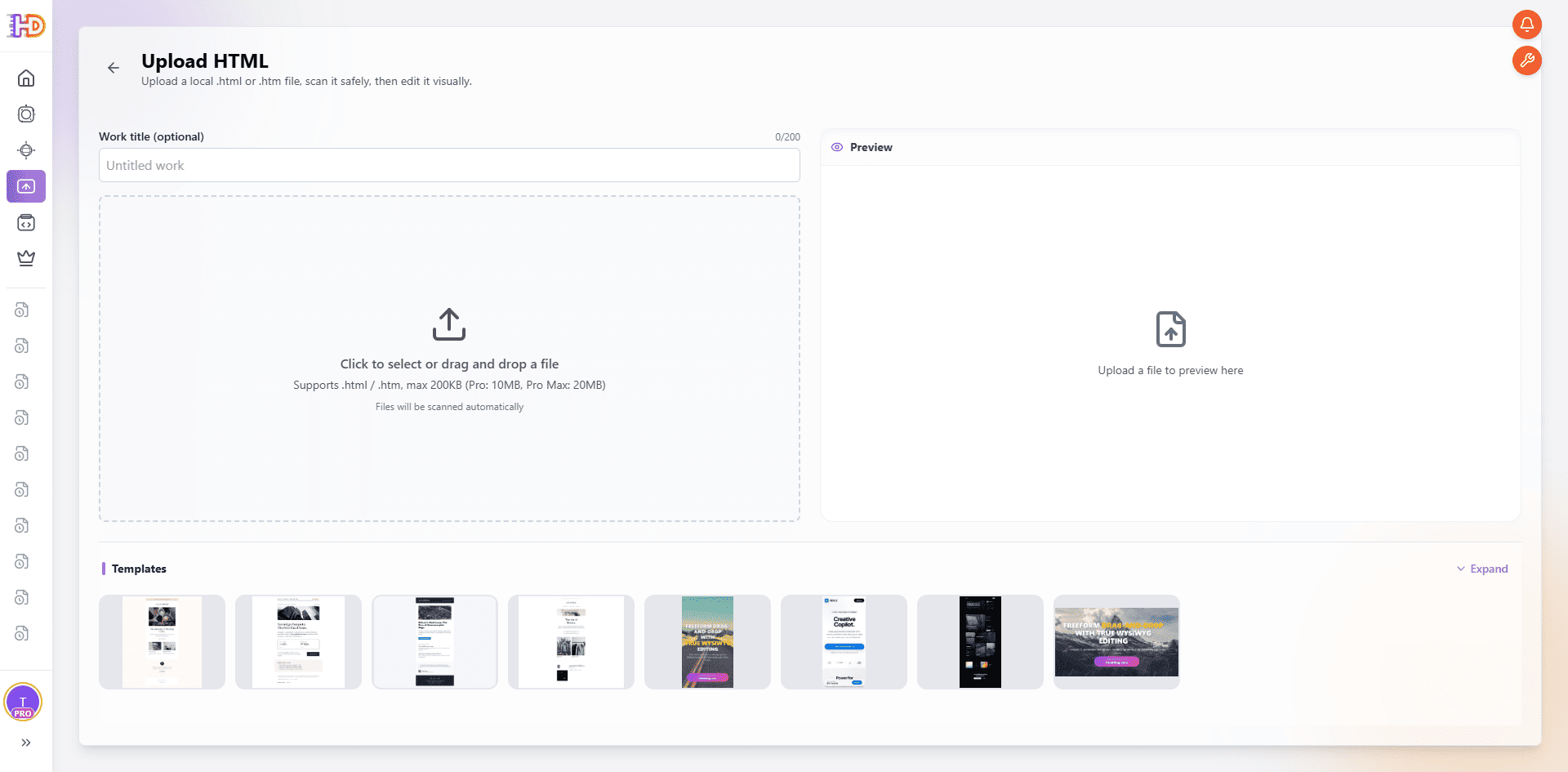
L’ingresso Upload HTML porta la pagina locale esistente nel flusso di editing visuale.
Usa una pagina di tua proprietà o per la quale hai l’autorizzazione. Una landing page autonoma è un buon primo caso perché Hero, testo di supporto, schede, immagini e CTA finale sono visibili nello stesso contesto.
2. Trasforma il file in una copia di lavoro modificabile
Dopo aver selezionato il file, HtmlDrag lo controlla e prepara il lavoro. Il nome del file e il titolo ti aiutano a distinguere questa pagina dalle versioni successive. L’anteprima comunica che la sorgente sta diventando un progetto modificabile, non una semplice schermata statica.
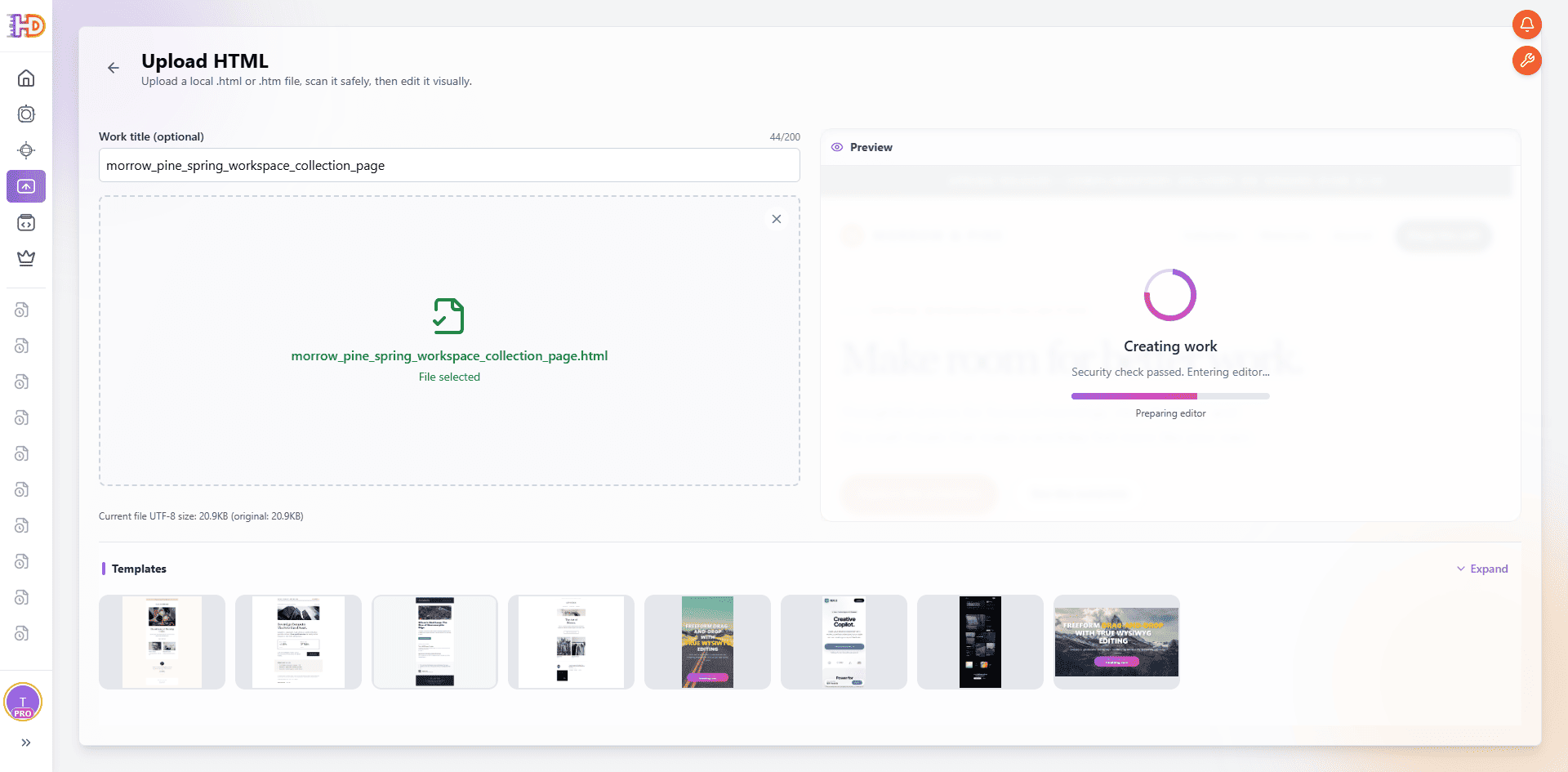
Il file HTML di Morrow & Pine è selezionato e viene preparato come pagina di lavoro.
La distinzione è importante. L’editing HTML visuale non deve appiattire la pagina in un’immagine. Deve restare un progetto HTML i cui elementi visibili possono essere controllati e rifiniti prima dell’esportazione.
3. Controlla la pagina renderizzata prima di modificarla
Quando il lavoro si apre nell’editor, percorri prima l’intera pagina. Guarda Hero, immagine principale, sezioni di supporto e CTA inferiore prima di modificare il primo elemento che attira l’attenzione. In questo modo puoi stabilire cosa cambiare e quale struttura conservare.
Nell’esempio, la pagina Morrow & Pine ha già una direzione di marca chiara e un percorso di contenuti completo. È quindi più adatta a un passaggio visuale mirato che a una nuova generazione. Può essere migliorata con decisioni locali senza sostituire la struttura.
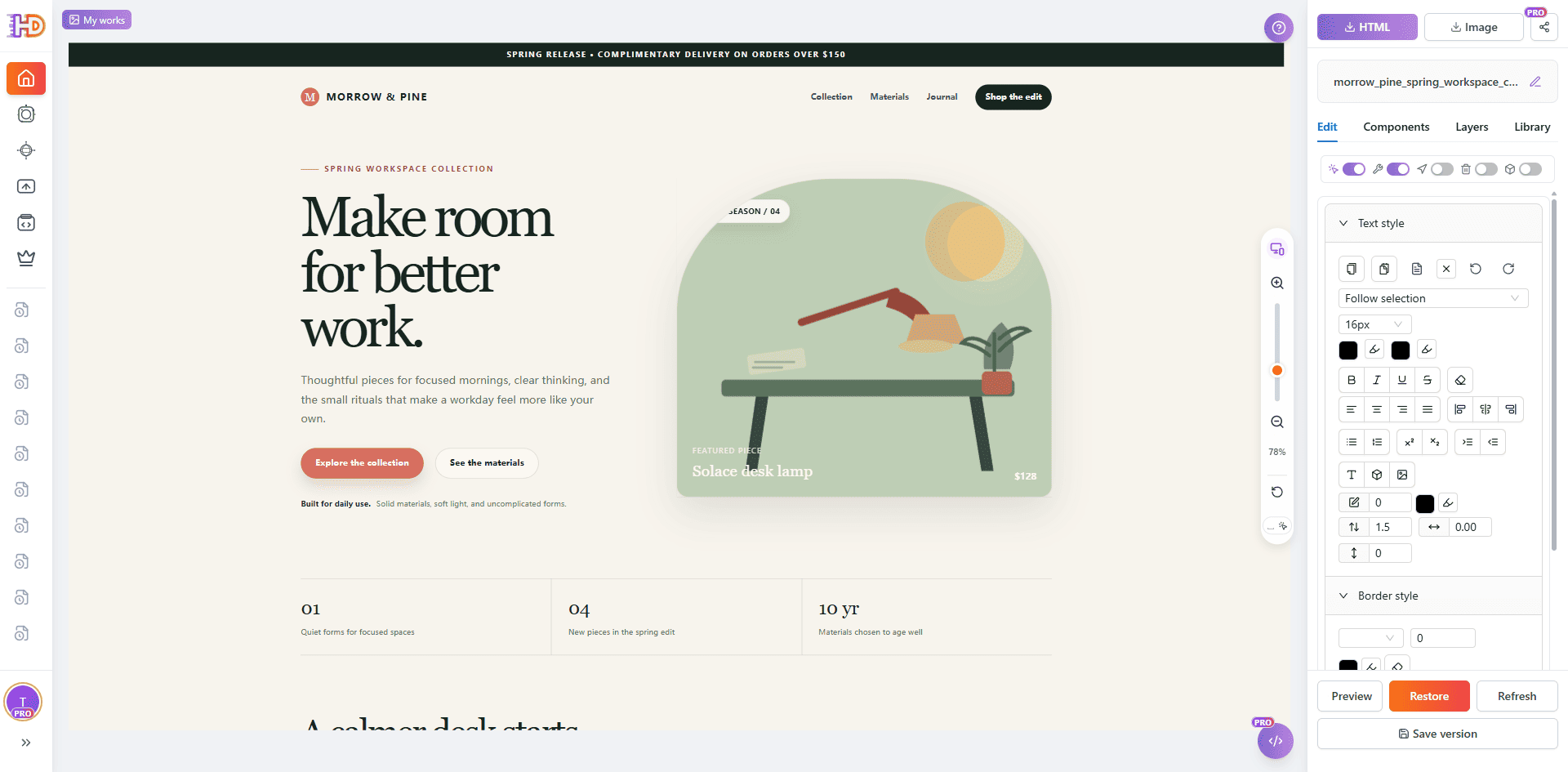
L’HTML esistente viene renderizzato in un canvas dove il contenuto visibile può essere valutato nel contesto.
Apporta modifiche visive mirate sulla pagina reale
Il valore di un editor HTML senza codice non è trasformare ogni pagina in una serie di regolazioni casuali. È ridurre la distanza tra l’individuazione di un problema e la verifica di una soluzione intenzionale. Parti dall’elemento che influenza la prossima decisione del lettore e controlla poi la sua relazione con il resto del layout.
4. Regola l’enfasi visiva di un elemento
Hero merita spesso la prima verifica perché stabilisce la promessa della pagina. Seleziona il blocco visibile e controlla la barra degli strumenti o il pannello degli stili. Colore di sfondo, colore del testo, dimensione, allineamento e spaziatura possono rendere più chiara la gerarchia.
La modifica precisa dipende dalla pagina. Un buon editor visuale mostra l’elemento nel suo ambiente reale, così puoi giudicare contrasto ed equilibrio invece di cambiare un valore CSS isolato.
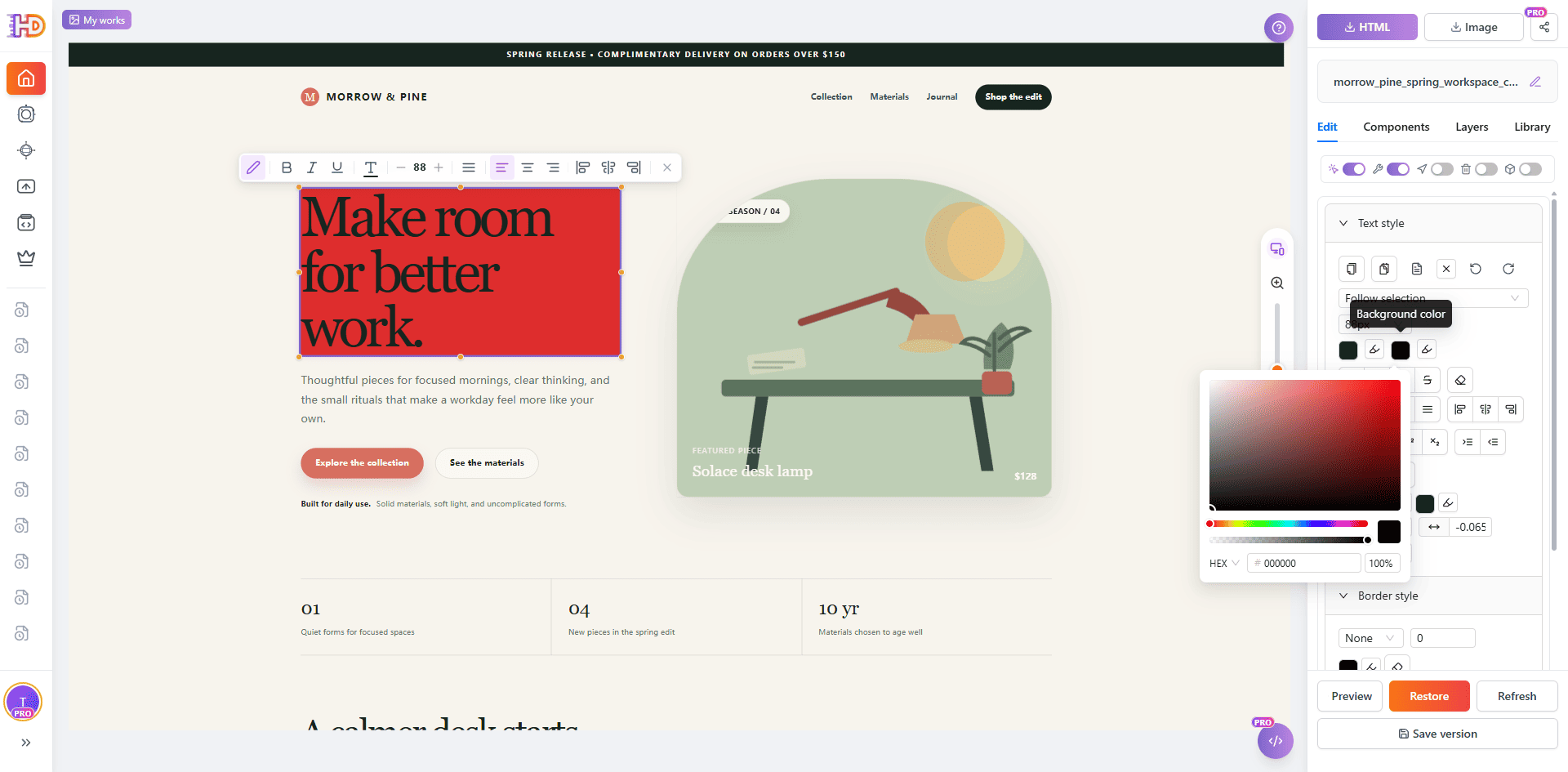
Un elemento visibile di Hero viene selezionato per una modifica di stile mirata.
5. Rifinisci CTA e layout nel contesto
Dopo Hero, controlla l’azione che vuoi proporre al visitatore. Una CTA può essere presente, ma risultare scollegata dal messaggio superiore. Seleziona il pulsante, modifica testo o enfasi e spostalo quando la gerarchia della pagina lo richiede.
Il posizionamento libero è utile perché la decisione è visuale: stai valutando il rapporto tra CTA, titolo, testo di supporto e immagine principale. Non devi ricostruire l’intera griglia; devi chiarire una relazione concreta della pagina.
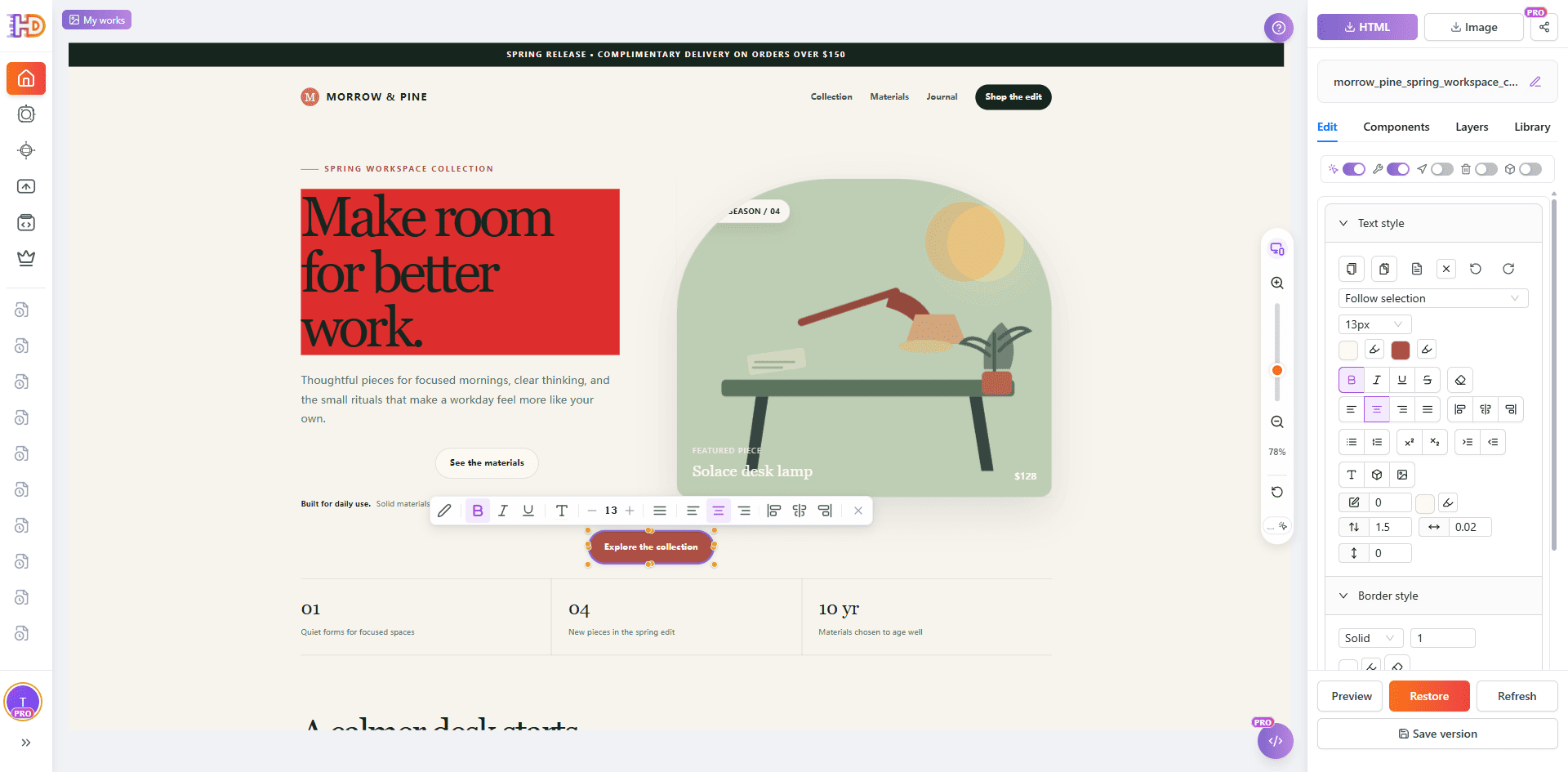
La CTA viene valutata come parte della gerarchia della pagina, non come pulsante isolato.
6. Continua sotto Hero
Un editor HTML visuale dovrebbe aiutarti a completare l’intera pagina, non solo la prima schermata. Scorri fino ai contenuti di supporto e seleziona singolarmente titoli, schede o descrizioni quando richiedono attenzione. Il resto della sezione rimane visibile come contesto.
Per esempio, il titolo di una scheda dei vantaggi può aver bisogno di una dimensione più chiara, di un’enfasi diversa o di una piccola modifica al testo. Puoi prendere questa decisione locale senza perdere il rapporto con la descrizione e le schede vicine.
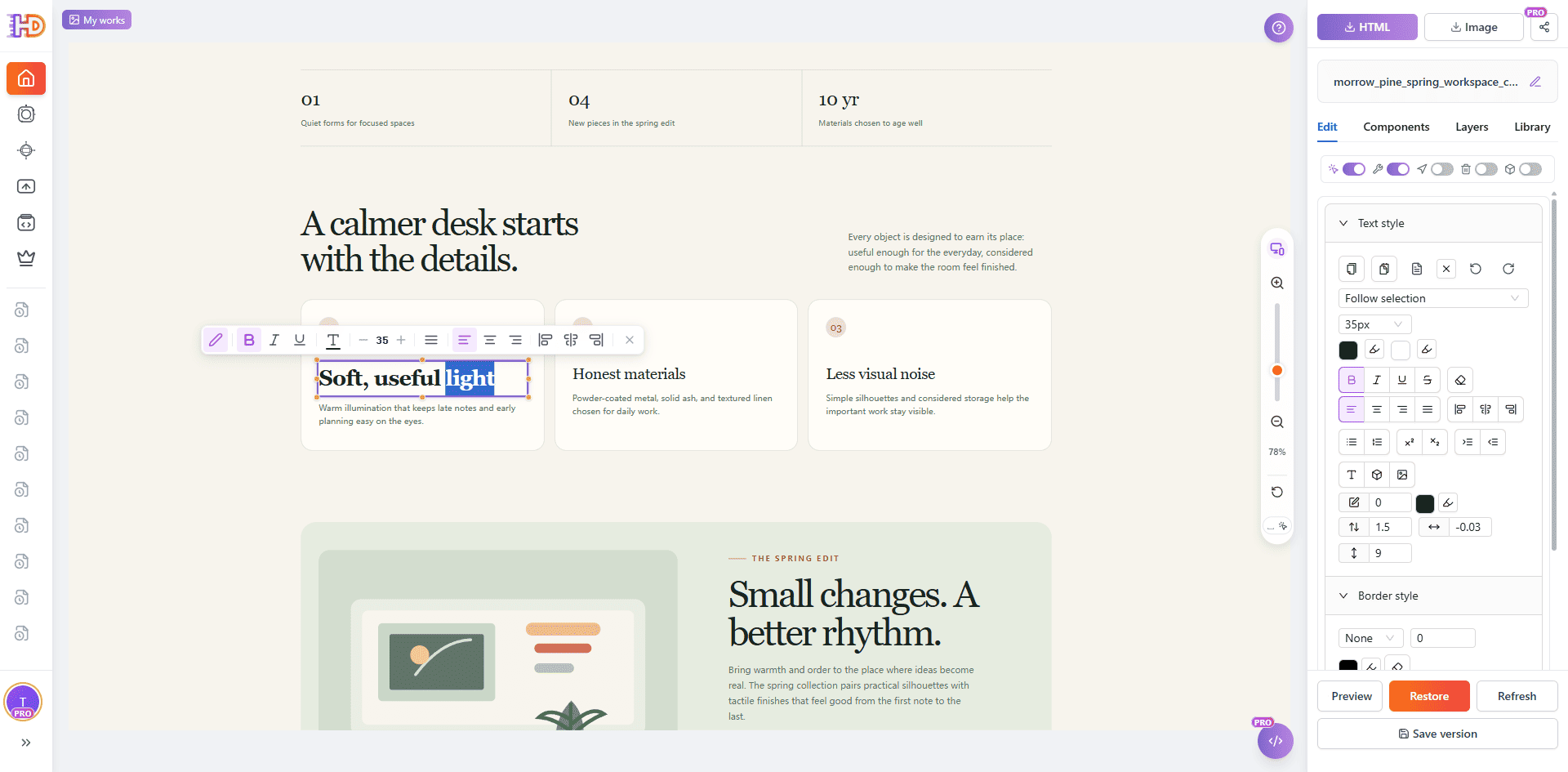
Anche una scheda nella parte inferiore può essere rifinita mantenendo visibile la sezione circostante.
7. Sostituisci un’immagine senza ricostruire la sezione
Le immagini trasmettono spesso tanto significato quanto i titoli. Se l’asset appartiene a una vecchia campagna o non è più adatto alla pagina, seleziona l’immagine supportata e usa l’azione di sostituzione. Conservare la struttura permette di giudicare ritaglio, dimensioni, contrasto e peso visivo del nuovo asset nel punto in cui verrà usato.
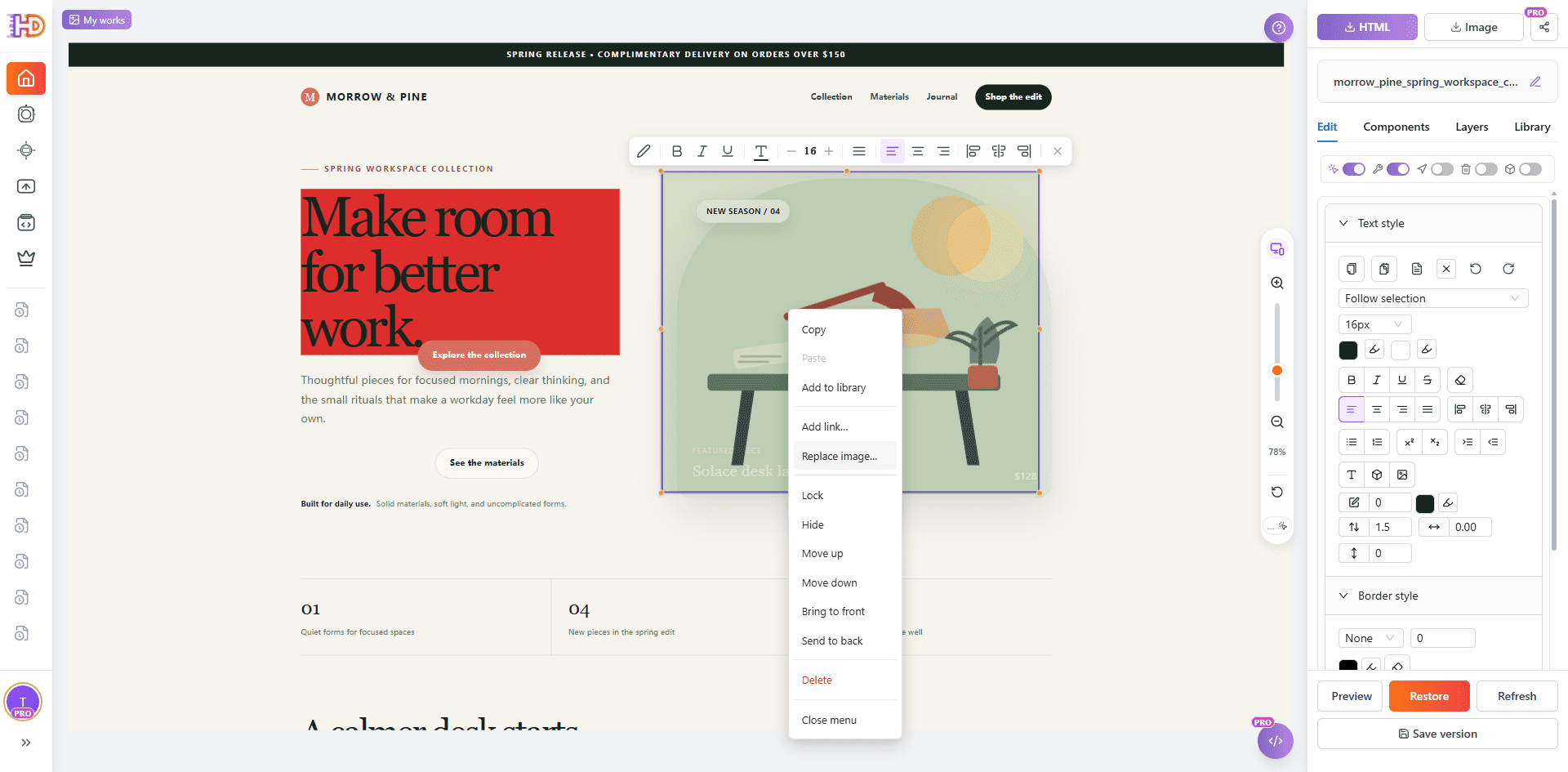
Il menu contestuale espone l’azione per sostituire l’immagine mantenendo intatta la struttura della sezione.
Dopo aver scelto un nuovo asset, controlla il risultato nella composizione completa. Un’immagine sostituita con successo non è automaticamente una buona decisione di design: verifica ritaglio, contrasto e pertinenza rispetto al contenuto.
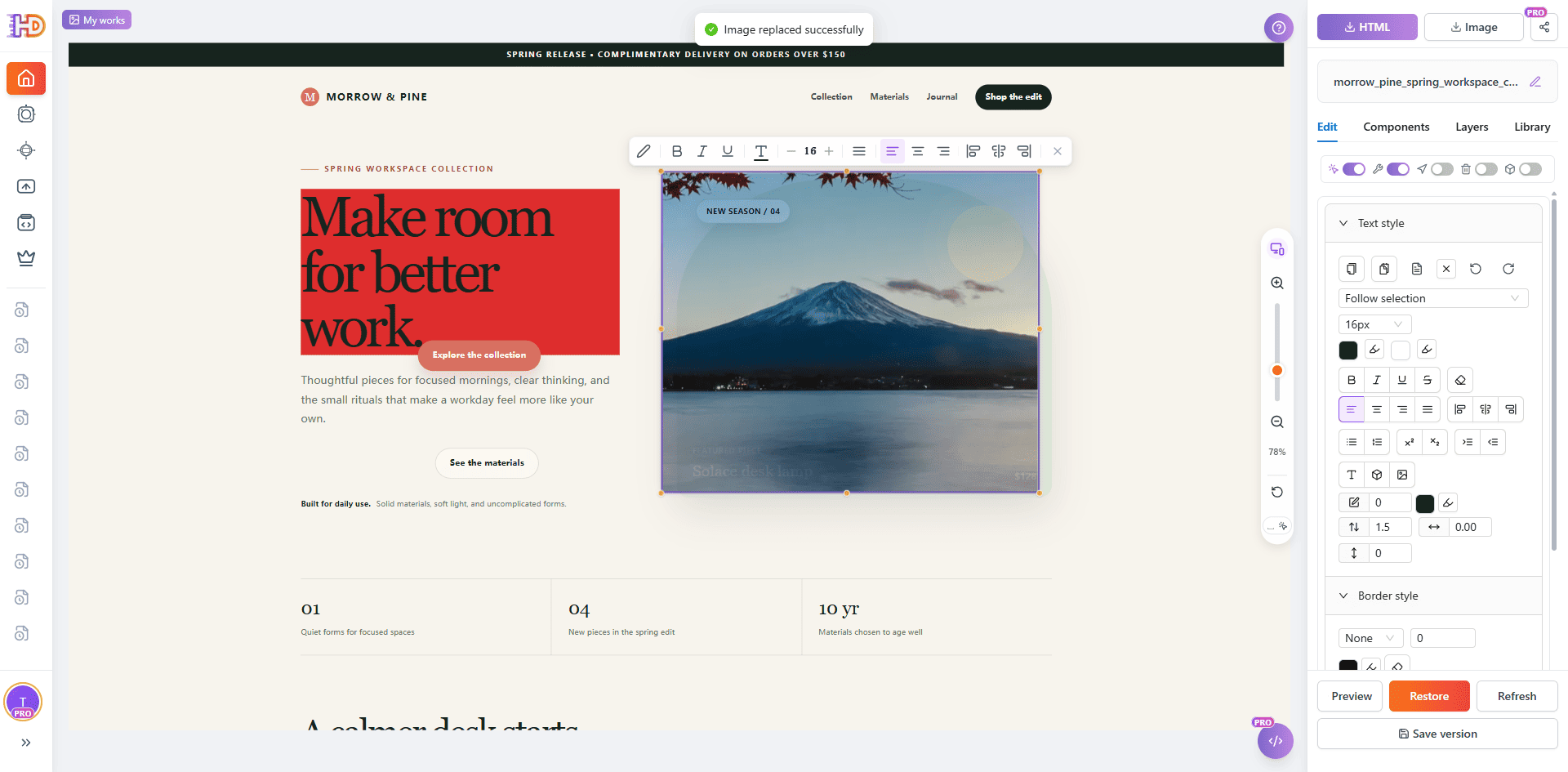
L’immagine è stata sostituita nella copia di lavoro e può essere controllata nel layout completo.
Visualizza in anteprima la pagina modificata prima dell’esportazione
La modifica non termina quando l’elemento selezionato sembra migliore. Esci dallo stato di selezione e controlla l’intera pagina come farebbe un visitatore: ordine di lettura, interruzioni di riga, gestione delle immagini, sezioni di supporto, gerarchia della CTA e comportamento responsive.
Qui emerge la differenza tra un editor HTML visuale e una semplice patch di codice. La domanda finale non è soltanto “Il valore CSS è cambiato?”, ma anche “La pagina comunica ancora il messaggio giusto dopo la modifica?”.
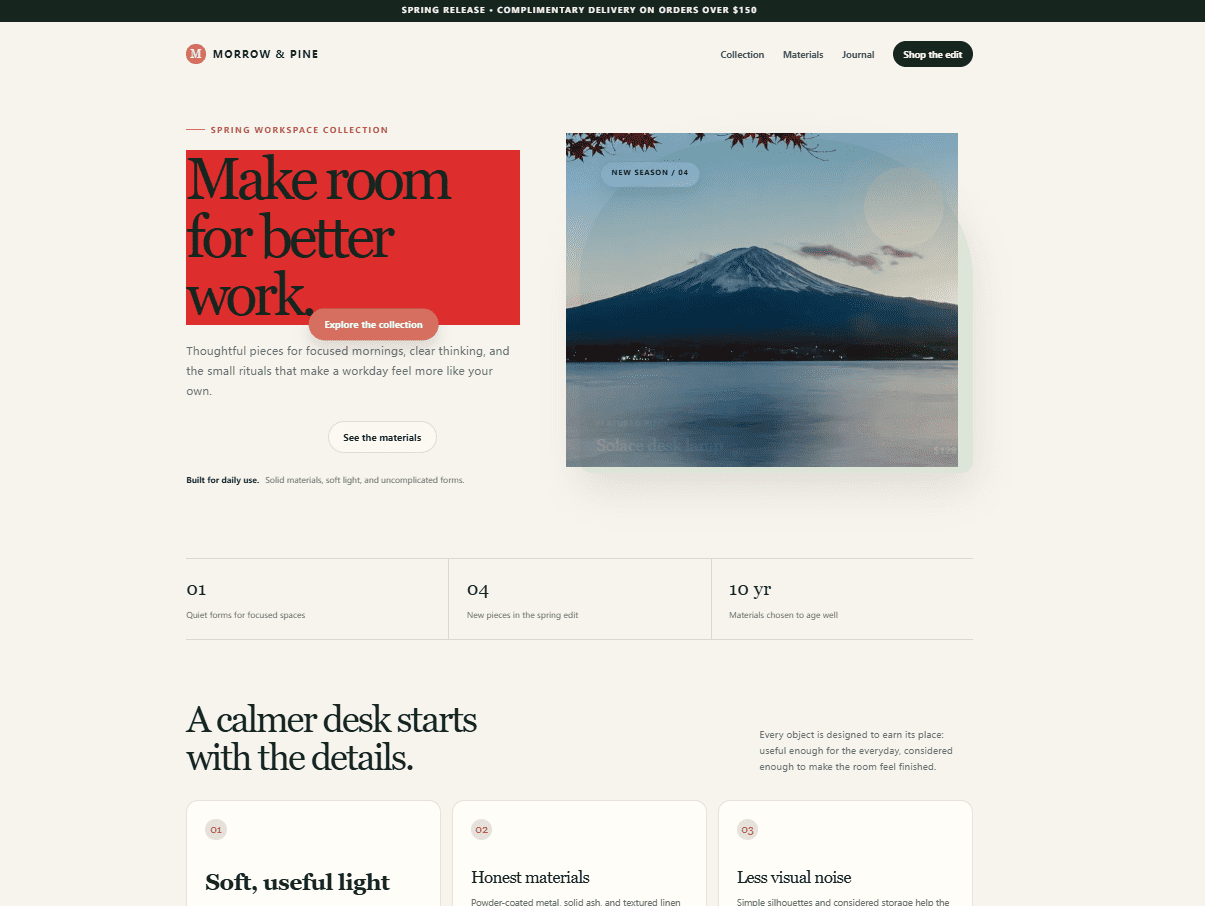
L’anteprima completa mostra la copia di lavoro dopo le modifiche visuali, senza lo stato di selezione.
Quando consegni il lavoro, scegli la versione modificata invece di esportare per errore la sorgente originale. La finestra di esportazione di HtmlDrag distingue Edited HTML da Original HTML e offre azioni per scaricare o copiare l’HTML corrente.
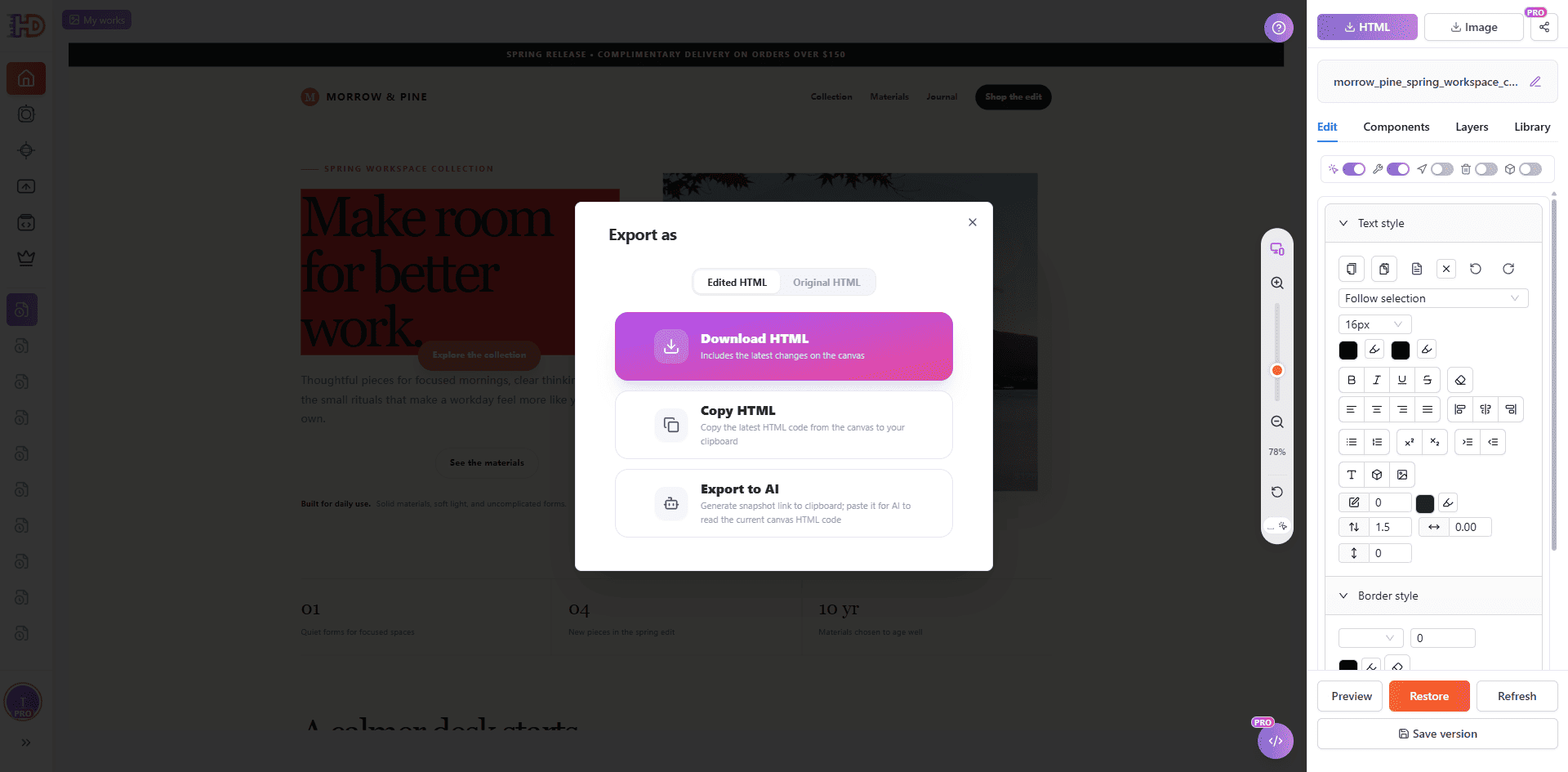
La finestra consente di scegliere l’HTML modificato e scaricarlo o copiarlo nel flusso successivo.
Cosa può sostituire un editor HTML visuale e cosa no
L’editing visuale è adatto all’ultimo passaggio visibile di una pagina HTML esistente. Permette di controllare e rifinire testo, immagini, stili, spaziatura, gerarchia e posizione senza ricostruire la pagina. È particolarmente utile quando la struttura è già vicina al risultato e le decisioni restanti sono più facili da valutare sul canvas.
Le normali verifiche di produzione restano necessarie. Moduli, pagamenti, autenticazione, analytics, redirect, dati dinamici, integrazioni di terze parti, JavaScript complesso e deploy devono essere testati nell’ambiente reale. Anche alcuni contenuti SVG, Canvas, iframe, gestiti da script o cross-origin possono richiedere una revisione tecnica.
Il limite pratico è semplice: le decisioni che puoi verificare sulla pagina renderizzata appartengono al lavoro visuale; i comportamenti che dipendono da codice, servizi o infrastruttura di produzione restano nel normale processo di sviluppo e QA.
È la stessa cosa di un website builder?
Non esattamente. Un website builder tradizionale parte in genere dai propri template, blocchi o componenti. HtmlDrag è più precisamente un editor HTML visuale per pagine esistenti. Puoi importare un file locale, una pagina accessibile, codice HTML incollato o una pagina generata dall’IA e rifinire la struttura reale invece di ricominciare in un sistema chiuso.
La differenza conta quando l’HTML possiede già un layout utile, contenuti approvati, markup personalizzato o una direzione visiva definita. L’editor diventa uno strato di rifinitura visuale accanto allo strumento con cui è stata creata la pagina originale.
Domande frequenti
Posso modificare l’HTML esistente senza programmare?
Sì, per gli elementi visibili supportati. Carica il file HTML, apri la pagina renderizzata, seleziona l’elemento da correggere e applica la modifica con i controlli visuali. Prima della pubblicazione controlla il risultato e prova il comportamento funzionale.
Posso modificare visivamente una pagina HTML generata dall’IA?
Sì. Per HTML grezzo proveniente da uno strumento di IA puoi usare Paste Code; se hai già salvato il file, usa Upload HTML. Quando la struttura del draft è già vicina all’obiettivo, la rifinitura visuale aiuta a prendere decisioni umane su testo, enfasi, immagini e layout.
Posso sostituire immagini in una pagina HTML esistente?
Se l’immagine selezionata è supportata, puoi usare l’azione di sostituzione e controllare il nuovo asset nel contesto. Prima dell’esportazione verifica ritaglio, dimensioni, contrasto, caricamento e rapporto con il testo vicino.
L’editing visuale modifica il file HTML originale?
Il metodo più sicuro è trattare la pagina importata come una copia di lavoro. Conserva la sorgente originale, controlla la versione modificata ed esporta esattamente il risultato che vuoi consegnare.
Posso modificare direttamente un sito online?
URL Import può trasformare una pagina accessibile in un progetto modificabile, ma le modifiche al progetto non aggiornano automaticamente il sito live originale. La pubblicazione resta parte del tuo processo di deploy o consegna.
Conclusione
Quando una pagina ha bisogno di un titolo migliore, di una nuova immagine, di una CTA più chiara o di una piccola correzione del layout, non è sempre necessario partire da un canvas vuoto. Se la struttura HTML esistente è ancora utile, conservala e lavora dalla pagina che vedranno i visitatori.
HtmlDrag riunisce questo flusso in un editor HTML visuale basato sul browser: importa l’HTML che possiedi già, modifica contenuti e layout visibili senza programmare, controlla l’anteprima completa ed esporta l’HTML modificato quando la pagina è pronta per il passaggio successivo.