
L'IA può trasformare un prompt in una landing page presentabile in pochi minuti. Quella prima versione è utile, ma non è automaticamente pronta per il lancio. Prima che arrivi il traffico, qualcuno deve ancora verificare la promessa visibile, l'ordine di lettura, la call to action, gli elementi ripetuti e tutte le informazioni necessarie a un visitatore per decidere.
Questo è un controllo visivo QA: una revisione mirata della pagina che le persone vedranno davvero, non un sostituto di engineering, analytics, accessibilità, revisione legale o test funzionali. Se l'HTML possiede già una struttura utile, il passo pratico di solito non è rigenerare l'intera pagina. È mantenere l'HTML valido, correggere il livello visibile nel contesto, visualizzare il risultato in anteprima e consegnare la versione revisionata.
Il flusso seguente usa Paste Code con una pagina di lancio prodotto in stile IA. Le schermate registrano gli stati reali dell'editor durante il flusso. Mostrano dove avviene una modifica visiva; non trasformano testi di esempio, nomi cliente segnaposto o celle di tabella incomplete in fatti di produzione.
A quali domande deve rispondere il controllo visivo prima del lancio
Esegui la revisione dopo che la pagina ha un'offerta reale, contenuti sorgente approvati e una destinazione proposta per ogni azione. Non iniziare cambiando colori a caso o spostando ogni elemento. Parti da un breve insieme di domande rivolte al lettore:
- Un visitatore alla prima visita comprende l'offerta già dal solo hero?
- La CTA principale indica chiaramente l'azione successiva e porta alla destinazione approvata?
- Qualche banner, badge, etichetta o frase riempitiva si ripete invece di sostenere il messaggio principale?
- La pagina aggiunge dettagli strutturati solo dove aiutano il visitatore a decidere?
- Quali elementi di brand e di struttura approvati devono rimanere invariati mentre si perfeziona il resto della pagina?
La distinzione è importante. Un editor visuale è ottimo per modifiche locali e visibili. Un modulo che non invia, un evento di tracking non verificato, un'integrazione rotta, un diritto errato o un problema di sicurezza richiedono comunque il normale percorso di QA tecnico.
Parti dall'HTML generato dall'IA che hai già
1. Incolla una pagina completa e autorizzata come copia di lavoro
Usa l'HTML che hai il diritto di aggiornare: l'output di uno strumento IA, una consegna dello sviluppatore o una pagina di campagna precedente. Conserva il sorgente originale come riferimento. In HtmlDrag, apri Paste Code e inizia dalla pagina completa invece di ricrearne le sezioni una alla volta.
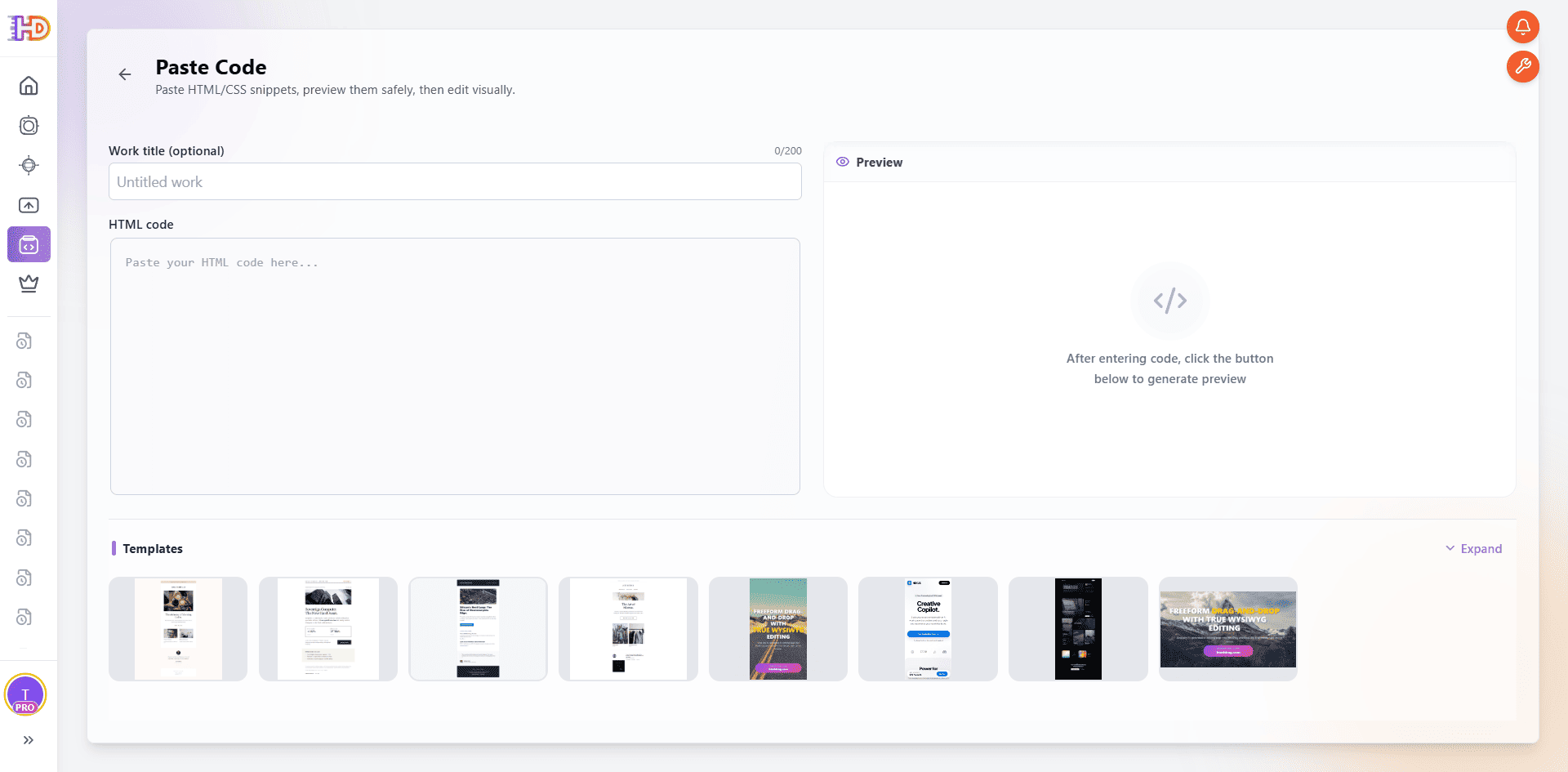
Paste Code parte dall'HTML esistente invece che da un nuovo prompt o da un design vuoto.
2. Lascia che la pagina venga renderizzata prima di giudicare un elemento
Dopo aver incollato il sorgente, attendi che l'editor prepari la pagina di lavoro. La schermata mostra quello stato di preparazione, con il codice originale ancora visibile. È un promemoria utile: la revisione visuale inizia solo quando l'intera pagina è disponibile, non mentre viene ancora interpretato un singolo frammento.
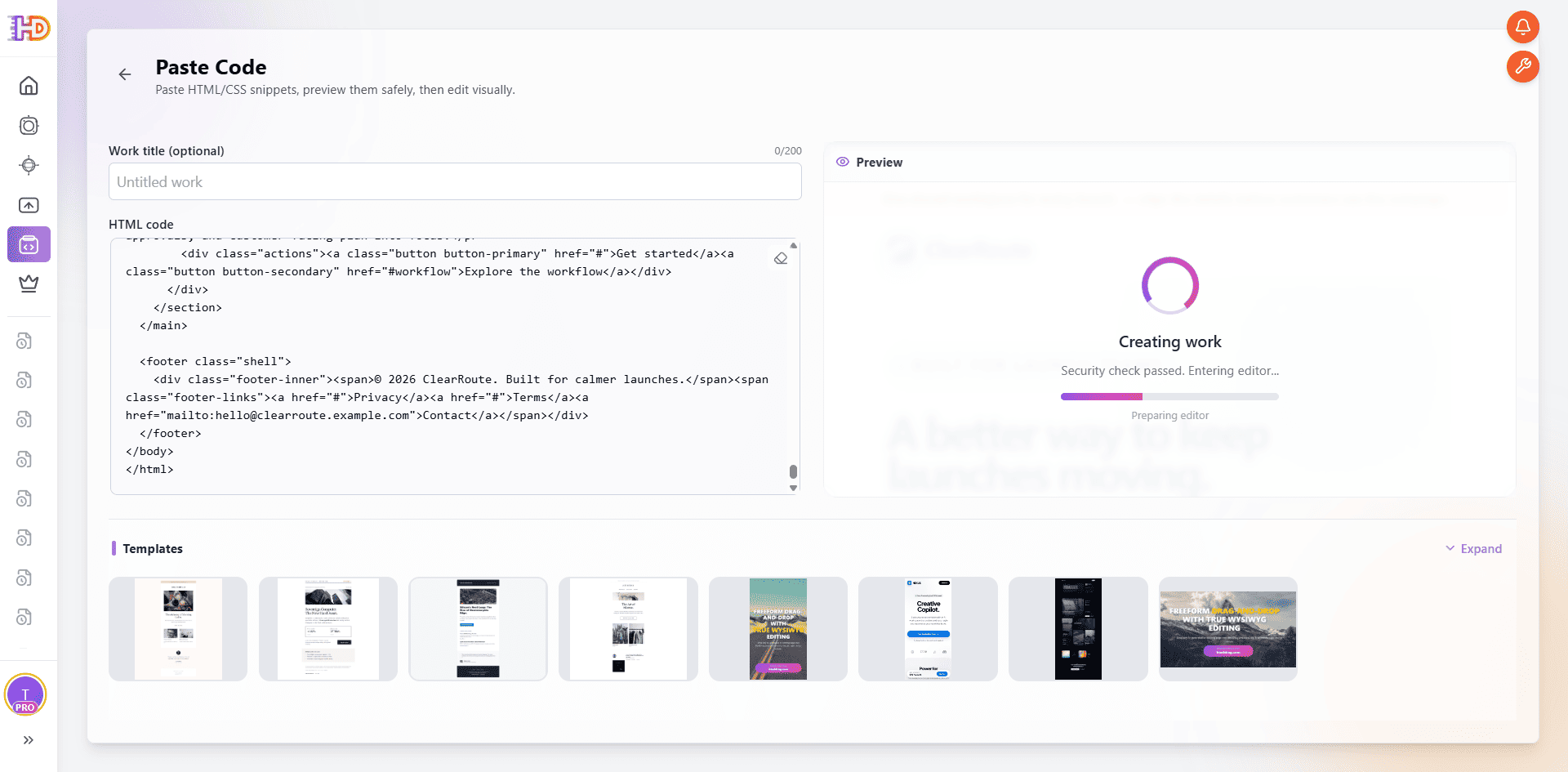
Il codice esistente viene trasformato in una pagina di lavoro modificabile; non si afferma che il sorgente sia già pronto per la pubblicazione.
3. Leggi la pagina originale come farebbe un visitatore
Quando si apre la canvas, esamina in sequenza hero, CTA vicina, schede di supporto, dettagli del rilascio e CTA finale. Nella pagina iniziale qui sotto, il titolo originale è selezionato mentre il resto resta visibile. Questo è il punto: un titolo può sembrare accettabile da solo e tuttavia essere troppo generico per l'offerta che lo circonda.
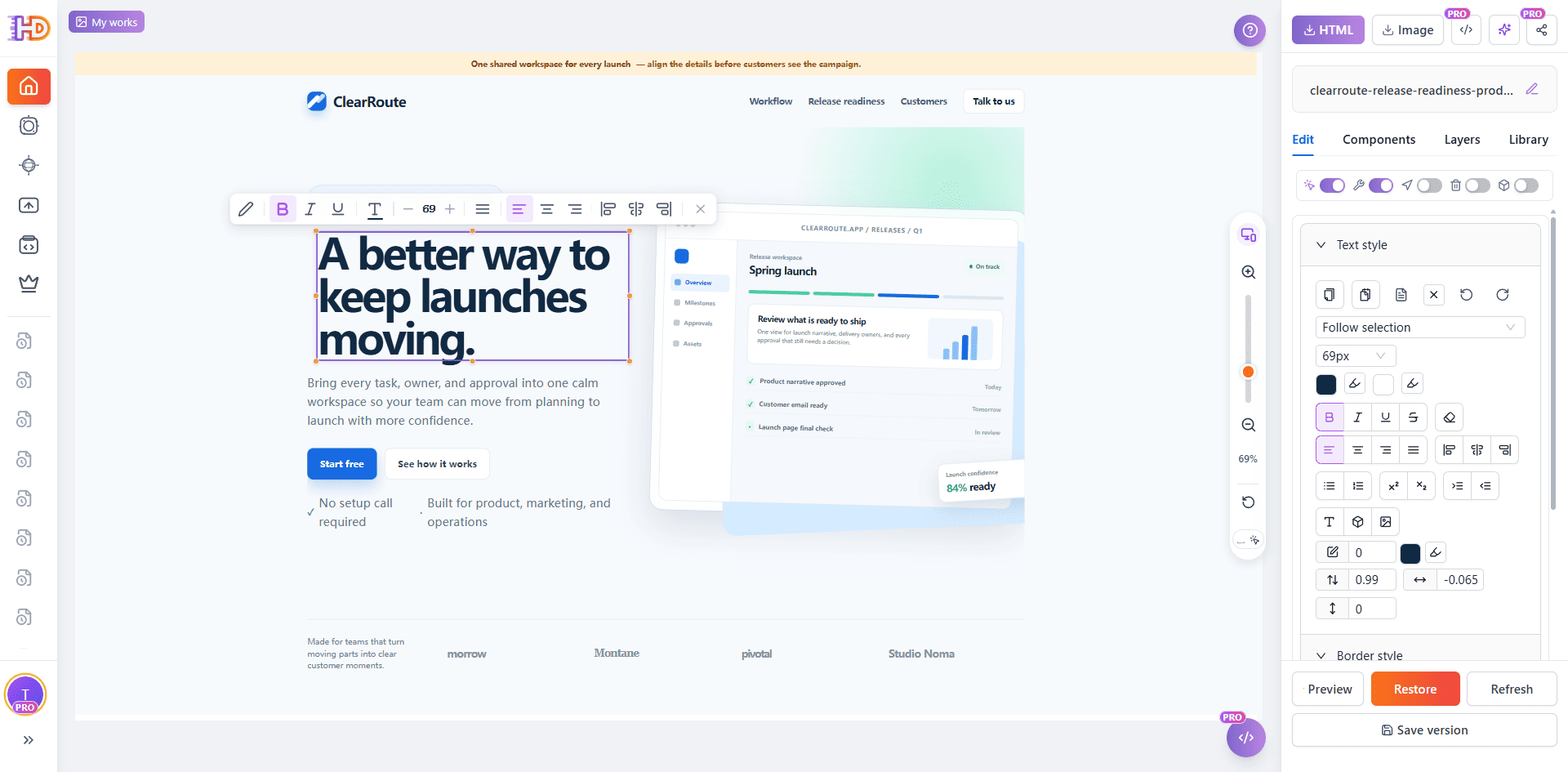
Seleziona il hero originale mantenendo visibili la CTA circostante e la visuale del prodotto.
Correggi le priorità visibili prima di aggiungere altro contenuto
4. Sostituisci un hero generico con una promessa specifica per la decisione
Le bozze IA spesso dicono che un team può “muoversi più velocemente”, “lavorare in modo più intelligente” o “mantenere tutto in movimento”. Non sono necessariamente frasi sbagliate; spesso sono troppo ampie per spiegare perché esiste quella pagina. Riscrivi l'hero intorno alla decisione che il prodotto aiuta il lettore a prendere.
Qui il titolo selezionato diventa “Keep every launch decision, approval, and customer detail ready to ship.” La schermata registra il nuovo titolo nell'editor. Trattalo come dimostrazione della modifica testuale nel contesto, non come testo universale per un altro prodotto. Il messaggio approvato deve nominare il tuo pubblico, risultato e ambito.
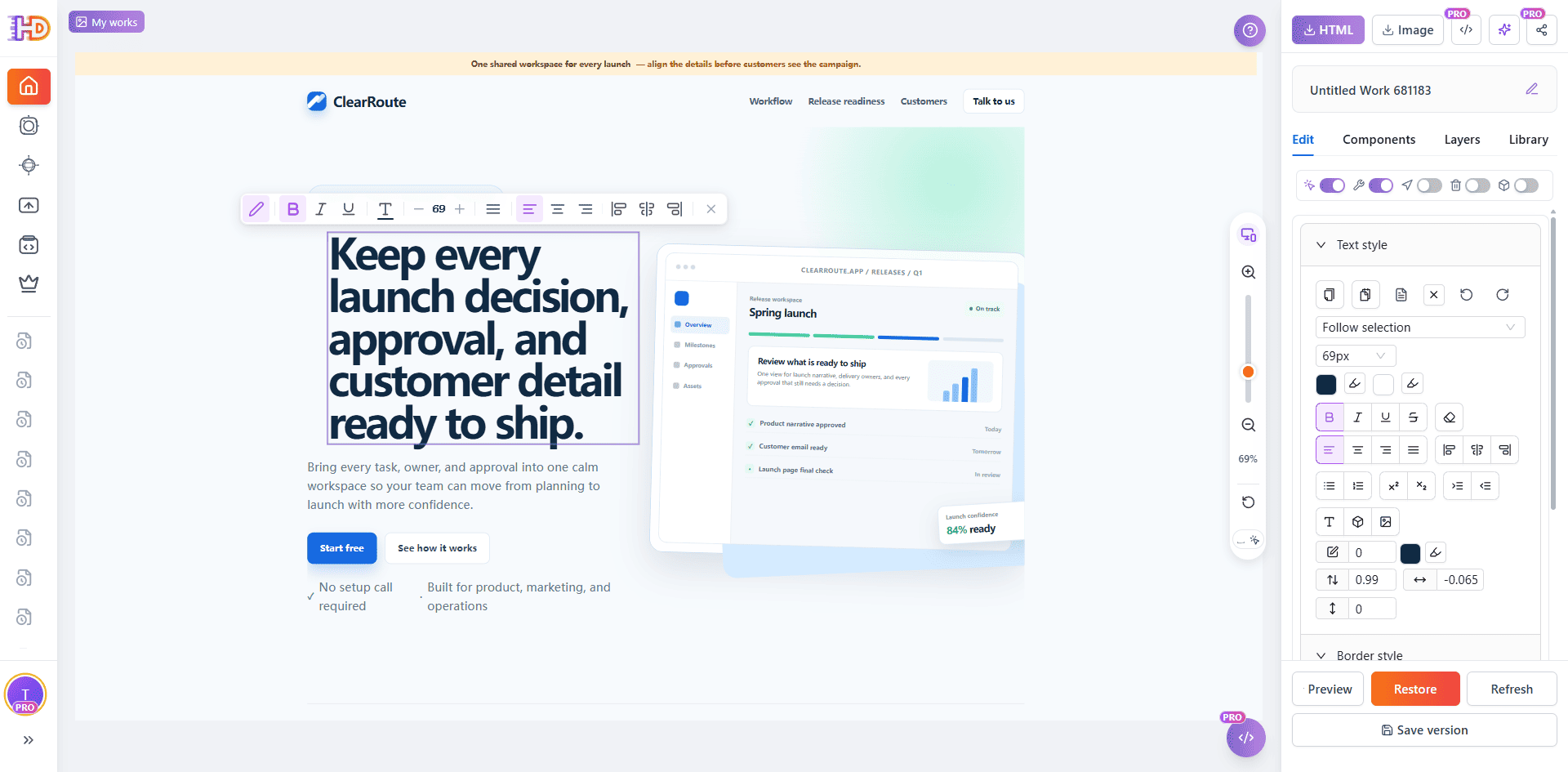
Una promessa specifica può essere revisionata direttamente accanto alla CTA e alla visuale principale della pagina.
5. Elimina le ripetizioni invece di sovrapporre un altro messaggio
Non ogni elemento visibile merita di restare. Una fascia di annuncio generica può competere con un hero appena chiarito senza aggiungere informazioni. Nel flusso registrato, la fascia superiore è selezionata e il menu contestuale mostra l'azione di eliminazione. Rimuovere un elemento ripetuto o obsoleto è spesso una decisione QA più forte che aggiungere un altro badge, slogan o trattamento colore.
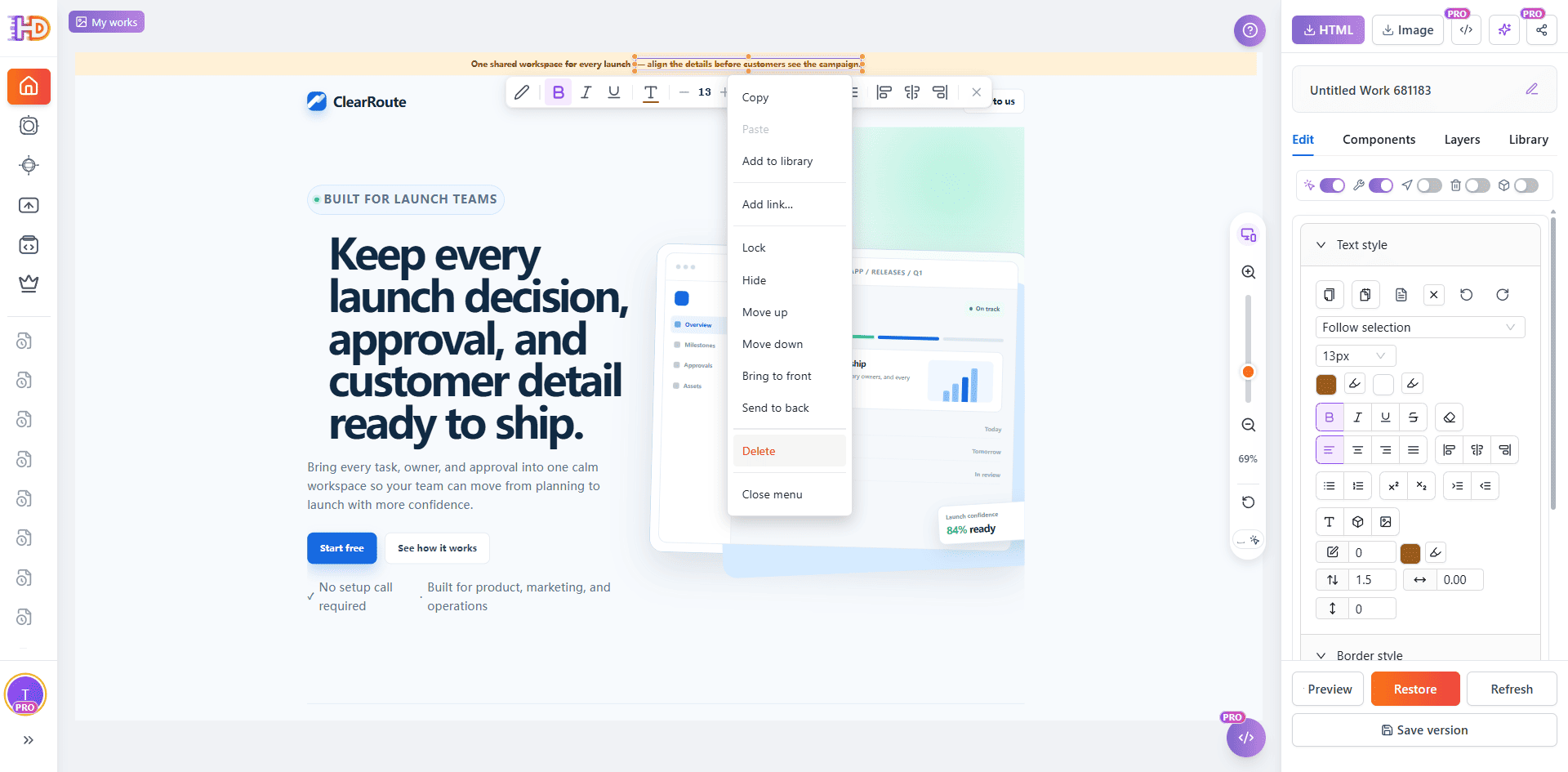
Delete è disponibile nel menu contestuale dell'elemento selezionato; rimuovi solo il contenuto che la campagna non richiede più.
6. Fai corrispondere la CTA alla prossima azione reale
“Start free” non è sempre l'azione giusta per una pagina che richiede una conversazione commerciale, una revisione del lancio, una richiesta o un'approvazione. La modifica registrata cambia l'etichetta visibile in “Book a launch readiness review” e mostra il pulsante selezionato con i controlli di stile. Dimostra una modifica contestuale dell'etichetta e del trattamento visivo della CTA.
La destinazione del link è una decisione separata. HtmlDrag supporta l'aggiunta o la modifica di un link per l'elemento selezionato, ma la schermata non mostra il salvataggio di una destinazione. Prima della pubblicazione, collega la CTA solo all'URL approvato e testa quella destinazione nell'ambiente live.
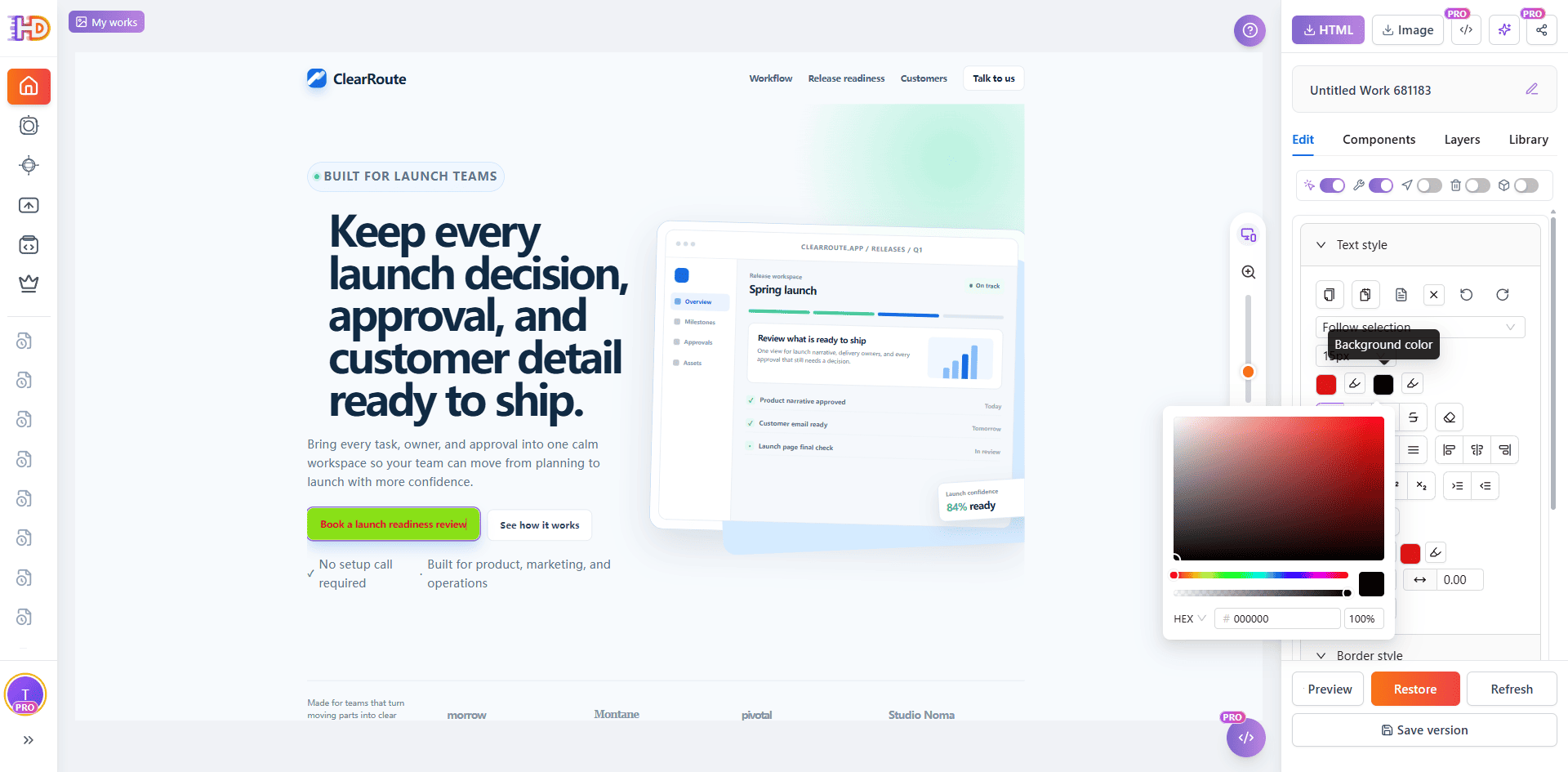
L'etichetta della CTA e la sua enfasi visiva possono essere verificate sull'hero reale prima di collegare e testare la destinazione approvata.
Aggiungi solo i dettagli che aiutano il visitatore a scegliere
7. Inserisci un nuovo elemento con una funzione definita
Quando la pagina ha bisogno di una piccola azione o di un elemento di supporto, usa la scheda Components invece di ricostruire la sezione. La schermata registra l'inserimento di un Button e la conferma dell'editor. Un nuovo pulsante, blocco di testo, immagine, icona, tabella o forma deve avere uno scopo preciso per il lettore, non solo riempire uno spazio vuoto.
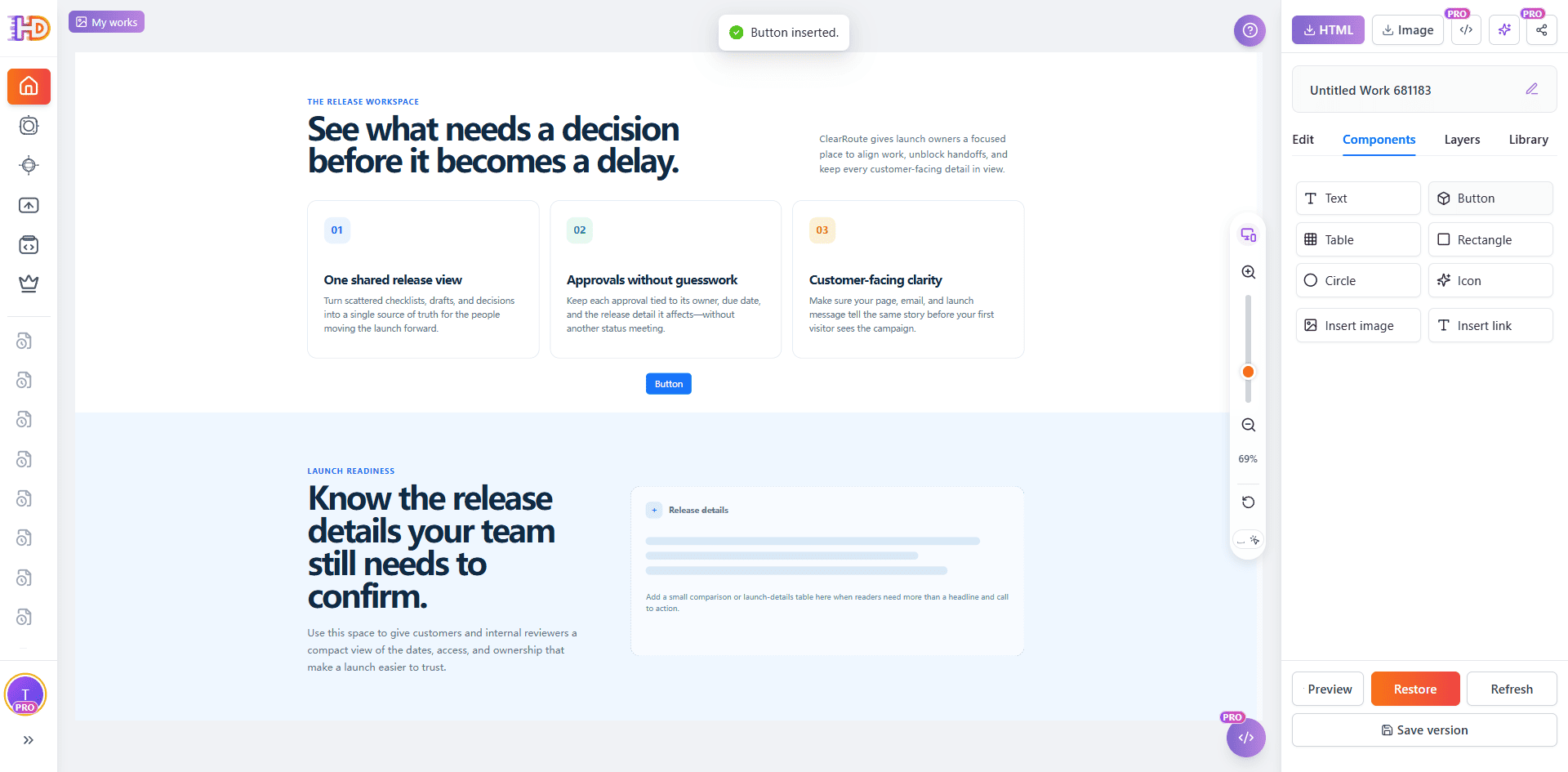
L'editor conferma che è stato inserito un Button; etichetta, posizione e necessità devono ancora essere revisionate.
8. Considera incompleto un elemento link appena inserito finché la destinazione non è approvata
Lo stato successivo registrato mostra l'elemento inserito “See the launch readiness steps” selezionato, con Add link… disponibile nel menu contestuale. Questo dimostra il percorso per associare un collegamento dopo che l'elemento è sulla canvas. Non mostra una destinazione finale, quindi l'esempio non deve essere descritto come un link interno completato.
Per una pagina di produzione, usa un'etichetta che dica ai visitatori cosa succede dopo, collega solo la destinazione approvata e verifica l'URL finale dopo il deployment. La stessa cautela vale per i pulsanti esistenti: testo visibile e destinazione devono concordare.
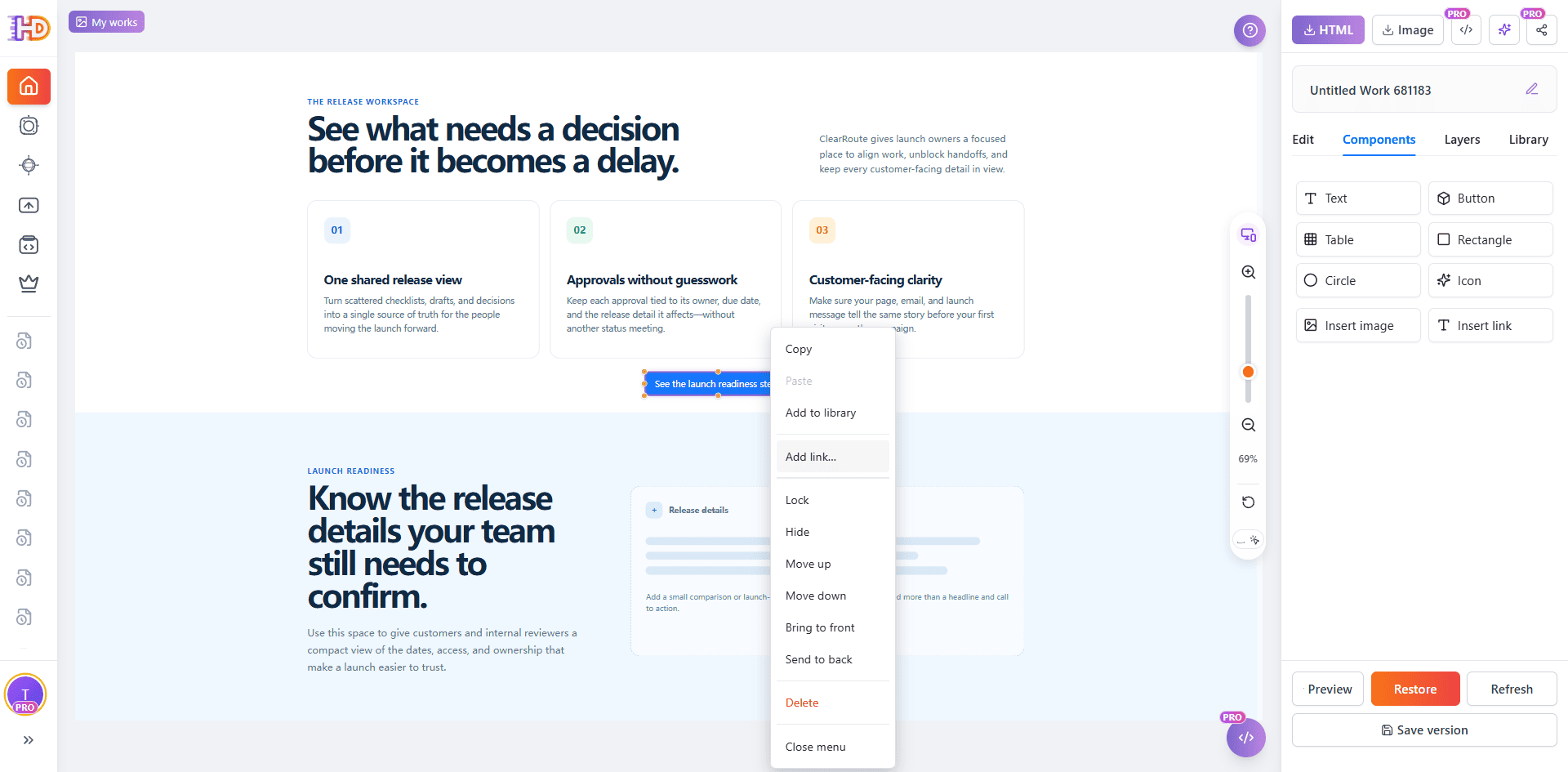
Un elemento inserito e selezionato può ricevere un link dal menu contestuale; l'URL finale resta una decisione della campagna.
9. Usa una tabella quando righe e colonne riducono il lavoro di confronto
Una landing page può aver bisogno di un blocco compatto di dettagli strutturati: cosa confermare, chi lo possiede e se è pronto. Apri Components, scegli Table, quindi seleziona la griglia più piccola utile. L'immagine seguente registra la selezione di una griglia 3 × 3, non afferma che ogni pagina abbia bisogno di una tabella.
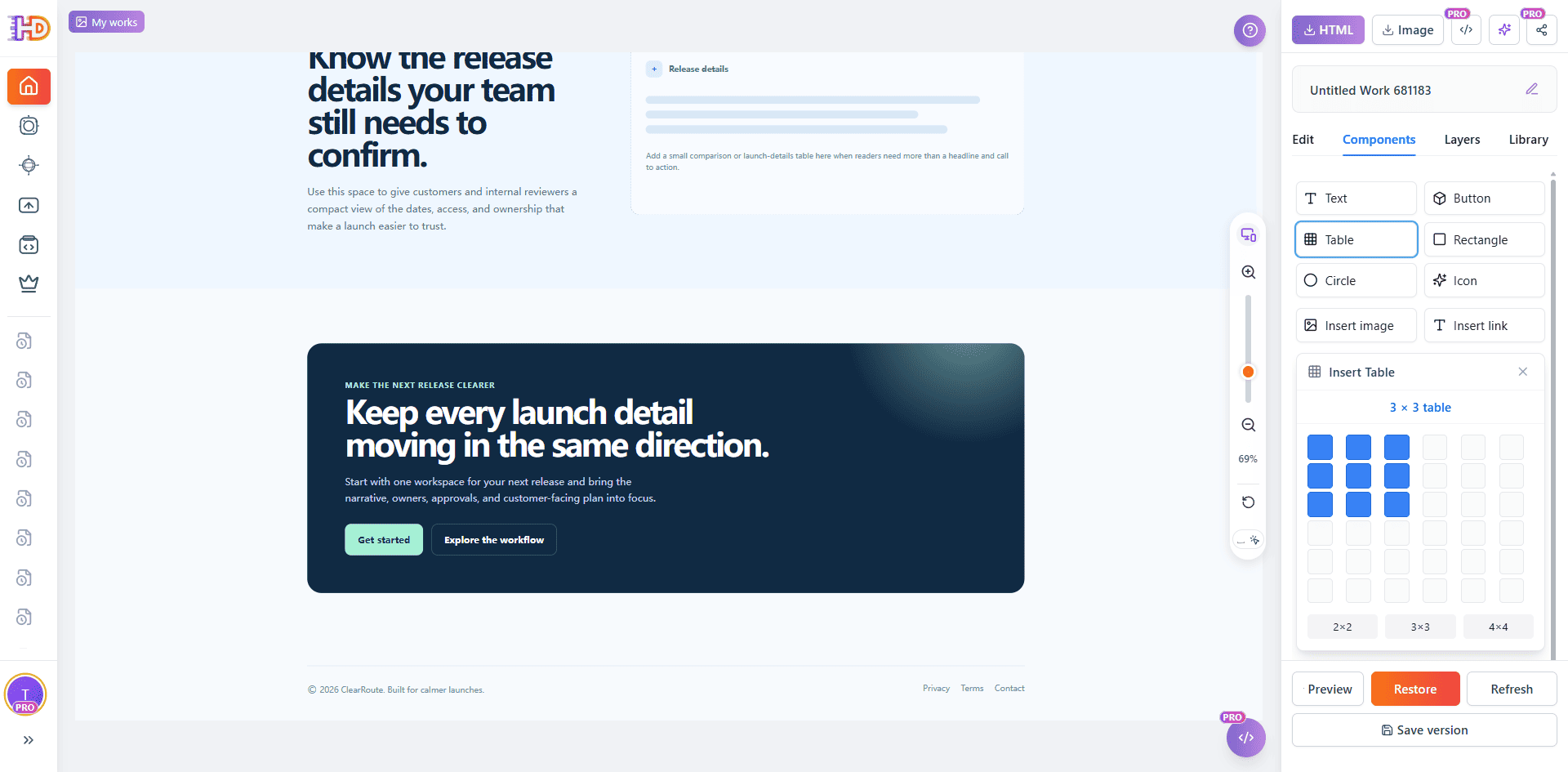
Inizia dalla tabella più piccola che risponde a una domanda del lettore, poi modifica contenuto e peso visivo nel contesto.
10. Revisiona ogni cella della tabella come contenuto pubblico
La tabella inserita qui sotto ha intestazioni modificabili—What to confirm, Owner e Status—e una cella attiva. È tutto ciò che la schermata dimostra. Le celle rimanenti sono visibilmente incomplete, quindi non devono essere presentate come piano di rilascio finale, elenco di responsabili approvato o tabella di stato per i clienti.
Prima dell'esportazione, sostituisci i segnaposto con fatti approvati, rimuovi righe e colonne inutilizzate, conferma che il posizionamento visivo sostenga la sezione circostante e verifica che la tabella resti leggibile alle dimensioni di pagina usate dal pubblico.
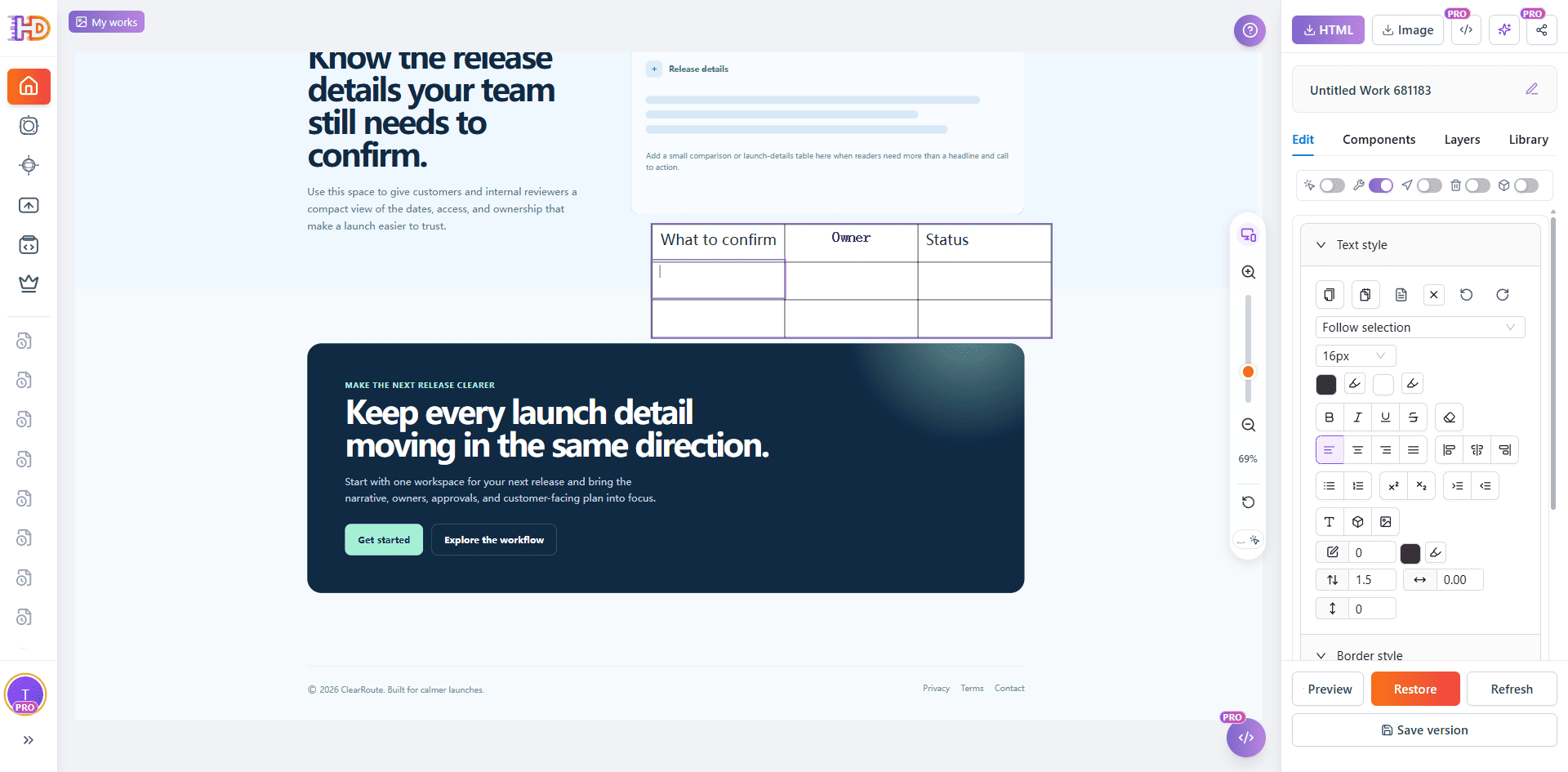
La tabella è modificabile sulla canvas; le celle incomplete devono essere completate o rimosse prima di una revisione del lancio.
Proteggi ciò che è già corretto, poi visualizza in anteprima l'intera pagina
Non trasformare una revisione mirata in un redesign accidentale. Se un marchio, una visuale di prodotto approvata o un elemento strutturale è già corretto, usa il pannello Layers per bloccarlo prima di lavorare intorno. Il blocco impedisce spostamenti o modifiche accidentali; non dimostra che l'elemento abbia superato la revisione del brand, legale o di accessibilità.
Poi esci dai controlli di modifica e revisiona la pagina come un visitatore. L'anteprima qui sotto mostra l'hero rivisto con la fascia generica rimossa e la CTA rinominata. Controlla l'intero flusso, non solo il primo viewport: ritorni a capo, focus, messaggi ripetuti, dettagli incompleti, link, footer e CTA finale appartengono tutti alla revisione del lancio.
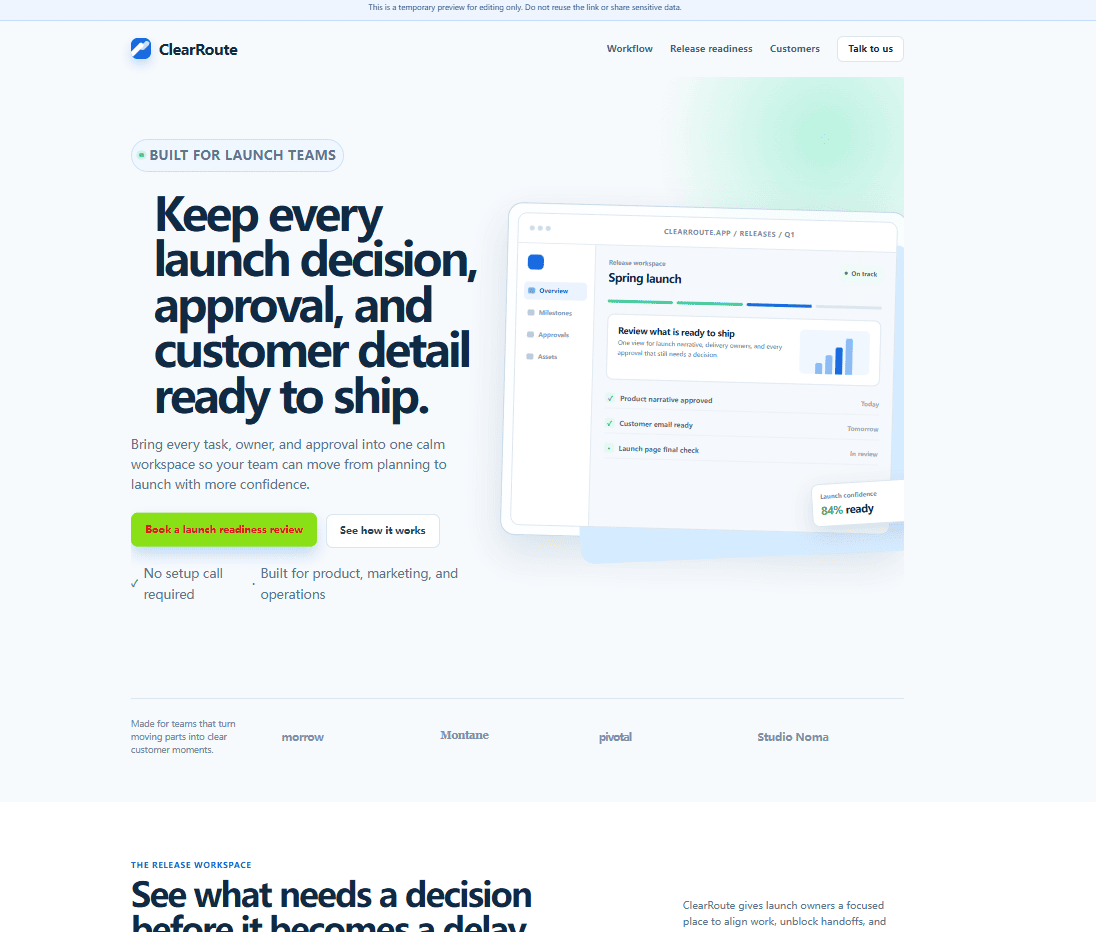
L'anteprima riporta la pagina di lavoro a una vista per il visitatore, utile per il QA visivo prima della consegna.
Esporta l'HTML revisionato, poi completa i controlli reali del lancio
Quando la revisione visiva è completa, esporta la versione controllata. Il pannello Export as offre Edited HTML, Original HTML, Download HTML, Copy HTML ed Export to AI. L'esportazione è un punto di consegna, non un deployment in produzione e non garantisce che ogni requisito tecnico sia stato soddisfatto.
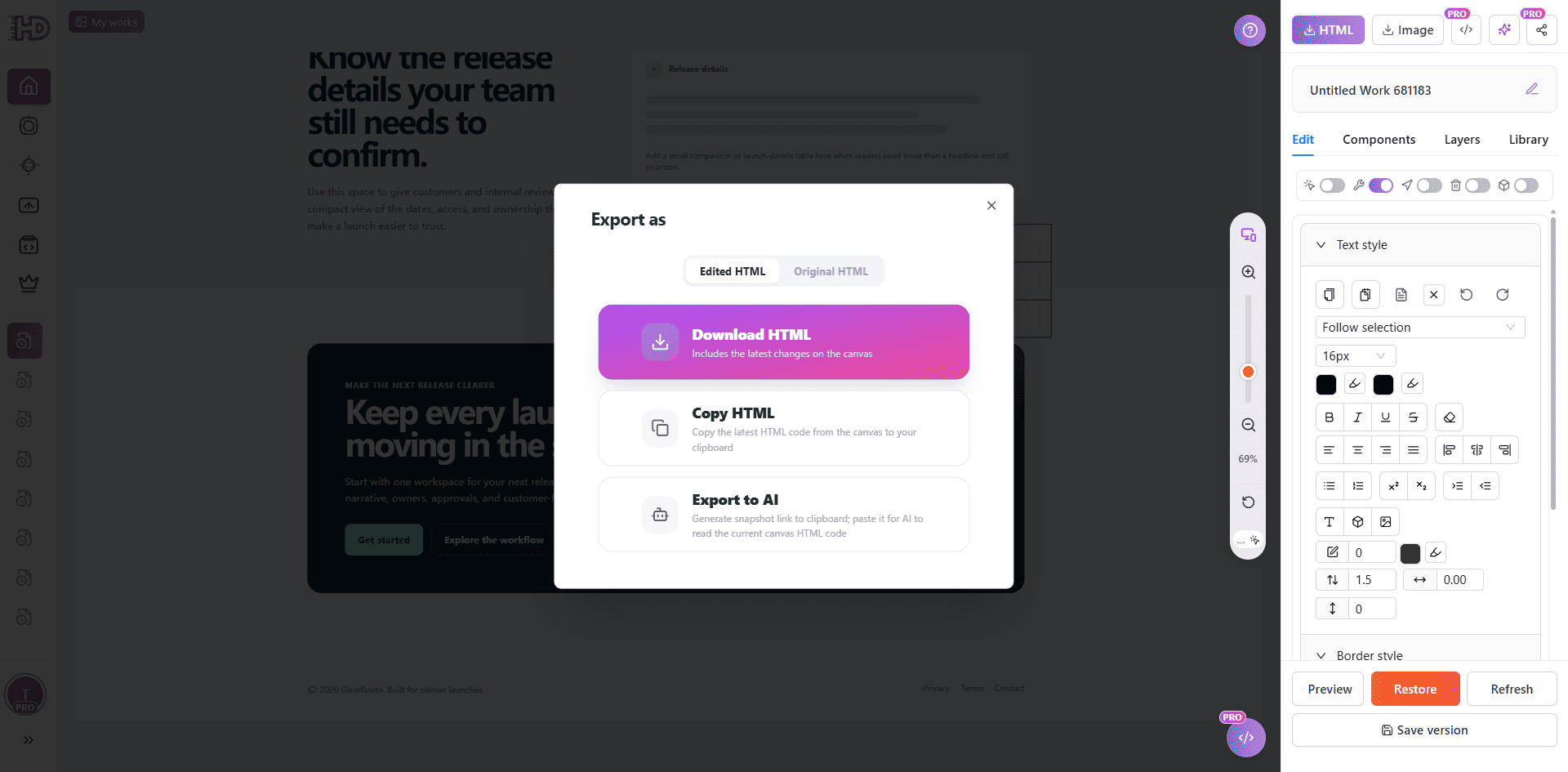
Esporta l'HTML modificato dopo la revisione visiva, poi continua con i normali controlli di codice, funzionali, analytics, legali, di accessibilità e pubblicazione.
Conserva la prima bozza. Revisiona le decisioni visibili.
L'IA elimina il problema della pagina bianca. Non elimina la responsabilità di decidere cosa dice la pagina, quale azione chiede al visitatore e quali dettagli è sicuro pubblicare. Un controllo visivo mirato permette di mantenere la struttura utile, correggere le parti che i visitatori incontrano ed evitare di ricominciare un lavoro già valido.
Incolla l'HTML esistente in HtmlDrag quando una landing page generata dall'IA ha bisogno di un'ultima revisione visiva pratica prima che prosegua il normale processo di lancio.