
HTMLページの多くは、新しいデザインを待つ空白のキャンバスではありません。ランディングページにはすでに必要なセクションがあり、商品ページには有効な情報構造があり、AIツールが実用的な初稿を生成していることもあります。チームが以前のHTMLファイルを使い続けている場合もあるでしょう。多くの場合に必要なのは、ページ全体の作り直しではなく、見出し、画像、ボタン、余白などを最後に整える作業です。
このような場面では、コードだけで編集するよりビジュアルHTMLエディターの方が効率的です。入れ子になったタグやCSSルールを探す代わりに、レンダリングされたページから編集を始め、変更したい要素を選択し、周囲との関係を確認しながら調整できます。既存HTMLを出発点として、ページの最後の仕上げを進められます。
この記事では、コードを書き直さずに既存HTMLを視覚的に編集する方法を紹介します。デモではMorrow & Pineのワークスペース向け春コレクションページをHTMLファイルとして読み込み、見た目の調整、画像の差し替え、プレビュー、HTML出力までを確認します。操作説明を埋め込んだ偽のエディターではなく、実際のビジネスページを出発点にしています。
ビジュアルHTMLエディターとは?
ビジュアルHTMLエディターは、ソースコードだけを編集画面にするのではなく、HTMLページのレンダリング結果を見ながら編集できるブラウザ上の作業環境です。優れたWYSIWYG HTMLエディターでは、訪問者が実際に見る要素を確認しながら作業できます。
ソースや要素によって異なりますが、ビジュアルHTML編集では次のような作業ができます。
- 表示されているテキストをページ上で選択して修正する;
- フォント、色、配置、余白、視覚的な強調を調整する;
- 自由なキャンバス上で表示要素を移動またはサイズ変更する;
- 周囲のセクションを作り直さずに、対応している画像を差し替える;
- ページ下部のセクションやカードを一つずつ確認する;
- 編集後のページをプレビューし、確認したHTMLを出力する。
これは、独自のテンプレートやブロックだけでページを作るサイトビルダーとは異なります。既存HTML向けのビジュアルエディターは、ローカルファイル、テンプレート、AIが生成したコード、貼り付けたHTML、アクセス可能なWebページなど、すでに持っているページから始めます。
なぜページを作り直さず、既存HTMLを編集するのか
情報設計が間違っている場合や、新しいインタラクションが必要な場合、既存コードでは目的を実現できない場合は、作り直しが適切です。しかし、日常的な依頼の多くはもっと小さな変更です。
- 「キャンペーン公開前にヒーローの見出しを変えたい」
- 「古い商品画像を差し替えたいが、セクションの構成は残したい」
- 「ページ全体を再設計せず、CTAを目立たせたい」
- 「この要素を少し移動して、情報の優先順位をわかりやすくしたい」
- 「AI生成HTMLの一部だけ直したいので、ページ全体を再生成したくない」
このような変更のためにページ全体を作り直すと、問題がなかったセクションまで変わり、新しい余白の問題が生まれたり、使えるデザインの方向性が別の一般的な初稿に置き換わったりします。既存HTMLを視覚的に編集すれば、実際のページを基準に一つずつ判断できます。
どのようなHTMLソースをビジュアル編集に取り込めますか?
手元にある素材に合わせて入口を選びます。
- Upload HTML:ローカルの
.htmlまたは.htmファイルがある場合。このデモで使う入口です。 - URL Import:アクセス可能なWebページが元のソースで、元ファイルが見つからない場合。
- Paste Code:ChatGPT、Claude、他のAIコーディングツール、同僚、リポジトリなどからHTMLをコピーした場合。
- AI Creator:プロンプトや対応ファイルから、まず編集可能なHTMLページを作りたい場合。
どの入口も、同じ考え方につながっています。すでに存在するページを空白の制作フローに戻すのではなく、手元にあるソースから始め、公開に近づくために必要な最小限の視覚調整を行います。
コードを書かずに既存HTMLページを編集する方法
実際の流れは次のとおりです。
HTMLをアップロード → 作業ページに変換 → レンダリングされたレイアウトを確認 → 視覚的な変更を行う → ページ全体をプレビュー → 編集済みHTMLを出力
1. 手元にあるHTMLファイルから始める
ローカルファイルが出発点なら、Upload HTMLを開きます。作業タイトル、ファイル選択エリア、プレビュー領域が表示されます。この段階ではページを作り直していません。編集対象にする既存HTMLを選択しているだけです。
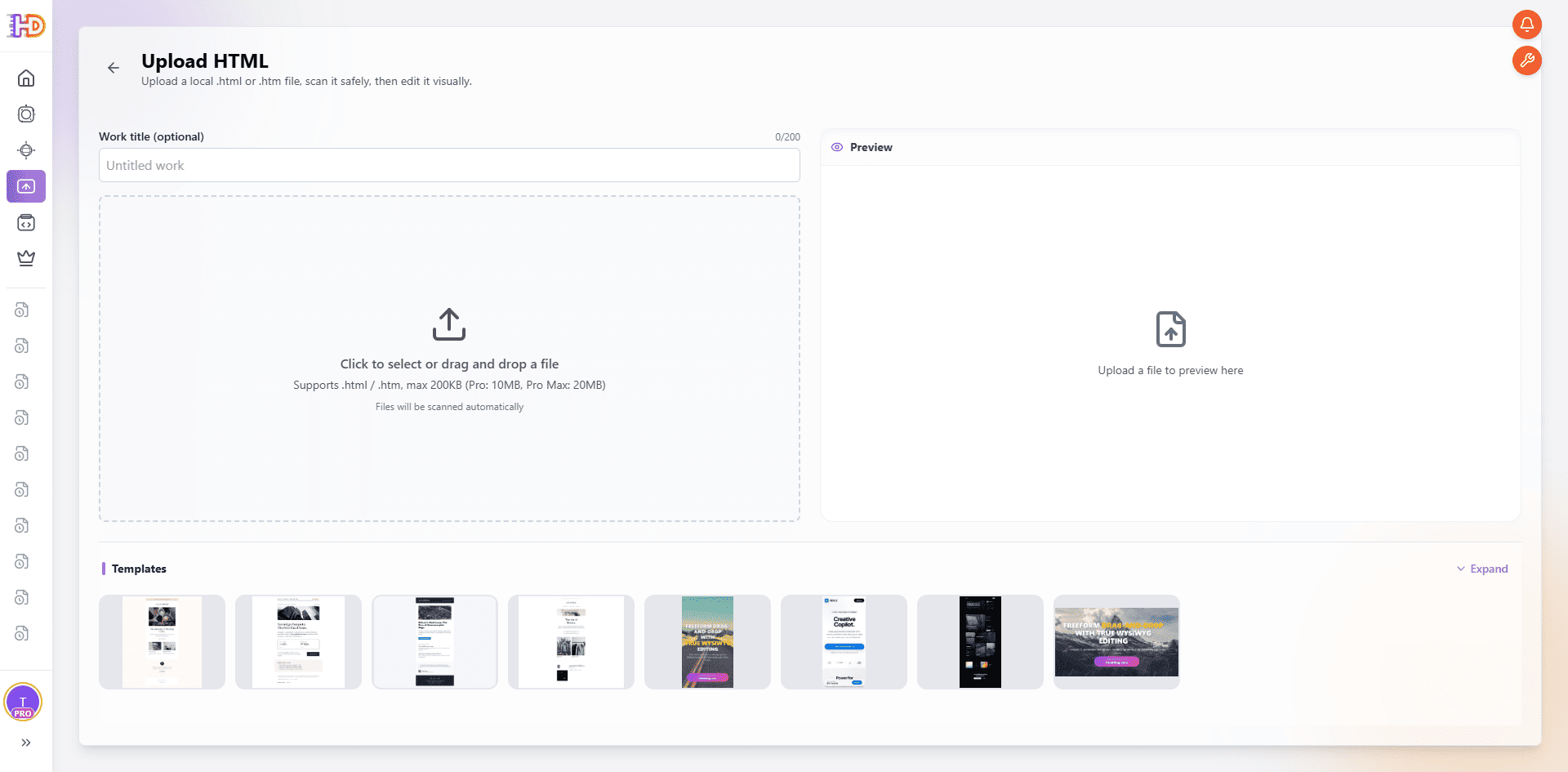
Upload HTMLから既存のローカルページをビジュアル編集フローに取り込みます。
自分が所有しているページ、または編集許可のあるページを使ってください。独立したランディングページは、ヒーロー、説明文、カード、画像、CTAを一つのページで確認できるため、最初の検証に向いています。
2. ファイルを編集可能な作業コピーにする
ファイルを選択すると、HtmlDragが内容を確認して作品を準備します。ファイル名と作業タイトルを使えば、後のバージョンと区別できます。プレビュー領域は、ソースが単なる静止画ではなく編集可能なプロジェクトになることを示します。
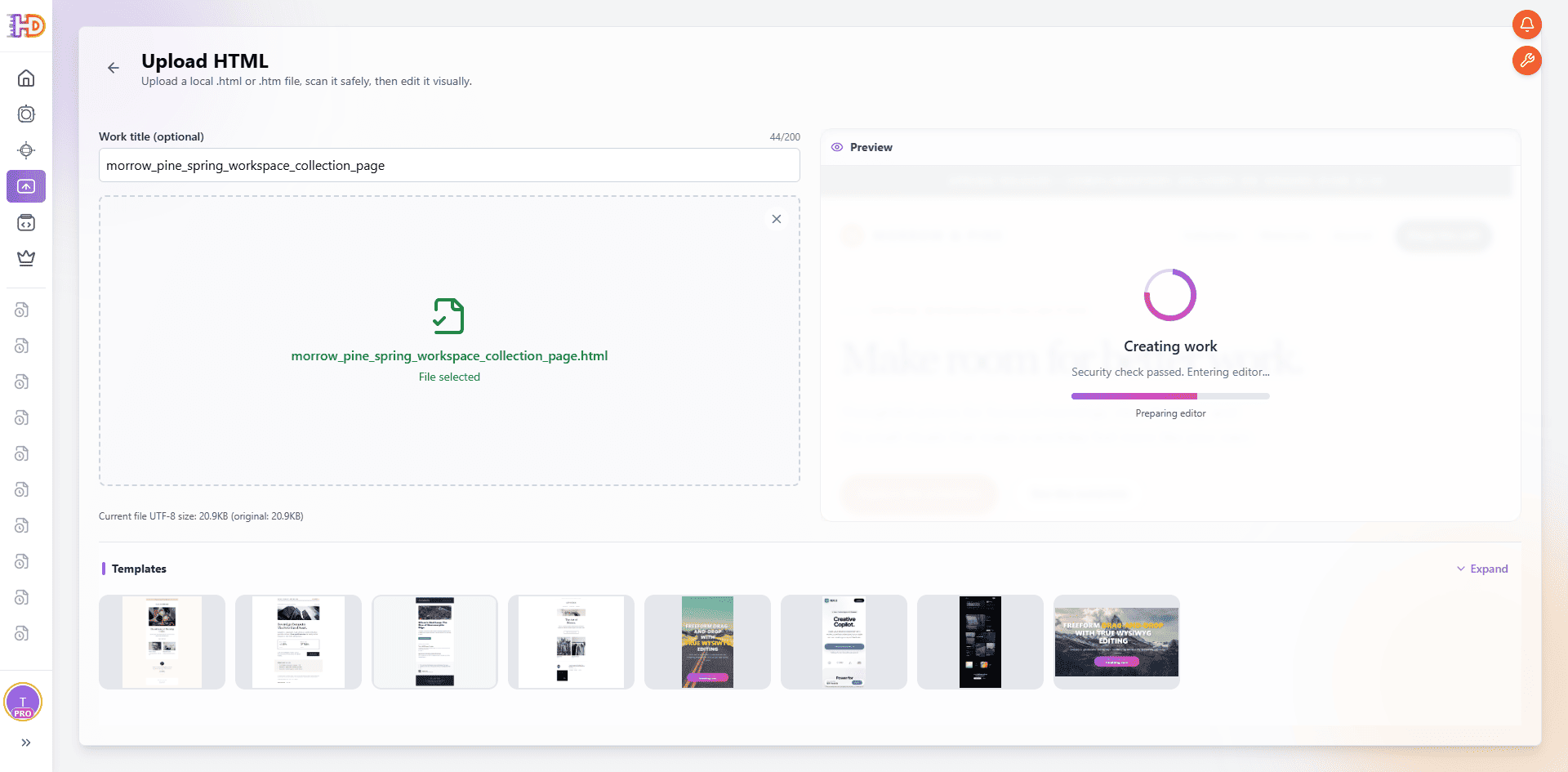
Morrow & PineのHTMLファイルを選択し、作業ページとして準備しています。
ここは重要な違いです。ビジュアルHTML編集はページを画像に変換することではありません。表示要素を確認して仕上げ、最後にHTMLとして出力できるプロジェクトを維持します。
3. 変更前にレンダリングされたページを確認する
作品がエディターで開いたら、まずページ全体を確認します。ヒーロー、メイン画像、補足セクション、下部のCTAを見てから、最初に気になった要素を変更してください。何を変え、何を残すべきかを判断する基準になります。
今回のMorrow & Pineページには、すでに明確なブランド表現とコンテンツの流れがあります。そのため、新しく生成し直すよりも、対象を絞ったビジュアル編集に向いています。構成全体を置き換えなくても、局所的な判断で改善できます。
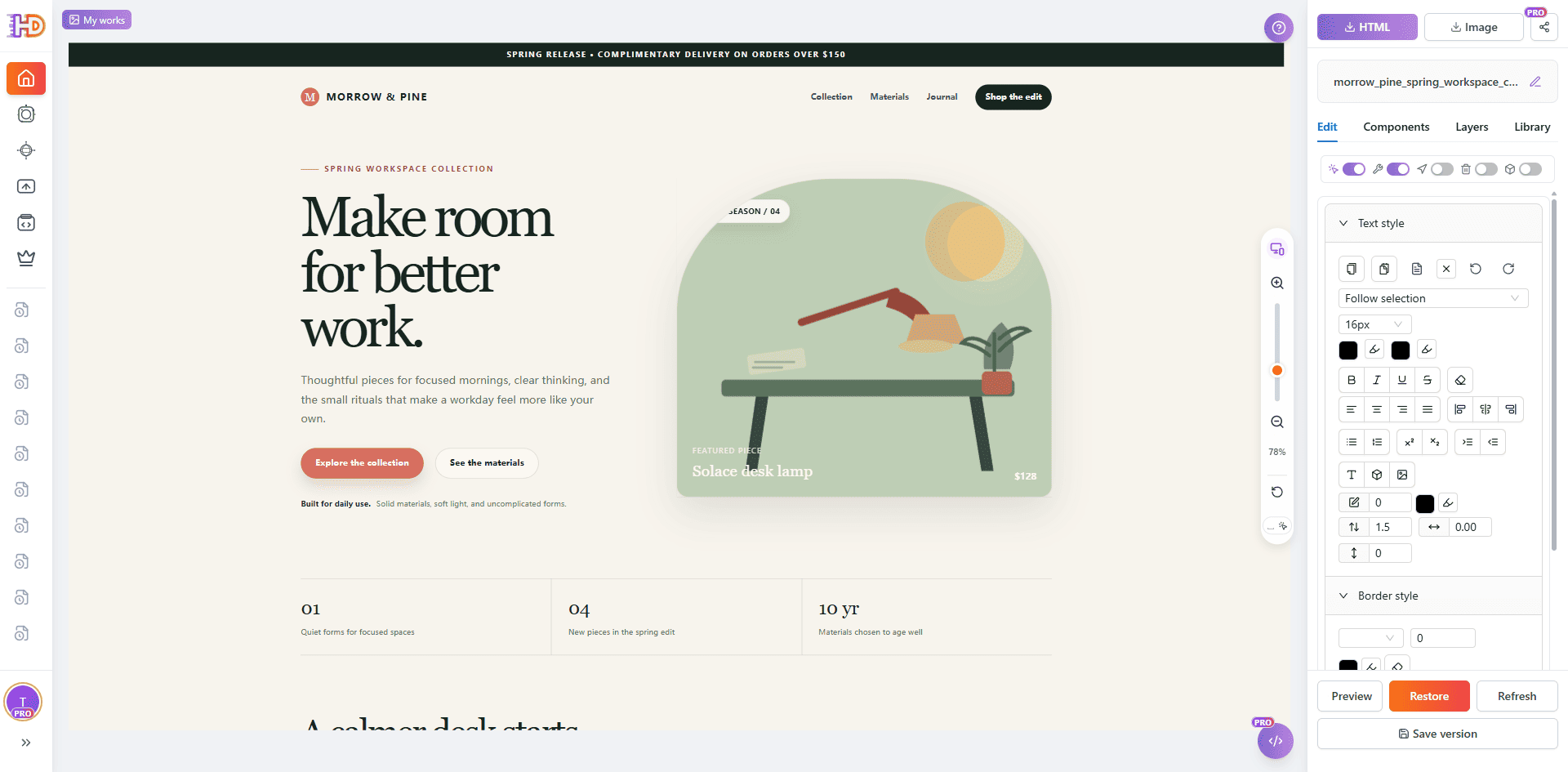
既存HTMLがページキャンバスとして表示され、実際のコンテキストで確認できます。
実際のページ上で目的を持った視覚調整を行う
ノーコードHTMLエディターの価値は、ページを思いつきで調整することではありません。問題を見つけて、意図した変更をすぐに試せることです。読者の次の判断に影響する要素から始め、周囲との関係を確認します。
4. 表示要素の視覚的な強調を調整する
ヒーローはページの約束を伝えるため、最初に確認する価値があります。表示されているヒーローを選択し、インラインツールやスタイルパネルを確認します。背景色、文字色、サイズ、配置、余白を調整すると、情報の階層を明確にできる場合があります。
適切な変更はページによって異なります。ビジュアルエディターは要素を実際の周囲と一緒に表示するため、CSSの値だけを孤立して変更するのではなく、コントラストやバランスを見ながら判断できます。
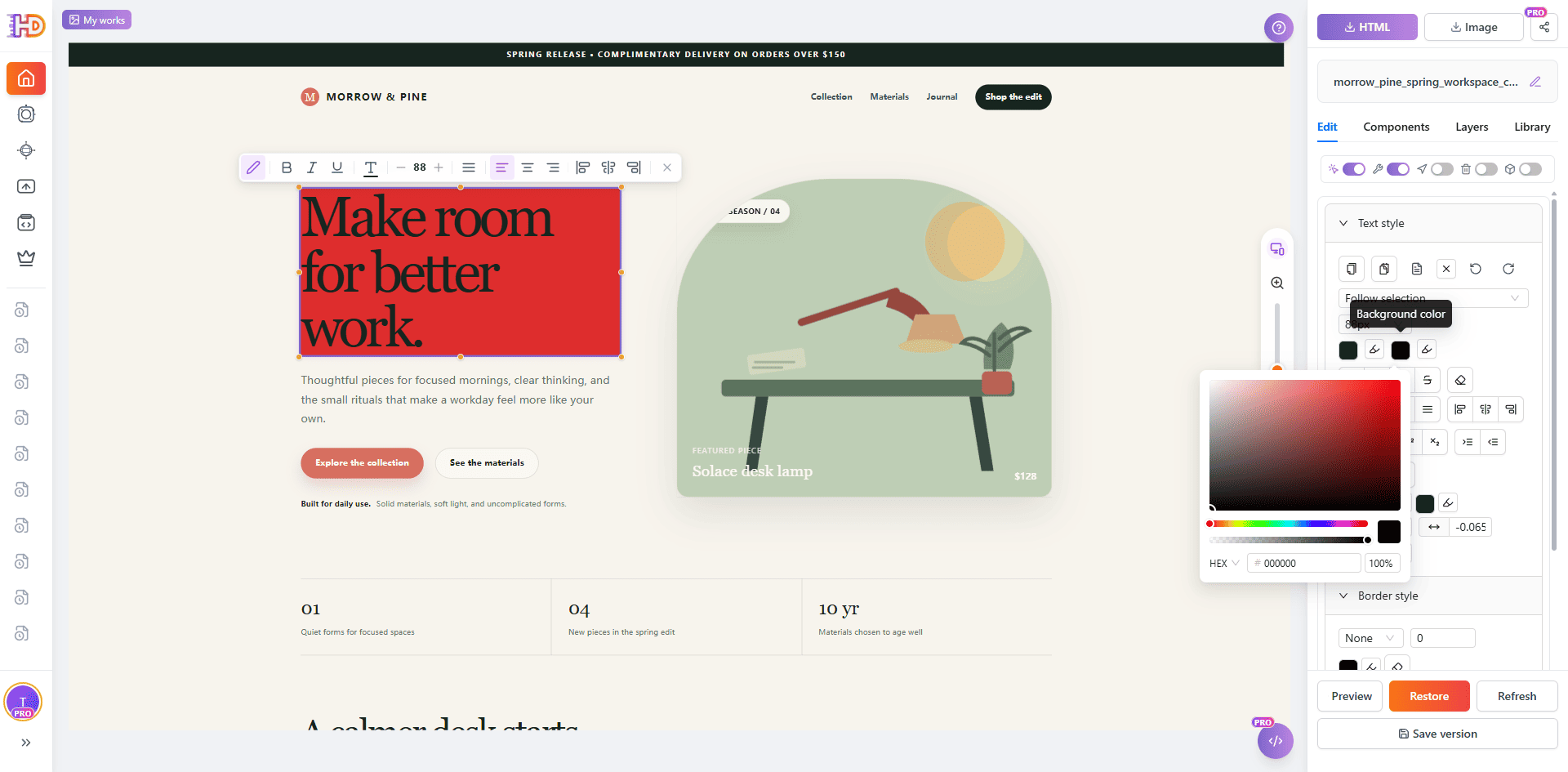
表示要素を選択し、ページ全体を書き直さずにスタイルを調整します。
5. CTAとレイアウトをコンテキスト内で整える
ヒーローの次は、訪問者に促したい行動を確認します。CTAが存在していても、上のメッセージと視覚的につながっていないことがあります。ボタンを選択し、テキストや強調を調整し、必要なら位置を変更します。
自由な配置が役立つのは、判断対象が視覚的な関係だからです。CTAと見出し、説明文、メイン画像の距離を実際のページで確認できます。グリッド全体を作り直すのではなく、一つの関係をわかりやすくすることが目的です。
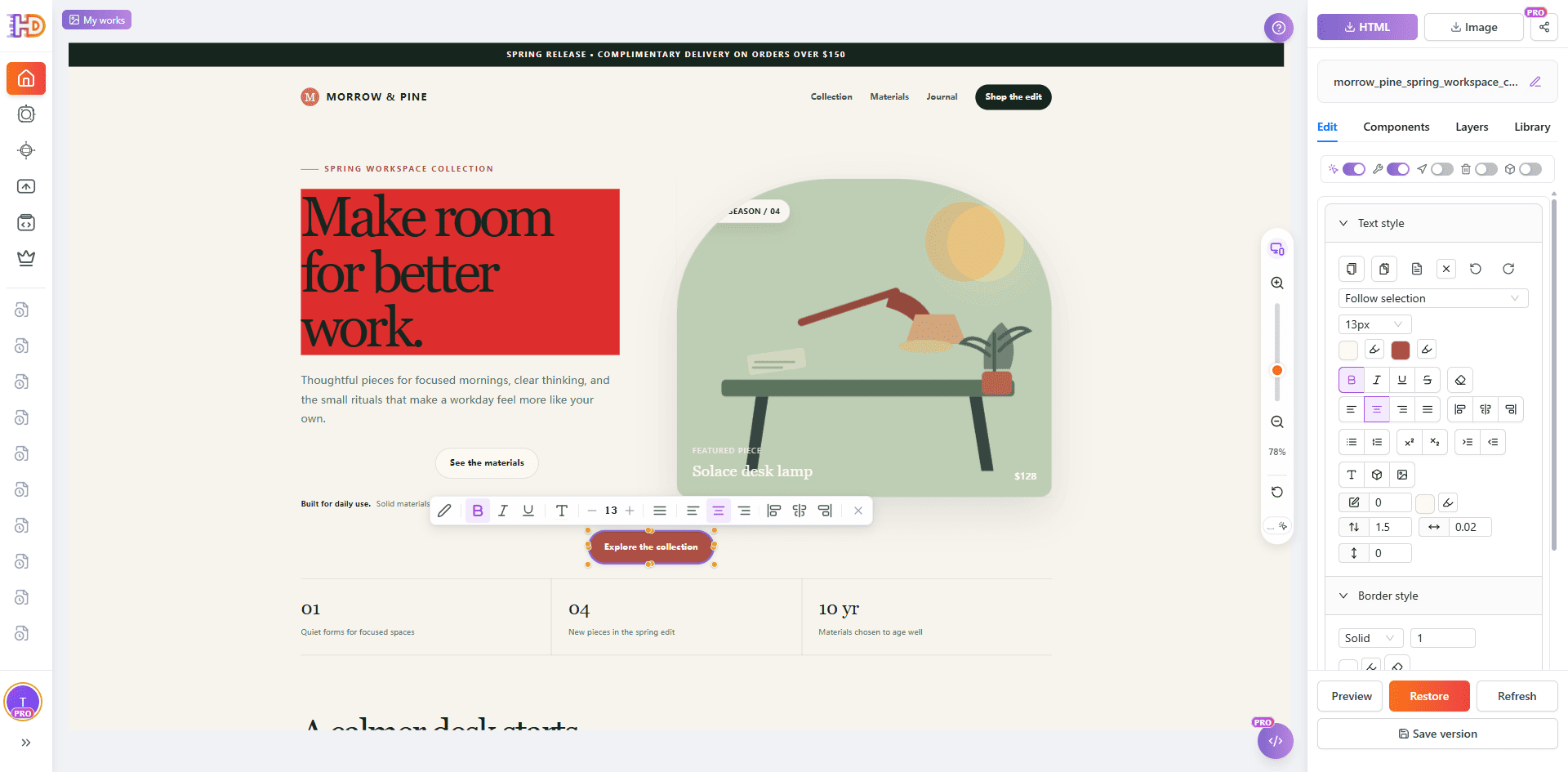
CTAを単独のボタンではなく、ページの情報階層の一部として確認します。
6. ヒーローの下のコンテンツも確認する
ビジュアルHTMLエディターは、最初の画面だけでなくページ全体を仕上げるために使います。下部のコンテンツへ進み、必要に応じて見出し、カード、説明文を個別に選択します。周囲のセクションはコンテキストとして残ります。
たとえば、メリットカードの見出しに、より明確なサイズや別の強調、短い文言修正が必要な場合があります。カードの説明文や隣接カードとの関係を保ったまま、局所的に判断できます。
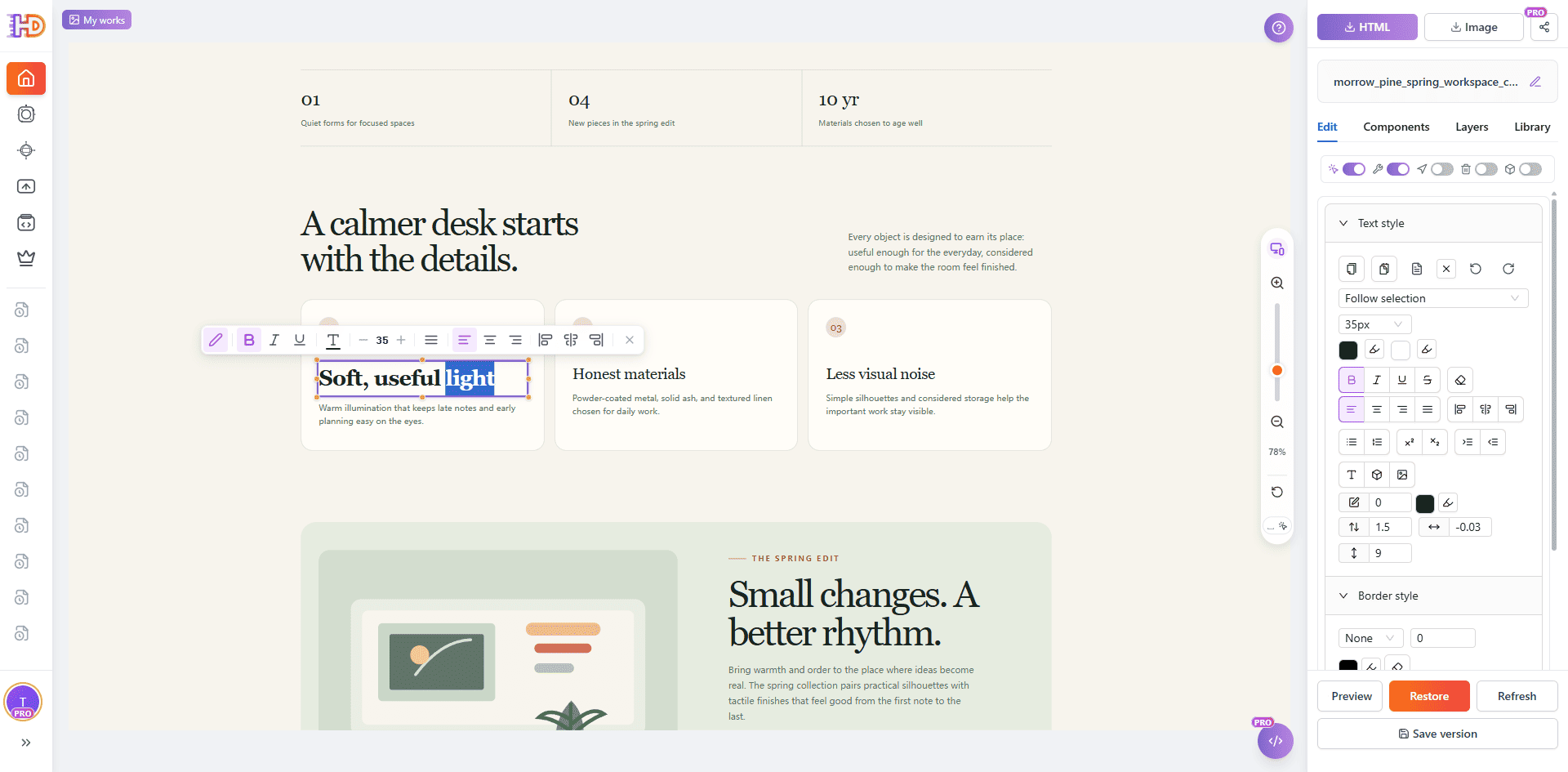
下部のカードも、周囲のセクションを見ながら個別に調整できます。
7. セクションを作り直さずに画像を差し替える
画像は見出しと同じくらいページの意味を伝えます。古いキャンペーンの素材やページに合わない画像がある場合は、対応している画像要素を選択して差し替えます。構造を保てば、実際の配置で新しい素材の切り抜き、サイズ、コントラスト、視覚的な重さを判断できます。
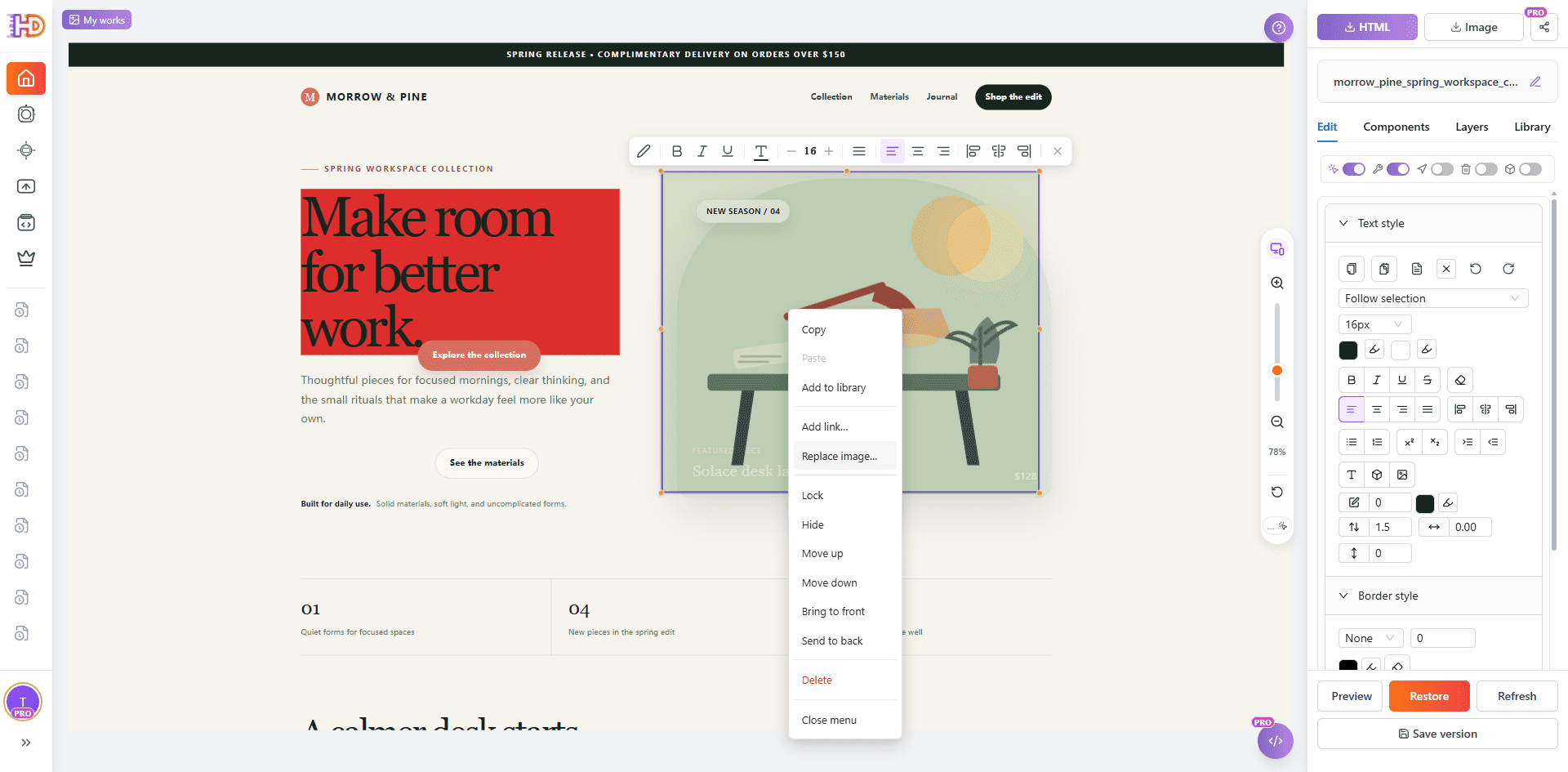
セクション構造を維持したまま、コンテキストメニューから画像差し替えを選べます。
新しい素材を選んだ後は、ページ全体の構成で結果を確認します。差し替えが成功しても、切り抜きやコントラスト、内容との関係が不適切なら良いデザイン判断とは限りません。
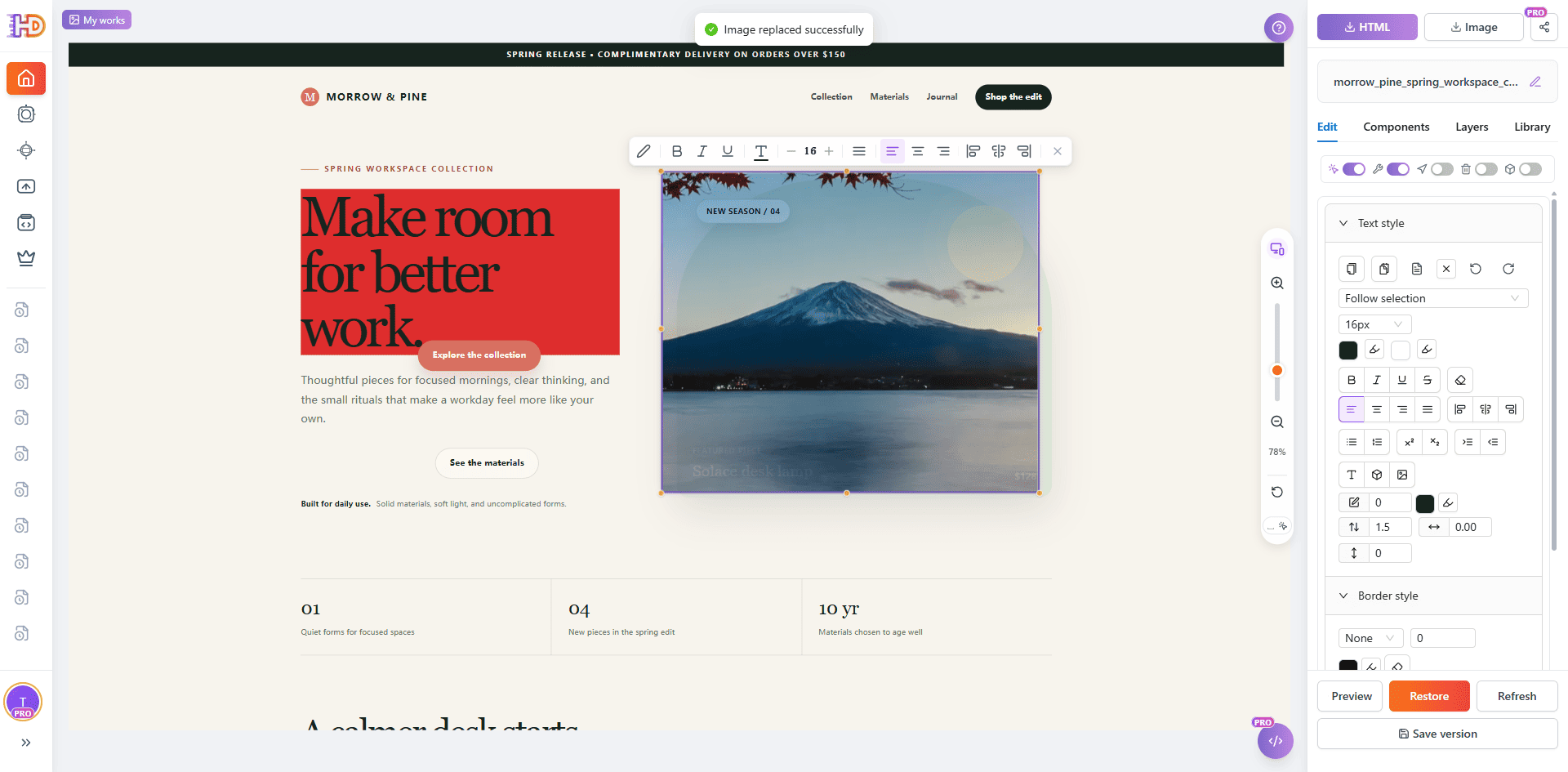
作業コピー内で画像の差し替えが完了し、全体のレイアウトを確認できます。
出力前に編集後のページをプレビューする
選択した要素がよく見えるようになっただけでは編集は完了しません。選択状態を解除し、訪問者の視点でページ全体を確認します。読み順、改行、画像、下部セクション、CTAの階層、レスポンシブ表示を見直してください。
ここで、ビジュアルHTMLエディターとコードだけの修正の違いがわかります。最後に確認するのは「CSSの値が変わったか」だけではなく、「変更後もページが正しい内容を伝えているか」です。
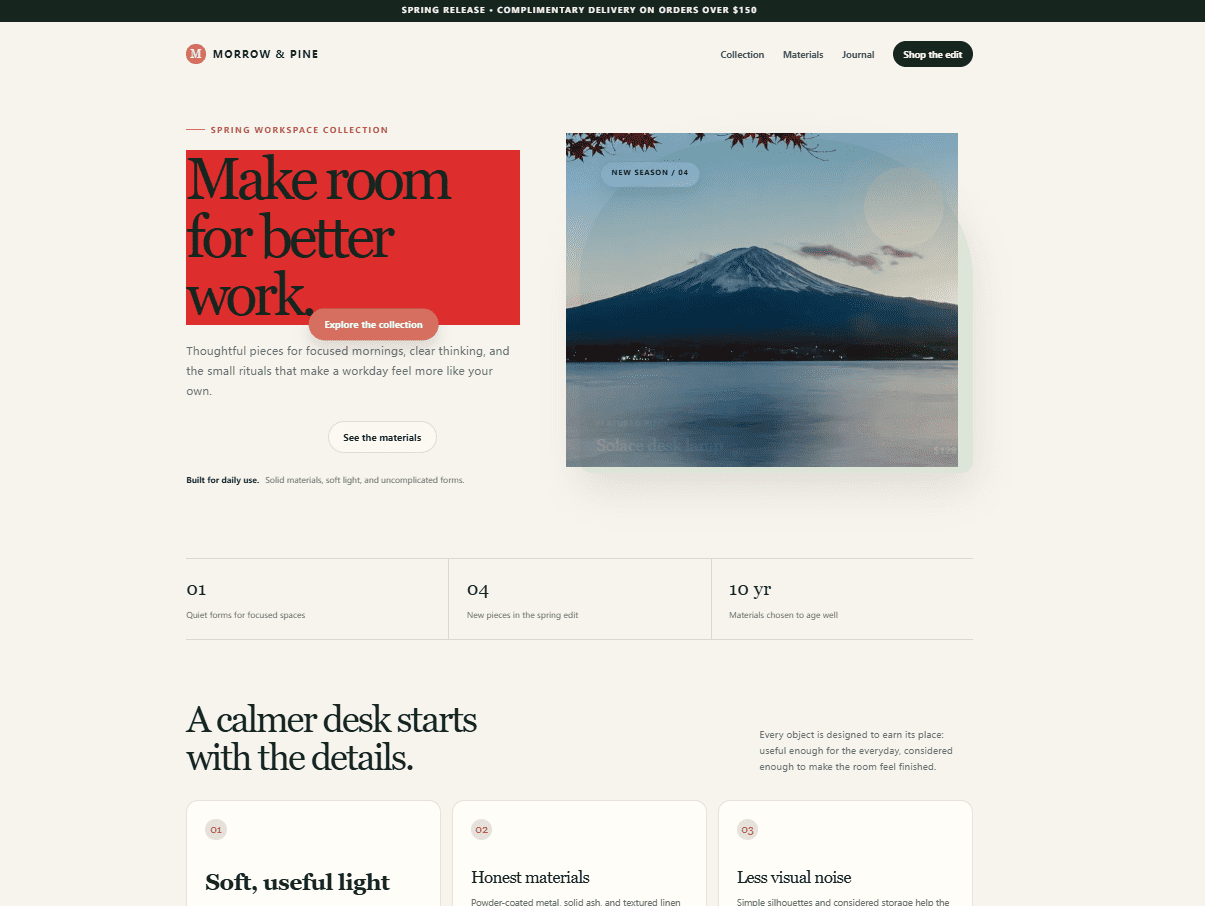
選択状態を外した、変更後の作業コピーをページ全体で確認します。
引き渡すときは、元のソースではなく編集後のバージョンを選びます。HtmlDragの出力画面ではEdited HTMLとOriginal HTMLが区別され、現在のHTMLをダウンロードまたはコピーできます。
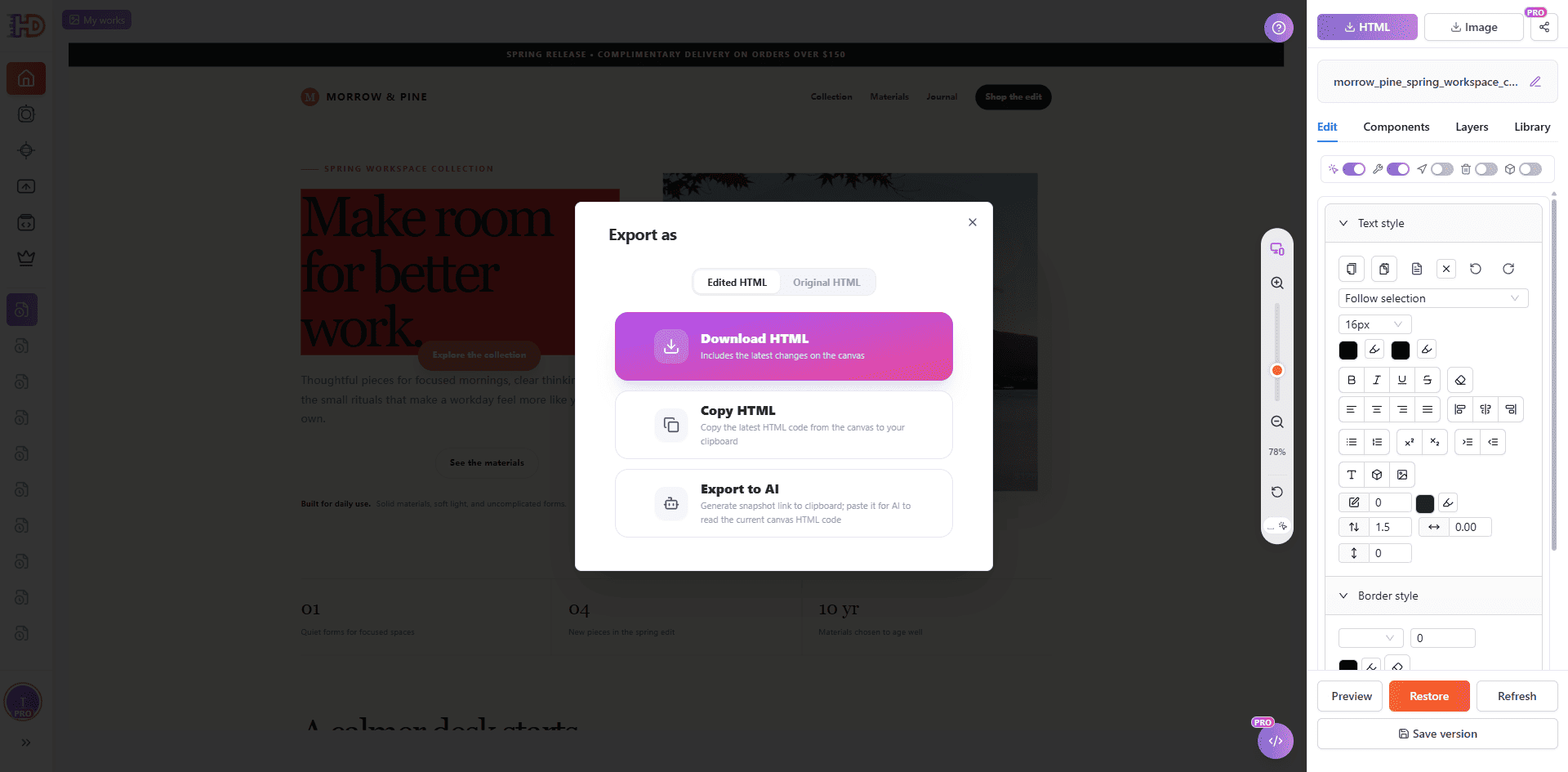
出力画面で編集済みHTMLを選択し、次のフローへダウンロードまたはコピーできます。
ビジュアルHTMLエディターでできること、できないこと
ビジュアル編集は、既存HTMLページの表示部分を仕上げる作業に適しています。ページを作り直さずに、テキスト、画像、スタイル、余白、階層、位置を確認して整えられます。構造がすでに目的に近く、残りの判断をキャンバス上で行いやすい場合に特に有効です。
通常の本番チェックが不要になるわけではありません。フォーム、決済、認証、アクセス解析、リダイレクト、動的データ、外部連携、複雑なJavaScript、デプロイは、実際の実行環境でテストする必要があります。SVG、Canvas、iframe、スクリプト制御、クロスオリジンのコンテンツも、技術的な確認が必要になる場合があります。
実務上の境界は明確です。レンダリングされたページで確認できる視覚的な判断はビジュアル編集に向いています。コード、サービス、本番インフラに依存する動作は、通常の開発とQAのフローで検証します。
これはWebサイトビルダーと同じですか?
完全には同じではありません。一般的なサイトビルダーは、自分のテンプレートやブロック、コンポーネントからページを作り始めます。HtmlDragは既存ページを編集するためのビジュアルHTMLエディターです。ローカルHTML、アクセス可能なWebページ、貼り付けたコード、AI生成ページを取り込み、閉じたテンプレートシステムで作り直すのではなく、実際の構造を調整できます。
既存HTMLに有効なレイアウト、承認済みのコンテンツ、カスタムマークアップ、明確なビジュアル方向がある場合、この違いは重要です。元のページを作ったツールの隣で、仕上げ用のビジュアルレイヤーとして使えます。
よくある質問
既存HTMLをコードなしで編集できますか?
エディターが対応する表示要素であれば可能です。HTMLファイルをアップロードし、レンダリングされたページを開き、対象要素を選択してビジュアル操作で変更します。公開前には結果と機能動作を確認してください。
AIが生成したHTMLページも視覚的に編集できますか?
できます。AIツールから得たHTMLをそのまま使う場合はPaste Code、保存済みファイルならUpload HTMLを使います。初稿の構造が目的に近いとき、文章、強調、画像、レイアウトなど人が判断する仕上げに向いています。
既存HTMLページの画像を差し替えられますか?
選択した画像が対応要素であれば、差し替え操作を使用できます。出力前に切り抜き、サイズ、コントラスト、読み込み、周囲のテキストとの関係を確認してください。
ビジュアル編集は元のHTMLファイルを変更しますか?
安全な方法は、取り込んだページを作業コピーとして扱うことです。元のソースを保管し、編集後のバージョンを確認してから、引き渡す結果を出力します。
公開中のWebサイトを直接編集できますか?
URL Importでアクセス可能なページを編集可能なプロジェクトにできますが、その変更が元のライブサイトを自動更新するわけではありません。公開は自分のデプロイや引き渡しの手順で行います。
まとめ
ページにもっと良い見出し、新しい画像、わかりやすいCTA、小さなレイアウト調整が必要でも、毎回空白のキャンバスから始める必要はありません。既存HTMLの構造が役立つなら、それを残し、訪問者が見るページから編集を始めます。
HtmlDragはこの流れをブラウザ上のビジュアルHTMLエディターにまとめています。手元のHTMLを取り込み、コードを書かずに表示内容とレイアウトを編集し、ページ全体をプレビューして、準備ができたら編集済みHTMLを次の工程へ出力できます。