
AIを使えば、プロンプトから見栄えのするランディングページを数分で作れます。その初稿は便利ですが、自動的にローンチ可能な状態になるわけではありません。トラフィックを受ける前に、表示される約束、読み進める順序、行動喚起、重複する要素、そして訪問者が判断するために必要な情報を確認する必要があります。
ここで行うのはビジュアルQAです。実際に人が見るページを重点的に確認するものであり、エンジニアリング、分析、アクセシビリティ、法務レビュー、機能テストの代わりではありません。HTMLに使える構造がすでにあるなら、ページ全体をもう一度生成するのが現実的な次の手順とは限りません。使えるHTMLを残し、文脈の中で見える部分を直し、結果をプレビューし、確認済みの版を引き渡します。
以下のワークフローでは、AI風のプロダクトローンチページを使ってPaste Codeを操作します。スクリーンショットは、そのワークフローで実際に表示されたエディターの状態を記録したものです。ビジュアル編集が行われた場所を示しますが、例文、プレースホルダーの顧客名、未完成の表セルを本番の事実に変えるものではありません。
ローンチ前のビジュアルQAで答えるべきこと
ページに実際のオファー、承認済みのソースコンテンツ、各アクションの候補先がそろった後にレビューします。いきなり色を変えたり、すべての要素を動かしたりしないでください。まず、読者目線の短い質問に答えます。
- 初めて訪れた人は、ヒーローだけでオファーを理解できますか?
- 主要CTAは次の行動を明確に示し、承認済みの候補先へ導きますか?
- バナー、バッジ、ラベル、埋め草の文が、主メッセージを支える代わりに繰り返されていませんか?
- 構造化された詳細は、訪問者の判断に役立つ場所だけに追加されていますか?
- 周囲を整える間も変更しない、承認済みのブランド要素と構造要素はどれですか?
この区別は重要です。ビジュアルエディターは、局所的で目に見える変更に向いています。送信できないフォーム、未検証のトラッキングイベント、壊れた連携、誤った権利設定、セキュリティ上の問題には、通常の技術QAが必要です。
すでにあるAI生成HTMLから始める
1. 権限のある完全なページを作業コピーとして貼り付ける
更新する権利のあるHTMLを使います。AIツールの出力、開発者からの引き継ぎ、以前のキャンペーンページなどです。元のソースは参照用に残します。HtmlDragでPaste Codeを開き、セクションを一つずつ作り直すのではなく、完全なページから始めます。
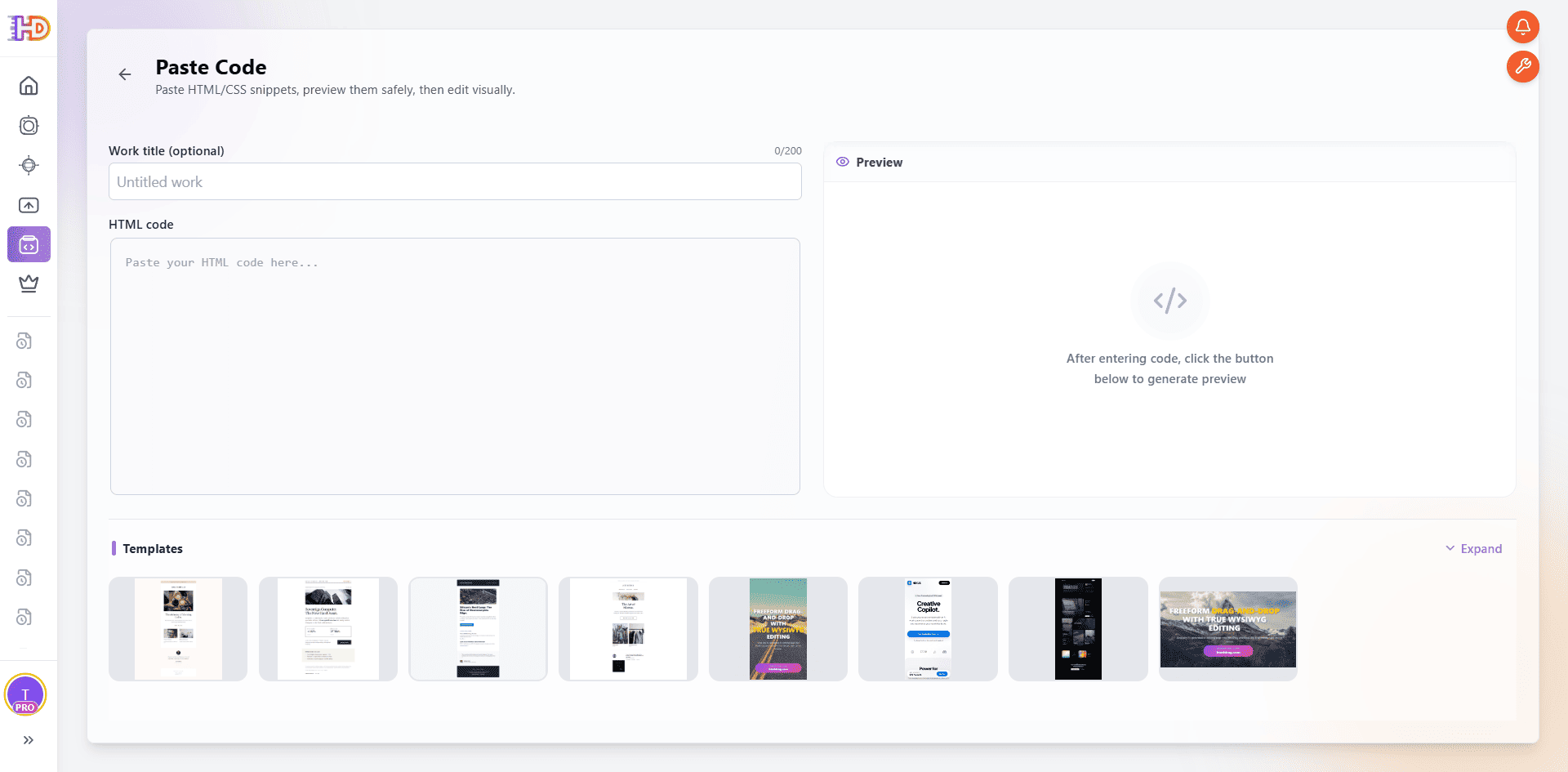
Paste Codeは、新しいプロンプトや空のデザインではなく、既存HTMLから始めます。
2. 一つの要素を判断する前にページをレンダリングさせる
ソースを貼り付けたら、エディターが作業ページを準備するまで待ちます。スクリーンショットには、元のコードがまだ見えている準備中の状態が写っています。ビジュアルレビューは、単一の断片を解釈している途中ではなく、ページ全体が利用できてから始まるということを思い出させてくれます。
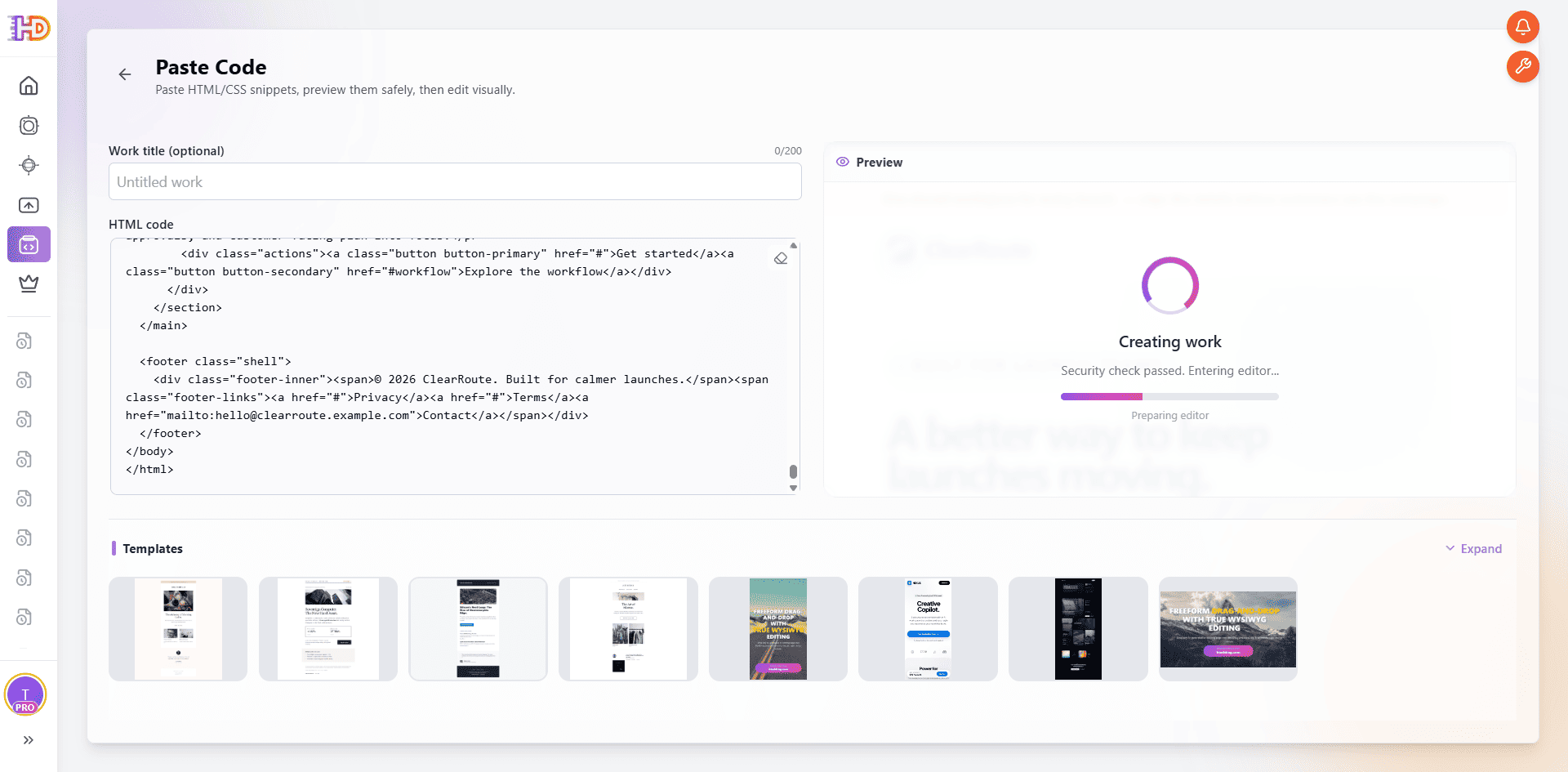
既存コードを編集可能な作業ページへ変換中です。ソースがすでに公開準備済みだとはしていません。
3. 訪問者と同じように元のページを読む
キャンバスが開いたら、ヒーロー、近くのCTA、補助カード、リリース詳細、最後のCTAを順番に確認します。下の開始ページでは、元の見出しを選択したまま、ほかの部分も見えています。ここがポイントです。見出しは単独なら問題なくても、周囲のオファーに対しては抽象的すぎることがあります。
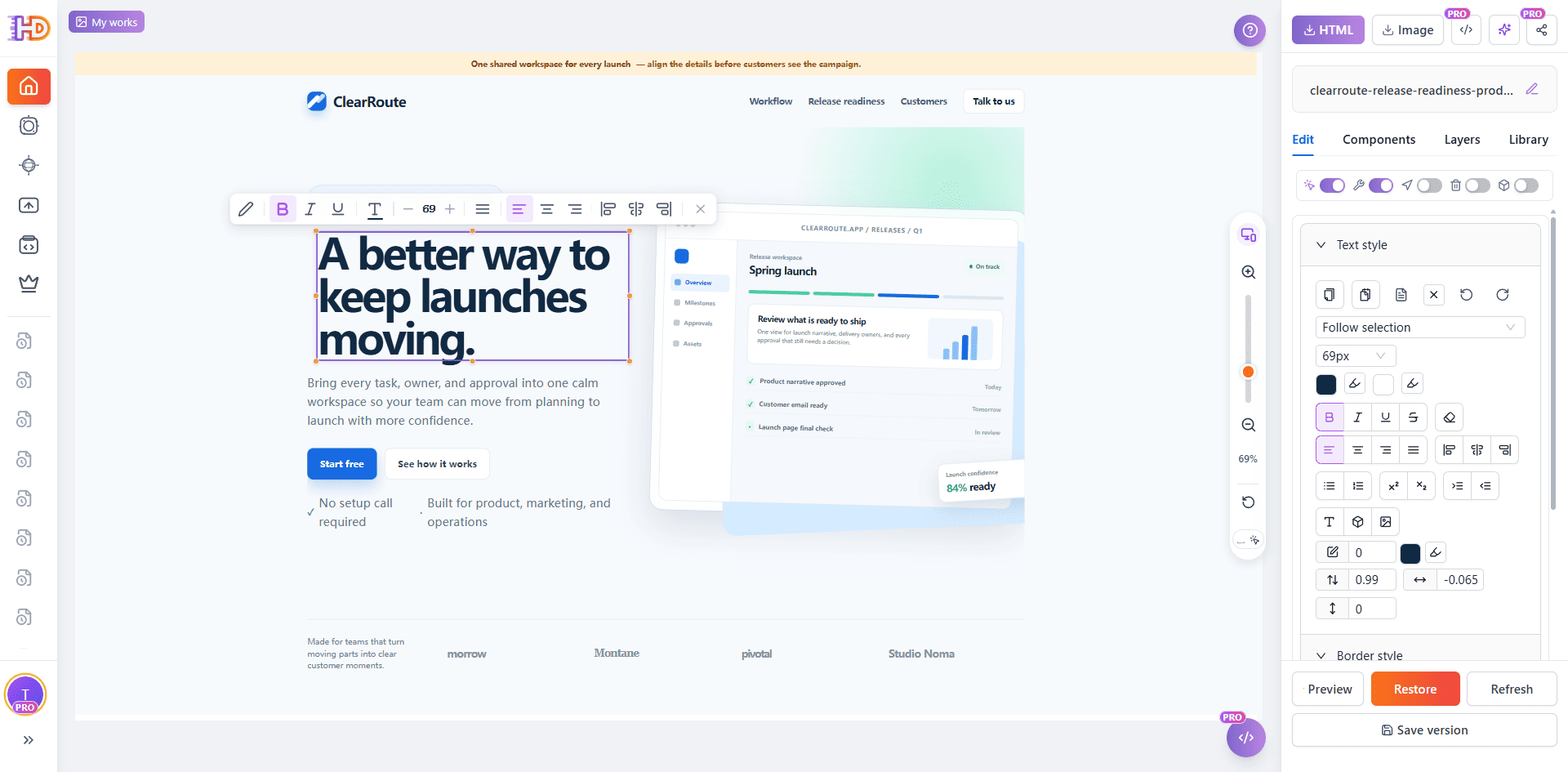
周囲のCTAとプロダクトビジュアルを表示したまま、元のヒーローを選択します。
コンテンツを増やす前に、見える優先順位を直す
4. 抽象的なヒーローを意思決定に結びつく約束へ置き換える
AIの下書きには、「より速く進める」「よりスマートに働く」「動きを止めない」といった表現がよく登場します。必ずしも誤りではありませんが、そのページがなぜ存在するのかを伝えるには広すぎることがあります。製品が読者のどんな判断を助けるのかを中心にヒーローを書き直します。
ここでは、選択したタイトルが“Keep every launch decision, approval, and customer detail ready to ship.”に変わります。スクリーンショットは、エディター内の新しい見出しを記録しています。これは文脈内のテキスト編集の例であり、別の製品にそのまま使う万能コピーではありません。承認済みのメッセージには、自分の対象読者、成果、範囲を入れてください。
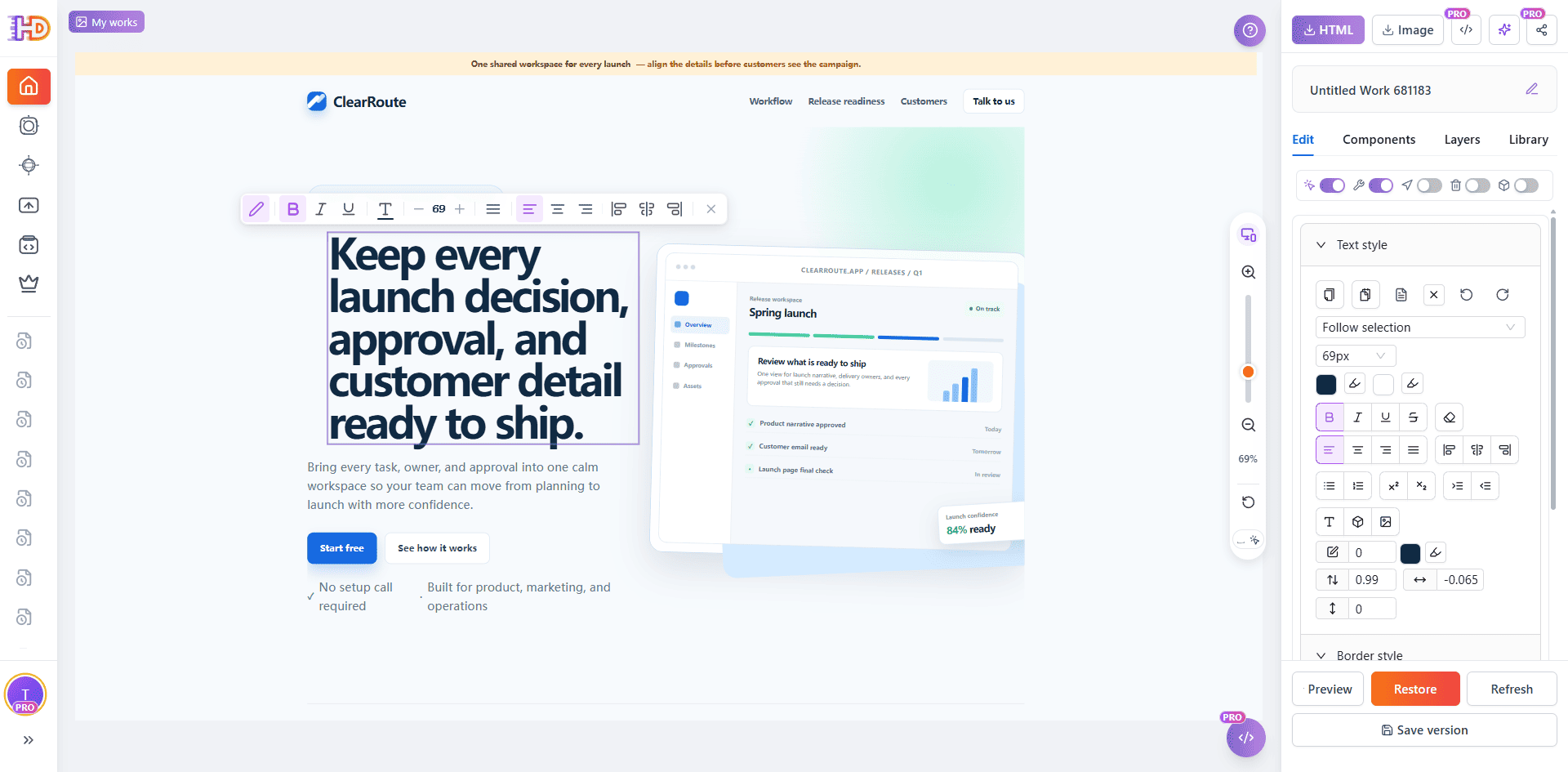
具体的な約束は、CTAとページの主ビジュアルの横で直接確認できます。
5. メッセージを重ねるのではなく、重複を削除する
見えているすべての要素を残す必要はありません。一般的な告知帯は、新しく明確にしたヒーローと競合しても、新しい情報を加えないことがあります。記録されたワークフローでは、上部の帯を選択するとコンテキストメニューに削除操作が表示されます。重複または古い要素を削除するほうが、別のバッジ、スローガン、色を追加するより強いQA判断になる場合があります。
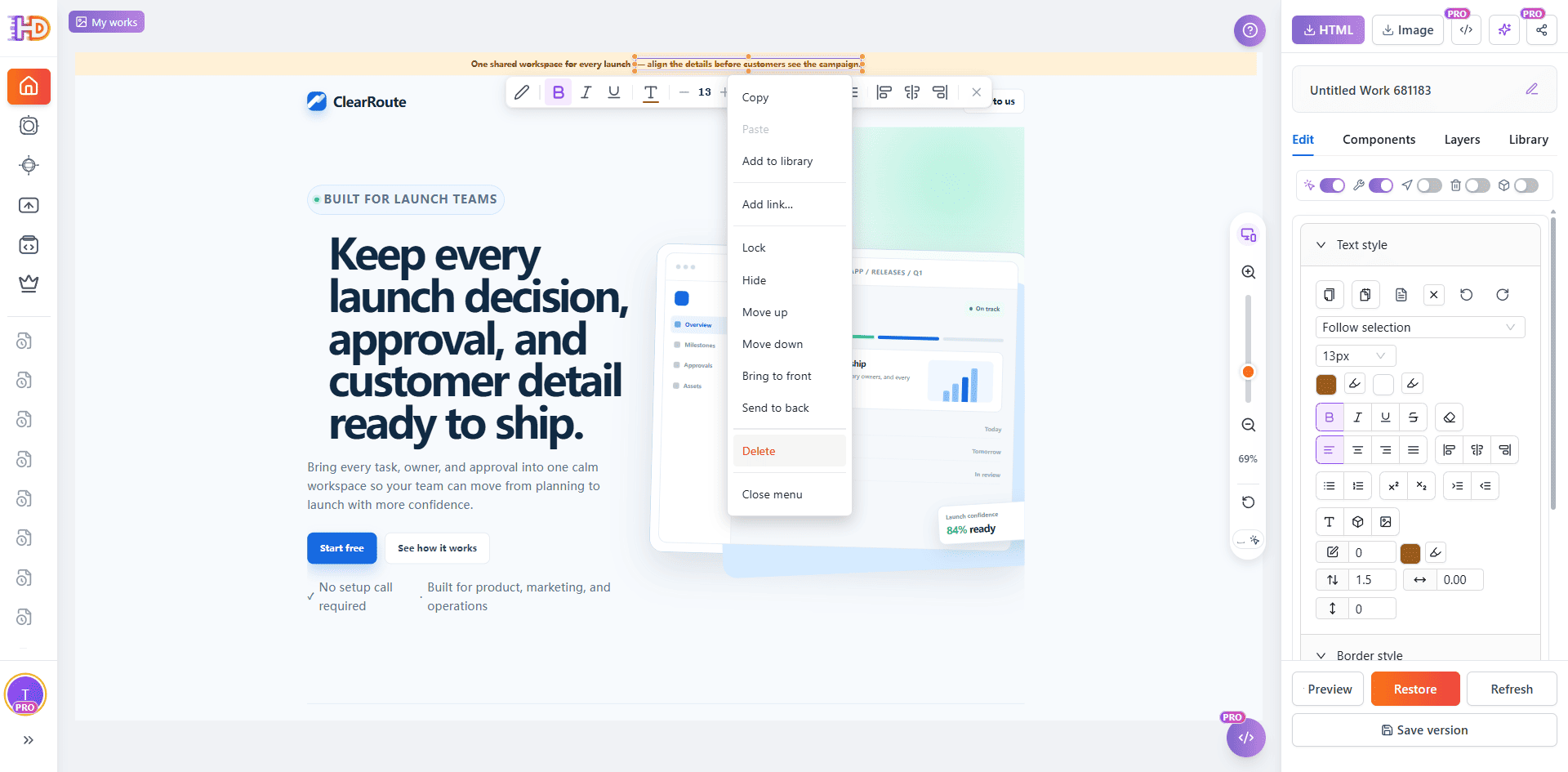
選択要素のコンテキストメニューからDeleteを実行できます。キャンペーンに不要になった内容だけを削除してください。
6. CTAを次の実際の行動に合わせる
営業相談、ローンチレビュー、申し込み、承認が必要なページでは、「Start free」が常に適切とは限りません。記録された編集では、表示ラベルを“Book a launch readiness review”に変更し、スタイルコントロールを表示した選択中のボタンを示しています。文脈内でCTAのラベルと見た目を変えられることを示すものです。
リンク先は別の判断です。HtmlDragでは選択要素へのリンク追加・編集ができますが、スクリーンショットには保存されたリンク先が表示されていません。公開前にCTAを承認済みURLだけへ接続し、公開環境でそのリンク先をテストしてください。
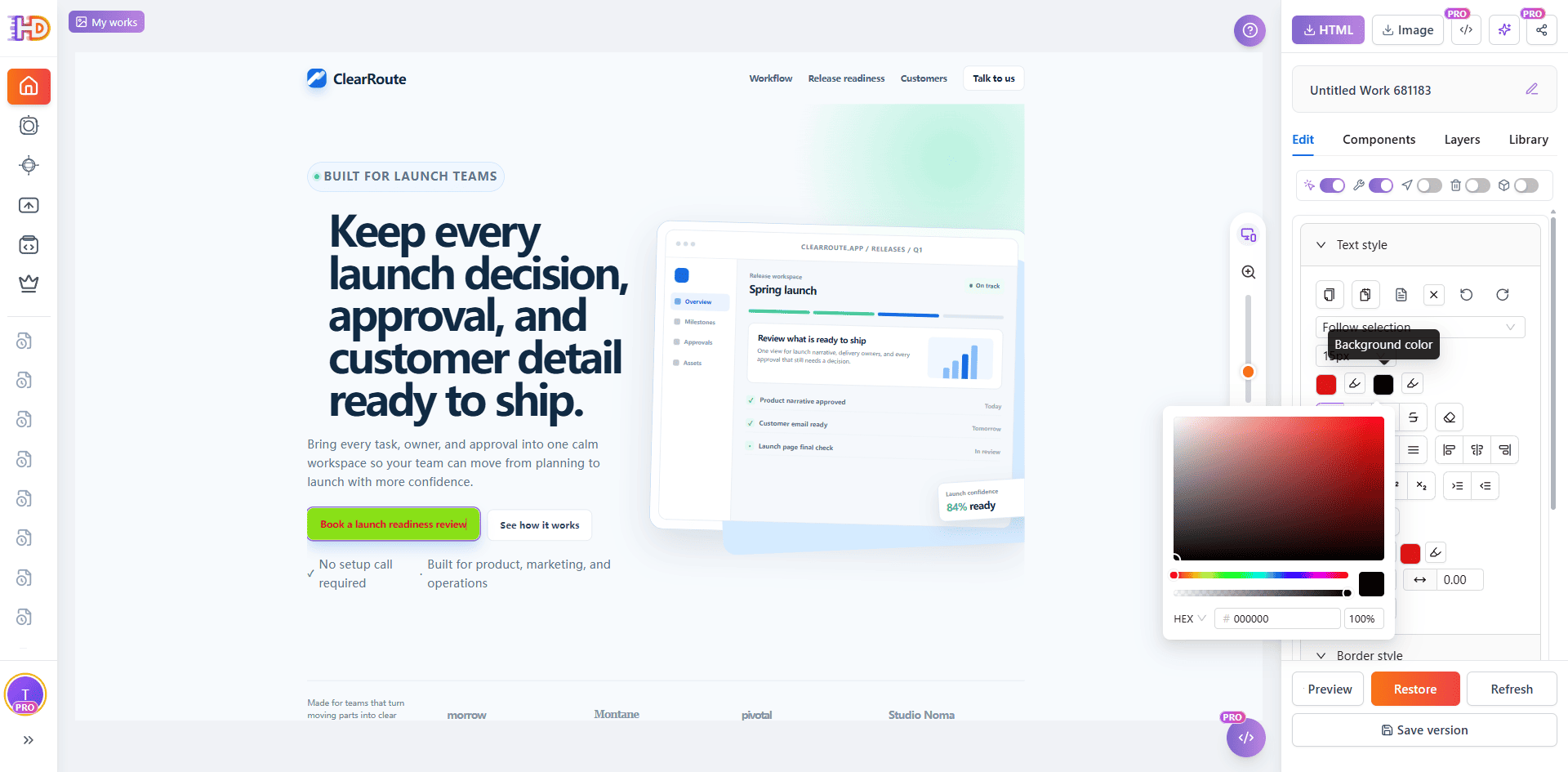
承認済みのリンク先を付けてテストする前に、実際のヒーロー上でCTAのラベルと視覚的な強調を確認できます。
訪問者の選択に役立つ詳細だけを追加する
7. 役割を明確にした新しい要素を挿入する
小さな新しいアクションや補助要素が必要なときは、セクションを作り直すのではなくComponentsタブを使います。スクリーンショットにはButtonの挿入とエディターの確認が写っています。新しいボタン、テキストブロック、画像、アイコン、表、図形には、空白を埋めるだけではない、読者に対する明確な目的が必要です。
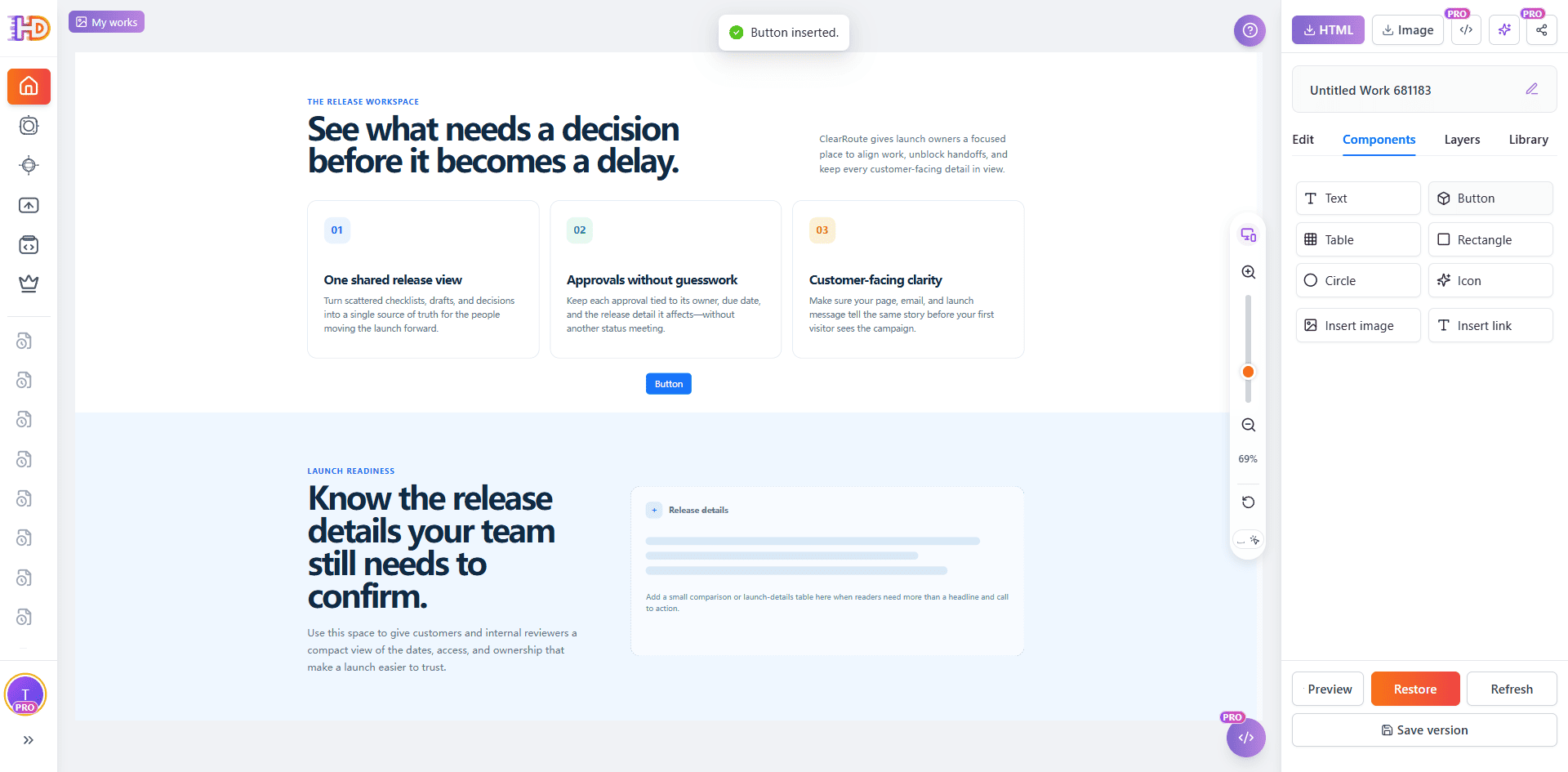
エディターはButtonが挿入されたことを確認します。ラベル、位置、必要性は引き続き確認が必要です。
8. 挿入したリンク要素は、リンク先が承認されるまで未完成として扱う
次の状態では、挿入した「See the launch readiness steps」要素が選択され、コンテキストメニューにAdd link…が表示されています。これは、キャンバスに置いた要素へハイパーリンクを付ける手順を示します。最終的なリンク先は表示されないため、完成した内部リンクとして説明してはいけません。
本番ページでは、次に何が起きるかを伝えるラベルを使い、承認済みのリンク先だけを付け、デプロイ後に最終URLを確認します。既存のボタンにも同じ注意が必要です。表示文言とリンク先は一致させてください。
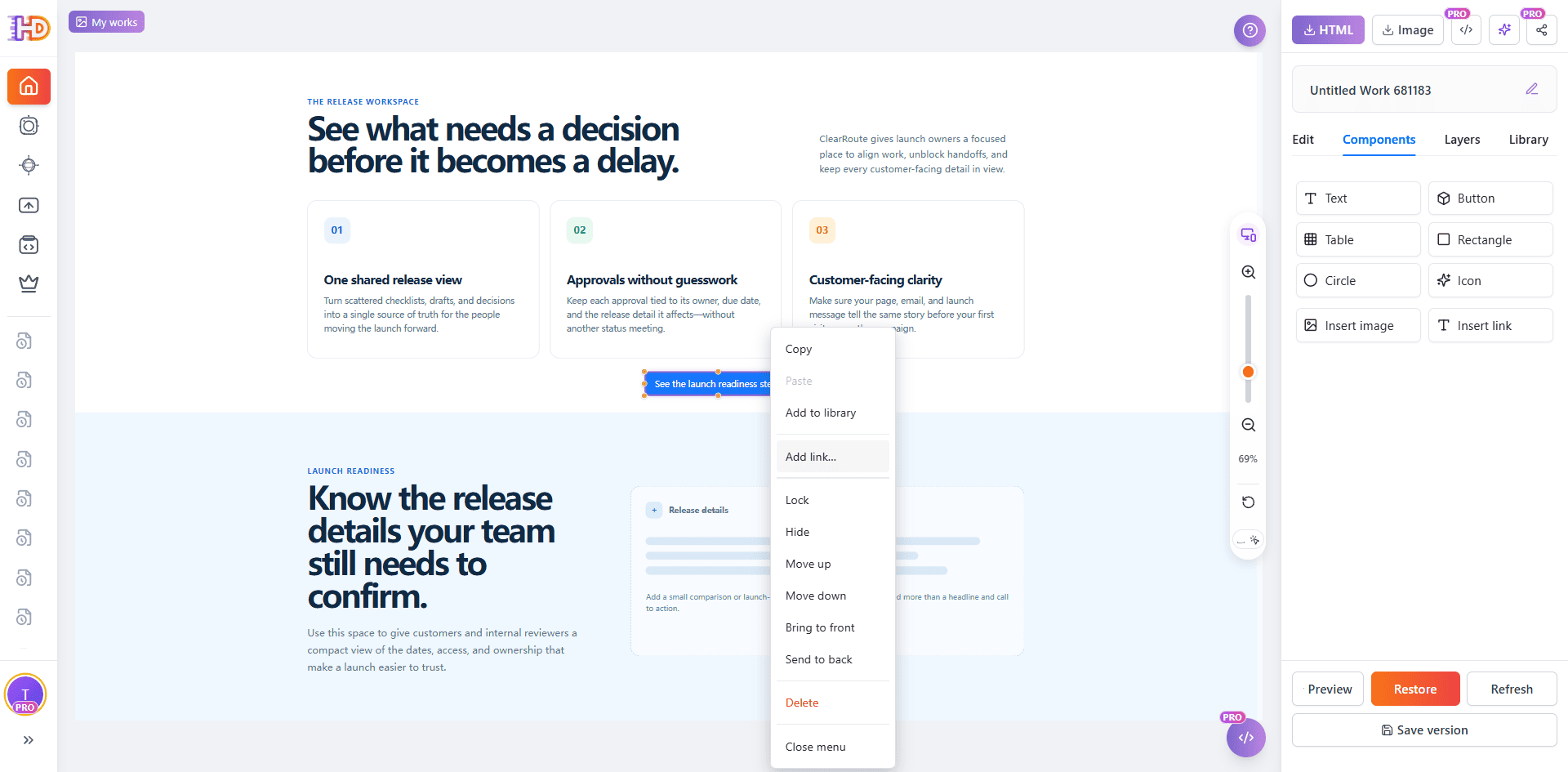
選択した挿入要素にはコンテキストメニューからリンクを付けられます。最終URLはキャンペーン側で決めます。
9. 行と列で比較作業が減るなら表を使う
ランディングページには、何を確認するか、誰が担当するか、準備ができているかという構造化された詳細を、コンパクトにまとめるブロックが必要な場合があります。Componentsを開き、Tableを選び、必要最小限のグリッドを選択します。下の画像は3 × 3グリッドの選択を記録しているだけで、すべてのページに表が必要だという意味ではありません。
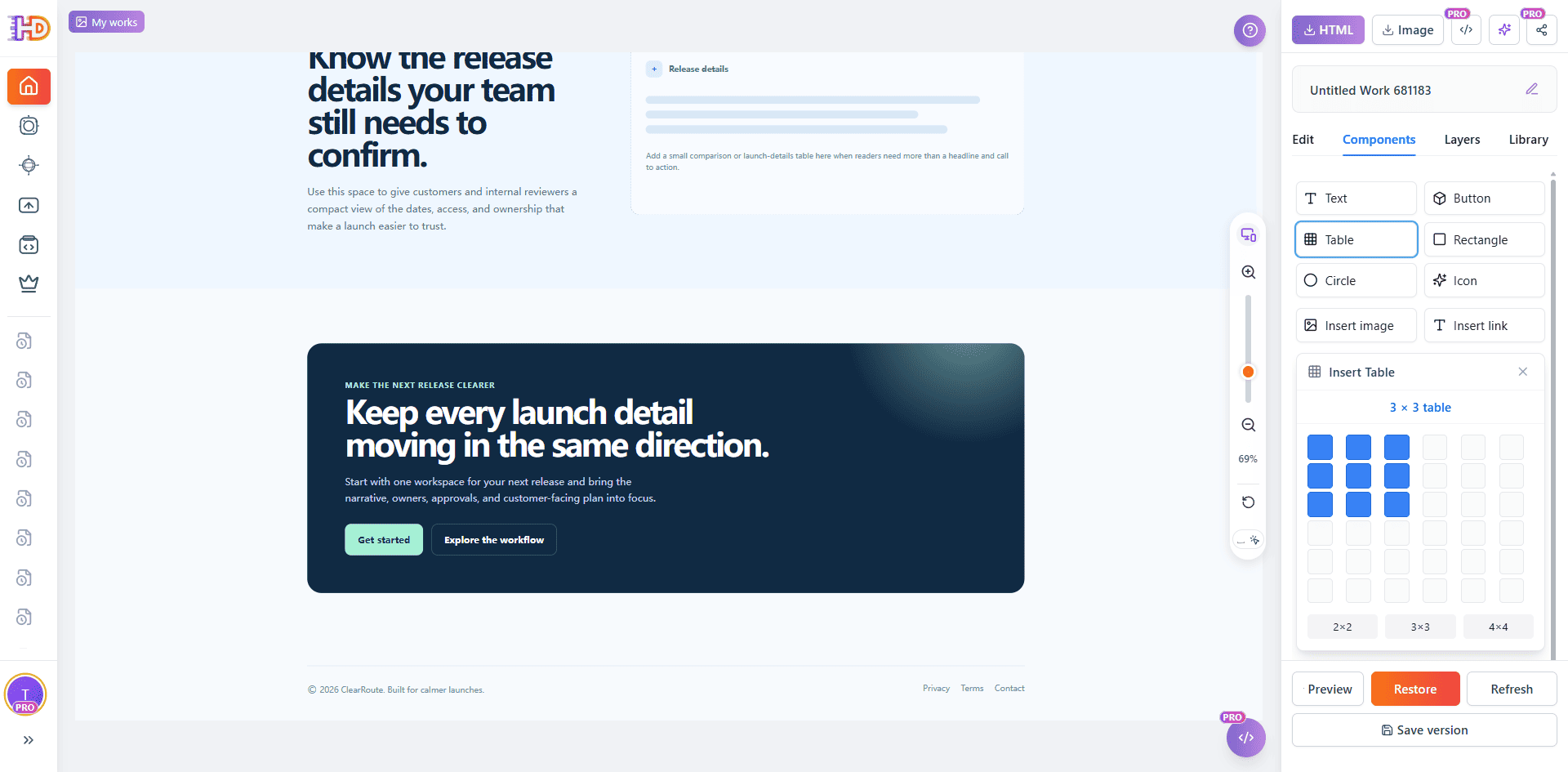
読者の疑問に答えられる最小の表から始め、内容と見た目の重みを文脈内で調整します。
10. 表のすべてのセルを公開コンテンツとして確認する
下の挿入された表には、編集可能な見出しWhat to confirm、Owner、Statusと、アクティブなセルがあります。スクリーンショットが示すのはそこまでです。残りのセルは見て分かるほど未完成なので、最終リリース計画、承認済み担当者一覧、顧客向けステータス表として提示してはいけません。
書き出す前に、プレースホルダーを承認済みの事実へ置き換え、未使用の行と列を削除し、周囲のセクションを支える配置になっているか確認します。また、読者が使うページサイズでも表が読みやすいことを確認してください。
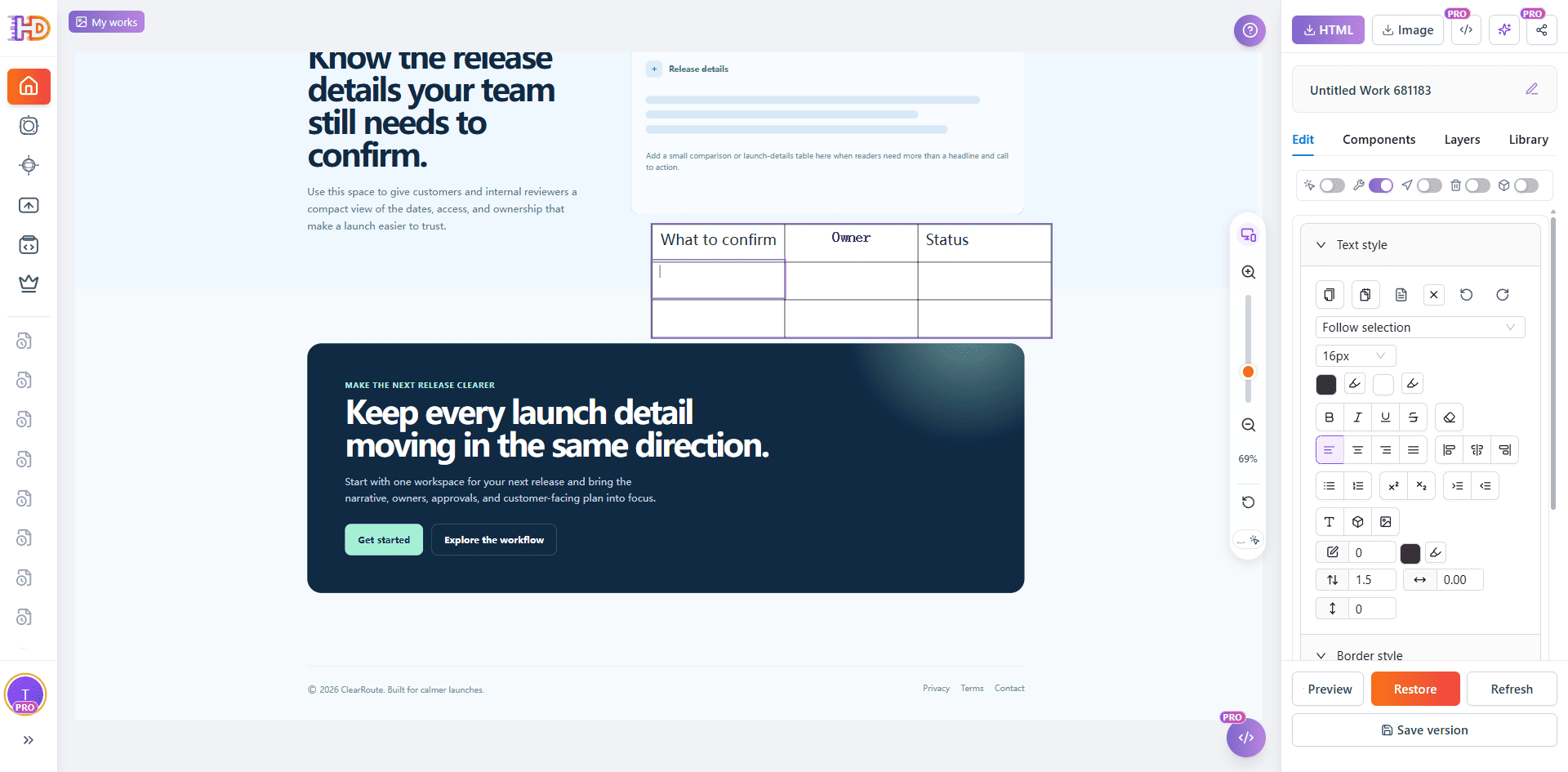
表はキャンバス上で編集できます。未完成のセルはローンチレビュー前に埋めるか削除してください。
正しい部分を保護してから、ページ全体をプレビューする
焦点を絞った確認を、意図しないリデザインに変えないでください。ブランドマーク、承認済みのプロダクトビジュアル、構造要素がすでに正しいなら、その周りで作業する前にLayersパネルでロックします。ロックは意図しない移動や編集を防ぐための操作であり、ブランド、法務、アクセシビリティの審査に合格した証拠ではありません。
次に編集コントロールを離れ、訪問者としてページを確認します。下のプレビューは、一般的な帯を削除し、CTAの名前を変えた改訂後のヒーローを示しています。最初のビューポートだけでなく、コンテンツ全体の流れを確認してください。改行、視線の焦点、重複メッセージ、不完全な詳細、リンク、フッター、最後のCTAはすべてローンチレビューの対象です。
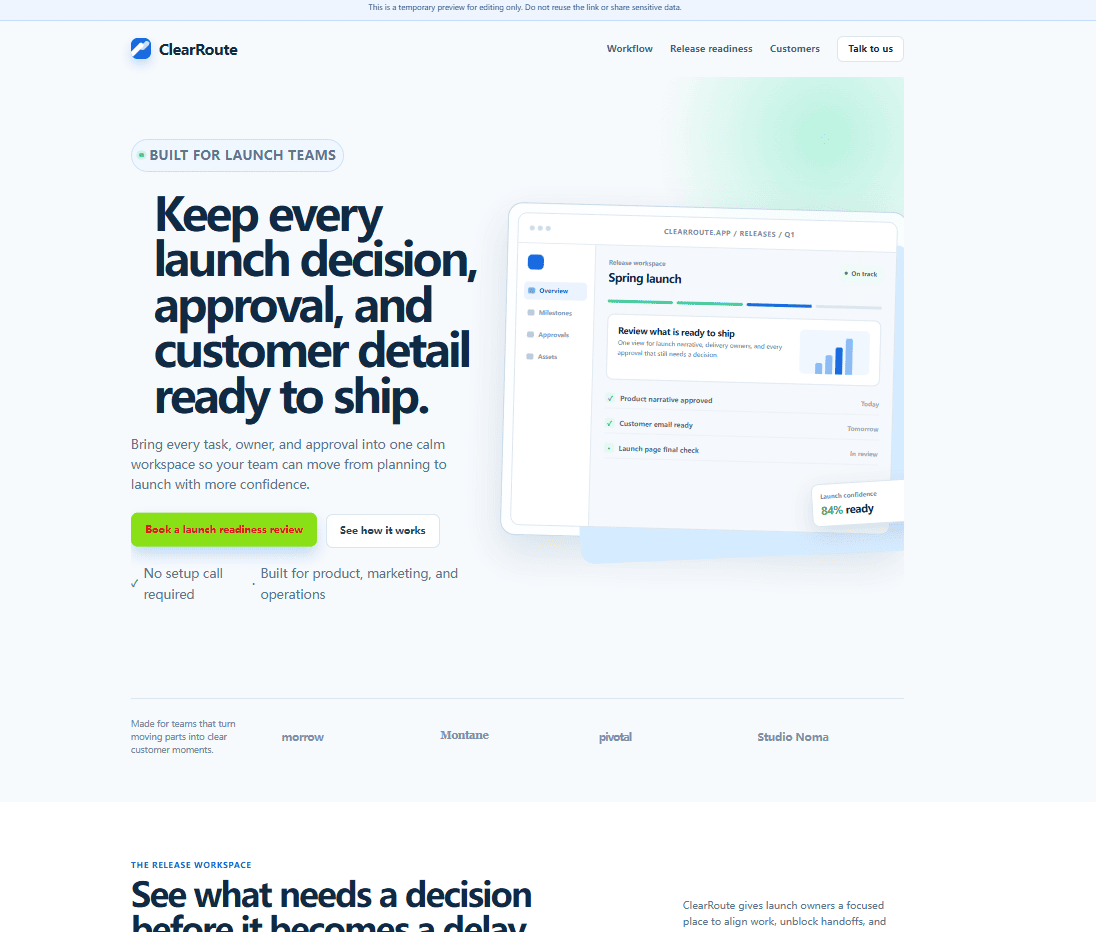
プレビューは作業ページを訪問者向けの表示に戻し、引き渡し前のビジュアルQAに使えます。
確認済みHTMLを書き出し、実際のローンチ確認を続ける
ビジュアル確認が終わったら、レビューした版を書き出します。Export asパネルにはEdited HTML、Original HTML、Download HTML、Copy HTML、Export to AIがあります。書き出しは引き渡しの地点であり、本番デプロイでも、すべての技術要件を満たした保証でもありません。
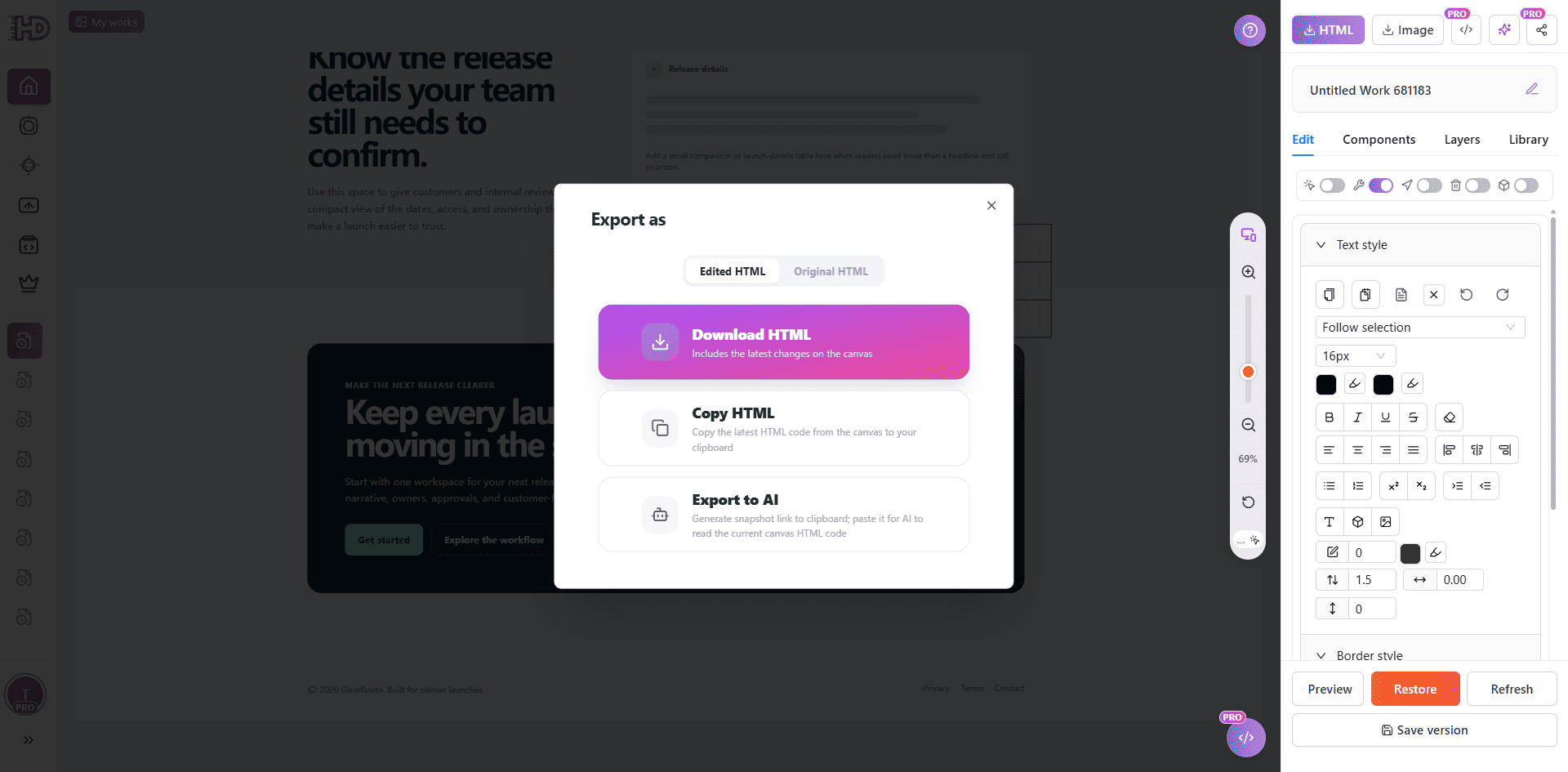
ビジュアル確認後に編集済みHTMLを書き出し、その後は通常のコードレビュー、機能QA、分析、法務、アクセシビリティ、公開確認を続けます。
最初のドラフトは残す。見える意思決定を確認する。
AIは白紙から始める問題をなくします。しかし、ページが何を伝え、訪問者にどの行動を求め、どの詳細を安全に公開できるかを決める責任まではなくしません。焦点を絞ったビジュアルQAなら、使える構造を残し、訪問者が触れる部分を直し、すでに良い仕事をやり直さずに済みます。
AI生成ランディングページに、通常のローンチプロセスへ進む前の実践的な最後のビジュアル確認が必要なら、既存HTMLをHtmlDragに貼り付けてください。