
A IA consegue produzir uma página HTML surpreendentemente completa numa única resposta. Um prompt pode dar-lhe uma landing page com hero, cartões, uma secção de preços, uma chamada para ação e CSS suficiente para que a primeira versão pareça quase pronta. A dificuldade surge muitas vezes depois: a página precisa de um título mais claro, de uma imagem real, de uma hierarquia visual mais equilibrada, de uma CTA mais credível ou de uma pequena correção no layout. Nenhum destes pedidos exige necessariamente que peça ao modelo para gerar novamente a página inteira.
Quando edita HTML gerado por IA visualmente, mantém a estrutura útil e toma a decisão final na página renderizada. Em vez de procurar a tag certa numa resposta longa, alterar um valor CSS, voltar a colá-lo no chat e esperar que a geração seguinte não modifique outras três secções, pode começar pelo HTML que já tem. O trabalho passa a ser uma revisão de acabamento focada: inspeccionar a página, seleccionar o elemento visível que precisa de atenção, fazer uma alteração deliberada, pré-visualizar o resultado completo e exportar a versão revista.
Este guia explica como editar HTML gerado por IA sem voltar a pedir à IA cada pequeno detalhe. O percurso principal é Paste Code: leve para o HtmlDrag HTML do ChatGPT, Claude, v0, de um assistente de programação ou de outra fonte autorizada, transforme-o numa página visual editável, aperfeiçoe os elementos visíveis suportados e entregue o HTML editado ao seu fluxo normal de publicação.
Porque é que o HTML gerado por IA ainda precisa de acabamento visual
A geração por IA é valiosa porque elimina o problema da página em branco. Pode transformar rapidamente um briefing inicial numa primeira direcção credível. No entanto, não substitui totalmente o discernimento visual que surge quando uma página real é vista como um todo: o título quebra no ponto certo? A imagem compete com a CTA? Um cartão de apoio recebe demasiada importância? A página parece pertencer à mesma marca ou é apenas um conjunto de secções geradas?
Isso não significa que o resultado da IA tenha falhado. Significa que a primeira geração é uma fonte, não o resultado final automático. Um fluxo de trabalho útil separa as duas tarefas:
- usar a IA para criar ou acelerar o primeiro rascunho HTML;
- usar um editor HTML visual para tomar as últimas decisões visíveis no seu contexto;
- usar a revisão de código, o controlo de qualidade e a implementação habituais para comportamentos que dependem de sistemas de produção.
Esta separação é especialmente útil para profissionais de marketing, fundadores, designers e equipas de produto que percebem que uma página está quase pronta, mas não querem transformar cada pequena alteração numa nova conversa longa de prompts. O objectivo não é substituir a engenharia. É tornar mais simples concluir a camada visível antes de a entregar à engenharia ou ao fluxo de publicação.
O que significa editar visualmente HTML gerado por IA?
Editar visualmente HTML gerado por IA significa trabalhar a partir da página renderizada, em vez de usar o código-fonte como única interface. O HTML continua a ser o ponto de partida, mas avalia as partes que os visitantes vêem: texto, tratamento das imagens, hierarquia, espaçamento, cor, ênfase e a relação entre uma secção e a seguinte.
Para elementos visíveis suportados, um fluxo de edição HTML visual pode ajudá-lo a:
- rever um título ou parágrafo de apoio no seu verdadeiro contexto de leitura;
- ajustar o estilo do texto, a cor, o alinhamento, o espaçamento ou a ênfase visual;
- mover ou redimensionar um elemento quando uma pequena alteração de composição torna a página mais clara;
- substituir uma imagem suportada mantendo o resto da secção intacto;
- rever os cartões e as CTAs mais abaixo na página, em vez de corrigir apenas o primeiro ecrã;
- pré-visualizar a cópia de trabalho completa antes de exportar o HTML editado.
Uma revisão visual não é o mesmo que colar uma página num editor de rich text genérico. O objectivo é manter a página HTML existente visível como uma página, para que cada alteração possa ser avaliada em relação ao conteúdo envolvente e à direcção do design. Isto é importante quando o código original veio de uma IA: as páginas geradas parecem muitas vezes coerentes à primeira vista, mas a sua prioridade, os espaçamentos e a mensagem podem continuar a exigir uma decisão humana.
Quando é que o Paste Code é melhor do que outro prompt de IA?
Volte à IA quando precisar de um novo conceito de página, de uma arquitectura de informação diferente, de um novo modelo de interacção ou de uma reescrita abrangente do conteúdo e do código. Use o Paste Code quando o resultado existente for estruturalmente útil e a tarefa restante for local e visual.
- Use o Paste Code quando tiver HTML bruto copiado de uma ferramenta de IA, de um colega, de um repositório ou de uma revisão de código.
- Use o Upload HTML quando a página já estiver guardada como um ficheiro local
.htmlou.htm. - Use o URL Import quando uma página Web acessível for a fonte autorizada e o ficheiro original não estiver disponível nas proximidades.
- Volte à ferramenta de geração quando uma pequena alteração visual for a solução errada para um problema estrutural ou funcional.
Por exemplo, pode não ser necessário um novo prompt para substituir uma imagem hero desactualizada, corrigir um problema pontual de posicionamento, reduzir o destaque excessivo de um cartão de funcionalidades ou tornar a próxima acção mais evidente. Muitas vezes, é mais seguro preservar as partes que já funcionam e aperfeiçoar apenas a decisão que não funciona.
Como editar HTML gerado por IA sem programar
O percurso prático é:
Copiar o HTML gerado por IA → colá-lo numa página de trabalho → inspeccionar o resultado renderizado → fazer alterações visuais focadas → pré-visualizar a página completa → exportar o HTML editado
1. Comece por um resultado HTML completo que está autorizado a utilizar
Copie o HTML que gerou ou recebeu de uma fonte autorizada. Uma página completa é normalmente o ponto de partida mais claro, porque pode avaliar a sua hierarquia desde o hero até à CTA final. Se a resposta da IA incluir texto explicativo à volta do código, copie apenas o HTML destinado à página e não as instruções do chat.
Guarde a referência da fonte. O hábito mais seguro é tratar a página colada como uma cópia de trabalho: o resultado da IA ou a versão no repositório continua a ser a sua referência, enquanto o editor visual lhe dá um espaço para testar a revisão que pretende analisar.
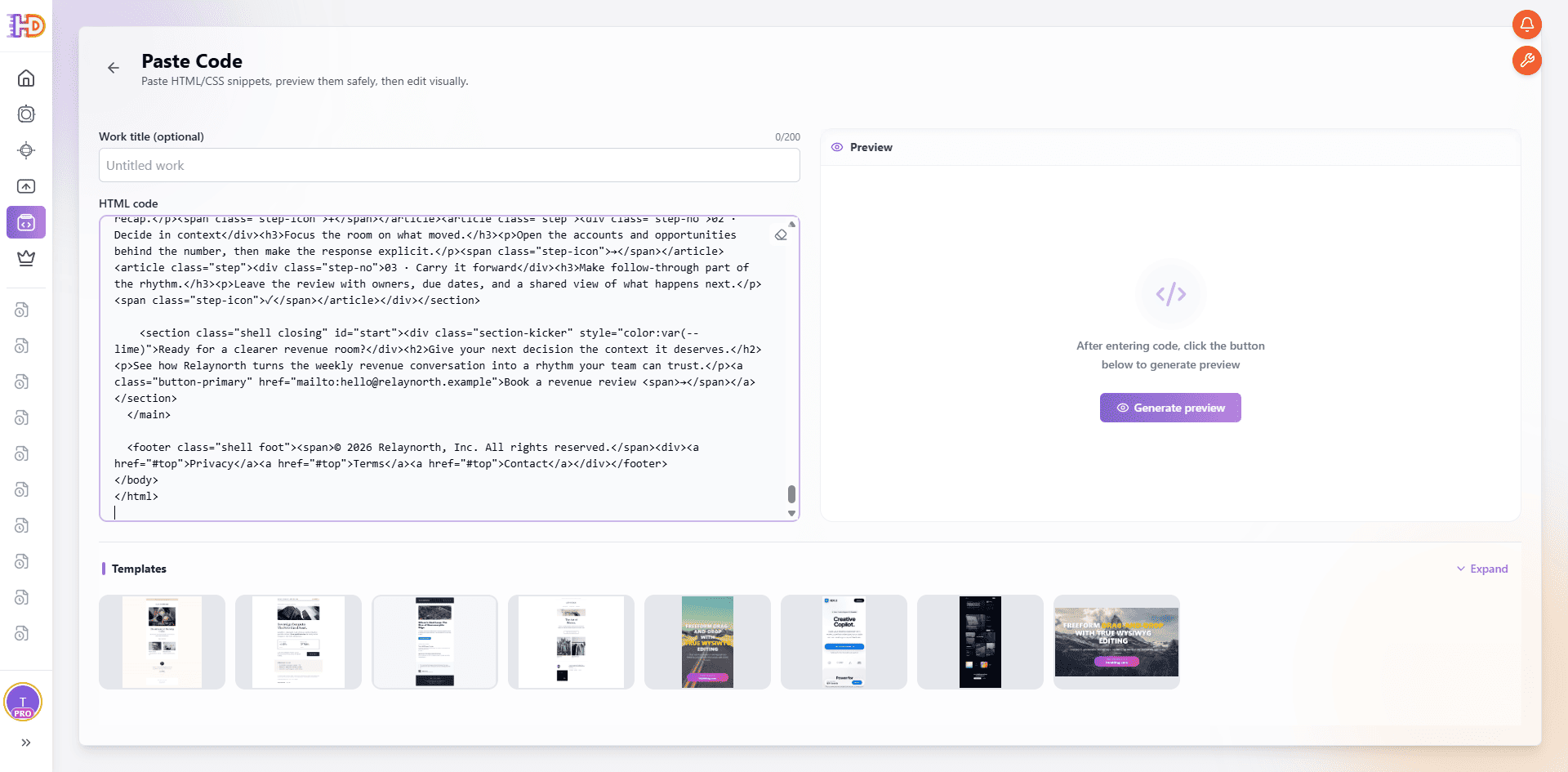
O Paste Code começa pelo HTML real e transforma-o numa página visual de trabalho, em vez de num novo prompt de IA.
2. Cole o HTML e transforme-o numa página visual de trabalho
Abra o Paste Code, atribua um nome significativo ao trabalho e cole o HTML na área de código. Isto não é um pedido para gerar novamente a página. É apenas a transformação da fonte que já tem numa página visual editável.
Quando a página abrir, observar é normalmente a primeira acção certa. Leia o hero, veja a primeira imagem, percorra a hierarquia dos cartões e siga o percurso do conteúdo até à CTA. O markup gerado pode ter uma estrutura razoável e, ainda assim, precisar de uma decisão visual melhor num ou dois pontos.
3. Reveja a página inteira antes de tocar no primeiro elemento
Não comece por alterar a primeira frase estranha que encontrar. Estabeleça primeiro uma referência. Que secções já estão a cumprir o seu papel? Onde é que a página perde o foco? A mensagem principal aparece antes dos elementos decorativos? A CTA está ligada à promessa apresentada acima?
Esta análise ao nível da página ajuda a evitar um erro comum na edição de páginas geradas por IA: fazer várias alterações localmente razoáveis que enfraquecem a composição geral. As melhores revisões visuais preservam a estrutura útil gerada pela IA e melhoram apenas a relação que ainda não está clara.
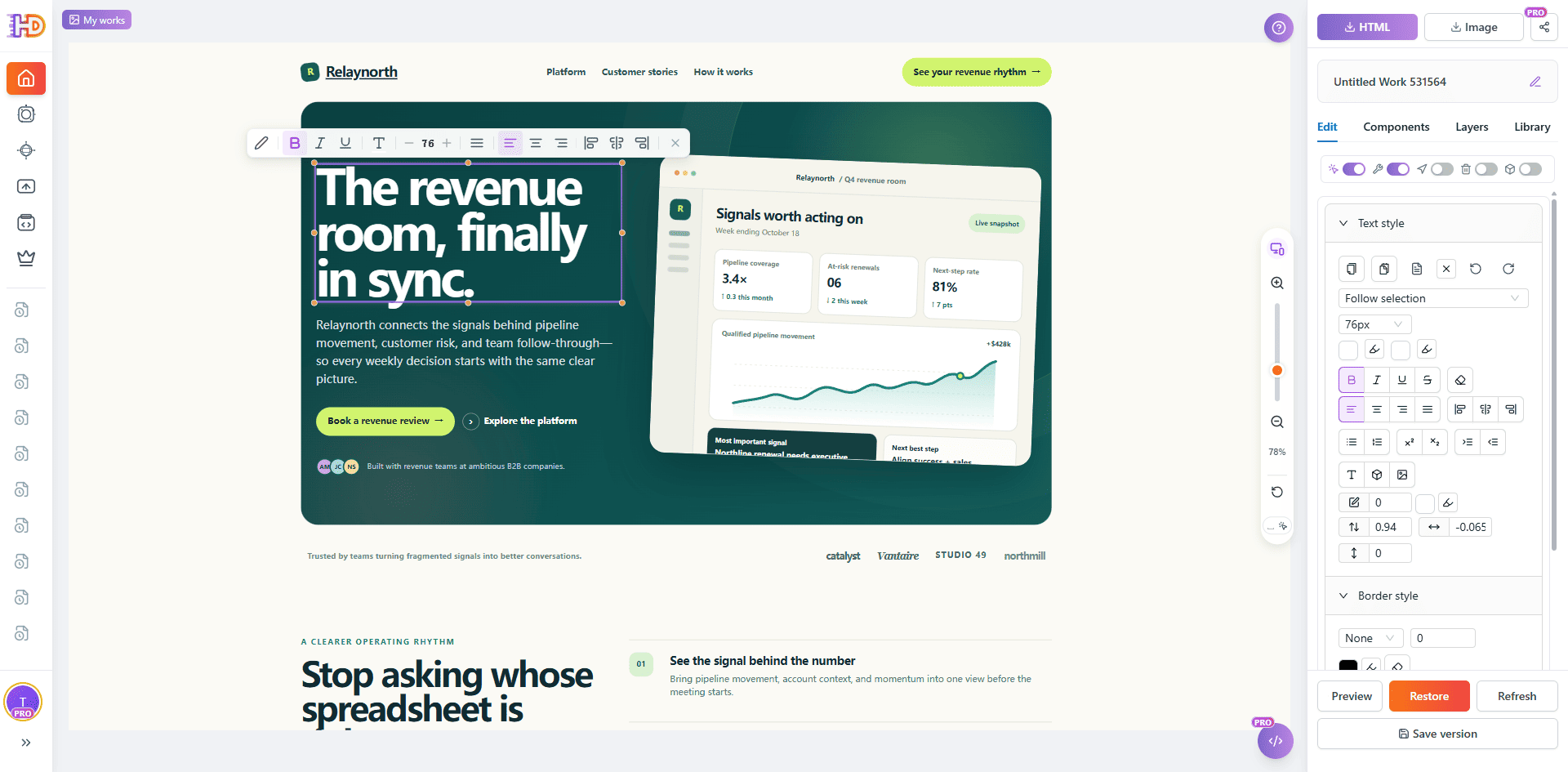
O HTML colado é renderizado como uma página real, permitindo avaliar a hierarquia antes da primeira revisão.
Tome decisões visuais no local onde os visitantes as vêem
A vantagem de um editor HTML visual não é tornar cada alteração automática. É permitir testar uma decisão no local onde o visitante a vai encontrar. Comece pelo elemento que influencia a próxima acção do leitor e verifique depois se a página continua a ler-se naturalmente à sua volta.
4. Melhore a mensagem do hero sem reescrever a página
As secções hero geradas por IA têm muitas vezes os ingredientes certos, mas não o equilíbrio correcto. O título pode ser demasiado longo, o contraste pode ser fraco ou o texto de apoio pode competir com a acção. Seleccione o elemento hero visível e reveja o texto, o tamanho, a cor, o alinhamento, o fundo ou o espaçamento no seu contexto.
O objectivo não é acrescentar um efeito dramático apenas porque o editor o permite. É tornar a promessa mais fácil de compreender num relance. Uma quebra de linha melhor, um fundo mais discreto ou uma hierarquia mais clara podem valer mais do que outra reescrita gerada.
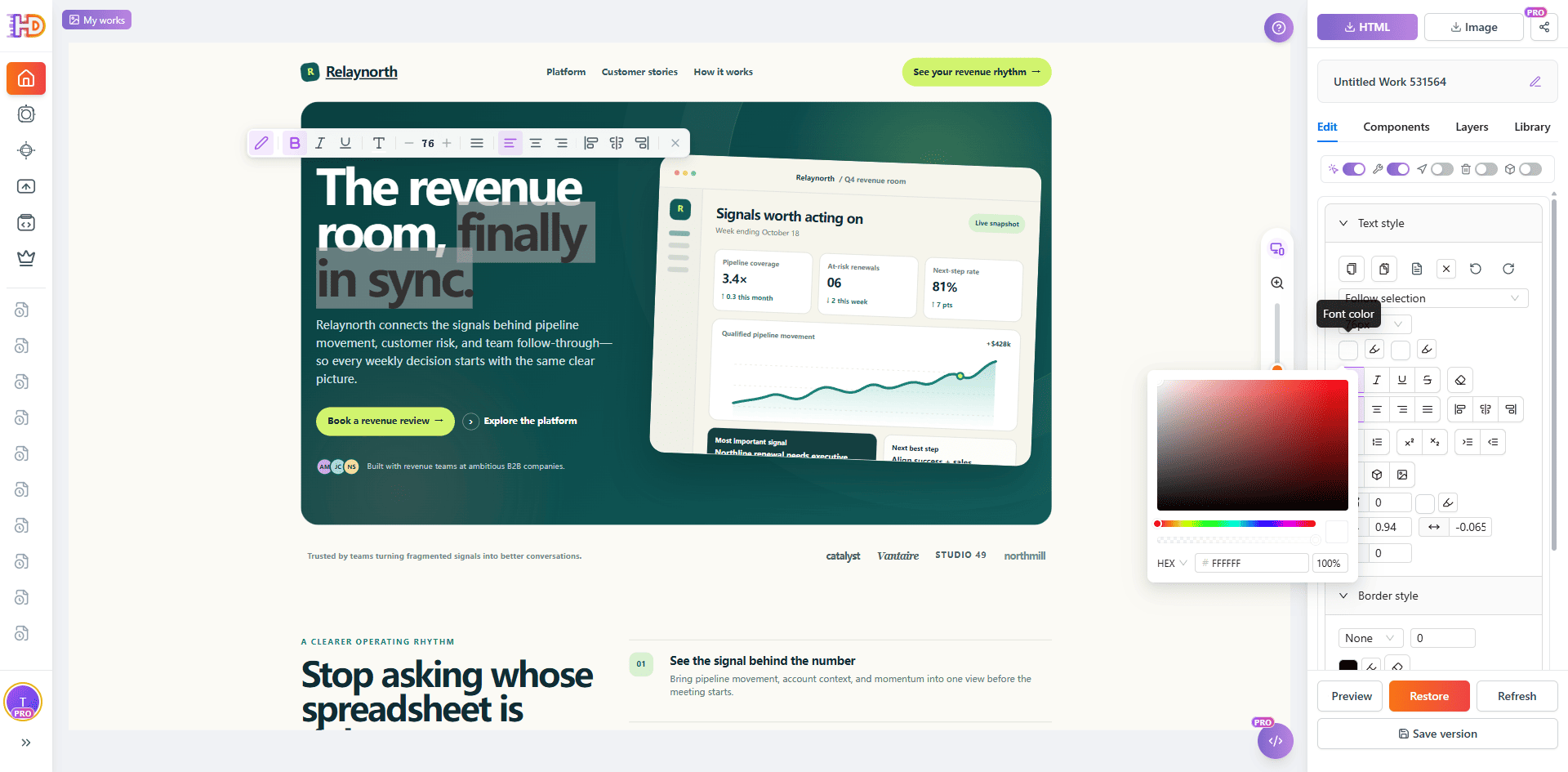
Um ajuste local do texto hero pode ser avaliado na composição da página sem gerar novamente a página inteira.
5. Aperfeiçoe a CTA e o layout próximo como uma só decisão
Uma CTA pode estar tecnicamente presente e, ainda assim, parecer desligada da mensagem que deveria concluir. Reveja o texto, o contraste, o tamanho e o posicionamento em relação ao título, ao texto de apoio e à imagem principal. Se uma pequena alteração de posição tornar a acção mais fácil de encontrar, avalie-a na página real e não a partir de um número numa regra CSS.
Este também é um bom momento para ser selectivo. A edição visual não serve para transformar todas as páginas geradas por IA numa reformulação livre. Faça o ajuste mínimo que esclarece o percurso de leitura e reveja novamente a relação antes de avançar.
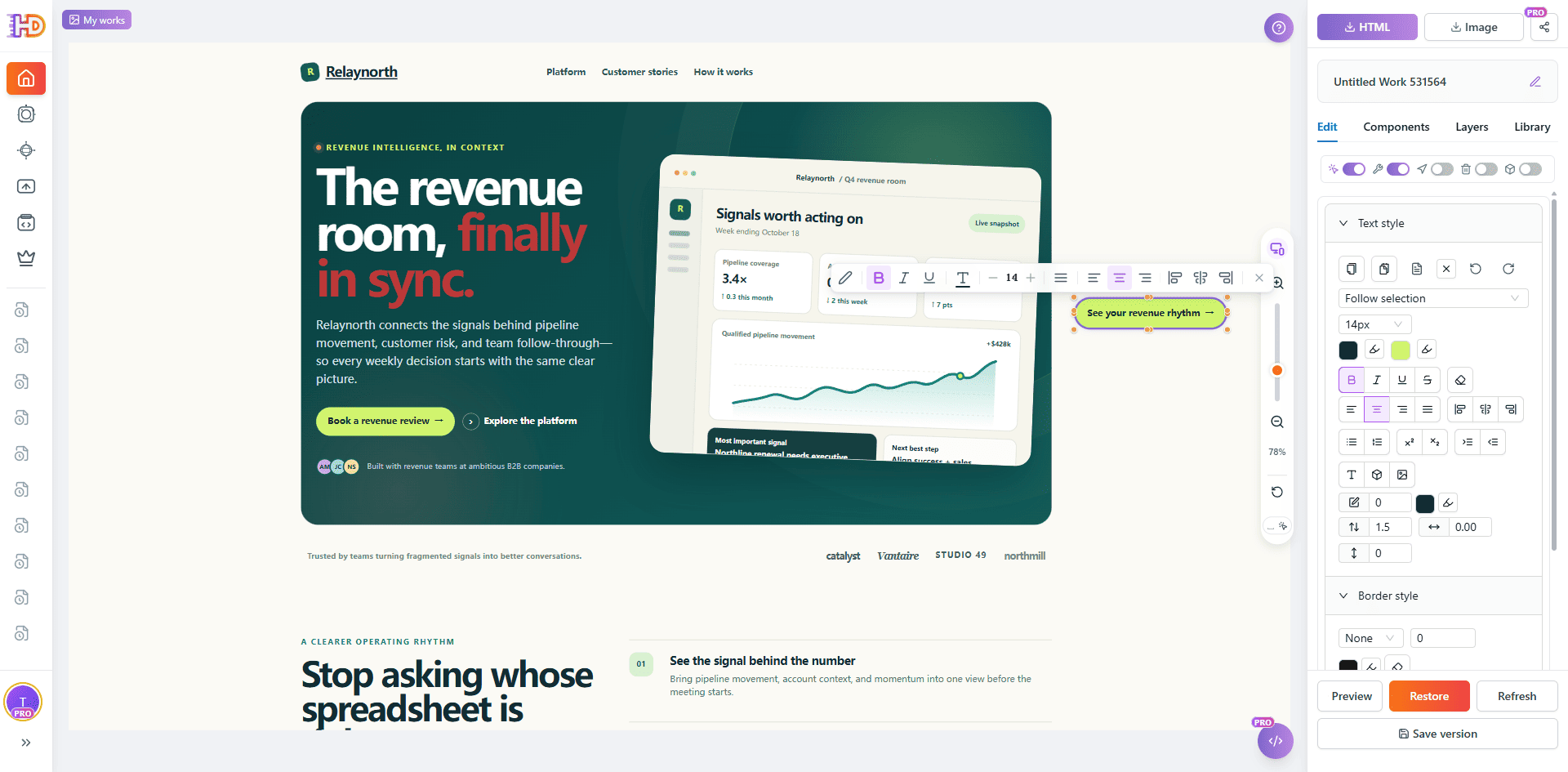
A CTA pode ser revista como parte da mensagem e do layout envolvente, e não como um botão isolado.
6. Continue para além do primeiro ecrã
As páginas geradas por IA podem concentrar quase toda a sua energia no hero e deixar as secções inferiores repetitivas ou mal dimensionadas. Percorra os cartões de apoio, os elementos de prova, os testemunhos e a CTA final. Seleccione um título, cartão ou descrição de cada vez quando precisar de atenção, mantendo o resto da secção visível como contexto.
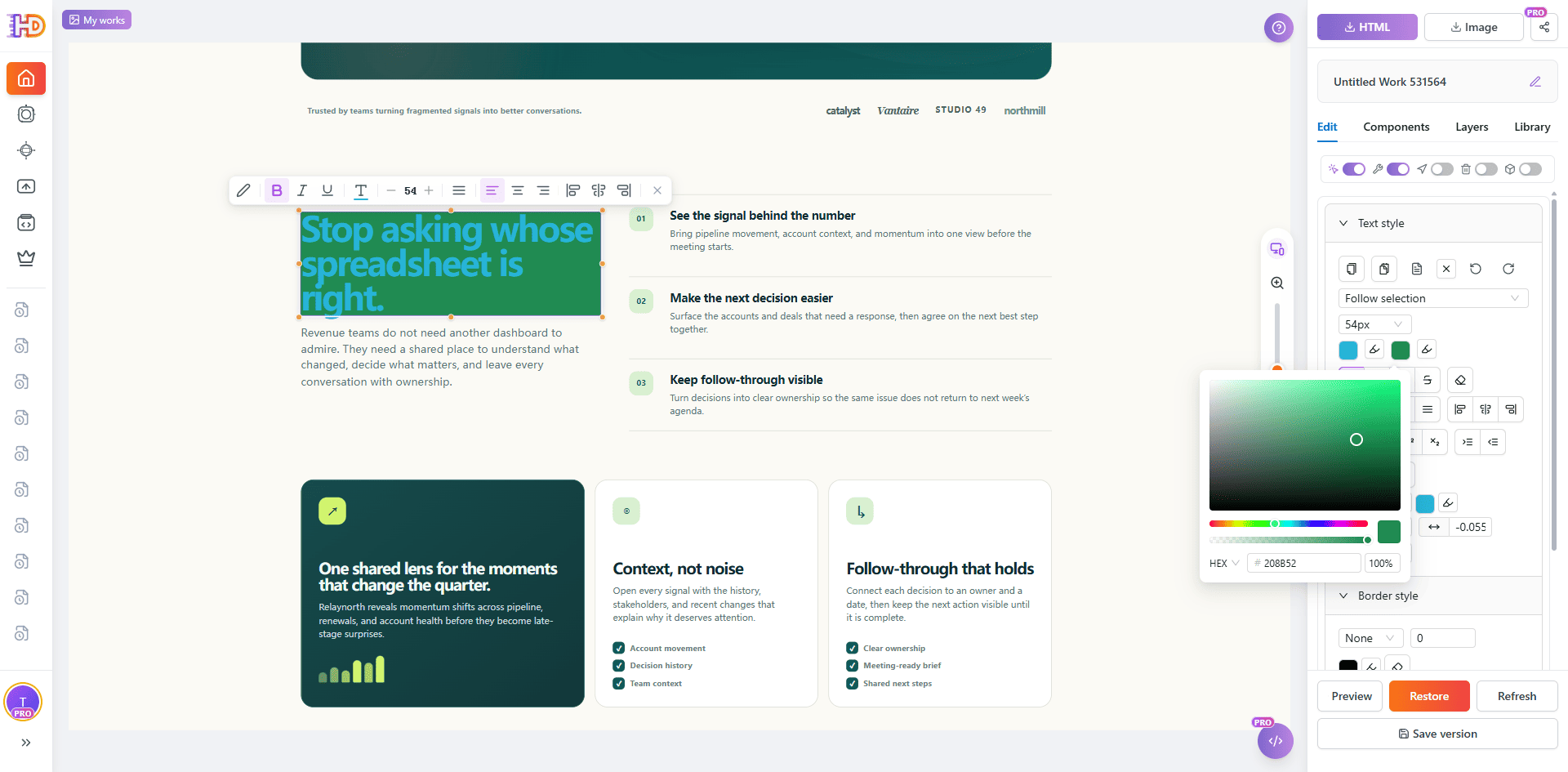
Um título numa secção inferior é ajustado no contexto dos cartões e do conteúdo de apoio envolvente.
É aqui que uma revisão de acabamento visual se diferencia de uma única revisão por prompt. Pode manter as partes da página gerada que já comunicam bem, corrigindo ao mesmo tempo um título mais abaixo, reduzindo uma ênfase desnecessária ou reintegrando a CTA final no fluxo do conteúdo.
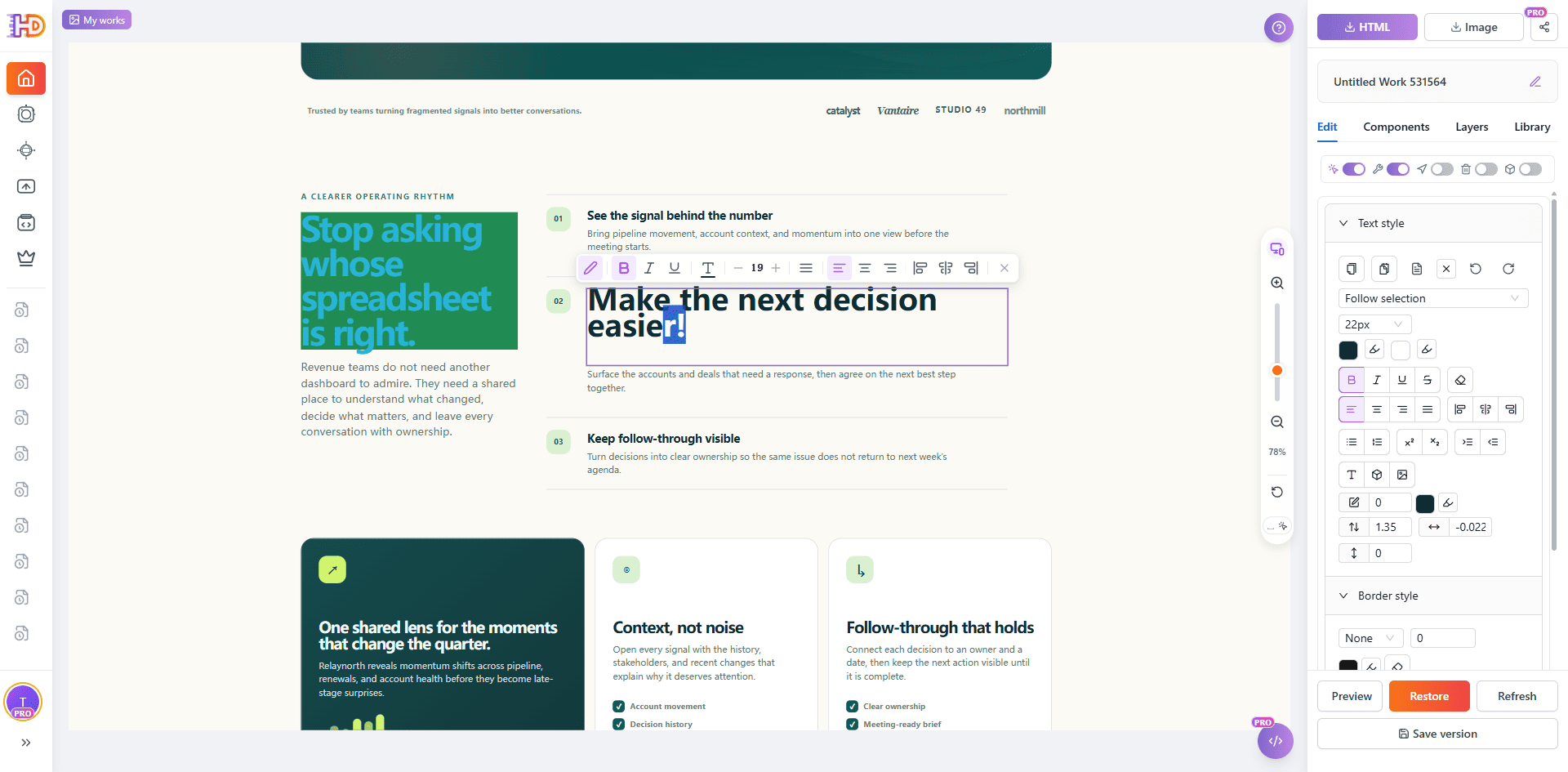
Os textos e títulos de apoio podem ser aperfeiçoados elemento a elemento sem perder a relação com a secção completa.
7. Substitua uma imagem suportada na sua secção real
As páginas geradas utilizam frequentemente imagens de substituição ou uma imagem genericamente apelativa, mas inadequada para o produto. Quando o elemento de imagem é suportado, utilize a acção de substituição e avalie o novo recurso no local onde será realmente utilizado. Mantenha a secção envolvente intacta para poder avaliar o recorte, as proporções, o contraste, o peso visual e a relação com o texto.
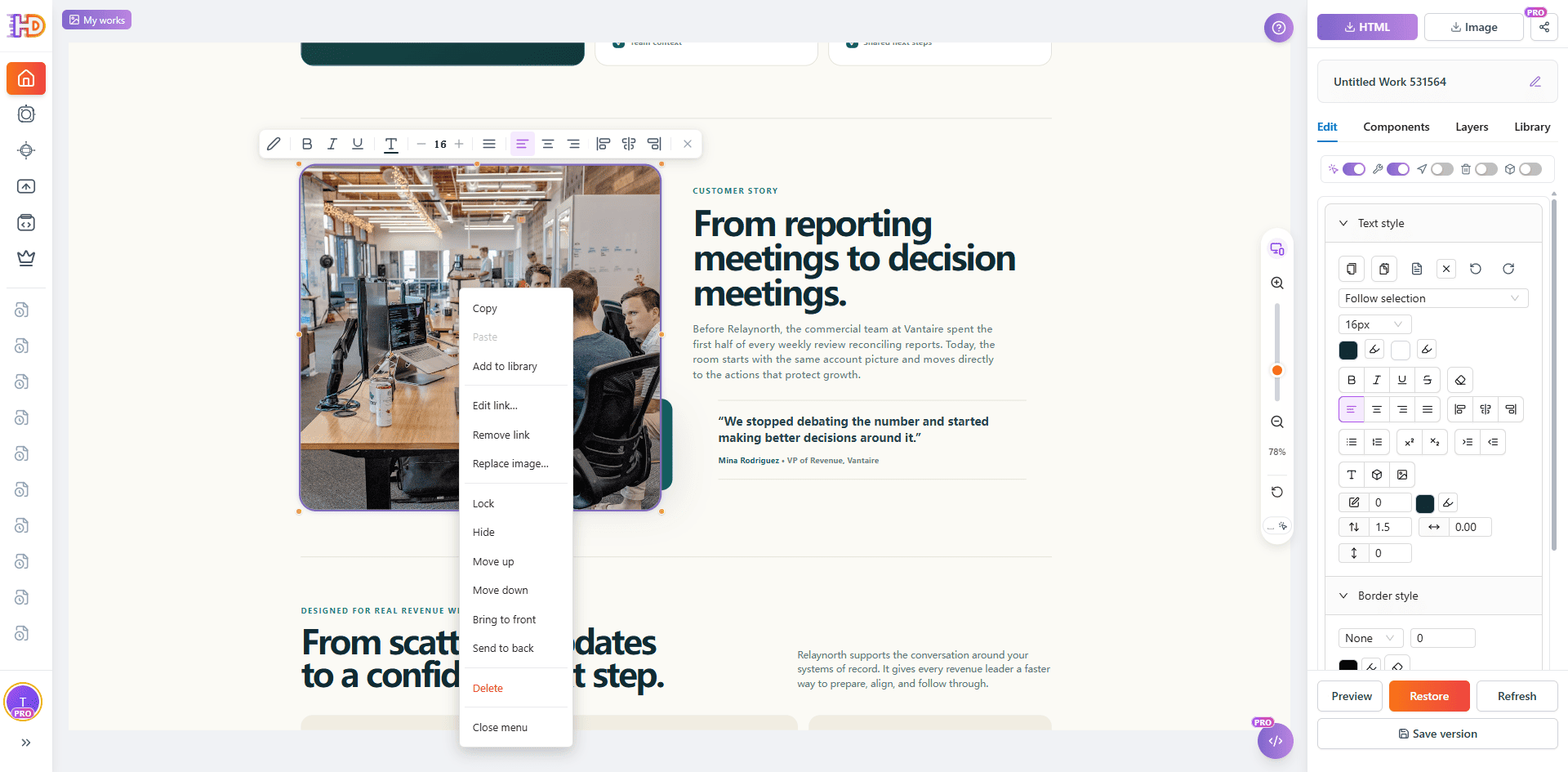
O menu da imagem seleccionada apresenta opções reais de edição; utilize apenas a acção de que a página precisa e mantenha a secção envolvente intacta.
Uma substituição bem-sucedida não é apenas uma mensagem técnica de sucesso. Verifique se o novo motivo compete com o título, se desloca demasiado o equilíbrio visual para um dos lados e se apoia a promessa que a página apresenta.
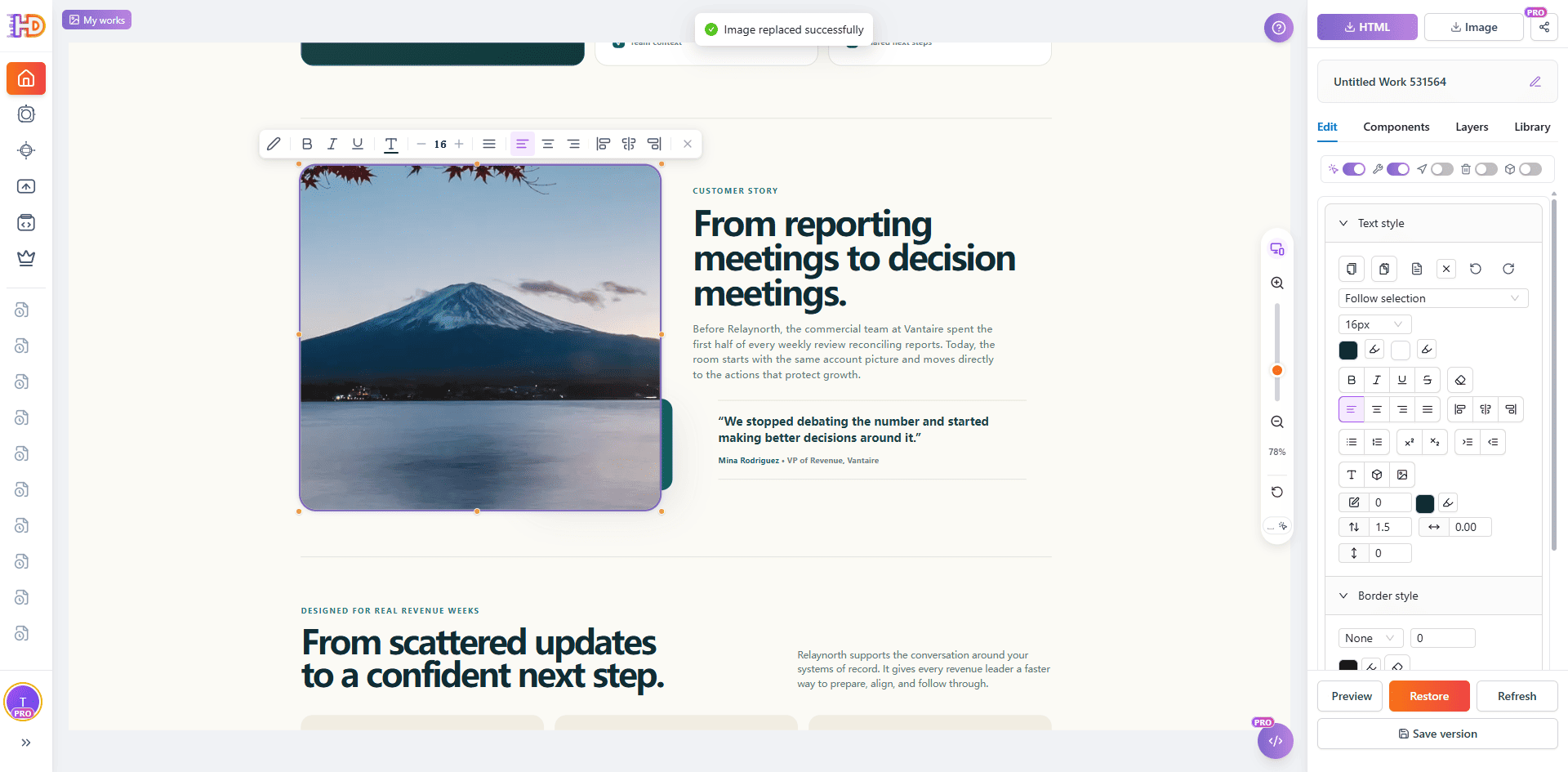
A substituição fica concluída na cópia de trabalho, pronta para ser avaliada com o título e o conteúdo da história de cliente.
8. Adicione, proteja ou remova o elemento de que a página realmente precisa
Uma revisão de acabamento não se limita a mover aquilo que a IA já criou. Quando existe uma verdadeira lacuna de conteúdo, insira o elemento que a resolve em vez de pedir ao modelo que reconstrua a secção inteira. Por exemplo, pode adicionar um elemento de apoio, acrescentar uma hiperligação para a acção ou recurso de que o leitor precisa, ou inserir uma tabela comparativa quando uma decisão sobre preços, planos, funcionalidades ou calendário é mais fácil de compreender em linhas e colunas.
As tabelas merecem o mesmo cuidado editorial que o resto da página. Depois de inserir uma, edite as linhas, colunas, células, alinhamento, limites e fundos das células relevantes para que a tabela esclareça uma decisão, em vez de se tornar num bloco denso de informação gerada. Uma página também pode precisar de menos, e não de mais: remova um cartão duplicado, um elemento decorativo desnecessário ou texto de preenchimento gerado pela IA que distraia da mensagem principal.
Quando um fundo importante, uma marca ou uma composição concluída já não deve mover-se durante os ajustes seguintes, bloqueie esse elemento antes de continuar. A sequência útil é deliberada: inserir apenas o que a página precisa, adicionar ligações para um destino significativo, editar uma tabela como um componente de conteúdo real, remover o que enfraquece a hierarquia e bloquear as partes concluídas. Estes controlos de edição visual são complementares: não substituem os testes funcionais nem são motivo para tornar todas as páginas mais complicadas.
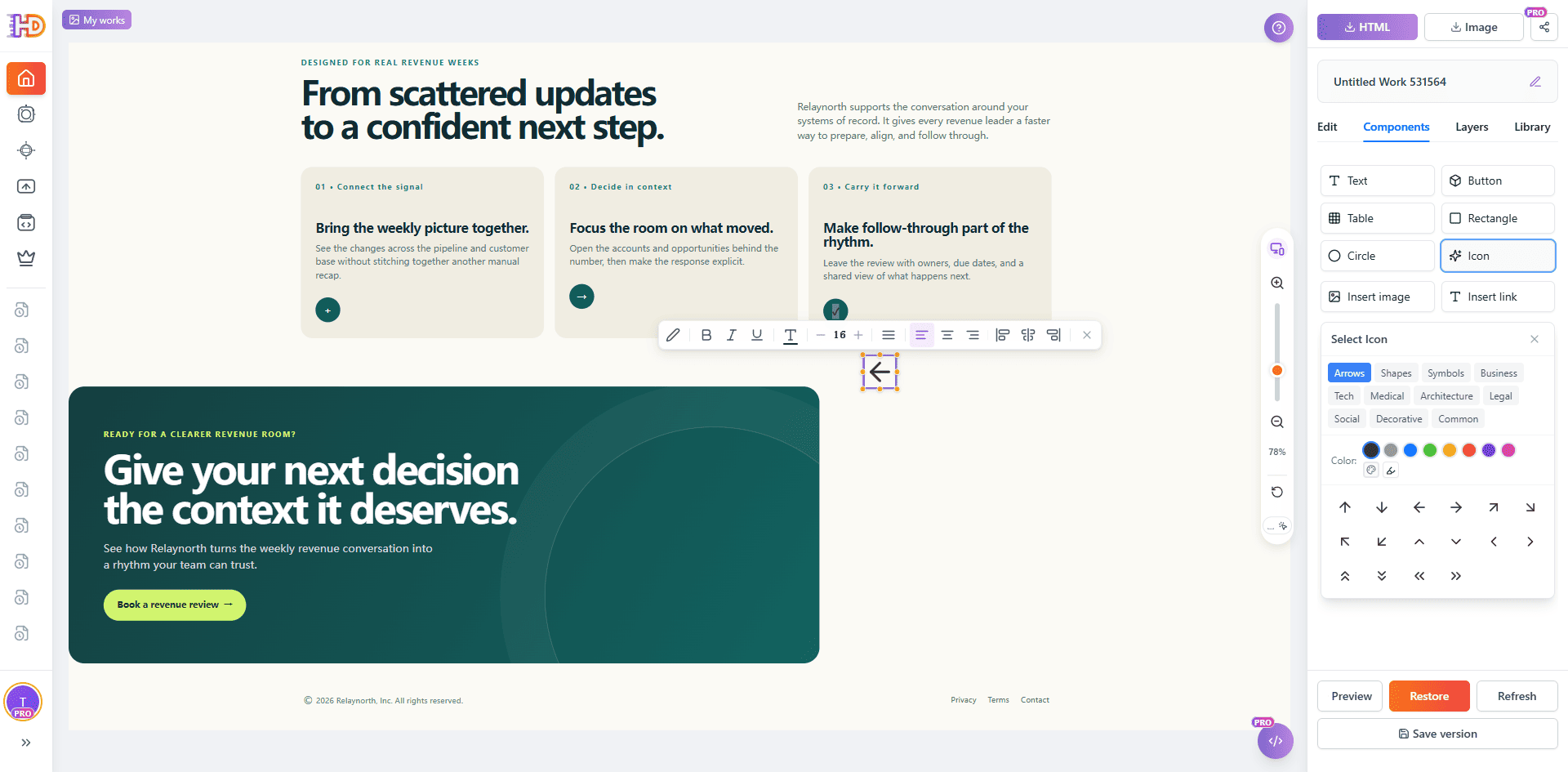
O painel Components disponibiliza elementos como texto, botões, tabelas, imagens, ícones e ligações para preencher uma verdadeira lacuna de conteúdo.
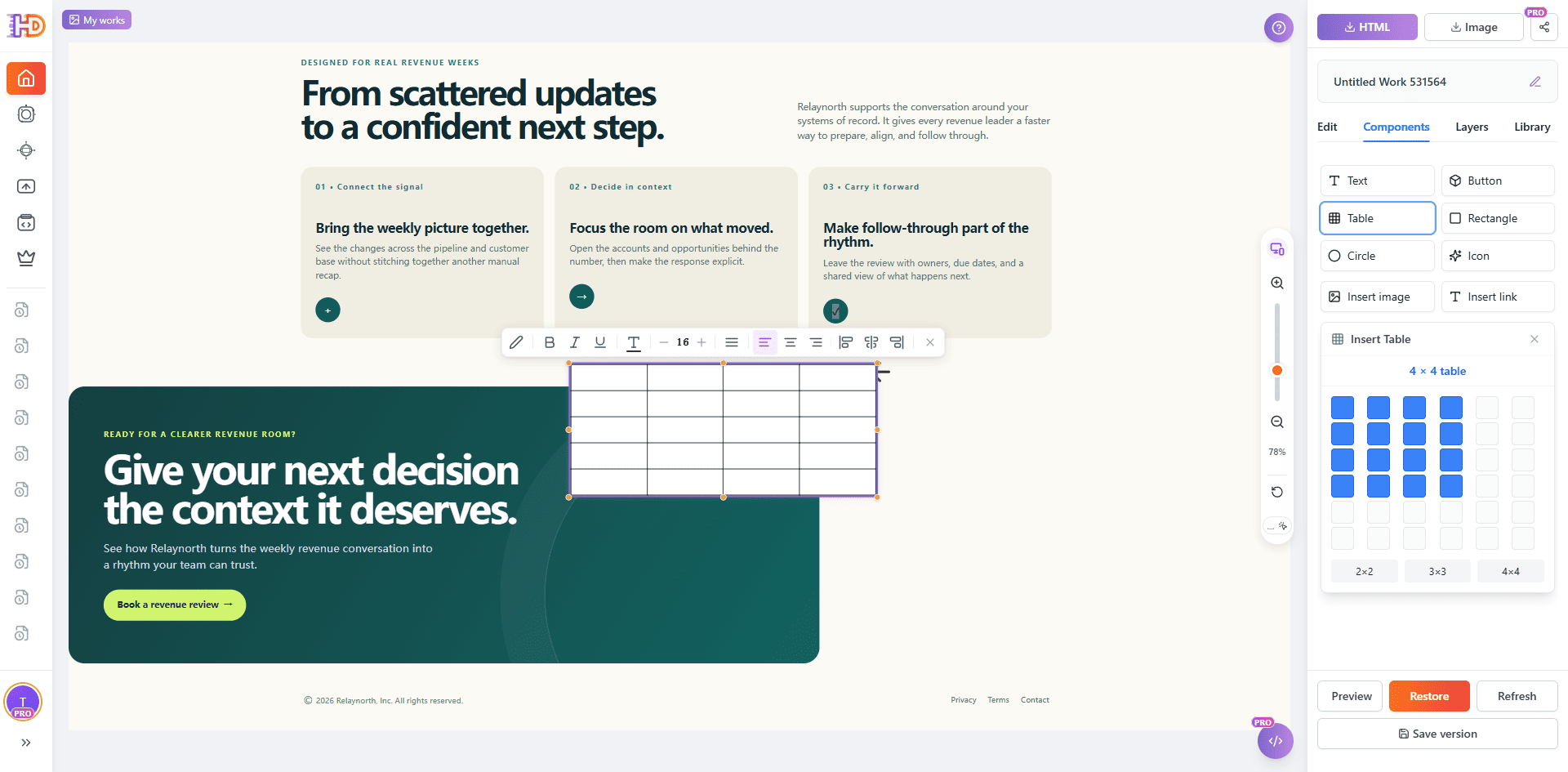
Uma tabela pode ser inserida como um componente de conteúdo real quando linhas e colunas comunicam uma decisão melhor do que texto gerado.
Pré-visualize a página editada por IA antes de a exportar
A edição não está concluída quando o elemento seleccionado parece melhor. Saia do estado de edição e inspeccione a página inteira como faria um visitante. Verifique a ordem de leitura, as quebras de linha, o tratamento das imagens, as transições entre secções, a hierarquia das CTAs e o comportamento responsivo relevante para a página que pretende entregar.
A questão importante não é apenas «A propriedade mudou?». É «A página comunica agora a coisa certa sem danificar a estrutura útil criada pela IA?». Uma pré-visualização da página inteira torna muito mais fácil responder antes de fazer a entrega.
Quando estiver pronto para entregar a página, escolha deliberadamente a versão editada. O fluxo de exportação do HtmlDrag distingue Edited HTML de Original HTML e disponibiliza acções para descarregar ou copiar o HTML actual para a etapa seguinte.
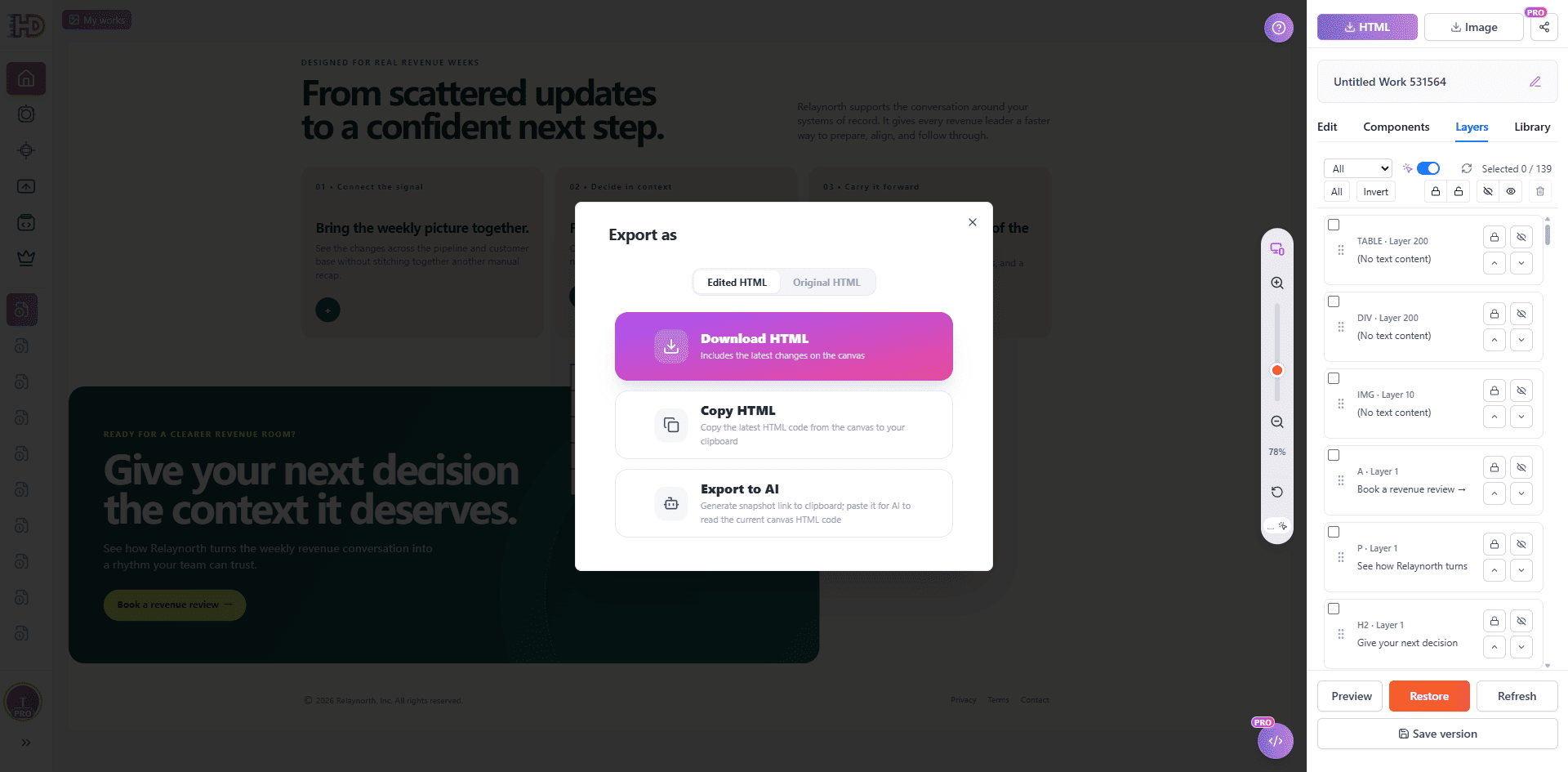
A caixa de diálogo de exportação torna a entrega explícita: seleccione a versão Edited HTML depois de concluir a revisão visual.
O que a edição visual pode substituir — e o que não pode
A edição visual é adequada à camada de acabamento visível de uma página HTML gerada por IA. Pode ajudá-lo a aperfeiçoar texto, imagens, estilo, espaçamento, hierarquia e posicionamento sem reconstruir a página de raiz. É especialmente útil quando a estrutura já está próxima do objectivo e o trabalho restante é mais fácil de avaliar na página renderizada do que no markup bruto.
Não elimina a necessidade dos controlos de produção habituais. Formulários, autenticação, pagamentos, analytics, redireccionamentos, comportamento do lado do servidor, dados dinâmicos, integrações de terceiros, JavaScript complexo, scripts, iframes, conteúdo Canvas e implementação continuam a ter de ser testados no ambiente onde a página irá funcionar. Se o problema for funcional ou estrutural, volte ao código-fonte ou ao fluxo de engenharia adequado em vez de forçar uma solução visual.
O limite prático é simples: use a edição visual para decisões que pode verificar na página renderizada e, em seguida, use o seu processo técnico normal para comportamentos que dependem do código, de serviços ou da infraestrutura de produção.
A edição visual substitui o ChatGPT, o Claude ou um editor de código?
Não. Estas ferramentas desempenham tarefas diferentes. A IA é útil para criar um primeiro rascunho, explorar uma ideia ou produzir uma reescrita de maior dimensão. Um editor de código é a superfície certa quando precisa de trabalhar directamente no código, na estrutura, na lógica ou na integração técnica. Um editor HTML visual é a camada intermédia útil quando a página já existe e a próxima decisão é sobretudo visual.
Esta camada intermédia evita que um pequeno pedido circule desnecessariamente entre ferramentas. Não precisa de pedir a um modelo para gerar novamente uma landing page inteira porque um parágrafo é demasiado longo, nem de procurar numa grande folha de estilos gerada quando é mais fácil tomar a decisão olhando para a página.
Perguntas frequentes
Posso editar HTML gerado pelo ChatGPT sem programar?
Sim, para elementos visíveis suportados. Copie o resultado HTML, cole-o num editor HTML visual, abra a página renderizada, seleccione o elemento que precisa de atenção e faça a alteração através dos controlos visuais disponíveis. Reveja o resultado e teste o comportamento funcional antes de publicar.
Posso editar visualmente HTML gerado pelo Claude?
Sim. Se o Claude ou outra ferramenta de IA lhe fornecer HTML bruto, o Paste Code pode transformar essa fonte numa página visual de trabalho. O princípio é o mesmo: preservar a estrutura útil, fazer a alteração visual focada, pré-visualizar o resultado e exportar a versão revista.
Tenho de gerar novamente a página depois de cada alteração?
Não quando a alteração necessária é um detalhe visível suportado, como conteúdo, ênfase, estilo, tratamento da imagem, espaçamento ou posicionamento do elemento. Volte à IA quando precisar de um novo conceito, de uma alteração estrutural abrangente ou de um comportamento de código que a edição visual não possa substituir com segurança.
Posso colar HTML de um construtor de sites com IA?
Se tiver o HTML bruto e estiver autorizado a utilizá-lo, o Paste Code é o ponto de partida adequado. Para um ficheiro de página guardado, use o Upload HTML. Para uma página Web acessível cujo ficheiro original não esteja disponível nas proximidades, o URL Import pode ser o melhor caminho de origem.
A edição visual actualiza automaticamente o site online?
Não. Trate a página colada como uma cópia de trabalho. Pré-visualize e exporte o HTML editado e, em seguida, utilize o seu processo normal de implementação, entrega e controlo de qualidade para actualizar um ambiente online.
Conclusão
O HTML gerado por IA não tem de ser uma resposta descartável que gera novamente sempre que um detalhe visual muda. Quando a página já tem uma estrutura útil, mantenha-a, trabalhe a partir do resultado renderizado e tome as pequenas decisões que fazem a página parecer deliberada e pronta.
O HtmlDrag torna esse último passo prático: cole o HTML gerado por IA que já tem, aperfeiçoe o conteúdo visível e o layout sem programar, pré-visualize a página completa e exporte o HTML editado quando estiver pronto para a etapa seguinte.