
Muitas páginas HTML não são telas vazias à espera de um novo design. Uma landing page pode já ter as secções certas, uma página de produto pode ter uma hierarquia funcional, uma ferramenta de IA pode ter criado um primeiro rascunho convincente ou uma equipa pode continuar a usar um ficheiro HTML antigo que ainda contém o conteúdo necessário. Na maioria dos casos, falta apenas a última ronda de alterações: um título, uma imagem, um botão ou alguns ajustes de layout.
É neste ponto que um editor HTML visual pode ser mais prático do que um fluxo baseado apenas em código. Em vez de procurar entre tags aninhadas e regras CSS, trabalha a partir da página renderizada, seleciona o elemento visível que precisa de atenção, faz uma alteração concreta e verifica o resultado no contexto. O HTML existente continua a ser o ponto de partida, mas terminar a página torna-se mais simples.
Este guia explica como editar HTML existente visualmente sem programar. A demonstração começa com uma página autónoma da coleção de primavera da Morrow & Pine, importa-a como ficheiro HTML e mostra ajustes visuais, substituição de imagem, pré-visualização e exportação de HTML. A origem é uma página comercial completa, não um mockup de editor: o objetivo é mostrar como um HTML existente se transforma num canvas visual editável.
O que é um editor HTML visual?
Um editor HTML visual é um espaço de trabalho no navegador que permite editar a estrutura renderizada de uma página HTML, em vez de tratar o código-fonte como a única interface. Um bom editor HTML WYSIWYG mantém a página visível enquanto altera os elementos que os visitantes vão realmente ver.
Dependendo da origem e do elemento, um fluxo de edição HTML visual pode ajudar a:
- selecionar e alterar texto visível diretamente no contexto da página;
- ajustar tipografia, cor, alinhamento, espaçamento e destaque visual;
- mover ou redimensionar elementos visíveis num canvas livre;
- substituir uma imagem compatível sem reconstruir a secção envolvente;
- verificar as secções inferiores e os cartões de conteúdo individualmente;
- pré-visualizar a página editada e exportar a versão HTML que foi realmente revista.
Este processo é diferente de um construtor de sites baseado apenas em templates próprios. Um editor HTML visual para HTML existente começa pela página que já tem: um ficheiro local, um template, código gerado por IA, HTML colado ou uma página web acessível.
Por que editar HTML existente em vez de reconstruir a página?
Reconstruir pode ser a opção certa quando a arquitetura da informação está errada, é necessário um novo modelo de interação ou o código atual não consegue suportar o resultado pretendido. No entanto, muitas tarefas do dia a dia são mais pequenas:
- “Altera o título do Hero antes do lançamento da campanha.”
- “Substitui a imagem antiga do produto, mas mantém a secção.”
- “Torna o CTA mais visível sem redesenhar a página inteira.”
- “Move ligeiramente este elemento para tornar a hierarquia mais clara.”
- “Corrige o texto do HTML gerado por IA sem voltar a gerar toda a página.”
Para estas alterações, reconstruir tudo pode criar riscos desnecessários. As áreas que já funcionavam podem ser alteradas, podem surgir novos problemas de espaçamento ou uma direção visual útil pode ser substituída por outro rascunho genérico. Editar visualmente o HTML existente mantém a revisão ligada à página real.
Que origens pode trazer para um fluxo de edição HTML visual?
Escolha a entrada de acordo com o material que já tem:
- Upload HTML, quando tem um ficheiro local
.htmlou.htm. É o percurso usado nesta demonstração. - URL Import, quando a página acessível é a origem e não encontra o ficheiro original.
- Paste Code, quando o HTML vem do ChatGPT, Claude, de outra ferramenta de programação com IA, de um colega ou de um repositório.
- AI Creator, quando precisa primeiro de transformar um prompt ou um ficheiro compatível numa página HTML editável.
Todos estes caminhos levam à mesma ideia: não obrigue uma página que já existe a começar do zero. Comece pela origem que tem e escolha a menor alteração visual que aproxima a página da entrega.
Como editar uma página HTML existente sem programar
O fluxo prático é:
Carregar o HTML → transformá-lo numa página de trabalho → verificar o layout renderizado → fazer alterações visuais específicas → pré-visualizar a página completa → exportar o HTML editado
1. Comece pelo ficheiro HTML que já tem
Abra Upload HTML quando o ponto de partida for um ficheiro local. O ecrã inclui um campo para o título do trabalho, uma área para selecionar o ficheiro e um painel de pré-visualização. Ainda não está a redesenhar a página; está apenas a escolher o HTML existente que será transformado numa cópia de trabalho.
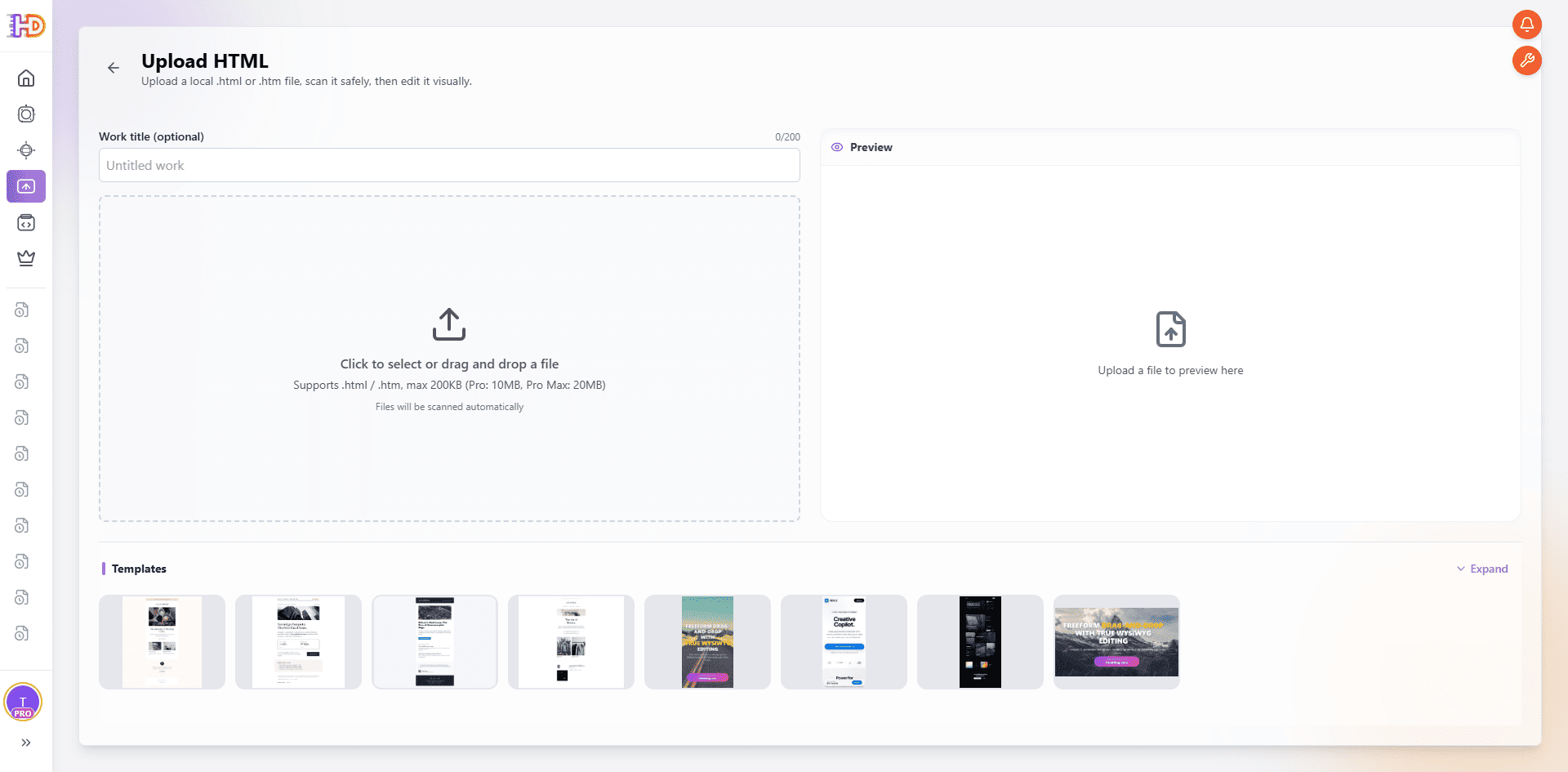
A entrada Upload HTML leva a página local existente para o fluxo de edição visual.
Utilize uma página sua ou uma página para a qual tenha autorização. Uma landing page autónoma é um bom primeiro caso porque o Hero, o texto de apoio, os cartões, as imagens e o CTA final ficam visíveis no mesmo contexto.
2. Transforme o ficheiro numa cópia de trabalho editável
Depois de selecionar o ficheiro, o HtmlDrag verifica-o e prepara o trabalho. O nome do ficheiro e o título ajudam a distinguir esta página das versões futuras. A pré-visualização mostra que a origem está a transformar-se num projeto editável, e não apenas numa captura estática.
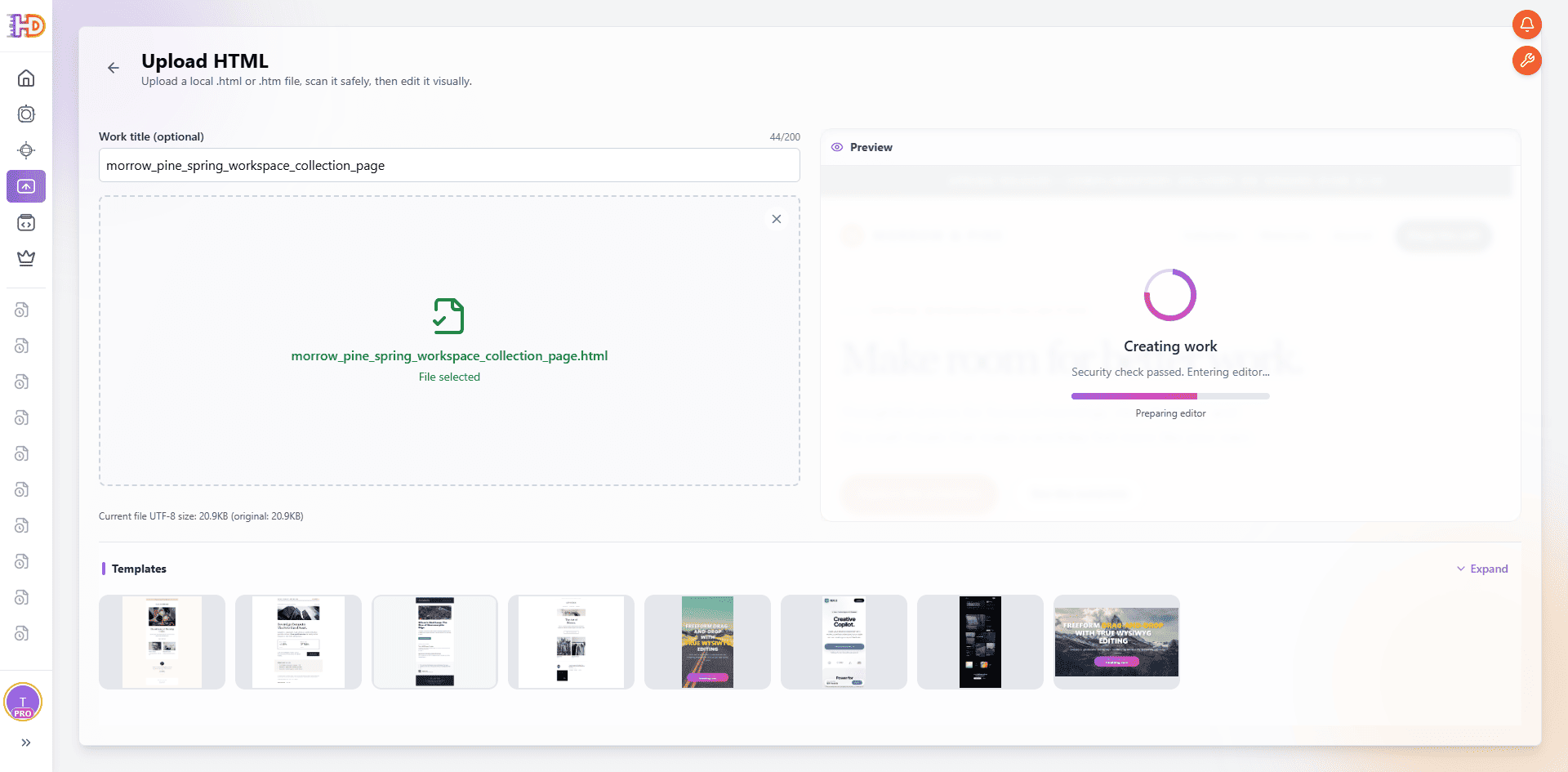
O ficheiro HTML da Morrow & Pine está selecionado e está a ser preparado como página de trabalho.
Esta distinção é importante. A edição HTML visual não deve transformar a página numa imagem. Deve continuar a ser um projeto HTML cujos elementos visíveis podem ser verificados e aperfeiçoados antes da exportação.
3. Verifique a página renderizada antes de fazer alterações
Quando o trabalho abrir no editor, percorra primeiro a página completa. Observe o Hero, a imagem principal, as secções de apoio e o CTA inferior antes de alterar o primeiro elemento que chama a atenção. Assim fica com uma referência para decidir o que deve mudar e o que deve permanecer.
No exemplo, a página da Morrow & Pine já tem uma direção de marca clara e um percurso de conteúdo completo. Por isso, é mais adequada a uma ronda visual focada do que a uma nova geração. É possível melhorá-la com decisões locais sem substituir a estrutura.
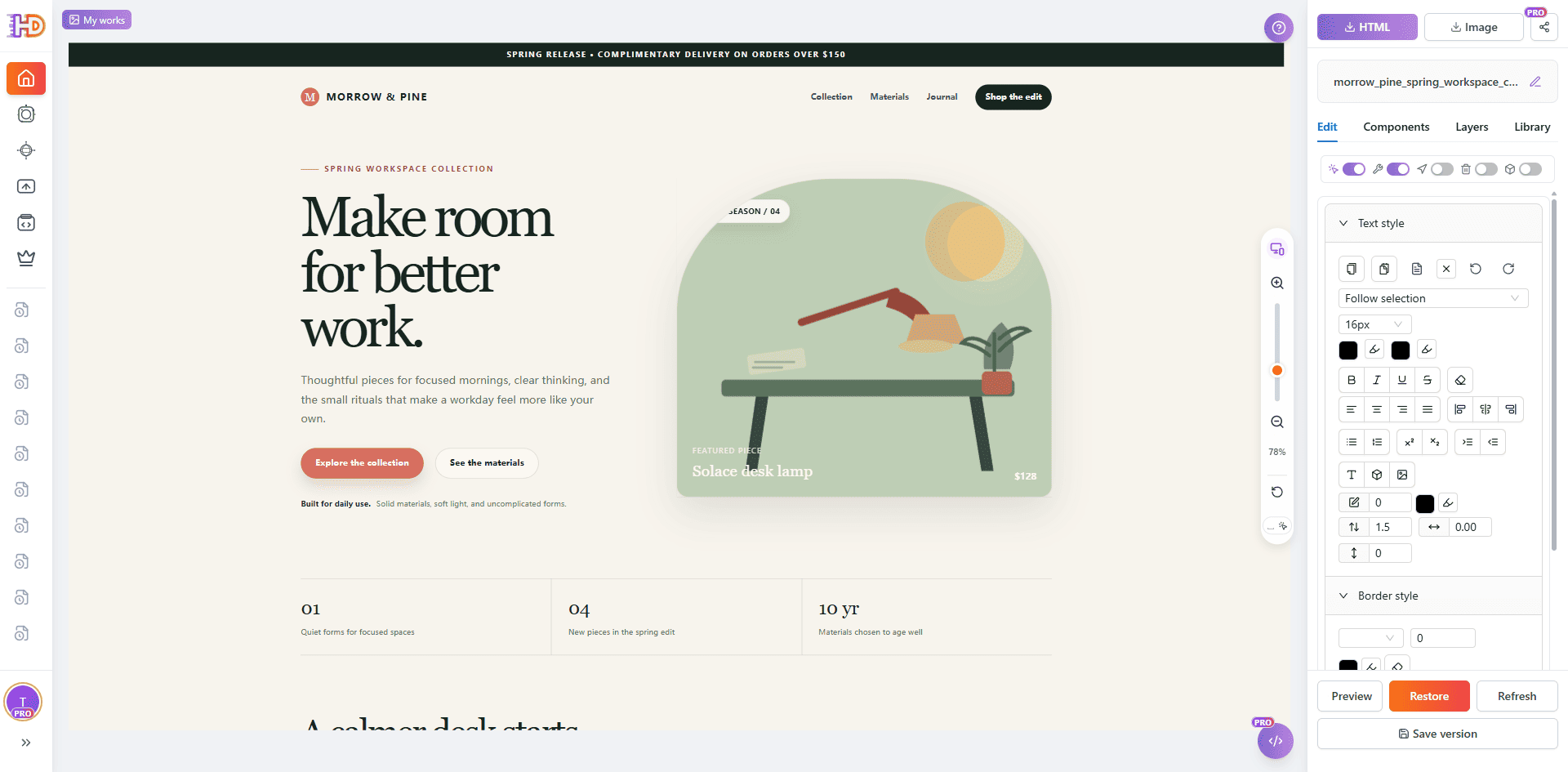
O HTML existente é renderizado como uma página onde o conteúdo visível pode ser avaliado no contexto.
Faça alterações visuais específicas na página real
O valor de um editor HTML sem código não está em transformar cada página numa coleção de ajustes aleatórios. Está em encurtar a distância entre encontrar um problema e testar uma solução deliberada. Comece pelo elemento que influencia a próxima decisão do leitor e depois verifique a sua relação com o resto do layout.
4. Ajuste o destaque visual de um elemento
O Hero merece muitas vezes a primeira verificação porque estabelece a promessa da página. Selecione o bloco visível e consulte as ferramentas em linha ou o painel de estilos. Cor de fundo, cor do texto, tamanho, alinhamento e espaçamento podem tornar a hierarquia mais clara.
A alteração exata depende da página. Um bom editor visual mostra o elemento no seu ambiente real para que possa avaliar contraste e equilíbrio, em vez de alterar um valor CSS isolado.
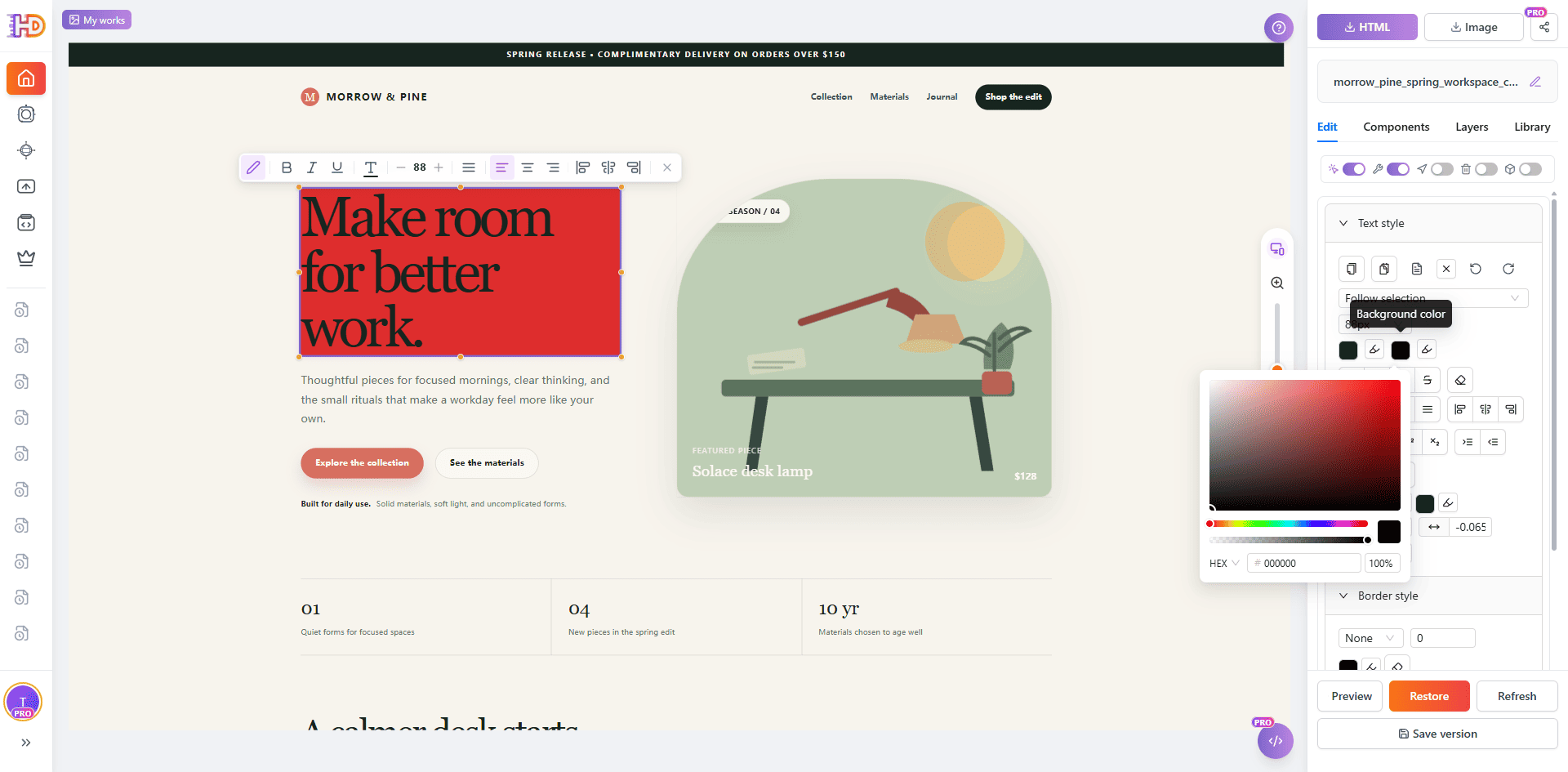
Um elemento visível do Hero é selecionado para um ajuste de estilo específico.
5. Aperfeiçoe o CTA e o layout no contexto
Depois do Hero, verifique a ação que pretende que o visitante realize. Um CTA pode existir, mas estar visualmente desligado da mensagem acima. Selecione o botão, ajuste o texto ou o destaque e altere a posição quando a hierarquia da página precisar de uma pequena correção.
O posicionamento livre é útil porque a decisão é visual: está a verificar a relação entre CTA, título, texto de apoio e imagem principal. Não precisa de reconstruir toda a grelha; precisa apenas de tornar mais clara uma relação concreta da página.
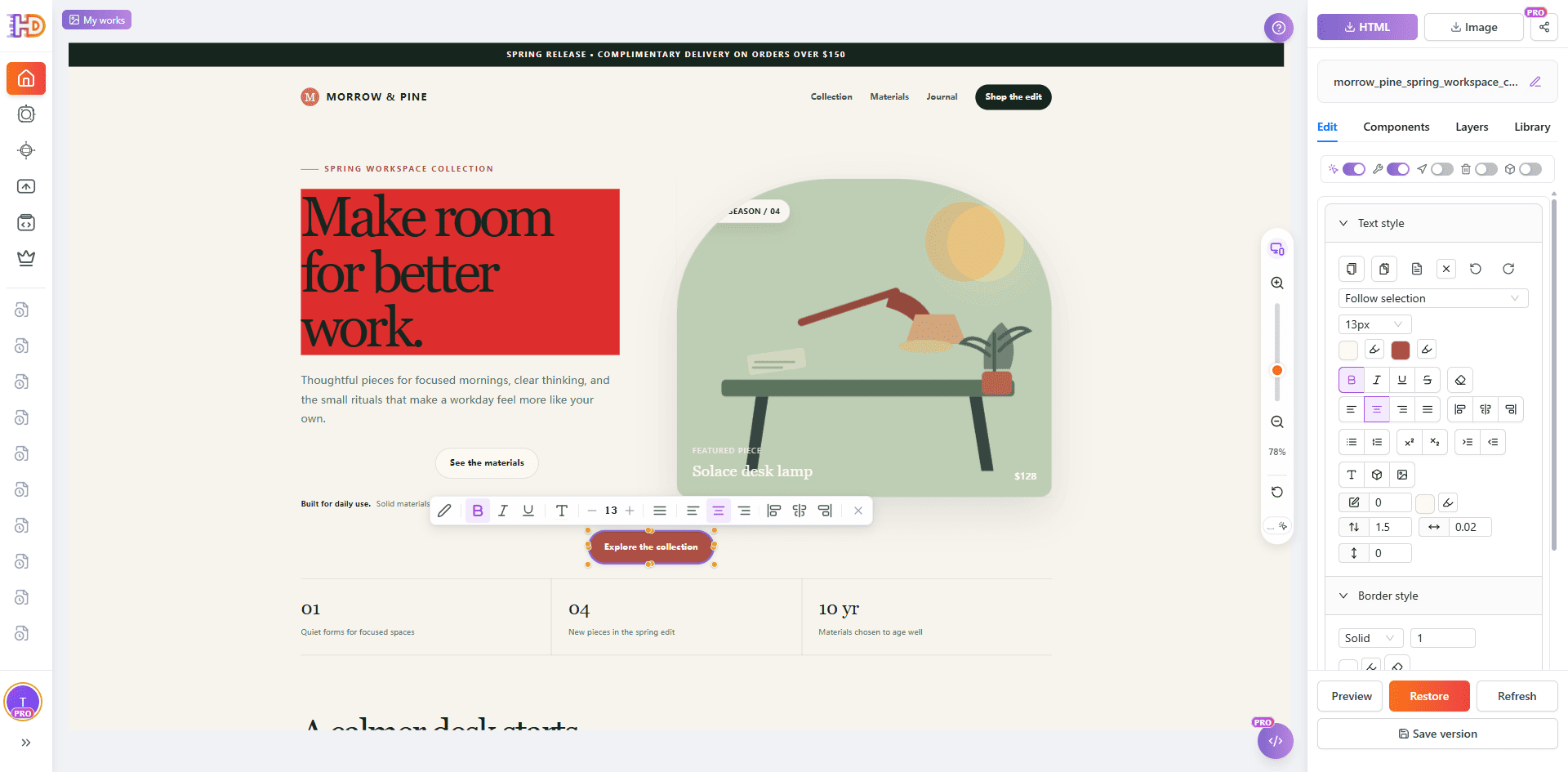
O CTA é verificado como parte da hierarquia da página, não como um botão isolado.
6. Continue abaixo do Hero
Um editor HTML visual deve ajudar a terminar a página inteira, não apenas o primeiro ecrã. Desça até ao conteúdo de apoio e selecione títulos, cartões ou descrições individuais quando precisarem de atenção. O resto da secção permanece visível como contexto.
Por exemplo, o título de um cartão de benefícios pode precisar de um tamanho mais claro, de outro destaque ou de uma pequena alteração de texto. Pode tomar essa decisão local sem perder a relação com a descrição e os cartões próximos.
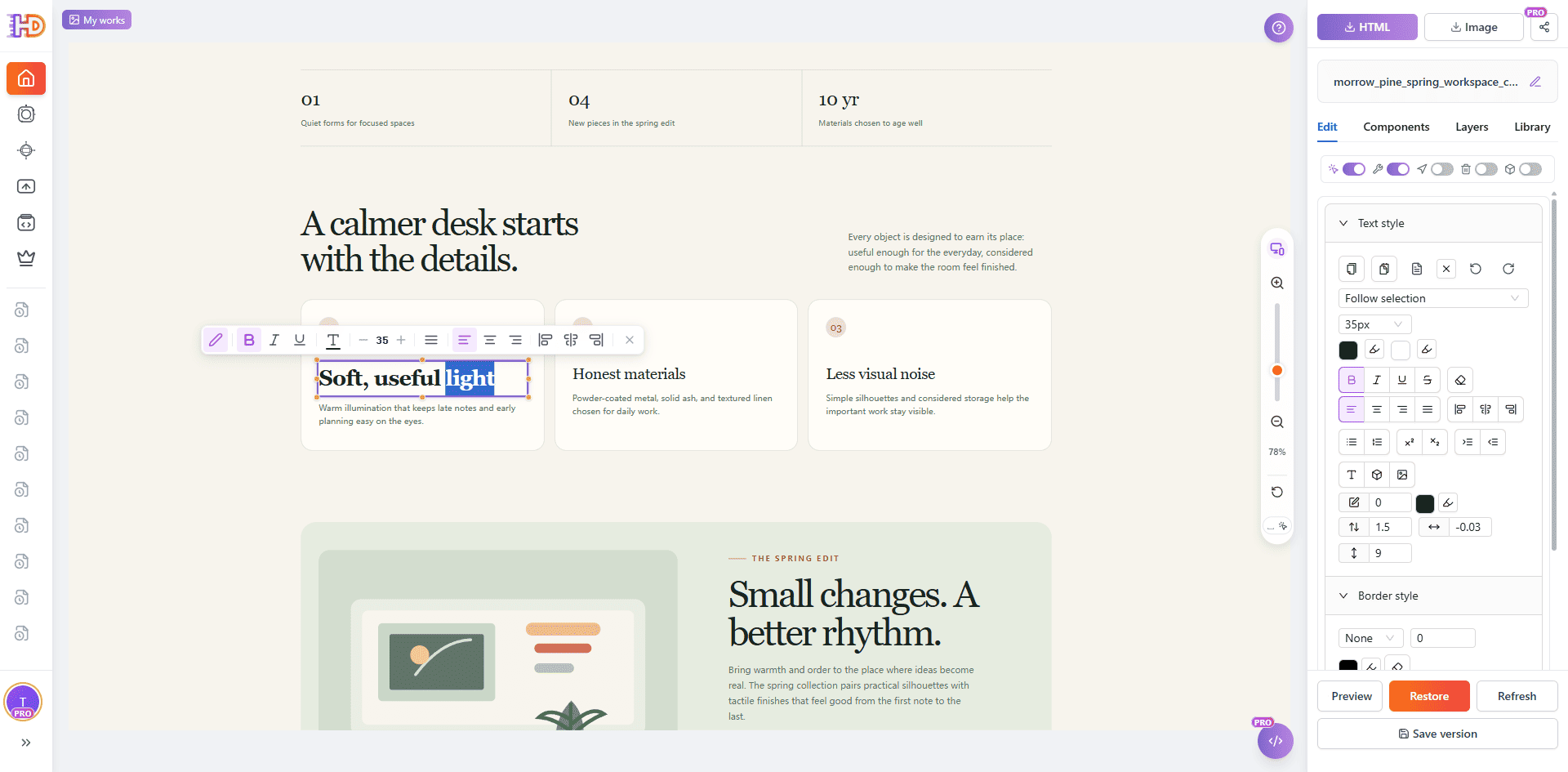
Também é possível aperfeiçoar um cartão inferior mantendo a secção envolvente visível.
7. Substitua uma imagem sem reconstruir a secção
As imagens transmitem muitas vezes tanto significado como os títulos. Se o recurso pertence a uma campanha antiga ou já não combina com a página, selecione a imagem compatível e utilize a ação de substituição. Manter a estrutura permite avaliar o corte, a escala, o contraste e o peso visual do novo recurso no local onde será utilizado.
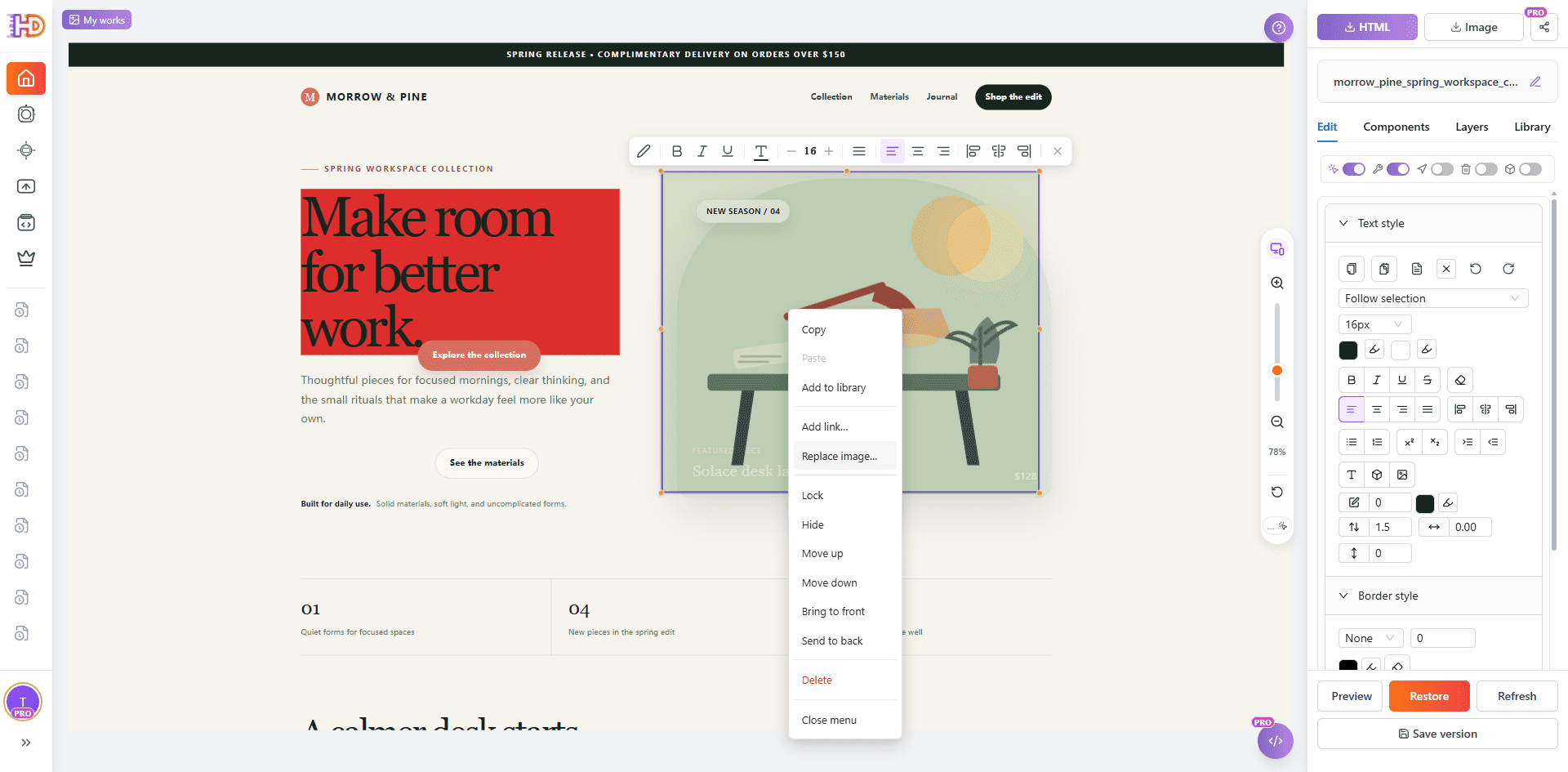
O menu contextual apresenta a ação de substituição sem perder a estrutura da secção.
Depois de escolher um novo recurso, verifique o resultado na composição completa. Uma substituição bem-sucedida tecnicamente não é automaticamente uma boa decisão de design: confirme o corte, o contraste e a relação com o conteúdo.
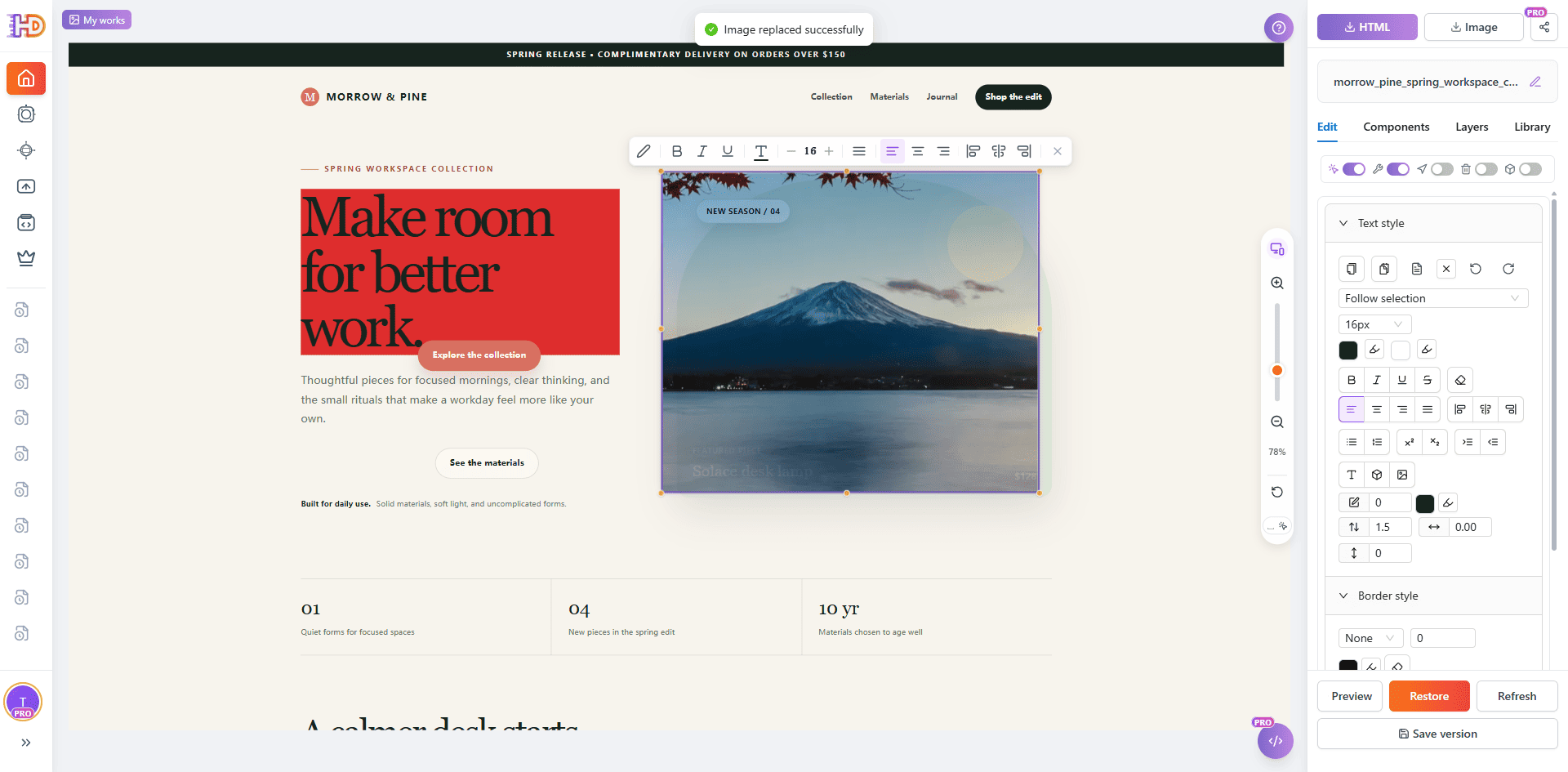
A imagem foi substituída na cópia de trabalho e pode agora ser verificada no layout completo.
Pré-visualize a página editada antes de exportar
A edição não termina quando o elemento selecionado parece melhor. Saia do estado de seleção e reveja a página completa como um visitante: ordem de leitura, quebras de linha, tratamento das imagens, secções de apoio, hierarquia do CTA e comportamento responsive.
É aqui que se percebe a diferença entre um editor HTML visual e um simples patch de código. A pergunta final não é apenas “O valor CSS mudou?”, mas também “A página continua a comunicar a mensagem certa depois da alteração?”
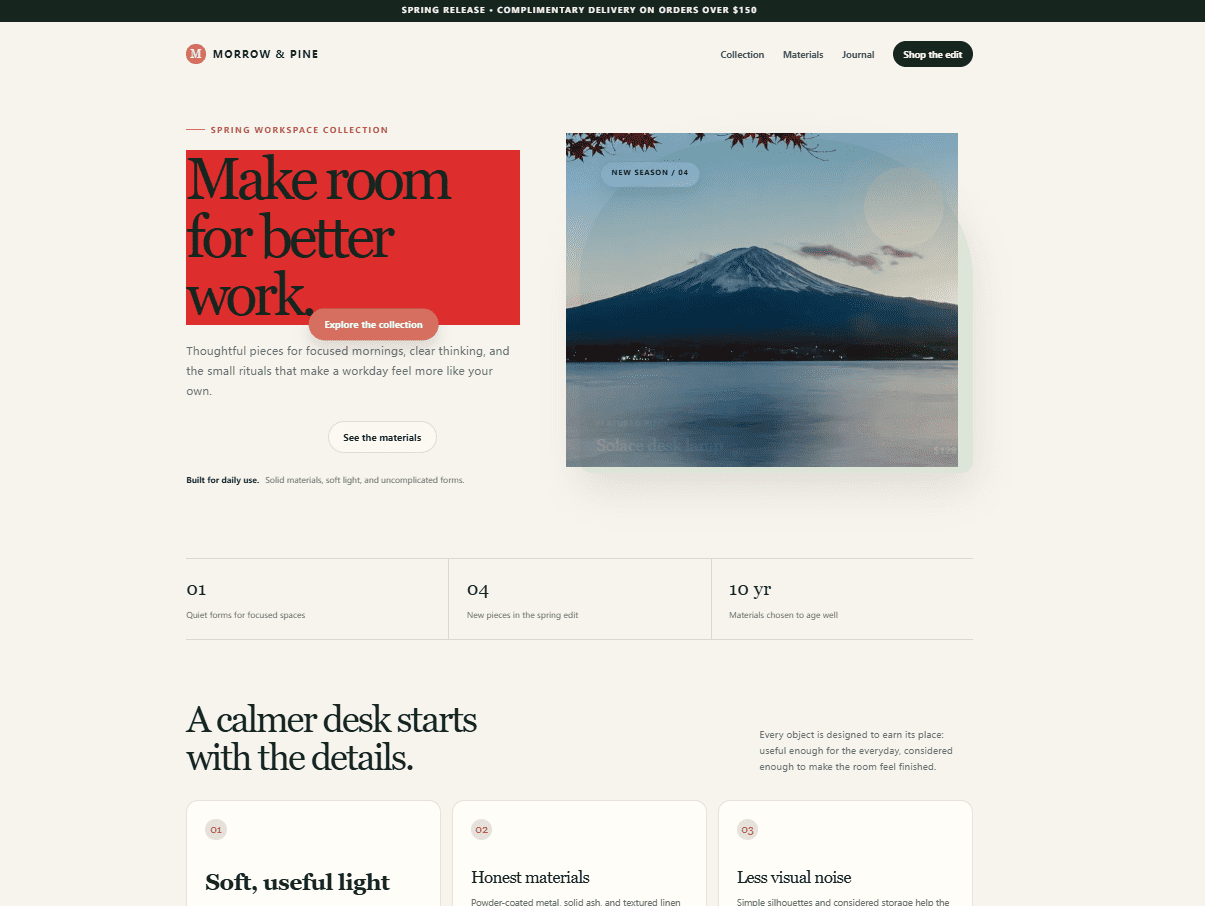
A pré-visualização completa mostra a cópia de trabalho depois das alterações visuais, sem o estado de seleção.
Quando estiver pronto para entregar, escolha a versão editada em vez de exportar por engano a fonte original. A janela de exportação do HtmlDrag distingue entre Edited HTML e Original HTML e disponibiliza ações para descarregar ou copiar o HTML atual.
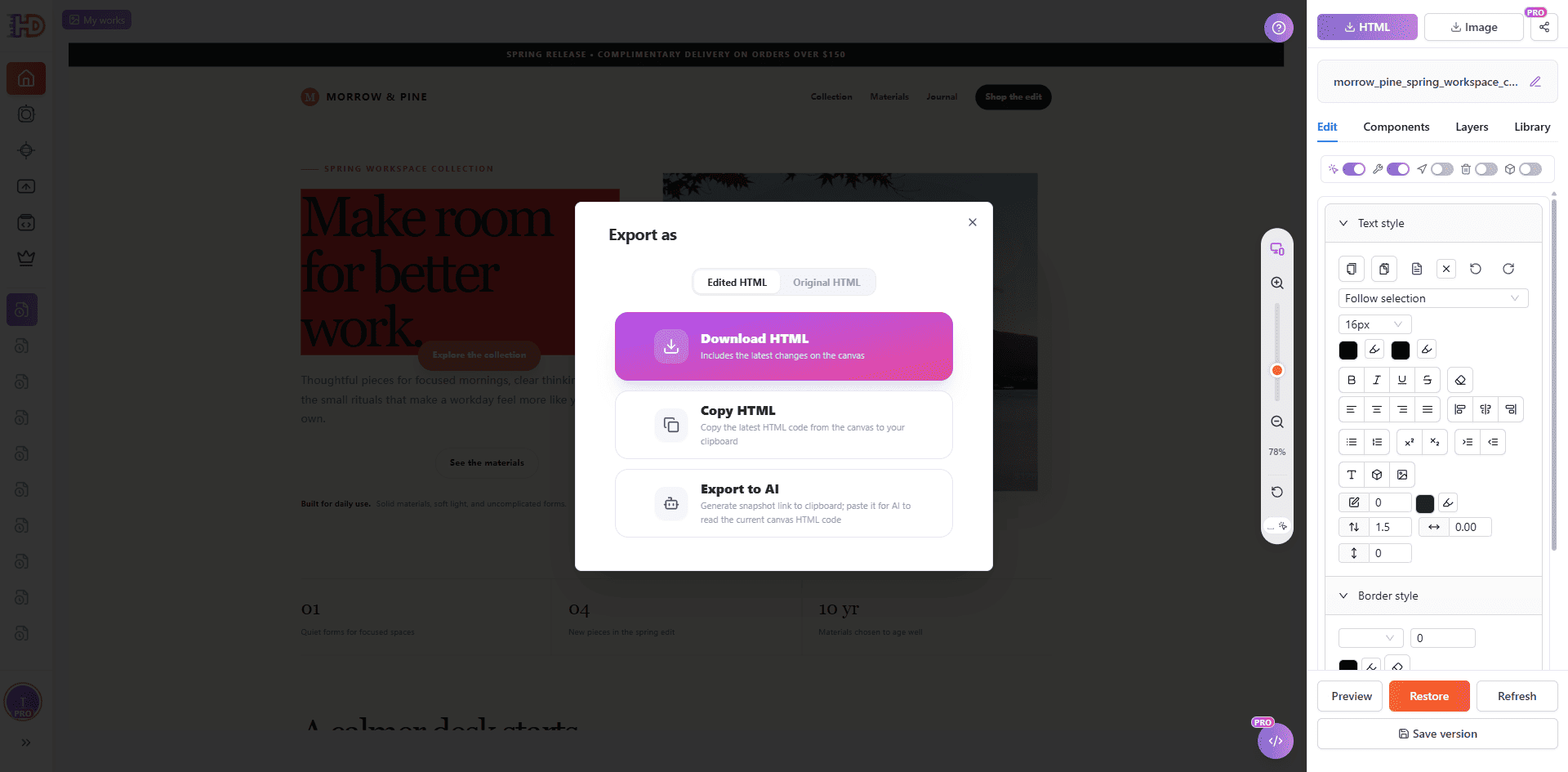
A janela permite escolher o HTML editado e descarregá-lo ou copiá-lo para o passo seguinte.
O que um editor HTML visual pode substituir — e o que não substitui
A edição visual é adequada à última ronda visível de uma página HTML existente. Permite rever e aperfeiçoar texto, imagens, estilos, espaçamento, hierarquia e posicionamento sem reconstruir a página. É especialmente útil quando a estrutura já está próxima do resultado e as decisões restantes são mais fáceis de avaliar no canvas.
As verificações de produção continuam a ser necessárias. Formulários, pagamentos, autenticação, analytics, redirecionamentos, dados dinâmicos, integrações de terceiros, JavaScript complexo e deployment devem ser testados no ambiente real. Alguns conteúdos SVG, Canvas, iframe, controlados por scripts ou cross-origin também podem exigir uma revisão técnica.
O limite prático é simples: as decisões que consegue verificar visualmente na página renderizada pertencem ao editor visual; os comportamentos que dependem de código, serviços ou infraestrutura de produção continuam no fluxo normal de desenvolvimento e QA.
É a mesma coisa que um construtor de sites?
Não exatamente. Um construtor de sites tradicional começa normalmente pelos seus próprios templates, blocos ou componentes. O HtmlDrag é melhor entendido como um editor HTML visual para páginas existentes. Pode importar um ficheiro local, uma página acessível, HTML colado ou uma página gerada por IA e aperfeiçoar a estrutura real, em vez de começar num sistema fechado de templates.
Esta diferença é importante quando o HTML já inclui um layout útil, conteúdo aprovado pelo cliente, marcação personalizada ou uma direção visual definida. O editor torna-se uma camada de acabamento visual ao lado da ferramenta que criou a página original.
Perguntas frequentes
Posso editar HTML existente sem programar?
Sim, no caso de elementos visíveis suportados. Carregue o ficheiro HTML, abra a página renderizada, selecione o elemento que precisa de atenção e faça a alteração com os controlos visuais. Antes de publicar, reveja o resultado e teste o comportamento funcional.
Posso editar visualmente uma página HTML gerada por IA?
Sim. Para HTML bruto vindo de uma ferramenta de IA, pode usar Paste Code; se já tiver guardado o ficheiro, use Upload HTML. Quando a estrutura do rascunho já está próxima do objetivo, o acabamento visual ajuda a tomar decisões humanas sobre texto, destaque, imagens e layout.
Posso substituir imagens numa página HTML existente?
Se a imagem selecionada for suportada pelo editor, pode usar a ação de substituição e verificar o novo recurso no contexto. Antes de exportar, confirme o corte, as dimensões, o contraste, o carregamento e a relação com o texto envolvente.
A edição visual altera o ficheiro HTML original?
A opção mais segura é tratar a página importada como uma cópia de trabalho. Conserve a fonte original, reveja a versão editada e exporte depois exatamente o resultado que pretende entregar.
Posso editar diretamente um site que está online?
O URL Import pode transformar uma página acessível num projeto editável, mas as alterações desse projeto não atualizam automaticamente o site online original. A publicação continua a fazer parte do seu próprio processo de deployment ou entrega.
Conclusão
Quando uma página precisa de um título melhor, de uma imagem nova, de um CTA mais claro ou de um pequeno ajuste de layout, nem sempre é necessário começar com um canvas vazio. Se a estrutura HTML existente ainda é útil, mantenha-a e trabalhe a partir da página que os visitantes vão ver.
O HtmlDrag reúne este fluxo num editor HTML visual baseado no navegador: importe o HTML que já tem, edite o conteúdo e o layout visíveis sem programar, pré-visualize o resultado completo e exporte o HTML editado quando a página estiver pronta para o passo seguinte.