
A IA pode transformar um prompt em uma landing page apresentável em poucos minutos. Essa primeira versão é útil, mas não fica automaticamente pronta para o lançamento. Antes de o tráfego chegar, alguém ainda precisa verificar a promessa visível, a ordem de leitura, a chamada para ação, os elementos repetidos e qualquer informação de que o visitante precise para decidir.
Esta é uma revisão de QA visual: uma análise focada na página que as pessoas realmente verão, não um substituto para engenharia, analytics, acessibilidade, revisão jurídica ou testes funcionais. Se o HTML já tem uma estrutura útil, o próximo passo prático normalmente não é gerar a página inteira de novo. É manter o HTML útil, corrigir a camada visível no contexto, visualizar o resultado e entregar a versão revisada.
O fluxo abaixo usa o Paste Code com uma página de lançamento de produto no estilo de uma página gerada por IA. As capturas registram os estados reais do editor nesse fluxo. Elas mostram onde acontece uma edição visual; não transformam copy de exemplo, nomes de clientes fictícios ou células de tabela inacabadas em fatos de produção.
O que uma revisão visual deve responder antes do lançamento
Faça a revisão depois que a página tiver uma oferta real, conteúdo de origem aprovado e um destino proposto para cada ação. Não comece mudando cores aleatórias ou movendo todos os elementos. Comece respondendo a um conjunto curto de perguntas voltadas ao leitor:
- Um visitante de primeira viagem entende a oferta apenas pelo hero?
- A CTA principal deixa clara a próxima ação e leva ao destino aprovado?
- Algum banner, selo, rótulo ou frase de preenchimento está se repetindo em vez de apoiar a mensagem principal?
- A página adiciona detalhes estruturados apenas onde eles ajudam o visitante a decidir?
- Quais elementos de marca e de estrutura aprovados devem permanecer inalterados enquanto o restante da página é refinado?
Essa distinção importa. Um editor visual é excelente para mudanças locais e visíveis. Um formulário que não envia, um evento de tracking não verificado, uma integração quebrada, um direito incorreto ou um problema de segurança ainda precisa do fluxo normal de QA técnico.
Comece pelo HTML gerado por IA que você já tem
1. Cole uma página completa e autorizada como cópia de trabalho
Use o HTML que você tem direito de atualizar: a saída de uma ferramenta de IA, uma entrega de desenvolvedor ou uma página de campanha anterior. Mantenha o código-fonte original como referência. No HtmlDrag, abra o Paste Code e comece com a página completa em vez de recriar as seções uma a uma.
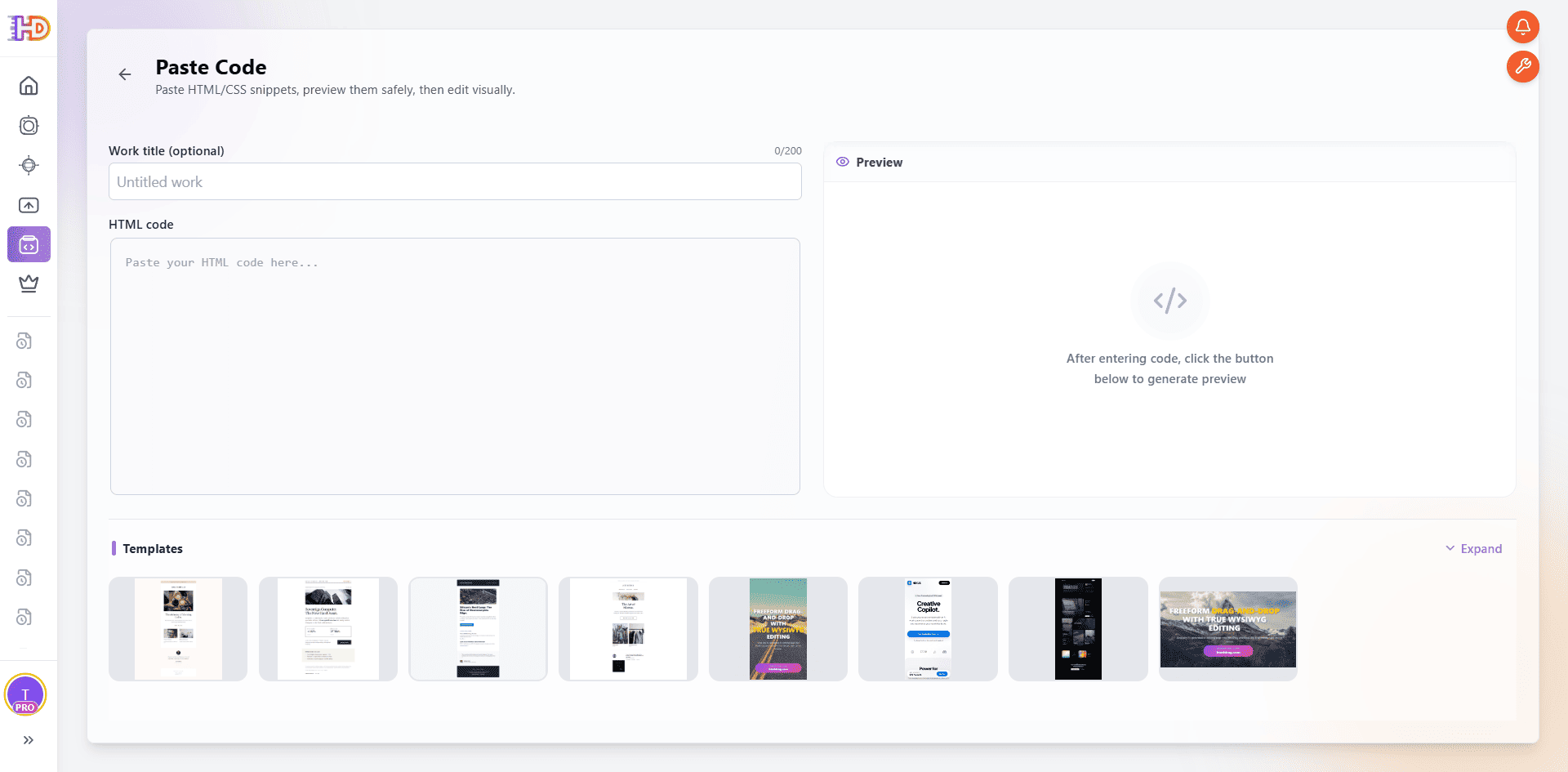
O Paste Code começa pelo HTML existente, não por um novo prompt ou um design vazio.
2. Deixe a página renderizar antes de julgar um elemento
Depois de colar o código-fonte, espere o editor preparar a página de trabalho. A captura mostra esse estado de preparação, com o código original ainda visível. É um lembrete útil de que a revisão visual começa somente depois que a página inteira está disponível, não enquanto um único trecho ainda está sendo interpretado.
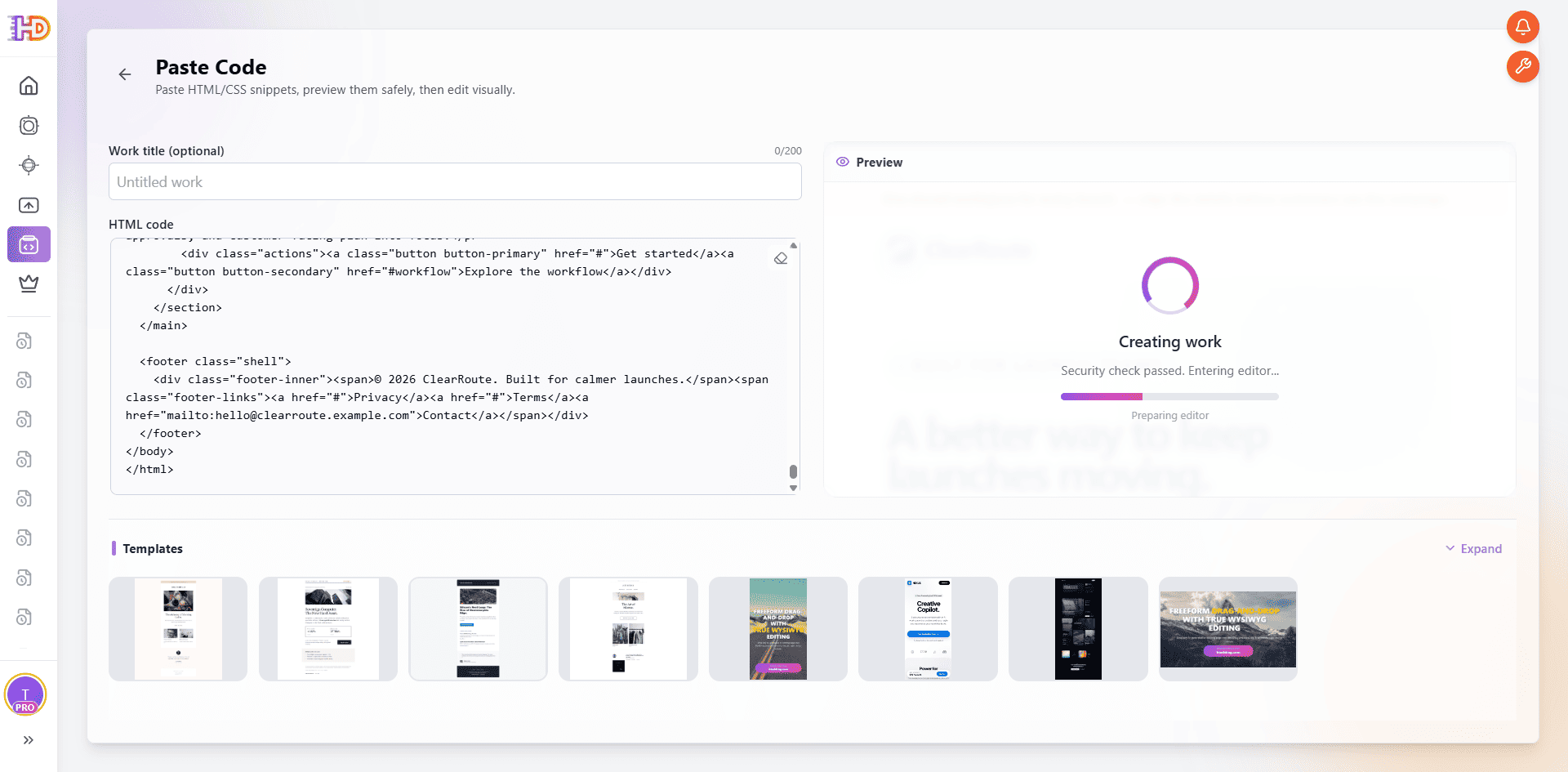
O código existente está sendo transformado em uma página de trabalho editável; isso não significa que a fonte já esteja pronta para publicação.
3. Leia a página original como um visitante faria
Quando o canvas abrir, examine em sequência o hero, a CTA próxima, os cards de apoio, os detalhes do lançamento e a CTA final. Na página inicial abaixo, o título original está selecionado enquanto o restante da página continua visível. Esse contexto é o ponto: um título pode parecer aceitável isoladamente e ainda ser genérico demais para a oferta ao redor.
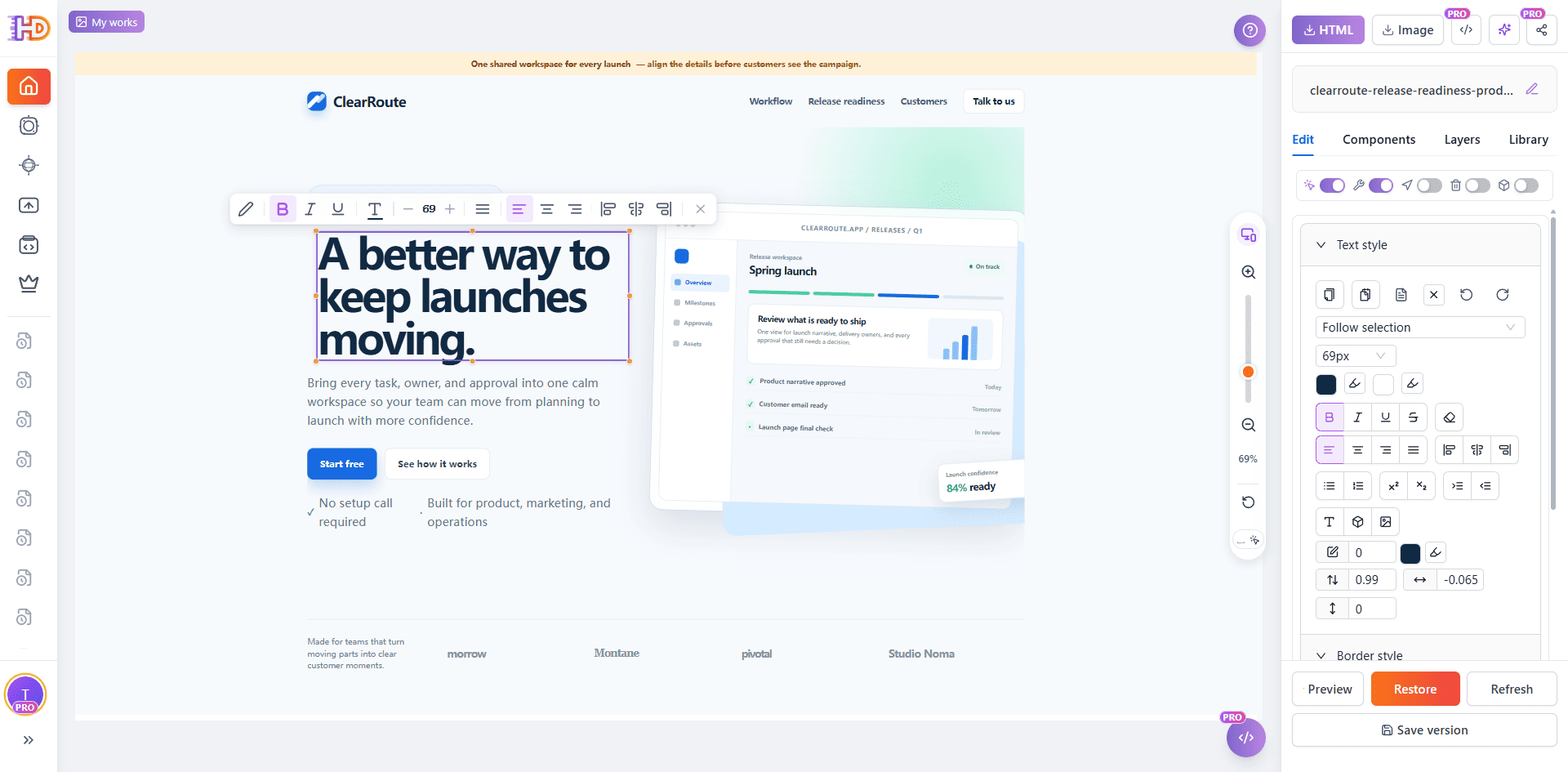
Selecione o hero original mantendo a CTA ao redor e o visual do produto à vista.
Corrija as prioridades visíveis antes de adicionar mais conteúdo
4. Troque um hero genérico por uma promessa específica para a decisão
Rascunhos de IA costumam dizer que uma equipe pode “avançar mais rápido”, “trabalhar de forma mais inteligente” ou “continuar em movimento”. Essas frases não estão necessariamente erradas; muitas vezes são amplas demais para explicar por que aquela página existe. Reescreva o hero em torno da decisão que o produto ajuda o leitor a tomar.
Aqui, o título selecionado passa a ser “Keep every launch decision, approval, and customer detail ready to ship.” A captura registra o novo título no editor. Trate-o como uma demonstração de edição de texto no contexto, não como copy universal para outro produto. Sua mensagem aprovada deve nomear seu público, resultado e escopo.
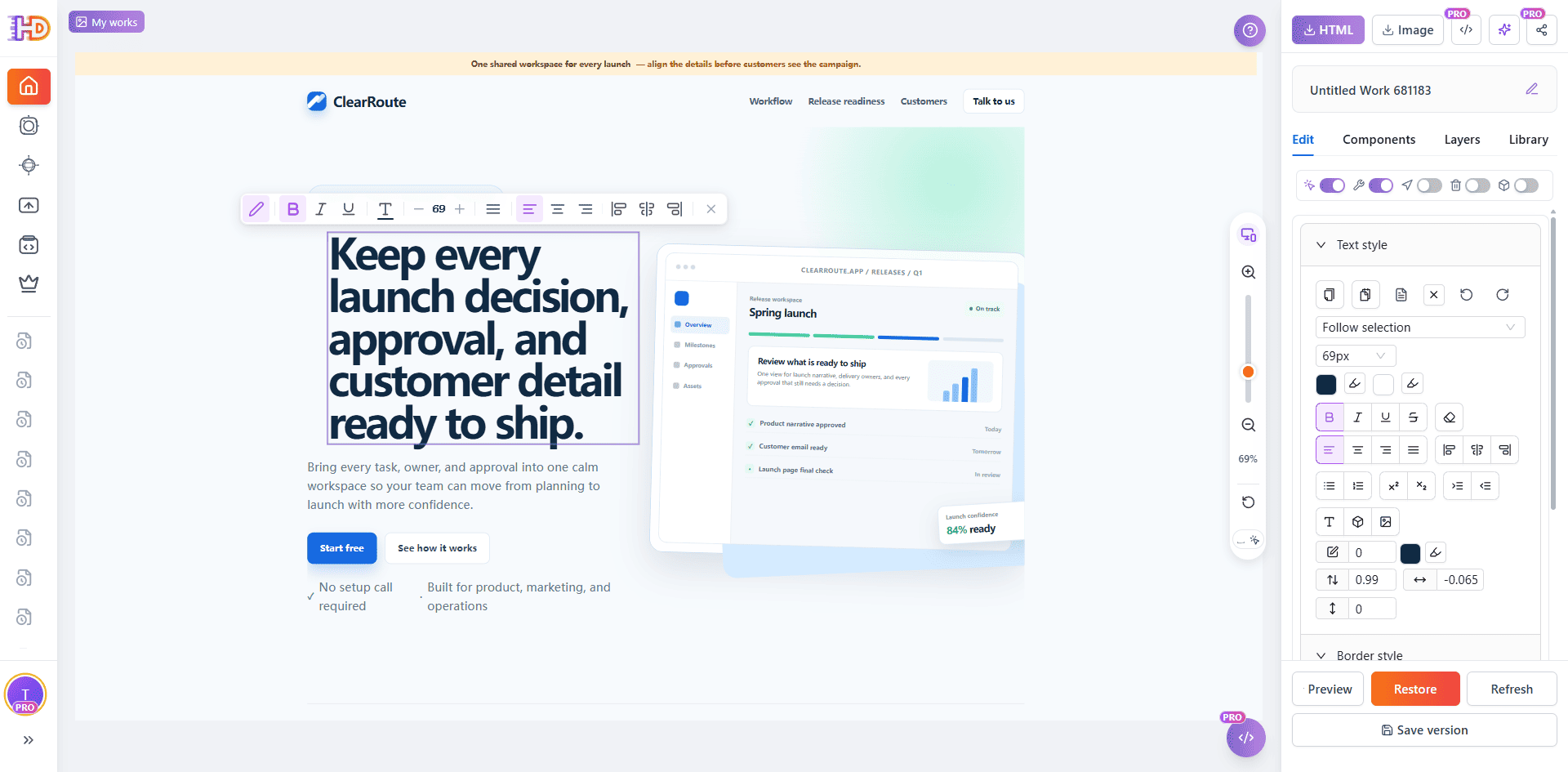
Uma promessa específica pode ser revisada diretamente ao lado da CTA e do visual principal da página.
5. Remova a repetição em vez de empilhar outra mensagem
Nem todo elemento visível precisa permanecer. Uma faixa de anúncio genérica pode competir com um hero recém-esclarecido sem acrescentar informação. No fluxo registrado, a faixa superior é selecionada e o menu contextual exibe a ação de exclusão. Remover um elemento repetido ou obsoleto costuma ser uma decisão de QA mais forte do que adicionar outro selo, slogan ou tratamento de cor.
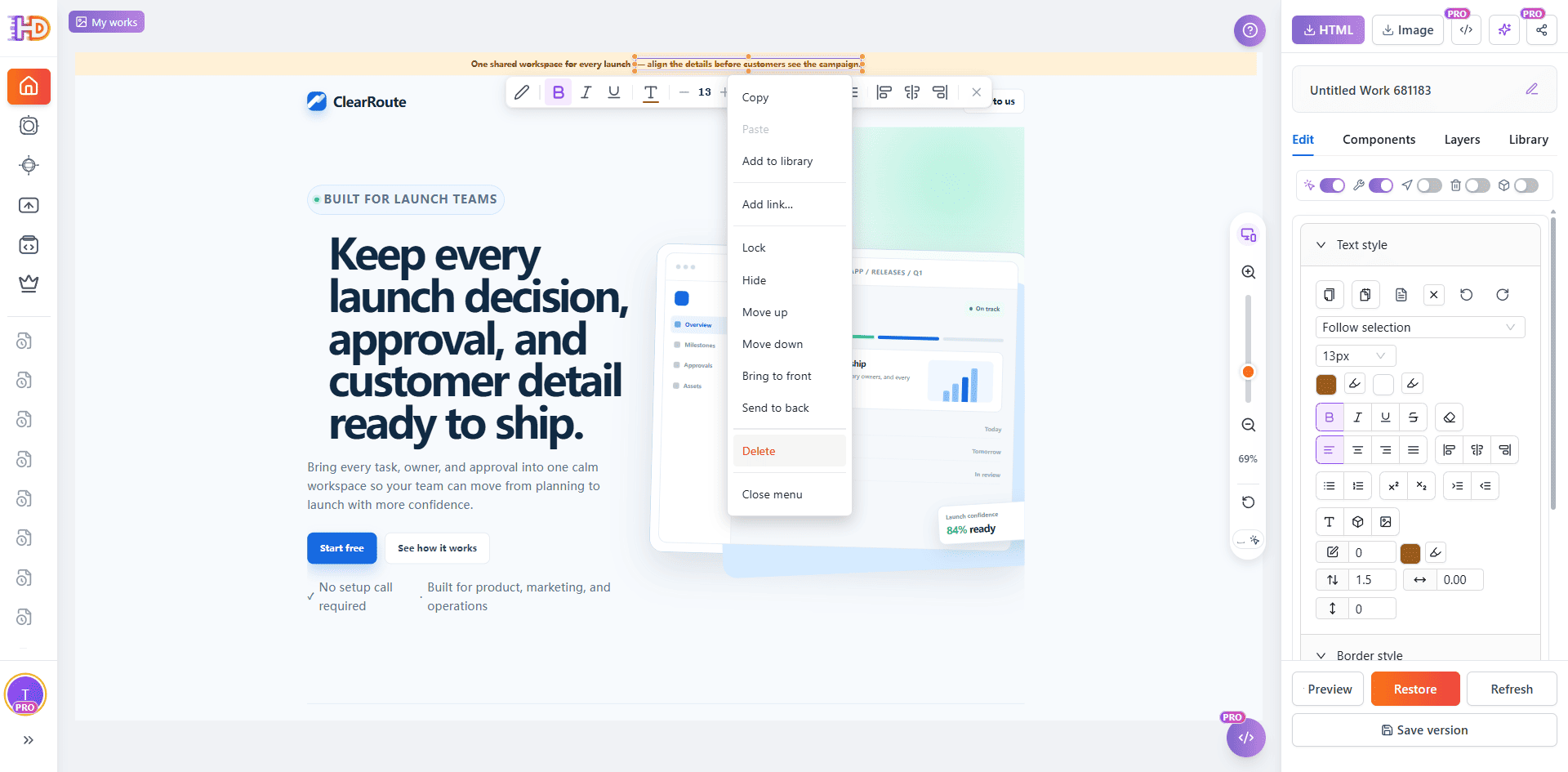
Delete está disponível no menu contextual do elemento selecionado; remova apenas o conteúdo de que a campanha não precisa mais.
6. Faça a CTA corresponder à próxima ação real
“Start free” nem sempre é a ação certa para uma página que precisa de uma conversa de vendas, uma revisão de lançamento, uma inscrição ou uma aprovação. A edição registrada muda o rótulo visível para “Book a launch readiness review” e mostra o botão selecionado com seus controles de estilo. Ela comprova uma mudança contextual no rótulo e no tratamento visual da CTA.
O destino do link é uma decisão separada. O HtmlDrag permite adicionar ou editar um link para o elemento selecionado, mas a captura não mostra um destino sendo salvo. Antes de publicar, conecte a CTA somente ao URL aprovado e teste esse destino no ambiente ao vivo.
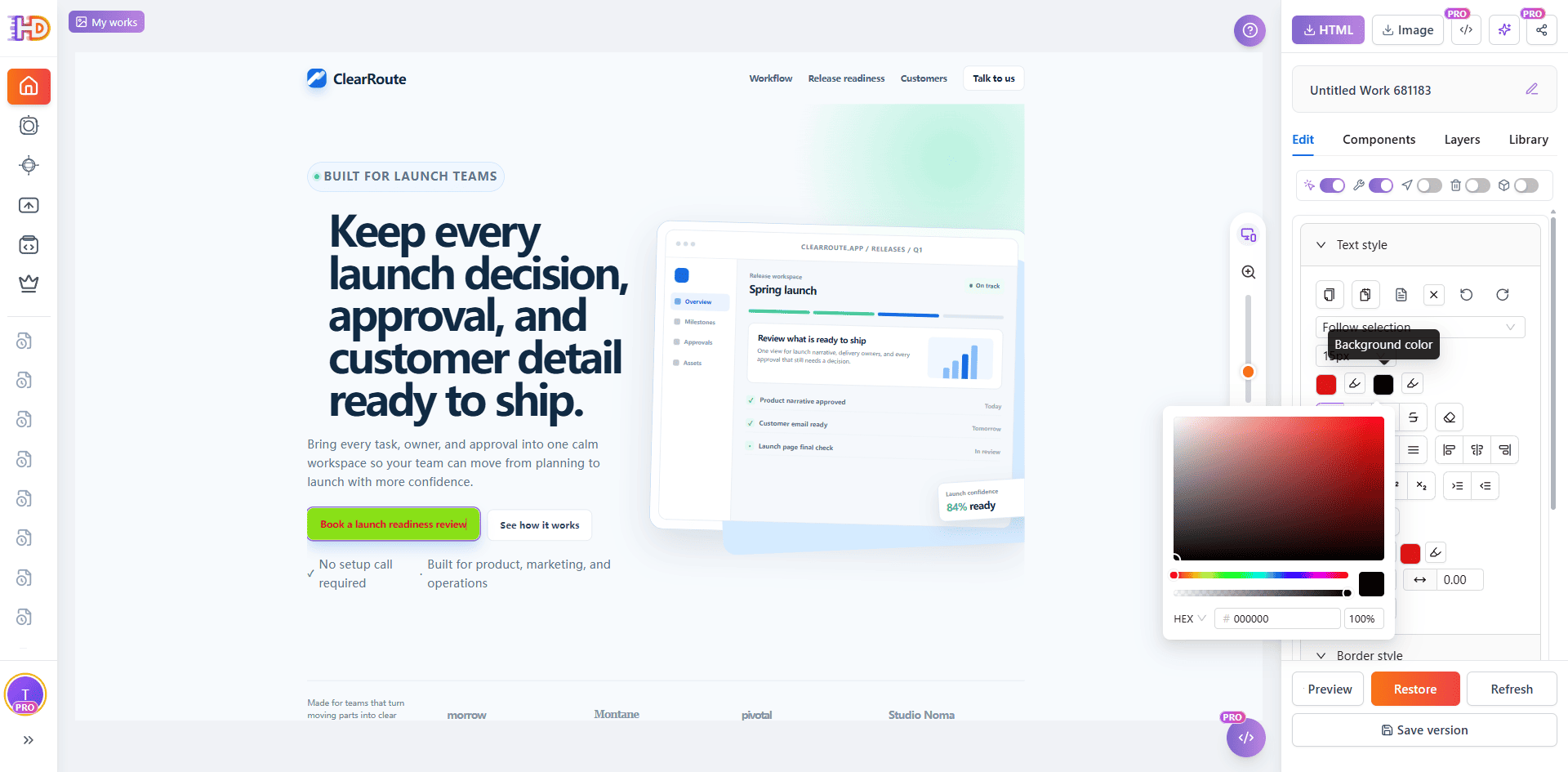
O rótulo da CTA e sua ênfase visual podem ser conferidos no hero real antes que o destino aprovado seja anexado e testado.
Adicione apenas os detalhes que ajudam o visitante a escolher
7. Insira um novo elemento com uma função definida
Quando a página precisa de uma pequena ação nova ou de um elemento de apoio, use a aba Components em vez de reconstruir a seção. A captura registra a inserção de um Button e a confirmação do editor. Um novo botão, bloco de texto, imagem, ícone, tabela ou forma deve ter um objetivo específico para o leitor, e não apenas preencher uma área vazia.
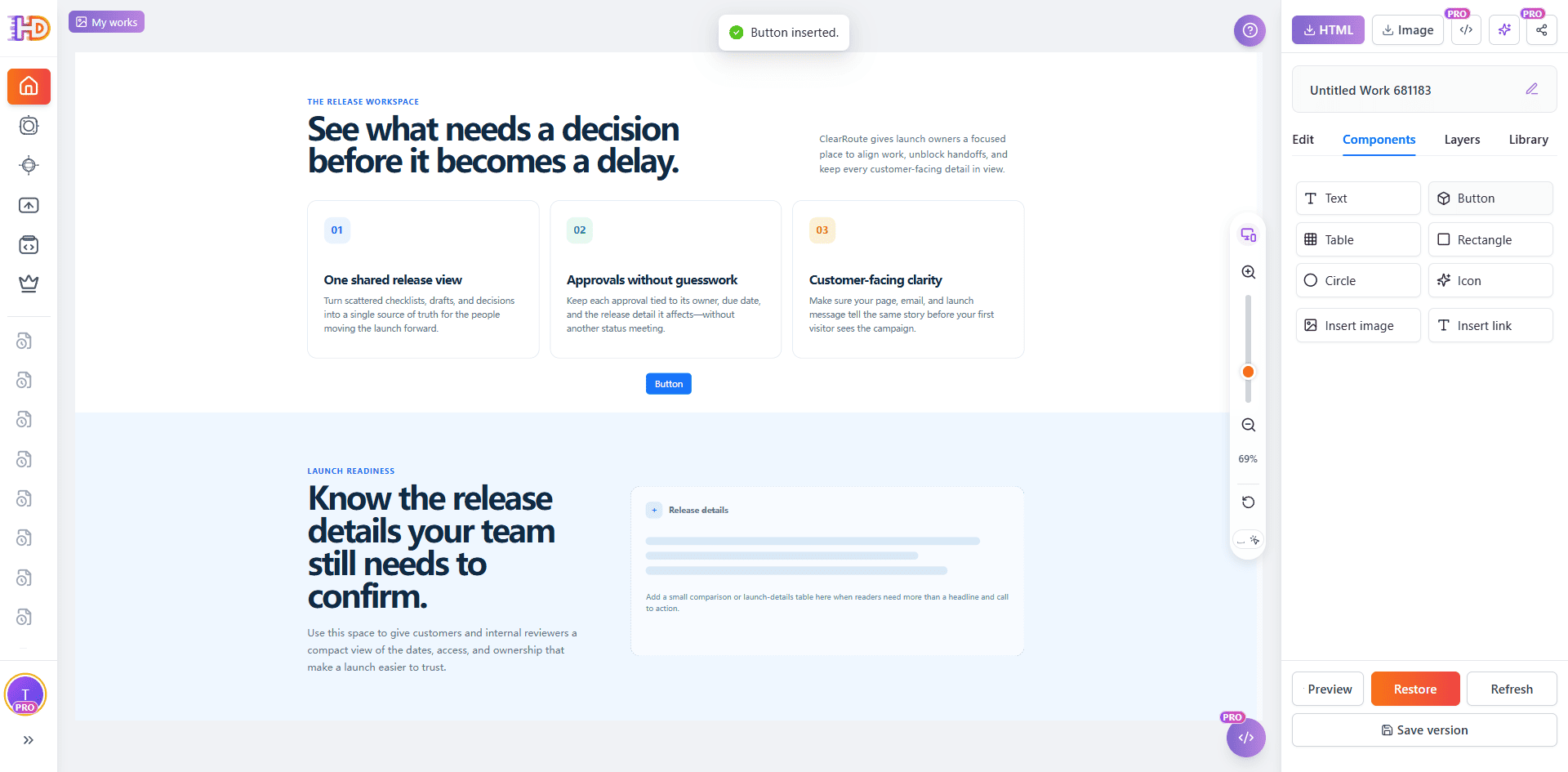
O editor confirma que um Button foi inserido; seu rótulo, posição e necessidade ainda precisam ser revisados.
8. Considere inacabado um elemento de link recém-inserido até que seu destino seja aprovado
O próximo estado registrado mostra o elemento inserido “See the launch readiness steps” selecionado, com Add link… disponível no menu contextual. Isso demonstra o caminho para anexar um hiperlink depois que o elemento está no canvas. Não mostra um destino final, portanto o exemplo não deve ser descrito como um link interno concluído.
Em uma página de produção, use um rótulo de ação que diga aos visitantes o que acontecerá a seguir, anexe somente o destino aprovado e verifique o URL final depois da implantação. A mesma cautela vale para botões existentes: o texto visível e o destino devem estar de acordo.
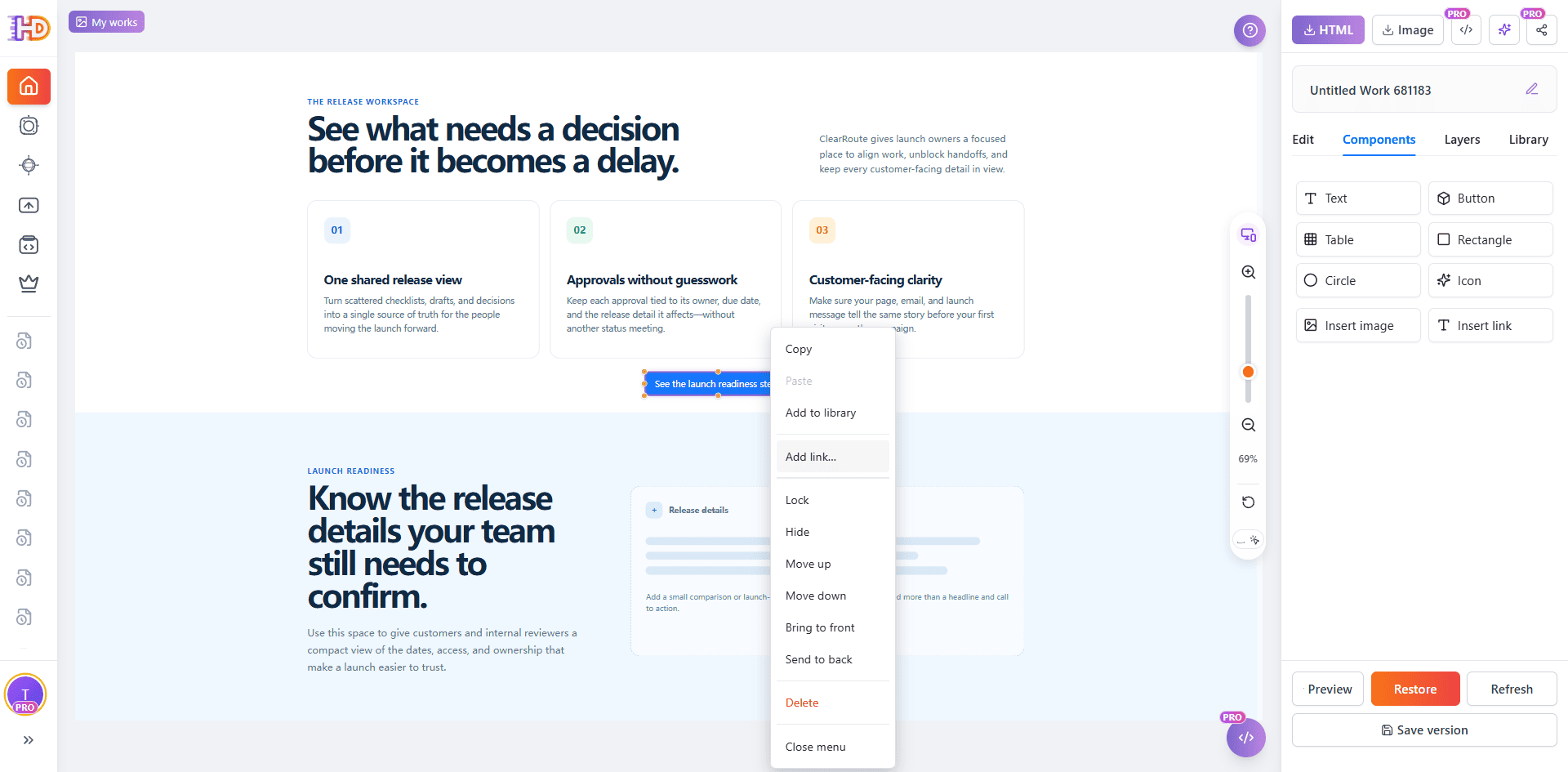
Um elemento inserido e selecionado pode receber um link pelo menu contextual; o URL final continua sendo uma decisão da campanha.
9. Use uma tabela quando linhas e colunas reduzirem o trabalho de comparação
Uma landing page pode precisar de um bloco compacto de detalhes estruturados: o que confirmar, quem é o responsável e se está pronto. Abra Components, escolha Table e selecione a menor grade útil. A imagem abaixo registra a seleção de uma grade 3 × 3, não uma promessa de que toda página precise de uma tabela.
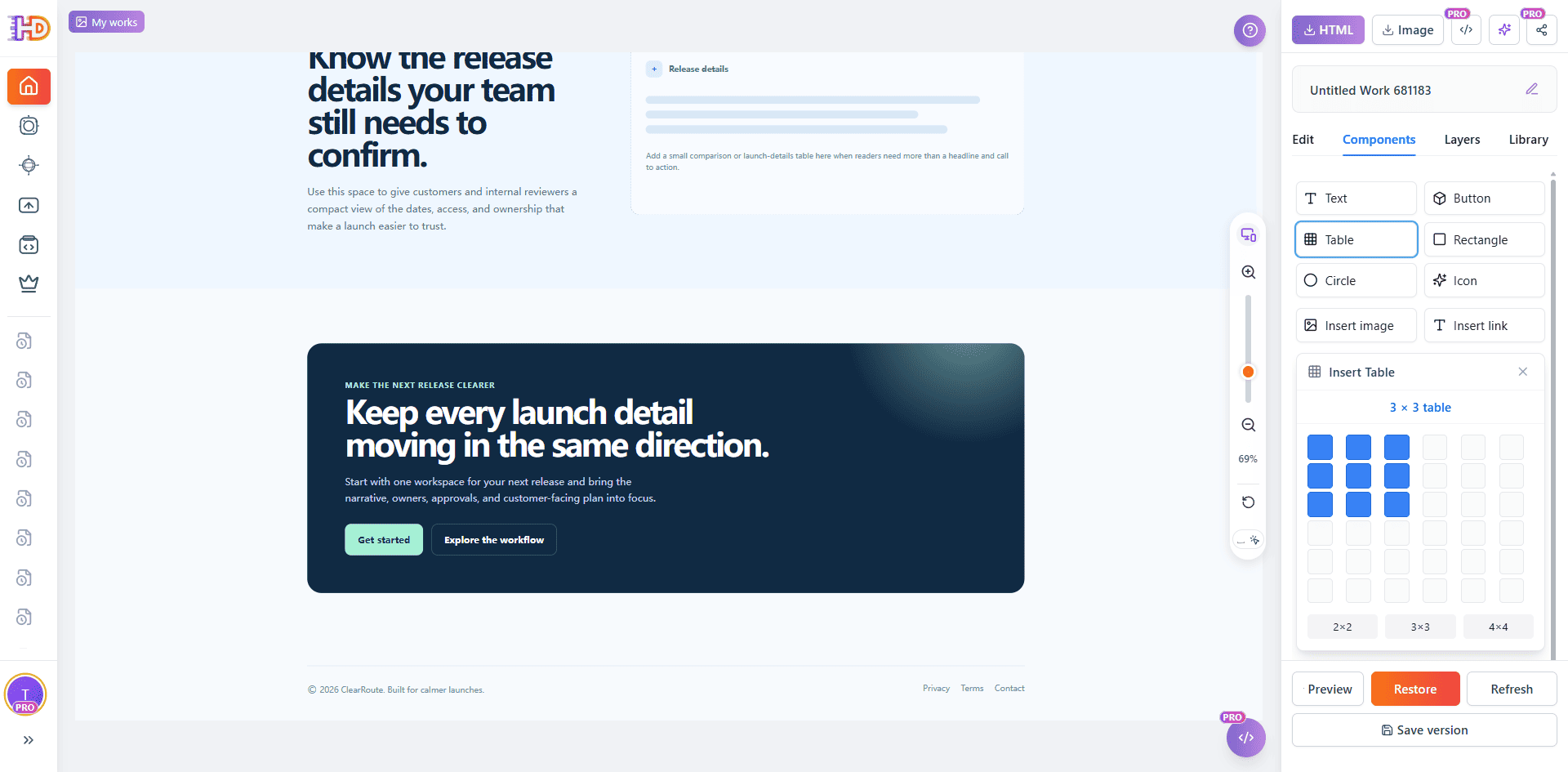
Comece pela tabela menor que responda a uma pergunta do leitor e depois edite o conteúdo e o peso visual no contexto.
10. Revise cada célula da tabela como conteúdo voltado ao público
A tabela inserida abaixo tem cabeçalhos editáveis—What to confirm, Owner e Status—e uma célula ativa. Isso é tudo o que a captura estabelece. As células restantes estão visivelmente incompletas, portanto não devem ser apresentadas como um plano final de lançamento, uma lista de responsáveis aprovada ou uma tabela de status para clientes.
Antes de exportar, substitua os placeholders por fatos aprovados, remova linhas e colunas sem uso, confirme que a posição visual apoia a seção ao redor e verifique se a tabela continua legível nos tamanhos de página usados pelo seu público.
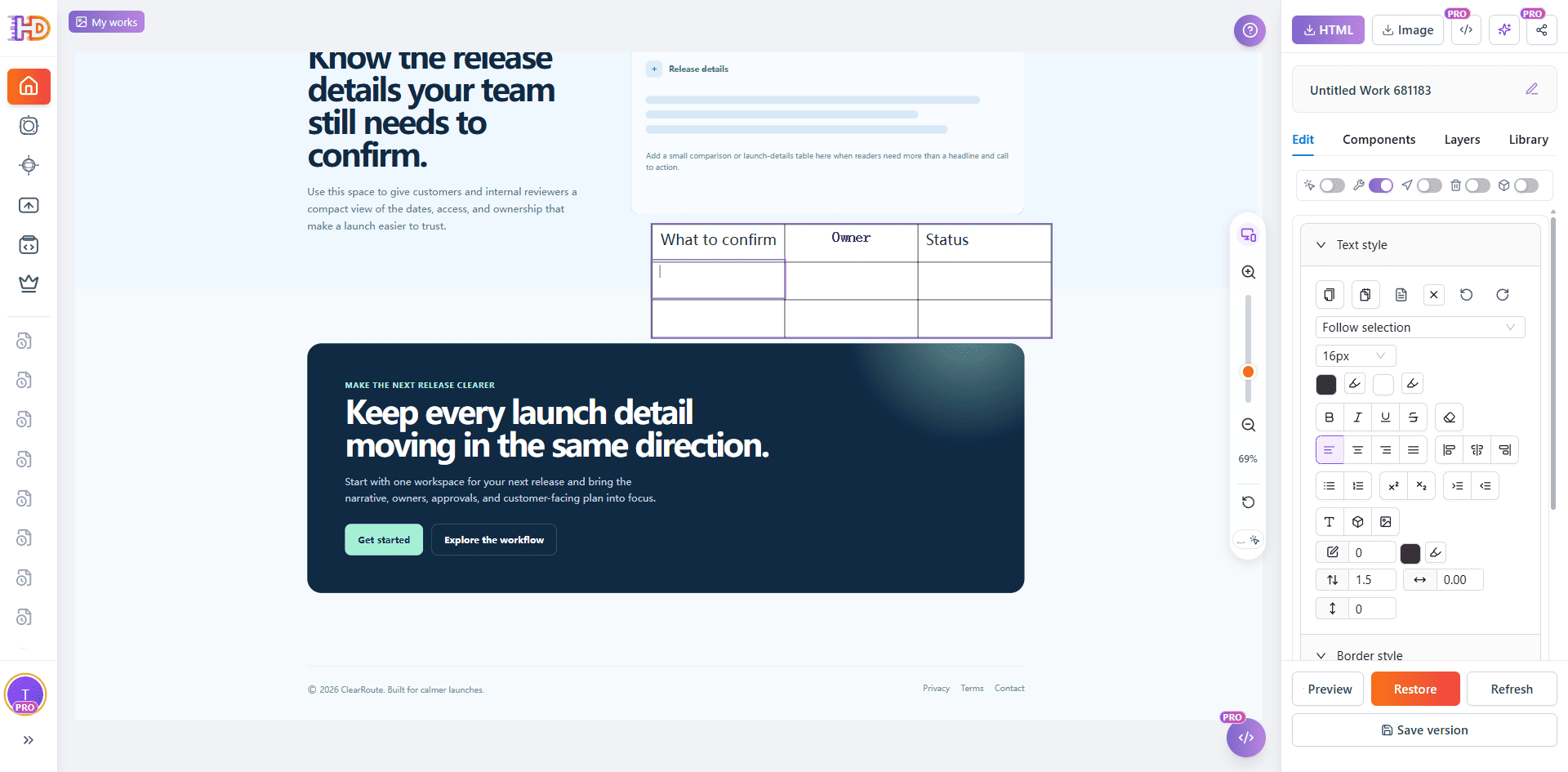
A tabela é editável no canvas; as células incompletas devem ser preenchidas ou removidas antes de uma revisão de lançamento.
Proteja o que já está certo e visualize a página inteira
Não transforme uma revisão focada em um redesign acidental. Se uma marca, um visual de produto aprovado ou um elemento estrutural já estiver correto, use o painel Layers para bloqueá-lo antes de trabalhar ao redor. Bloquear evita movimentações ou edições acidentais; não é evidência de que o elemento passou por revisão de marca, jurídica ou de acessibilidade.
Depois, saia dos controles de edição e revise a página como um visitante. A visualização abaixo mostra o hero revisado com a faixa genérica removida e a CTA renomeada. Verifique o fluxo completo do conteúdo, não apenas o primeiro viewport: quebras de linha, foco, mensagens repetidas, detalhes incompletos, links, rodapé e CTA final fazem parte da revisão de lançamento.
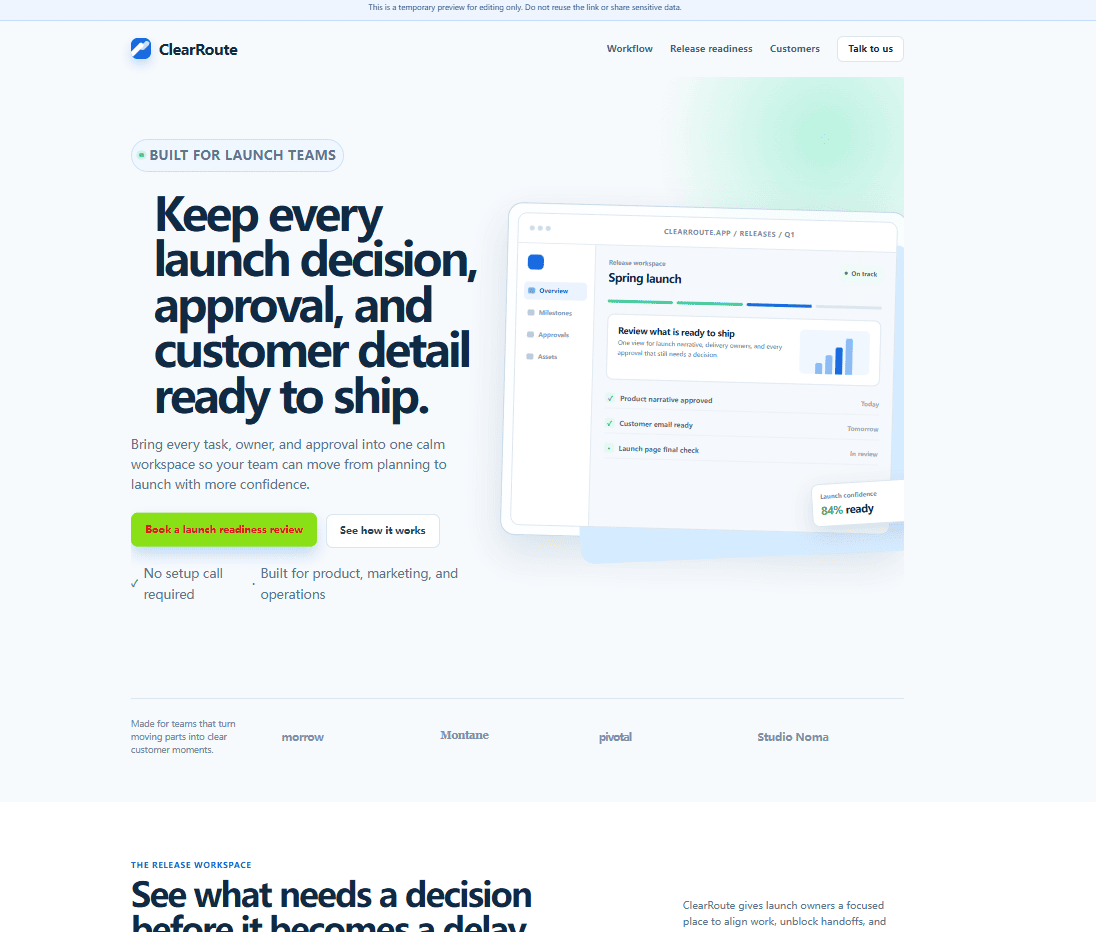
A visualização retorna a página de trabalho para uma visão voltada ao visitante, permitindo o QA visual antes da entrega.
Exporte o HTML revisado e conclua as verificações reais do lançamento
Quando a revisão visual estiver concluída, exporte a versão revisada. O painel Export as oferece Edited HTML, Original HTML, Download HTML, Copy HTML e Export to AI. Exportar é um ponto de entrega, não uma implantação em produção nem uma garantia de que todos os requisitos técnicos foram atendidos.
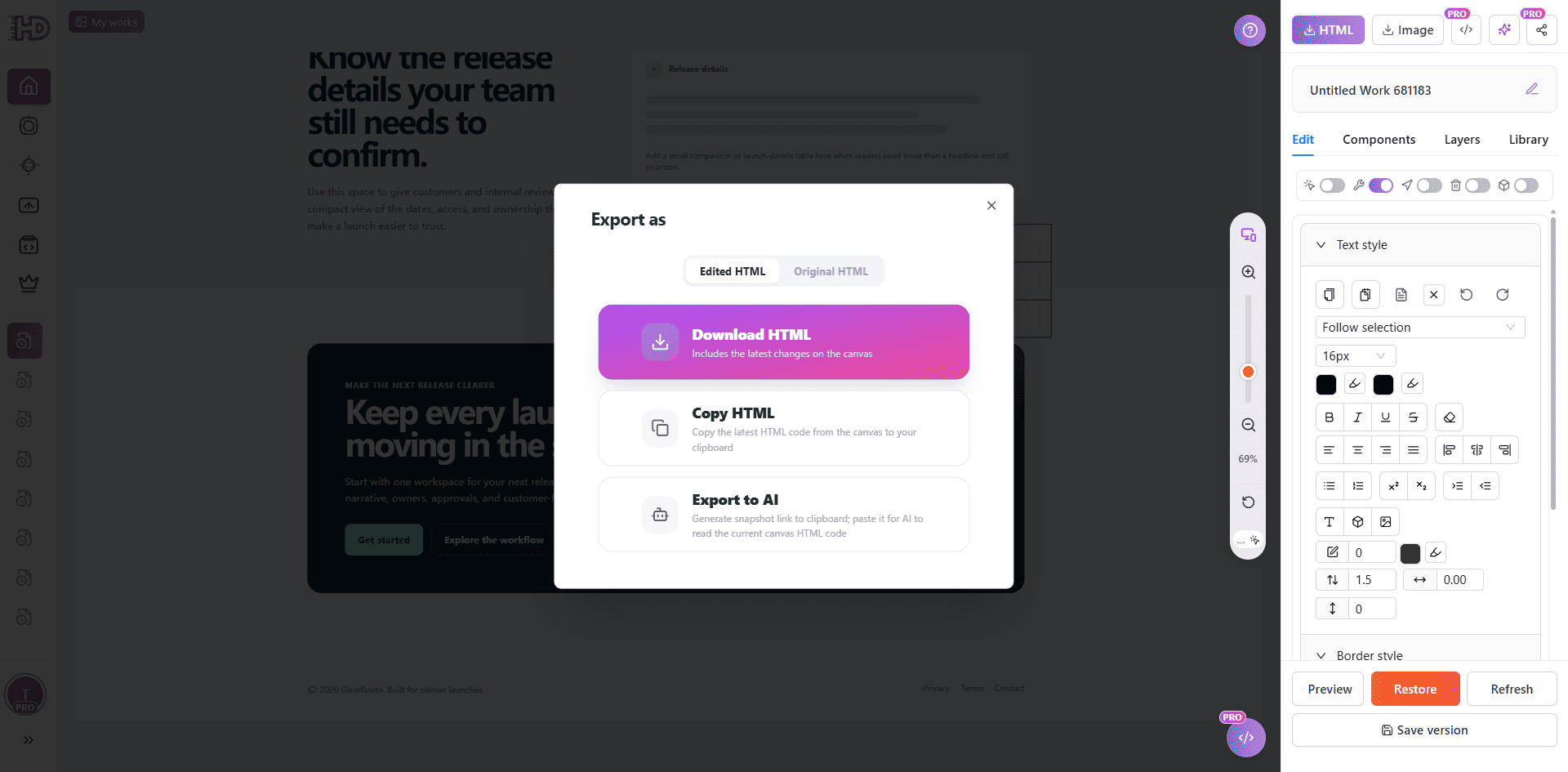
Exporte o HTML editado depois da revisão visual e continue com as verificações normais de código, funcionamento, analytics, jurídico, acessibilidade e publicação.
Guarde o primeiro rascunho. Revise as decisões visíveis.
A IA elimina o problema da página em branco. Ela não elimina a responsabilidade de decidir o que a página diz, qual ação pede ao visitante e quais detalhes são seguros para publicar. Uma revisão visual focada permite manter a estrutura útil, corrigir as partes que os visitantes encontram e evitar reiniciar um trabalho que já está sólido.
Cole o HTML existente no HtmlDrag quando uma landing page gerada por IA precisar de uma última revisão visual prática antes de o processo normal de lançamento continuar.