
Иногда нужная страница уже опубликована, но исходного HTML-файла рядом нет. Вы можете проверять старую кампанию, восстанавливать статическую страницу прошлого проекта или готовить новое сообщение, пока разработчик, владеющий исходником, недоступен. Видимая страница полезна, а пересобирать все секции только ради заголовка, изображения или призыва к действию не нужно.
В такой ситуации начните с URL, с которым вам разрешено работать. Импорт по URL сохраняет доступную страницу как редактируемую рабочую копию: можно проверить настоящий макет, внести точечные визуальные изменения, открыть предварительный просмотр и затем передать или экспортировать HTML. Он не изменяет сайт, который уже работает по этому адресу.
В этом руководстве показано, как редактировать существующую веб-страницу по URL без переписывания кода. В демонстрации публичная маркетинговая страница Firefox импортируется в HtmlDrag как рабочая копия. Страница Firefox служит только источником примера: все показанные изменения остаются в импортированном проекте и не обновляют исходный сайт.
Можно ли редактировать страницу, имея только её URL?
Для доступной страницы — да. Введите полный публичный URL http или https в визуальный HTML-редактор, создайте редактируемый проект и работайте с отрисованной страницей. Это удобно, когда нужно изменить видимый слой: заголовки, поясняющий текст, изображения, цвет, отступы или CTA, не разыскивая сначала кодовую базу.
Важно различать рабочую копию и исходный сайт. Импорт по URL даёт страницу для проверки и доработки, но не даёт доступ к серверу, не публикует изменения автоматически и не меняет живую страницу. Деплой, формы, аналитика и другое поведение остаются частью обычного процесса релиза.
Когда импорт по URL — правильная отправная точка
Используйте импорт по URL, когда единственный доступный вам исходник — веб-адрес. Он лучше пустой страницы, если уже есть полезная иерархия, навигация, изображения и структура секций, но требуется последний визуальный проход.
- Используйте URL Import, если исходная точка — доступная веб-страница.
- Используйте Upload HTML, если у вас есть локальный файл
.htmlили.htm. - Используйте Paste Code, если исходник — HTML, скопированный из AI-инструмента, от коллеги или из существующего проекта.
Перед импортом выберите страницу, которой вы владеете или которую вправе использовать, и начните с полного публичного URL. Разделы только для авторизованных пользователей, живые дашборды, страницы с персональными данными и очень интерактивные экраны приложений плохо подходят для визуальной доработки. Чистую публичную landing page проще проверить и подтвердить.
Как импортировать URL в редактируемый HTML-проект
Процесс прост:
Вставьте URL → получите доступную страницу → проверьте весь макет → внесите осознанные визуальные изменения → откройте превью → экспортируйте рабочую копию
1. Начните с URL страницы, а не с нового шаблона
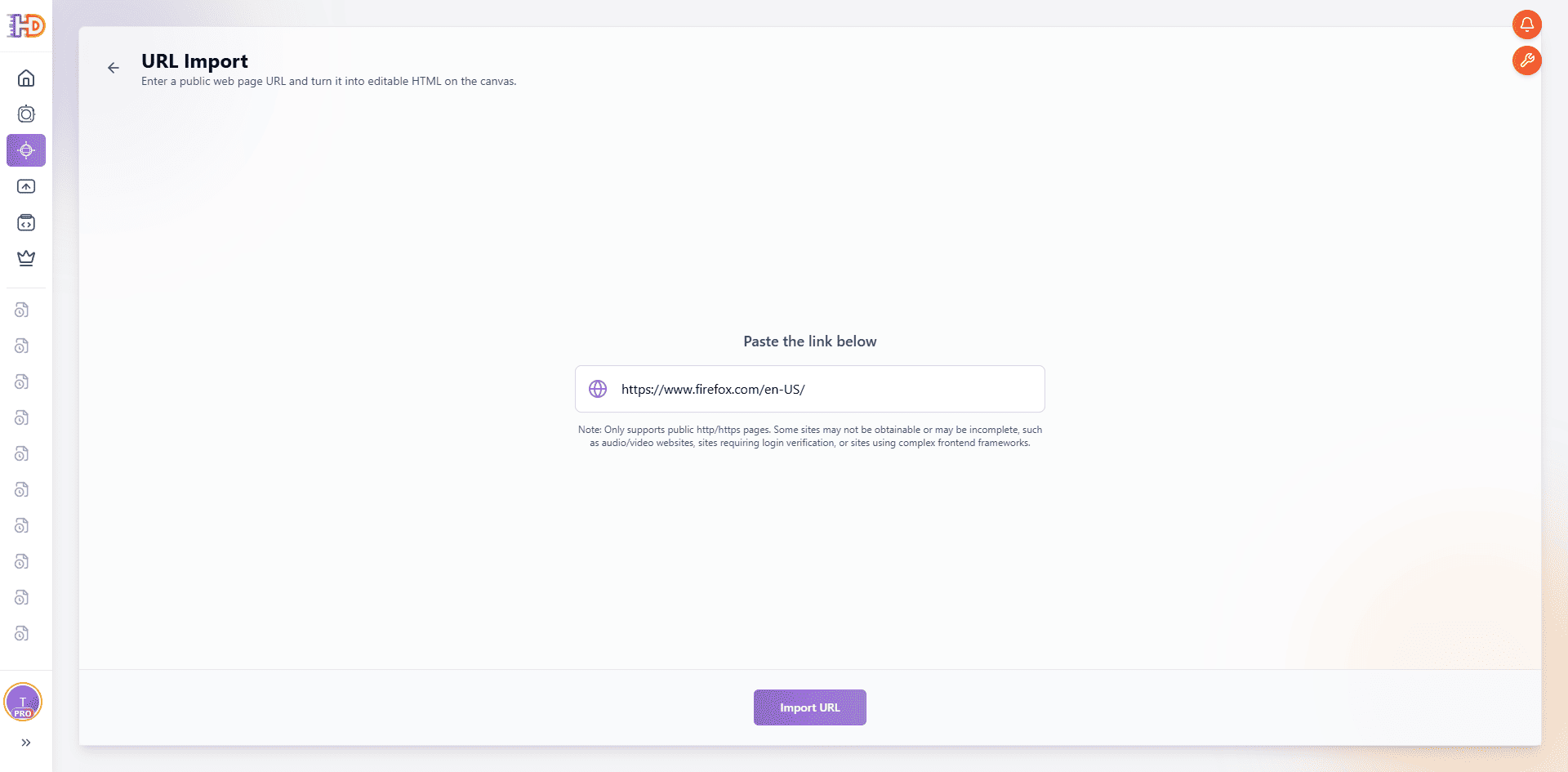
Откройте URL Import и вставьте публичный адрес. В этом примере используется https://www.firefox.com/en-US/. На этом этапе ничего не изменено: URL только сообщает редактору, какую видимую страницу превратить в проект.
2. Превратите страницу в рабочую копию
После запуска импорта дождитесь окончания получения и не уходите со страницы. На этом этапе из доступной страницы создаётся редактируемый проект. Это не обещает воспроизвести каждый удалённый скрипт, загрузку или живой сервис — это передача публичной страницы в визуальный HTML-процесс.
3. Проверьте импортированную страницу до редактирования
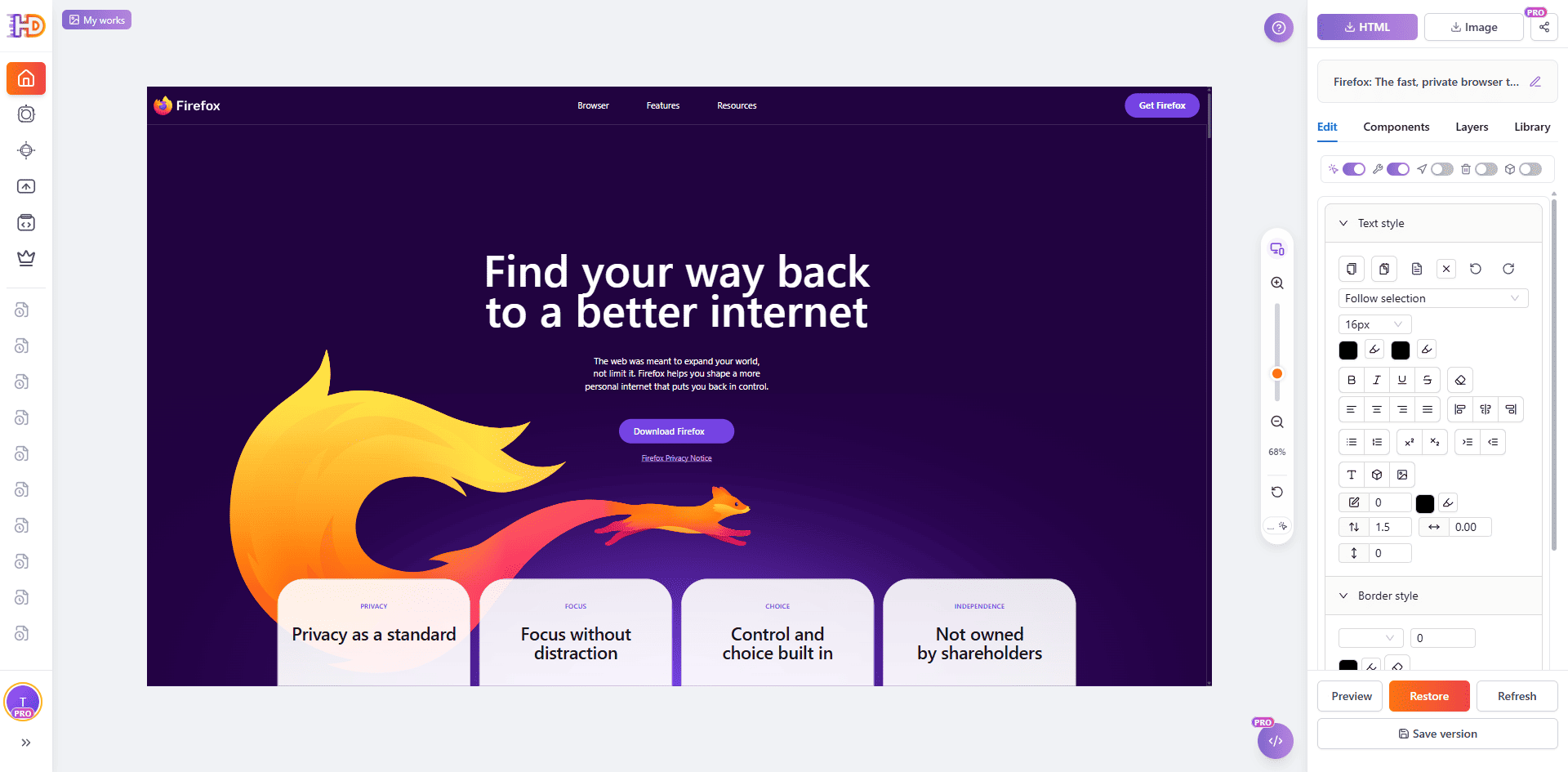
Когда страница откроется на холсте, сначала посмотрите на неё целиком. В примере Firefox сохранены шапка, hero-блок, поясняющий текст, CTA, иллюстрация и карточки функций. Такой первый обзор помогает понять, что уже работает, и где локальное изменение принесёт больше пользы.
Сделайте финальный визуальный проход вместо пересборки страницы
Хороший финальный проход не означает менять всё. Начните с сообщения, которое посетитель видит первым, затем проверьте элементы, помогающие его понять, и оставьте рабочие части без изменений. Так импортированная страница сохраняет смысл, а решения проще обсуждать.
Начните с заголовка и визуальной иерархии
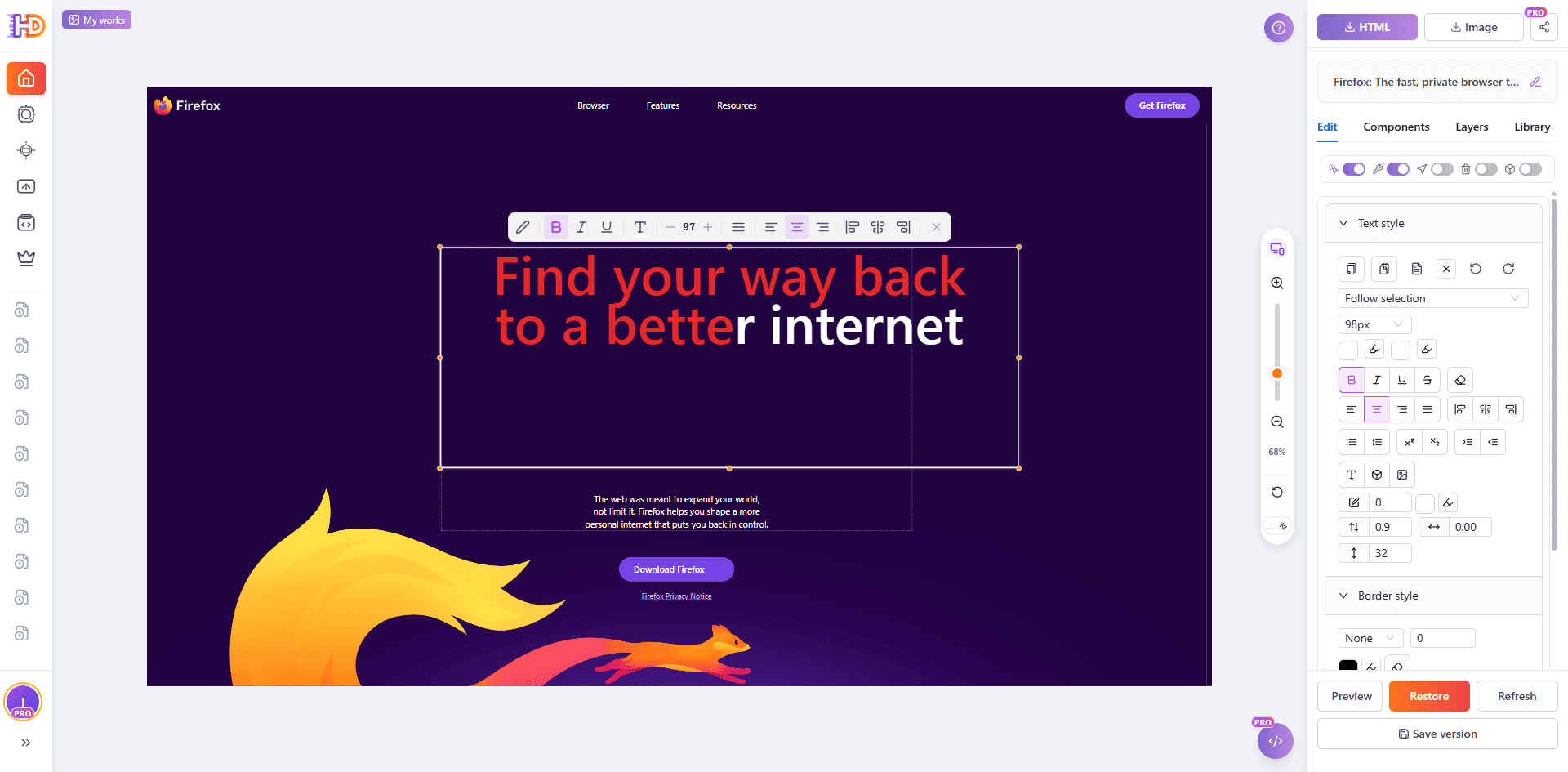
Заголовок hero — лучший первый контроль, потому что несёт главное обещание страницы. Выберите заголовок на холсте, сравните его с соседним текстом и изображением и используйте доступные текстовые настройки для точечного изменения. В примере выбран заголовок и проверяется цвет.
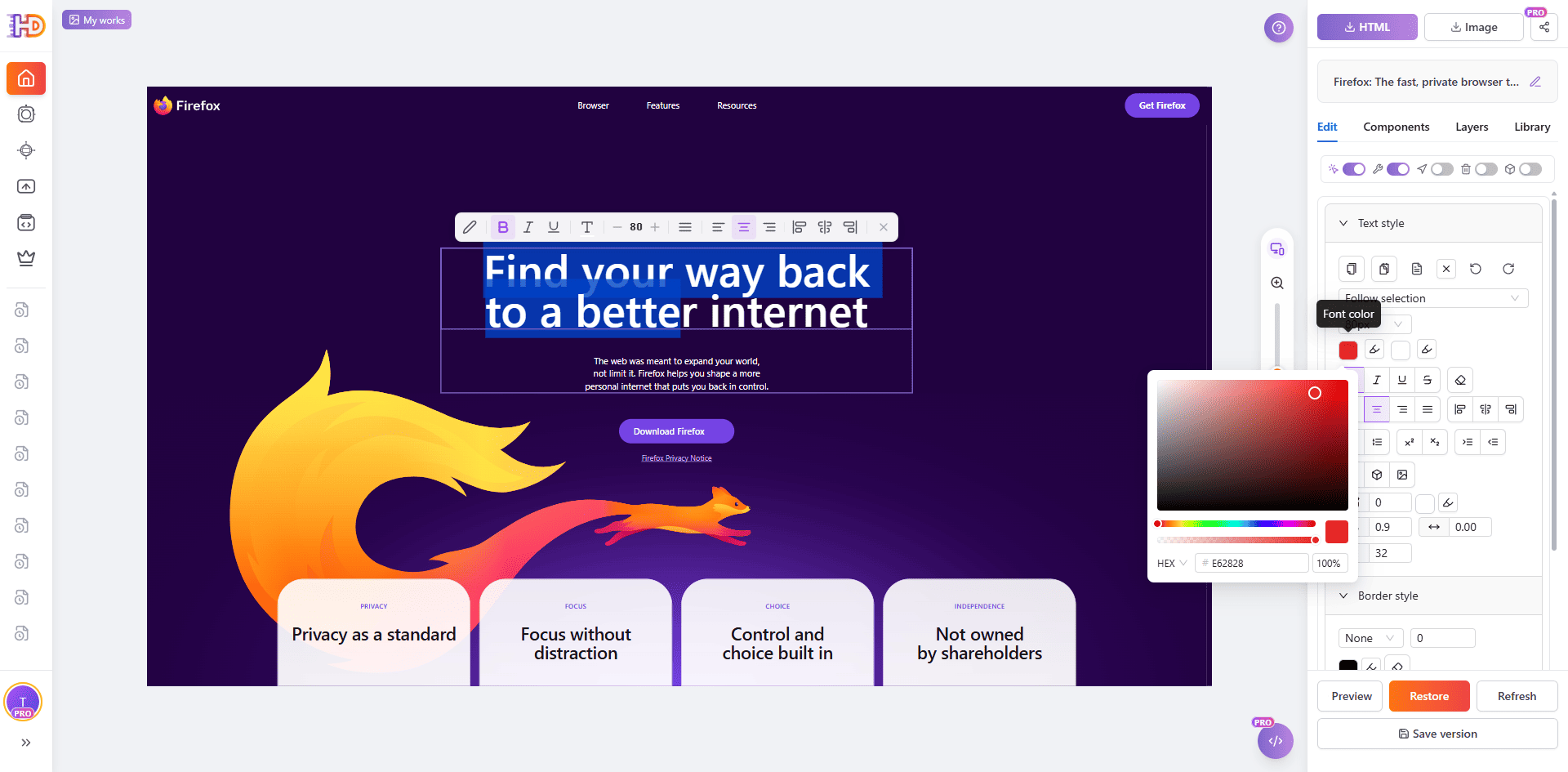
Цвет и размер работают только тогда, когда сохраняют порядок чтения. На следующем экране заголовок увеличен и частично красный, а последнее слово осталось белым. Заметное изменение всё равно требует достаточного контраста, отступов и баланса с остальным hero-блоком.
Проверяйте вспомогательные карточки по одному элементу
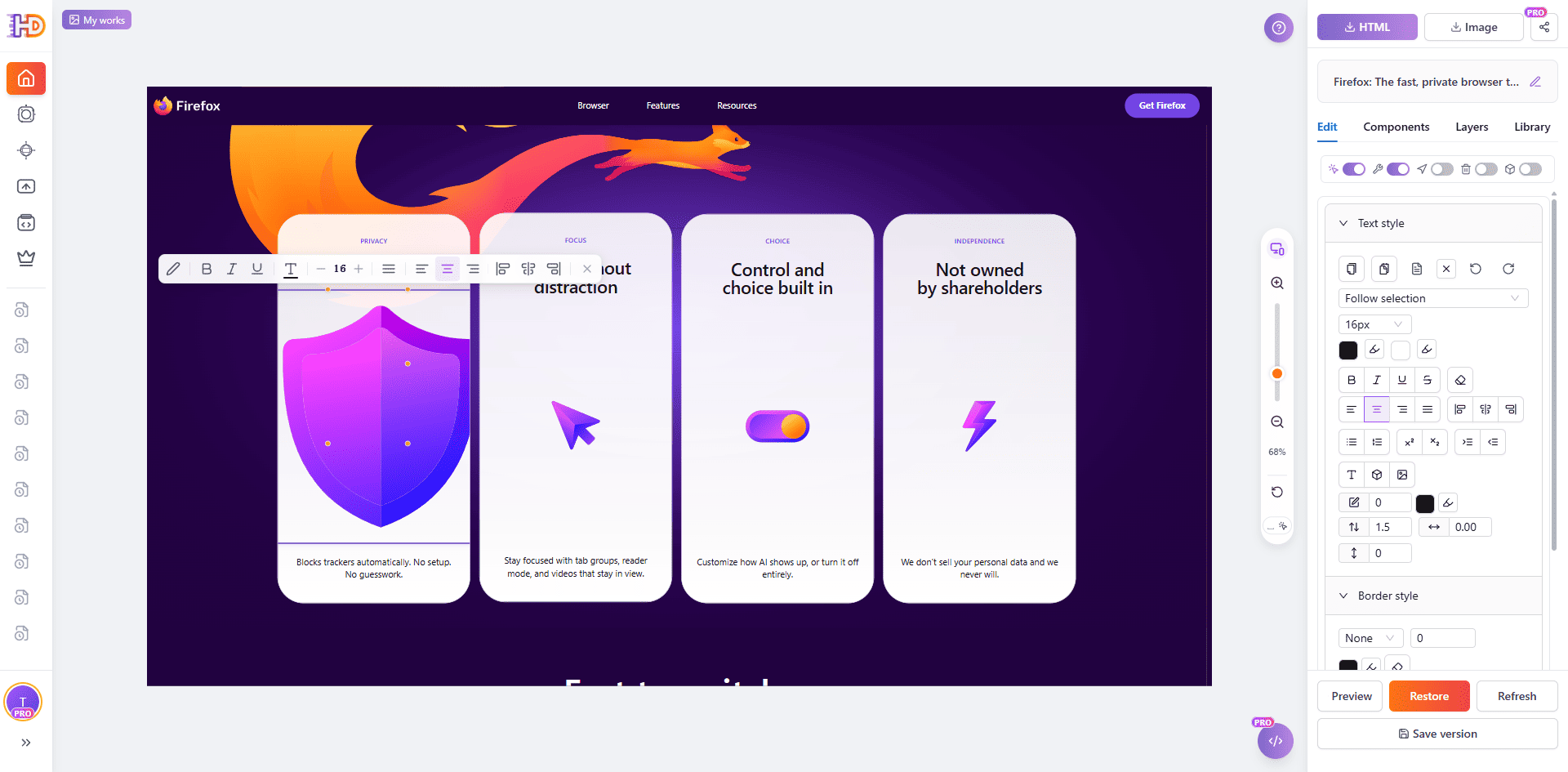
Когда hero понятен, проверьте контент, который его поддерживает. Выбирайте конкретный заголовок карточки, абзац или иконку, а не меняйте всю секцию. В импортированной странице отдельно выбрана карточка Privacy as a standard, а остальная группа остаётся контекстом.
Замените устаревшее изображение без пересборки секции
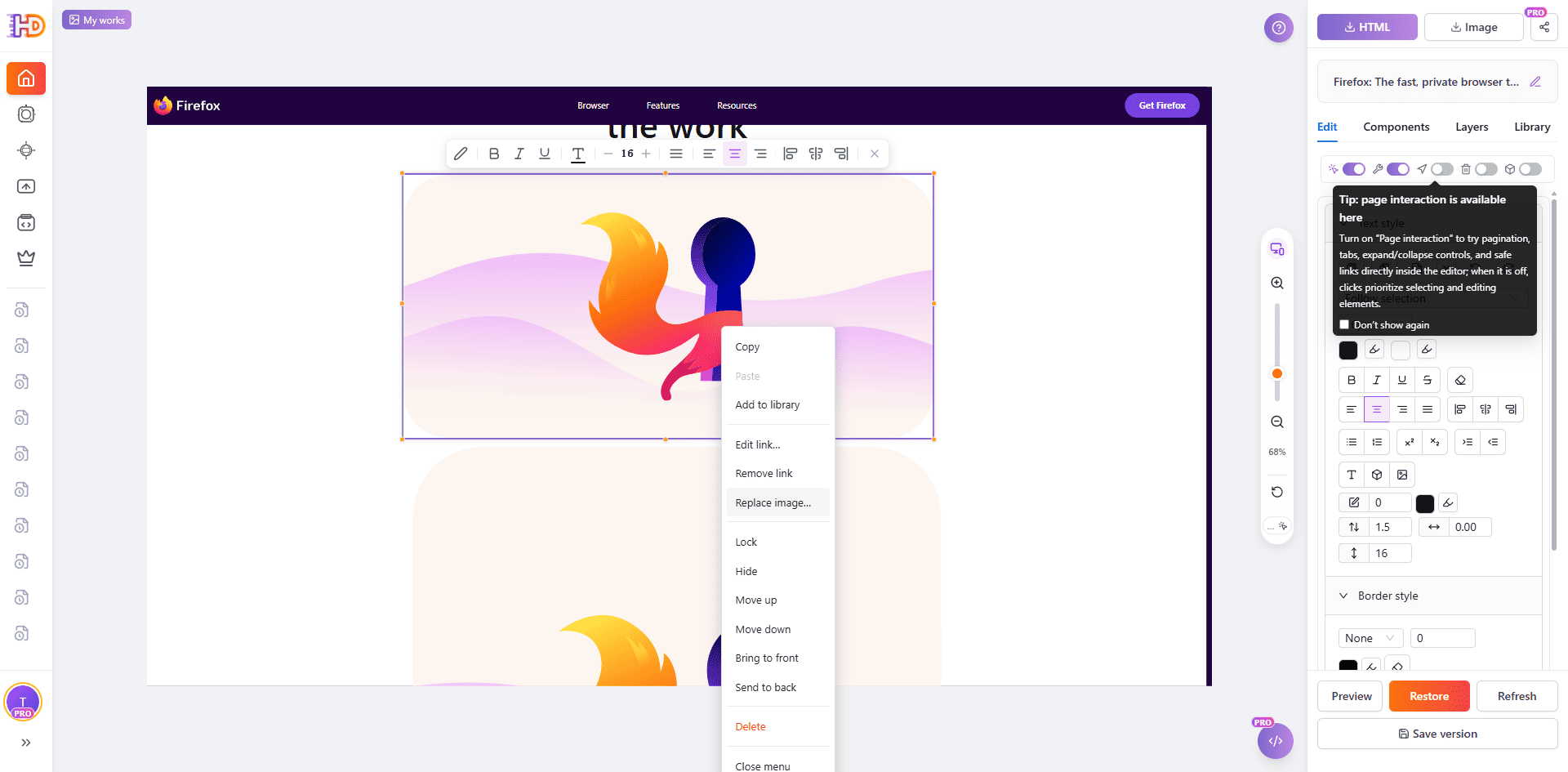
Визуальная доработка касается не только текста. Если изображение поддерживается как элемент страницы, выберите его и откройте контекстное меню, чтобы найти замену изображения. Структура секции и соседний текст сохраняются, пока вы проверяете более подходящий ресурс.
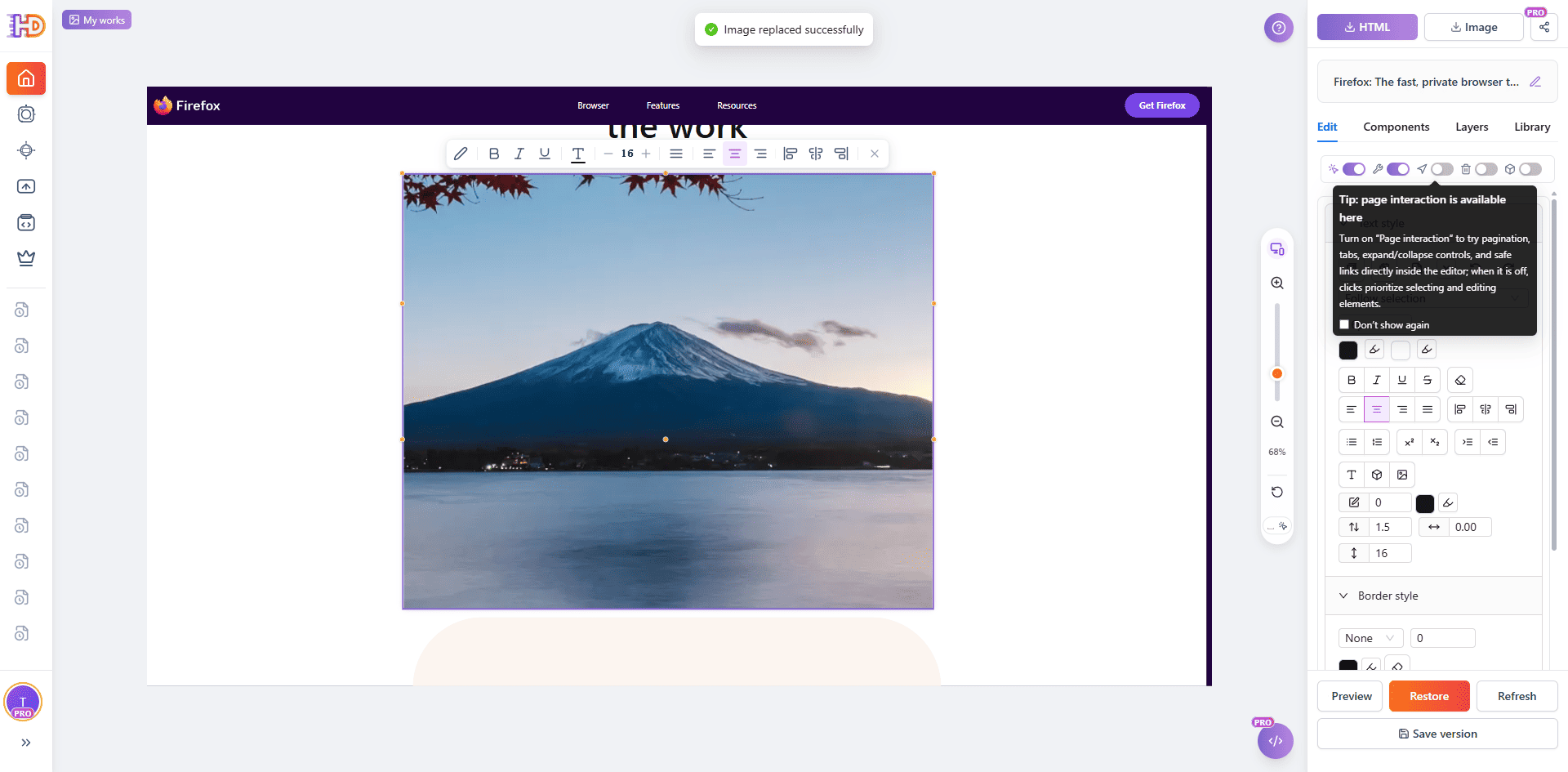
Здесь исходная иллюстрация в рабочей копии заменена изображением гор. Смысл не в том, что горы подходят каждой странице, а в проверке конкретной замены в реальном макете: кадрирования, визуального веса, соседнего текста и связи с секцией до деплоя.
Проверьте иерархию секций и оформление CTA
Не ограничивайтесь изменением hero. Заголовку ниже может потребоваться другой акцент, потому что он появляется позже в чтении. Выберите его в контексте и проверьте размер, цвет, выравнивание и отступы, прежде чем решать, улучшает ли изменение секцию.
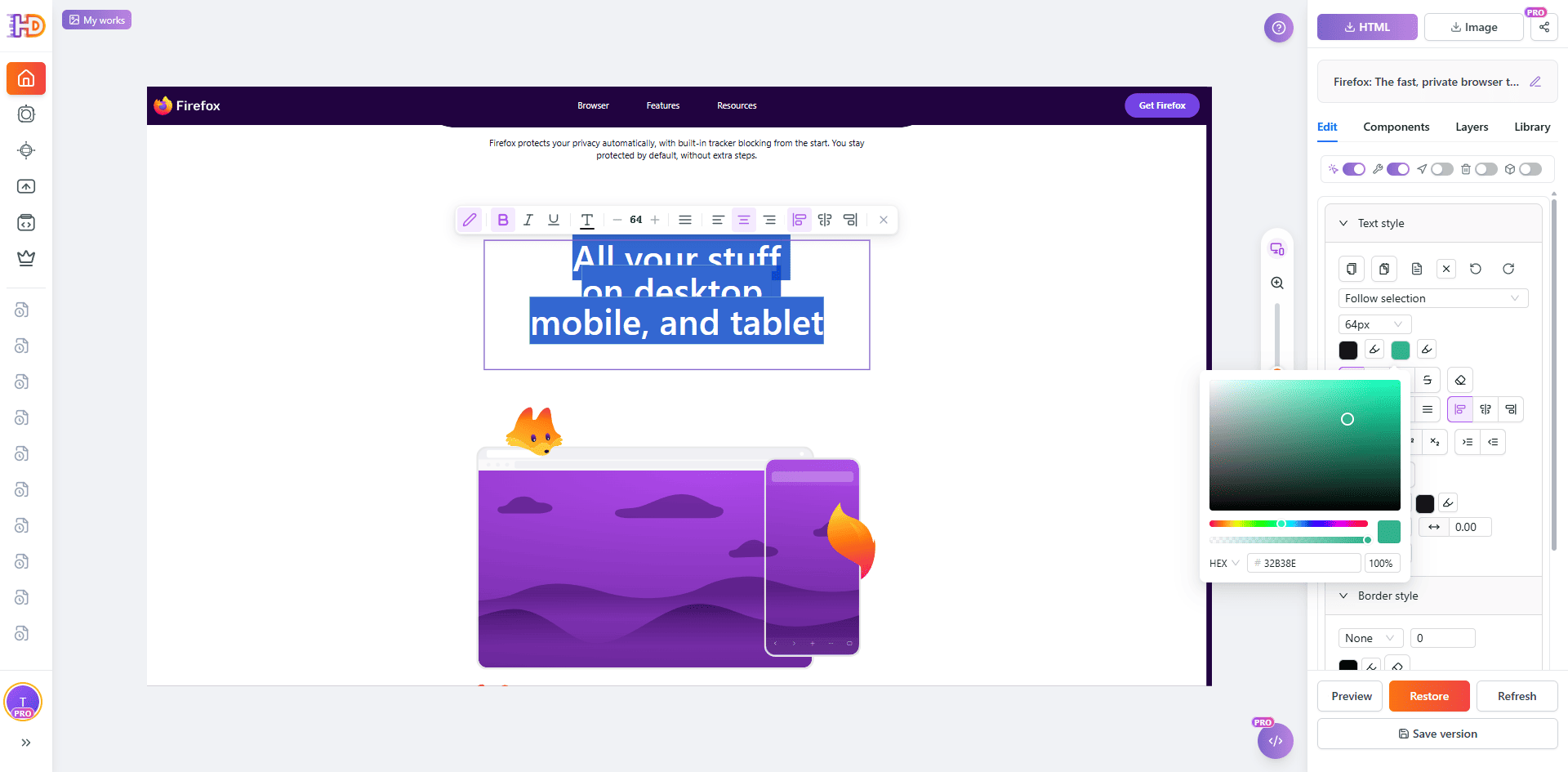
Главный призыв к действию требует такой же точной проверки. Его должно быть легко найти после понимания страницы, но он не должен затмевать сообщение. Визуальный редактор помогает проверить текст, размер, контраст и расположение CTA. Ссылку и поведение скачивания, формы, оплаты или другой функции нужно тестировать в финальной среде.
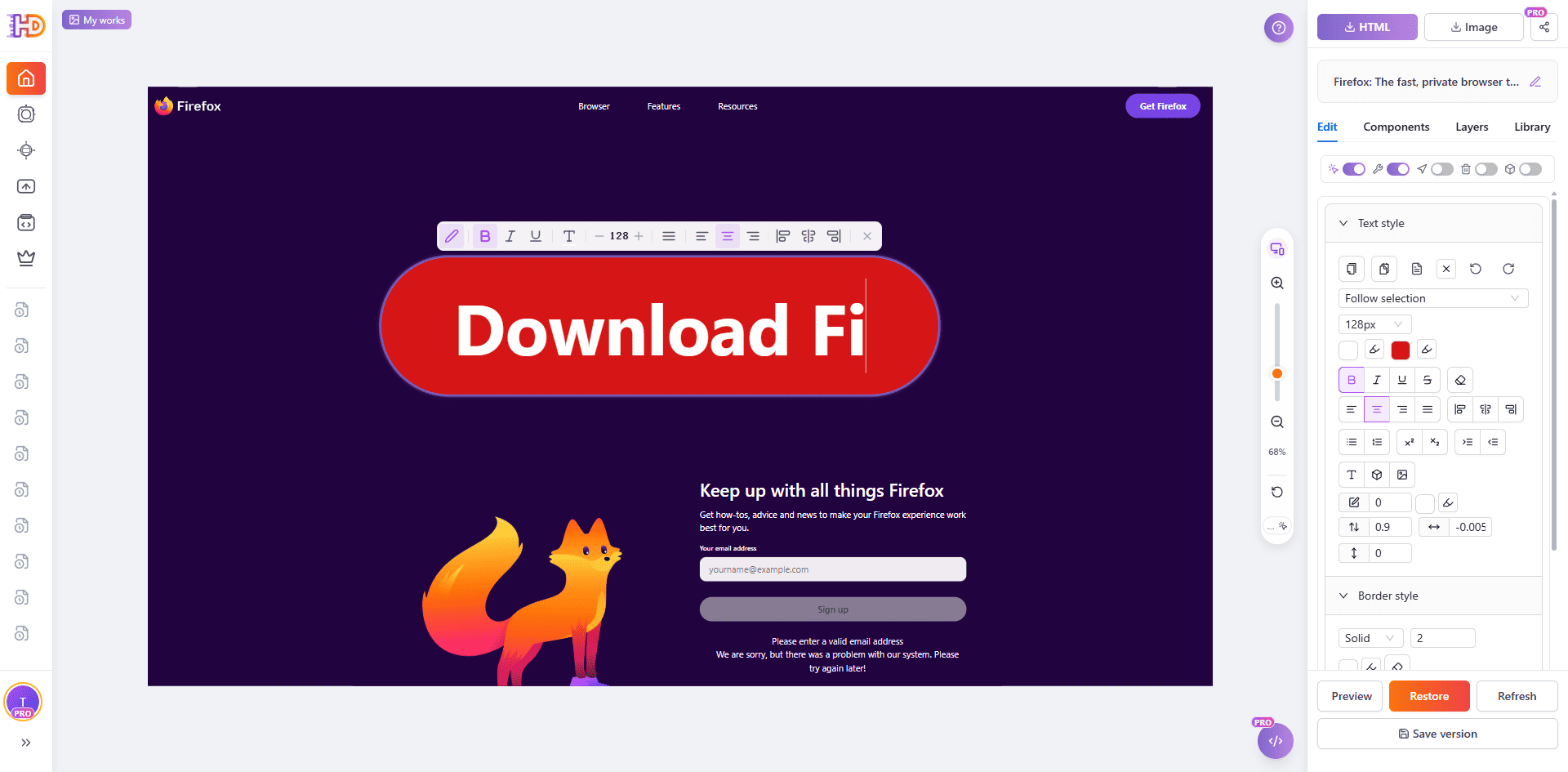
Предварительно просмотрите и экспортируйте проверенную страницу
Перед передачей снимите выделение и посмотрите на страницу глазами посетителя. Проверьте весь путь: заголовок, пояснение, функциональные секции, CTA и мобильный макет. Изменение, хорошее само по себе, может создать плохой перенос, слабый контраст или оторванную CTA в другом месте.
Когда будете готовы передавать результат, выберите нужную версию в параметрах экспорта. Диалог различает Edited HTML и Original HTML, поэтому можно осознанно выбрать результат текущего холста или исходный импортированный код.
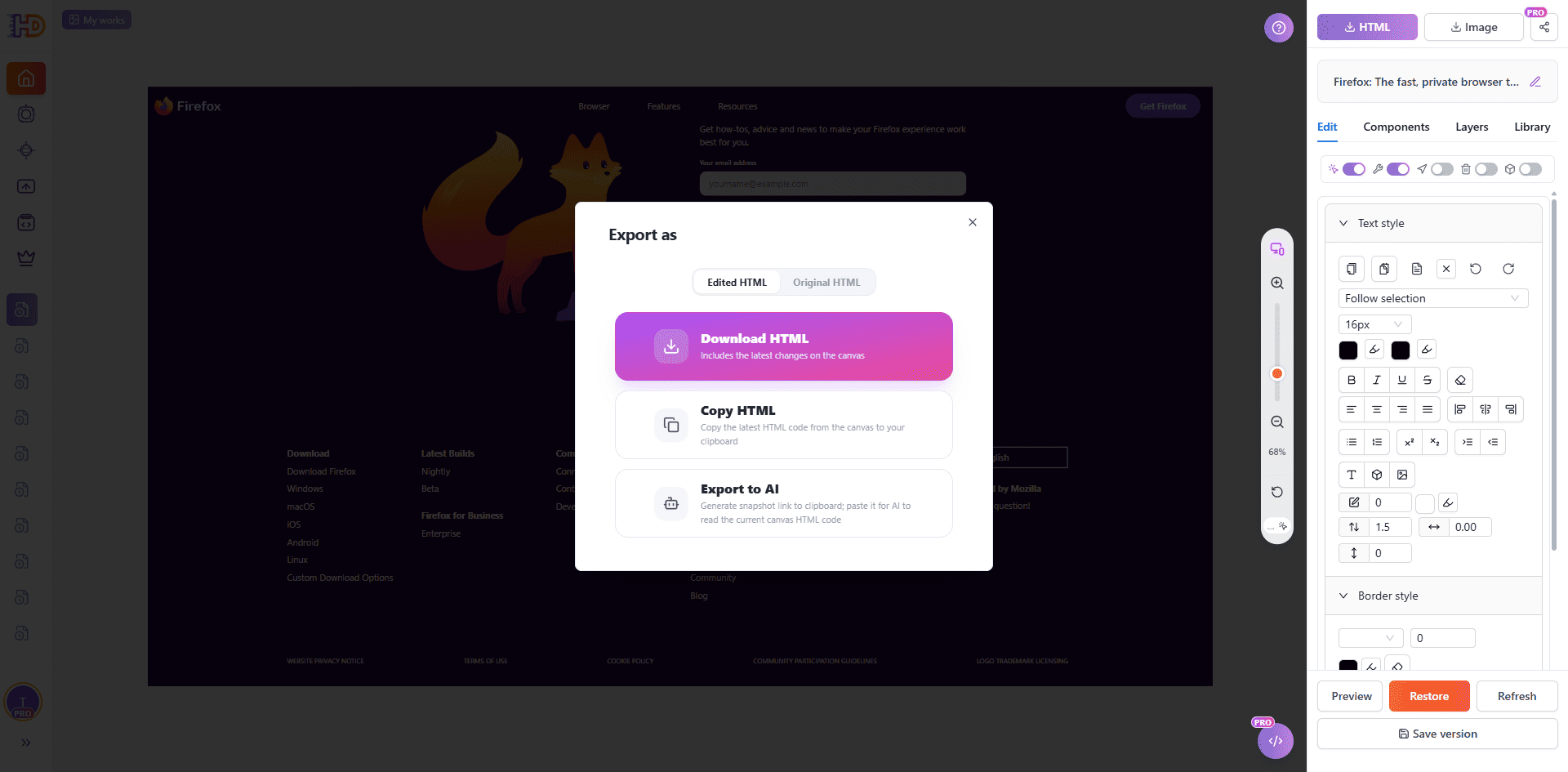
Предварительный просмотр всей страницы — последняя визуальная проверка. В примере обновлены hero и изображение, а общая структура сохранена. Просмотр полной копии помогает заметить локальное изменение, которое больше не сочетается со страницей целиком.

Что не заменяет импорт по URL
Импорт по URL подходит для визуальной доработки видимого HTML, но не заменяет все производственные задачи. Обычным процессом проверьте всё, что зависит от сервера или поведения приложения:
- отправку форм, платежи, вход и контент конкретного аккаунта;
- аналитику, инструменты согласия, редиректы, загрузки и сторонние интеграции;
- скриптовые взаимодействия, живые данные, cross-origin embeds, Canvas и защищённые ресурсы;
- финальный деплой, QA и утверждение релиза целевого сайта.
Если страница закрыта входом, блокирует захват или слишком динамична для надёжной копии, начните с реального HTML-файла или исходного кода. Цель — не протащить каждый сайт через один инструмент, а выбрать самый быстрый безопасный старт для нужной страницы.
Часто задаваемые вопросы
Можно ли изменить живой сайт, вставив его URL?
Можно создать редактируемую рабочую копию доступной страницы. Изменения в проекте не обновляют исходный живой сайт. Для публикации используйте собственный процесс деплоя или передачи.
Можно ли обновить текст без открытия HTML-кода?
Поддерживаемый видимый текст можно выбрать на отрисованной странице и изменить в контексте. Затем проверьте всю страницу, чтобы новый текст сочетался с макетом, изображением и CTA.
Можно ли заменить изображение после импорта URL?
Если импортированное изображение поддерживается, выберите его и используйте действие замены. Перед экспортом проверьте кадрирование, масштаб, контраст и связь с соседним текстом.
Будет ли каждый импорт по URL выглядеть точно как оригинал?
Не всегда. Ограничения входа, антибот-защита, внешние шрифты и ресурсы, lazy loading, динамические данные, скрипты, iframe и другое cross-origin поведение влияют на захват. Оцените результат в превью, а если надёжнее файл HTML или исходный код — используйте их.
Заключение
Если полезная страница уже опубликована, её URL может быть самым практичным стартом. Импортируйте доступную страницу в рабочую копию, сохраните работающую структуру, внесите несколько осознанных визуальных изменений и проверьте результат перед экспортом.
HtmlDrag URL Import превращает существующую страницу в редактируемый HTML-проект для финального прохода: можно доработать видимый текст, изображения, иерархию и CTA, не пересобирая страницу и не переписывая каждую строку кода.