
Многие HTML-страницы — это не пустые холсты, которые ждут нового дизайна. У лендинга уже могут быть нужные секции, у страницы продукта — рабочая иерархия, AI-инструмент мог создать убедительный первый вариант, а у команды может оставаться старый HTML-файл с полезным содержимым. Чаще всего требуется не пересобрать всю страницу, а выполнить последний набор изменений: заменить заголовок, изображение, кнопку или немного поправить layout.
В такой ситуации визуальный HTML-редактор может быть практичнее, чем работа только с кодом. Вместо поиска нужных вложенных тегов и CSS-правил вы работаете с отрендеренной страницей, выбираете видимый элемент, вносите точечное изменение и проверяете результат в контексте. Существующий HTML остаётся отправной точкой, а финальная визуальная доработка проходит быстрее.
В этом руководстве показано, как визуально редактировать существующий HTML без программирования. Демонстрация начинается со standalone-страницы коллекции Morrow & Pine для рабочего пространства: мы загружаем её как HTML-файл, изменяем внешний вид, заменяем изображение, открываем превью и экспортируем HTML. Это полноценная бизнес-страница, а не макет редактора, поэтому хорошо видно, как существующий HTML превращается в визуально редактируемый холст.
Что такое визуальный HTML-редактор?
Визуальный HTML-редактор — это рабочее пространство в браузере, где можно изменять отрендерированную структуру HTML-страницы, а не использовать исходный код как единственный интерфейс. Хороший WYSIWYG HTML-редактор оставляет страницу на виду, пока вы меняете элементы, которые действительно увидят посетители.
В зависимости от источника и типа элемента визуальный HTML-редактор помогает:
- выбирать и изменять видимый текст прямо в контексте страницы;
- настраивать типографику, цвет, выравнивание, отступы и визуальный акцент;
- перемещать и изменять размер видимых элементов на свободном холсте;
- заменять поддерживаемые изображения без пересборки окружающей секции;
- проверять нижние секции и контентные карточки по отдельности;
- предварительно просматривать изменённую страницу и экспортировать именно проверенную HTML-версию.
Это не то же самое, что конструктор сайтов, работающий только с собственными шаблонами. Визуальный редактор для существующего HTML начинает с уже имеющейся страницы: локального файла, шаблона, кода от AI-инструмента, вставленного HTML или доступной веб-страницы.
Почему стоит редактировать существующий HTML, а не пересобирать страницу?
Пересборка оправдана, если информационная архитектура неверна, нужен новый сценарий взаимодействия или существующий код не позволяет получить нужный результат. Но многие повседневные задачи гораздо уже:
- «Изменить заголовок Hero перед запуском кампании».
- «Заменить старое изображение продукта, сохранив секцию».
- «Сделать CTA заметнее, не переделывая всю страницу».
- «Немного переместить этот элемент, чтобы иерархия стала понятнее».
- «Исправить текст в HTML, созданном ИИ, не отправляя всю страницу на повторную генерацию».
Для таких изменений полная пересборка создаёт лишние риски. Можно случайно изменить уже удачные области, получить новые проблемы с отступами или заменить полезное визуальное направление очередным шаблонным черновиком. Визуальное редактирование существующего HTML позволяет принимать решения, глядя на настоящую страницу.
Какие источники можно использовать в визуальном HTML-редакторе?
Выберите входной сценарий в зависимости от того, что уже есть:
- Upload HTML — если у вас есть локальный файл
.htmlили.htm. Именно этот сценарий показан ниже. - URL Import — если источником является доступная веб-страница, но исходный файл найти не удаётся.
- Paste Code — если HTML скопирован из ChatGPT, Claude, другого AI-инструмента, от коллеги или из репозитория.
- AI Creator — если сначала нужно превратить prompt или поддерживаемый файл в редактируемую HTML-страницу.
Все эти входы ведут к одной идее: не заставляйте уже существующую страницу начинаться с нуля. Возьмите доступный источник и выберите минимальное визуальное изменение, которое приближает страницу к готовому результату.
Как редактировать существующую HTML-страницу без кода
Практический процесс выглядит так:
Загрузить HTML → превратить его в рабочую страницу → проверить отрендеренный layout → внести точечные визуальные изменения → просмотреть всю страницу → экспортировать изменённый HTML
1. Начните с имеющегося HTML-файла
Если исходник — локальный файл, откройте Upload HTML. На странице есть поле названия работы, область выбора файла и панель превью. На этом этапе страница ещё не переделывается: вы только выбираете существующий HTML, который станет рабочей копией.
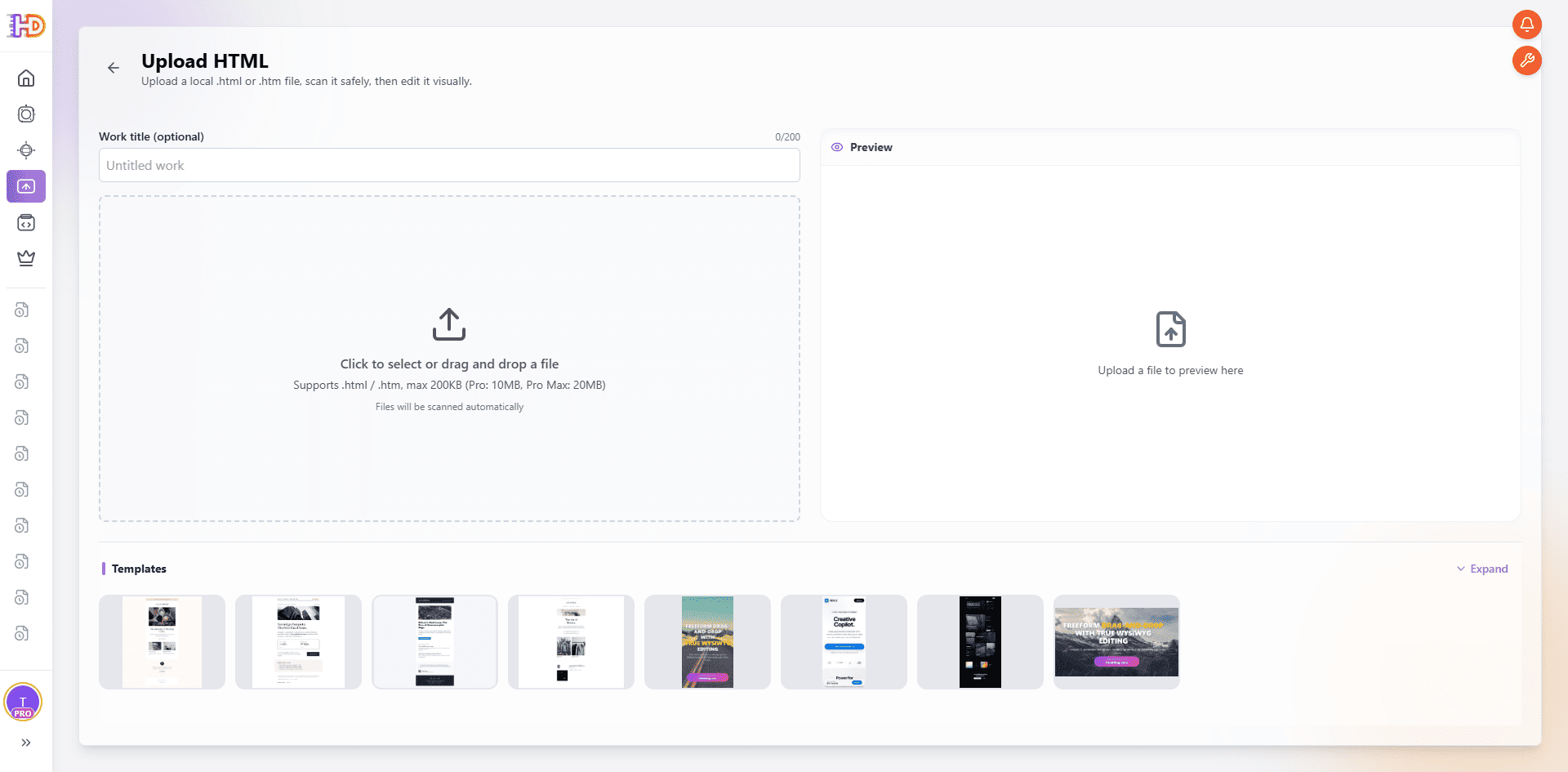
Через Upload HTML существующая локальная страница попадает в визуальный рабочий процесс.
Используйте страницу, которой вы владеете или которую имеете право редактировать. Самостоятельный лендинг удобно брать для первого теста: Hero, вспомогательный текст, карточки, изображения и финальный CTA видны в одном контексте.
2. Превратите файл в редактируемую рабочую копию
После выбора файла HtmlDrag проверяет его и подготавливает работу. Имя файла и название помогают отличать текущую страницу от последующих версий. Область превью показывает, что источник превращается в редактируемый проект, а не просто отображается как статичный скриншот.
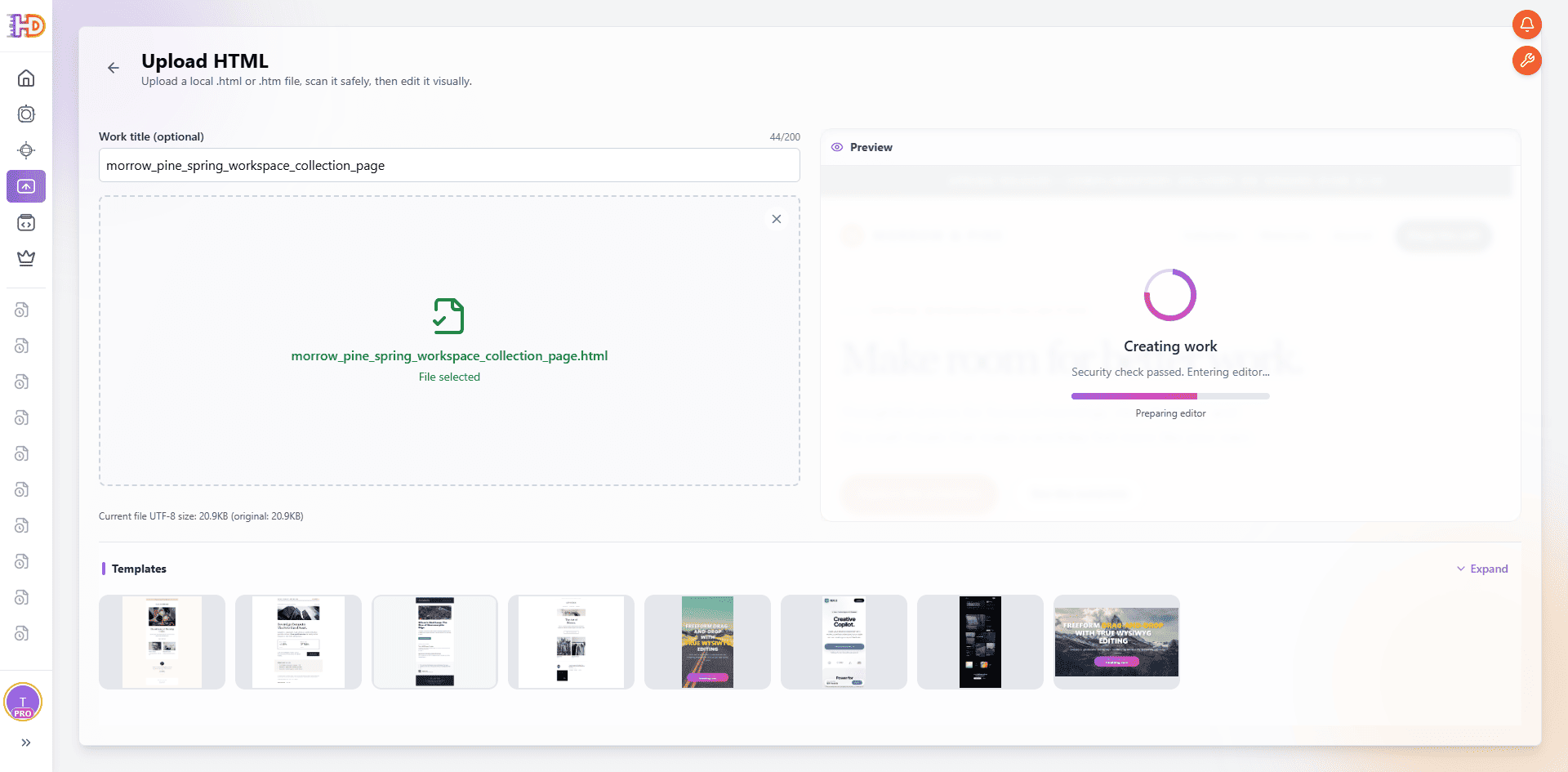
HTML-файл Morrow & Pine выбран и подготавливается как рабочая страница.
Это важное отличие. Визуальное редактирование HTML не должно превращать страницу в изображение. Должен сохраняться HTML-проект, элементы которого можно проверить и доработать перед экспортом.
3. Проверьте отрендеренную страницу до изменений
Когда работа откроется в редакторе, сначала просмотрите страницу целиком. Обратите внимание на Hero, главное изображение, поддерживающие секции и нижний CTA, а уже затем меняйте первый заметный элемент. Так вы поймёте, что действительно нужно изменить, а какую структуру лучше сохранить.
В примере страница Morrow & Pine уже имеет ясное направление бренда и полный путь контента. Поэтому она лучше подходит для точечного визуального прохода, чем для повторной генерации. Улучшения можно внести локальными решениями, не заменяя всю структуру.
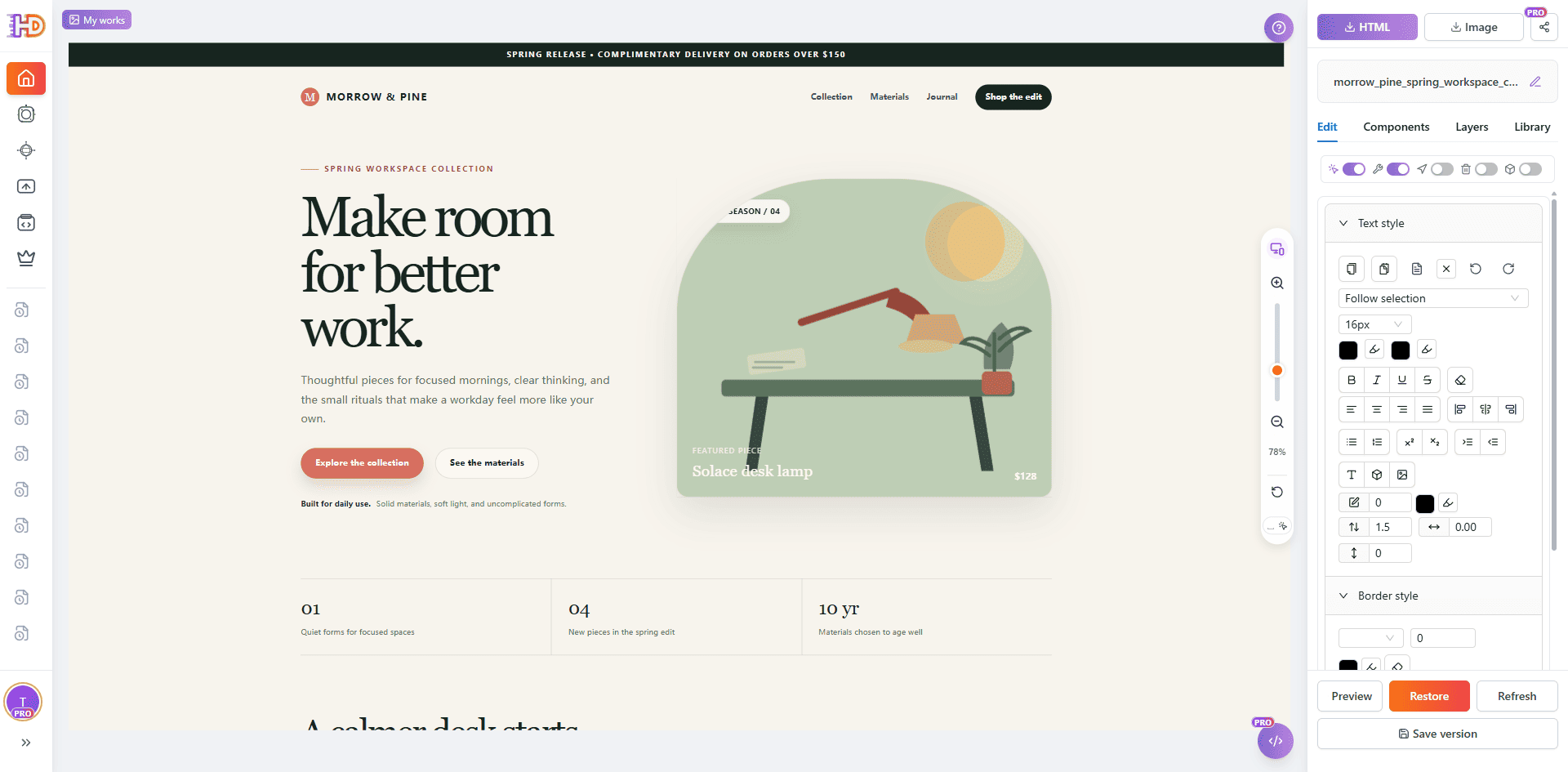
Существующий HTML отображается на холсте, где видимый контент можно проверять в контексте.
Вносите точечные визуальные изменения на реальной странице
Ценность HTML-редактора без кода не в том, чтобы превращать страницу в набор случайных настроек. Он сокращает путь между обнаружением проблемы и проверкой осознанного решения. Начните с элемента, который влияет на следующий шаг читателя, а затем проверьте его связь с окружающим layout.
4. Настройте визуальный акцент видимого элемента
Hero часто стоит проверить первым, потому что он задаёт обещание страницы. Выберите видимый блок Hero и откройте встроенные инструменты или панель стилей. Цвет фона, цвет текста, размер, выравнивание и отступы могут сделать иерархию понятнее.
Точный вариант зависит от страницы. Хороший визуальный редактор показывает элемент в реальном окружении, поэтому вы оцениваете контраст и баланс, а не просто меняете изолированное CSS-значение.
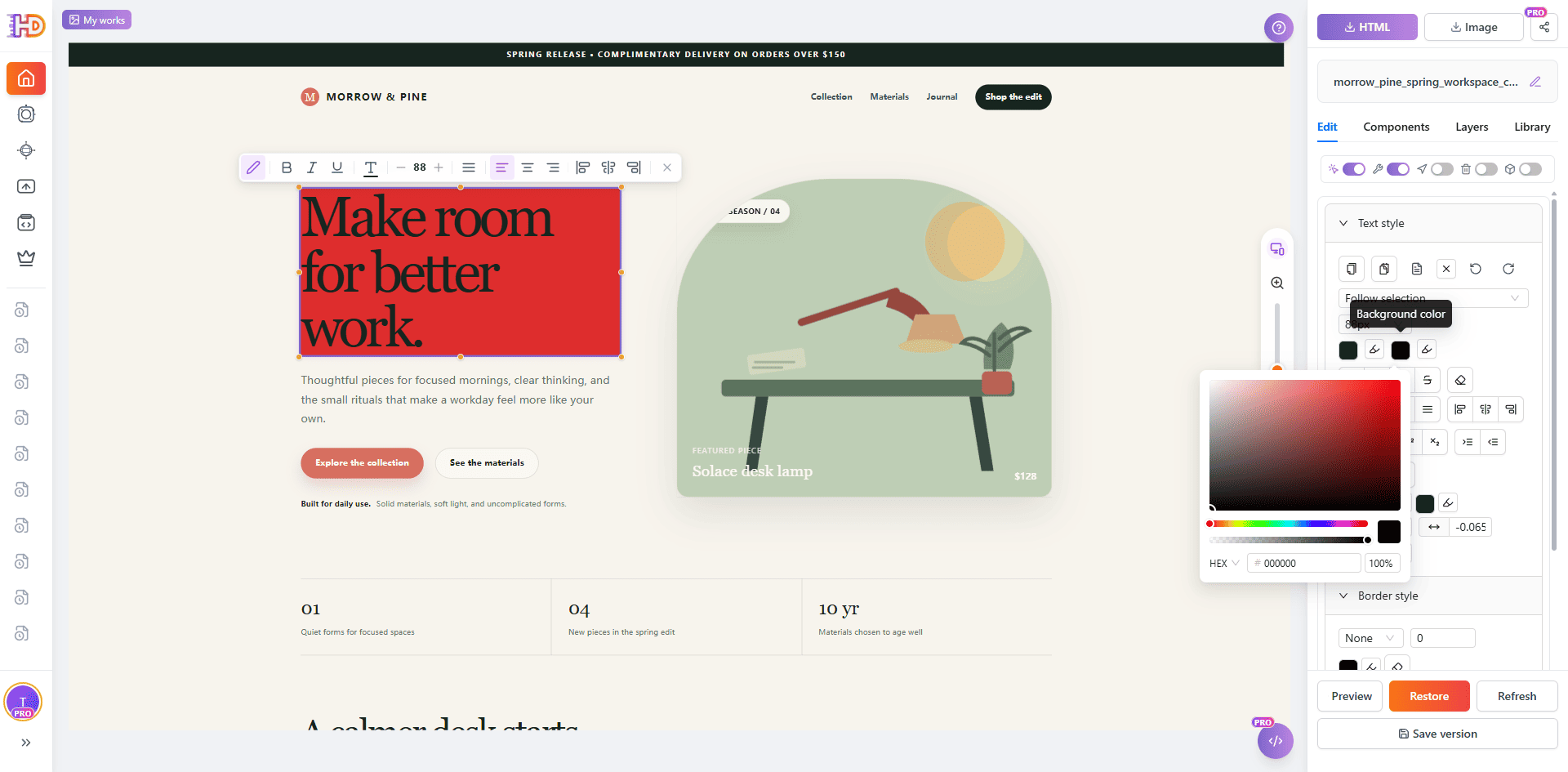
Видимый элемент Hero выбран для точечной настройки стиля.
5. Доработайте CTA и layout в контексте
После Hero проверьте действие, которое должен выполнить посетитель. CTA может присутствовать, но визуально не связываться с сообщением выше. Выберите кнопку, измените текст или акцент и переместите её, если иерархии страницы нужна небольшая коррекция.
Свободное позиционирование полезно именно потому, что решение визуальное: вы проверяете связь CTA с заголовком, поясняющим текстом и главным изображением. Не нужно перестраивать всю сетку — достаточно сделать понятнее одну конкретную связь.
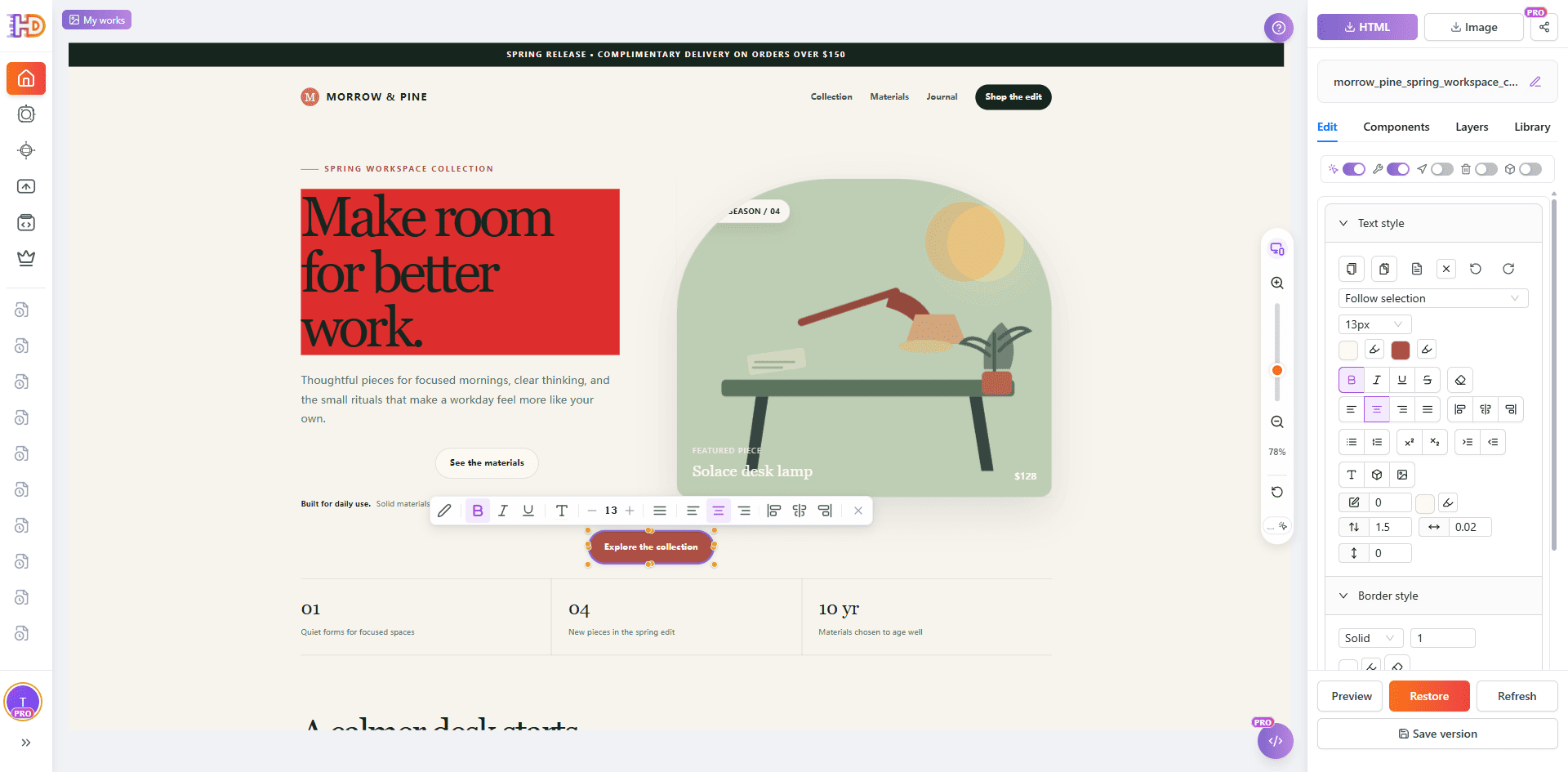
CTA проверяется как часть иерархии страницы, а не как отдельная кнопка.
6. Продолжите работу ниже Hero
Визуальный HTML-редактор должен помогать завершить всю страницу, а не только первый экран. Перейдите к поддерживающему контенту и по отдельности выбирайте заголовки, карточки или описания, которым нужно внимание. Остальная часть секции остаётся видимой как контекст.
Например, заголовку карточки преимуществ может понадобиться более понятный размер, другой акцент или небольшая правка текста. Такое локальное решение можно принять, сохранив связь с описанием и соседними карточками.
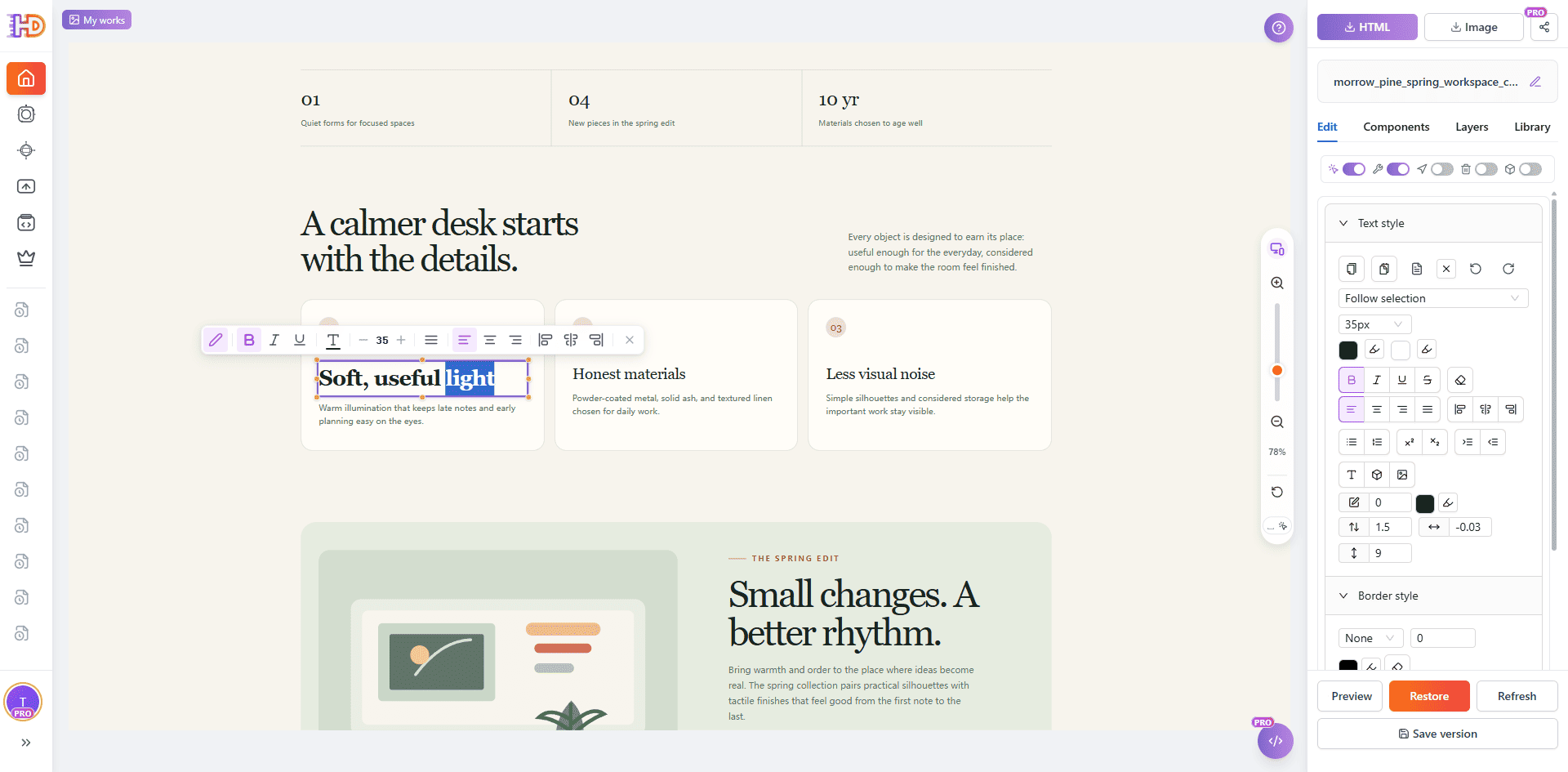
Нижнюю карточку также можно доработать, сохраняя видимой окружающую секцию.
7. Замените изображение без пересборки секции
Изображения часто не менее важны, чем заголовки. Если материал относится к старой кампании или больше не подходит странице, выберите поддерживаемое изображение и используйте действие замены. Сохранив структуру, вы сможете оценить кадрирование, размер, контраст и визуальный вес нового материала на реальном месте.
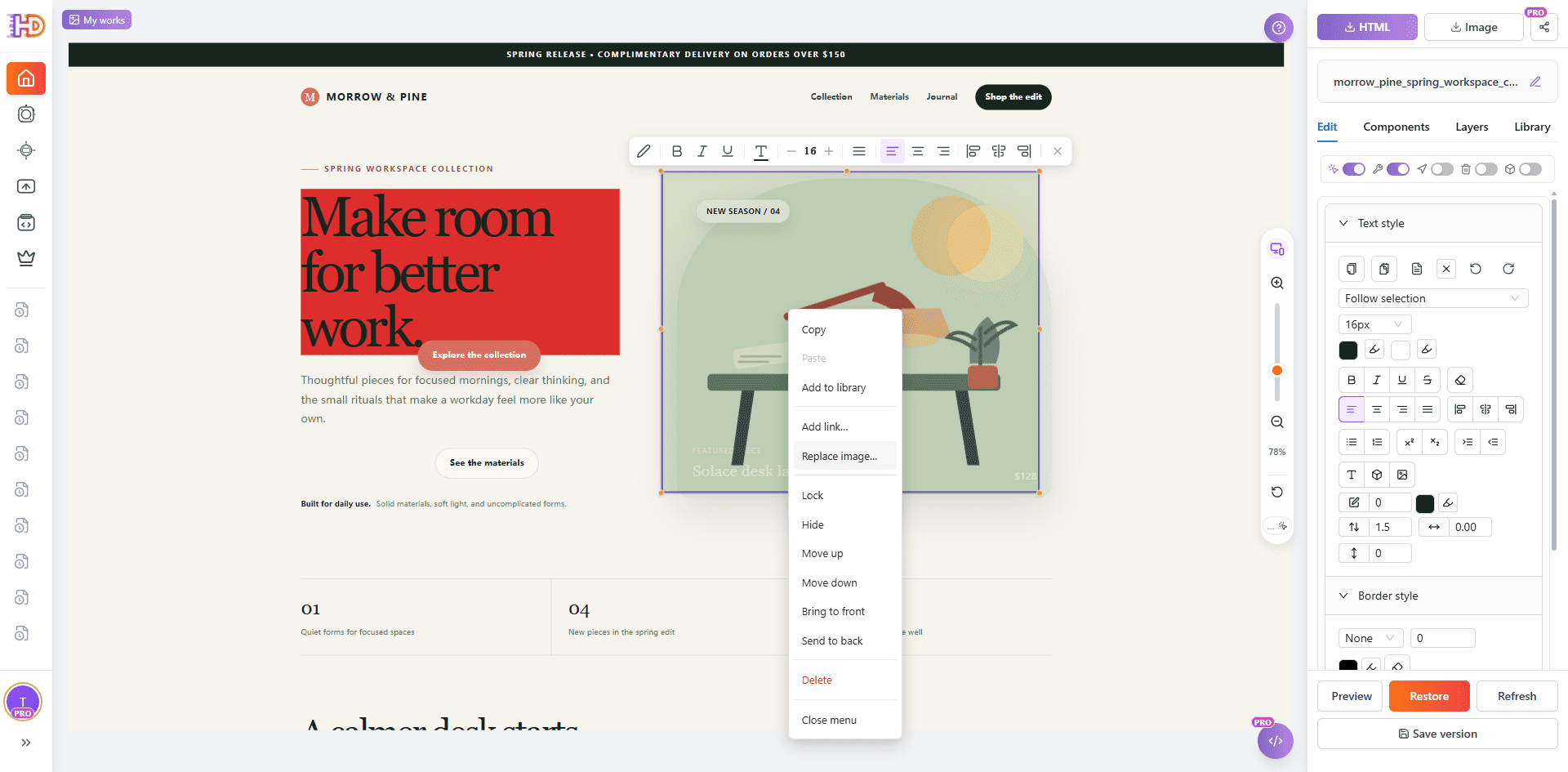
Контекстное меню позволяет заменить изображение, сохранив структуру секции.
После выбора нового материала проверьте его в общей композиции. Успешная техническая замена не означает автоматически хорошее дизайнерское решение: проверьте кадрирование, контраст и связь с содержимым.
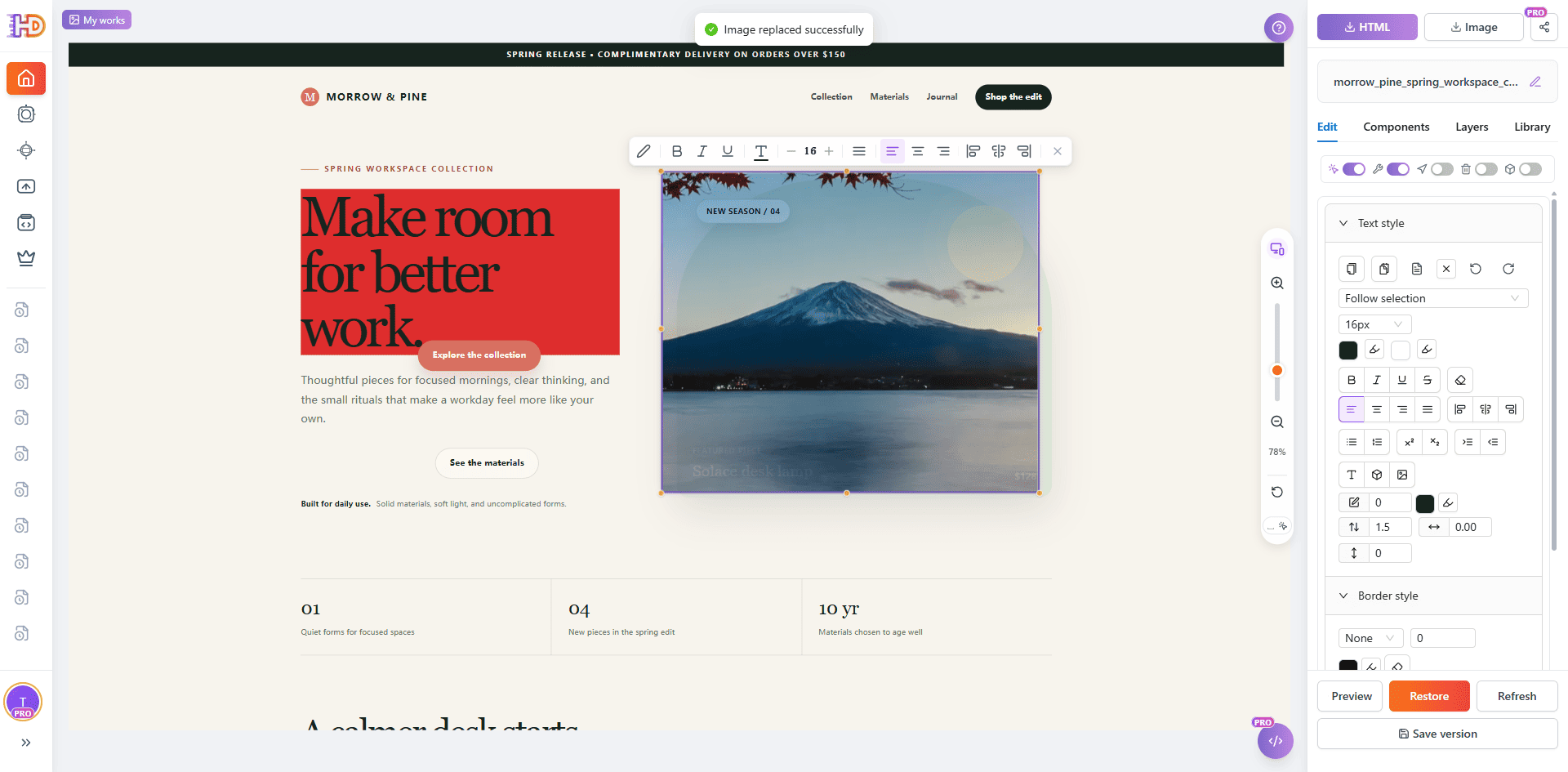
Изображение заменено в рабочей копии, и теперь можно проверить весь layout.
Просмотрите изменённую страницу перед экспортом
Редактирование не заканчивается в тот момент, когда выбранный элемент выглядит лучше. Выйдите из режима выбора и просмотрите всю страницу глазами посетителя: порядок чтения, переносы строк, изображения, поддерживающие секции, иерархию CTA и responsive-поведение.
Здесь заметна разница между визуальным HTML-редактором и простой правкой кода. Финальный вопрос — не только «Изменилось ли CSS-значение?», но и «Продолжает ли страница передавать правильное сообщение после изменения?»
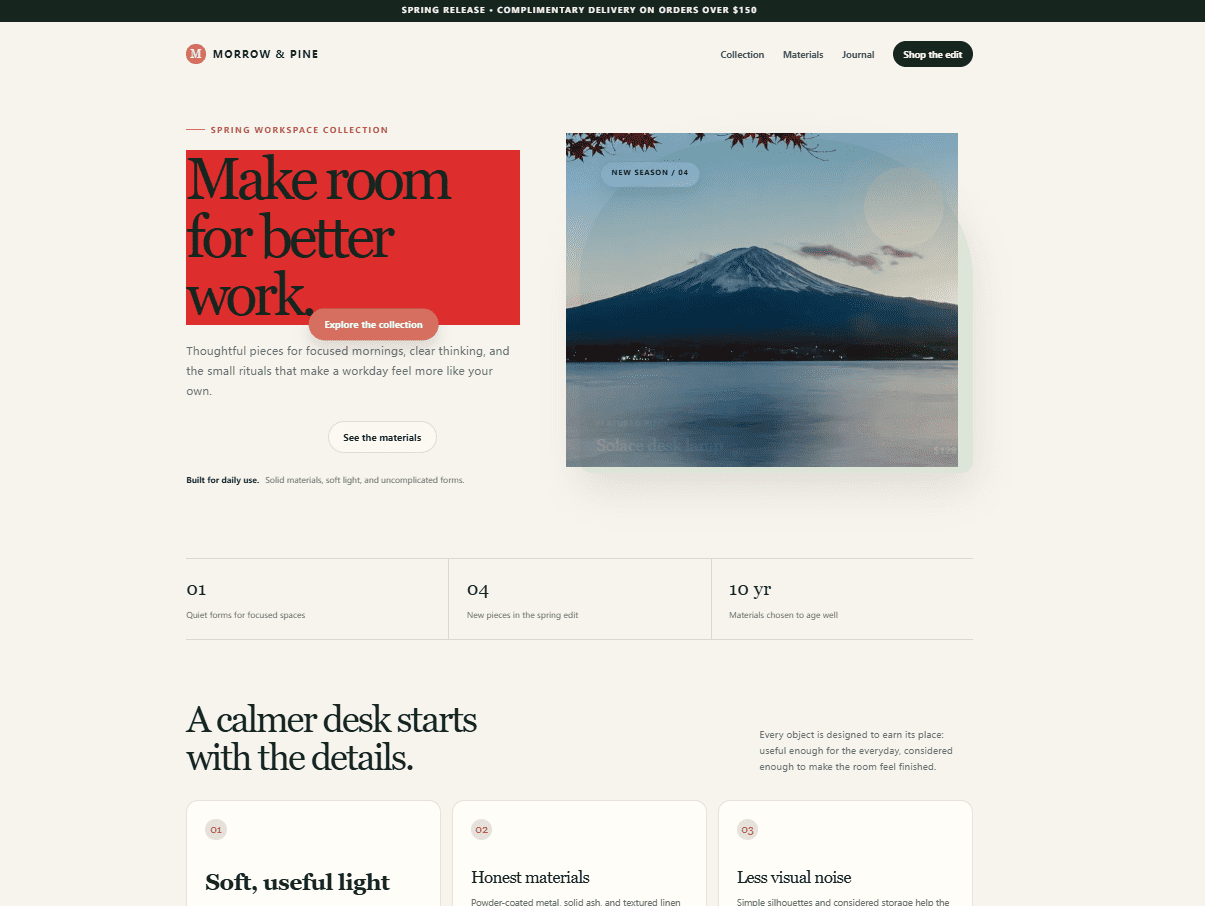
Полное превью показывает рабочую копию после визуальных изменений без состояния выбора.
Перед передачей выберите изменённую версию, чтобы случайно не экспортировать исходник. В окне экспорта HtmlDrag различаются Edited HTML и Original HTML; текущий HTML можно скачать или скопировать.
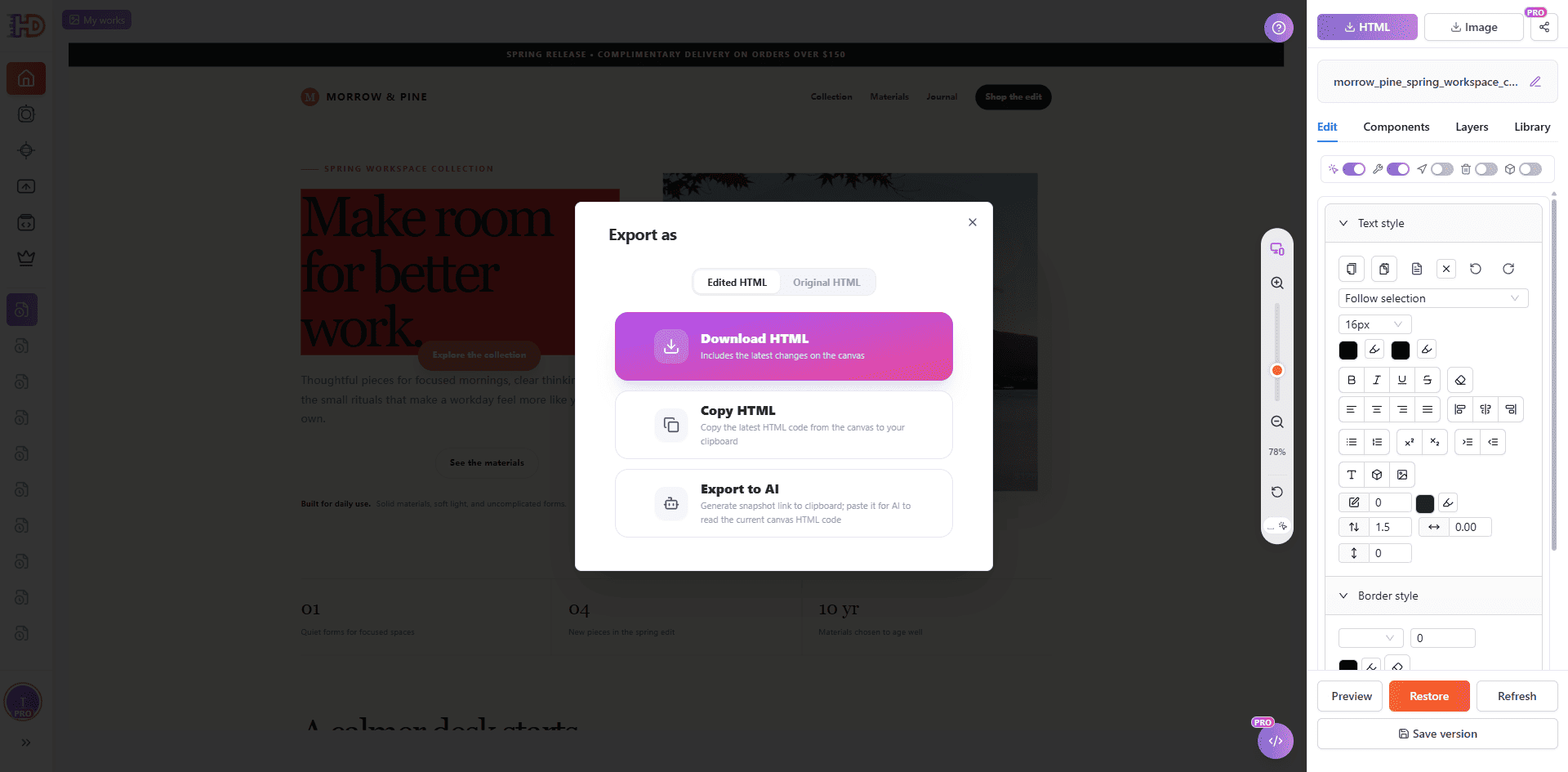
В окне экспорта можно выбрать изменённый HTML и скачать или скопировать его для следующего шага.
Что визуальный HTML-редактор может заменить, а что — нет
Визуальное редактирование отлично подходит для последней видимой доработки существующей HTML-страницы. Оно позволяет проверять и улучшать текст, изображения, стили, отступы, иерархию и положение элементов без пересборки страницы. Особенно полезно это тогда, когда структура уже близка к цели, а оставшиеся решения проще оценить на холсте.
Обычные производственные проверки всё равно необходимы. Формы, платежи, аутентификация, аналитика, редиректы, динамические данные, сторонние интеграции, сложный JavaScript и deployment нужно тестировать в реальной среде. Для некоторых SVG, Canvas, iframe, script-driven или cross-origin элементов также может потребоваться техническая проверка.
Практическая граница проста: решения, которые можно проверить на отрендеренной странице, подходят для визуального редактора; поведение, зависящее от кода, сервисов или production-инфраструктуры, остаётся в обычном процессе разработки и QA.
Это то же самое, что конструктор сайтов?
Не совсем. Традиционный конструктор сайтов обычно начинает с собственных шаблонов, блоков или компонентов. HtmlDrag точнее понимать как визуальный HTML-редактор для существующих страниц. Можно импортировать локальный HTML-файл, доступную веб-страницу, вставленный код или страницу, созданную ИИ, и дорабатывать реальную структуру вместо старта в закрытой системе шаблонов.
Это важно, когда в HTML уже есть полезный layout, согласованный контент, индивидуальная разметка или определённое визуальное направление. Редактор становится визуальным слоем финальной доработки рядом с инструментом, в котором была создана исходная страница.
Часто задаваемые вопросы
Можно ли редактировать существующий HTML без программирования?
Да, если речь идёт о поддерживаемых видимых элементах. Загрузите HTML-файл, откройте отрендеренную страницу, выберите нужный элемент и внесите изменение через визуальные инструменты. Перед публикацией проверьте результат и функциональное поведение.
Можно ли визуально редактировать HTML-страницу, созданную ИИ?
Да. Для исходного HTML из AI-инструмента используйте Paste Code, а для сохранённого файла — Upload HTML. Если структура черновика уже близка к цели, визуальная доработка помогает принять человеческие решения по тексту, акцентам, изображениям и layout.
Можно ли заменить изображения в существующей HTML-странице?
Если выбранное изображение поддерживается редактором, используйте действие замены и проверьте новый материал в контексте. Перед экспортом оцените кадрирование, размеры, контраст, загрузку и связь с соседним текстом.
Меняет ли визуальное редактирование исходный HTML-файл?
Безопаснее всего считать импортированную страницу рабочей копией. Сохраните оригинальный источник, проверьте изменённую версию и экспортируйте именно тот результат, который нужно передать.
Можно ли редактировать работающий сайт напрямую?
URL Import может превратить доступную страницу в редактируемый проект, но изменения в проекте не обновляют автоматически исходный live-сайт. Публикация остаётся частью вашего процесса deployment или передачи результата.
Итог
Если странице нужен более сильный заголовок, новое изображение, понятный CTA или небольшая корректировка layout, не обязательно каждый раз начинать с пустого холста. Если структура существующего HTML всё ещё полезна, сохраните её и работайте с тем, что увидят посетители.
HtmlDrag объединяет этот процесс в браузерном визуальном HTML-редакторе: импортируйте имеющийся HTML, изменяйте видимый контент и layout без кода, просматривайте полный результат и экспортируйте изменённый HTML, когда страница готова к следующему шагу.