
AI 可以很快產出看起來可信的網站初稿,但最後一輪調整是另一件事:標題可能需要更強的對比、某個區塊的訊息可能需要更清楚的層級、圖片可能需要替換,或結尾的行動呼籲需要更有意識的處理。
這些通常都是局部的視覺決策,不應迫使你重新生成整個頁面,也不應讓你為每一個小改動在原始碼裡搜尋。當你已經有 HTML 檔案時,視覺化 HTML 編輯器可以讓你從已呈現的頁面出發,做針對性的調整,並在匯出前檢查結果。
這篇教學以 HtmlDrag 的流程為例,從一個名為 ClarityDesk 的獨立產品登陸頁開始。它是既有的 HTML 原始頁面,不是模擬的編輯器。無論檔案來自 AI 工具、程式碼產生器或先前專案,原則都一樣:保留有用的初稿,再在情境中完善可見細節。
如何不用寫程式編輯 AI 生成的網站
從你已經擁有的 HTML 開始。用視覺化 HTML 編輯器開啟它,選取需要注意的可見元素,進行支援的文字、樣式或圖片修改,然後在匯出前預覽頁面。當 ChatGPT、Claude、v0、Lovable 或程式碼產生器已經做出接近完成、但仍未適合發佈的頁面時,這個方式特別實用。
為什麼要完善 AI 生成網站,而不是重新生成?
當頁面有結構性問題時,重新生成很有用;但若內容與區塊本來就正確,只差一個小小的視覺判斷,重新生成的幫助就較小。為了一個標題或一個素材重跑提示詞,可能會改掉其他原本正常的部分。
當你需要下列工作時,聚焦的視覺調整通常是更安全的選擇:
- 加強標題或行動呼籲的強調效果;
- 調整可見文字,而不必重建整個區塊;
- 在真實頁面情境中套用文字色或背景色;
- 檢查既有視覺素材的圖片替換選項;
- 在儲存、複製或匯出 HTML 前審閱完成的頁面。
流程:上傳既有 HTML,再完善訪客看見的內容
本篇使用的流程如下:
上傳 HTML → 確認來源檔案 → 開啟視覺化編輯器 → 選取可見內容 → 做一項聚焦變更 → 預覽最終頁面
本篇選擇 Upload HTML 作為起點,因為頁面已經是一個本機檔案。如果你的起點是從 AI 對話複製的程式碼,Paste Code 可以是對應的入口。目標相同:從你已有的頁面開始,而不是從空白畫布重建。
步驟 1:從 Upload HTML 開始
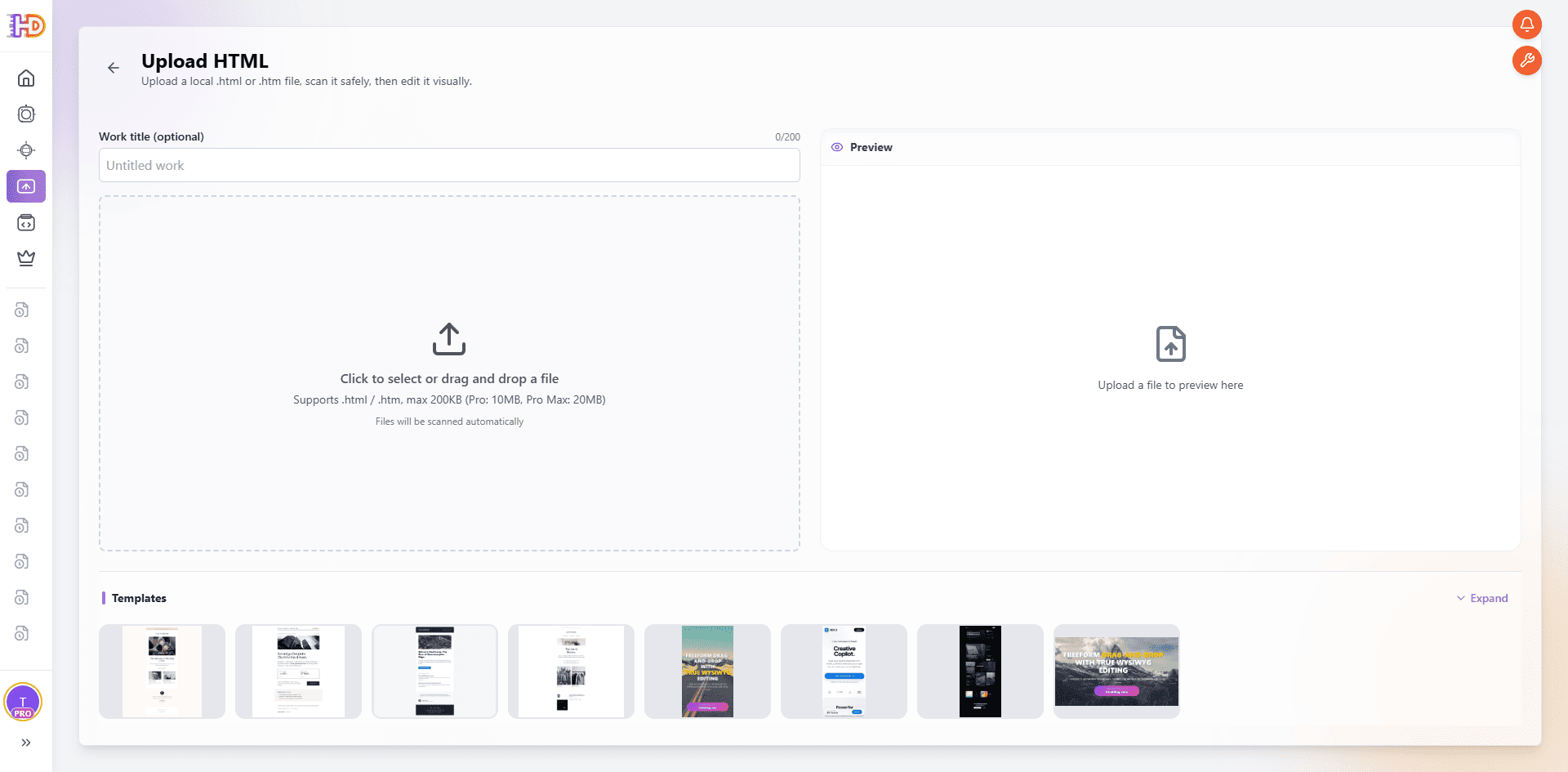
如果你有本機的 .html 或 .htm 檔案,請開啟 Upload HTML。初始畫面提供工作標題欄位、檔案選擇區與預覽空間。此時尚未變更任何內容;它只是把既有來源檔案交給視覺化編輯流程。
步驟 2:確認既有來源檔案
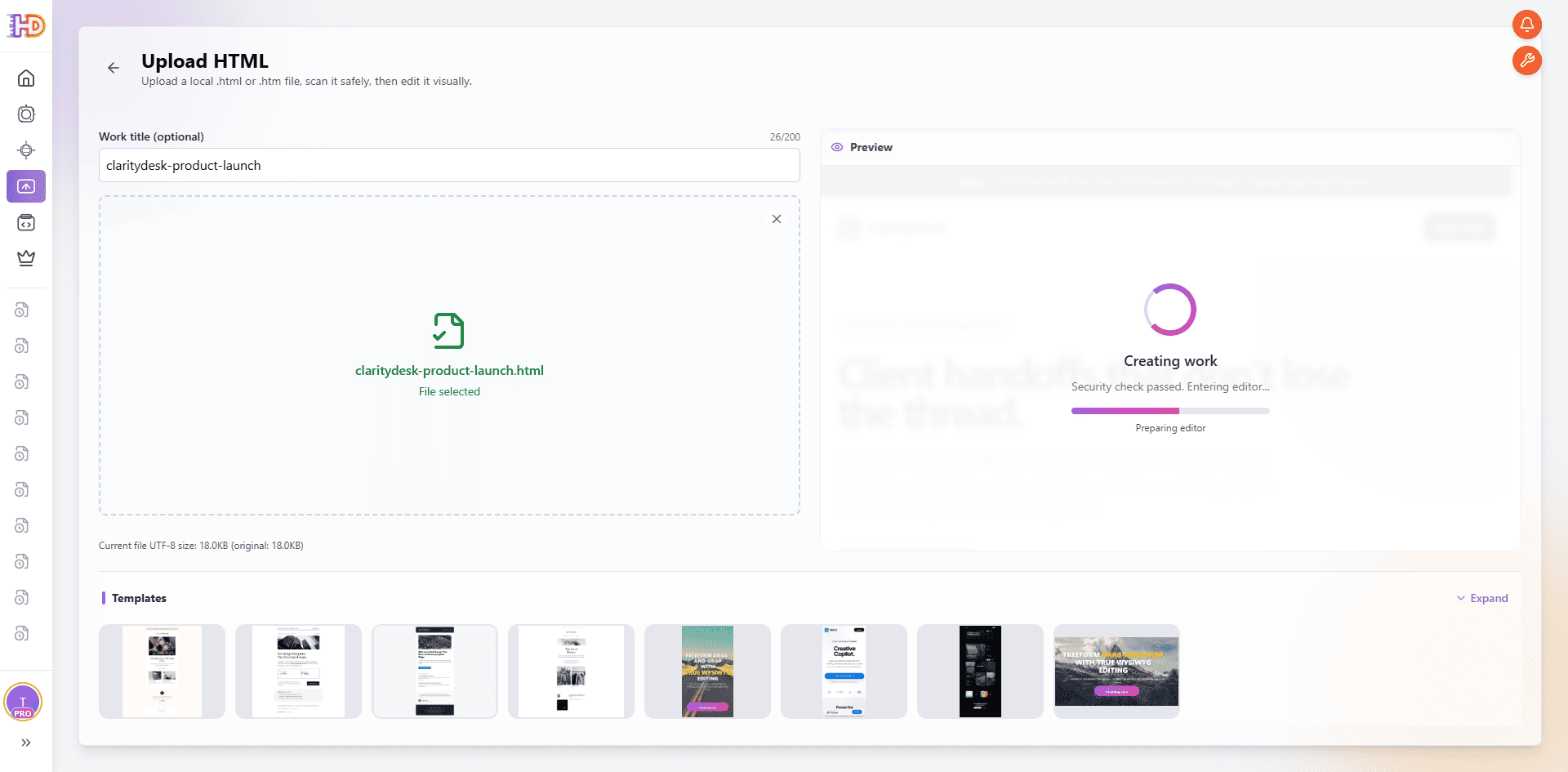
選取檔案後,先確認檔名與工作標題,再進入編輯器。這個例子的來源檔案是 claritydesk-product-launch.html。這是很有用的檢查點:它清楚說明你正在完善既有 HTML 文件,而不是從提示詞重新產生頁面。
步驟 3:在視覺化編輯器中開啟已呈現的頁面
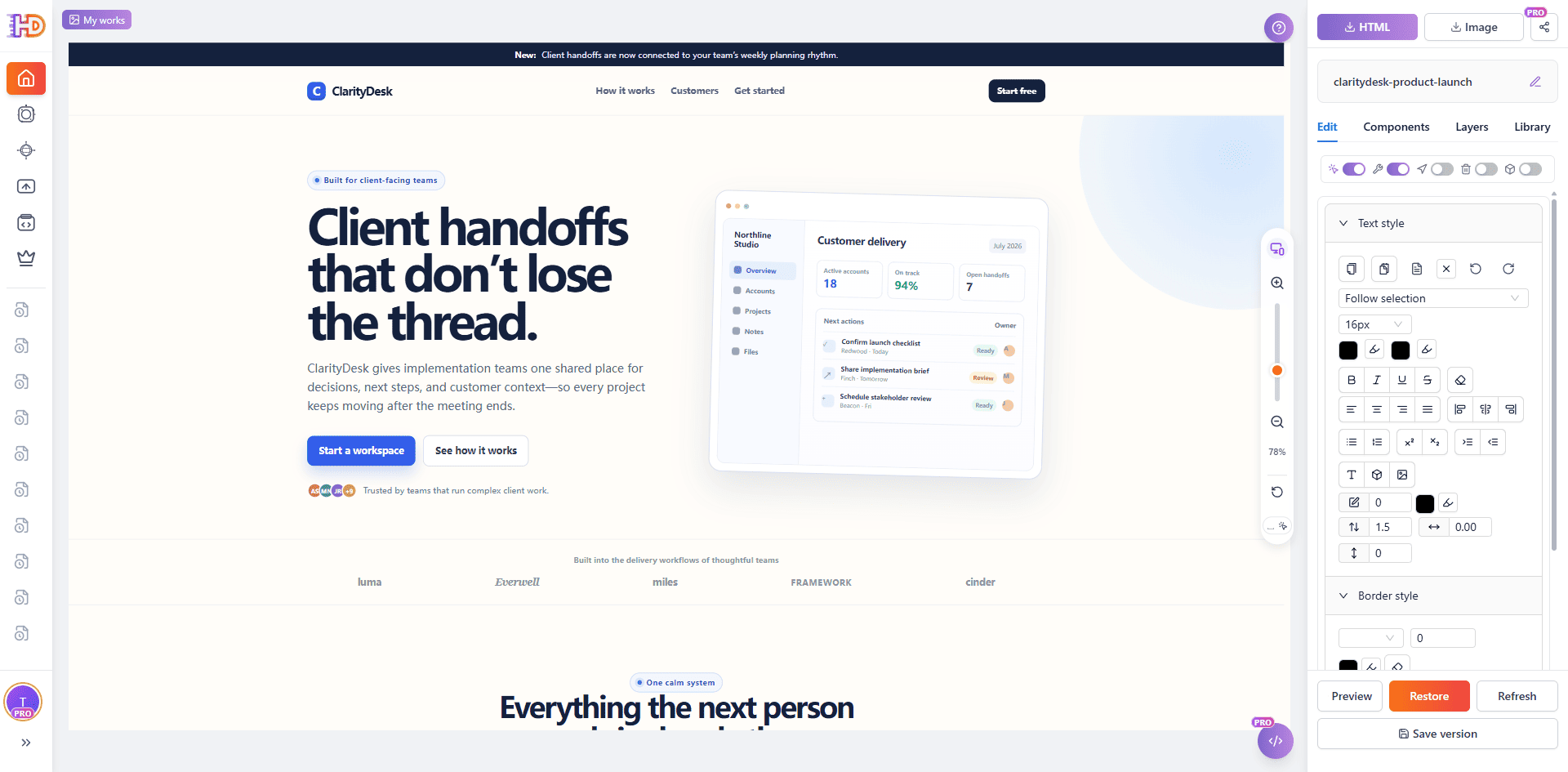
建立工作後,原始登陸頁會出現在畫布上。頁面內容仍是判斷依據,HtmlDrag 則在周邊介面提供編輯控制。修改前先整體查看頁面:ClarityDesk 的 Hero 區、儀表板插圖、導覽、佐證內容與功能區塊都已存在。
這就是最終視覺調整與重新建置的主要差異。你不是逐一重做所有區塊,而是在保留已經運作部分的同時,決定哪個可見細節需要注意。
在正確層級做出可見修正
步驟 4:選取 Hero 標題並調整視覺強調
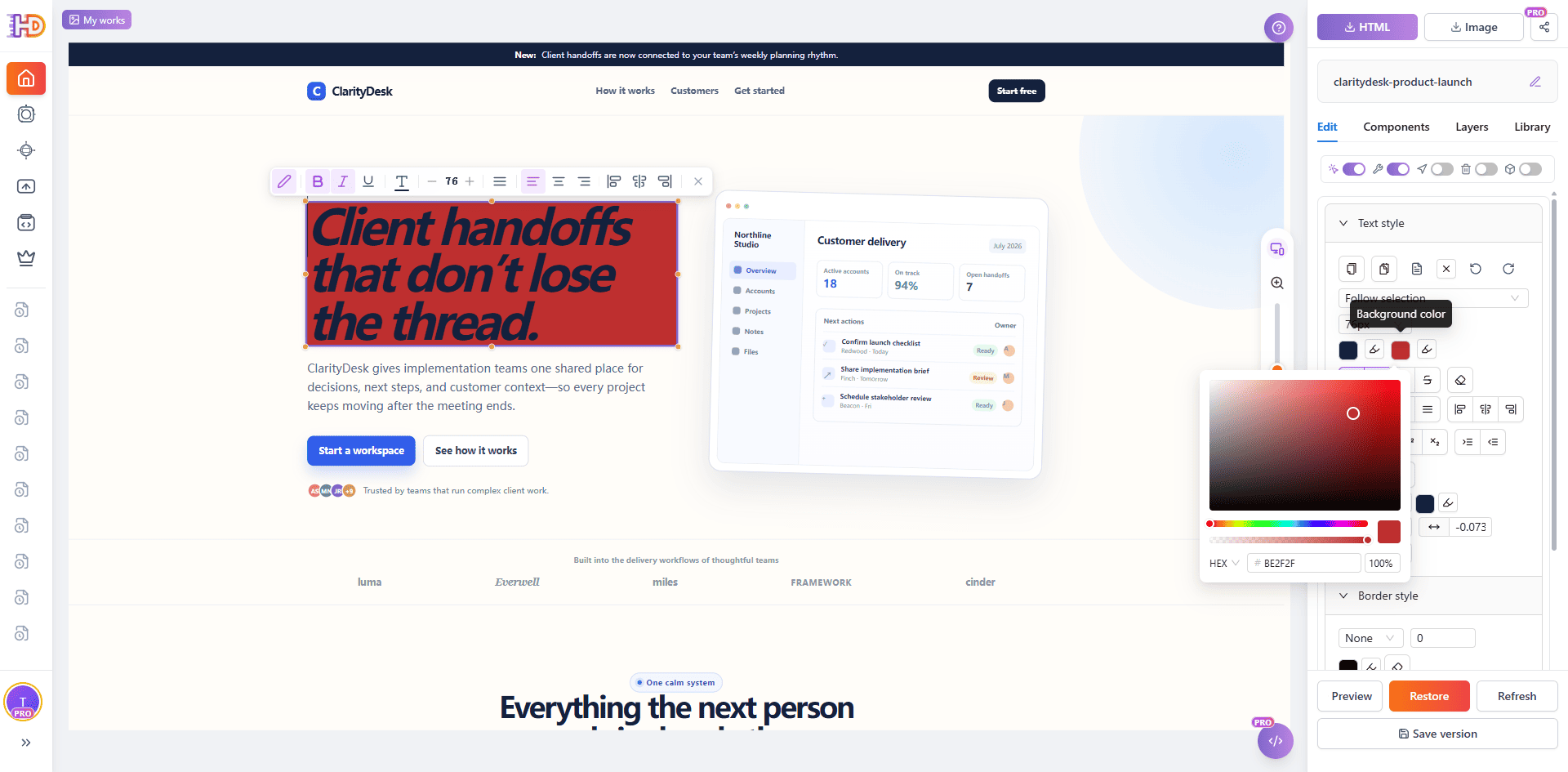
Hero 標題是頁面上最突出的訊息,因此很適合進行有意識的視覺變更。直接在畫布上選取標題,內嵌工具列與文字樣式面板會顯示所選內容的格式控制。
這個例子中已開啟背景顏色控制,正在評估為選取的標題套用紅色背景。重點不是紅色永遠正確,而是你可以在確認前,連同周圍文案、按鈕和儀表板插圖一起判斷色彩與強調的效果。
步驟 5:檢查區塊層級,而不是一次改掉所有內容
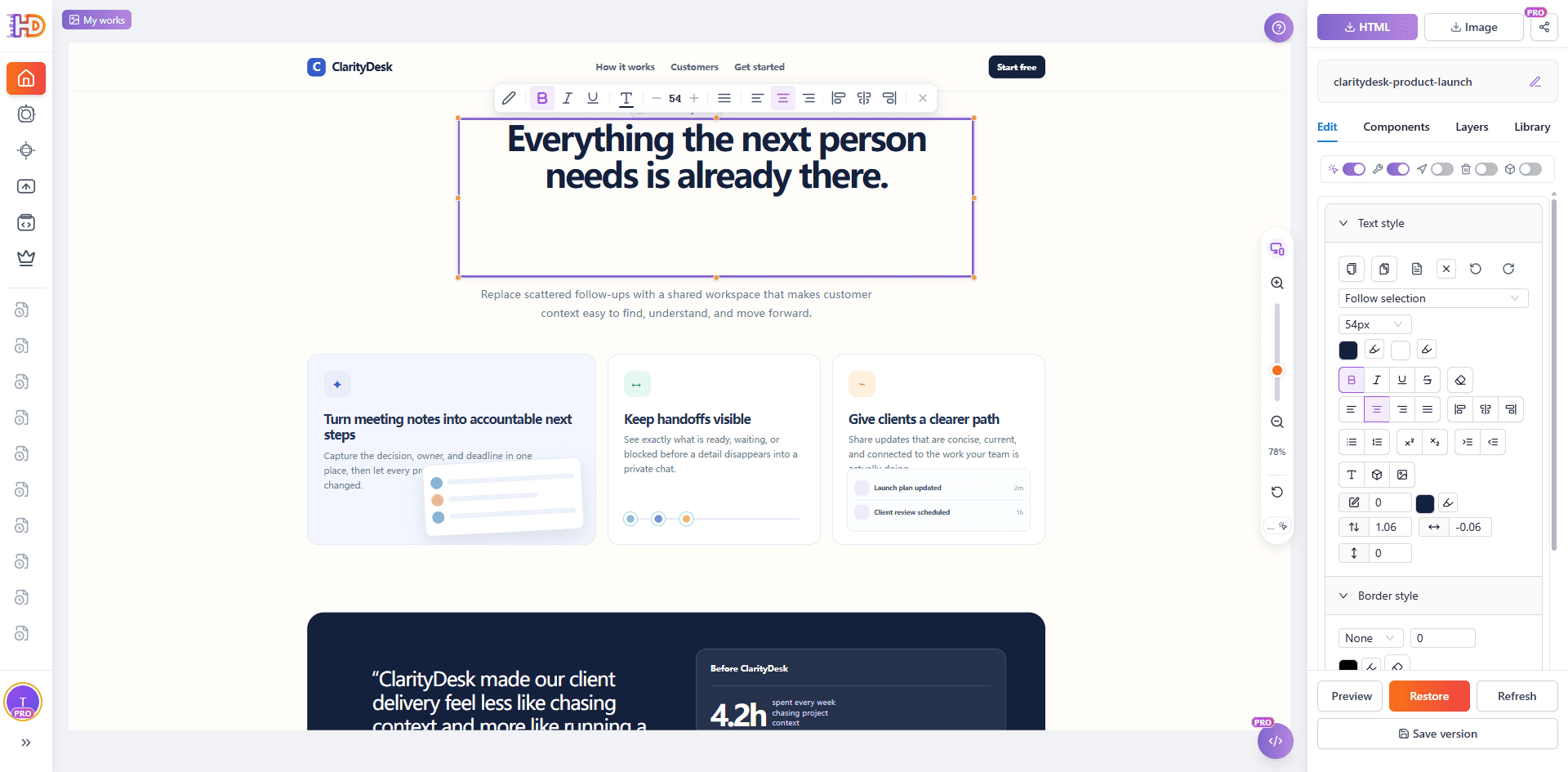
完成第一項變更後,移到頁面另一區並做一個獨立判斷。此處選取的是功能區標題「Everything the next person needs is already there」。選取框與字體控制讓你更容易檢查它在頁面層級中的大小、對齊與角色。
一次處理一個元素,可讓最後一輪調整保持清楚。某個區塊不需要改就保留原狀;需要改時,請選取真正傳達訊息的元素,而不是對整個頁面套用大範圍變更。
步驟 6:需要更新素材時檢查圖片替換
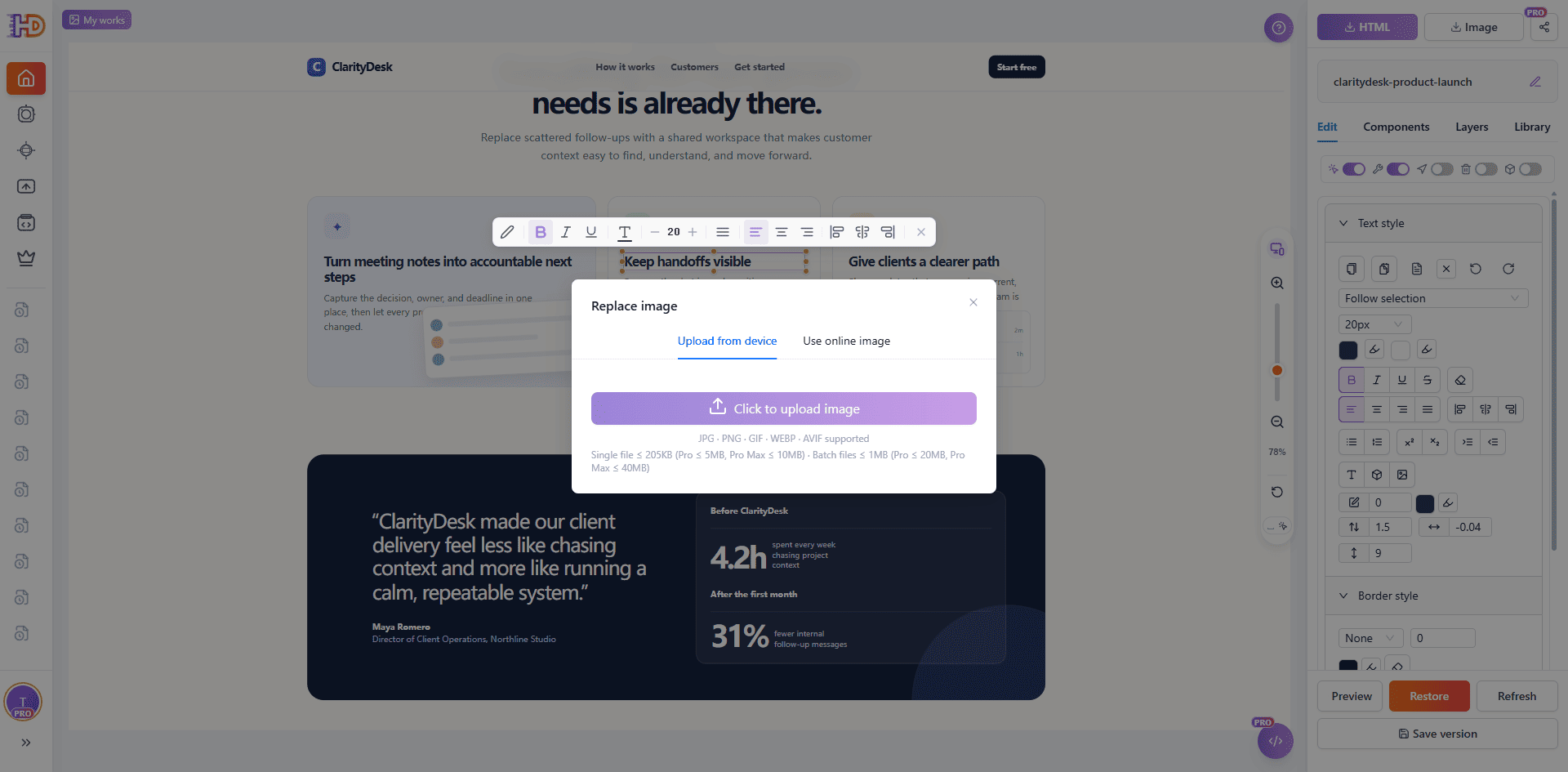
視覺完善不只限於文字。檢查功能卡片時,會開啟 Replace image 對話框。它提供兩種實用方式:從裝置上傳圖片,或使用線上圖片。
只針對你打算修改的視覺素材開啟這個控制。這樣就能保留既有頁面結構,同時替換過時或不適合的圖片,不必為了一次素材更新重建整個元件。
步驟 7:單獨檢查結尾的行動呼籲
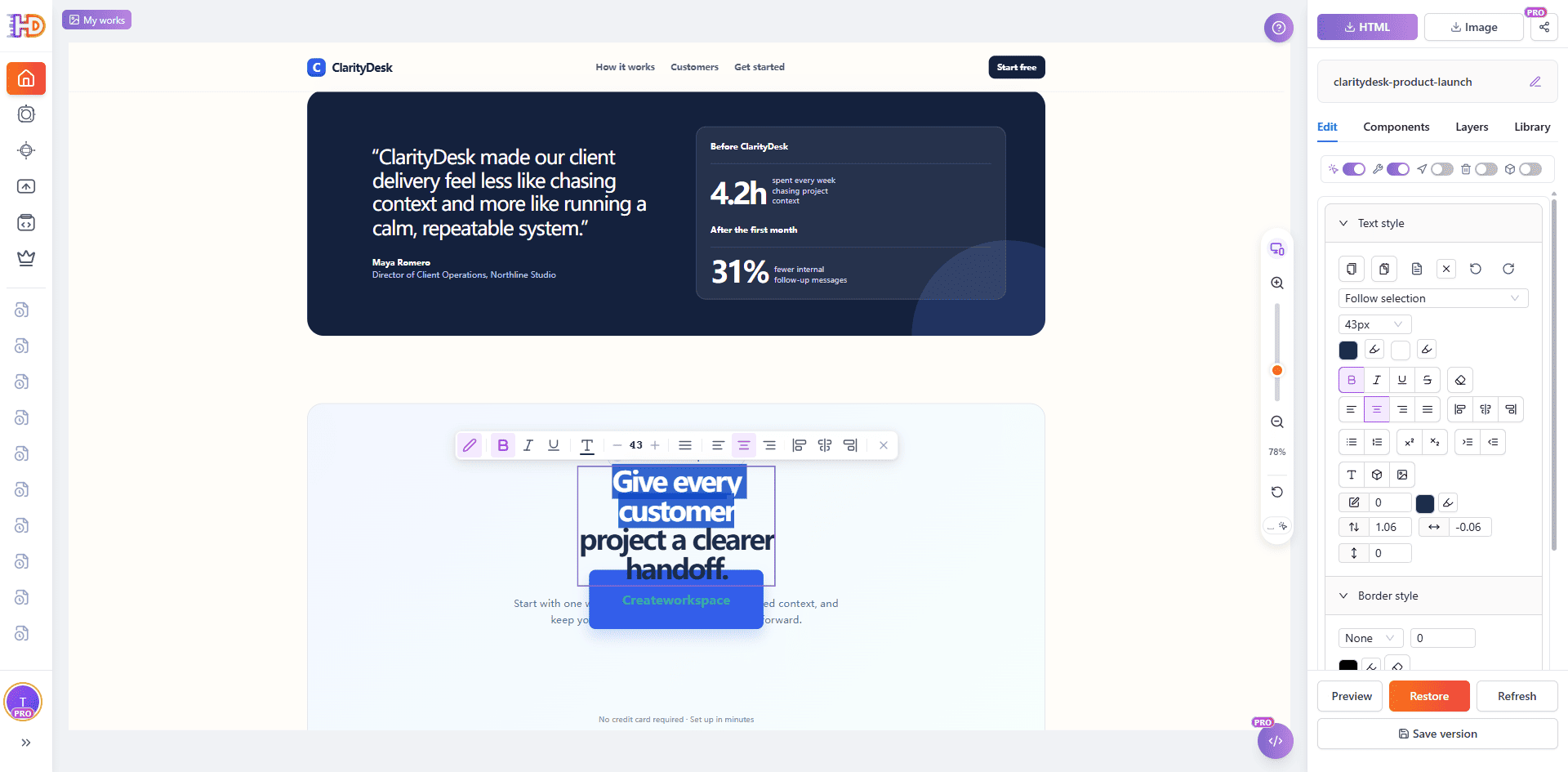
結尾 CTA 往往是 AI 生成頁面最需要人為判斷的地方。它必須清楚,卻不能與主要 Hero 相互競爭。在 ClarityDesk 頁面中,「Give every customer project a clearer handoff」這段結尾訊息會與頁面其他部分分開選取。
利用選取與文字控制,檢查這個區塊中的訊息、尺寸、對齊和對比。這比讓每一個標題都使用相同樣式更精確。
在判定頁面完成前先預覽
步驟 8:檢查最新的視覺結果
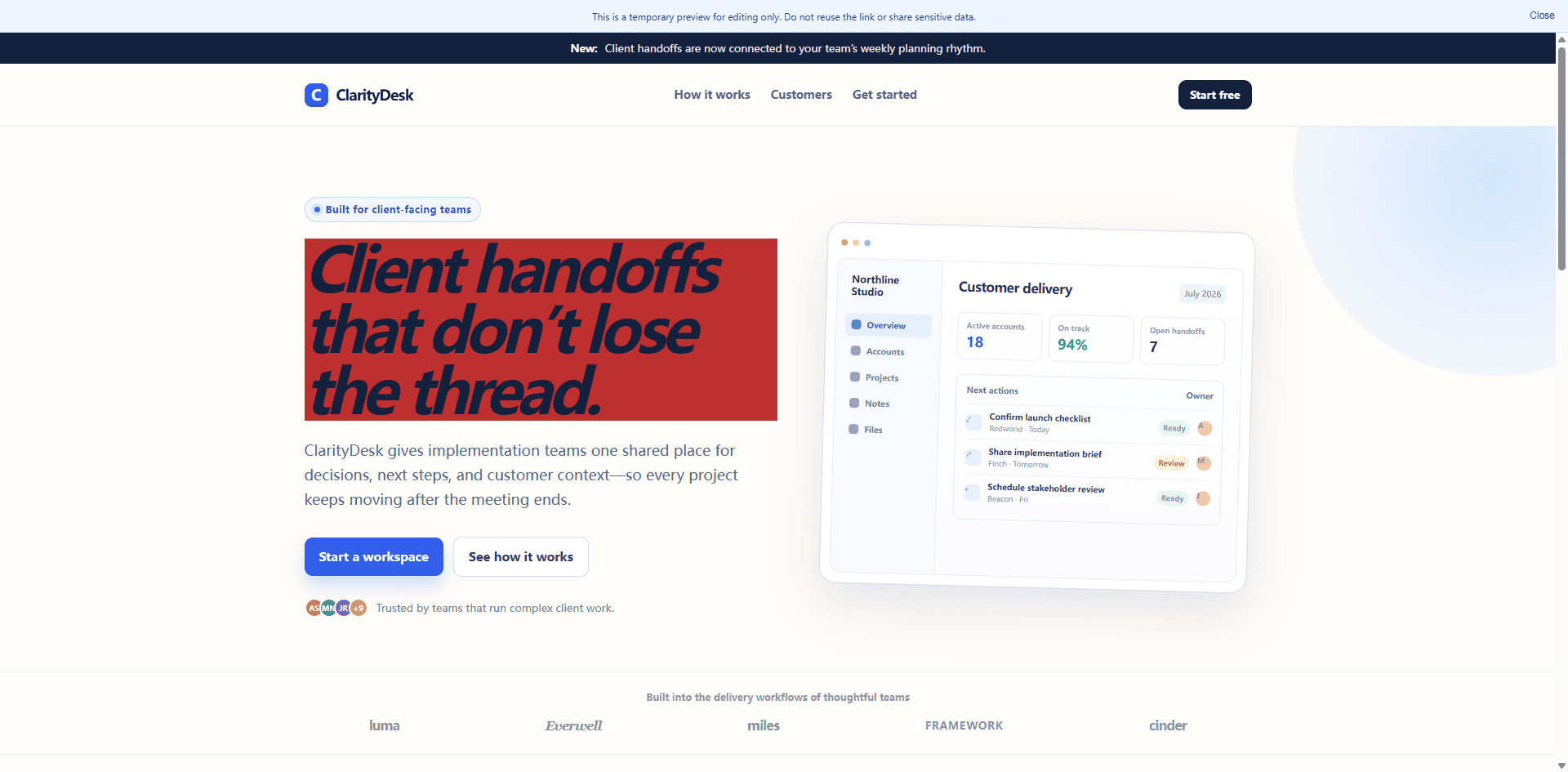
預覽會移除編輯控制,讓你能以訪客會看到的方式檢查結果。在預覽中,Hero 標題已顯示選取的紅色背景處理,而原始導覽、儀表板插圖和輔助內容仍保留在原處。
最後一次檢查時,請回答三個問題:
- 這項可見變更是否改善了訊息或層級?
- 它是否造成未預期的對比、間距或可讀性問題?
- 頁面是否已準備好儲存、複製或匯出為 HTML?
編輯器中顯示的預覽連結是用來檢查目前工作內容的。請把它視為臨時編輯預覽,而不是公開的正式 URL。
視覺化編輯 HTML 後應檢查什麼
最後一輪檢查不只是改一個顏色或縮短一句話。匯出前,請在情境中檢查頁面:
- 標題是否仍自然地引導至輔助段落與主要行動?
- 選取的顏色與文字及周圍區塊是否有足夠對比?
- 結尾 CTA 是否仍與其餘頁面保持連結?
- 如果你開啟圖片替換,是否選到正確素材,並讓其在版面中的角色保持清楚?
- 是否已在對目標讀者重要的螢幕尺寸檢查頁面?
不是每個問題都屬於同一個編輯層級。Canvas 繪圖、外部代管的 IFrame,以及由指令碼驅動的互動,可能需要原始碼層級的處理。對一般頁面內容、標題、色彩、按鈕和支援的視覺素材而言,聚焦的視覺化編輯通常是完成頁面、又不丟棄可用初稿的最快方式。
常見問題
我可以不用寫程式編輯 AI 生成的網站嗎?
對許多可見變更來說可以。請在視覺化編輯器中開啟既有 HTML,選取看到的元素,調整支援的文字、樣式或素材,然後在匯出前預覽結果。
如果一個標題或 CTA 看起來不對,我應該重新生成頁面嗎?
通常不必。若結構、內容和輔助區塊已經有用,針對性的視覺調整會比為了單一局部問題重新生成整頁造成更少干擾。
我可以替換既有 HTML 頁面中的圖片嗎?
當視覺素材受到編輯器支援時,可以使用圖片替換流程上傳本機檔案或選取線上圖片。之後請檢查最終頁面,確認新素材仍適合周圍內容與版面。
結論
AI 生成網站的價值在於加快第一版草稿。最後的視覺調整能讓草稿更有意識。從既有 HTML 開始,選取真正需要注意的可見元素,做一項聚焦變更,並在交付前預覽結果。
使用 HtmlDrag,你可以上傳既有 HTML 頁面,在情境中完善訊息、強調和視覺素材,而不必重建整個頁面或重寫每一行程式碼。