
許多 HTML 頁面並不是等待重新設計的空白畫布。落地頁可能已經具備正確的區塊,產品頁可能已有可用的資訊層級,AI 工具可能已經產生接近完成的初稿,團隊也可能仍在使用一份包含重要內容的舊 HTML 檔案。真正需要的通常不是重建整頁,而是完成最後一輪修改:替換標題、圖片、按鈕或微調幾個版面關係。
這正是視覺化 HTML 編輯器比純程式碼流程更實用的地方。你不必在巢狀標籤和 CSS 規則中尋找目標,而是從渲染後的頁面開始,選取需要調整的可見元素,在實際上下文中完成修改,再檢查整體結果。現有 HTML 仍然是起點,頁面的最後收尾也更容易掌握。
本文介紹如何不重寫程式碼,以視覺化方式編輯現有 HTML 頁面。本次示範從 Morrow & Pine 的居家工作空間春季產品頁開始,將它以 HTML 檔案匯入,再完成視覺調整、圖片替換、預覽與 HTML 匯出。這是真實的商業頁面,而不是把操作說明塞進去的假編輯器頁面。
什麼是視覺化 HTML 編輯器?
視覺化 HTML 編輯器是一個以瀏覽器為基礎的工作空間,讓你直接修改 HTML 頁面渲染後的結構,而不是只能把原始碼當成唯一介面。好的所見即所得 HTML 編輯器會持續顯示頁面,讓你在訪客實際看到的上下文中進行修改。
視來源和元素類型而定,視覺化 HTML 編輯流程可以協助你:
- 在頁面上下文中選取並修改可見文字;
- 調整字體、色彩、對齊、間距和視覺強調;
- 在自由畫布上移動或調整可見元素的尺寸;
- 不重建附近區塊就替換支援的圖片;
- 逐一檢查頁面下方的區塊和內容卡片;
- 預覽編輯後的頁面,並匯出實際審閱過的 HTML 版本。
這和只使用自有範本的網站建構器不完全相同。面向現有 HTML 的視覺化編輯器,是從你已經擁有的頁面開始:本機檔案、範本、AI 工具產生的程式碼、貼上的 HTML,或可存取的網頁。
為什麼要編輯現有 HTML,而不是重新製作頁面?
如果資訊架構錯誤、需要新的互動模式,或現有程式碼無法支援目標結果,重新製作當然可能比較合適。但日常需求往往更小、更明確:
- 「活動上線前,修改 Hero 標題。」
- 「替換舊的產品圖片,但保留這個區塊。」
- 「讓 CTA 更容易被看見,但不要重做整張頁面。」
- 「把這個元素稍微移動,讓頁面層級更清楚。」
- 「修正 AI 生成 HTML 的文字,不要重新生成整頁。」
對於這些需求,重建整頁可能帶來不必要的風險:原本沒問題的區域一起被改動,產生新的間距問題,或把原本有用的視覺方向換成另一份普通初稿。視覺化編輯現有 HTML,可以讓每個決定都回到真實頁面中檢查。
哪些來源可以帶入視覺化 HTML 編輯流程?
請依照手上已有的素材選擇入口:
- Upload HTML:已有本機
.html或.htm檔案時使用。本次示範從這裡開始。 - URL Import:可存取的網頁是你的來源,但找不到原始檔案時使用。
- Paste Code:HTML 來自 ChatGPT、Claude、其他 AI 程式設計工具、同事或程式碼儲存庫時使用。
- AI Creator:需要先從 Prompt 或支援的檔案產生可編輯 HTML 頁面時使用。
這些入口都指向同一個核心概念:不要讓已經存在的頁面回到空白流程,而是從手上的來源開始,選擇能讓頁面更接近交付狀態的最小視覺修改。
如何不寫程式碼,視覺化編輯現有 HTML 頁面?
實際流程可以整理為:
上傳 HTML → 轉成工作頁面 → 檢查渲染後的版面 → 進行有目的的視覺修改 → 預覽整頁 → 匯出修改後的 HTML
1. 從你已經擁有的 HTML 檔案開始
如果起點是本機檔案,請開啟 Upload HTML。頁面會提供工作標題、檔案選擇區域和預覽面板。此時不是重新設計頁面,只是選擇要轉成工作副本的現有 HTML。
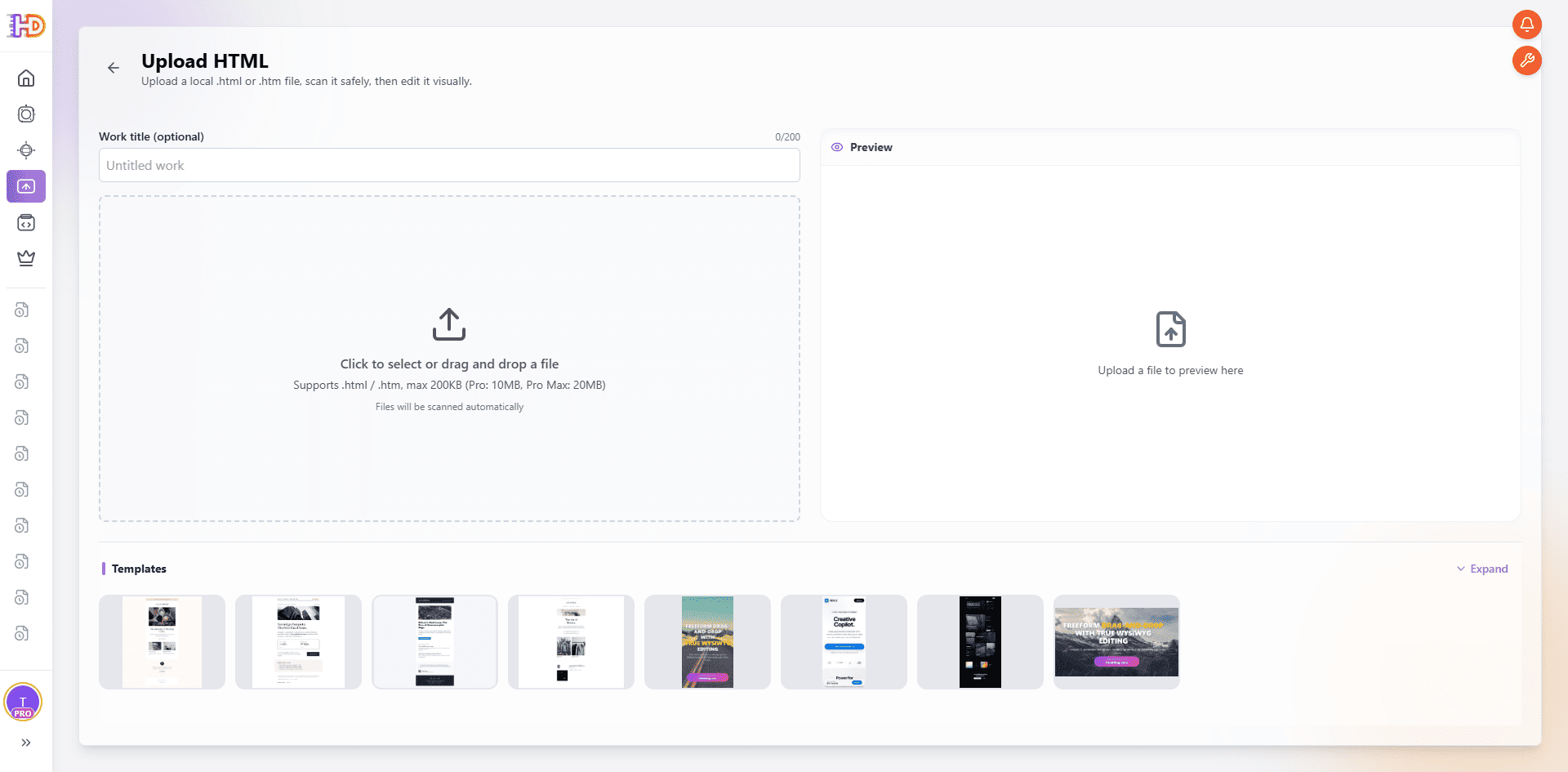
從 Upload HTML 開始,將現有本機頁面帶入視覺化編輯流程。
請使用你擁有或獲准編輯的頁面。獨立的落地頁很適合第一次測試,因為 Hero、輔助文案、卡片、圖片和最後的 CTA 都會在同一個頁面上下文中出現。
2. 讓檔案成為可編輯的工作副本
選取檔案後,HtmlDrag 會檢查檔案並準備作品。檔案名稱和工作標題可以幫助你區分目前頁面與後續版本。預覽區域表示來源正在成為可編輯專案,而不是只顯示成靜態截圖。
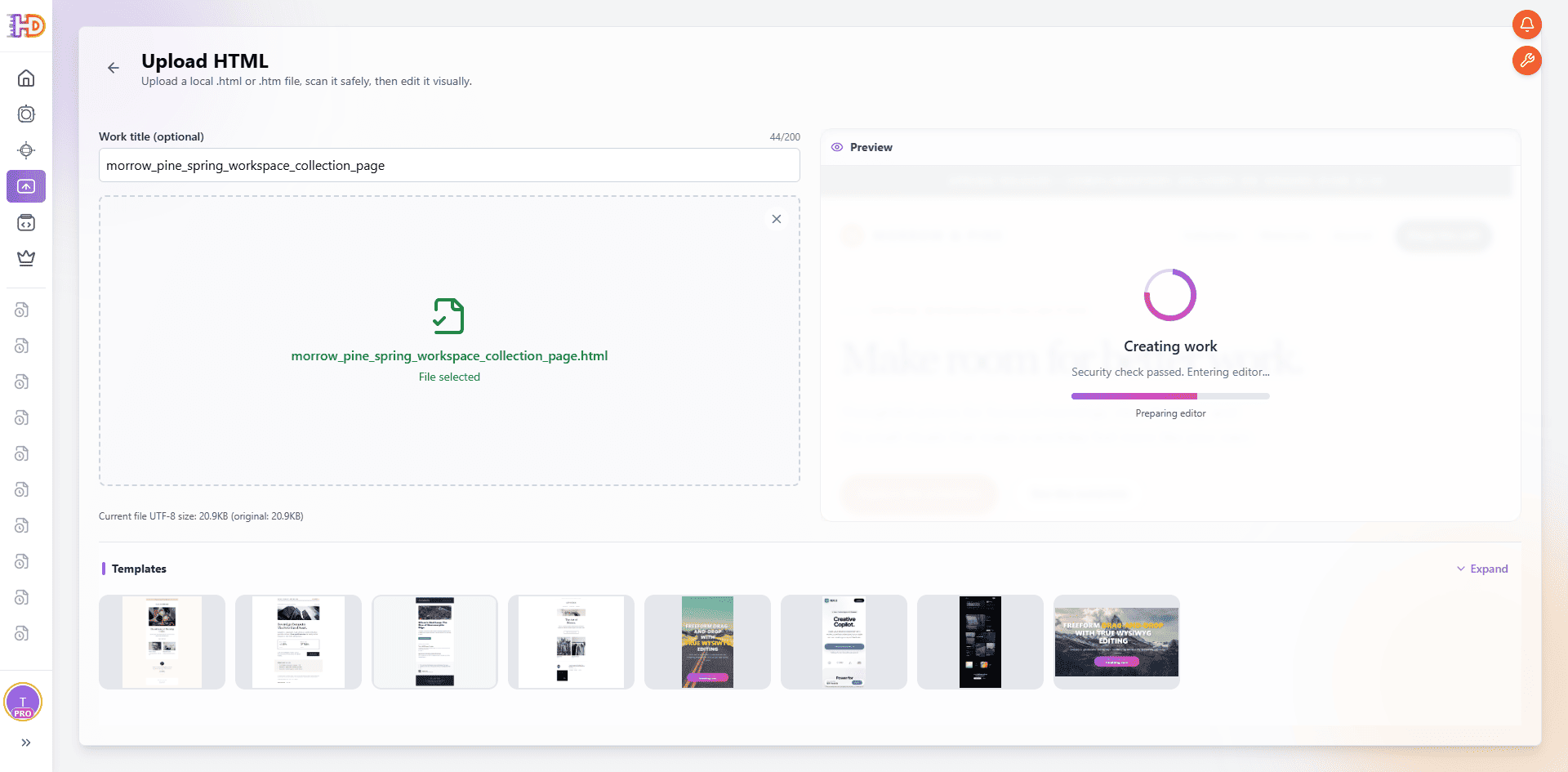
Morrow & Pine HTML 檔案已選取,正在準備成為工作頁面。
這個差異很重要。視覺化 HTML 編輯不是把頁面壓平成一張圖片,而是保留 HTML 專案,讓你在匯出前繼續檢查和精修可見元素。
3. 修改前先檢查渲染後的頁面
作品在編輯器中開啟後,先完整瀏覽頁面。先看 Hero、主圖片、支撐內容區塊和下方 CTA,再決定從哪個元素開始修改。這樣可以建立清楚的基準,判斷哪些需要改、哪些結構應該保留。
本次 Morrow & Pine 頁面已具備清楚的品牌方向和完整內容路徑,因此更適合進行聚焦的視覺收尾,而不是重新生成。透過局部決定就能改善頁面,不必替換整體結構。
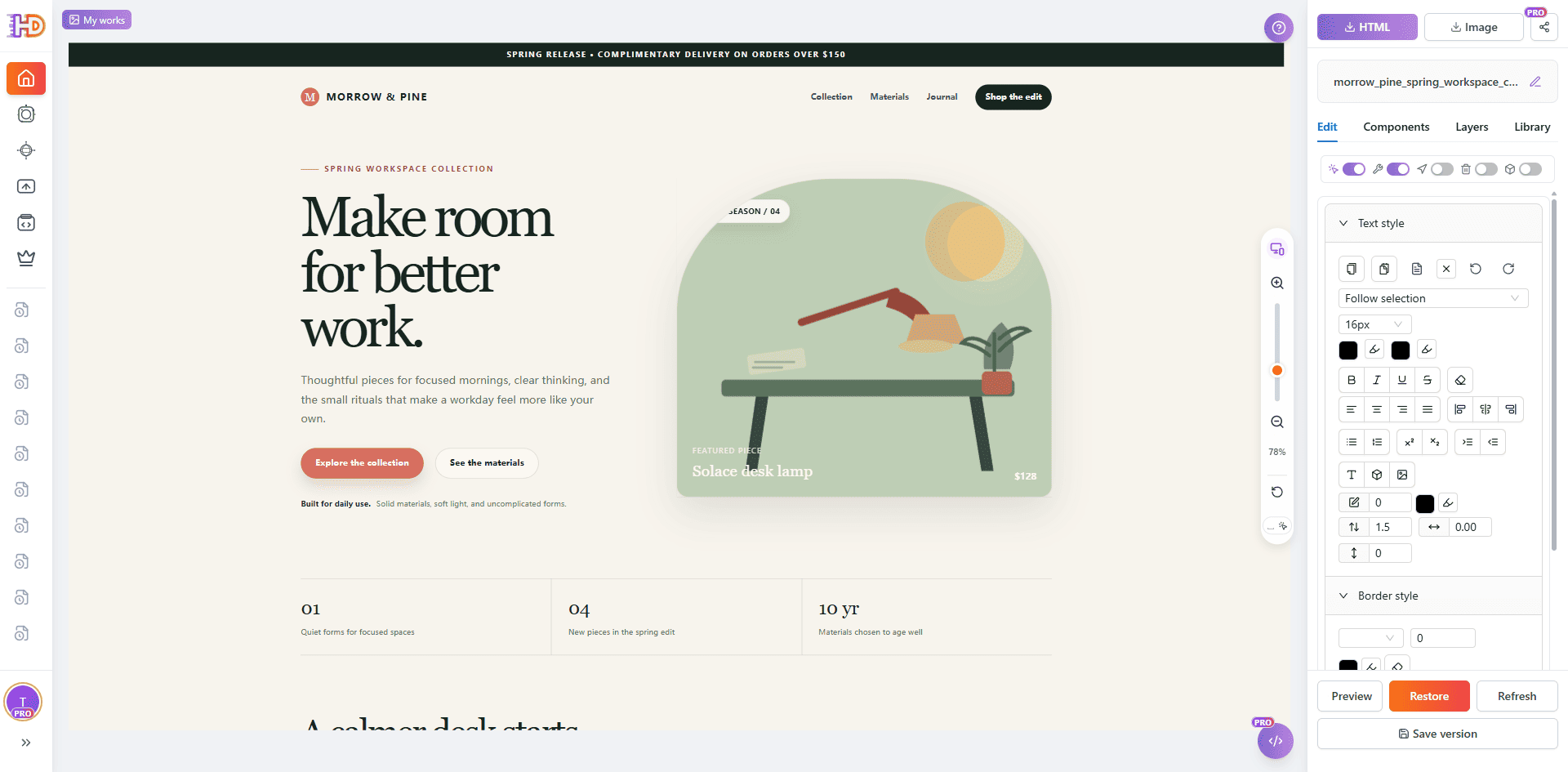
現有 HTML 會被渲染成頁面畫布,讓你在真實上下文中檢查可見內容。
在真實頁面中完成有目的的視覺修改
無程式碼 HTML 編輯器的價值,不是讓每個頁面變成隨意調整的集合,而是縮短發現問題和驗證修改之間的距離。先處理會影響讀者下一個判斷的元素,再檢查它與周圍版面的關係。
4. 調整可見元素的視覺強調
Hero 通常值得先檢查,因為它決定頁面首先傳達的承諾。選取可見的 Hero 區塊,檢查行內工具或樣式面板。背景色、文字色、尺寸、對齊和間距,都可能讓頁面層級更清楚。
具體修改要視頁面而定。好的視覺化編輯器會把元素放在真實周圍環境中,讓你能直接判斷對比度與平衡,而不是孤立地修改 CSS 數值。
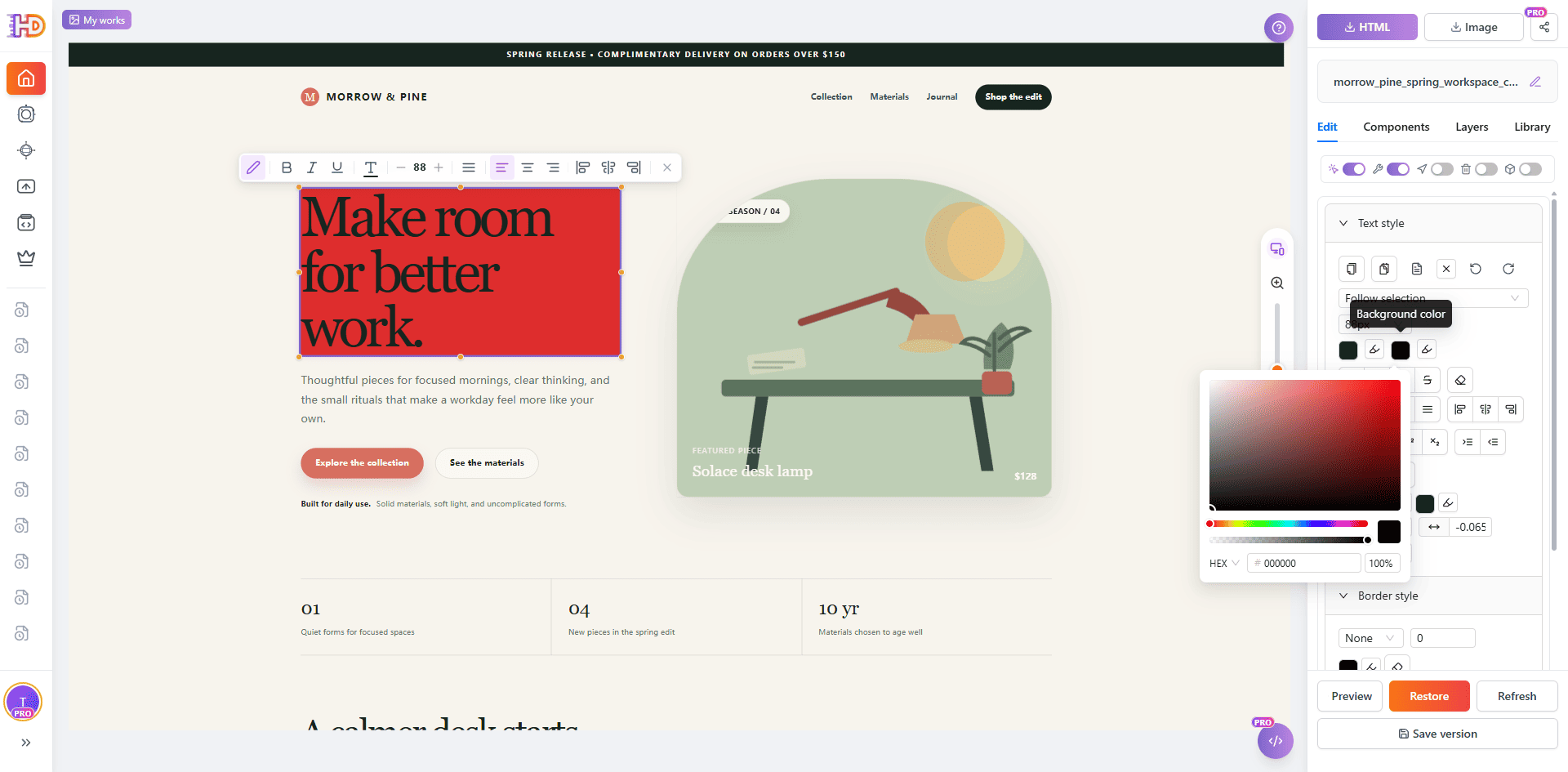
選取可見的 Hero 元素,針對樣式進行局部調整,而不是重寫整頁。
5. 在上下文中調整 CTA 和版面
檢查 Hero 之後,再看你希望訪客完成的行動。CTA 可能確實存在,但在視覺上和上方訊息脫節。選取按鈕,調整文字或強調方式;如果頁面層級需要小幅修正,也可以調整它的位置。
自由定位在這裡很有用,因為你要檢查的是視覺關係:CTA 和標題、輔助文案、主圖片之間應該保持什麼距離。目標不是重建整套網格,而是讓一個具體的頁面關係更清楚。
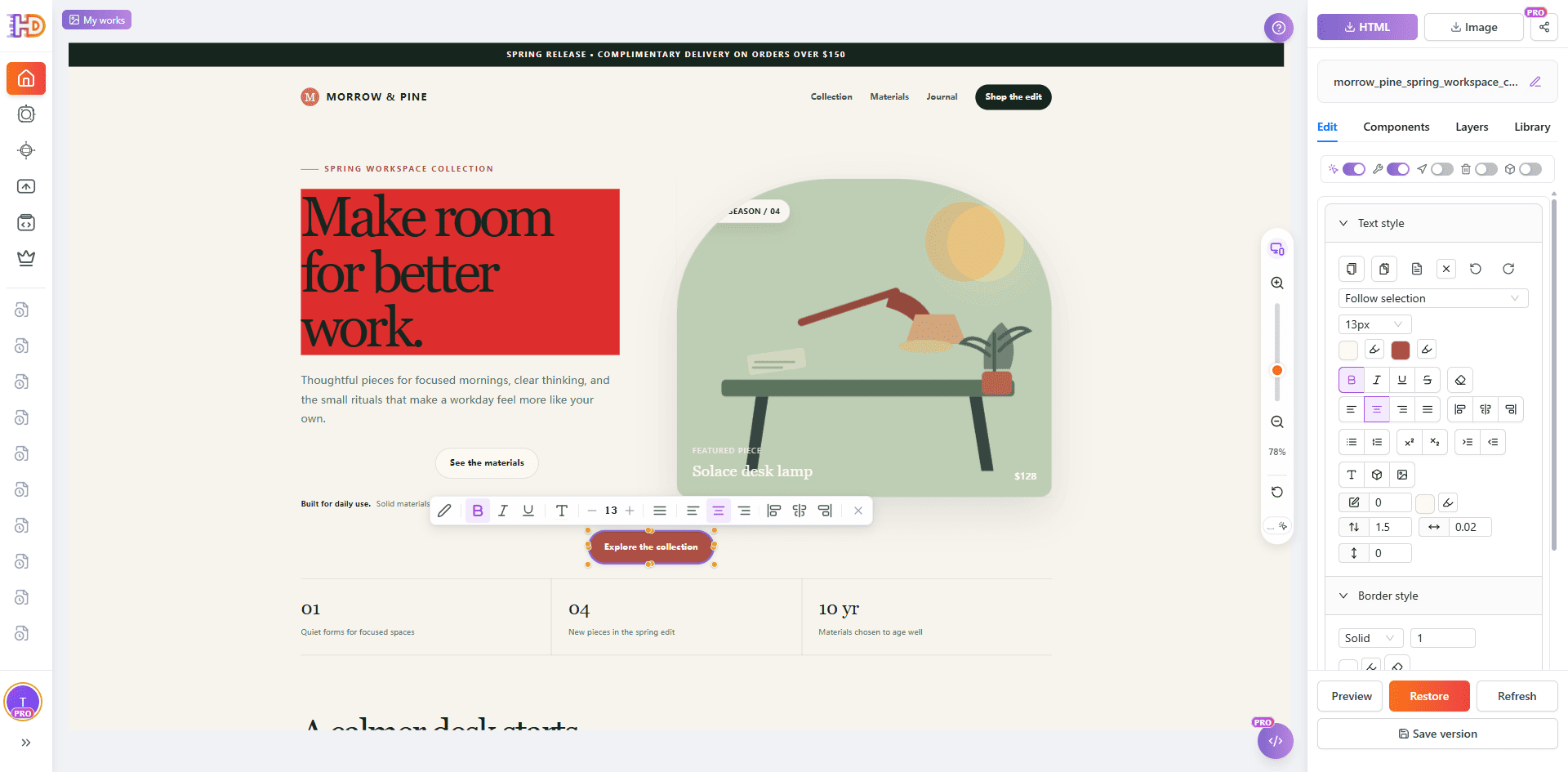
CTA 會作為頁面層級的一部分被檢查,而不是單獨查看按鈕。
6. 繼續檢查 Hero 下方的內容
視覺化 HTML 編輯器不應只用來處理首屏,而應協助你完成整個頁面。向下檢查支撐內容,需要時分別選取標題、卡片或說明文字。周圍區塊會繼續保留,作為修改上下文。
例如,賣點卡片標題可能需要更清楚的尺寸、不同的強調方式或小幅文案修改。你可以在保留卡片說明與相鄰卡片關係的同時,完成這個局部決定。
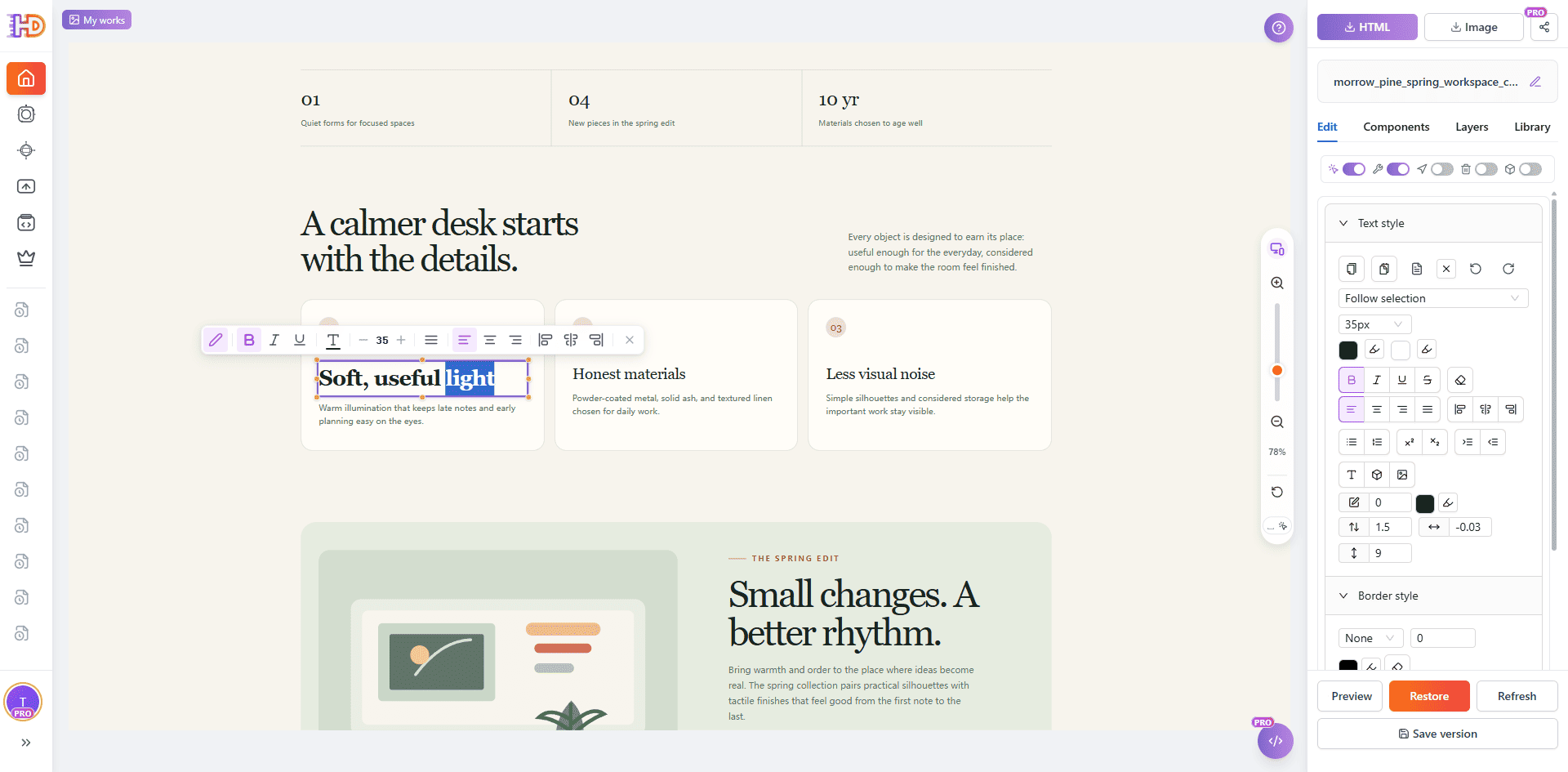
頁面下方的卡片也能在保留周圍區塊的情況下單獨精修。
7. 不重建區塊也能替換圖片
圖片有時和標題一樣會影響頁面含義。如果目前素材屬於舊活動,或已經不符合頁面方向,可以選取支援的圖片元素並使用替換操作。保留原有結構後,就能在實際位置判斷新素材的裁切、尺寸、對比和視覺重量。
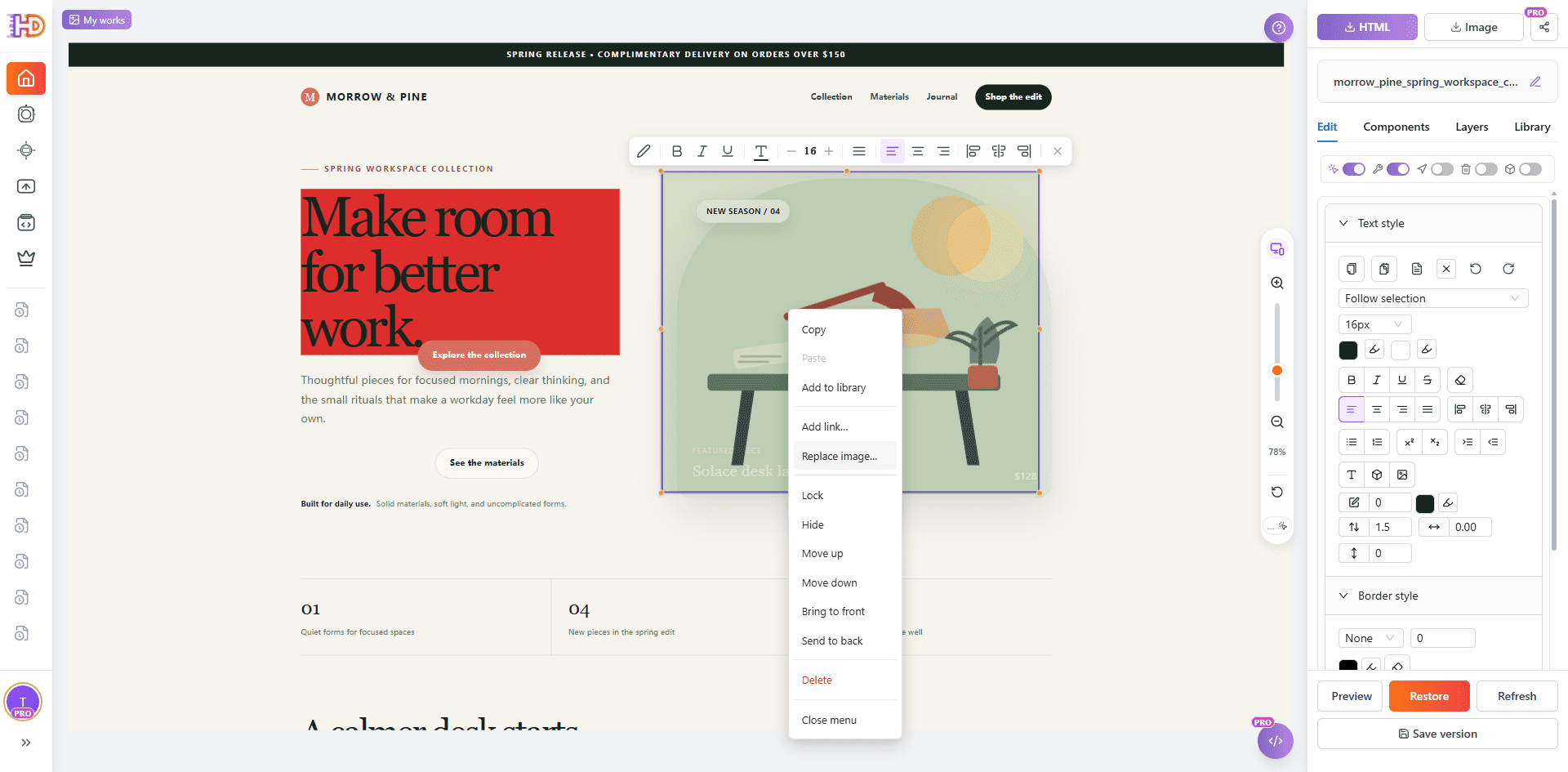
右鍵選單提供替換圖片操作,同時保留區塊原有結構。
選擇新素材後,還要在完整構圖中檢查結果。替換操作成功,不代表設計決定一定適合;仍要確認裁切、對比,以及圖片和內容之間的關係。
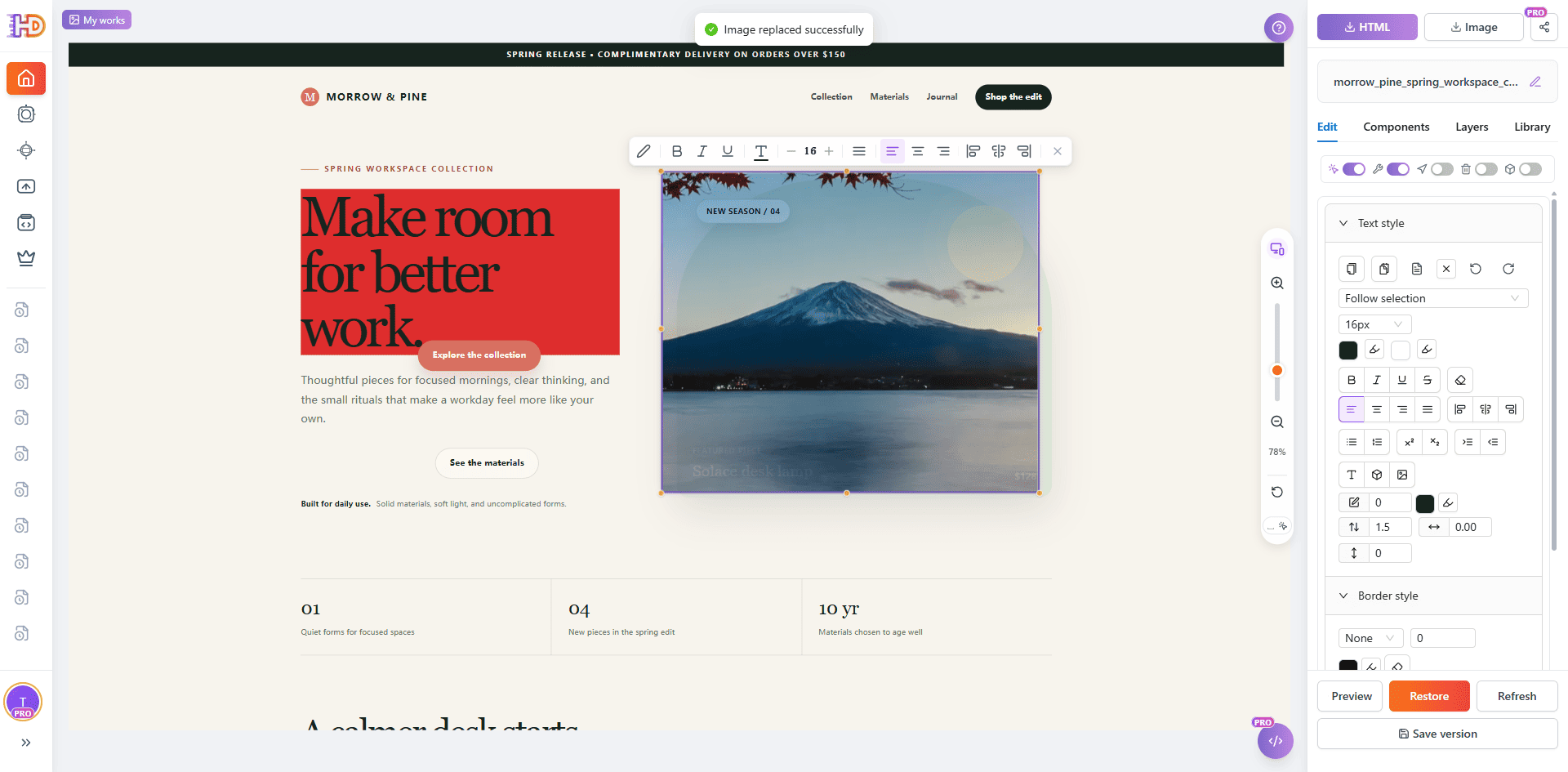
工作副本中的圖片已完成替換,接著可以檢查完整版面。
匯出前先預覽編輯後的頁面
被選取的元素看起來更好,並不代表編輯已經完成。離開選取狀態,像訪客一樣檢查整頁:閱讀順序、換行、圖片處理、支撐區塊、CTA 層級,以及不同尺寸下的響應式表現。
這正是視覺化 HTML 編輯器和單純程式碼修補的差異。最後要問的不只是「CSS 數值有沒有改變」,還要問「修改後頁面是否仍然傳達正確訊息」。
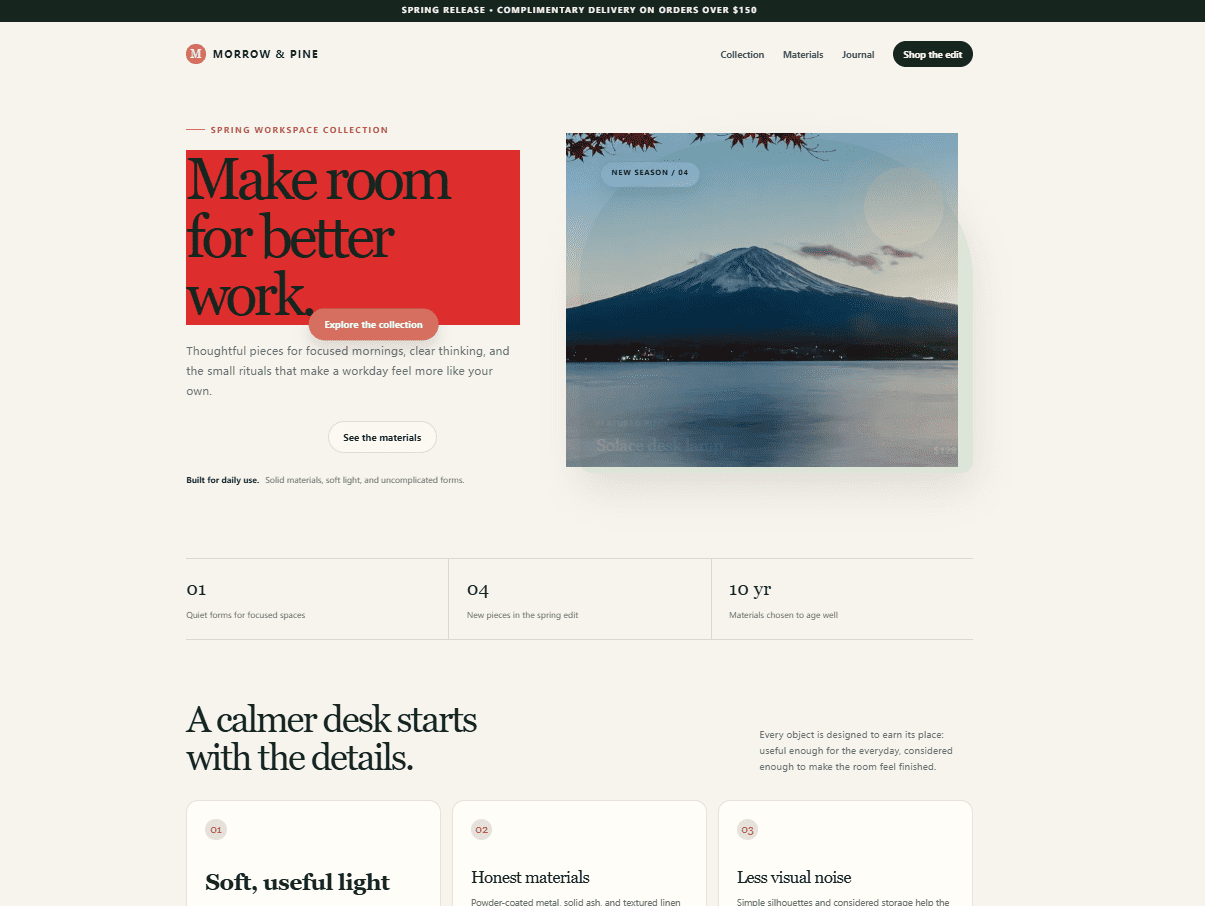
完整預覽顯示視覺修改後的工作副本,並移除編輯時的選取狀態。
準備交接時,請選擇修改後的版本,不要誤把原始來源匯出。HtmlDrag 的匯出視窗會區分 Edited HTML 與 Original HTML,並提供下載或複製目前 HTML 的操作。
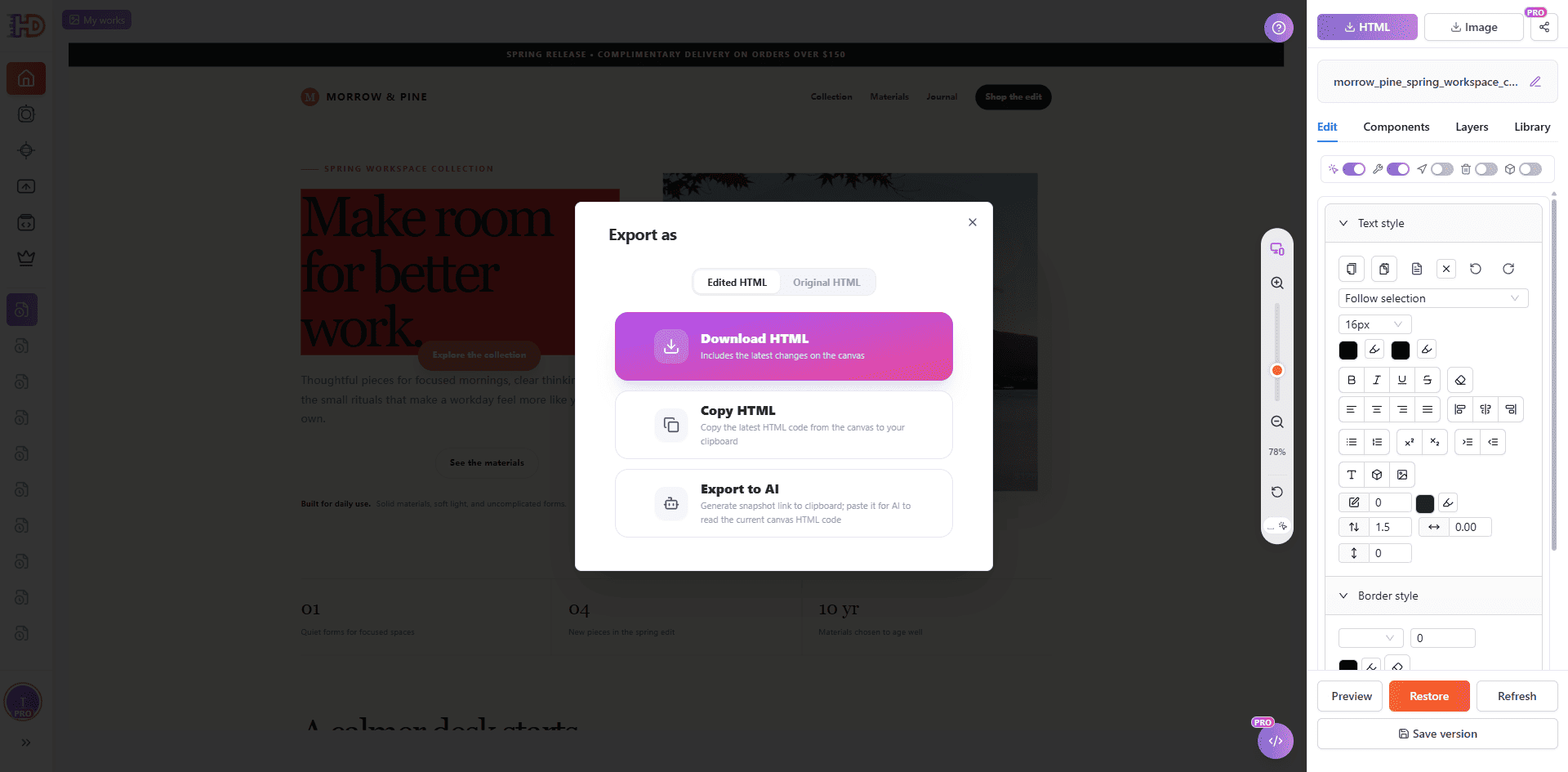
匯出視窗可以選擇編輯後的 HTML,再下載或複製到下一個流程。
視覺化 HTML 編輯器能取代什麼,又不能取代什麼?
對現有 HTML 頁面的可見收尾來說,視覺化編輯非常合適。你可以在不重建頁面的情況下檢查並調整文字、圖片、樣式、間距、層級和位置。當結構已經接近目標,而剩下的決定在畫布上更容易判斷時,這種方式特別有效。
但正常的上線檢查仍然必要。表單、付款、驗證、分析工具、重新導向、動態資料、第三方整合、複雜 JavaScript 和部署,都要在實際執行環境中測試。某些 SVG、Canvas、iframe、腳本控制或跨來源內容,也可能需要更深入的技術檢查。
實際邊界很清楚:可以在渲染頁面上驗證的視覺決定,適合交給視覺化編輯器;依賴程式碼、服務或生產環境基礎設施的行為,仍然要交由正常的開發與 QA 流程確認。
這和網站建構器是一樣的嗎?
不完全一樣。傳統網站建構器通常從自己的範本、區塊或元件開始;HtmlDrag 更適合理解為編輯現有頁面的視覺化 HTML 編輯器。你可以匯入本機 HTML、可存取的網頁、貼上的 HTML 或 AI 生成頁面,再修改真實結構,而不是在封閉的範本系統中重新開始。
當現有 HTML 已經包含可用版面、客戶確認過的內容、自訂標記或明確的視覺方向時,這個差異很重要。編輯器可以成為原始頁面製作工具旁邊的一層視覺化收尾工作區。
常見問題
可以不寫程式碼編輯現有 HTML 嗎?
對編輯器支援的可見元素來說,可以。上傳 HTML 檔案,開啟渲染後的頁面,選取需要處理的元素,再使用視覺化控制完成修改。發佈前仍然要檢查結果並測試功能行為。
可以視覺化編輯 AI 生成的 HTML 頁面嗎?
可以。AI 工具輸出的原始 HTML 可以使用 Paste Code;已經儲存成檔案時,使用 Upload HTML。當初稿結構已經接近目標,視覺收尾就能處理需要人工判斷的文字、強調、圖片和版面決定。
可以替換現有 HTML 頁面中的圖片嗎?
如果選取的圖片屬於編輯器支援的元素,就可以使用替換圖片操作,再在上下文中檢查新素材。匯出前請確認裁切、尺寸、對比度、載入狀態,以及圖片和附近文字的關係。
視覺化編輯會修改原始 HTML 檔案嗎?
比較安全的方式,是把匯入的頁面當成工作副本。保留原始來源,審閱編輯後的版本,再匯出真正要交付的結果。
可以直接編輯線上的網站嗎?
URL Import 可以把可存取的網頁轉成可編輯專案,但專案中的修改不會自動更新原本的線上網站。發佈仍然需要使用你自己的部署或交接流程。
結語
頁面需要更好的標題、新圖片、更清楚的 CTA 或小幅版面調整時,不一定要每次從空白畫布開始。如果現有 HTML 結構仍然有價值,就保留它,並從訪客真正看到的頁面開始修改。
HtmlDrag 將這條路徑放在瀏覽器端的視覺化 HTML 編輯器中:匯入你已經擁有的 HTML,不寫程式碼即可修改可見內容和版面,預覽完整結果,並在頁面準備好後匯出修改後的 HTML。