
要把一個想法變成真正的落地頁,常常卡在同一個環節:腦中已經有了視覺參考——一張海報、一份設計稿、一張競品截圖,甚至只是一張潦草的草圖——但從這張圖到一張能跑的 HTML 頁面之間,依然像是一個完整的專案。設計要還原版面,開發要搭結構,文案要重新整理,對很多團隊來說,第一版頁面常常就這樣被拖住。
這篇文章專門討論怎麼縮短這段路徑。我們不再把圖片當成「只用來參考、然後手工重做」的素材,而是把它當成直接輸入:你上傳一張設計圖或宣傳海報,AI 讀取其中的結構與關鍵資訊,直接給回一份可以預覽、可以繼續微調、並且真實可用的 HTML 落地頁,整個過程不需要寫程式碼。
這正是 HtmlDrag 這次上線的 AI創造 想要承載的使用方式。文件模式 支援基於圖片或文件參與生成;深度思考 在內容較複雜時會更充分地理解素材再組織頁面;當你手上沒有參考圖、只有想法時,模板模式 同樣可以讓你直接指定風格方向和 HTML 尺寸,不必退回到傳統模板編輯流程。
為什麼這個選題值得寫
「基於一張圖生成落地頁」其實是當下非常務實的無程式碼建站選題。大部分團隊現在手裡累積的視覺素材,遠遠多於規整的文字 brief:產品截圖、活動海報、參考頁面、Canva 匯出圖、設計稿……缺的從來不是圖,而是一條能把這些圖真正變成「會表現得像落地頁的 HTML 頁面」的路徑,而不是又一次做成靜態圖。
- 不手動還原,也能基於圖片生成落地頁
- 把設計稿或宣傳海報直接變成可繼續編輯的 HTML 頁面
- 上傳一張截圖,拿到的是真正的落地頁結構,而不是另一張渲染預覽
- 有一份產品 brief 或 markdown 筆記也能起頁,不必從空白提示寫起
這也讓「圖片 → 落地頁」成為對創業者、市場、顧問和非技術成員都非常友好的長尾主題:只要你手上已經有一個視覺參考,就不必再花一整個迭代週期在第一版頁面上。
為什麼大多數「圖片轉落地頁」的流程還是很慢
大多數「圖片轉落地頁」的嘗試之所以慢,不是因為圖看不清,而是因為流程被拆得太碎:
- 普通的截圖轉程式碼工具 產出的只是一段需要大量清理才能像頁面的 HTML/CSS 片段
- 純文字 prompt 生成器 會忽略你手裡已經有的那張圖,結果和參考完全對不上
- Figma 或設計稿的工作流 通常假設你擁有可編輯原始檔,而不是一張成品圖或截圖
- DOCX、markdown 這類文字 brief 很少被當成落地頁生成的第一類輸入
- 風格方向和 HTML 尺寸 往往被藏在流程末端,導致第一版頁面形狀幾乎永遠是錯的
如果工作流本身能把圖片當成主輸入,同時允許搭配一段簡短的 brief,在素材更密、結構更複雜時願意多花一點「思考」,並且允許你在生成前先把風格和尺寸定下來,那麼第一版落地頁就已經可以非常接近能用的狀態。下面這套流程,就是在 HtmlDrag AI創造 裡對這件事的實現方式。
分步演示:不寫程式碼,把圖片變成落地頁
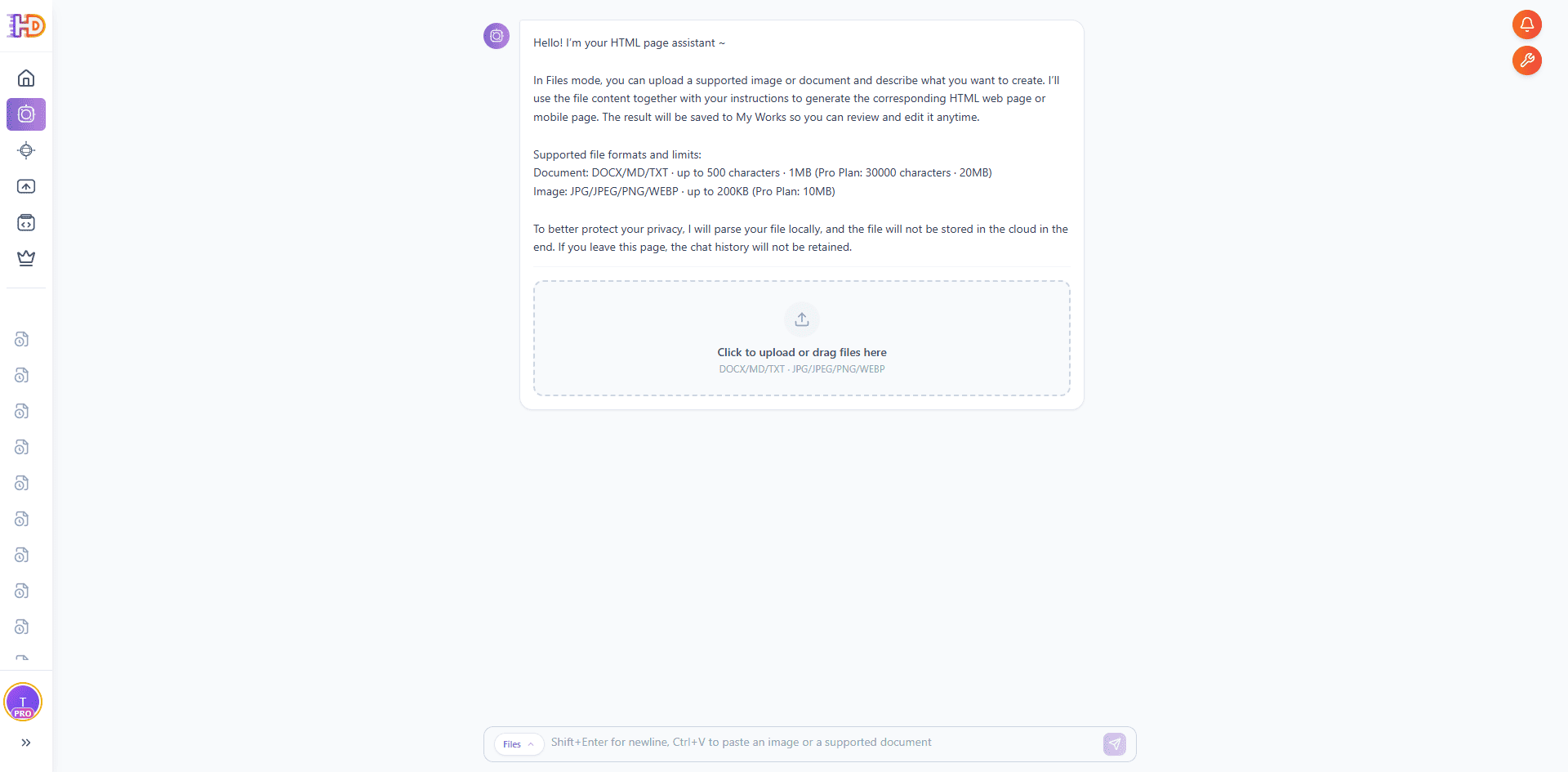
第一步:打開 AI創造,切換到文件模式
打開 HtmlDrag,進入 AI創造。你會看到兩種生成路徑:文件模式 與 模板模式。要把一張設計圖或宣傳海報變成落地頁,請選 文件模式。文件模式的核心定位就是「用上傳的素材驅動生成」,而不是從一個純文字 prompt 開始。
目前文件模式支援的格式包括:用於視覺素材的 JPG、JPEG、PNG、WEBP,以及用於文字 brief 的 DOCX、MD、TXT。這意味著一張產品海報、一張從設計工具匯出的 Figma 圖、一張 UI 截圖、一張手繪線框照片,甚至一份簡短的 markdown brief,都可以作為起點。
第二步:先選好要拿來生成落地頁的設計圖、海報或參考截圖
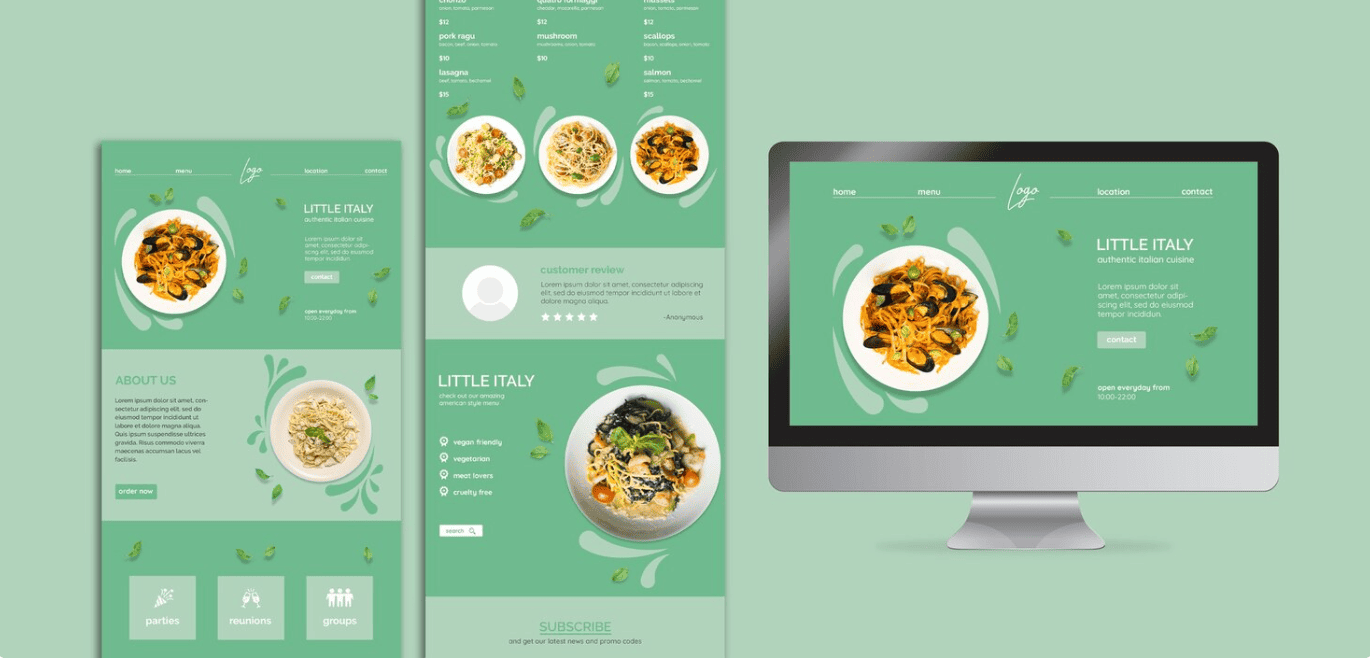
真正的起點其實不是上傳動作,而是你打算用哪張圖。選一張最能代表你想要的落地頁氛圍的圖:可以是宣傳海報、從設計工具匯出的落地頁設計稿、參考站點的截圖,甚至一張手繪草圖的照片。圖裡的資訊層級和主張越清晰,生成出來的第一版落地頁就越接近你心裡的樣子。
這一輪演示裡,我們用一張 Little Italy 義大利餐廳落地頁概念圖作為參考。它只是單單一張圖,但已經把文件模式需要的所有訊號都帶清楚了:hero 視覺主圖、明確的色彩和字體方向、輔助的食物攝影、菜單樣式的展示區、顧客評論框,以及底部的訂閱區塊。
第三步:上傳圖片、補一句意圖說明,素材更複雜時再開深度思考
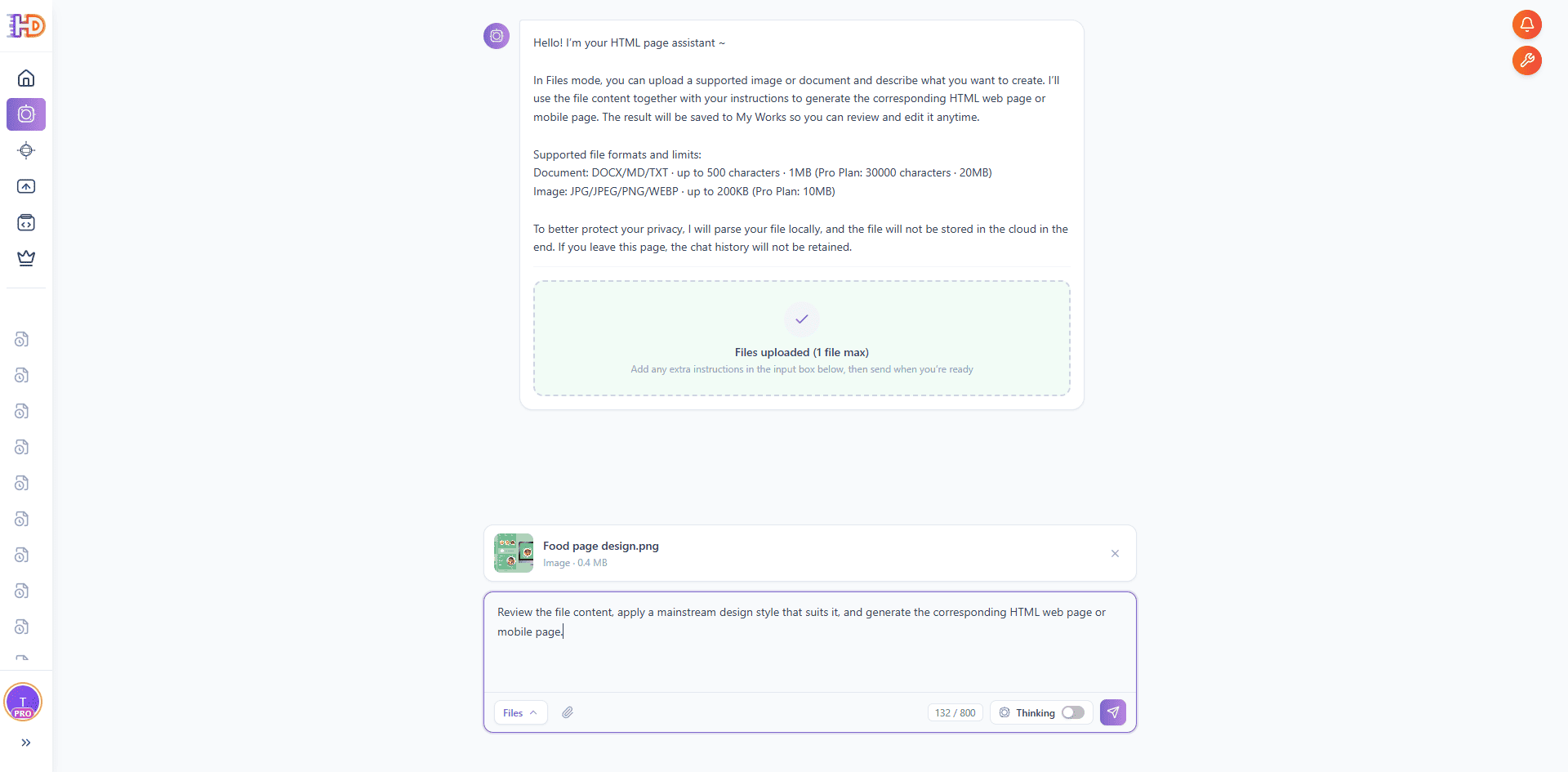
把參考圖拖入上傳區域,或者點擊選擇文件。文件模式會在本地解析這張圖,讓系統盡可能理解其中的版面結構和核心資訊;完成生成之後,原始文件不會留存在雲端。對於尚未發布的視覺、客戶提供的參考、或者任何你不希望長期存放在伺服器上的素材,這一點會讓整個生成過程更安心一些。
圖片附加完畢以後,在輸入框裡再補一句簡短的意圖說明就夠了。本次演示我們採用的意圖特別簡單:閱讀文件內容,選用一種適合的主流設計風格,並生成對應的 HTML 網頁或行動端頁面。如果手上已經有一份寫好的 brief,文件模式同樣可以用起來——直接跟圖片一起上傳一份 DOCX、MD 或 TXT,讓圖片負責風格和氛圍、文件負責資訊。
輸入框右側的發送按鈕旁邊,你會看到一個 Thinking(深度思考) 開關。如果素材更密、結構更複雜——比如多分區的設計稿、篇幅較長的 brief、或者一張堆了多個功能區的海報——建議把它打開,讓系統在開始搭頁之前,先花更多時間去理解內容。像本例這種主張較清晰的單參考圖,普通生成一般就足夠快了。
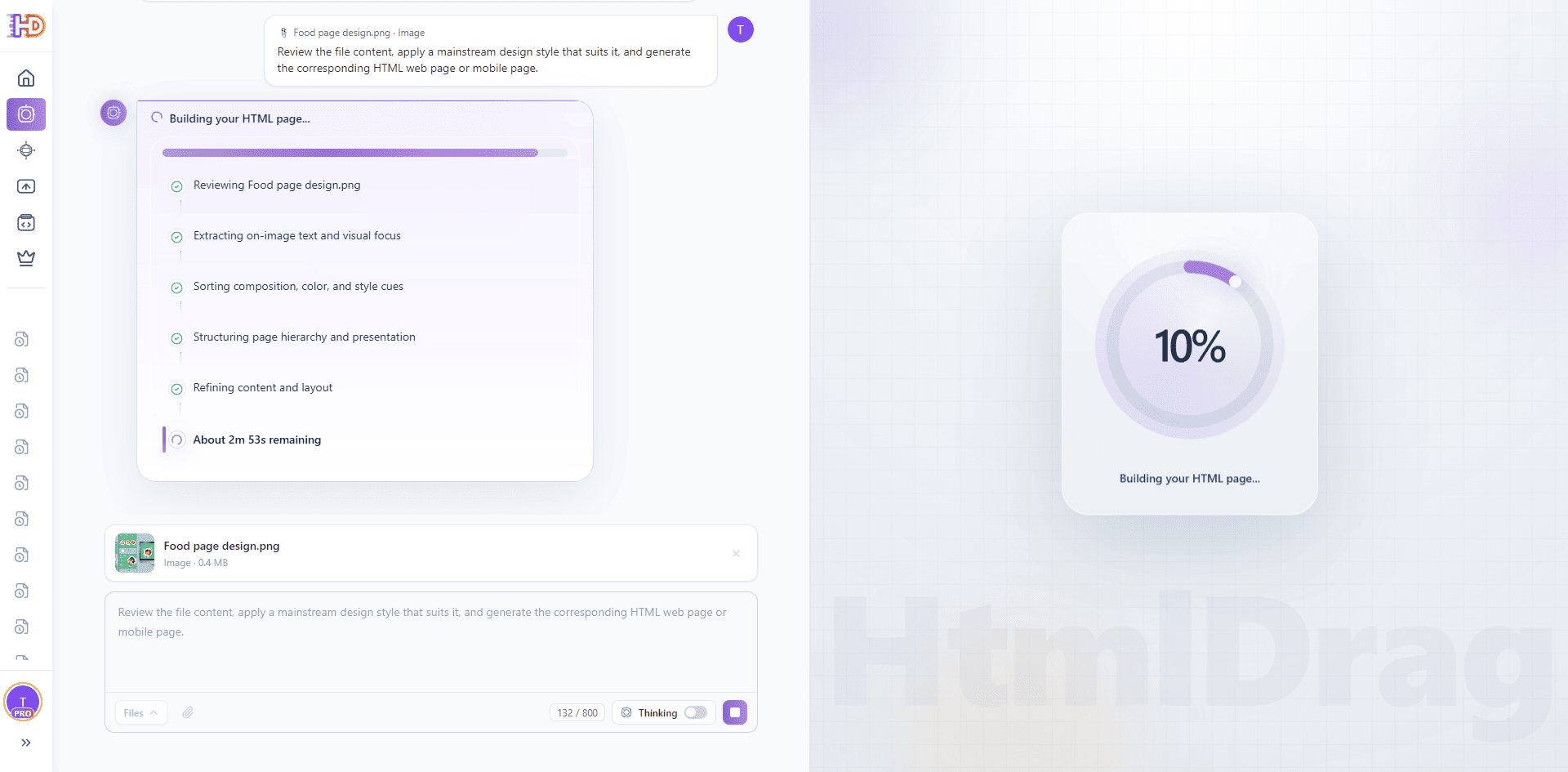
第四步:看文件模式閱讀素材並開始搭建 HTML 頁面
發送以後,文件模式會把自己的思考過程清晰地呈現出來。你會看到有命名的幾個階段:閱讀上傳的文件、提取圖中文字與視覺重點、整理構圖、色彩與風格線索、規劃頁面層級與呈現方式、優化內容與版面。這一段不是在跑動畫,而是把一張靜態圖真正轉化為一份頁面結構方案的關鍵階段。
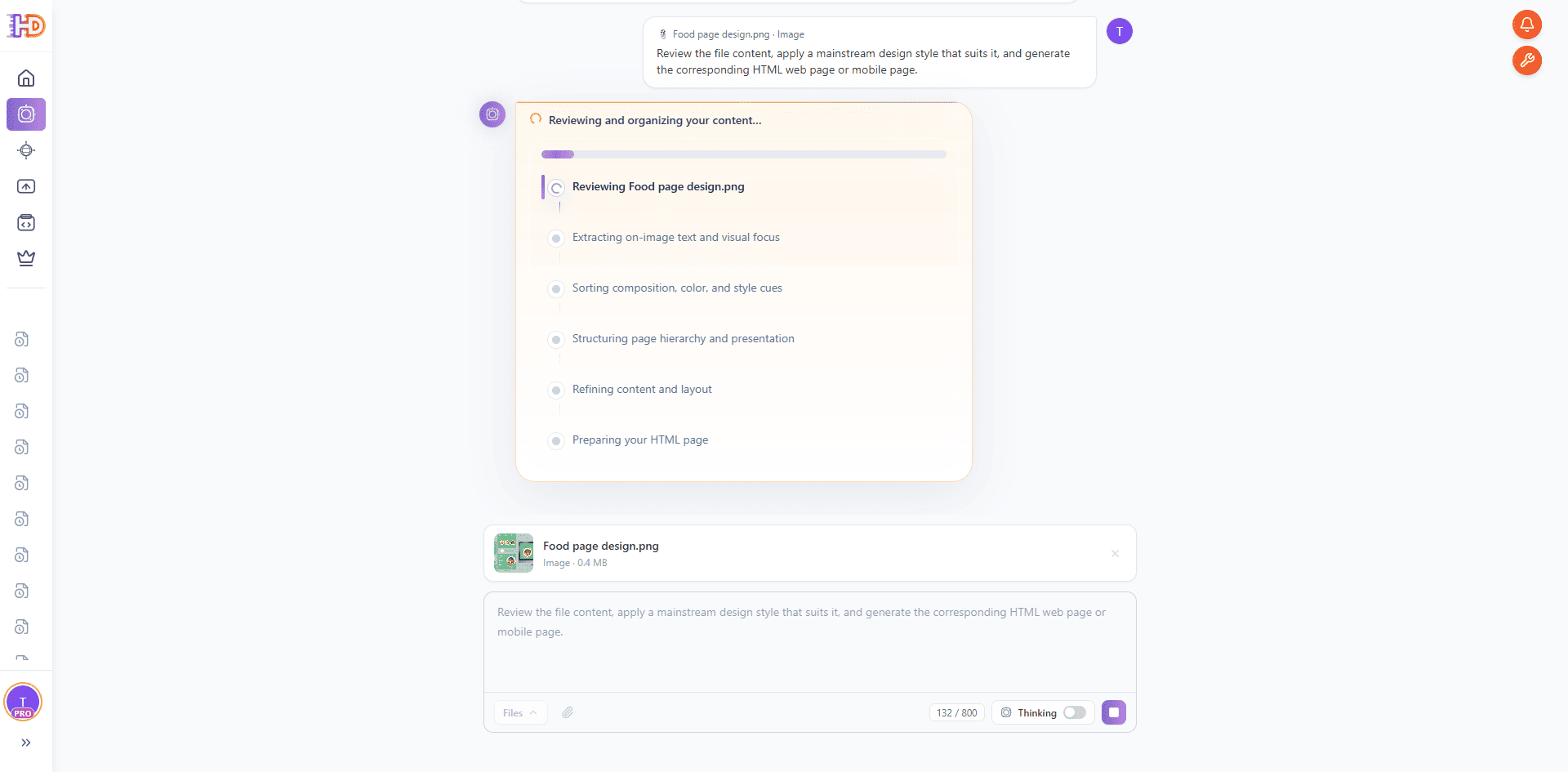
內容整理好之後,文件模式會進入真正搭建 HTML 頁面的階段,旁邊會出現一個進度環和大致的剩餘時間,方便你對整體耗時心中有數。像這種體量的參考圖,生成一張完整的落地頁通常只需要幾分鐘,而不是一個完整的專案週期。
第五步:預覽落地頁,再進入編輯器繼續微調
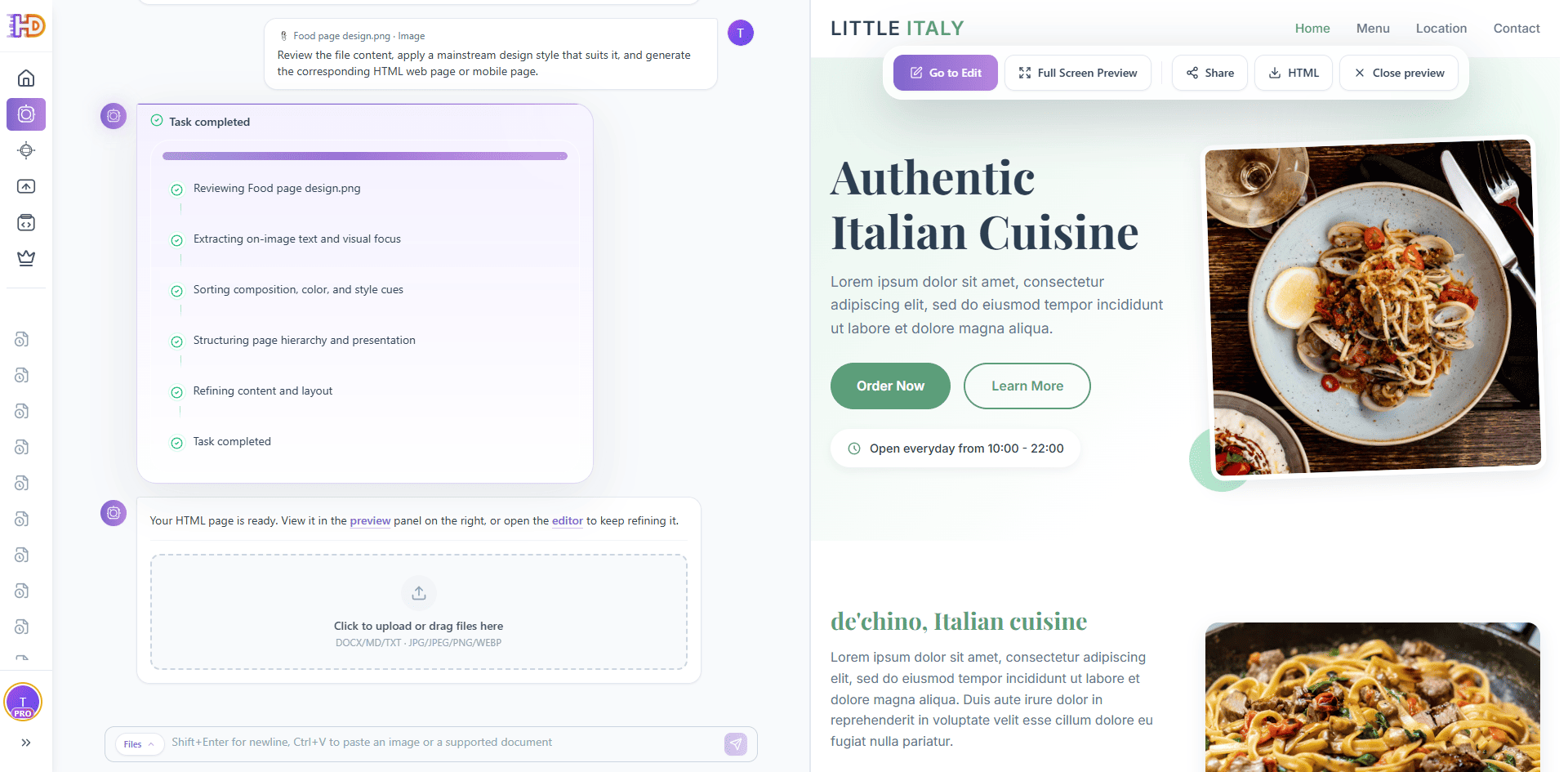
任務完成後,生成出來的 HTML 落地頁會直接出現在工作區右側。頂部操作欄上會提供 Go to Edit、Full Screen Preview、Share、HTML 和 Close preview,你可以立刻預覽、分享或下載這張從參考圖生成出的頁面。
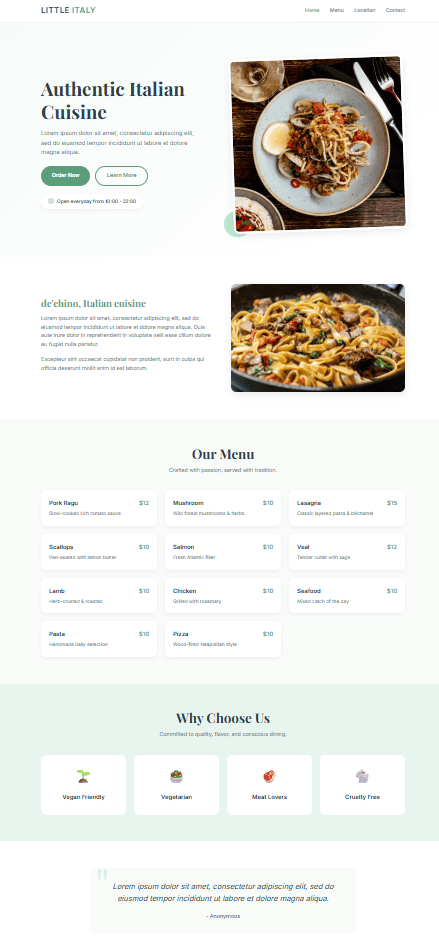
將預覽展開後,可以看到文件模式從這張參考圖裡拼出的完整落地頁:一個帶 CTA 的 hero、一個輔助的功能介紹塊、一個帶價格的 Our Menu、一個 Why Choose Us 四列展示,以及顧客評論區。結構、層級、風格方向都已經成型——這也是為什麼它看起來更像一份頁面,而不是又一次「截圖重建」。
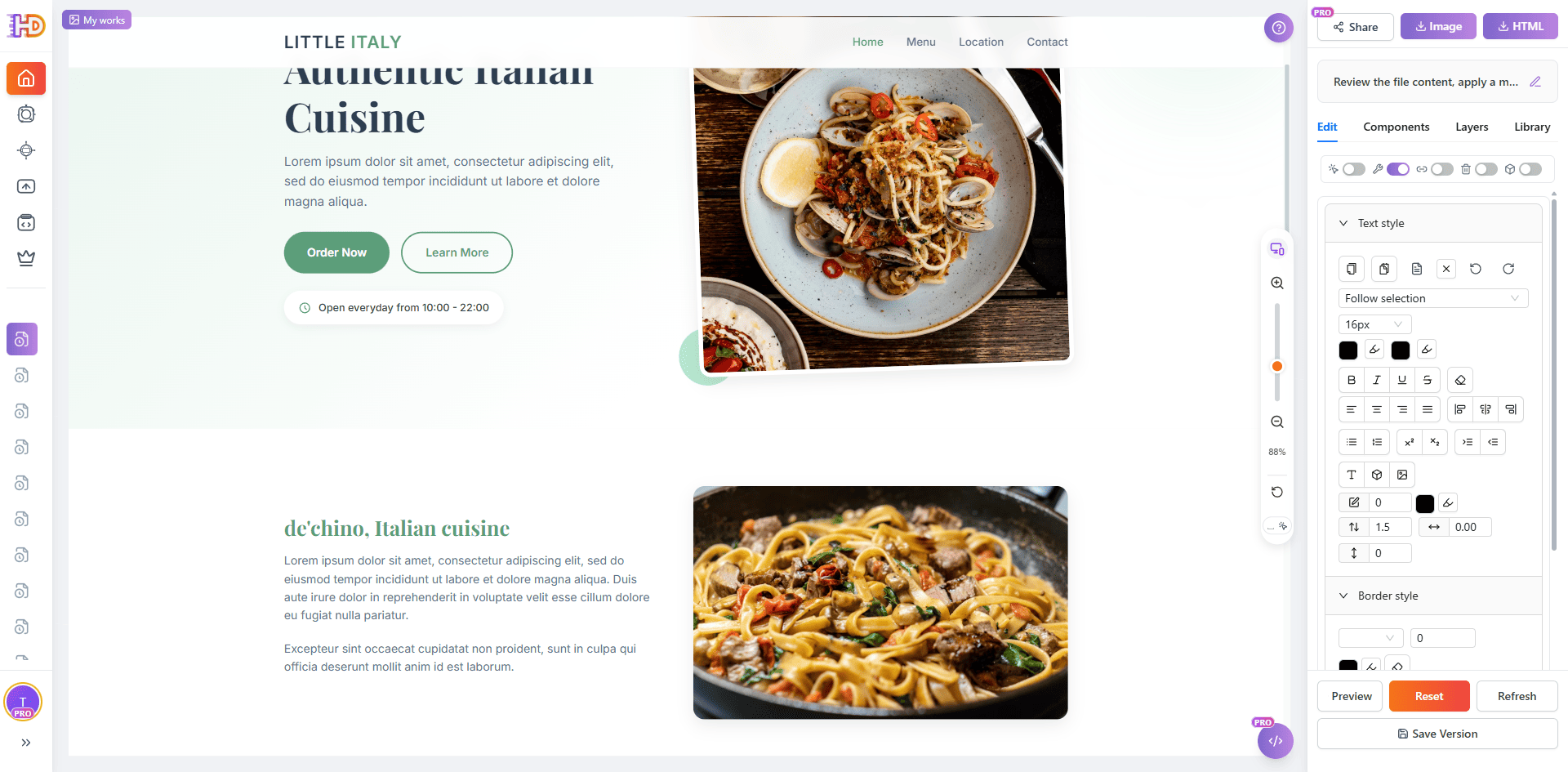
點擊 Go to Edit 直接進入編輯器。生成的落地頁會以可編輯的 HTML 畫布方式打開,右側面板提供文字樣式、邊框樣式、元件、圖層和素材庫等控制項。從這一步開始,你不再只是在看一張渲染,而是可以修文案、調整排版、替換圖片、重新組織區塊,直到這張頁面真正到了可以發出去的狀態。
補位:沒有參考圖?用模板模式加自訂風格與自訂 HTML 尺寸
不是每一張頁面都有現成的視覺參考。當你手裡完全沒有圖或文件時,可以切到 模板模式。模板模式在原有 AI 生成基礎上重新梳理了整個互動流程,最有價值的兩個控制是 自訂風格 和 自訂 HTML 尺寸。
自訂風格讓你可以在生成前就把視覺方向講清楚,結果會更貼近你心裡的那種品牌調性;自訂 HTML 尺寸則允許你提前指定頁面大小,方便為特定裝置、特定展示位、或特定嵌入場景生成正好合適的落地頁。把這兩項前置後,你能用一套「生成優先」的流程,拿到更可控的第一版頁面,而不必打開任何設計工具。
編輯小提示:如果發現上傳的文件沒有被識別得很理想,可以重新上傳一次,並確認圖片裡最關鍵的資訊區域足夠清晰可見。素材更複雜時,深度思考 搭配一句簡短的意圖說明,通常會比只開其中一項更容易拿到乾淨的第一版。
普通「截圖轉程式碼」 vs AI創造「圖片轉落地頁」
| 關注點 | 普通截圖轉程式碼工具 | AI創造文件模式 + 深度思考 |
| 輸入素材 | 以單張截圖為主,主要面向 UI 還原 | 設計稿、海報、截圖,或 DOCX / MD / TXT brief,全部可直接作為主輸入 |
| 產出形態 | HTML/CSS 片段,距離能用的頁面還差一段清理 | 結構完整的 HTML 落地頁,hero、分區、CTA 已經拼好 |
| 應對複雜素材 | 容易把密集版面壓縮成一整段長塊 | 深度思考會先理解再組織,頁面結構更貼近參考 |
| 風格與尺寸控制 | 風格靠猜,尺寸常常被工具預設值鎖死 | 模板模式支援生成前就指定自訂風格與自訂 HTML 尺寸 |
| 生成之後怎麼辦 | 通常要把程式碼複製到另一個工具裡繼續做 | 生成結果直接進入視覺化畫布,接著改、接著發 |
哪些人最適合這套流程
- 創業者:手裡已經有產品海報、Figma 匯出圖或參考截圖,需要快速拿到第一版落地頁
- 市場:希望把活動視覺直接變成可用的落地頁,不用每次都排期等開發
- 設計師:想把一張圖或稿件直接看成可編輯的 HTML 頁面,而不是從零重新搭一遍
- 顧問與自由工作者:需要根據客戶提供的混合素材(圖片、brief、零散想法)快速交付落地頁
- 非技術成員:希望不碰程式碼,也不打開設計工具,就能「基於一張圖生成一張落地頁」
常見問題
什麼樣的圖最適合用來生成落地頁?
關鍵資訊清晰可見的圖都可以:產品海報、落地頁稿、UI 截圖、功能對比圖,或者帶有文字說明的乾淨照片。圖裡的資訊層級越清楚,生成出來的第一版落地頁就越接近你想像中的樣子。
沒有圖只有文件也可以用嗎?
可以。文件模式同時支援 DOCX、MD、TXT。如果你的起點只是一份簡短的 brief 或產品說明,可以直接上傳;也可以把圖片和文件一起上傳,讓圖負責視覺方向,文件負責具體內容。
什麼時候應該打開深度思考?
當上傳素材本身更密、結構更複雜時打開:多分區的設計稿、篇幅較長的 brief、或者一張堆了多個功能區的海報。對於只有單一主張的簡單海報,普通生成就夠用了。如果你的落地頁需要更清晰的層級——hero、功能、CTA 都要一眼看懂——深度思考通常能帶來最明顯的差別。
文件模式會存我上傳的文件嗎?
文件會被解析以便支援生成,但原始文件本身不會在處理完成後保留在雲端。這讓尚未發布的視覺、客戶提供的參考,以及任何你不希望長期放在伺服器上的素材,都能更安心地被用在生成流程中。
要是我完全沒有圖也沒有文件呢?
這種情況走 模板模式。你可以在生成前明確描述想要的落地頁,指定一個更具體的 自訂風格 方向,並設定一個 自訂 HTML 尺寸。當你需要一張落地頁、但還沒有任何具體視覺參考時,這是最順手的一條路徑。
生成出來的落地頁還能繼續改嗎?
可以。生成結果是一張真正的 HTML 頁面,會直接進入編輯器,你可以繼續修改文案、替換圖片、調整版面、重新組織區塊。生成這一步給你一個能用的初稿,編輯這一步把它變成真正能發出去的落地頁。
最後
一張設計圖、一張宣傳海報、一張參考截圖,或者一份簡短的 brief,原本都是「先看、然後再手工重做」的素材。但在 AI創造 的文件模式下,它們可以直接成為落地頁本身的輸入:上傳素材,搭配一句意圖或一份文件,素材更密時再加一個深度思考,你拿到的就不再是一張需要二次理解的靜態圖,而是一張可以繼續編輯的真實 HTML 落地頁。
當你手裡暫時沒有任何參考圖時,模板模式依然把生成當作主路徑,並把最關鍵的兩個控制——自訂風格和自訂 HTML 尺寸——放在了生成之前,讓第一版頁面不會被預設版面綁死。文件模式、深度思考和模板模式合起來,讓「從視覺想法到一張能用的落地頁」這件事,從幾天縮回到幾分鐘。
如果你希望有一種更快的方式去基於圖片生成落地頁,而且完全不寫程式碼,這就是值得優先試一試的那條流程。你手上的視覺素材和 brief,不再只是參考,而是真正的起點。