
很多專案的起點不是設計稿,而是一份 Word brief。它可能包含專案背景、目標受眾、產品價值、服務範圍、交付內容、時程安排、價格說明和下一步 CTA。問題在於,這些資訊放在文件裡很適合內部溝通,卻不一定適合直接展示給客戶、主管或潛在使用者。本文示範如何借助 HtmlDrag AI創造,把一份 Word 專案 brief 生成可編輯的 HTML 到達頁,並在生成後繼續透過可視化編輯器精修頁面,全程不需要寫程式碼。
本文重點速覽:
- 使用包含專案目標、受眾、賣點、模組結構、交付內容和 CTA 的 Word / DOCX brief 作為來源檔案。
- 把 DOCX 上傳到 AI創造 文件模式,只需要補充一句目標,例如把這份 brief 生成現代風格專案提案到達頁。
- 讓 AI創造讀取文件結構,提取頁面資訊層級,組織 Hero、痛點、方案、功能、流程、證明和 CTA。
- 生成後先預覽頁面效果,再進入 HtmlDrag 可視化編輯器繼續修改文案、圖片、卡片、間距、顏色和區塊順序。
- 最後可以儲存版本、分享預覽連結、匯出乾淨 HTML,或下載圖片用於客戶審閱和內部確認。
關鍵差異在於:這個流程不是把 Word 文件原樣貼進網頁,也不是生成一段只能交給開發處理的程式碼。它會把 brief 裡的業務內容重新組織成網頁結構,讓原本用於溝通的文件變成可以預覽、修改、分享和繼續交付的 HTML 頁面。
為什麼 Word Brief 適合生成 Landing Page
很多團隊會搜尋 Word 轉 HTML、DOCX 生成網頁、專案 brief 轉到達頁 或 客戶提案生成頁面。這些搜尋背後的真實需求通常很明確:使用者已經有一份內容相對完整的文件,但還沒有設計資源、開發排期或正式頁面。
傳統做法往往要先把文件交給設計師梳理頁面結構,再由開發或建站工具重新搭頁面。這個流程適合正式專案,但不適合快速提案、客戶預覽、內部評審或上線前方向驗證。很多時候,團隊需要的是一張可以先看的頁面草案,而不是等待完整設計開發流程。
HtmlDrag AI創造文件模式可以把 Word brief 當作來源素材來理解:讀取文件標題、段落、清單、重點說明和 CTA,再把它們重組成瀏覽器友好的 HTML 區塊。得到的結果不是一次性靜態輸出,而是一份可以繼續在 HtmlDrag 中精修的頁面初稿。
本次示例:一份專案提案 Brief
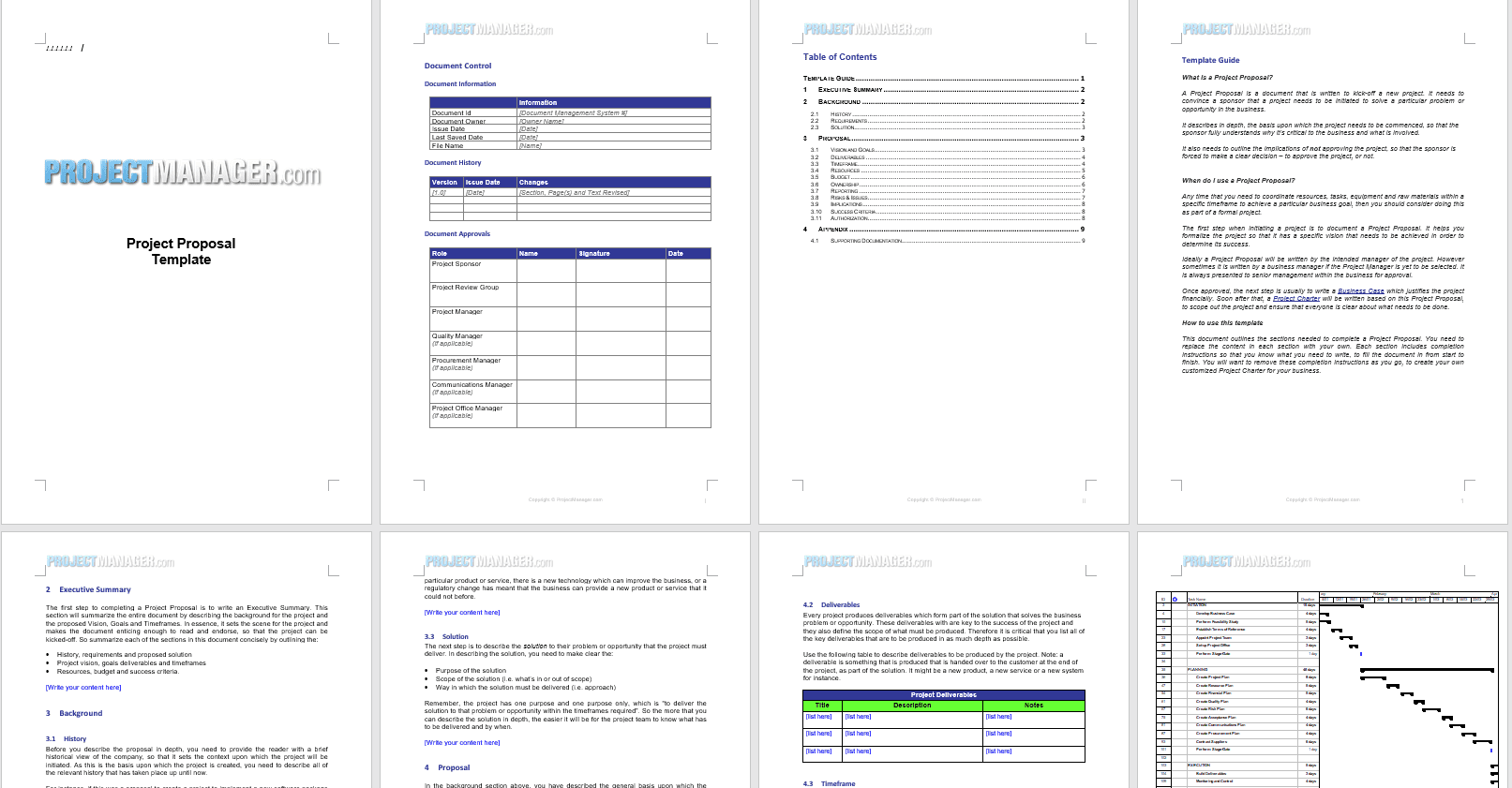
這次示例假設來源檔案是一份英文專案提案 brief。文件裡已經寫好了專案背景、執行摘要、目標說明、交付內容、預算資源、時程安排和審批資訊。它不是一份最終設計稿,但已經包含一張專案提案到達頁需要的大部分內容。
為了得到更穩定的生成效果,建議使用結構清晰的 DOCX 檔案,而不是只有幾句零散想法的草稿。文件最好使用明確標題,例如「執行摘要」「專案目標」「交付內容」「預算資源」「時程安排」「審批流程」。這些標題可以幫助 AI創造更準確地判斷每段內容應該放到頁面的哪個區塊。
如果 brief 中包含內部價格、客戶姓名、未公開資料或敏感附件,建議先複製一份公開版本再上傳,只保留可以展示的內容。生成頁面的目標是讓方案更容易被理解和討論,而不是把內部文件中的所有細節直接公開。
分步示範:把 Word Brief 生成 HTML 到達頁
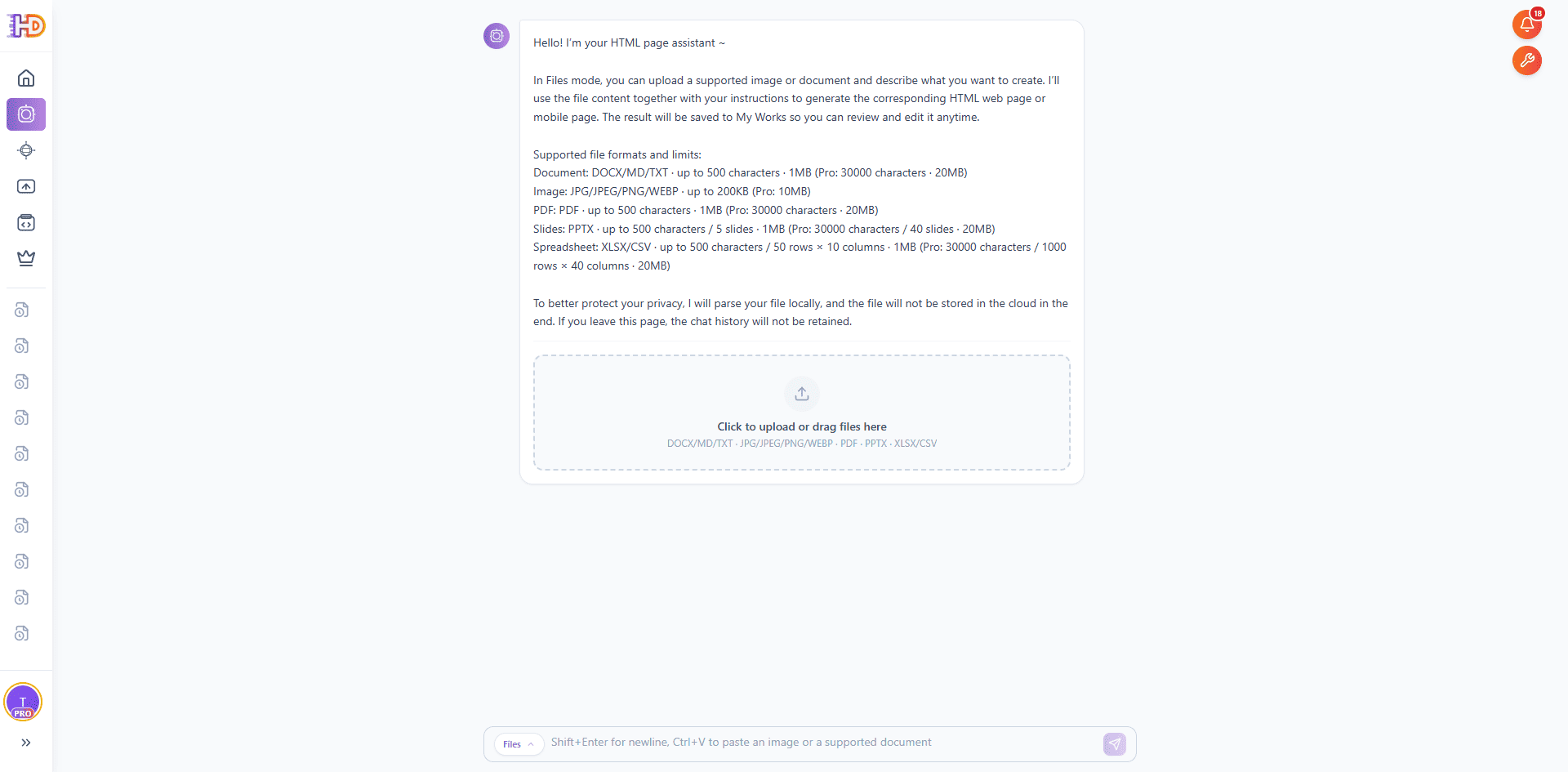
步驟 1:開啟 AI創造並進入文件模式
在 htmldrag.com 上開啟 AI創造,切換到文件模式。文件模式適合從既有文件或視覺素材開始生成頁面,例如 Word / DOCX、PDF、PPT/PPTX、Excel/XLSX、CSV、Markdown、TXT、JPG 和 PNG 等。
對這次工作流來說,核心輸入是一份 Word 專案提案 brief。它可以是產品發布 brief、SaaS 提案、服務介紹文件、活動方案、客戶提案、自由工作者服務說明,或任何已經包含目標、受眾、賣點和 CTA 的文件。
步驟 2:上傳 DOCX,並補充一句頁面生成目標
把 Word brief 上傳到文件模式的上傳區域。檔案準備完成後,在輸入框裡補充一句簡短目標即可。例如:
「請審閱這份 Word 專案提案,提取頁面結構,並生成一張現代風格、適合客戶預覽的可編輯 HTML 到達頁。」
這句話不需要寫得很長,因為 brief 本身已經提供了來源內容。你的目標說明只需要告訴 AI創造:這份文件應該變成什麼類型的頁面,以及頁面將用於客戶預覽、產品介紹、內部彙報還是上線前草案。

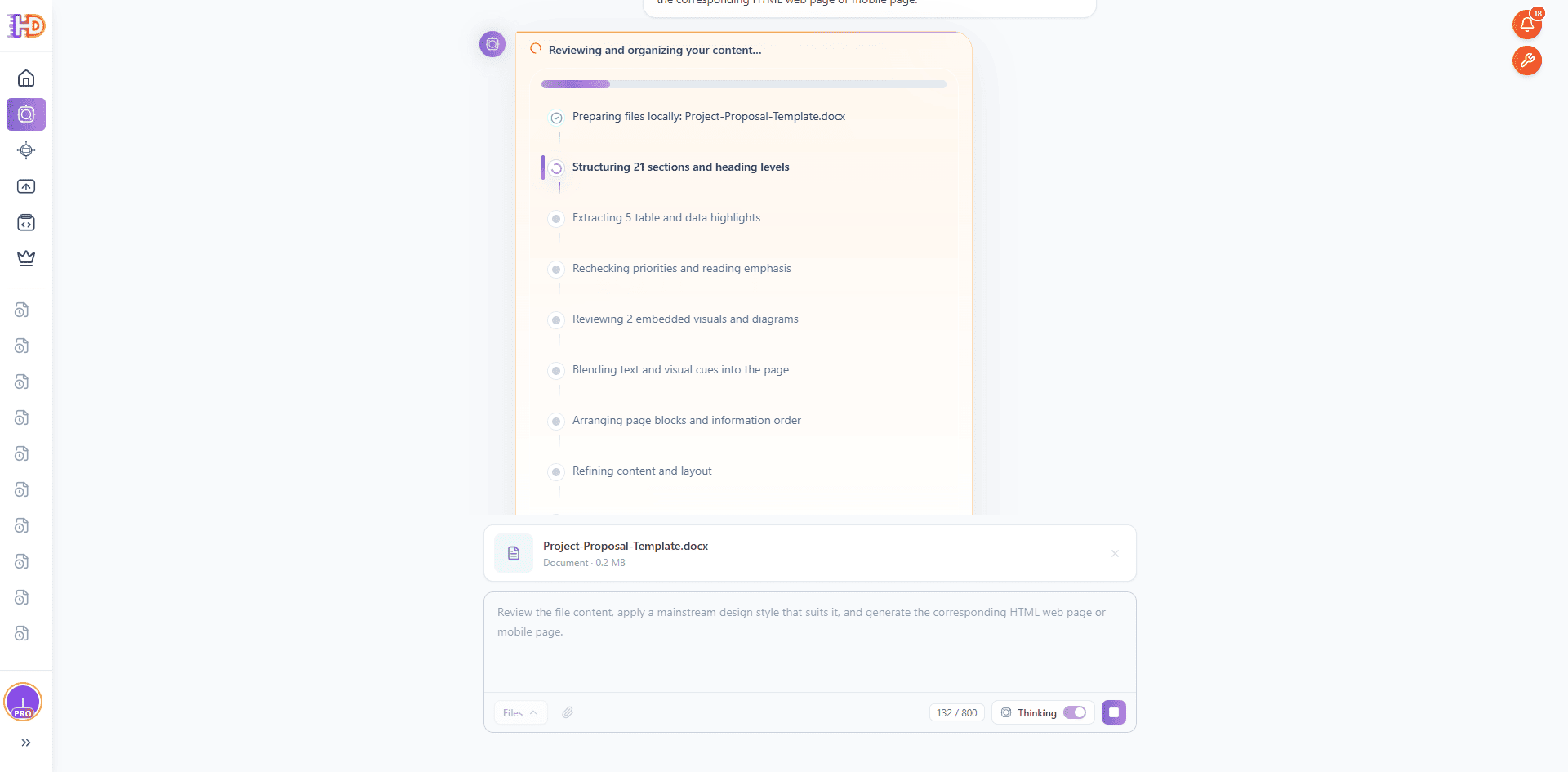
步驟 3:讓 AI創造讀取並整理文件內容
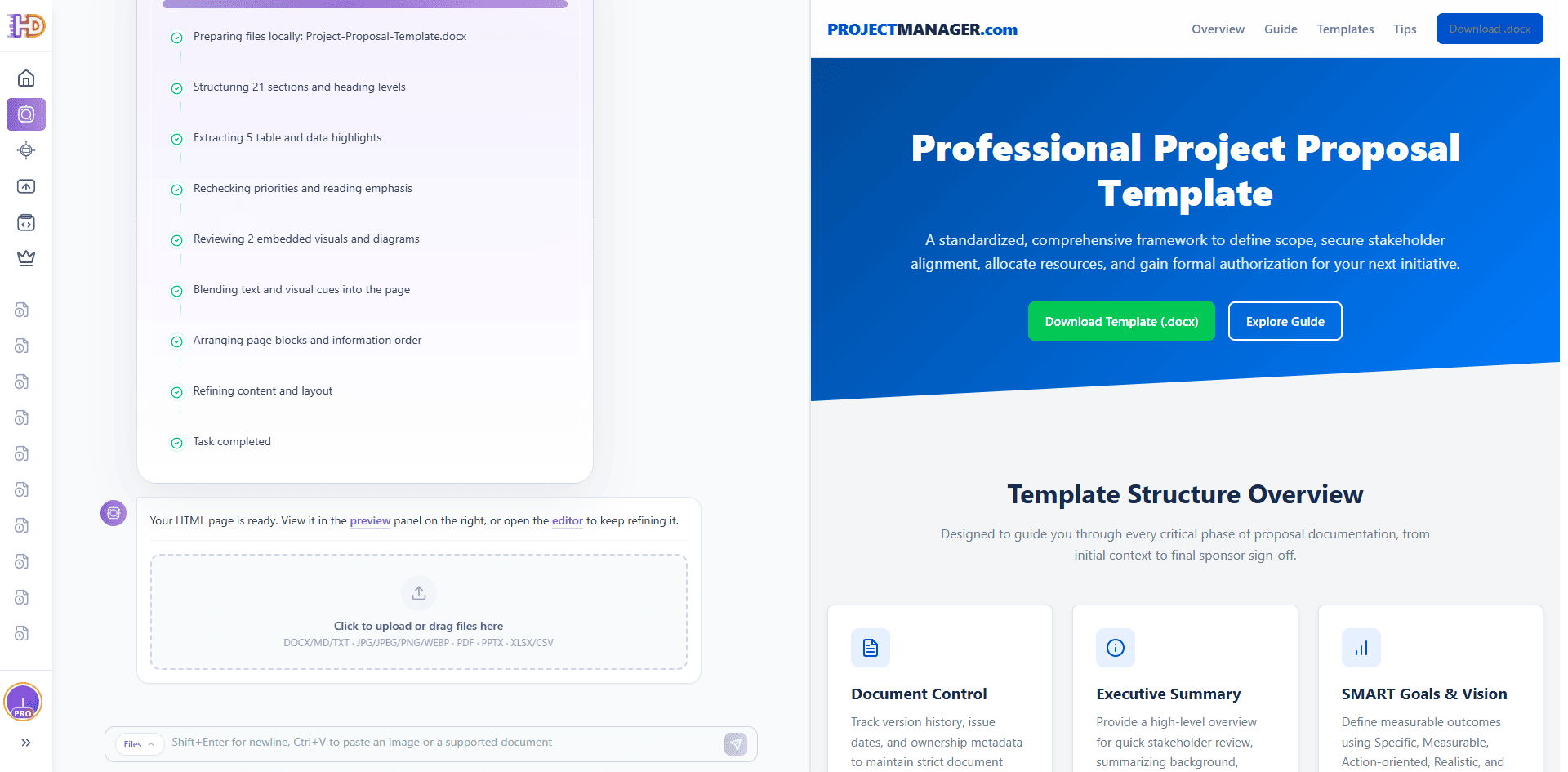
送出任務後,AI創造會先閱讀上傳的 DOCX 檔案,並整理文件內容。它會識別標題層級、段落重點、清單資訊、頁面目標、目標使用者、功能賣點、信任資訊和 CTA,再準備把這些內容映射成網頁區塊。
這一步很重要,因為 Word brief 不是網頁。文件寫作通常是線性的,而到達頁需要更清晰的瀏覽順序:先說明價值,再解釋問題和方案,然後展示功能、流程、證明和行動按鈕。AI創造的作用,是把文件資訊轉換成更適合瀏覽器閱讀的頁面結構。
步驟 4:看著 AI創造開始構建 HTML 頁面
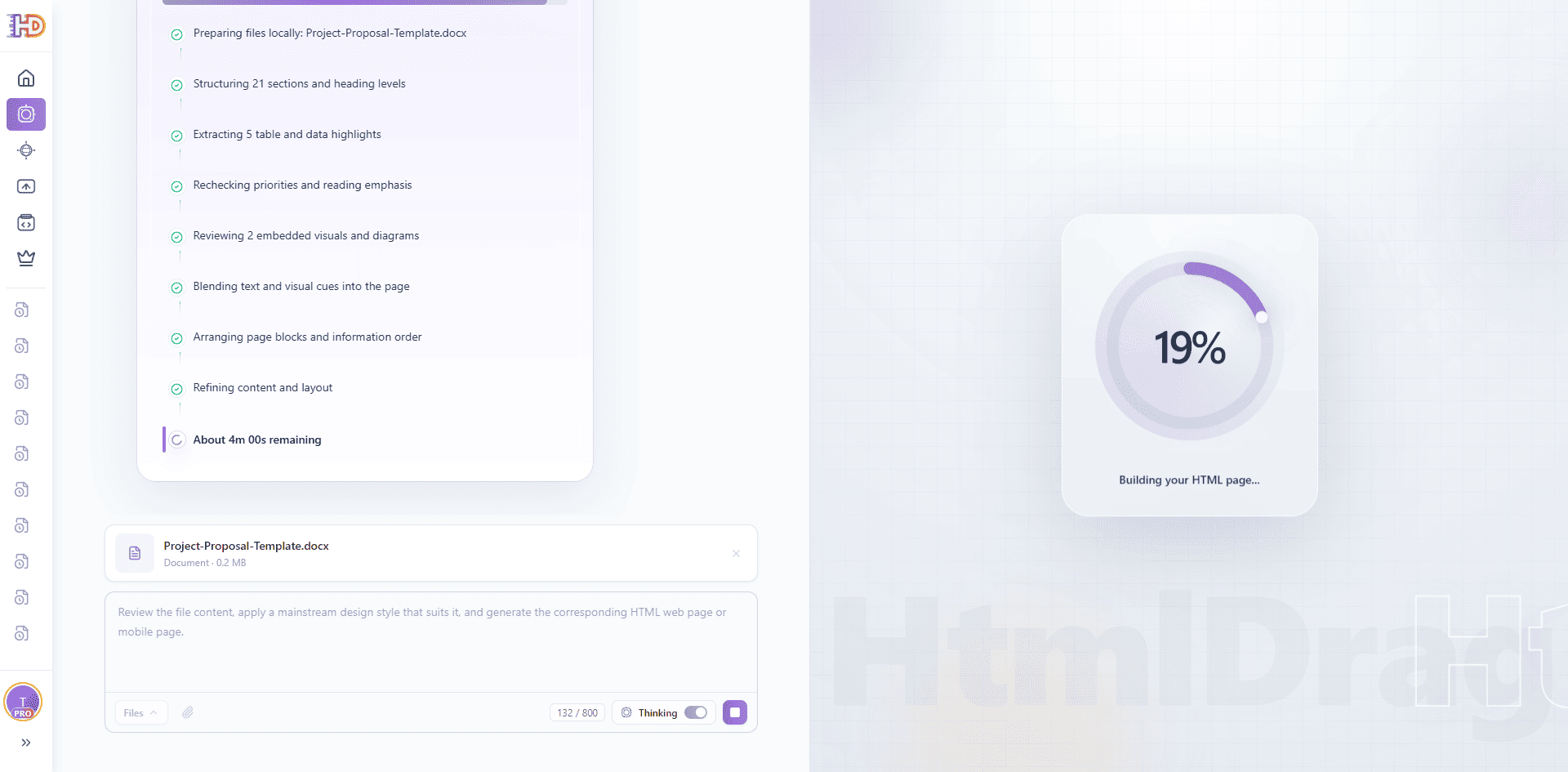
當文件結構被理解清楚之後,AI創造會進入 HTML 頁面生成階段。原本散落在 Word 裡的段落,會逐步變成 Hero 區、說明區、功能卡片、流程步驟、證明內容和底部 CTA。
對產品、行銷、銷售和自由工作者來說,這一步能節省大量重複整理時間。你不需要手動把 Word 裡的內容複製到建站工具,也不需要先畫完整設計稿再交給開發。第一版頁面草案可以直接從 brief 生成。
步驟 5:預覽生成後的 Landing Page
生成完成後,右側會出現頁面預覽。理想結果不應該像一份 Word 文件被複製到網頁裡,而應該像一張真正的到達頁:頂部有明確主張,下面有痛點、解決方案、功能亮點、流程說明、適用人群、信任資訊和 CTA。
預覽工具列也很關鍵。你可以繼續進入編輯器、開啟全螢幕預覽、分享預覽連結、匯出 HTML 或下載圖片。這樣頁面不只是一個生成結果,而是可以繼續用於評審、溝通、交付和發布的工作資產。
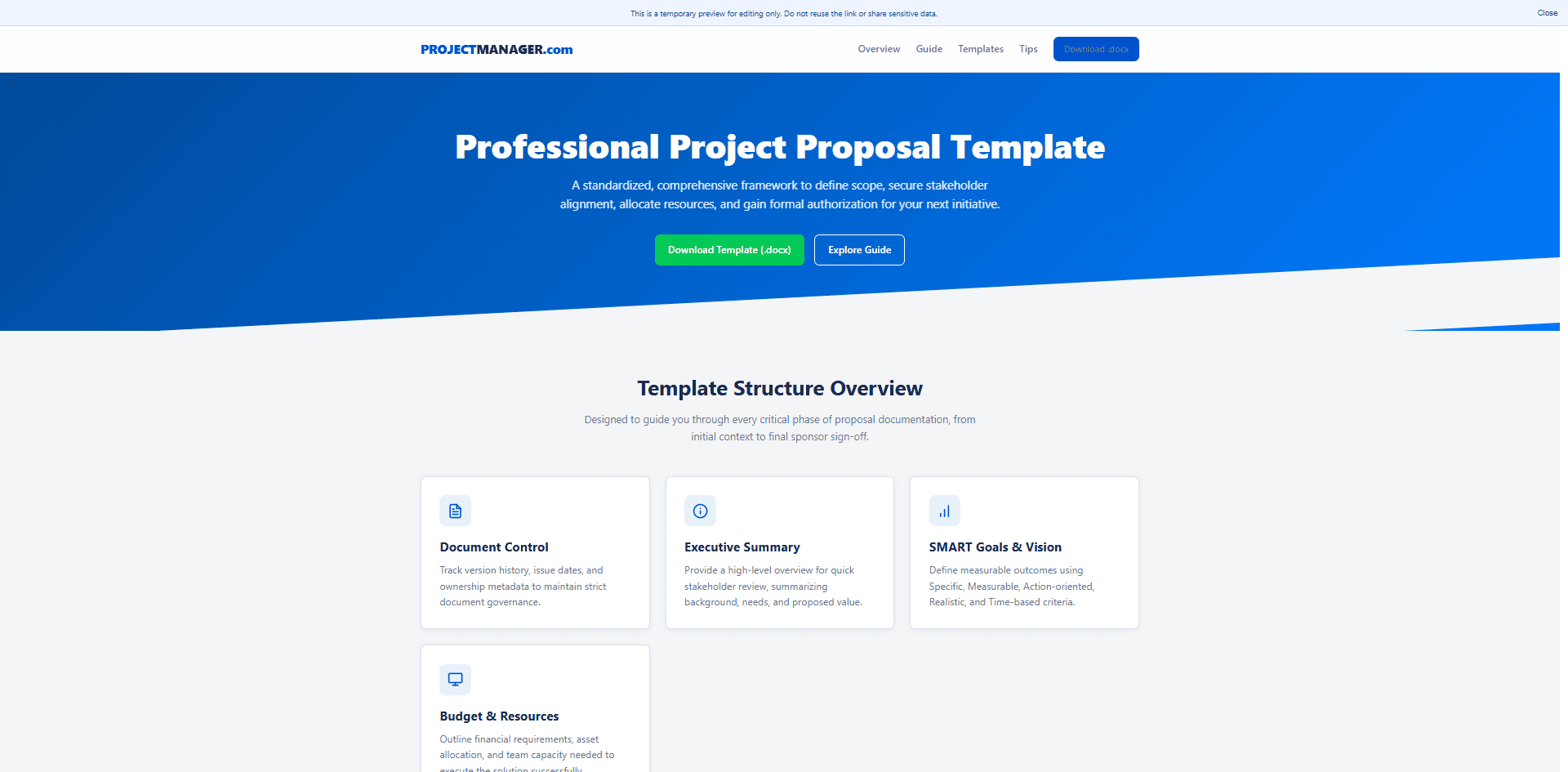
步驟 6:開啟全螢幕預覽,用於客戶或內部評審
全螢幕預覽適合檢查頁面是否已經可以作為獨立網頁閱讀。Word brief 通常適合逐段閱讀,但到達頁更強調第一屏、滾動節奏、區塊層級和 CTA 位置。全螢幕查看可以幫助你判斷頁面是否適合拿給客戶、主管或團隊成員討論。
如果某些文案太長、卡片順序不夠清楚,或者 CTA 出現得太晚,可以先記錄下來,下一步直接在編輯器中調整,而不需要重新生成整張頁面。
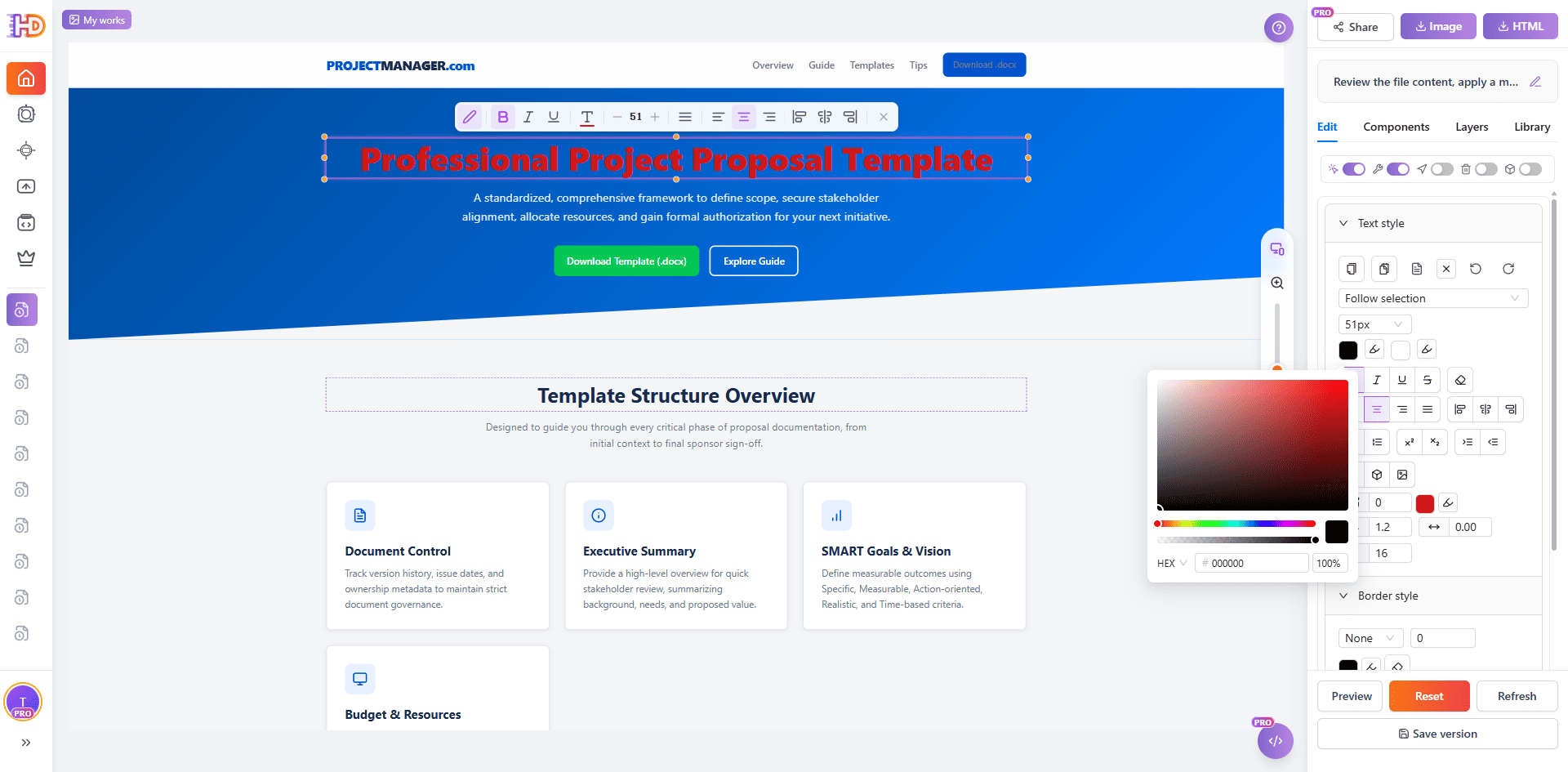
步驟 7:進入 HtmlDrag 編輯器繼續可視化精修
最後這一步,是 HtmlDrag 相比普通文件轉換工具更實用的地方。AI創造生成頁面後,可以直接進入 HtmlDrag 可視化編輯器繼續調整,不需要打開 HTML 或 CSS。
你可以像編輯真實頁面一樣處理這張到達頁:
- 重寫 Hero 標題、副標題和 CTA 按鈕文案
- 把冗長段落拆成更清晰的卡片或重點
- 替換封面圖、產品截圖、客戶 Logo 或插圖
- 拖曳調整功能區、流程區、證明區和 FAQ 的順序
- 微調字體、顏色、圓角、邊框、陰影、間距和響應式版面
- 儲存版本、分享預覽、匯出 HTML,或下載圖片用於客戶確認
這樣就形成完整閉環:Word 專案 brief → AI 生成 HTML 到達頁 → 可視化編輯 → 預覽、分享、儲存或匯出。
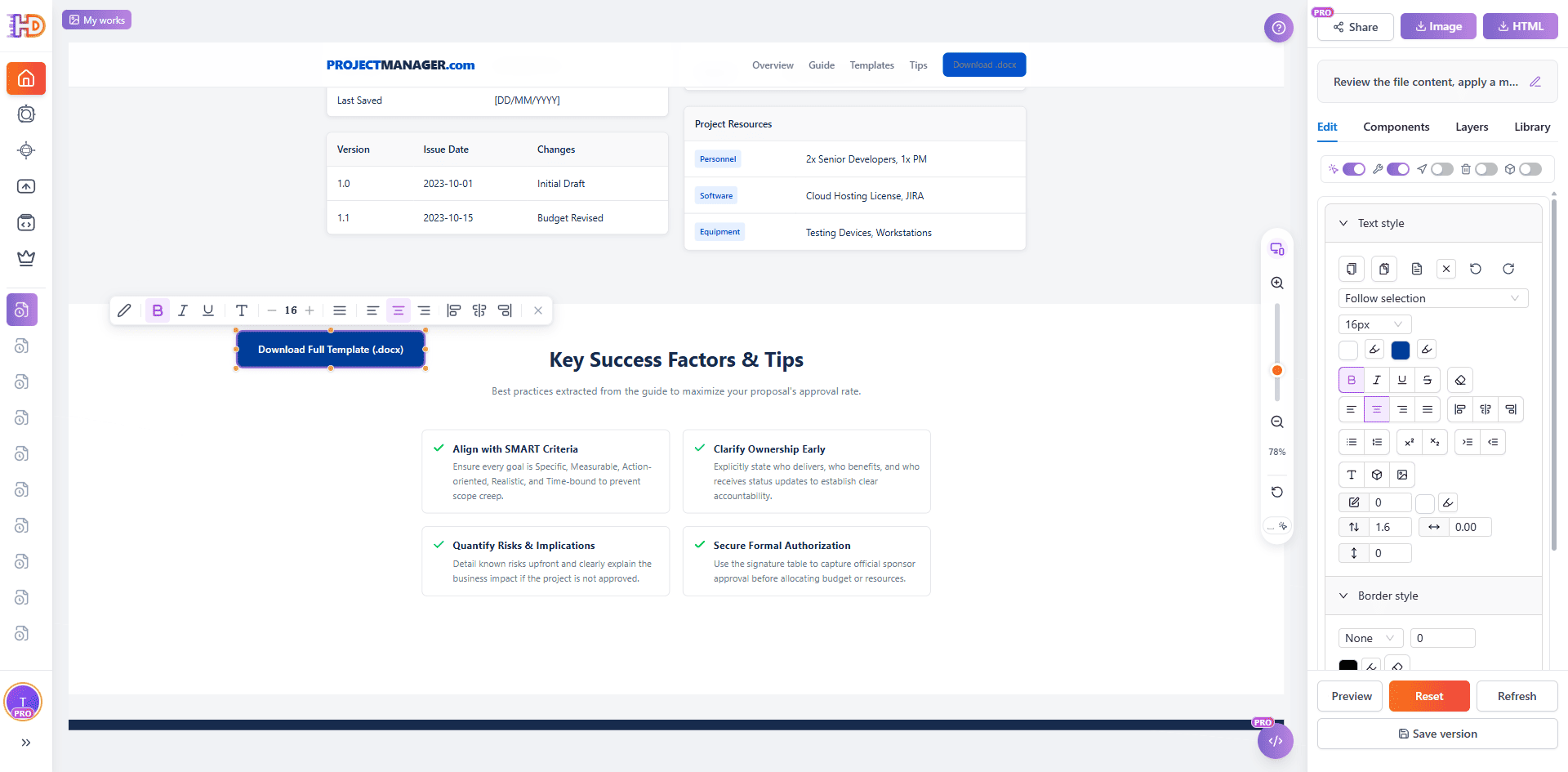
同一個編輯器也可以繼續做更細的樣式調整,例如選中文字修改顏色、調整按鈕樣式、統一卡片間距,或替換圖片素材。相比不斷重新 prompt,讓頁面在可視化編輯器裡一點點完成,通常更穩定也更容易交付。
傳統文件轉換 vs AI創造文件模式
| 任務 | 傳統 Word 轉換或 AI 程式碼工具 | HtmlDrag AI創造 |
| 從專案 brief 出發 | 容易保留文件形態,或生成仍需處理的程式碼 | 讀取 DOCX 內容並重組成網頁區塊 |
| 快速看到頁面效果 | 可能還要複製內容、執行程式碼或部署預覽 | 生成後可以直接預覽和全螢幕查看 |
| 後續小範圍修改 | 通常要繼續 prompt、改程式碼或重新整理文件 | 支援可視化編輯、拖曳、替換圖片和調整樣式 |
| 用於客戶預覽或交付 | 常常停留在文件或程式碼層面 | 可以分享預覽、儲存版本、匯出 HTML 或下載圖片 |
哪些 Word 文件最適合這個流程
這個流程最適合已經具備清晰結構和真實內容的 Word 文件。來源檔案越接近一份完整 brief,生成結果越容易像一張可以繼續推進的到達頁,而不是鬆散的文字堆疊。
- 產品發布 brief:包含目標使用者、核心賣點、功能亮點、上線目標和 CTA
- 客戶提案文件:包含客戶問題、解決方案、交付範圍、案例和下一步行動
- SaaS 服務介紹:包含產品定位、使用場景、功能模組、權益和試用入口
- 自由工作者服務說明:包含服務內容、流程、報價範圍、案例和預約 CTA
- 活動或專案方案:包含背景、目標人群、執行步驟、資源需求和報名入口
如果文件很長,建議先刪掉內部備註、會議紀錄和不適合公開展示的內容,只保留頁面需要表達的資訊。短而清楚的 brief 通常比幾十頁混合素材更適合直接生成 landing page。
常見問題
AI創造可以根據 Word 或 DOCX 生成 HTML 頁面嗎?
可以。AI創造文件模式可以讀取 Word / DOCX 文件,把其中的標題、段落、清單和 CTA 重新組織成可編輯的 HTML 頁面,並支援繼續進入 HtmlDrag 可視化編輯器精修。
這和普通 Word 轉 HTML 是一回事嗎?
不是。普通轉換往往保留文件格式,而這個流程會把 brief 當作來源內容,重新生成適合瀏覽器閱讀的網頁結構,例如 Hero、功能卡片、流程區、FAQ 和 CTA。
什麼類型的 brief 效果最好?
結構清楚、資訊真實、目標明確的 brief 效果最好。文件裡最好包含目標使用者、核心賣點、功能說明、客戶收益、交付流程、信任資訊和下一步行動。
生成後可以自己繼續編輯嗎?
可以。生成後可以直接在 HtmlDrag 中可視化調整文字、圖片、版面、間距、顏色、按鈕和區塊順序,不需要寫程式碼。
最終結果可以匯出 HTML 嗎?
可以。編輯完成後,你可以儲存頁面、分享預覽連結、匯出用於部署的 HTML,或者把頁面下載成圖片用於客戶審閱和內部確認。
寫在最後
一份 Word 專案 brief 不應該只停留在附件裡。尤其當團隊需要快速給客戶看方向、給主管看頁面結構,或在正式設計開發前驗證表達時,把 brief 生成可編輯 HTML 到達頁,會比從零搭頁面更快,也比單純生成程式碼更容易控制。
借助 HtmlDrag AI創造,流程很直接:上傳 DOCX,讓 AI創造讀取並組織文件內容,生成 HTML 頁面,預覽結果,然後進入可視化編輯器繼續拖曳精修。
如果你想用更短路徑把 Word 專案 brief 生成可編輯 HTML 到達頁,AI創造文件模式可以同時提供頁面初稿和完成交付所需的可視化控制能力。