
有时你需要更新的页面已经在线上,但原始 HTML 文件并不在手边。可能是在审阅上一轮活动页、恢复旧项目中的静态页面,或是在负责源码的开发者暂时无法配合时准备新的页面信息。页面的可见结构仍然有价值;仅仅为了改一个标题、图片或行动号召,就从头重建每个区块,并不高效。
这时可以从你有权使用的 URL 开始。URL 导入会把可访问页面捕获为一个可编辑的工作副本,让你基于真实布局做局部视觉修改、预览结果,再交付或导出 HTML。它不会直接修改该 URL 上已经发布的网站。
本文说明如何通过 URL 修改现有网页,而不必重写代码。演示将 Firefox 的公开营销页面导入 HtmlDrag,作为一个工作副本。Firefox 页面只作为演示源;下文所有修改都发生在导入后的项目中,不会更新原网站。
只有网页 URL 时,还能修改网页吗?
对于可访问的页面,可以。将完整的公开 http 或 https URL 输入可视化 HTML 编辑器,生成可编辑项目后,便可以直接基于渲染后的页面工作。这种方式尤其适合处理可见层:标题、说明文案、图片、颜色、间距或 CTA,而不用先在代码库中查找对应位置。
关键是区分工作副本和原网站。URL 导入提供的是可检查、可修改的页面副本;它不会授予生产服务器权限,不会自动发布,也不会让线上页面自行同步更新。部署、表单、数据分析及其他功能性工作,仍应放在正常的发布流程中完成。
什么时候应以 URL 导入作为起点?
当你实际拥有的是网页地址时,URL 导入就是合适的入口。如果页面已经有可用的信息层级、导航、图片和区块结构,只需要最后一轮收尾,它比从空白页面开始更合适。
导入前,应选择你拥有或已获授权的页面,并使用完整、公开的 URL。需要登录的后台、实时数据面板、依赖个人数据的页面,以及高度交互的应用界面,都不适合拿来做视觉收尾。结构清晰的公开落地页更容易检查与验证。
如何把网页 URL 导入为可编辑 HTML 项目
流程很直接:
粘贴 URL → 捕获可访问页面 → 检查完整布局 → 有目的地做视觉修改 → 预览 → 导出工作副本
1. 从页面 URL 开始,而不是新建模板
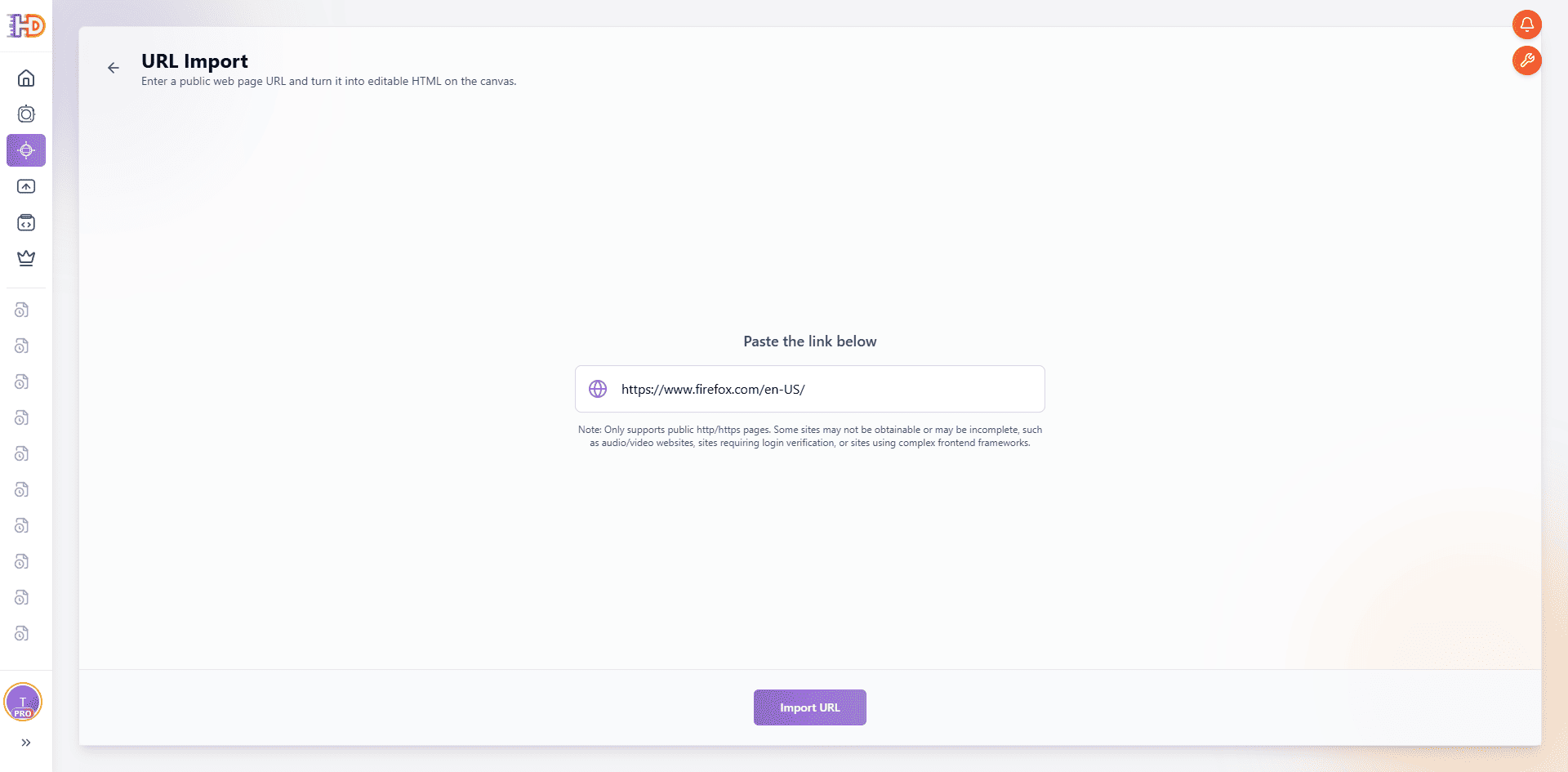
打开 URL 导入,粘贴公开页面地址。本次演示的起点是 https://www.firefox.com/en-US/。此时尚未修改任何内容;该 URL 只是在告诉编辑器,要把哪个可见页面转为工作项目。
2. 等待页面成为工作副本
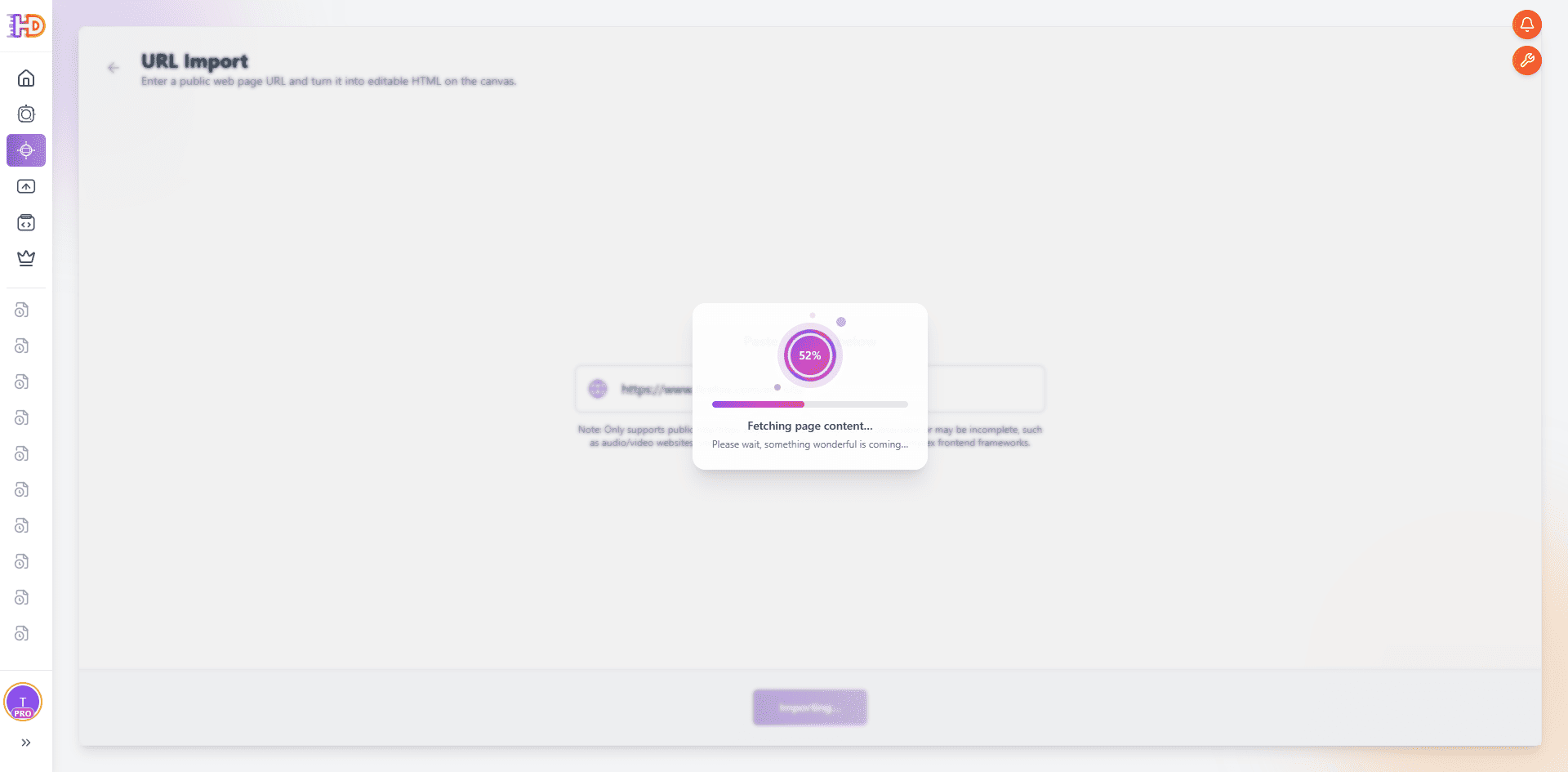
开始导入后,请等待捕获完成,不要中途离开页面。捕获阶段会基于可访问页面创建可编辑项目。它并不承诺复现每一段远程脚本、下载动作或实时服务;它的作用是把公开页面交接到可视化 HTML 工作流中。
3. 修改前先检查导入后的完整页面
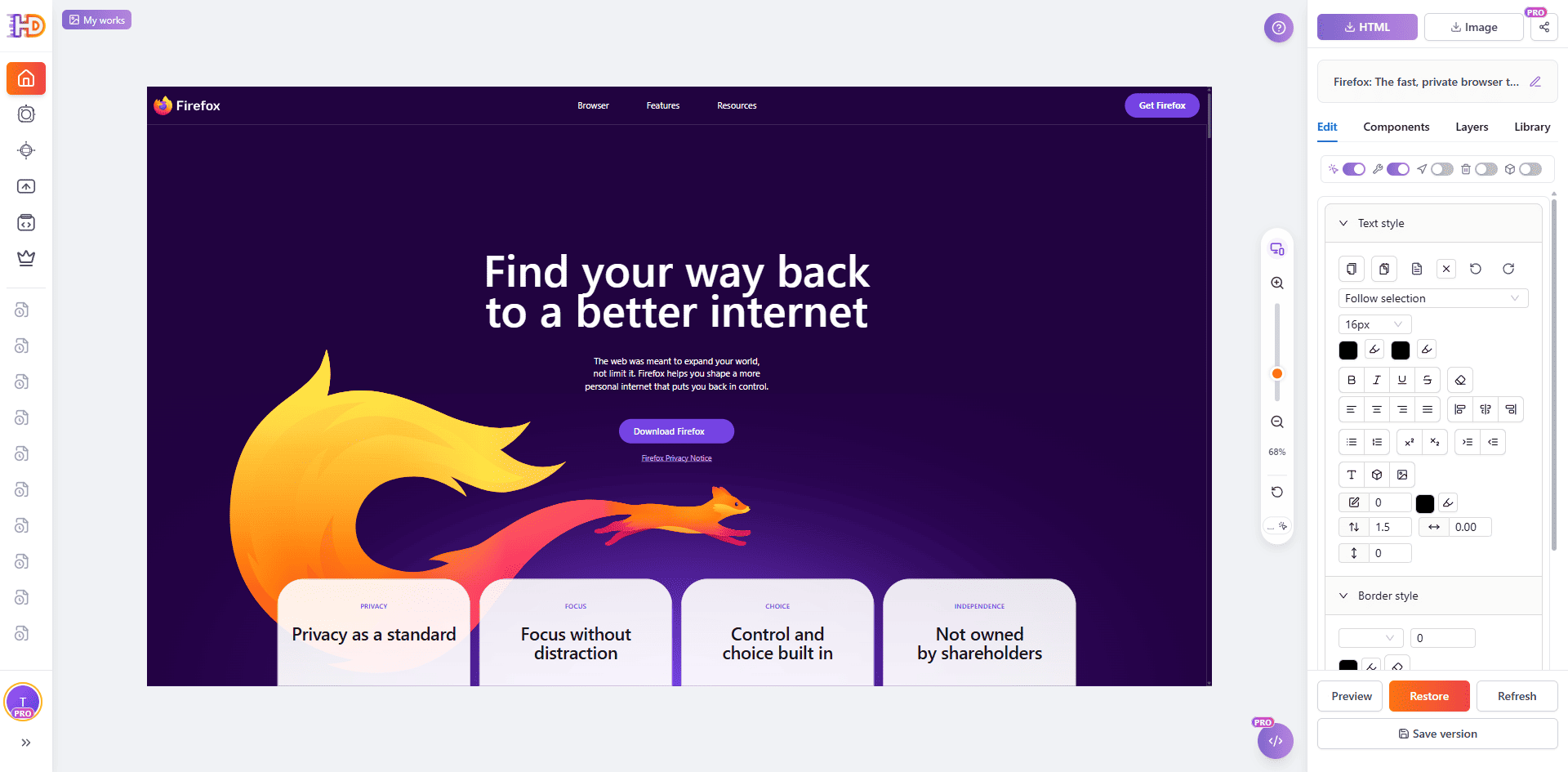
页面在画布中打开后,先整体查看,再选择任何元素。导入后的 Firefox 示例仍保留可识别的页头、Hero、说明文字、CTA、插画和功能卡片。先做这一步,才能判断哪些结构应保留,以及哪一处局部修改最值得做。
做最后一轮视觉收尾,而不是重建页面
好的收尾不是要求改掉一切。先处理访客最先看到的信息,再处理支撑这一信息的少数元素;已经有效的部分保持不动。这样既能让导入页面保持清晰,也能让每一个决定都更容易审阅。
先检查标题与视觉层级
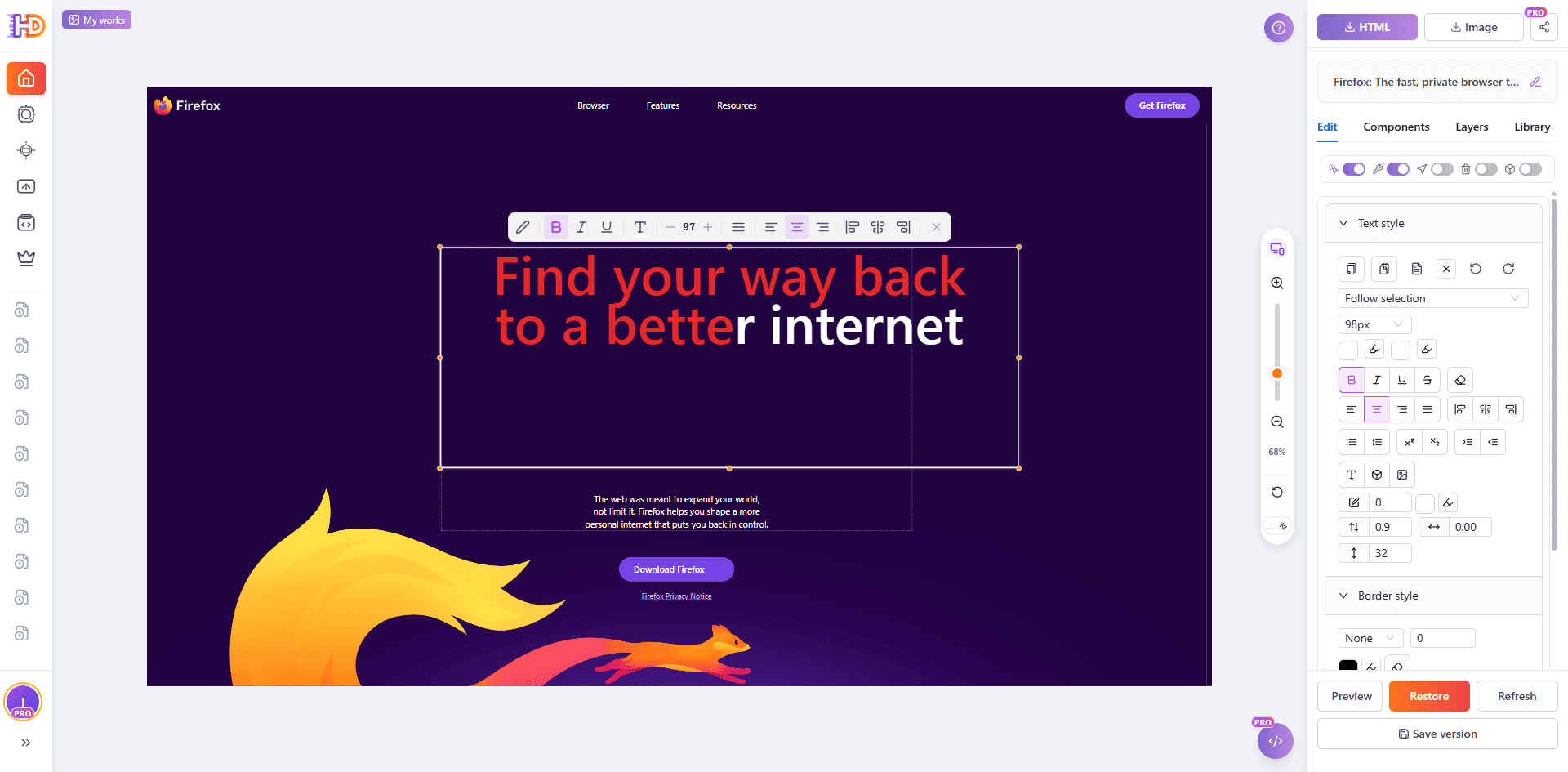
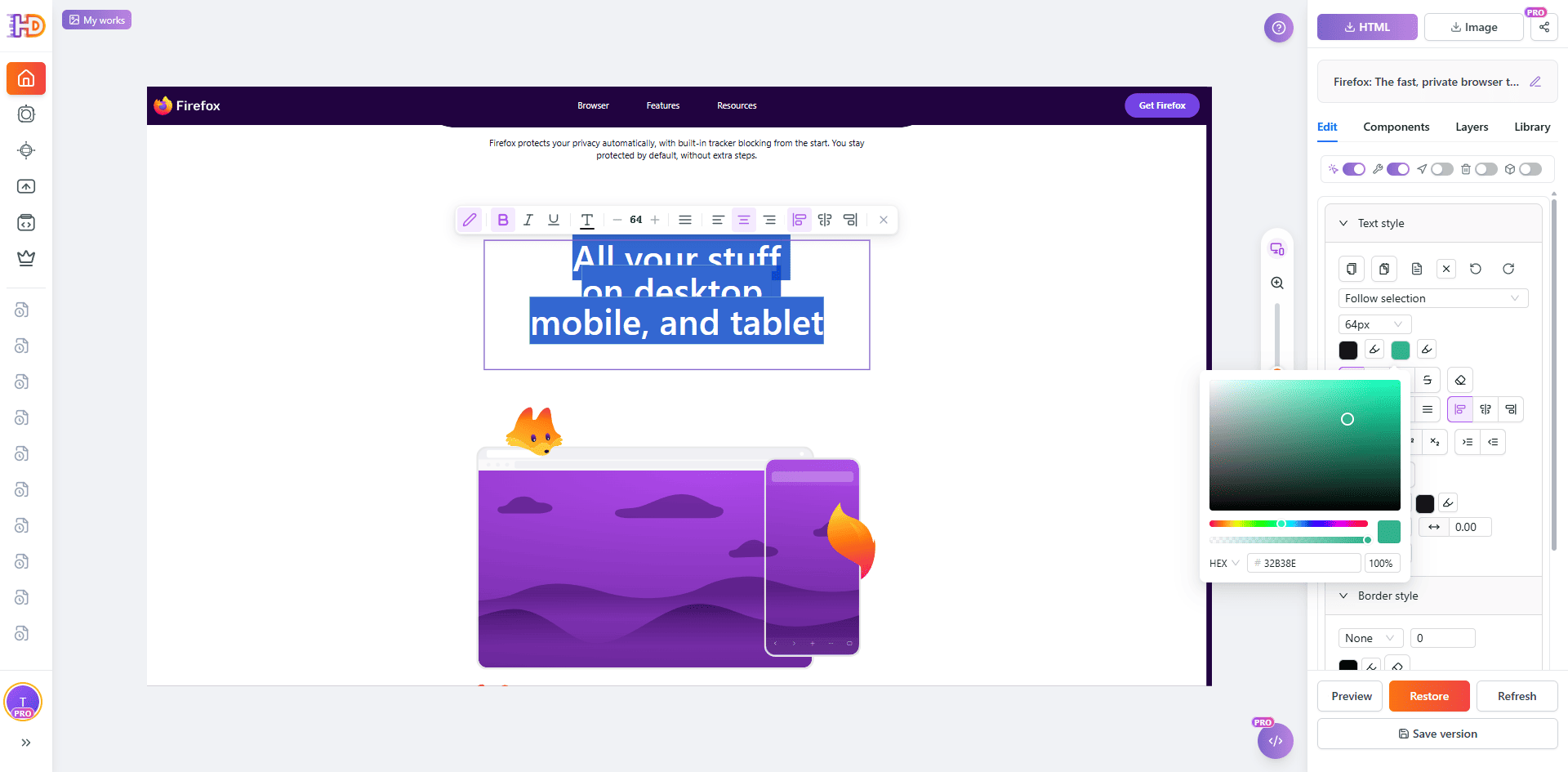
Hero 标题通常是最适合先检查的位置,因为它承担页面的核心承诺。直接在画布中选择标题,结合周围的文案和图片判断,再用可用的文字控制测试一个聚焦的方案。示例中,标题文字被选中,并在原有页面环境中检查了颜色方案。
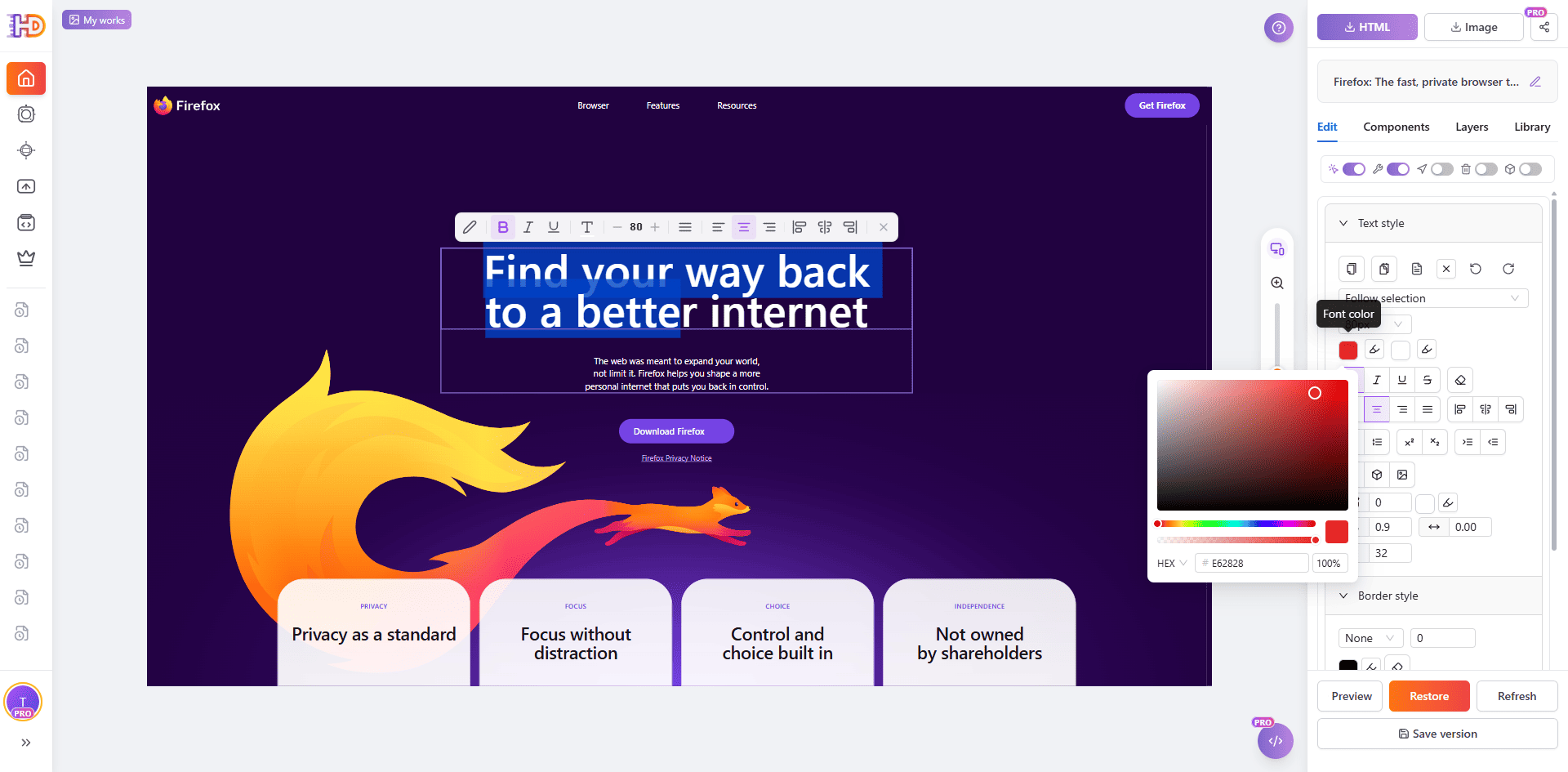
颜色和字号只有在不破坏阅读顺序时才有意义。下一画面说明了为什么必须放在真实环境中判断:标题被放大且部分改为红色,而最后一个词仍保持白色。强烈的变化可能增加注意力,但仍必须同时检查对比度、间距,以及与 Hero 其他内容的平衡。
逐个检查支撑内容卡片
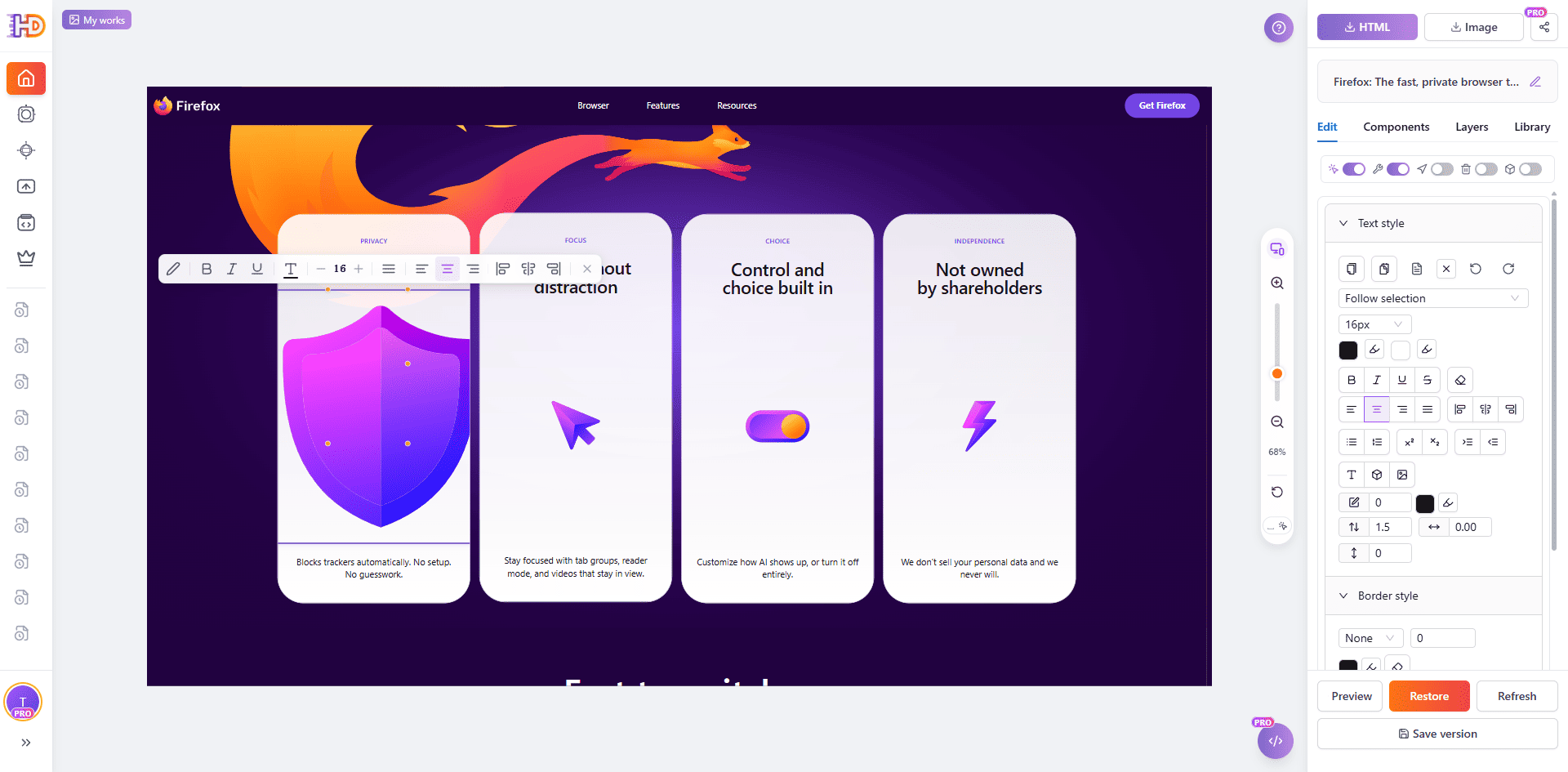
Hero 明确后,再检查支撑它的信息。只选择需要处理的那张卡片标题、段落或图标,不要对整个区块做笼统修改。导入页面中,Privacy as a standard 卡片被单独选中,其他卡片仍作为上下文保留。
不重建区块,也能替换过时图片
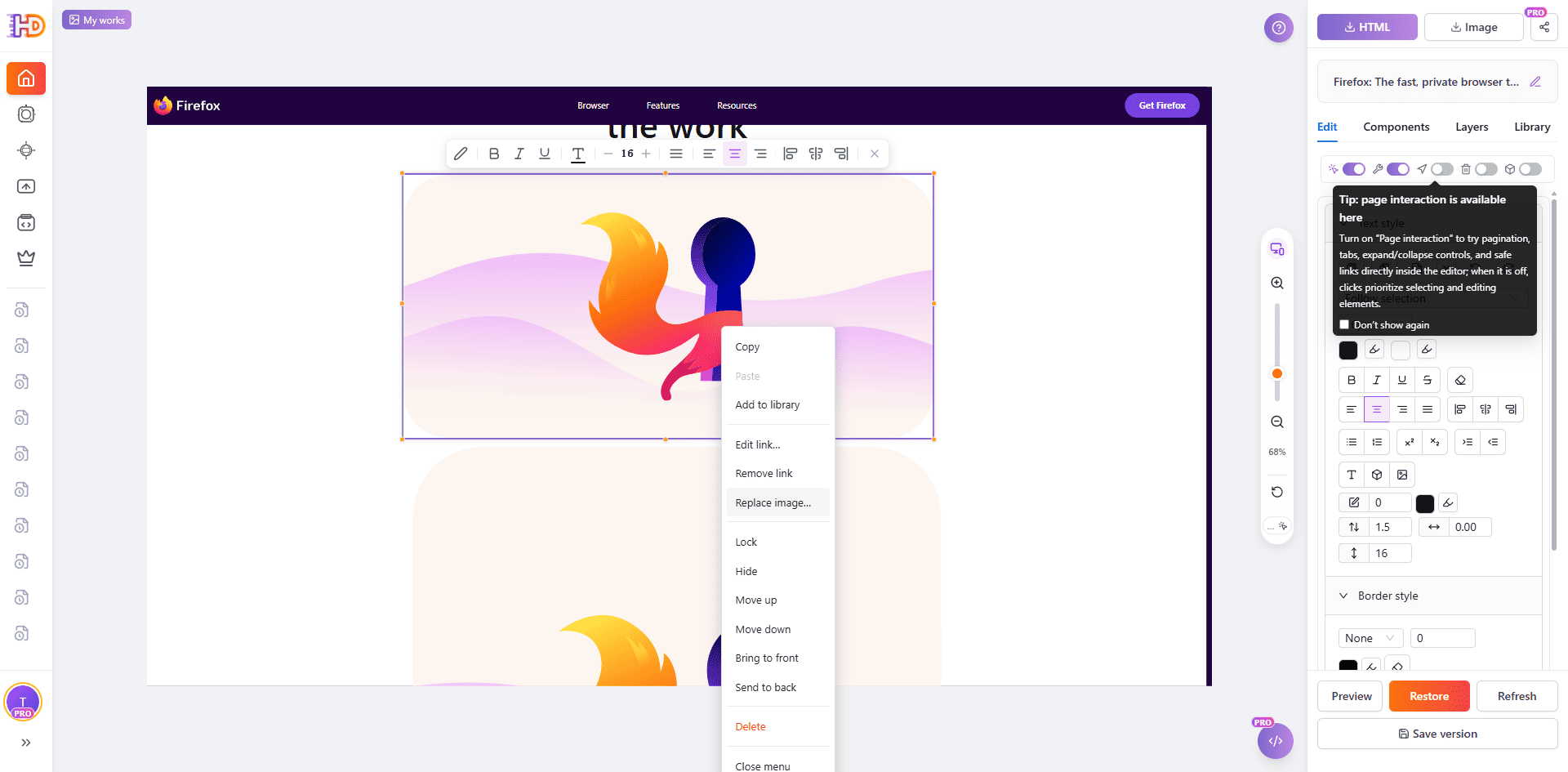
视觉收尾并不只限于文案。当图片是编辑器支持的页面元素时,选择它并打开右键菜单,就可以找到替换图片操作。这样能够保留区块原有结构和附近文案,同时测试更适合的素材。
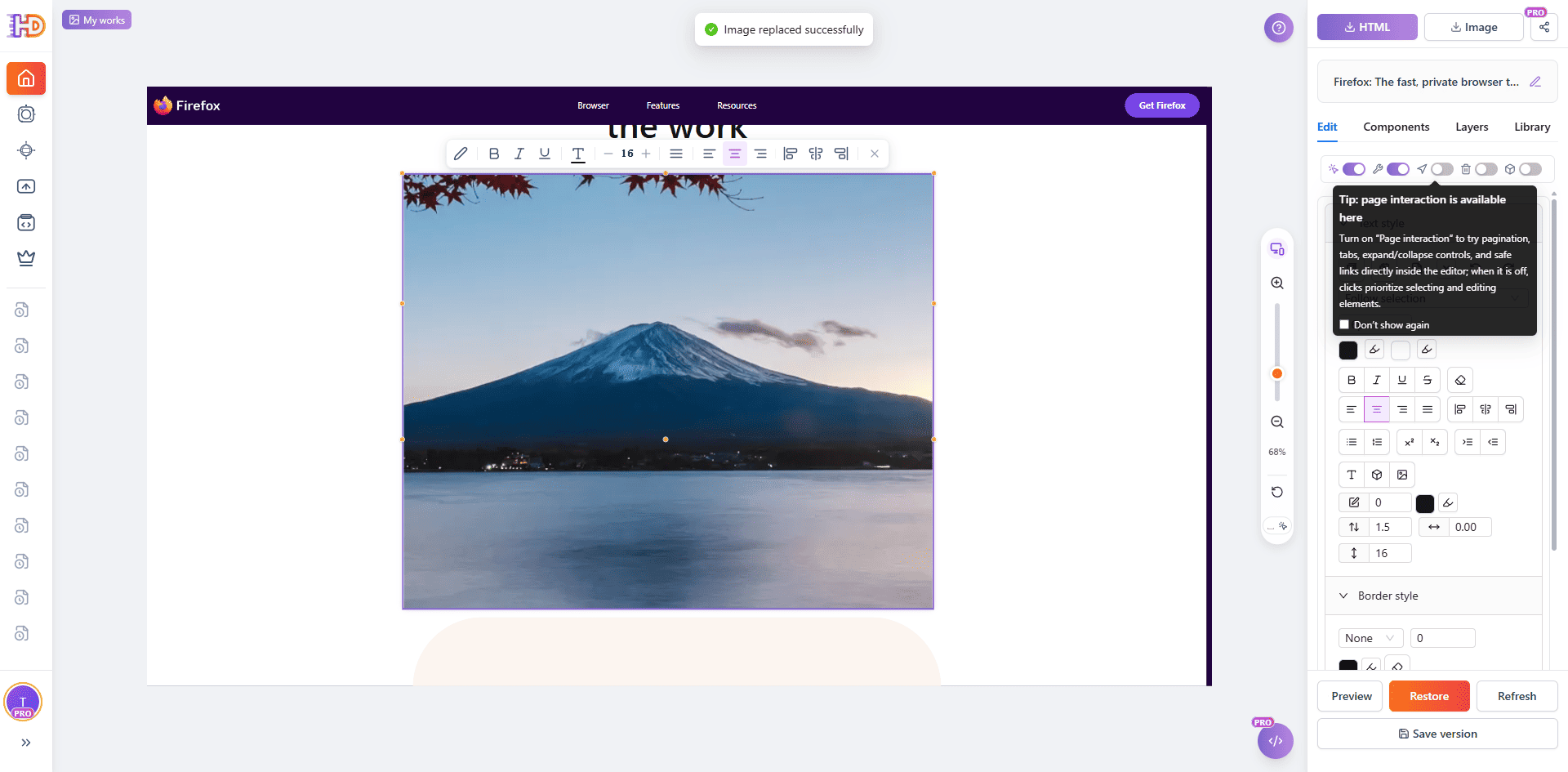
这里,工作副本中的原插画被替换为一张山景图片。重点并不是每个页面都应该使用山景,而是在真实布局中判断一次具体替换:裁切、视觉重量、附近文案以及它与区块的关系,都应在进入发布审阅前确认。
检查区块层级与 CTA 的呈现方式
不要让 Hero 的第一次调整成为唯一决定。页面下方的标题处在不同阅读阶段,可能需要不同的强调方式。先在上下文中选中它,再检查字号、颜色、对齐和间距,判断这种变化是否真的改善了区块。
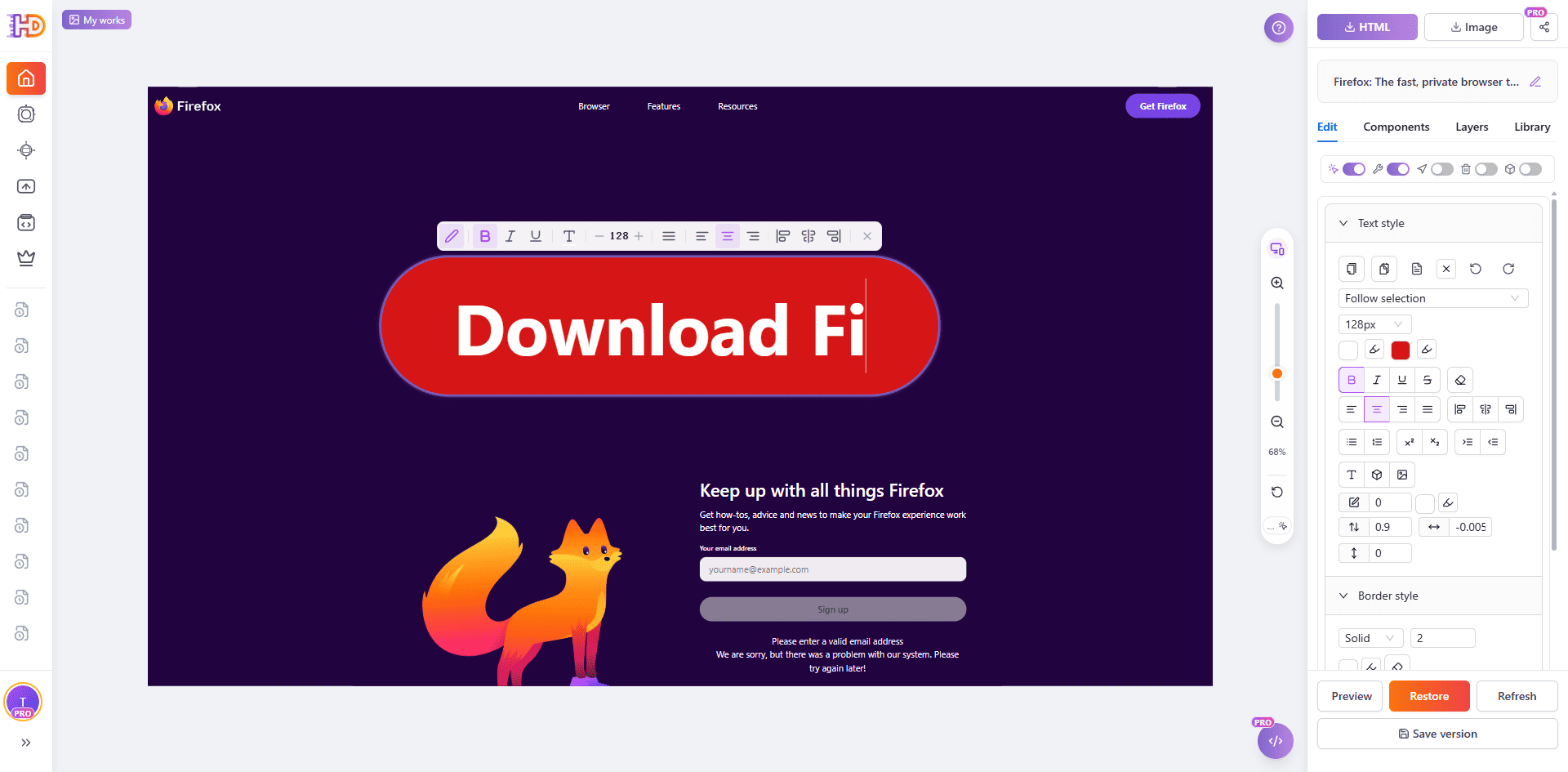
主 CTA 也应得到同样聚焦的检查。访客理解页面后,它应该容易找到,但不能压过它所承接的信息。可视化编辑器能帮助你检查 CTA 的文字、尺度、对比度和位置;链接去向以及下载、表单、支付等功能行为,仍需要在最终部署环境中测试。
预览并导出你实际审阅过的页面
交付之前,不要只看被选中的元素,而要像访客一样退一步检查整个页面:标题、说明信息、功能区块、CTA 和移动端布局。一个单独看起来不错的改动,放到全页中可能会造成奇怪的换行、对比度不足或 CTA 脱离上下文。
准备交接时,请选择你真正要交付的版本。本次流程中的导出窗口区分 Edited HTML 与 Original HTML,因此可以明确选择当前画布结果,或导入时的初始源内容。
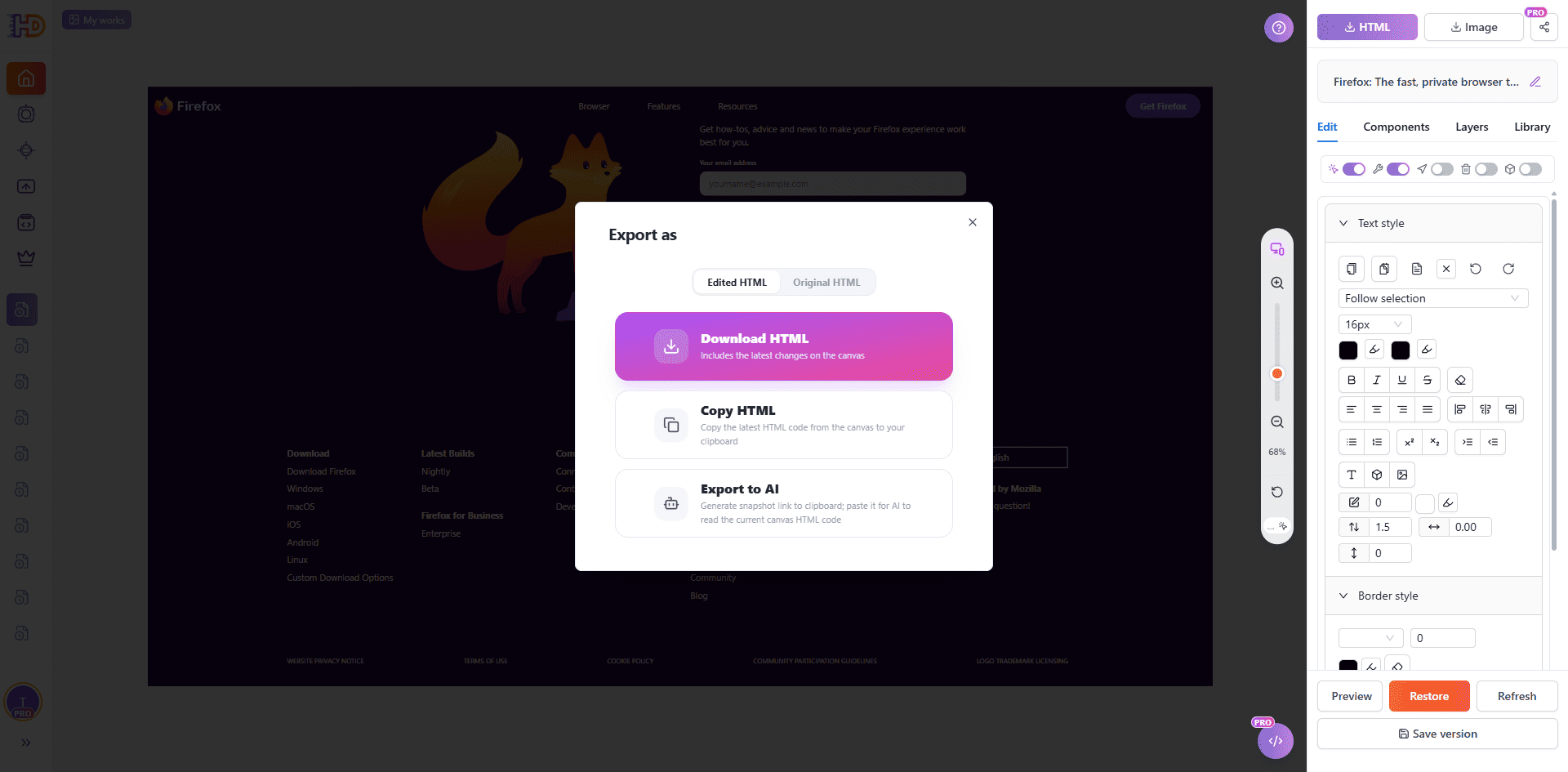
完整页面预览是最后一道视觉检查。示例中,它呈现了改过的 Hero 处理和图片替换,同时保留了更广泛的页面结构。查看完整工作副本,才能发现某个局部改动是否已经不再适合整页。

URL 导入不能替代什么?
URL 导入适合对可见 HTML 层做最后一轮收尾,但它不能替代所有生产工作。下列内容仍应在正常工作流中验证:
- 表单提交、支付、登录和账户专属内容;
- 数据分析、同意管理、重定向、下载以及第三方集成;
- 脚本驱动交互、实时数据、跨域嵌入、Canvas 内容和受保护资源;
- 目标网站的最终部署、QA 与发布审批。
如果页面需要登录、被禁止捕获,或动态程度过高而无法形成可靠工作副本,应改用实际 HTML 文件或源代码。目标不是强迫每个网站走同一种入口,而是为需要完成的页面选择最快、最可靠的起点。
常见问题
粘贴 URL 后,可以直接修改线上网站吗?
可以创建可编辑的工作副本,但在项目中所做的改动不会更新原来的线上网站。要发布结果,仍需使用你自己的部署或交接流程。
不打开 HTML 源码,也能修改网页文字吗?
对于支持的可见文字,可以在渲染页面中直接选择并在上下文中修改。之后应检查完整页面,确保新文案仍适合附近的布局、图片和 CTA。
通过 URL 导入后,可以替换图片吗?
当导入图片属于支持的元素时,可以选择它并使用替换图片操作。导出前请检查新图片的裁切、比例、对比度,以及与附近文案的关系。
每个 URL 导入后都会和原网页完全一致吗?
不一定。登录限制、反自动化保护、外部字体和素材、懒加载、动态数据、脚本、iframe 及其他跨域行为都会影响捕获结果。应通过预览检查项目;如果 HTML 文件或源码更可靠,就切换到相应入口。
结语
当一个有价值的页面已经在线上时,URL 可以成为最实用的起点。将可访问页面导入为工作副本,保留已经有效的结构,只做少量有目的的视觉决定,并在导出前检查结果。
借助 HtmlDrag,URL 导入可以把现有页面转为可编辑 HTML 项目,用于最后一轮文案、图片、层级和 CTA 收尾,而不用重建页面或重写每一行代码。