
很多 HTML 页面并不是等待重新设计的空白画布。一个落地页可能已经有完整区块,一个产品页可能已经建立了清晰层级,AI 工具可能已经生成了一份接近可用的初稿,团队也可能还在维护一份旧 HTML 文件。真正需要处理的,通常不是重建整页,而是最后一轮修改:换一个标题、替换一张图片、调整一个按钮,或微调几处布局关系。
这正是可视化 HTML 编辑器比纯代码流程更实用的地方。你不必先在嵌套标签和 CSS 规则中寻找目标,而是从渲染后的页面开始,选中需要调整的可见元素,在上下文中完成修改,再检查它对整页的影响。已有 HTML 继续作为起点,页面也更容易完成最后一轮视觉收尾。
本文介绍如何不写代码、可视化编辑已有 HTML 页面。本次演示从一个独立运行的 Morrow & Pine 家居办公产品页开始,通过上传 HTML 文件进入编辑器,再完成可视化调整、图片替换、预览和 HTML 导出。示例页面是真实业务页面,而不是伪编辑器页面;重点是展示已有页面如何变成可以继续修改的可视化画布。
什么是可视化 HTML 编辑器?
可视化 HTML 编辑器是一种基于浏览器的工作空间,让你直接编辑 HTML 页面渲染后的视觉结构,而不是只能把源码当作唯一入口。好的所见即所得 HTML 编辑器会持续显示页面,让你修改访客真正能看到的内容。
根据来源和元素类型,可视化 HTML 编辑流程可以帮助你:
- 在真实页面上下文中选择并修改可见文字;
- 调整字体、颜色、对齐、间距和视觉强调;
- 在自由画布中移动或调整可见元素;
- 在不重建附近区块的情况下替换支持的图片;
- 继续检查页面下方的区块和内容卡片;
- 预览修改后的页面,并导出实际审阅过的 HTML 版本。
这和模板式网站构建器并不完全相同。模板构建器通常要求你在它自己的组件和页面结构中工作;面向已有 HTML 的可视化编辑器,则从你已经拥有的页面出发。这个页面可以来自本地文件、HTML 模板、AI 编程工具、粘贴的代码,或者一个可访问的网页。
为什么要编辑已有 HTML,而不是重新制作页面?
如果信息架构完全错误、页面需要新的交互方式,或者已有源码无法支持目标结果,重建当然可能更合适。但许多日常需求其实更具体:
- “活动上线前,只改一下 Hero 标题。”
- “换掉过时的产品图,但保留这个区块的布局。”
- “让 CTA 更容易被看到,但不要重做整张页面。”
- “把这个元素稍微移动一下,让页面层级更清楚。”
- “AI 生成的 HTML 已经接近完成,只需要人工修改几处,不想把整页重新交给模型。”
对于这类修改,整页重建可能会带来不必要的风险:已经合适的区块被一起改变,页面出现新的间距问题,或者原本有特色的视觉方向又被替换成另一份普通初稿。可视化编辑已有 HTML,可以让每一次修改都回到真实页面中进行判断。
哪些内容可以进入可视化 HTML 编辑流程?
你应该根据手头已有的内容选择入口:
- 上传 HTML:手里有本地
.html或.htm文件时使用。本次演示就从这里开始。 - URL 导入:已有网页可以访问,但暂时找不到原始 HTML 文件时使用。
- 粘贴代码:HTML 来自 ChatGPT、Claude、其他 AI 编程工具、同事或代码仓库时使用。
- AI创造:需要根据 Prompt 或支持的文件输入先生成一份可编辑 HTML 页面,再继续进行视觉修改时使用。
这些入口最终都指向同一个核心思路:不要把已经存在的页面强行变成空白项目,而是从现有来源开始,再用最小范围的视觉修改把页面推进到可以交付的状态。
如何不写代码,可视化编辑已有 HTML 页面?
实用流程可以概括为:
上传 HTML → 生成工作副本 → 检查渲染后的页面 → 完成有目的的视觉修改 → 预览整页 → 导出修改后的 HTML
1. 从你已经拥有的 HTML 文件开始
当手里有本地文件时,打开 上传 HTML。上传页面提供作品标题、文件选择区域和预览面板。此时页面还没有被重新设计,你只是选择要进入可视化编辑流程的已有 HTML。
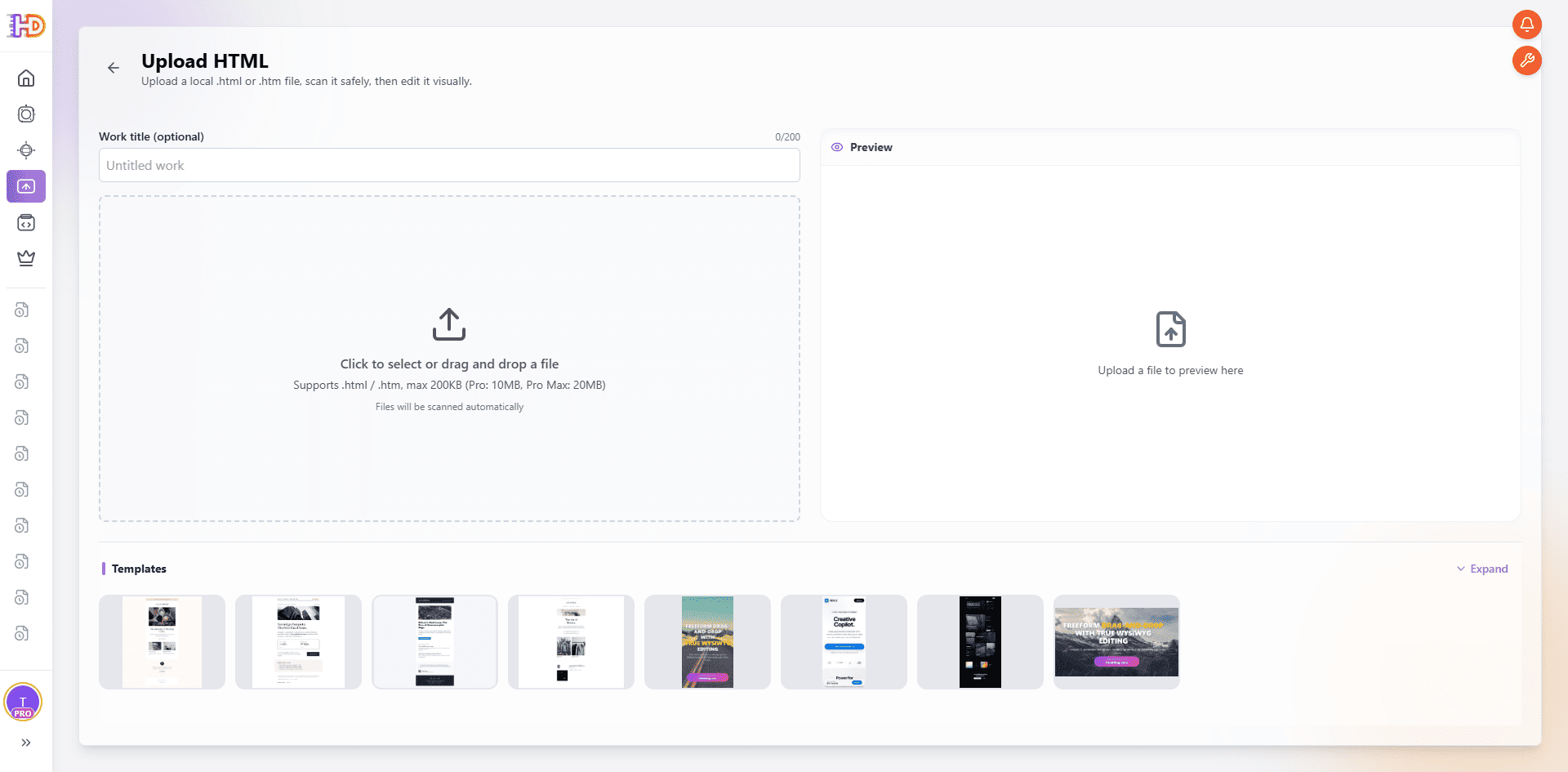
从上传 HTML 开始,把已有本地页面带入可视化编辑流程。
请使用你拥有或获授权编辑的页面。独立运行的落地页通常适合第一次验证,因为它的视觉层级比较容易检查:Hero、说明文案、卡片、图片和最终 CTA 都在同一页中完整呈现。
2. 让文件成为可编辑的工作副本
选择文件后,HtmlDrag 会对文件进行检查并准备作品。文件名和作品标题可以帮助你区分当前页面与后续版本。预览区域表达的不是“把文件当成静态截图展示”,而是正在把已有文件转换成可继续编辑的项目。
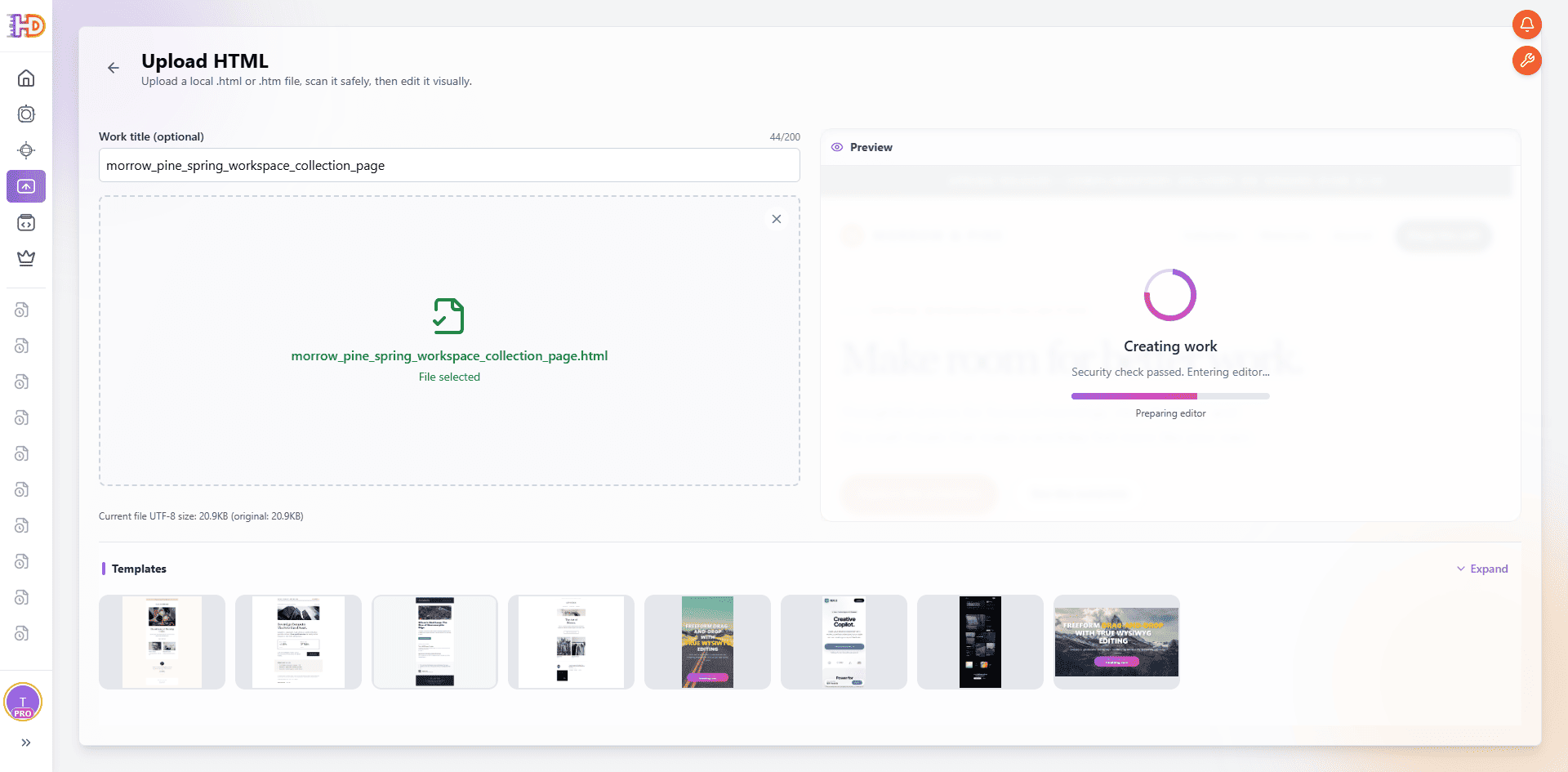
Morrow & Pine HTML 文件已选中,系统正在将它准备为工作页面。
这一步很重要。可视化 HTML 编辑的目标不是把页面压平成一张图片,而是保留一个 HTML 项目,让你可以检查其中的可见元素,并在导出前继续精修。
3. 修改前先检查渲染后的页面
作品进入编辑器后,先完整看一遍已有页面。检查 Hero、主图片、支撑区块和页面下方 CTA,再决定从哪里开始。这样可以建立修改前的基线,也能判断哪些内容需要变化,哪些结构应该保留。
本次 Morrow & Pine 页面已经有明确的品牌方向和完整内容路径,因此更适合做一次有范围的视觉收尾,而不是重新生成整页。页面可以通过局部决定得到改善,不必替换原有结构。
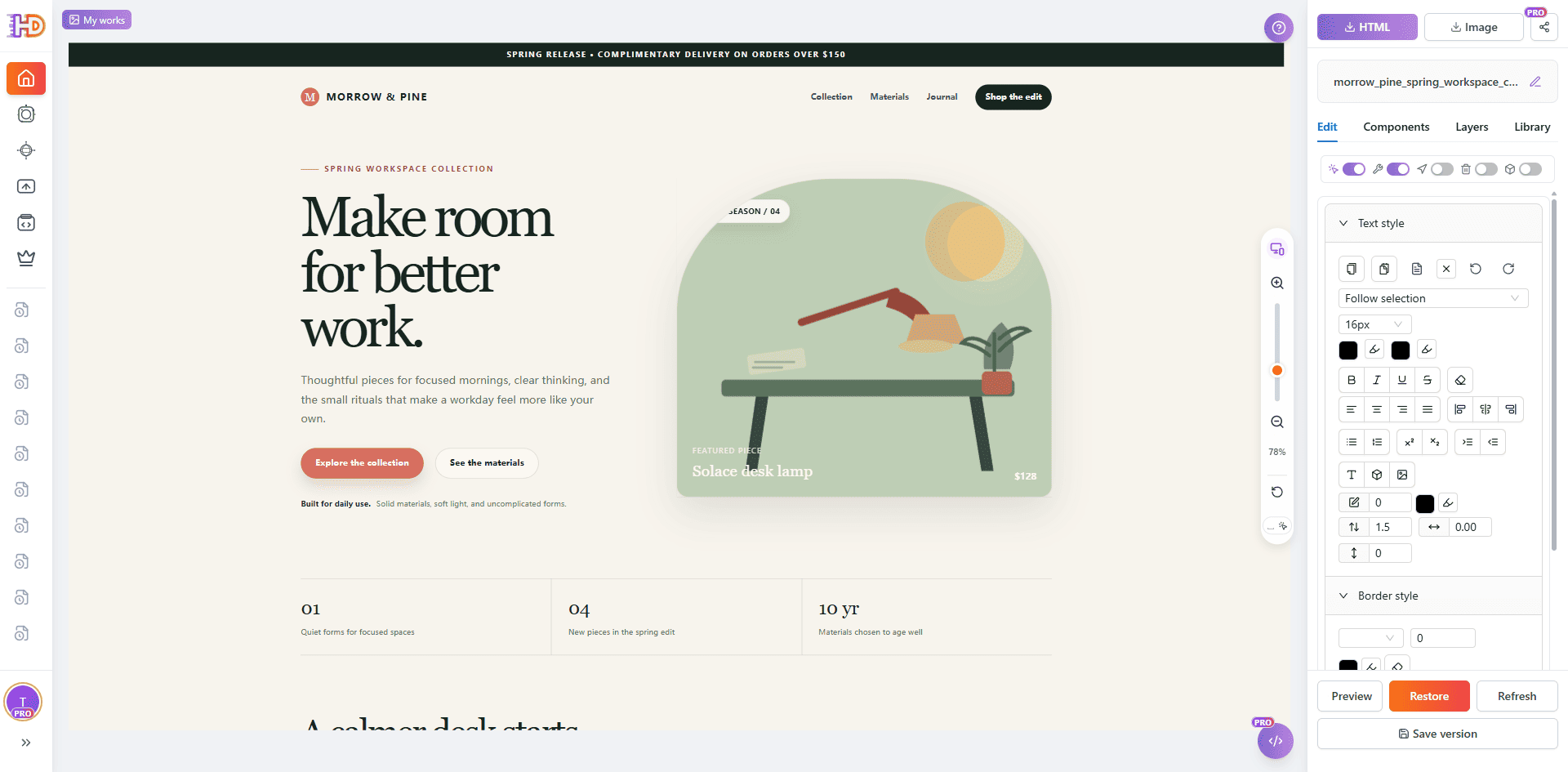
已有 HTML 被渲染为页面画布,可以在真实上下文中检查可见内容。
在真实页面中完成有目的的视觉修改
无代码 HTML 编辑器的价值,不是让每个页面都变成随意调整的集合,而是缩短“发现问题”和“验证修改”之间的距离。先处理会影响读者下一步判断的元素,再观察它与周围布局的关系。
4. 调整可见元素的视觉强调
Hero 通常值得首先检查,因为它决定了访客对页面的第一印象。选中可见的 Hero 区块,检查行内工具栏或样式面板。为了让页面层级更清晰,你可能需要调整背景色、文字颜色、尺寸、对齐或间距。
具体修改取决于页面本身。好的可视化编辑器应该让元素始终处在真实周围环境中,这样你可以直接判断对比度和整体平衡,而不是孤立地修改某个 CSS 数值。
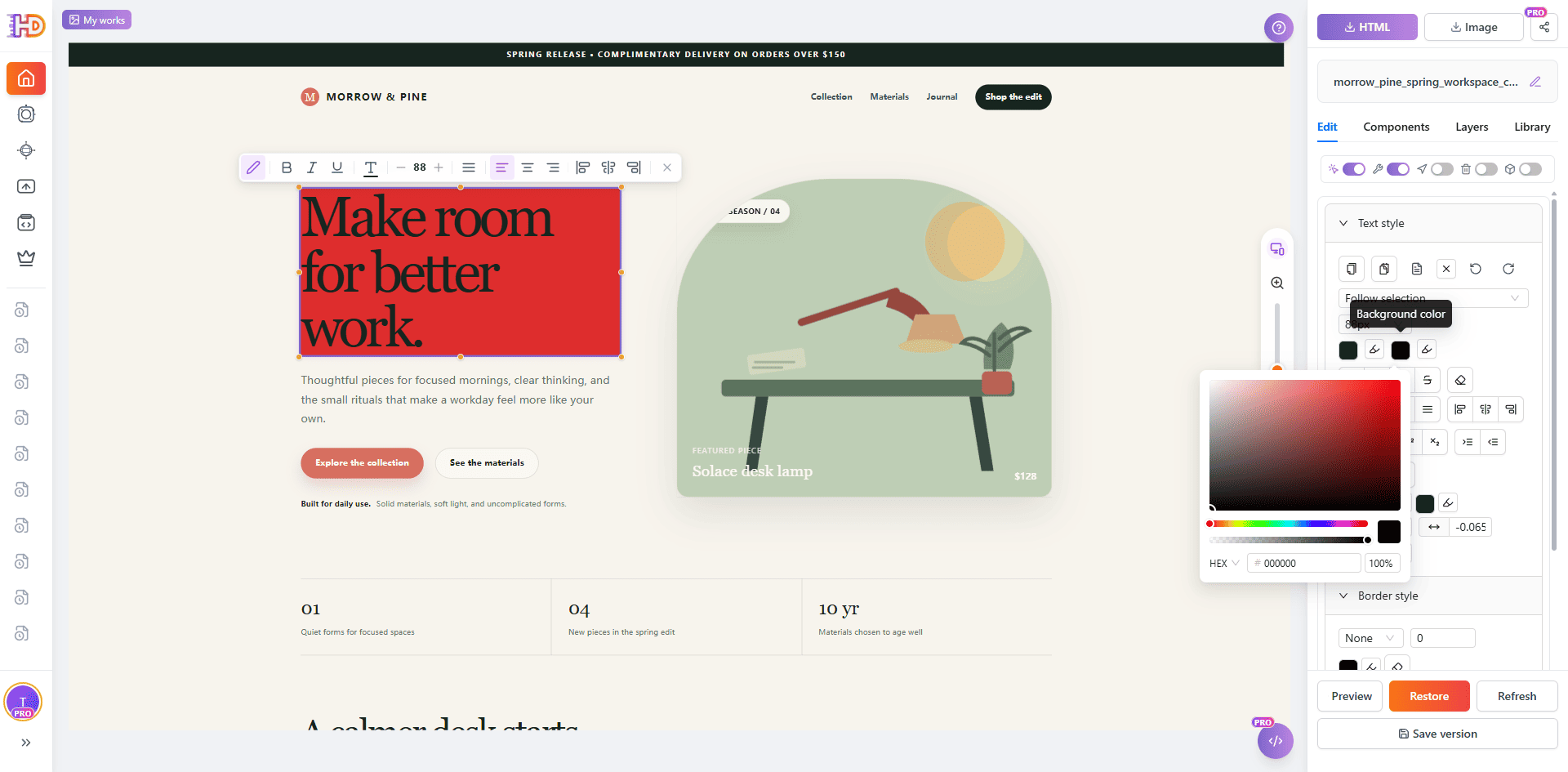
选中可见的 Hero 元素,针对视觉样式进行局部调整,而不是重写整页。
5. 在上下文中调整 CTA 和布局
检查 Hero 之后,再看你希望访客完成的行动。CTA 可能确实存在,但在视觉上与上方信息脱节。选中按钮,修改它的文字或强调方式;如果页面层级需要小范围修正,也可以调整它的位置。
自由定位在这里很有价值,因为你判断的是视觉关系:CTA 应该和标题、说明文案以及主图片保持什么距离。目标不是重新制作整套网格,而是让一个具体的页面关系更清楚。
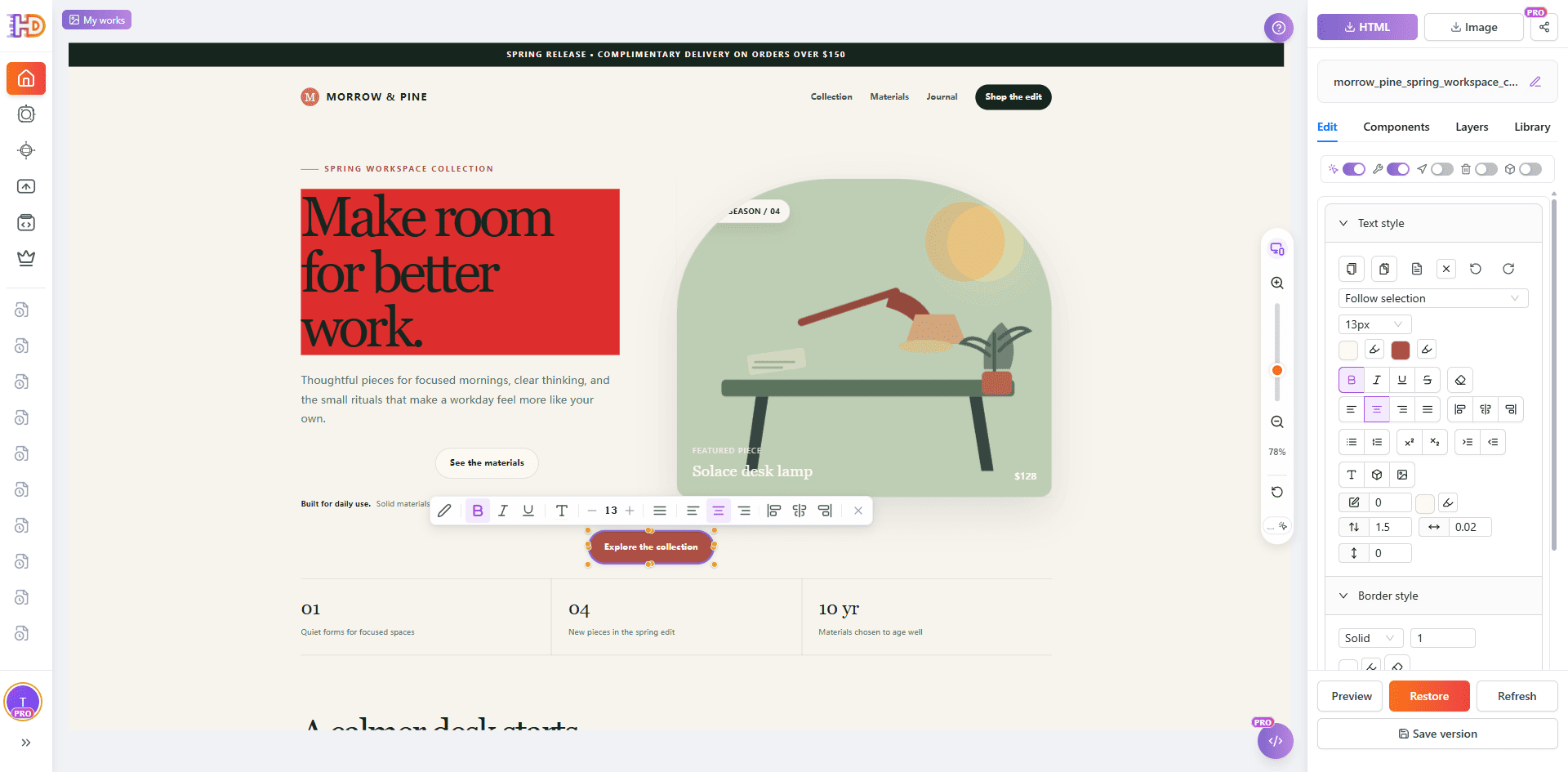
CTA 作为页面层级的一部分被检查,而不是只单独查看按钮本身。
6. 继续检查 Hero 下方的内容
可视化 HTML 编辑器的价值不应只停留在首屏。继续向下检查支撑内容,必要时单独选择标题、卡片或说明文字。这样可以在保留整个区块上下文的情况下,只修改真正需要调整的元素。
例如,一个卖点卡片标题可能需要更清晰的字号、不同的强调效果,或者一处小范围文案修改。你可以完成这个局部决定,同时继续看到卡片说明和相邻卡片之间的关系。
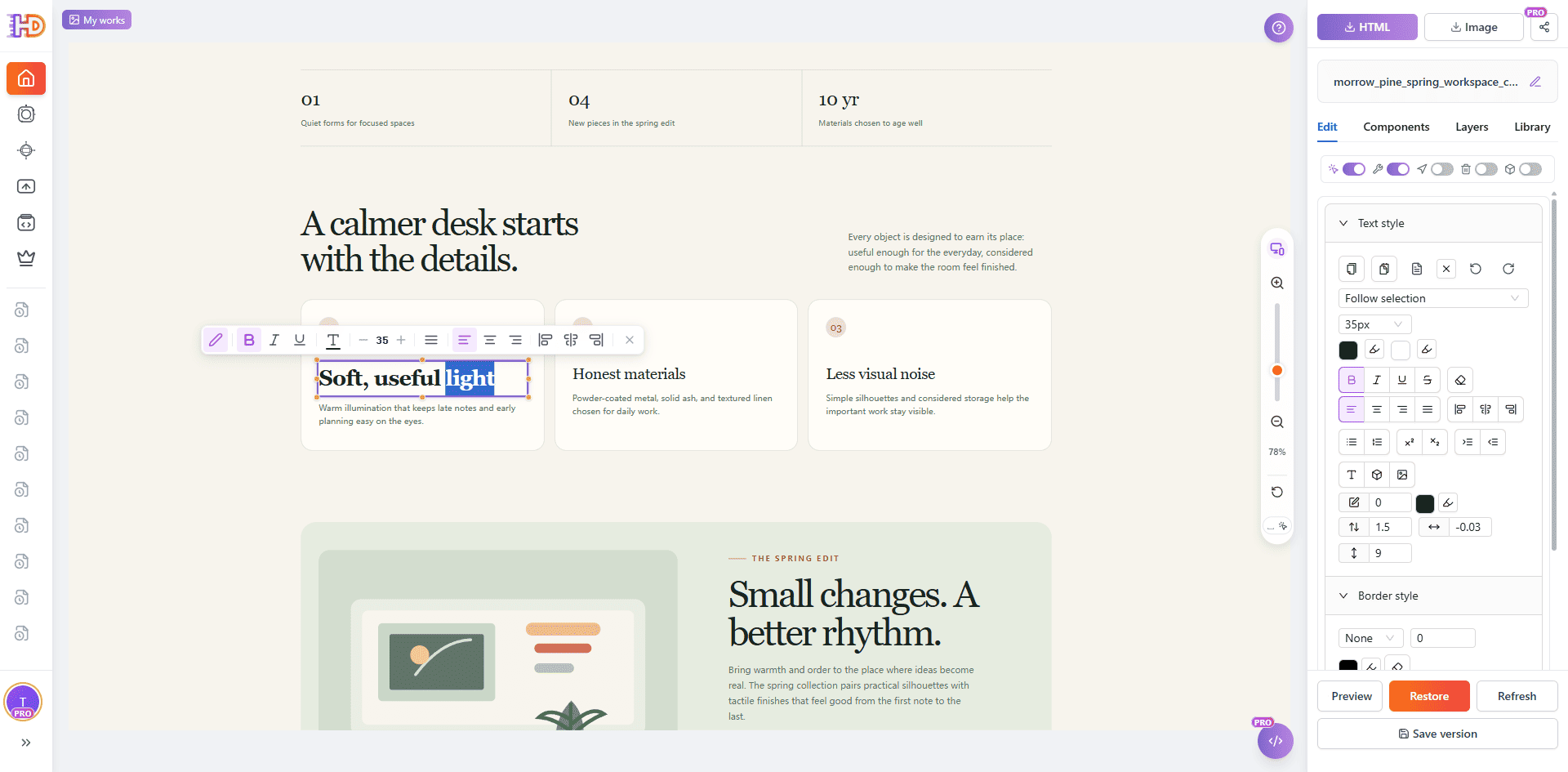
页面下方的卡片标题也可以单独精修,同时保留周围区块作为上下文。
7. 不重建区块,也能替换图片
图片和标题一样会影响页面含义。如果当前素材属于旧活动,或者已经不符合现在的页面方向,可以选中支持的图片元素并使用替换图片操作。保留原有区块结构后,你可以直接判断新素材的裁切、比例、对比度和视觉重量。
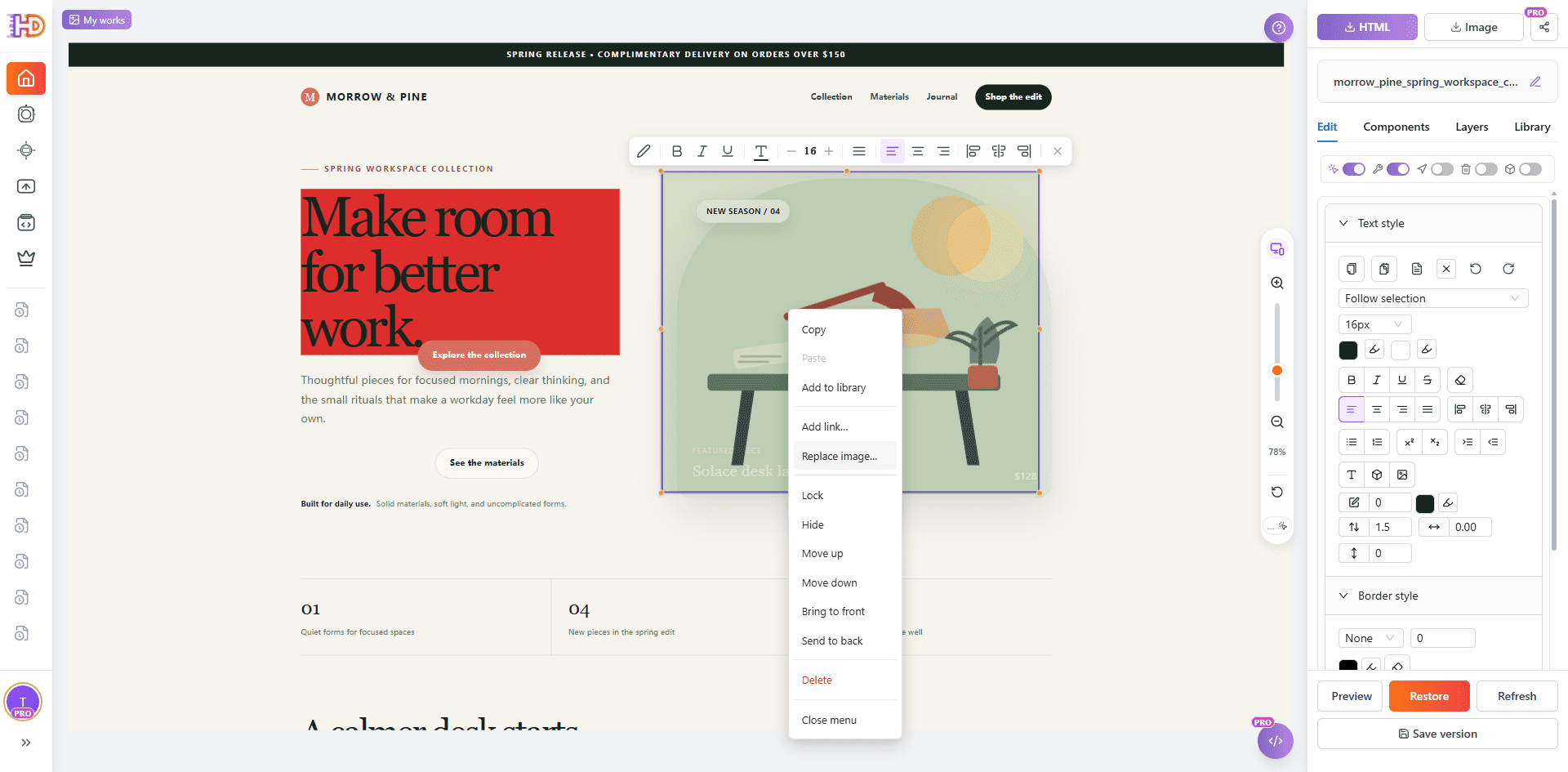
图片右键菜单提供替换操作,同时保留原区块的布局结构。
选择新素材后,还要从完整构图中检查结果。替换操作成功,并不等于设计决定一定合适;还需要确认主体是否被裁切、对比度是否足够、图片是否压过文案,以及它是否真的符合页面语境。
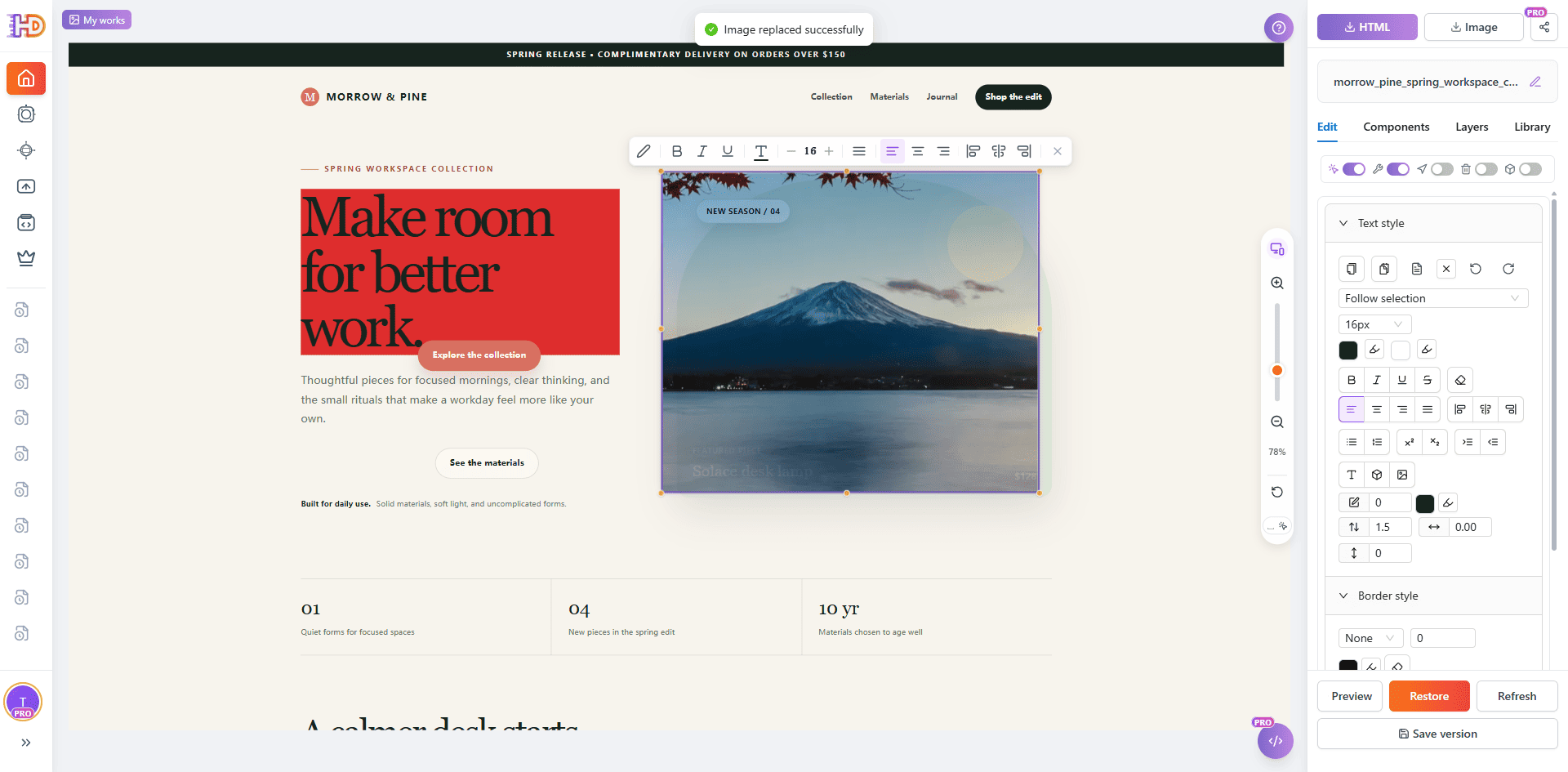
工作副本中的图片已经完成替换,可以继续进行整页视觉检查。
导出前先预览实际修改后的页面
当选中元素看起来更好时,编辑工作还没有结束。关闭编辑状态,像访客一样检查完整页面:阅读顺序、换行、图片处理、支撑区块、CTA 层级以及页面在不同尺寸下的表现都应该重新确认。
这正是可视化 HTML 编辑器与纯代码补丁之间的重要区别。最后要问的不只是“CSS 数值有没有变化”,还要问“修改后页面是不是仍然传达了正确的信息”。
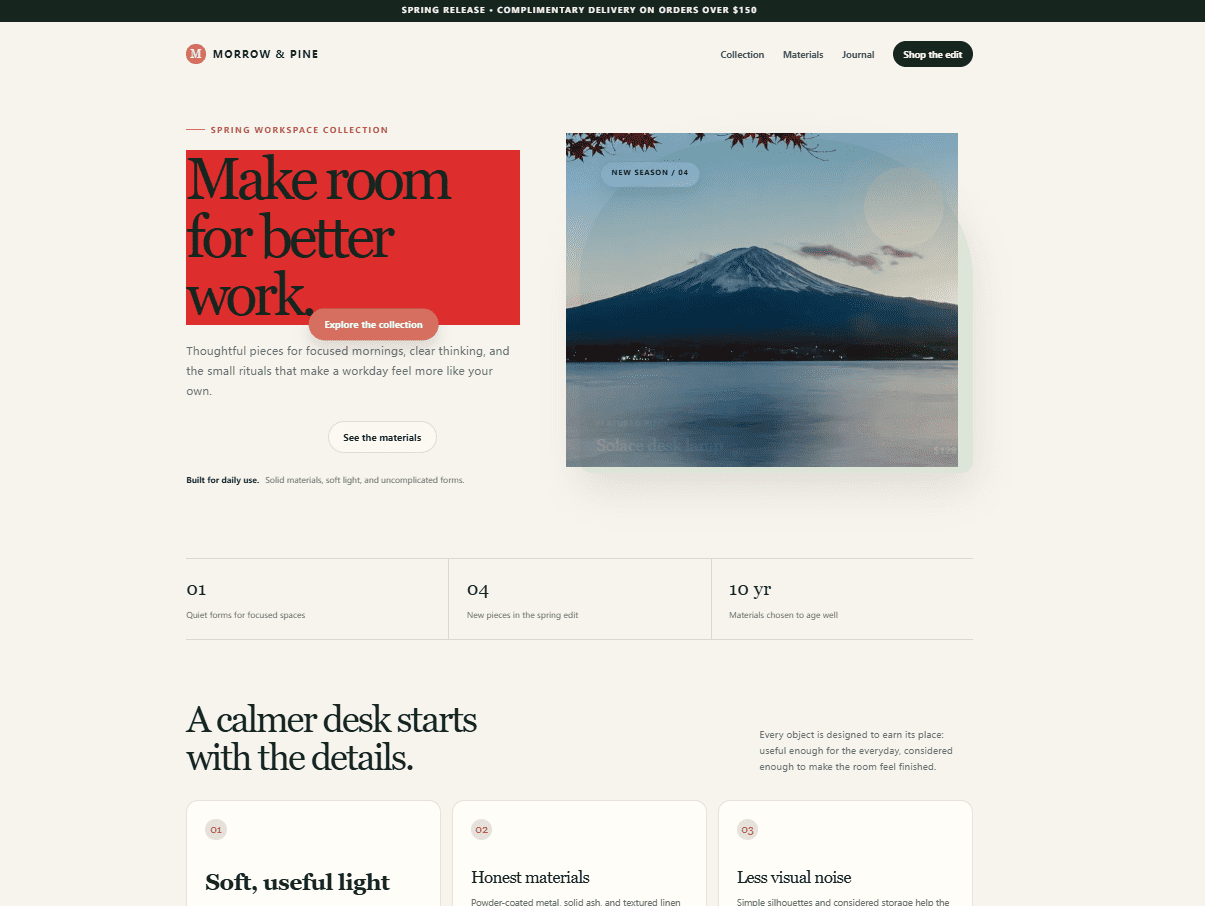
完整预览展示了修改后的工作副本,并移除了编辑时的选中状态。
准备交接时,选择真正要交付的编辑版本,而不是误导出原始源文件。HtmlDrag 的导出流程区分 Edited HTML 和 Original HTML,并提供下载或复制当前 HTML 的操作。
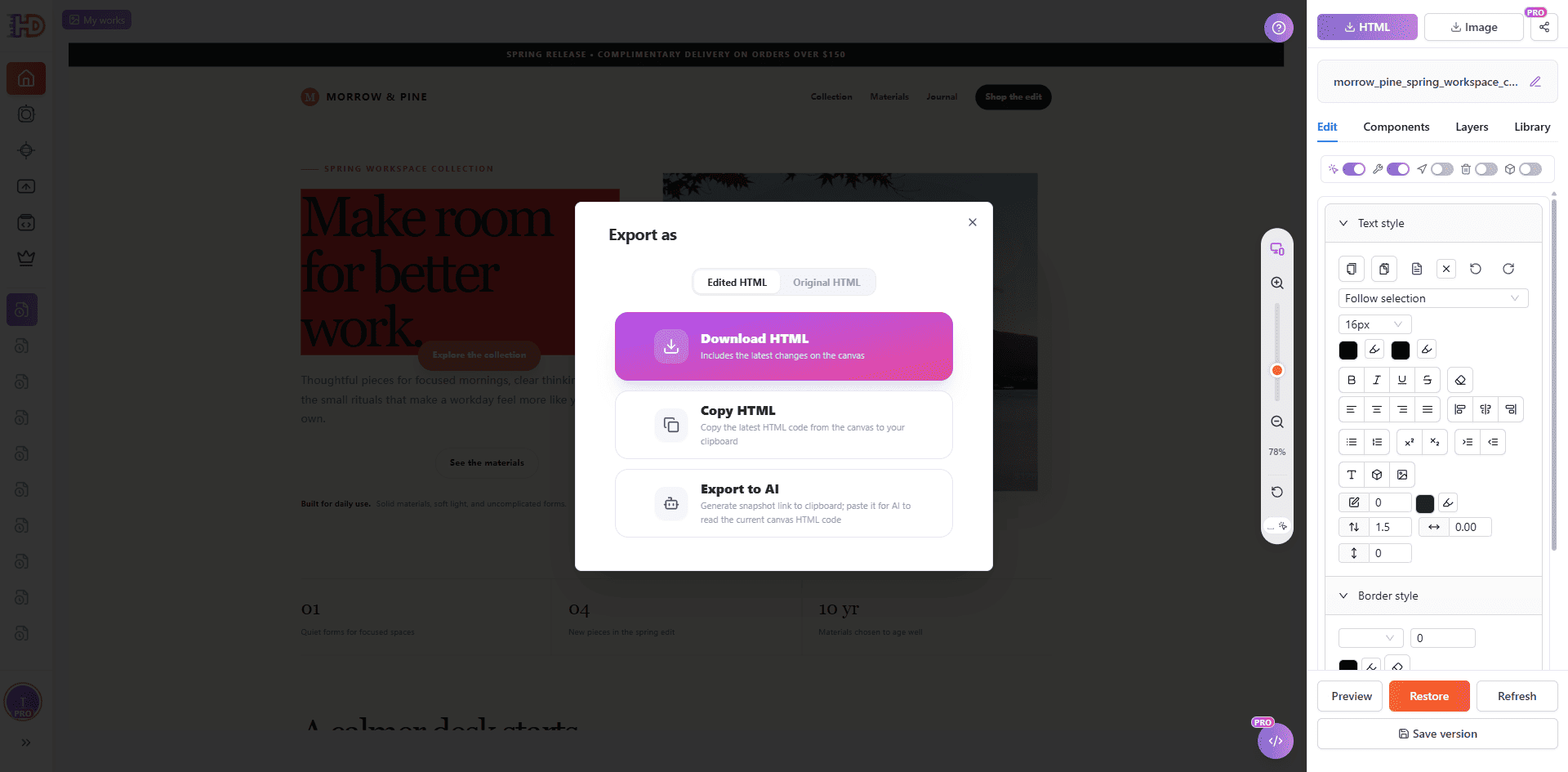
导出窗口可以选择编辑后的 HTML,并下载或复制它进入下一步流程。
可视化 HTML 编辑器可以替代什么,不能替代什么?
对于已有 HTML 页面的可见收尾,可视化编辑非常合适。它可以帮助你在不重建页面的情况下调整文字、图片、样式、间距、层级和位置。当结构已经接近完成,剩余工作在画布上比在源码中更容易判断时,这种方式尤其有效。
但它不会让常规生产检查消失。表单、支付、身份验证、分析代码、重定向、服务端行为、动态数据、第三方集成、复杂 JavaScript 和部署,仍然需要在页面实际运行的环境中测试。某些 SVG、Canvas、iframe、脚本驱动或跨域内容,也可能需要更深入的技术检查。
实际边界很清楚:可以在渲染页面上验证的视觉决定,适合交给可视化编辑;依赖代码、服务或生产基础设施的行为,则继续使用正常的开发和 QA 流程。
这和网站构建器是一回事吗?
不完全是。传统网站构建器通常从自己的模板、区块或组件系统开始;HtmlDrag 更适合作为已有页面的可视化 HTML 编辑器。你可以带入本地 HTML 文件、可访问网页、粘贴的 HTML 或 AI 生成页面,再在真实页面结构上继续精修,而不是被迫在封闭模板中从零开始。
当已有 HTML 已经包含有效布局、客户确认过的内容、自定义标记或明确的视觉方向时,这种差异非常重要。编辑器可以作为创建原始页面的工具旁边的一层可视化收尾工作区。
常见问题
可以不写代码编辑已有 HTML 吗?
对于编辑器支持的可见元素,可以。上传 HTML 文件,打开渲染后的页面,选择需要调整的元素,再通过可视化控制完成修改。交付前仍然应该检查结果,并测试所有功能行为。
可以可视化编辑 AI 生成的 HTML 页面吗?
可以。如果 AI 工具输出的是原始 HTML,可以使用 粘贴代码;如果已经保存为文件,可以使用 上传 HTML。当 AI 初稿的结构已经接近目标时,可视化收尾适合处理文案、重点、图片和布局这些需要人工判断的决定。
可以替换已有 HTML 页面中的图片吗?
如果选中的图片属于编辑器支持的元素,可以使用替换图片操作,再在上下文中检查新素材。导出前应确认裁切、尺寸、对比度、加载表现以及图片和附近文案的关系。
可视化编辑会直接修改原始 HTML 文件吗?
更稳妥的方式是把导入页面当作工作副本。保留原始源文件作为参照,审阅编辑后的版本,再导出真正需要交付的结果。
可以直接修改线上网站吗?
URL 导入可以把可访问网页转为可编辑项目,但项目中的修改不会自动更新原来的线上网站。页面发布仍然需要使用你自己的部署或交接流程。
结语
页面需要一个更好的标题、一张新的图片、一个更清晰的 CTA 或一次小范围布局调整时,不一定要从空白画布重新开始。如果已有 HTML 结构仍然有价值,就保留它,并从访客真正看到的页面开始完成视觉修改。
HtmlDrag 把这条路径放进一个基于浏览器的可视化 HTML 编辑器:导入你已经拥有的 HTML,无需写代码即可修改可见内容和布局,预览完整结果,并在页面准备好后导出编辑后的 HTML。