
教程
修復 AI 落地頁的手機版版面:精修標題、內容與視覺細節
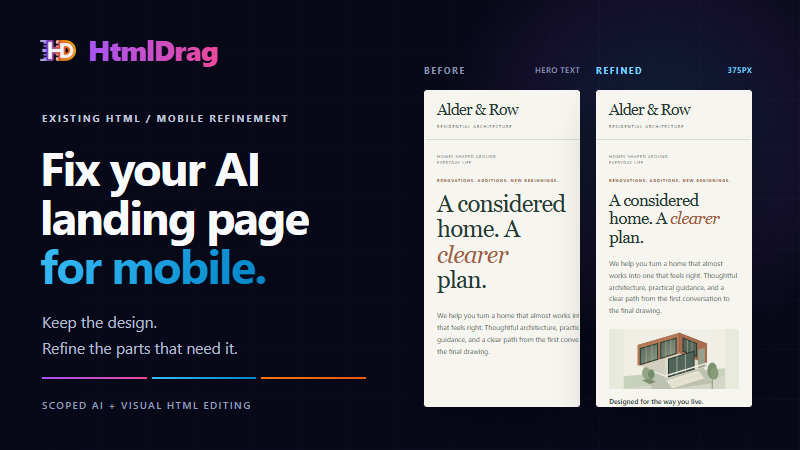
實用工程指南:如何修復 AI 落地頁在手機端的版面缺陷。排查排版瓶頸、解除容器固定寬度、調優 SVG 向量色彩,並匯出乾淨 HTML 代碼。
最新文章和教程
實用工程指南:如何修復 AI 落地頁在手機端的版面缺陷。排查排版瓶頸、解除容器固定寬度、調優 SVG 向量色彩,並匯出乾淨 HTML 代碼。
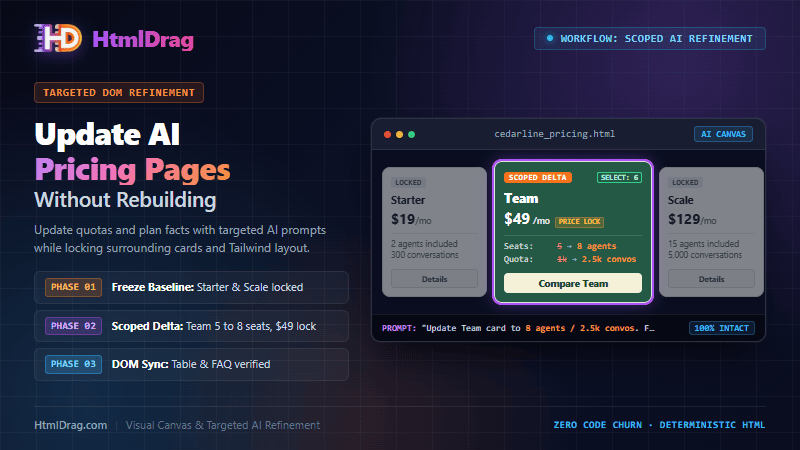
一套針對 AI 生成 SaaS 定價頁的高效精修方法論:建立不可變事實契約、局部作用域提示詞、級聯同步卡片/比較表/FAQ,並結合視覺化編輯無損導出。
一套經過實戰檢驗的 AI 網頁分輪精修工程方法論:限定局部提示詞範圍、嚴格守衛 DOM 結構、雙重核驗渲染與程式碼、保存版本快照並匯出純淨 HTML。
了解如何只修改 AI 生成落地頁中需要調整的元素。匯入既有 HTML、鎖定指定元素、分階段安全迭代,最後在視覺化編輯器中完成細節。
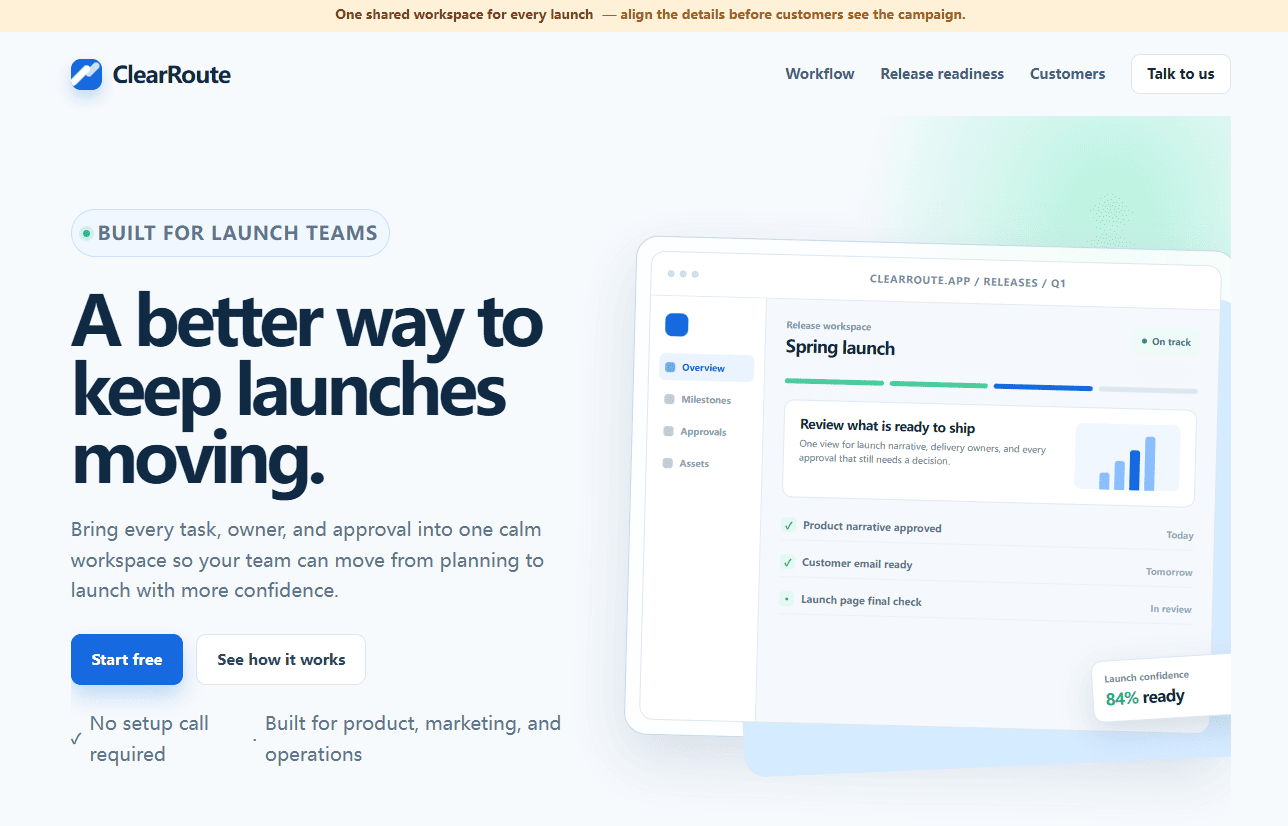
為 AI 生成的落地頁完成上線前視覺 QA:貼上既有 HTML,釐清首屏與 CTA,刪除重複元素,補充必要資訊,預覽並匯出。
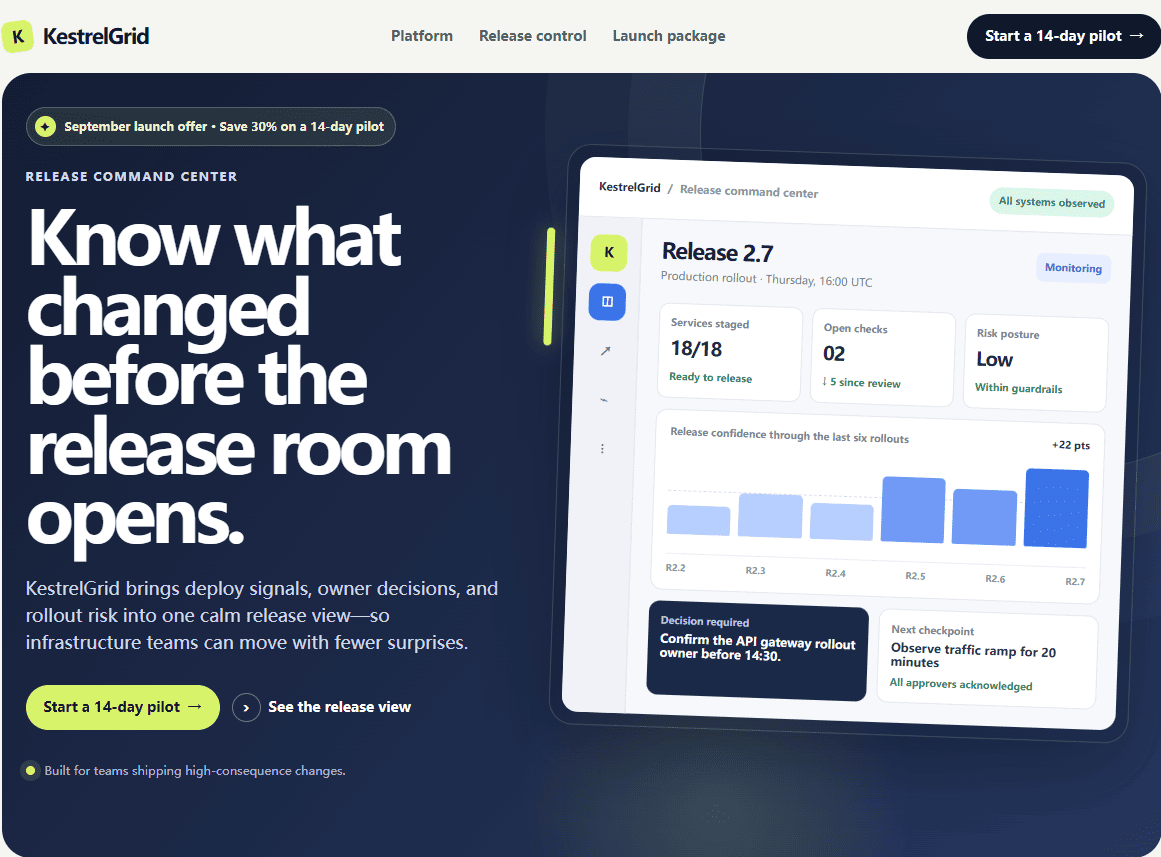
優惠變更後,不必推倒重寫 AI 生成的落地頁。上傳現有 HTML,調整可視化重點、補充活動資訊、預覽並匯出經審核的頁面。
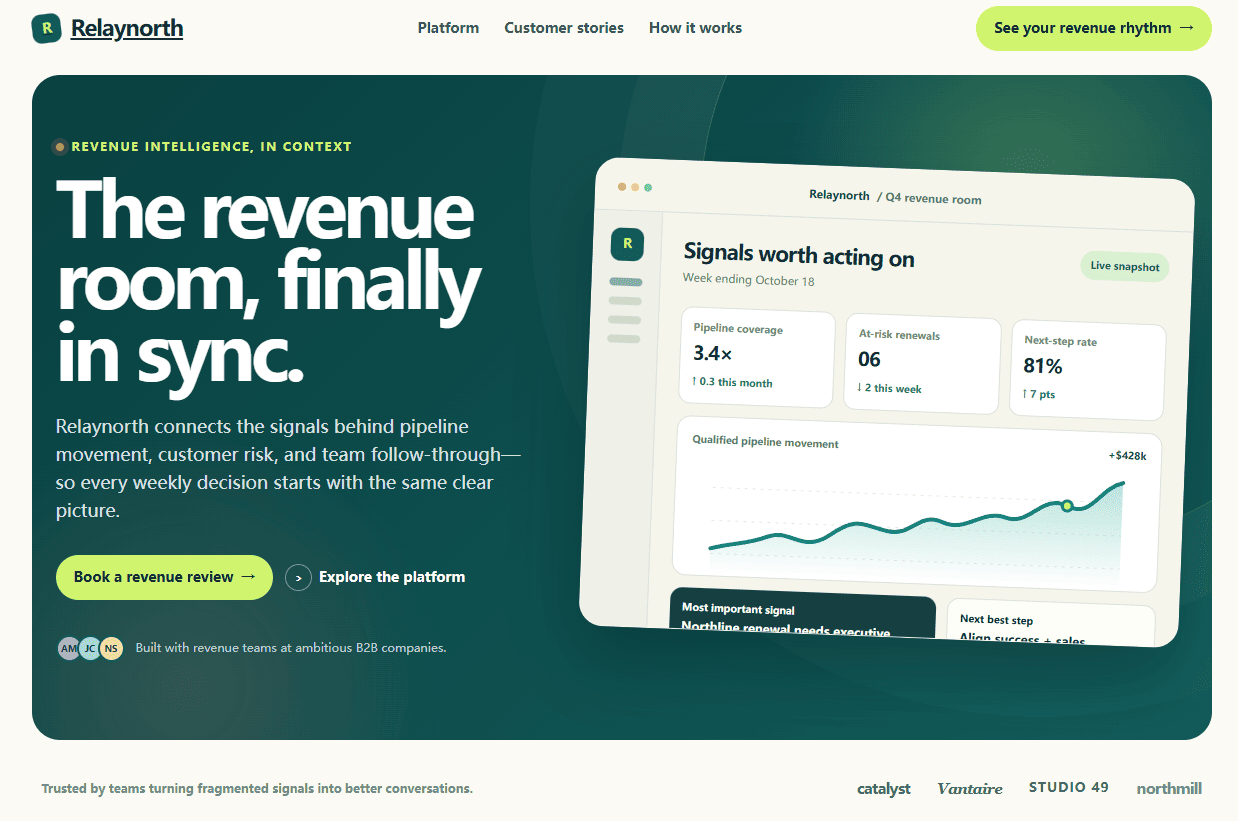
將 ChatGPT、Claude 或 AI 網站建立工具產生的 HTML 貼到視覺化編輯器中,調整可見頁面、預覽結果並匯出,不必重新開始提示詞。
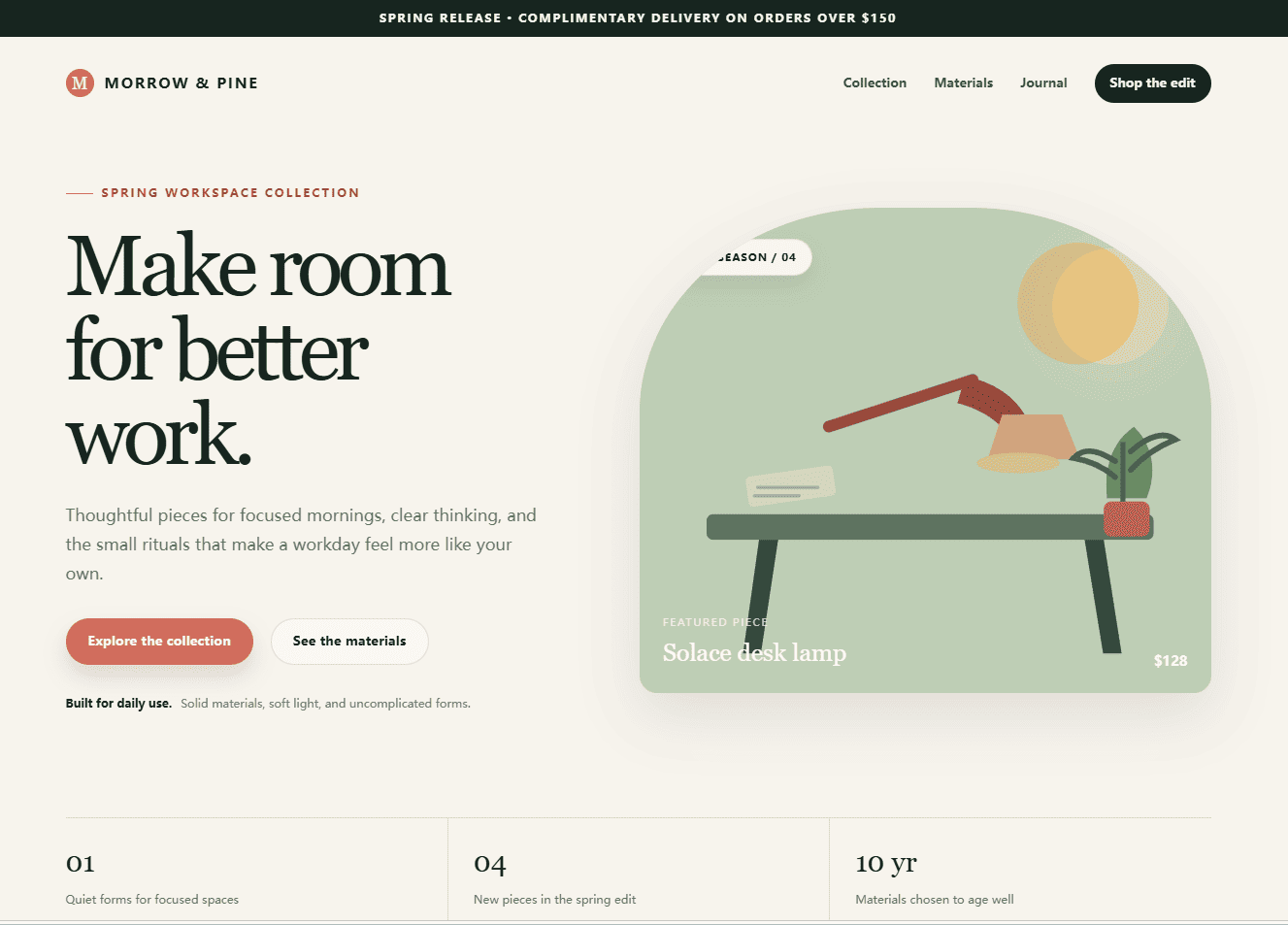
了解如何將現有 HTML 頁面轉成可編輯的視覺化畫布,在不重建頁面的情況下修改文字、圖片、版面與樣式,最後匯出修改後的 HTML。
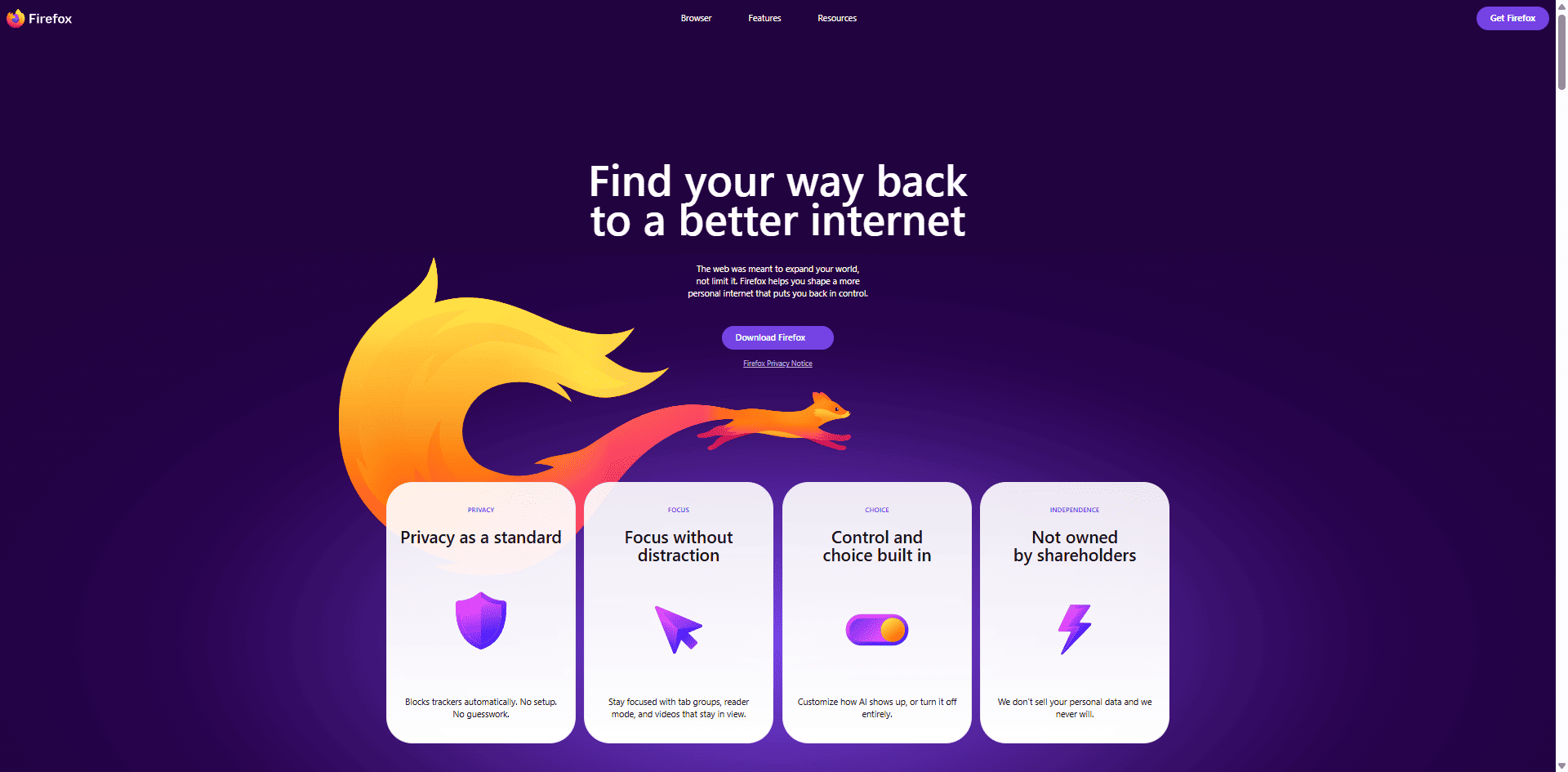
一套實用的 URL 匯入流程:將可存取的網頁轉成可編輯的工作副本,調整可見內容,並在不從零重建的情況下匯出 HTML。
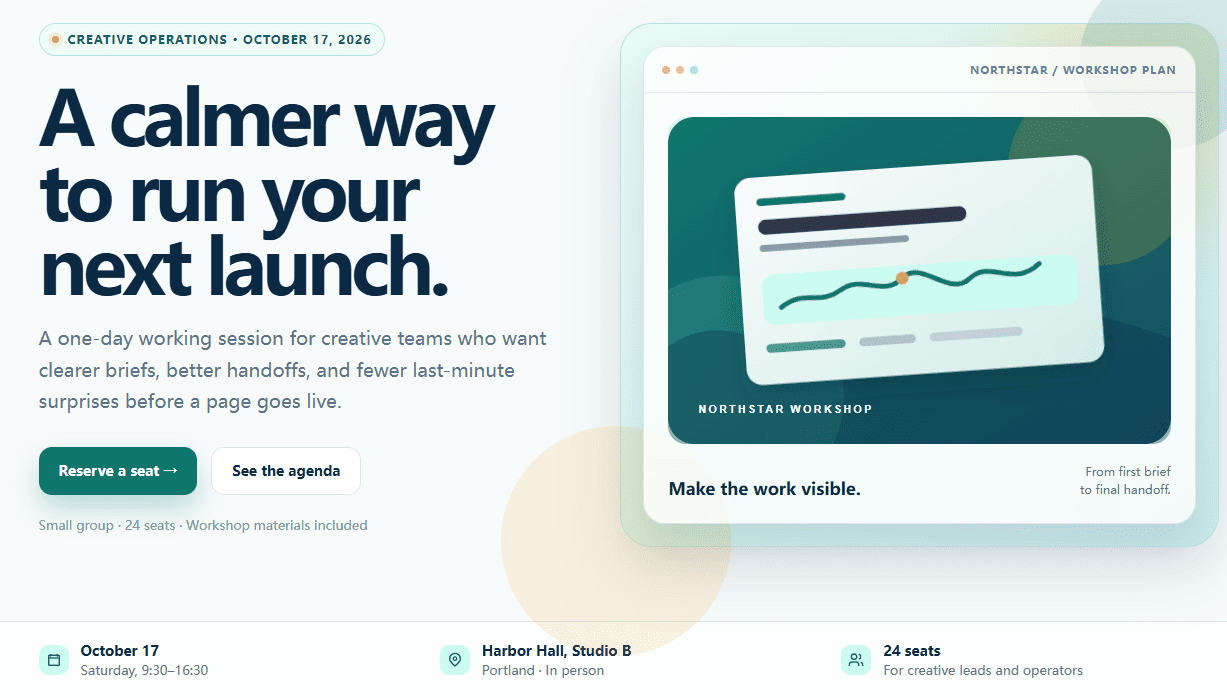
一套實用的視覺化流程:編輯既有 HTML 模板、替換圖片、調整版面,並在不重做整頁的情況下檢查結果。
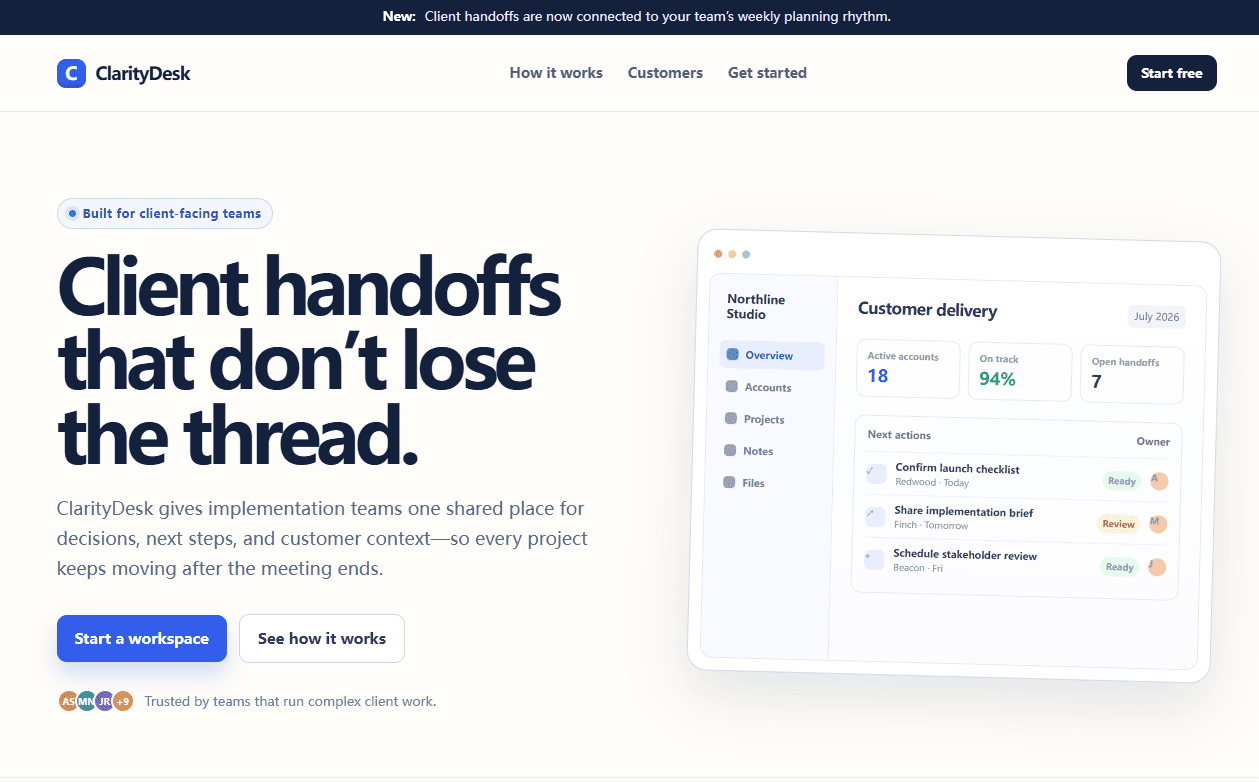
實用流程:上傳 AI 生成 HTML,視覺化調整文字、色彩與圖片,並在匯出前預覽頁面。
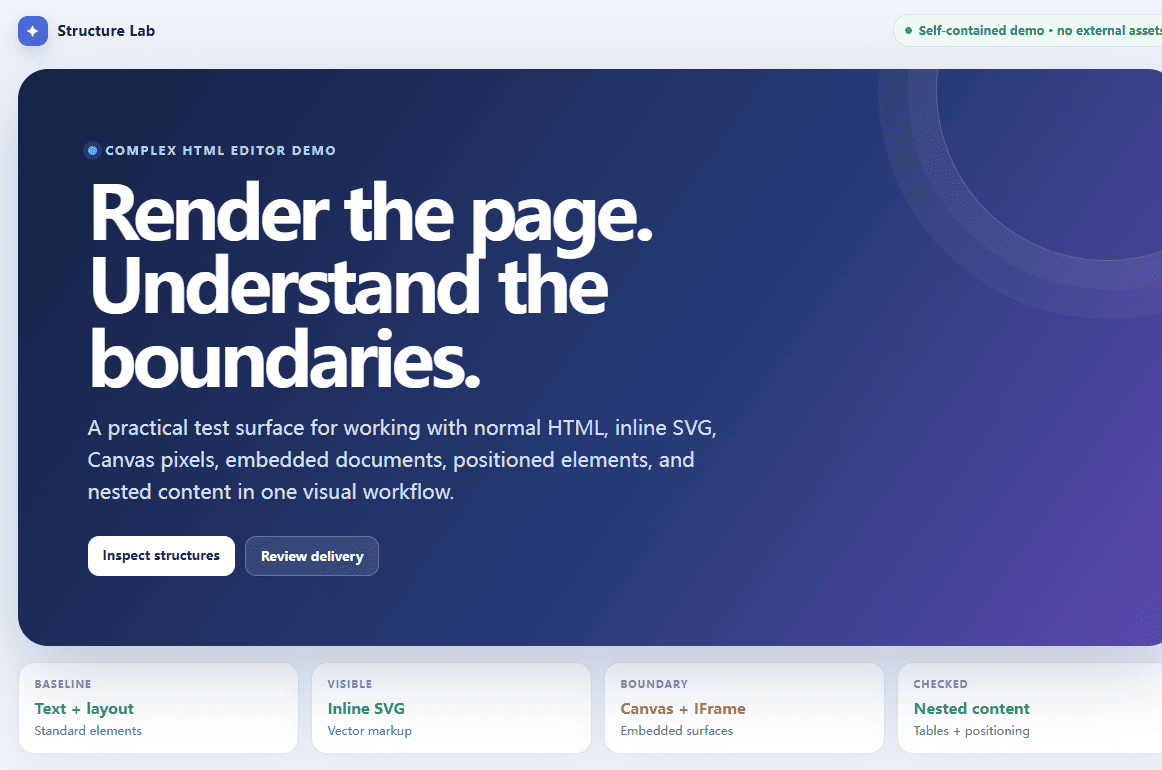
了解如何在不撰寫程式碼的情況下,上傳並視覺化編輯包含 SVG、Canvas、IFrame、定位元素與巢狀表格的現有 HTML。