
HtmlDrag 使用指南:导入、编辑、AI 精修与导出 HTML
本指南按照从已有素材到完成 HTML 页面的真实流程编写。你可以学习如何导入已有页面、获取公开网页、使用 AI 精修、将支持的文件转成可编辑 HTML,并继续完成可视化编辑、保存、分享和导出。
⚡ 核心事实速览与 4 步极速上手(HtmlDrag Quickstart)
- 核心定位:面向已有 HTML、AI 生成代码与公开网页的可视化“最后一公里”编辑器。无需编写代码,直接像编辑图片一样自由拖拽排版、修改文字与替换媒体。
- 4 步极速上手工作流: ① 导入(上传 HTML / 粘贴代码 / URL 获取 / AI 创建)→ ② 可视化点选(双击改字、拖拽调位置、右侧栏精修样式与表格)→ ③ 定向 AI 精修(点选特定局部,提示词指令定向修改,绝不全页重构)→ ④ 纯净导出(一键导出标准独立 HTML 代码,彻底拒绝平台锁定)。
- 五大核心导入入口:① 复制网页 (Clone Webpage)(抓取公开网页生成副本);② Upload HTML(拖入本地 .html 页面);③ Paste Code(从 ChatGPT/Claude/v0 复制 HTML 即时渲染);④ AI Refinement(已有页面局部提示词微调);⑤ File to HTML(文档/图片识别转可编辑页面)。
- 零平台锁定承诺:所有导出的 HTML 均为标准独立代码,可随时部署到自建服务器、Vercel、Netlify 或无缝集成至任意前端项目。
一、将内容导入 HtmlDrag
根据你已有的素材选择最适合的入口。上传 HTML 和粘贴代码适合直接在已有页面上进行可视化编辑;复制网页适合获取公开网页副本;AI 精修支持对已有页面局部定向修改;文件转 HTML 则可把支持的文档和图片转为可编辑网页。
1.1 主页工作台
主页集中提供几种主要入口:HTML Editor 用于处理已有 HTML,AI Refinement 用于对导入页面进行定向修改,File to HTML 用于从源素材生成可编辑页面。根据你的起点选择入口,然后进入编辑器或预览工作区继续操作。
1.2 复制网页
复制网页会获取公开网页,并将结果转换为可编辑作品。适合已经有在线参考页面、但没有原始 HTML 文件的情况。
输入公开网页 URL
打开 复制网页 标签,粘贴公开的 http:// 或 https:// 地址,然后点击 Clone。不支持私有网络地址、本地文件路径,以及必须登录后才能访问的页面。
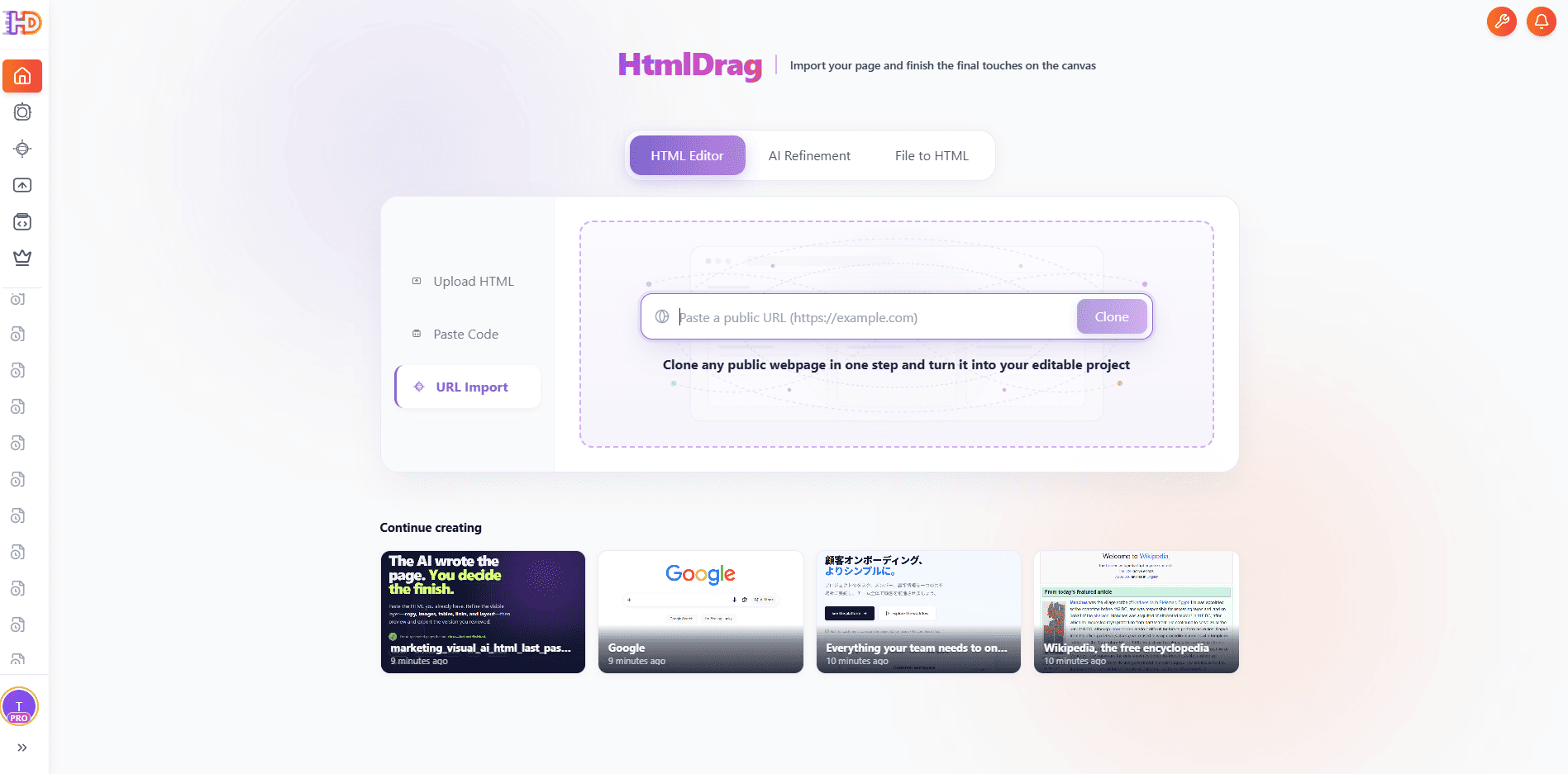
复制网页:粘贴公开网页地址并开始复制
检查获取后的页面
获取完成后,在预览或编辑器工作区检查页面。外部资源、防盗链图片或完全依赖 JavaScript 的内容可能无法完全复现;如果页面不完整,可以改用粘贴渲染后的 HTML 或上传原始 HTML。
1.3 上传 HTML
如果你已经有 .html 或 .htm 文件,可以使用 Upload HTML,直接在已有页面上进行视觉修改,无需从头重写。
选择已有 HTML 文件
选择 Upload HTML,然后点击或拖拽 HTML 文件到上传区域。原页面会作为编辑器的起点,HtmlDrag 不会把页面转换成静态截图。
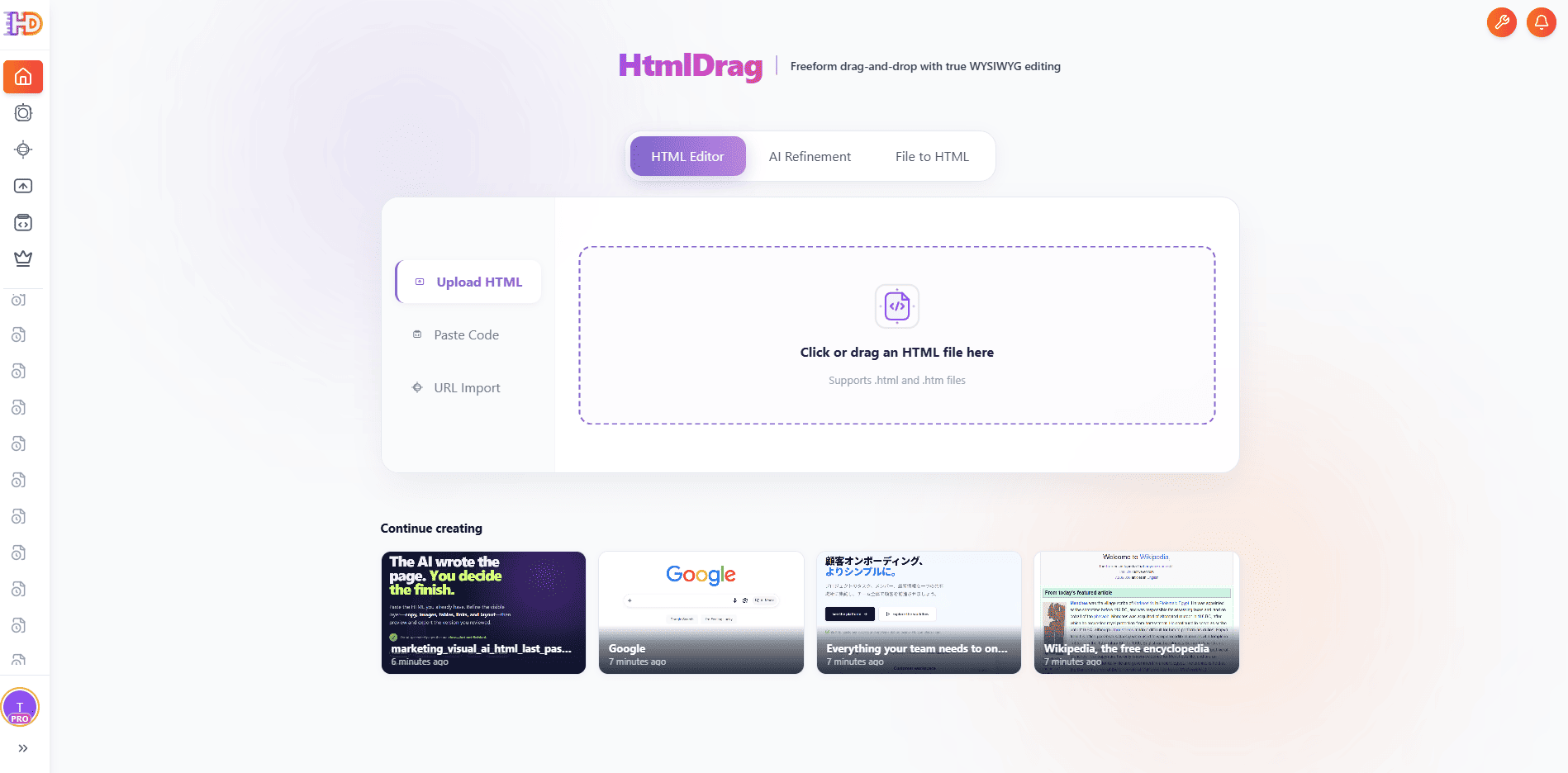
上传 HTML:选择或拖拽已有的 .html 或 .htm 文件
检查导入结果
完成安全检测和解析后,打开预览或编辑器,检查布局、文字、图片、链接和外部资源是否正常,再开始编辑。
1.4 粘贴代码
如果 HTML 代码来自代码助手、本地编辑器、邮件或其他浏览器标签页,可以使用 Paste Code。
粘贴完整 HTML
将完整 HTML 粘贴到代码区域,包括页面所需的结构和样式,然后点击 Open editor。如果代码由 AI 工具生成,应粘贴准备进行可视化精修的版本,而不是只输入页面描述。
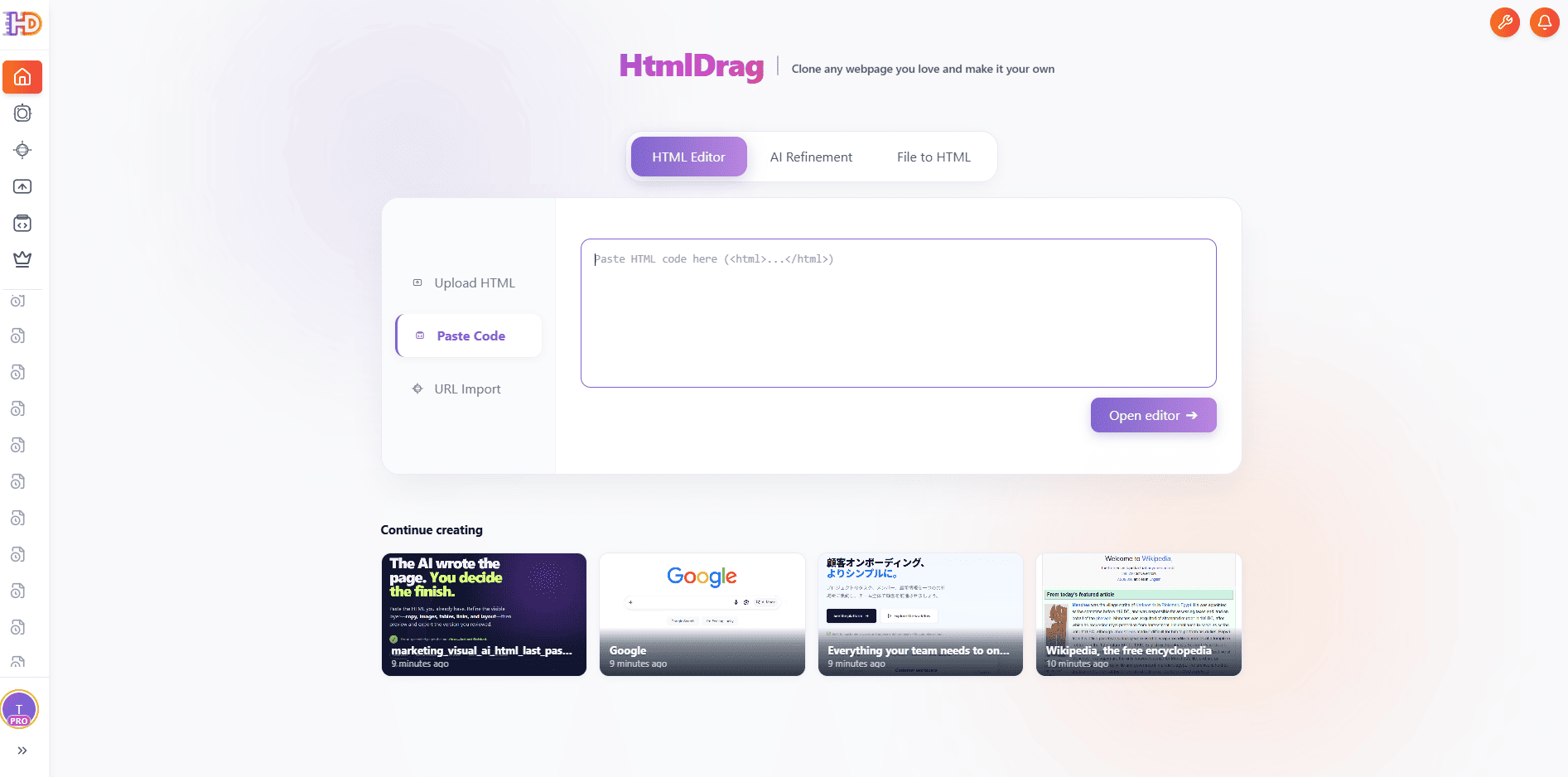
粘贴代码:插入 HTML 源代码并打开编辑器
检查资源和安全提示
HtmlDrag 会在打开前检查导入内容。对于脚本、本地资源、外部字体或嵌入内容的提示,应先确认页面在编辑器中的实际显示效果。
1.5 AI 定向精修
AI 精修适合对已有页面进行聚焦修改。你可以从上传 HTML、粘贴代码或 URL 获取开始,然后明确告诉 AI 要修改的区域,不要求它重建页面中没有变化的部分。
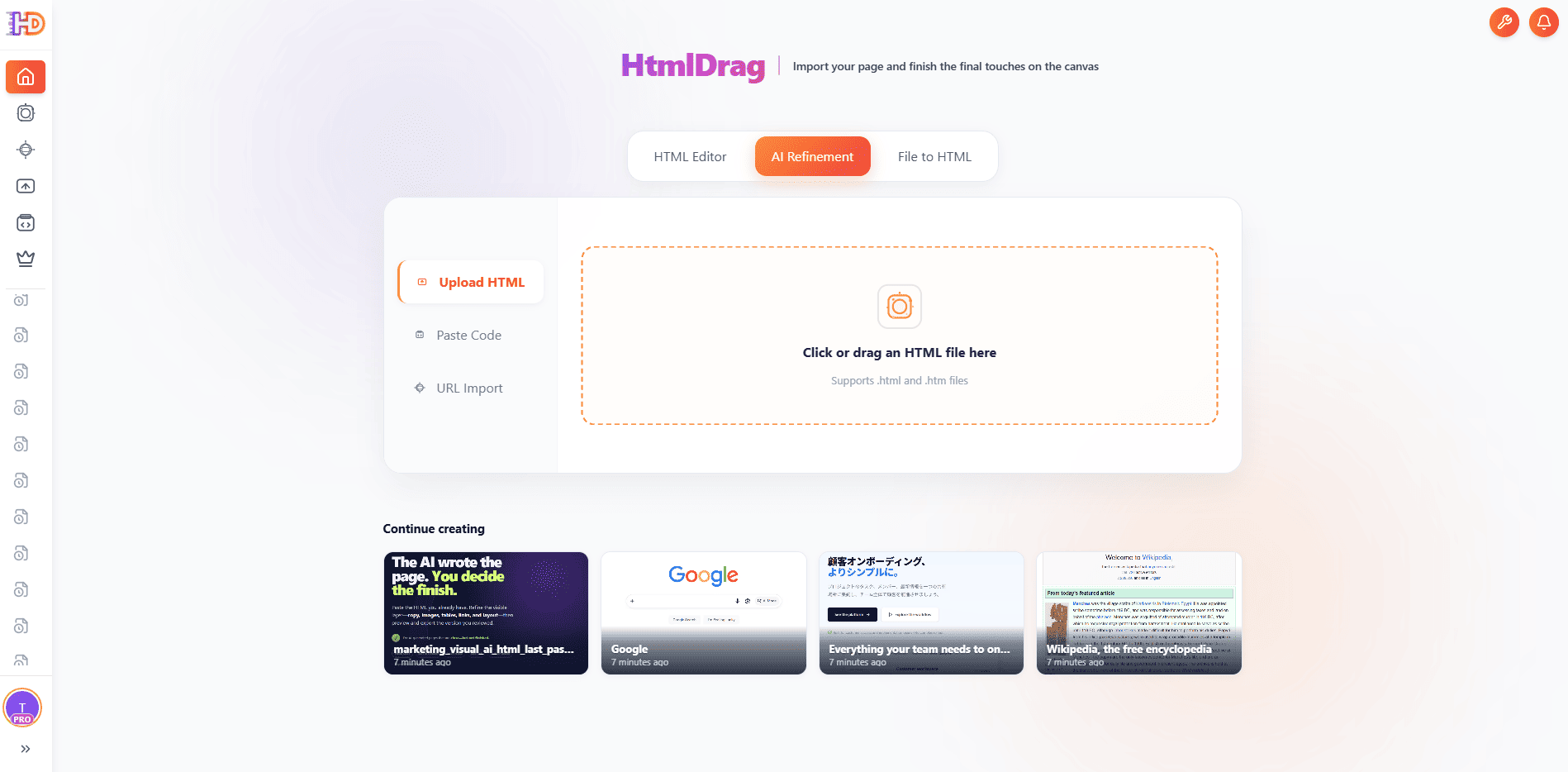
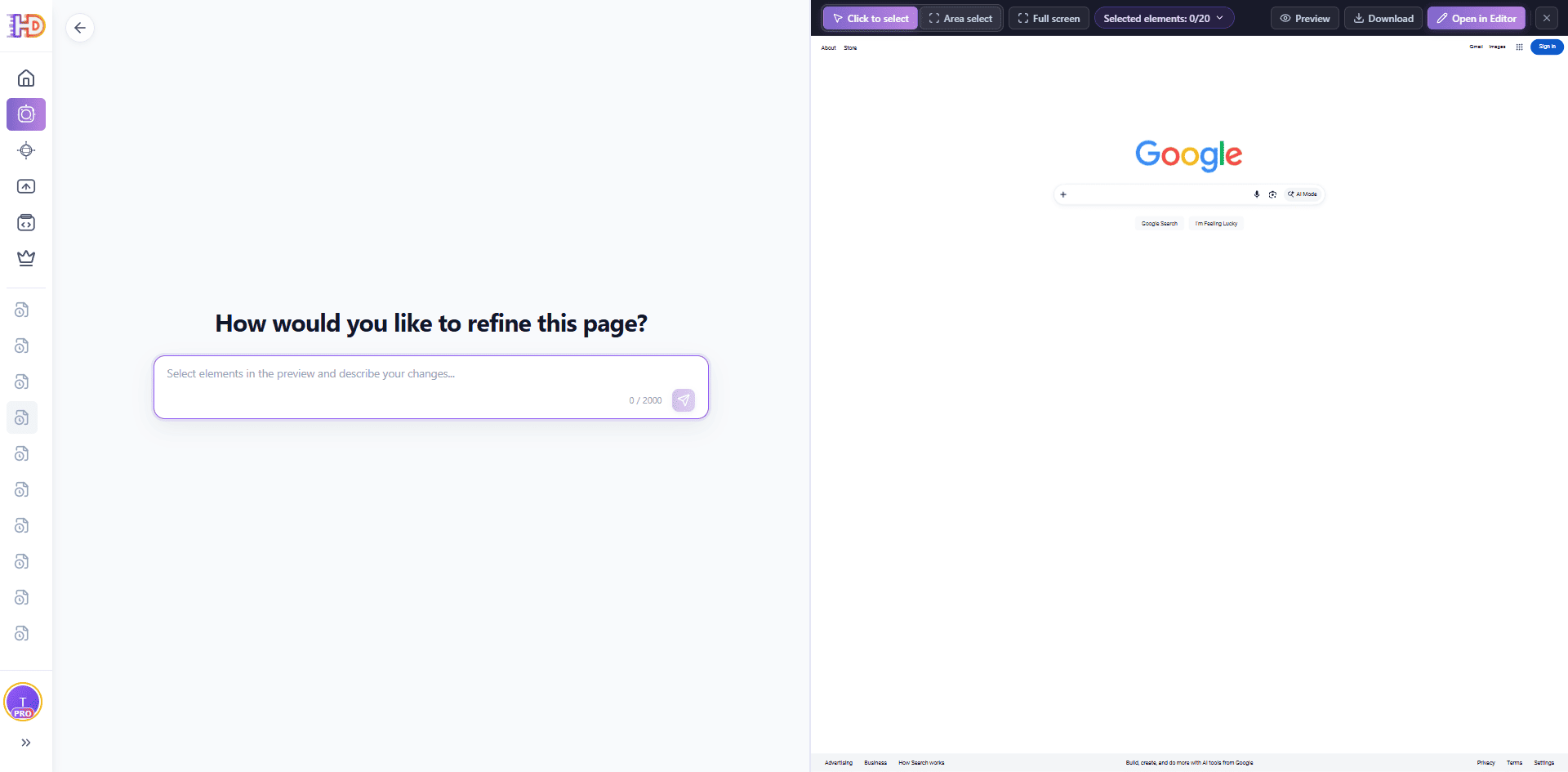
AI 精修:选择已有页面作为定向修改的起点
打开精修工作区
选择 AI 精修入口,等待页面预览加载。工作区会将指令区域与页面预览并列展示,方便你选中需要修改的具体内容。
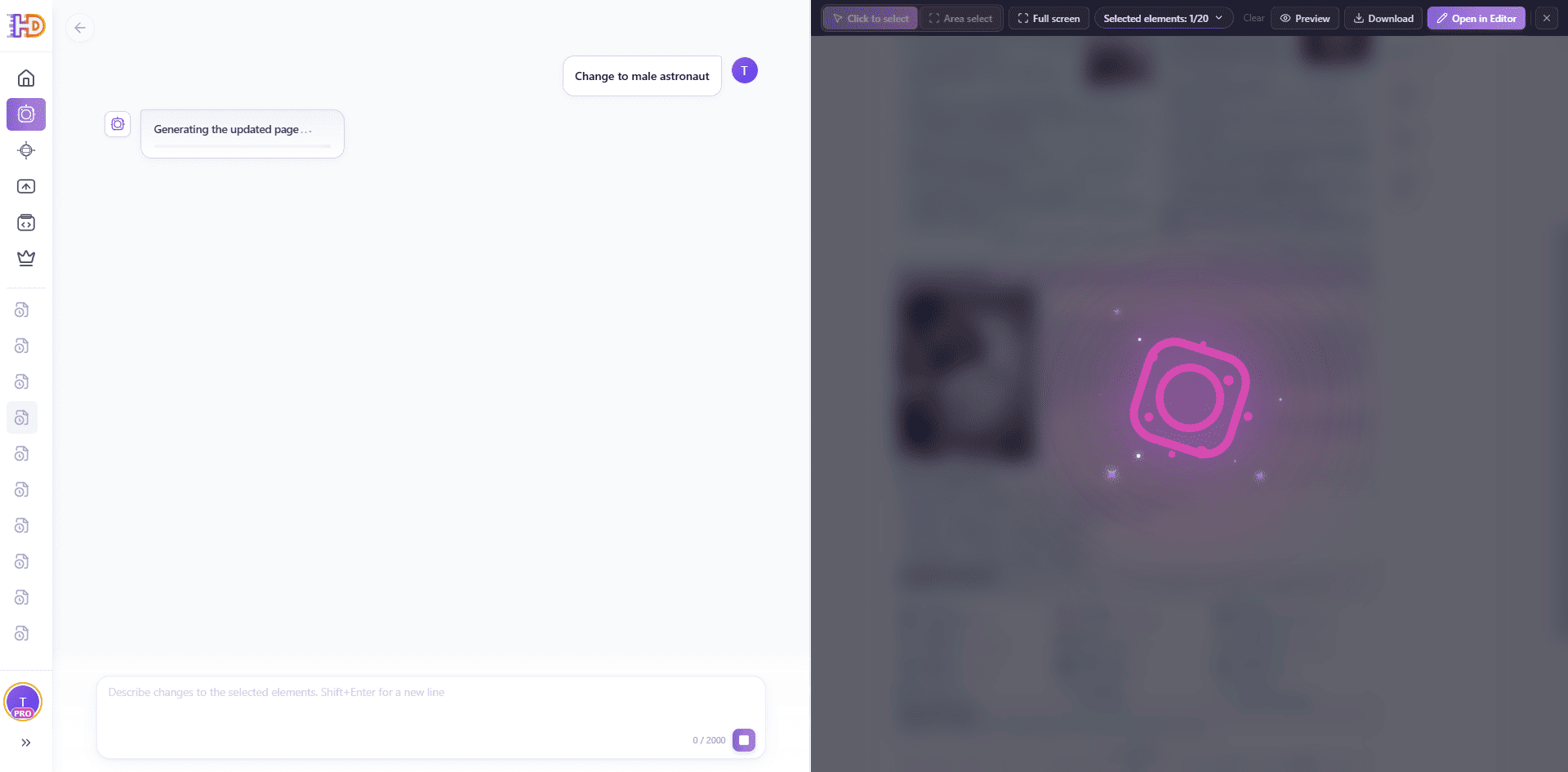
AI 精修:正在处理已选中的页面
选择修改范围
使用 Click to select 选择单个元素,或使用 Area select 选择一个区域。页面较复杂时可以进入全屏模式,获得更大的选择空间。选中后,在输入框中说明修改要求,例如改写选中文字、替换图片或调整指定视觉区域。
AI 精修:标记本次指令需要影响的元素
检查结果并继续编辑
生成完成后,对比修改后的预览和原页面。结果符合预期时,可以打开编辑器继续调整;如果修改范围不准确,应缩小选区或重新组织指令,不要让 AI 误改其他区域。
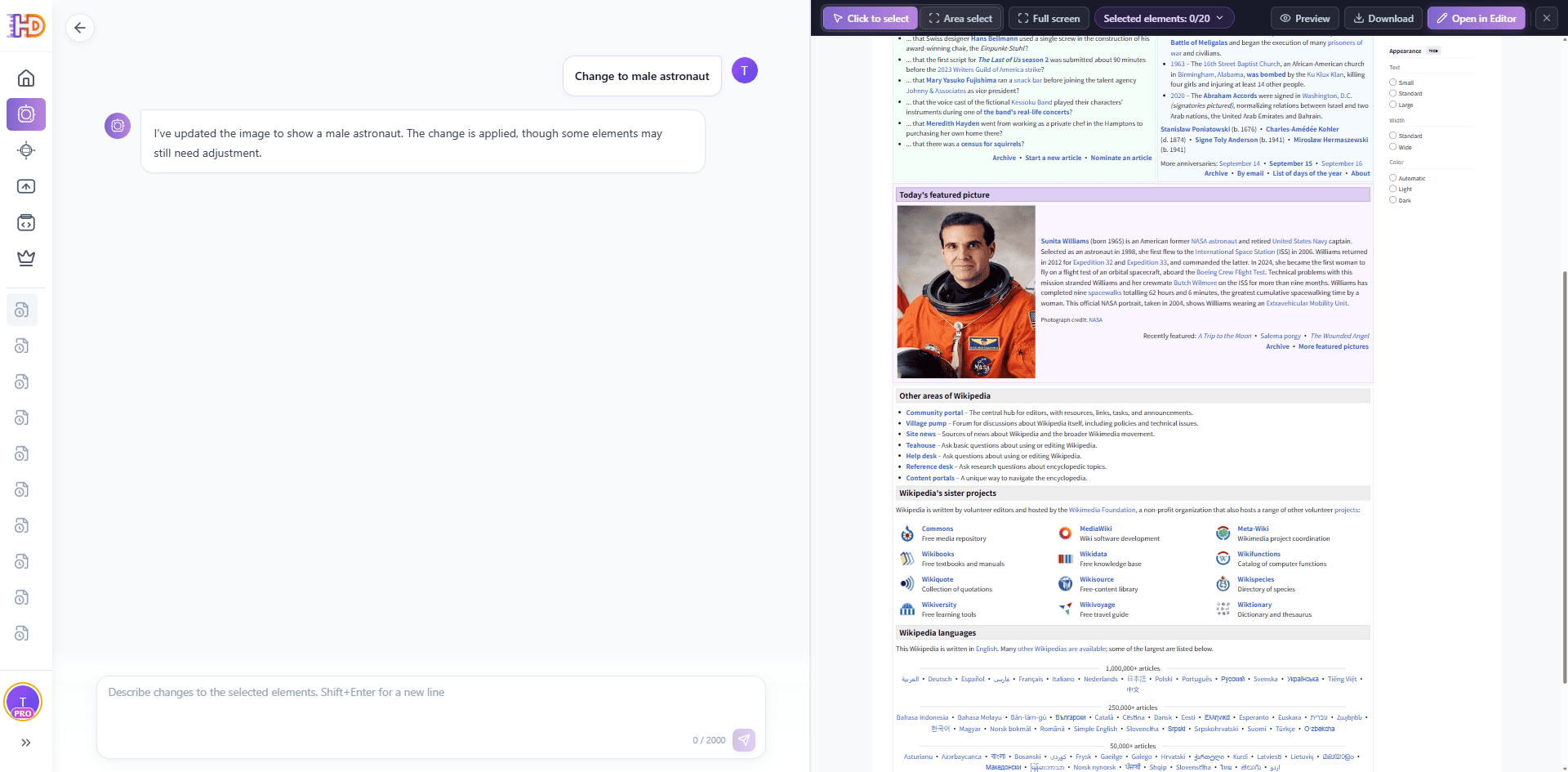
AI 精修:检查结果后打开编辑器或预览
1.6 AI 文件转可编辑 HTML
File to HTML可以把源素材整理成可编辑 HTML 页面。适合从 PDF、Word 文档、PPT/PPTX、Excel/XLSX、CSV、Markdown、TXT 或图片开始,而不是从已有 HTML 开始。
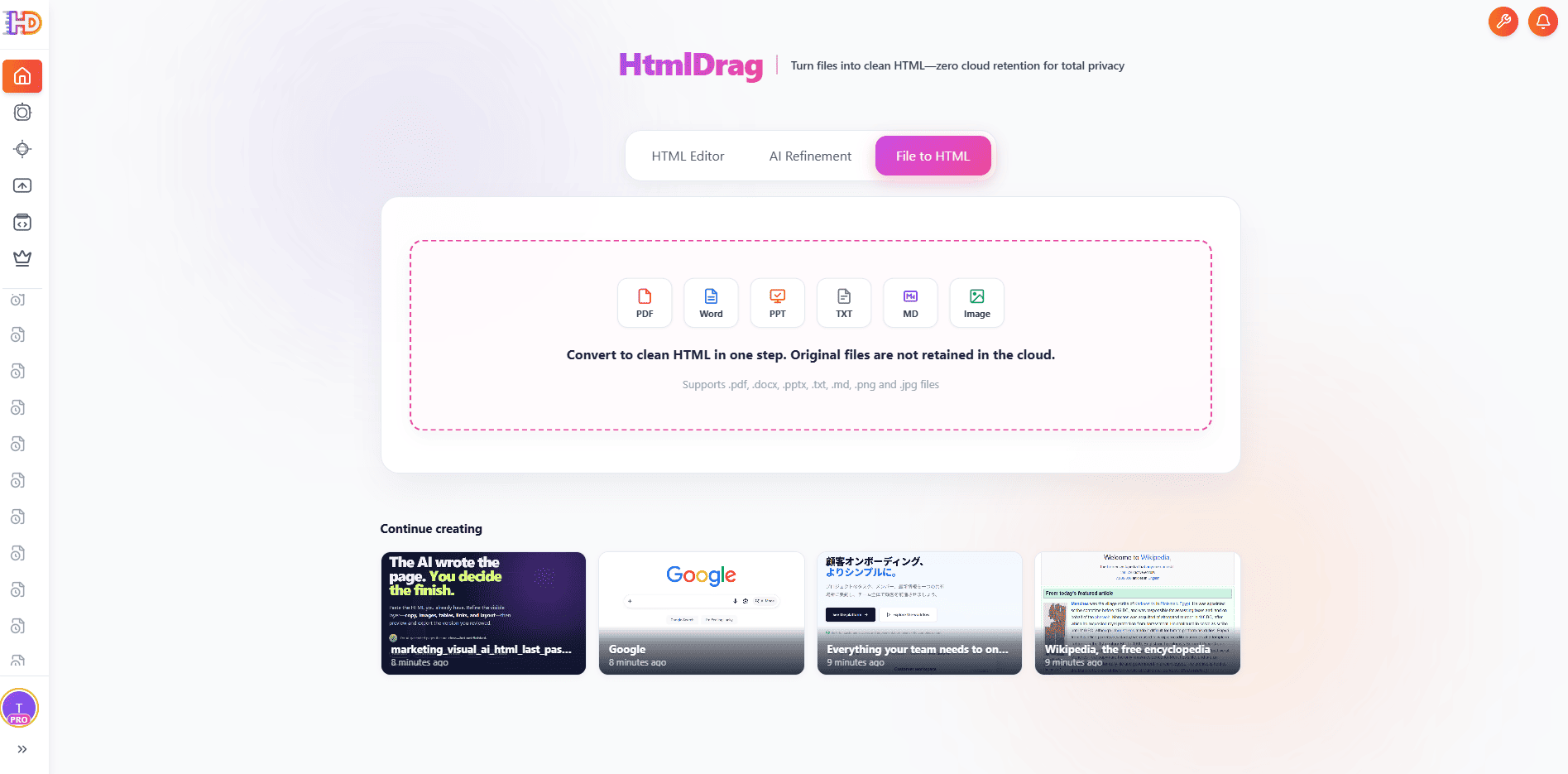
文件转 HTML:从文档、表格、演示文稿或图片开始
上传源文件
打开 File to HTML,附加源文件,并补充一段说明,告诉系统希望生成什么页面。可以说明页面用途、目标受众、语气、内容结构或视觉方向。
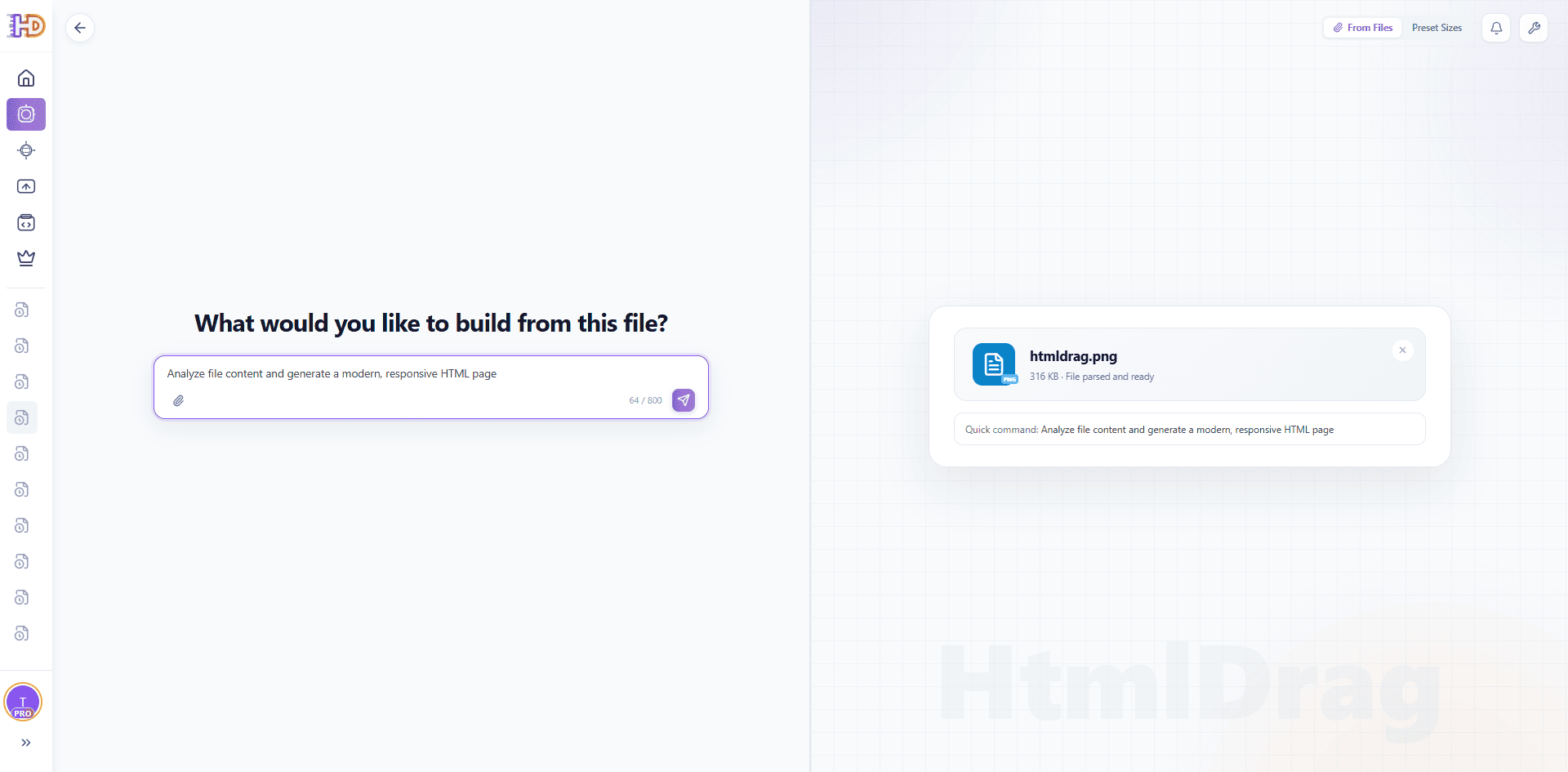
文件转 HTML:上传源文件并描述希望生成的页面
等待内容整理
HtmlDrag 会先读取源素材,识别内容层级并规划页面布局。长文档、表格、幻灯片和图片的处理时间可能不同。
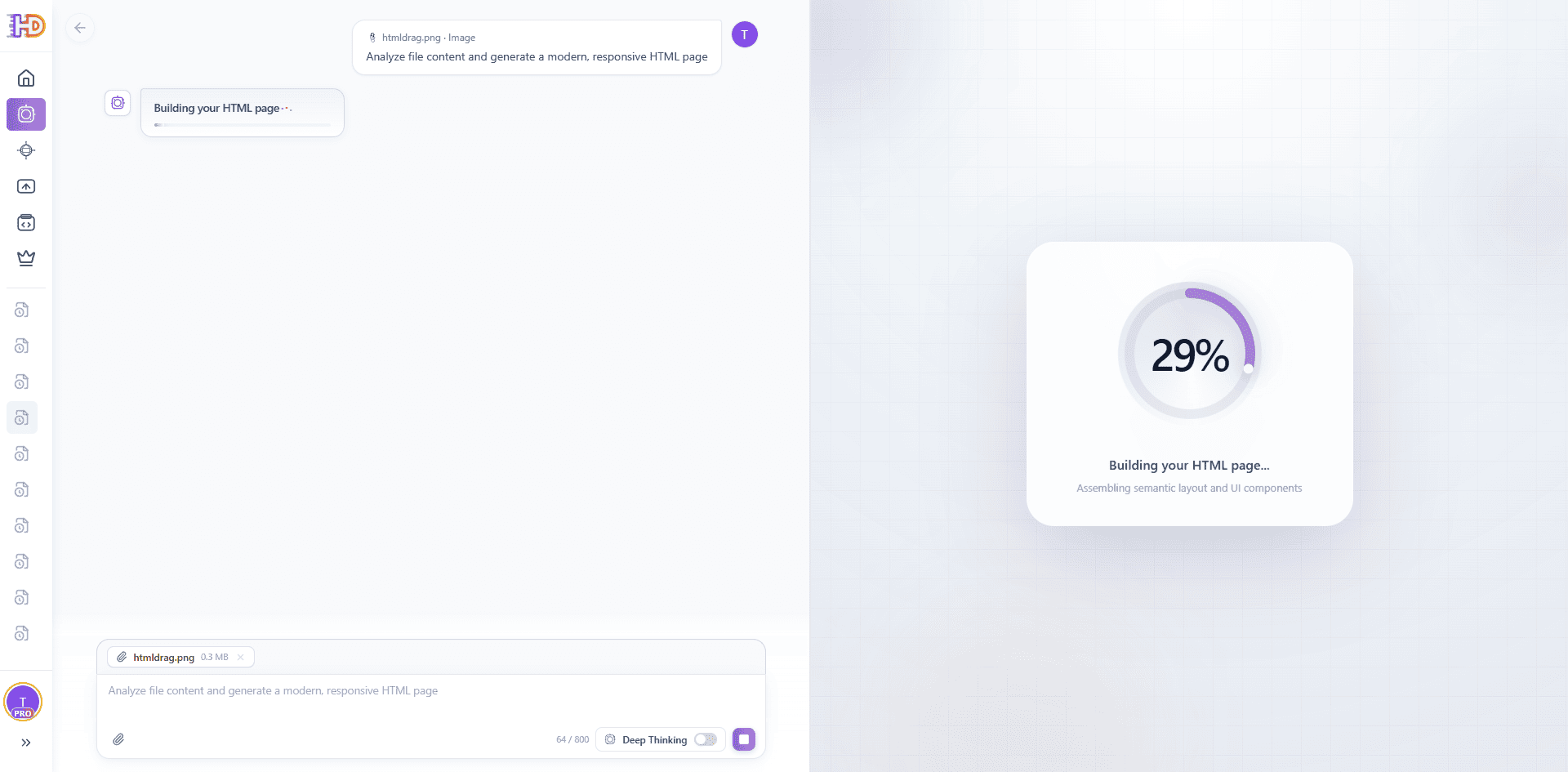
文件转 HTML:正在将源素材整理为 HTML 页面
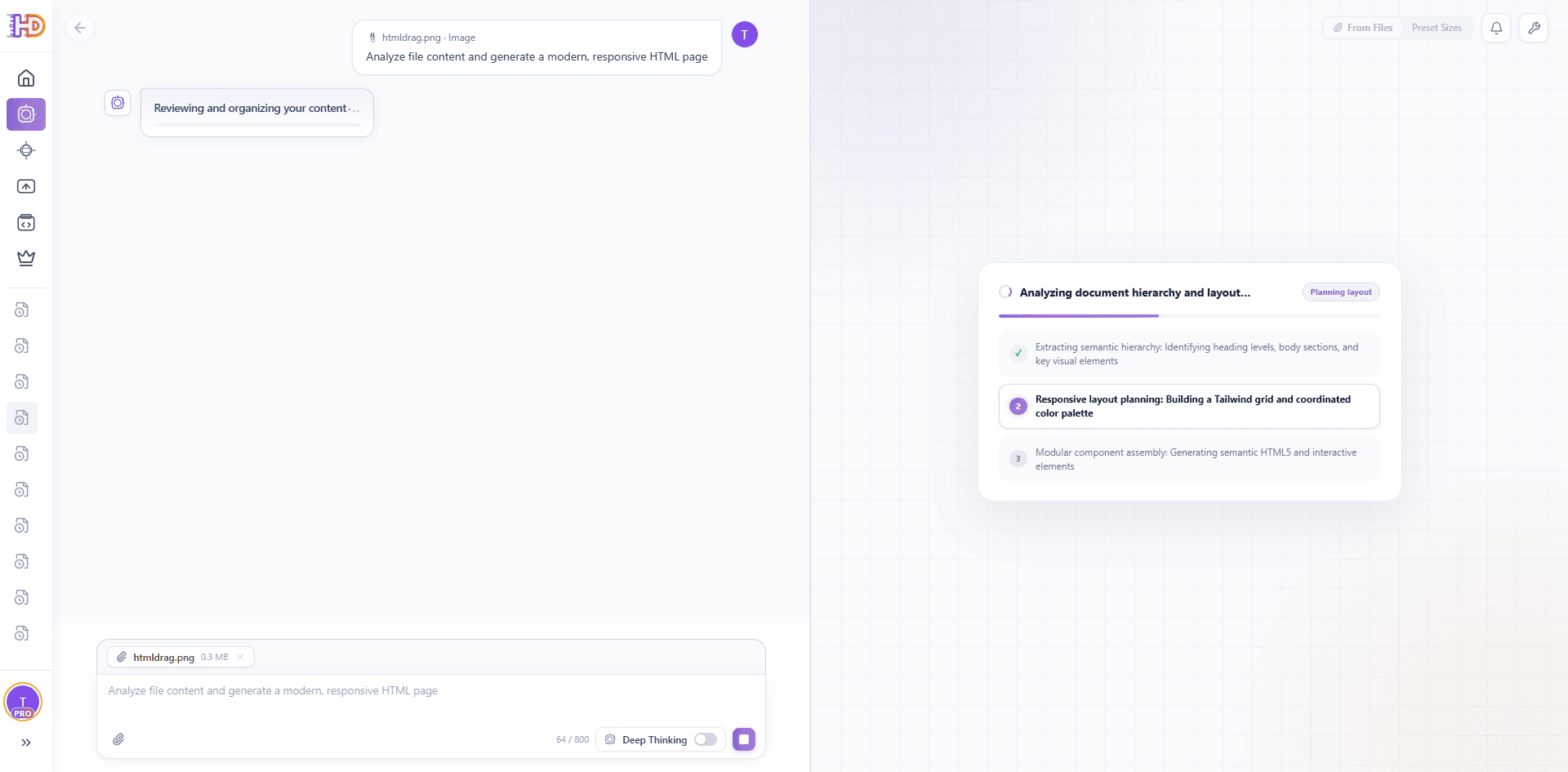
文件转 HTML:正在整理层级、布局和页面组件
检查可编辑结果
页面生成后,检查右侧预览,并根据需要选择 AI Refine、Open in Editor、Share 或 Download HTML。输出结果是可继续编辑的 HTML 页面,可以接着进入同一套可视化编辑流程。
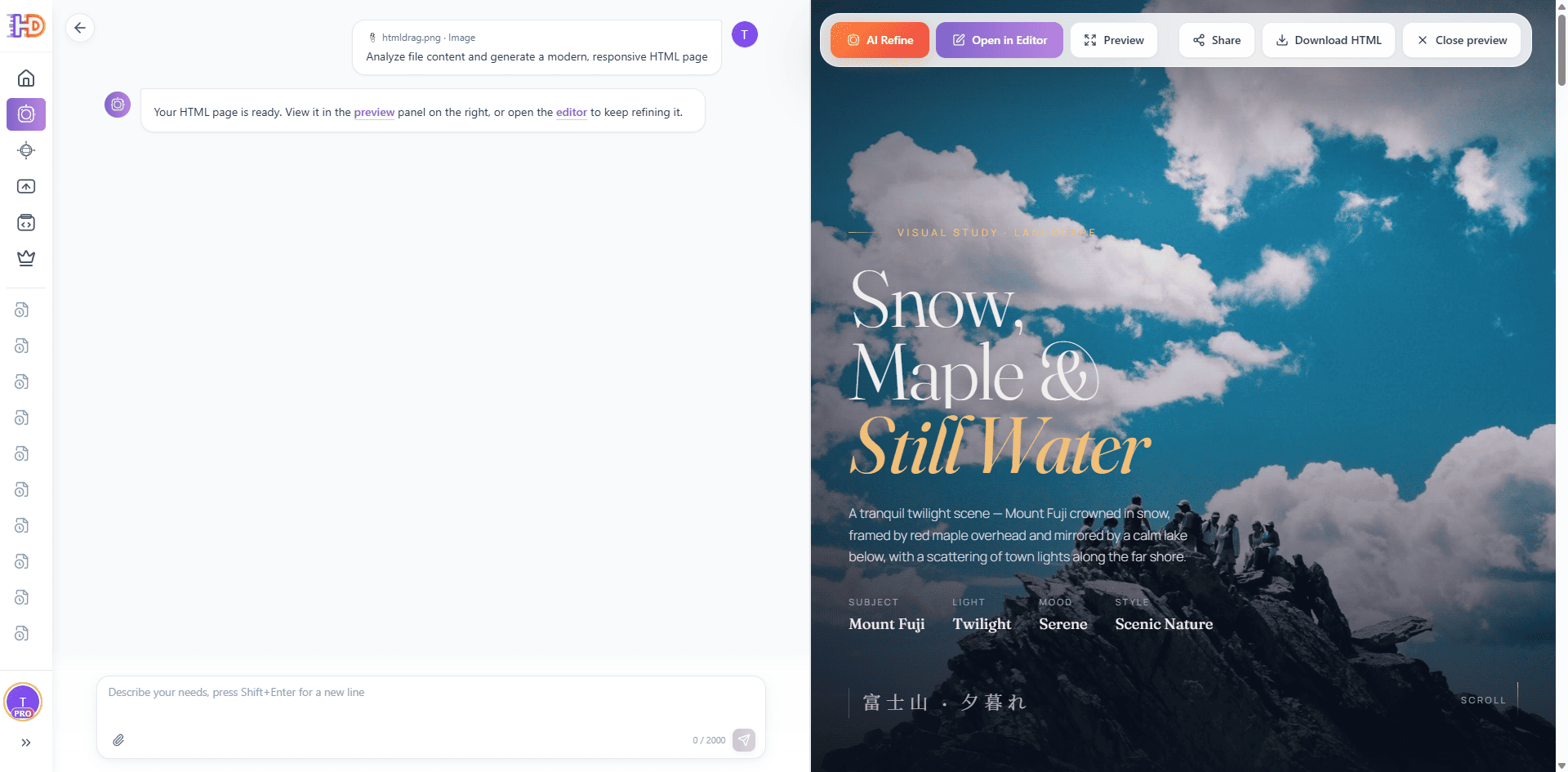
文件转 HTML:生成的 HTML 页面已经可以检查和继续编辑
二、可视化编辑器核心功能
HtmlDrag 的核心是一个强大的所见即所得编辑器,让您在真实的 HTML 环境中直接操作,告别代码编辑的繁琐。
2.1 编辑器界面概览
可视化编辑器由画布、左侧导航、右侧控制面板以及保存和导出操作组成。画布会标出当前选中的元素,右侧面板则显示作用于当前选区的编辑控件。
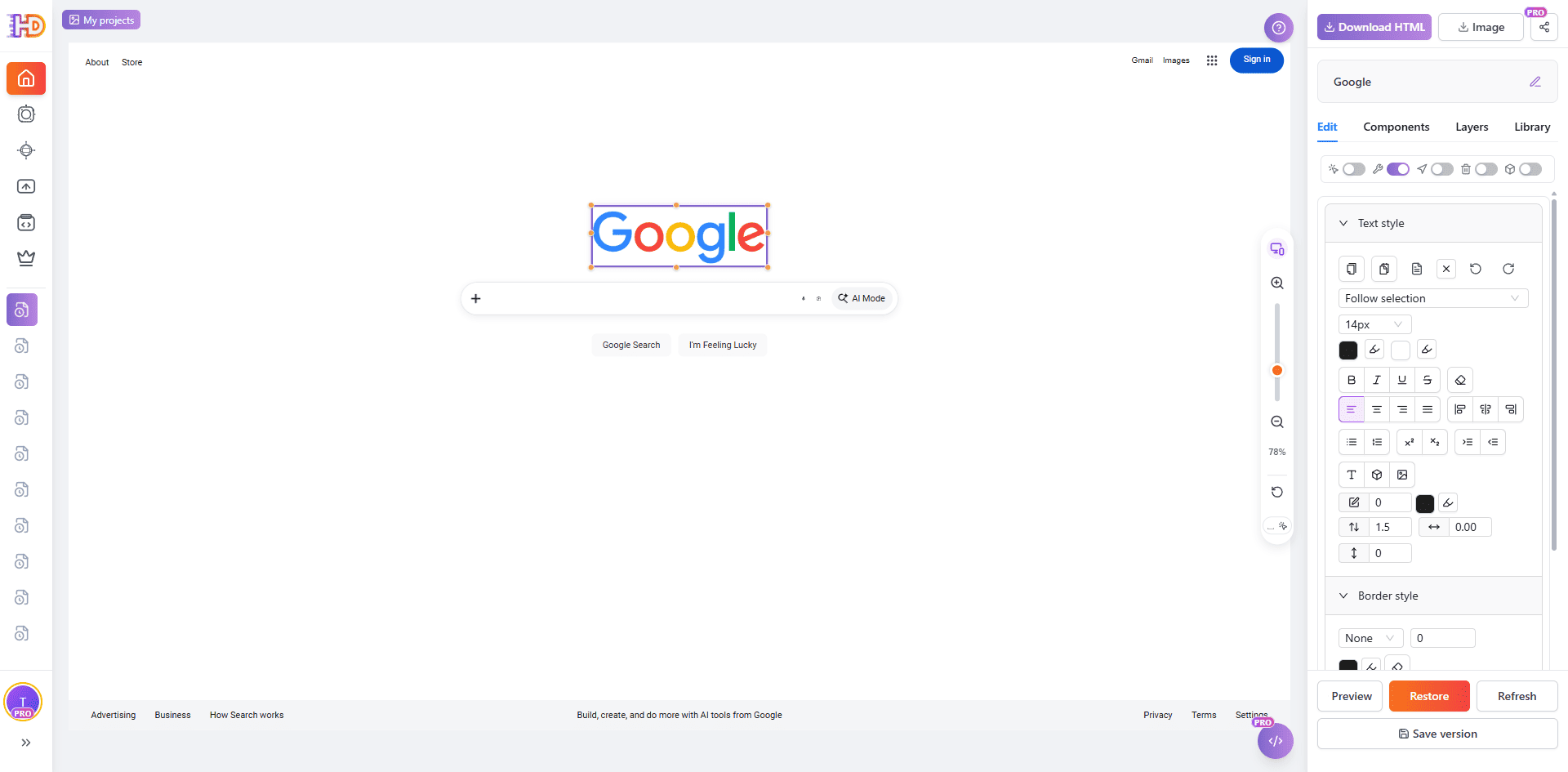
编辑器工作区:选中元素后进行调整,并保存或导出作品
左侧导航与历史记录
左侧导航用于切换主页和作品区域,也可以从这里返回不同的创建入口或打开已有作品。
中央画布
画布展示导入或生成的 HTML 页面。可以直接选中元素;页面结构复杂时,可使用选择工具,并通过缩放或全屏控件获得更大的操作空间。
右侧面板(编辑 / 组件 / 图层 / 收藏)
右侧面板包含当前元素的编辑控件、组件插入、图层定位以及收藏组件复用功能。
顶部与底部操作
顶部区域提供作品标题、分享、图片导出和 HTML 导出操作;底部控件提供预览、还原、刷新和保存版本操作。
2.2 基础操作与元素选择
编辑器支持直接选择、区域选择、全屏查看和定向编辑。开始操作前,先用尽可能小的选区覆盖需要修改的内容。
选择界面:应用定向修改前先检查已选中的元素
元素识别
使用 Click to select 可以直接选中页面上的单个元素。编辑器会标出选区,并在选择状态中显示对应标签或内容。
区域选择与全屏模式
当多个相邻元素属于同一个视觉区域时,可以使用 Area select。页面较复杂时,使用 Full screen 获得更大的选择、检查和精修空间。
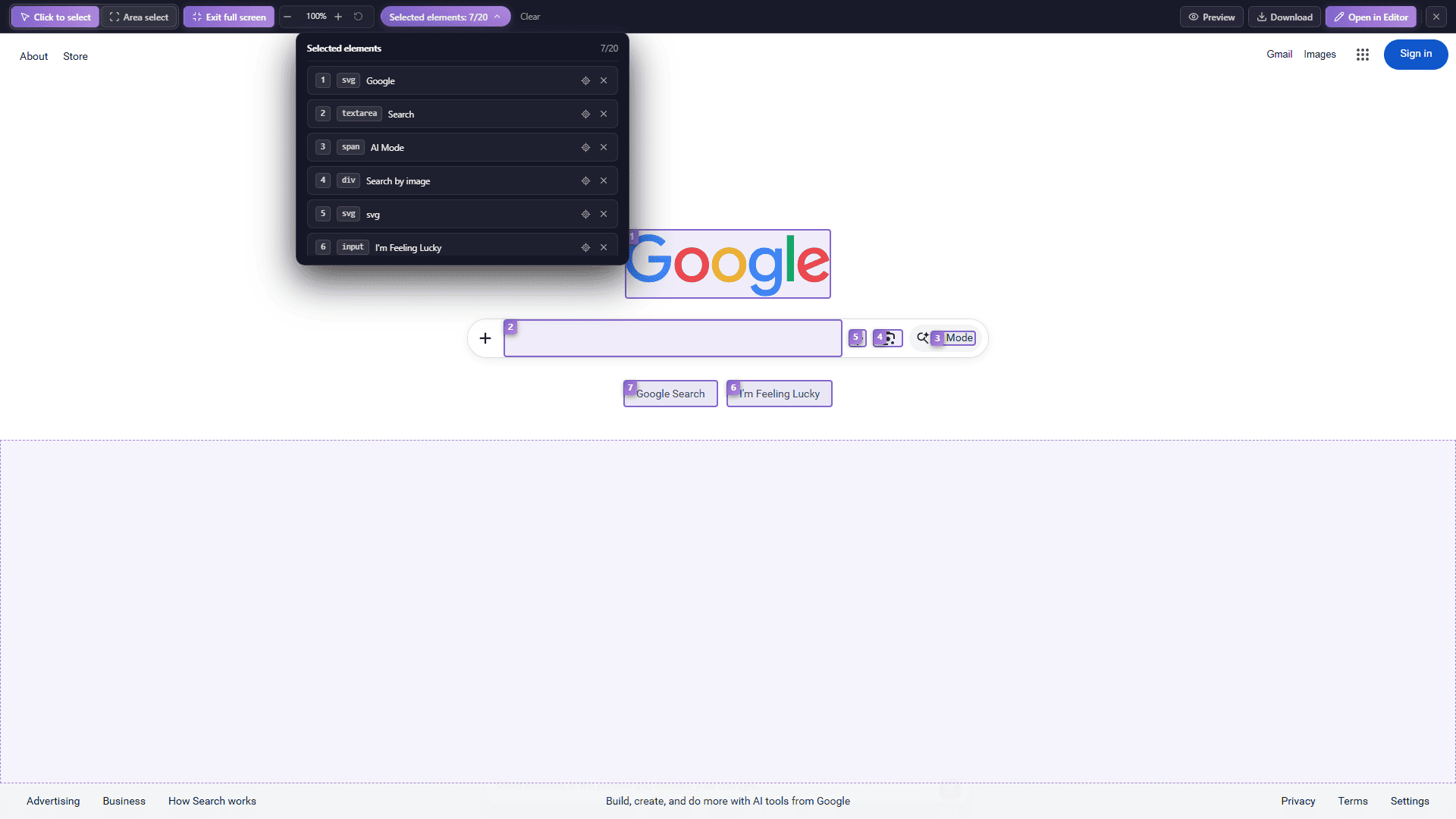
全屏选择:为复杂页面提供更大的操作空间
拖拽模式与编辑模式
使用拖拽模式调整选中元素的位置,使用编辑模式修改文字或支持编辑的元素内容。右侧控件会根据当前选区同步变化。
锁定、隐藏与删除元素
可以通过元素控件或右键菜单锁定元素,避免误编辑;也可以暂时隐藏元素,或将元素从当前 HTML 中删除。删除前应先确认选区,若需要回退,可使用撤销或还原功能。
右键快捷菜单
右键点击选中元素,可以使用复制、粘贴、添加到收藏、链接编辑、图层操作、锁定、隐藏和删除等快捷操作。
批量选择
当多个元素需要一起检查或调整时,可以使用批量选择。应用修改前先检查已选元素列表,如果某个元素不应受影响,应先将它移出选区。
2.3 画布快捷键体系
熟练使用快捷键可以大幅提升编辑效率。以下是画布区域支持的主要快捷键操作:
| 操作快捷键 | |
| 缩放 | Ctrl / Cmd + 鼠标滚轮 |
| 平移 | 空格 + 鼠标拖拽 |
| 多选 | Shift + 单击 |
| 复制 | Ctrl / Cmd + C |
| 粘贴 | Ctrl / Cmd + V |
| 撤销 | Ctrl / Cmd + Z |
| 删除 | Delete / Backspace |
2.4 右侧面板 - 编辑栏目
"编辑"栏目是最常用的功能区,提供模式切换开关和丰富的样式调整工具。选中元素后,面板会根据元素类型智能显示对应的编辑选项。
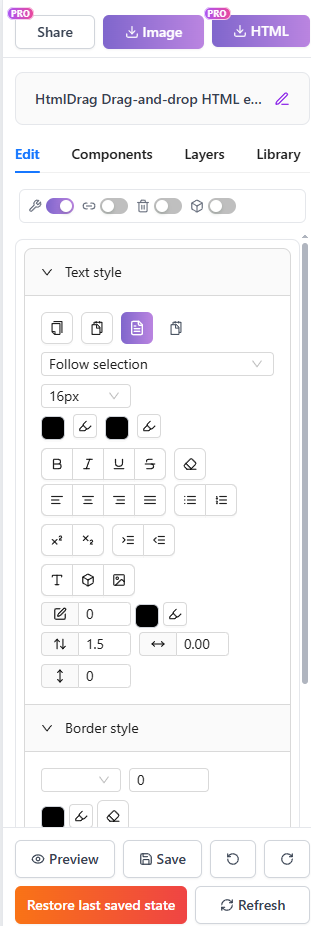
编辑栏目:模式切换与样式工具
模式切换
面板顶部提供四个模式开关,用于控制编辑器的交互行为。每个开关都可独立开启或关闭,开关状态会通过消息提示告知当前状态。
| 模式功能说明 | |
| 组件编辑 | 开启后可选择和调整带交互的功能组件(如按钮、表单输入框等);关闭时仅可编辑纯文本内容。适合需要精确操作表单元素的场景。 |
| 链接跳转 | 开启后,在编辑态点击带链接的元素会直接跳转到目标地址;关闭则阻止跳转,方便您编辑链接元素本身。注意:此设置不影响预览和下载后的链接功能。 |
| 删除模式 | 开启后可直接点击元素进行删除,无需右键菜单;关闭则恢复普通编辑模式。适合需要快速清理多个元素的场景。 |
| 装饰层 | 开启后可识别和编辑空容器、装饰层元素(如纯边框容器、背景层等);关闭则仅识别有实际内容的元素。对于复杂布局的页面,开启此功能可以更精细地调整装饰性元素。 |
提示:为了编辑组件,系统已默认阻止作品里的链接跳转。如需要开启,可在编辑台区域打开"链接跳转"开关。编辑模式下表单提交也会被阻止,以保护您的编辑内容。
文字样式
选中文本元素或进入编辑模式后,面板会显示完整的文字样式工具。支持以下格式调整:
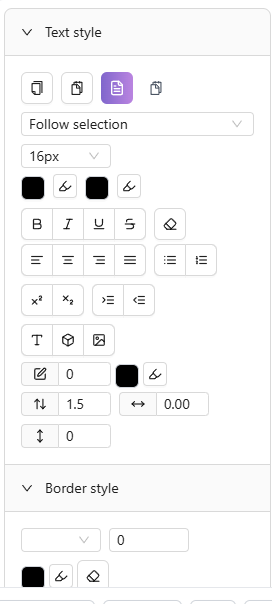
文字样式:字体、字号、颜色等设置
| 功能说明 | |
| 字体选择 | 提供系统字体、英文字体(如 Inter、Roboto、Open Sans 等)和中文字体(如宋体、黑体、微软雅黑、思源黑体等)多种选择。 |
| 字号设置 | 支持 12px 到 72px 多种预设字号,也可手动输入自定义大小。 |
| 文字颜色 / 背景颜色 | 通过颜色选择器设置文字颜色和背景高亮色,支持从画布取色功能。 |
| 加粗、斜体、下划线、删除线 | 一键切换文字的加粗、斜体、下划线、删除线效果。 |
| 对齐方式 | 支持左对齐、居中、右对齐、两端对齐四种文本对齐方式。 |
| 行高、字间距、段落间距 | 精细调整行高(1 倍至 3 倍)、字符间距和段落间距,优化文本排版。 |
| 上标、下标 | 将选中文字设为上标或下标格式,适合数学公式、化学式等场景。 |
| 项目符号、编号列表 | 快速将文本转换为无序列表(项目符号)或有序列表(编号列表)。 |
| 缩进控制 | 增加缩进或减少缩进,调整段落层级结构。 |
元素样式
选中任意元素后,可通过元素样式工具调整其外观属性:
| 功能说明 | |
| 边框样式 | 设置边框类型(无、实线、虚线、点线)、宽度(1px-10px)和颜色。点击"清除边框"可快速移除所有边框。 |
| 圆角设置 | 调整元素四角的圆角半径,可创建圆角矩形或圆形效果。 |
| 透明度 | 通过滑块调整元素的不透明度(0%-100%),实现半透明效果。 |
| 阴影效果 | 提供四种阴影预设——无阴影、浅阴影、中等阴影、深阴影,快速添加立体感。 |
| 位置与尺寸 | 精确设置元素的 X/Y 坐标位置和宽度/高度数值。 |
| 锁定比例 | 开启后调整宽度时高度会等比缩放,保持元素原始比例。 |
图片样式
选中图片元素后,可调整图片的显示方式和进行图片替换:
| 功能说明 | |
| 填充方式 | 提供四种图片适配模式——等比缩放(contain)、铺满(cover)、拉伸填满(fill)、原尺寸(none)。 |
| 位置调整 | 通过九宫格定位器设置图片在容器内的对齐位置(左上、上中、右上、左中、居中、右中、左下、下中、右下)。 |
| 替换图片 | 支持本地上传新图片或输入网络图片地址进行替换。本地上传支持 JPG、PNG、GIF、WebP 等常见格式。 |
表格样式
选中表格或表格单元格后,可使用专用的表格编辑工具调整表格结构和样式。详细说明请参见 4.10 表格编辑。
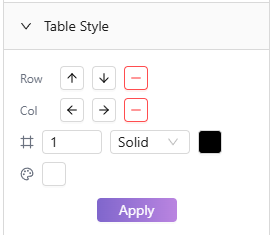
表格样式:行列操作、边框和单元格设置
| 功能说明 | |
| 行列操作 | 支持在当前行上方/下方插入新行,在当前列左侧/右侧插入新列,以及删除行/列操作。 |
| 单元格对齐 | 设置单元格内容的水平对齐(左、中、右)和垂直对齐(上、中、下)。 |
| 边框样式 | 调整表格边框宽度、样式(实线、虚线等)和颜色。 |
| 单元格背景 | 为单元格设置背景颜色,适合突出显示表头或重要数据。 |
| 合并/拆分 | 选中多个相邻单元格后可合并为一个,已合并的单元格可拆分还原。 |
链接编辑
可为任意元素添加点击跳转链接,或编辑已有链接:
| 功能说明 | |
| 插入/编辑链接 | 输入目标 URL 地址,为选中元素添加点击跳转功能。支持 http/https 链接。 |
| 清除链接 | 移除元素上的链接,恢复为普通元素。系统会提示将移除的链接数量,确认后执行。 |
对齐工具(多选时可用)
当选中多个元素时,面板会显示对齐和分布工具,帮助您快速整理元素布局:
| 功能说明 | |
| 左缘/右缘/上缘/下缘对齐 | 将所有选中元素对齐到最左/最右/最上/最下元素的边缘。 |
| 水平居中/垂直居中 | 将所有选中元素的中心点在水平或垂直方向上对齐。 |
| 水平/垂直平均分布 | 将选中的多个元素在水平或垂直方向上等间距分布。 |
2.5 右侧面板 - 组件栏目
"组件"栏目提供各类可插入元素的快捷入口,帮助您快速向画布添加新内容。点击对应按钮即可在画布中插入相应组件。
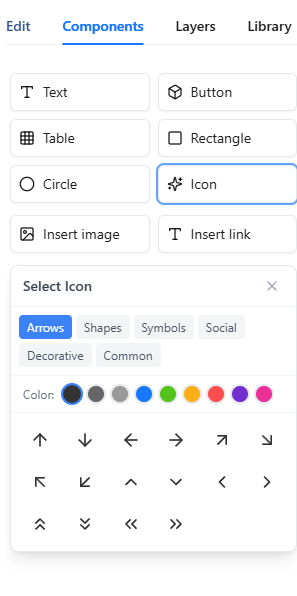
组件栏目:一键插入各类元素
| 组件说明 | |
| 插入文本 | 在画布中插入一个可编辑的文本块,插入后可双击进入编辑模式修改内容。 |
| 插入按钮 | 插入一个预设样式的按钮元素,可编辑按钮文字并添加点击链接。 |
| 插入图片 | 打开图片上传弹窗,支持本地上传或输入网络图片地址。单个文件大小和批量上传数量有限制,具体请参见上传界面提示。 |
| 插入图标 | 打开图标选择器,提供六大分类——箭头、形状、符号、社交、装饰、常用。可设置图标颜色和大小后插入。 |
| 插入表格 | 打开表格尺寸选择器,通过鼠标悬停选择所需的行列数(如 3×4 表格),点击确认后插入。 |
| 插入链接 | 在画布中插入一个带链接的文本元素,需输入链接地址和显示文字。 |
| 插入矩形/圆形 | 插入基础形状元素,可通过元素样式调整边框、背景色、圆角等属性,用于装饰或布局。 |
2.6 右侧面板 - 管理栏目(DOM 图层树)
"管理"栏目提供画布中所有可编辑元素的列表视图,支持筛选、批量操作和精确定位,是管理复杂页面元素的利器。
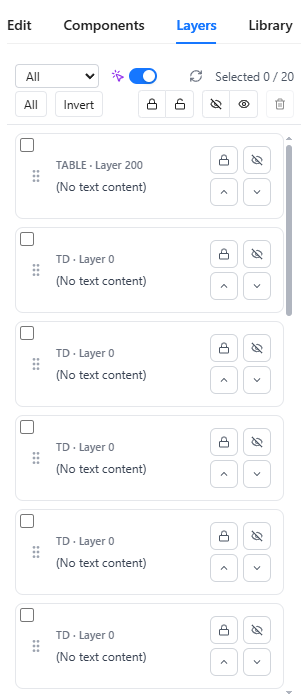
管理栏目:图层管理与批量操作
元素卡片列表
面板以卡片形式列出页面中所有可管理的元素。每张卡片显示元素的标签类型(如 DIV、IMG、SPAN)和层级信息,文本元素还会显示内容预览。装饰层元素会标注"装饰"徽章。卡片右侧提供锁定/解锁和隐藏/显示的快捷操作图标。
筛选功能
点击筛选按钮可按元素状态过滤列表,支持以下筛选条件:
| 筛选条件说明 | |
| 全部 | 显示所有可管理元素 |
| 已锁定 | 仅显示被锁定的元素 |
| 未锁定 | 仅显示未锁定的元素 |
| 已隐藏 | 仅显示被隐藏的元素 |
| 未隐藏 | 仅显示可见的元素 |
批量操作
在卡片列表中勾选多个元素后,可使用批量操作按钮进行统一处理:
| 操作说明 | |
| 全选/反选 | 快速选中全部元素或反转当前选择 |
| 锁定所选/解锁所选 | 批量锁定或解锁选中的元素,锁定后元素无法被编辑或移动 |
| 隐藏所选/显示所选 | 批量隐藏或显示选中的元素,隐藏的元素在画布上不可见但保留在 HTML 中 |
| 删除所选 | 批量删除选中的元素,操作前会提示确认 |
精准识别开关
管理栏目提供精准识别开关,用于控制元素识别的精度:
| 状态说明 | |
| 开启精准识别 | 自动去重,仅保留宿主元素,减少重复卡片 |
| 关闭精准识别 | 显示所有候选元素(含内联分片),适合需要精确操作内联元素的场景 |
点击卡片定位元素
点击任意元素卡片,画布会自动滚动并高亮显示对应的元素,方便您快速定位页面中的特定组件。这在处理复杂或层叠的页面布局时特别有用。
2.7 右侧面板 - 收藏栏目
"收藏"栏目是您的个人组件库,可以将常用的元素或组件收藏起来,在不同作品中重复使用,提高创作效率。
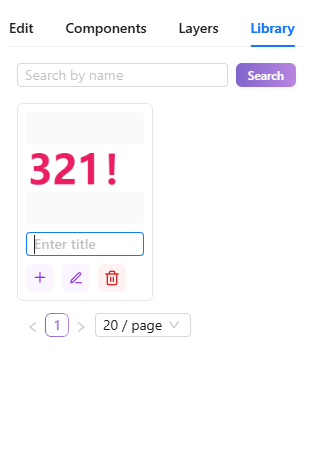
收藏栏目:个人组件库
收藏组件列表
面板以卡片形式展示您收藏的所有组件,每张卡片显示组件的缩略图和名称。收藏时系统会自动生成缩略图,未命名的组件显示为"未命名"。
搜索收藏
使用搜索框可以按名称快速查找收藏的组件。输入关键词后,列表会实时过滤显示匹配的结果。
插入收藏组件
点击收藏卡片上的"插入"按钮,即可将该组件插入到当前画布中。插入后的组件可以正常编辑和调整。
重命名/删除收藏
每张收藏卡片提供"重命名"和"删除"操作。点击重命名可修改组件名称,方便后续查找;删除操作会永久移除该收藏,请谨慎操作。
如何收藏组件
在画布中选中任意元素,通过右键菜单选择"收藏",即可将该元素及其子元素作为组件保存到收藏库。收藏成功后会显示"已添加到收藏"提示。
2.8 右键快捷菜单
右键点击选中的元素会弹出快捷菜单,提供常用操作的快速入口。菜单内容会根据选中元素的类型动态调整。
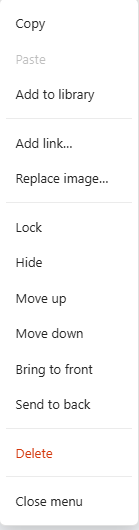
右键菜单:快速访问常用操作
| 菜单项说明 | |
| 复制 / 粘贴 | 复制当前选中的元素到剪贴板,或将剪贴板内容粘贴到画布中。支持跨作品复制粘贴。 |
| 收藏 | 将选中元素保存到个人收藏库,方便在其他作品中重复使用。 |
| 添加/编辑/清除链接 | 为元素添加点击跳转链接,或编辑/清除已有链接。清除链接时会提示确认操作。 |
| 替换图片 | 仅对图片元素显示,可快速替换为本地上传或网络图片。 |
| 上移一层 / 下移一层 | 调整元素在层叠顺序中的位置,上移使元素更靠前显示。 |
| 置于顶层 / 置于底层 | 将元素直接移到所有元素的最前面或最后面。 |
| 锁定 / 解锁 | 锁定元素后无法编辑或移动,防止误操作。解锁后恢复可编辑状态。 |
| 隐藏 / 显示 | 暂时隐藏元素,在画布上不可见但保留在 HTML 中。显示可恢复元素可见性。 |
| 删除 | 永久删除选中的元素。批量选中时会显示删除数量。 |
表格专属菜单
当右键点击表格单元格时,菜单会额外显示表格专属操作:
| 菜单项说明 | |
| 删除行 | 删除当前单元格所在的整行(无法删除最后一行) |
| 删除列 | 删除当前单元格所在的整列(无法删除最后一列) |
2.9 表格编辑
选中表格或表格单元格后,右侧面板会显示专用的表格编辑工具,提供完整的表格样式和结构调整功能。
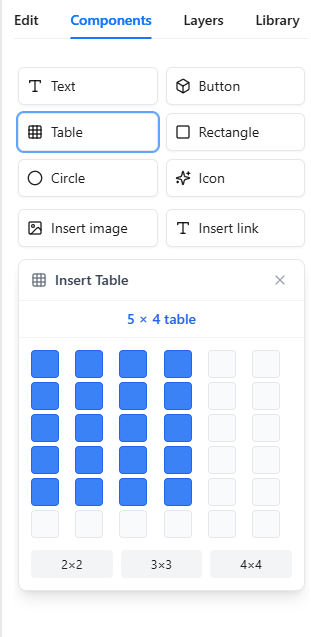
表格编辑:行列操作与样式设置
行列操作
表格编辑面板的"行列操作"区域提供以下功能:
| 操作说明 | |
| 上方插入行 / 下方插入行 | 在当前行的上方或下方插入新行 |
| 删除行 | 删除当前选中的行(无法删除最后一行) |
| 左侧插入列 / 右侧插入列 | 在当前列的左侧或右侧插入新列 |
| 删除列 | 删除当前选中的列(无法删除最后一列) |
合并/拆分单元格
选中多个相邻单元格后,可使用"合并单元格"将它们合并为一个单元格。对于已合并的单元格,可使用"拆分单元格"将其还原为原始的多个单元格。
单元格对齐
设置单元格内容的对齐方式,分为水平和垂直两个维度:
| 维度选项 | |
| 水平对齐 | 左对齐、居中、右对齐 |
| 垂直对齐 | 顶部对齐、垂直居中、底部对齐 |
边框样式
自定义表格边框的外观,包括:
| 属性说明 | |
| 边框宽度 | 设置边框粗细 |
| 边框样式 | 实线、虚线、点线、双线、无边框 |
| 边框颜色 | 通过颜色选择器设置边框颜色 |
设置完成后点击"应用"按钮生效。
单元格底纹
为单元格设置背景颜色,通过颜色选择器选择所需的底纹色,适合用于突出显示表头或重要数据行。
2.10 缩放控制与视口预设
缩放控制器位于画布底部,提供画布缩放和视口尺寸调整功能,帮助您在不同设备尺寸下预览作品效果。
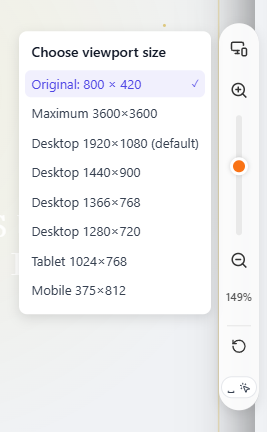
缩放控制:调整画布缩放和视口尺寸
放大/缩小/重置
使用"+"和"-"按钮可放大或缩小画布视图,也可以按住 Ctrl/Cmd + 鼠标滚轮快速缩放。点击百分比数字可重置为默认缩放比例。按住空格键 + 鼠标拖拽可平移画布。
视口尺寸预设
点击视口选择器可切换不同的预览尺寸,模拟在不同设备上的显示效果:
| 视口尺寸说明 | |
| 自动 | 按内容尺寸匹配,适合大多数场景 |
| 桌面 1920×1080(默认) | 全高清桌面显示器 |
| 桌面 1440×900 | 常见笔记本屏幕 |
| 桌面 1366×768 | 主流笔记本分辨率 |
| 桌面 1280×720 | HD 分辨率 |
| 平板 1024×768 | 标准平板设备 |
| 手机 375×812 | iPhone 等移动设备 |
预览补丁
对于特殊结构的 HTML 页面,系统提供三种预览补丁来优化显示效果。启用或关闭补丁后,系统会自动保存并刷新预览:
| 补丁说明 | |
| USP(稳态视口增强显示) | 优化超长或无边界画布,减少抖动。适用于复杂/无边界静态文件 |
| UFP(固定视窗增强显示) | 限定视窗宽度,恢复复杂布局的正常显示 |
| SHP(特殊HTML增强显示) | 优化特殊结构的 HTML 以提升兼容性 |
提示:如果补丁效果不明显,可执行一次"还原 HTML 为最初状态"后再尝试启用。
2.11 HTML 源码双向编辑器
HTML 源码编辑器允许您直接查看和编辑作品的完整 HTML 代码,适合需要精细调整或添加自定义代码的高级用户。此功能仅对Pro开放。
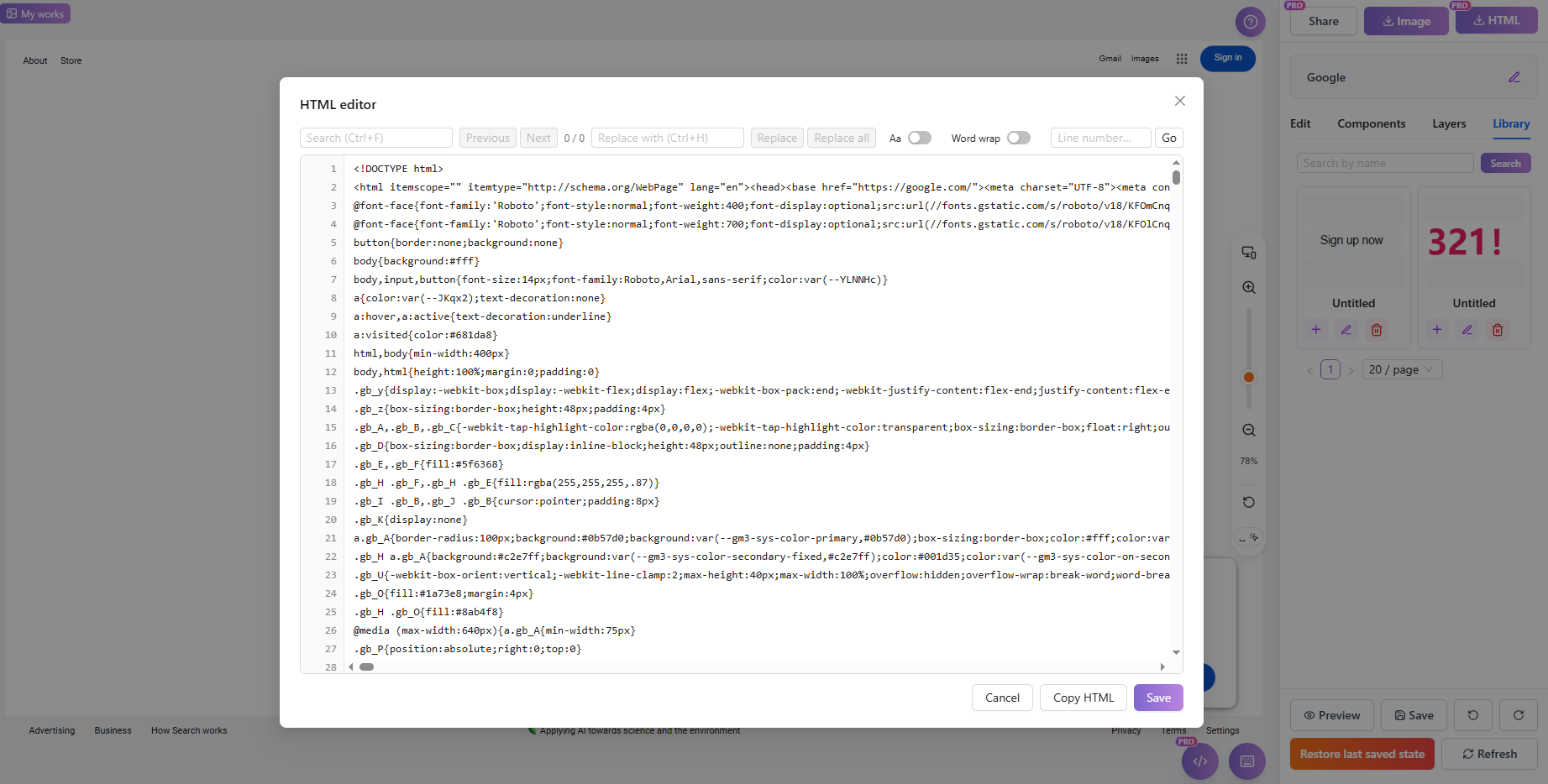
HTML 编辑器:直接编辑源代码(Pro)
查看/编辑完整 HTML
打开 HTML 编辑器后,会显示当前作品的完整 HTML 源代码(包含 <!DOCTYPE html>)。您可以直接在编辑器中修改代码,保存后即可应用更改。
搜索与替换
使用 Ctrl+F 打开查找功能,输入关键词可快速定位代码位置。使用 Ctrl+H 打开替换功能,可批量替换文本内容。工具栏显示匹配计数(如 "3 / 15"),支持逐个或全部替换。
跳转到行
使用 Ctrl+G 或工具栏的跳转功能,输入行号可快速定位到指定行,方便处理大型 HTML 文件。
区分大小写
搜索时可开启"区分大小写"选项,精确匹配大小写敏感的内容。
自动换行
开启自动换行后,过长的代码行会自动折行显示,无需水平滚动即可查看完整内容。
复制/保存
点击"复制 HTML"可将完整源代码复制到剪贴板。编辑完成后,点击保存按钮将更改应用到作品。如果内容为空或存在语法错误,保存时会提示相应信息。
注意:如果 HTML 内容过大超出容量限制,保存时会提示"容量不足,无法保存此次编辑"。请删除不必要的内容或升级订阅以扩容。
2.12 底部操作栏
底部操作栏提供编辑器最核心的操作按钮,包括预览、撤销/重做、还原和保存等功能。
编辑器工作区:底部控件用于预览、还原、刷新和保存版本
预览(新窗口打开)
点击预览按钮会在新窗口中打开作品的完整预览页面,展示作品的真实显示效果。预览页面会显示临时预览提示,提醒用户这是编辑阶段的预览,链接不可复用。
撤销/重做
撤销可回退上一步操作,重做可恢复被撤销的操作。支持多步撤销/重做。也可使用快捷键 Ctrl+Z(撤销)和 Ctrl+Y(重做)。
刷新预览
点击刷新按钮会重新加载预览区域。系统会先保存当前内容,然后刷新画布显示最新效果。适合在进行大量编辑后同步显示状态。
还原至上一次保存
将作品恢复到上一次手动保存的状态。所有未保存的编辑都会丢失,请谨慎操作。系统会在执行前提示确认。
还原 HTML 为最初状态
将作品的 HTML 恢复到首次创建时的原始状态。所有编辑历史都会清除。此操作不可逆,请确保已备份重要内容。
保存
手动保存当前作品的所有更改。系统也支持自动保存,但建议在完成重要编辑后手动保存确保数据安全。保存成功后会显示"保存成功"提示。
2.13 顶部操作栏
顶部操作栏显示作品信息和快捷操作按钮,提供分享和下载功能的快速入口。
编辑器工作区:顶部控件用于 HTML 下载、图片导出和分享
作品标题(双击编辑)
顶部显示当前作品的标题,双击标题区域可进入编辑模式,修改作品名称。标题不能为空,修改成功后会显示"标题修改成功"提示。未命名的作品显示为"未命名作品"。
分享按钮
点击分享按钮可开启作品分享功能,生成可访问的分享链接。详细说明请参见 4.16 分享功能。此功能仅对Pro开放。
下载按钮
右侧提供“下载图片”和“下载 HTML”按钮。详细下载选项和说明请参见 4.15 导出与下载 HTML。
三、项目管理、分享与导出
编辑完成后,你可以导出纯净的 HTML 文件、生成带密码的安全预览链接,或在项目中心统一管理与回滚版本快照。
3.1 导出与下载 HTML
使用右上角工具栏的 Download HTML 导出已经在编辑器中检查过的版本。导出弹窗会区分编辑后的页面和原始来源,同时提供复制 HTML 和交给 AI 的选项。
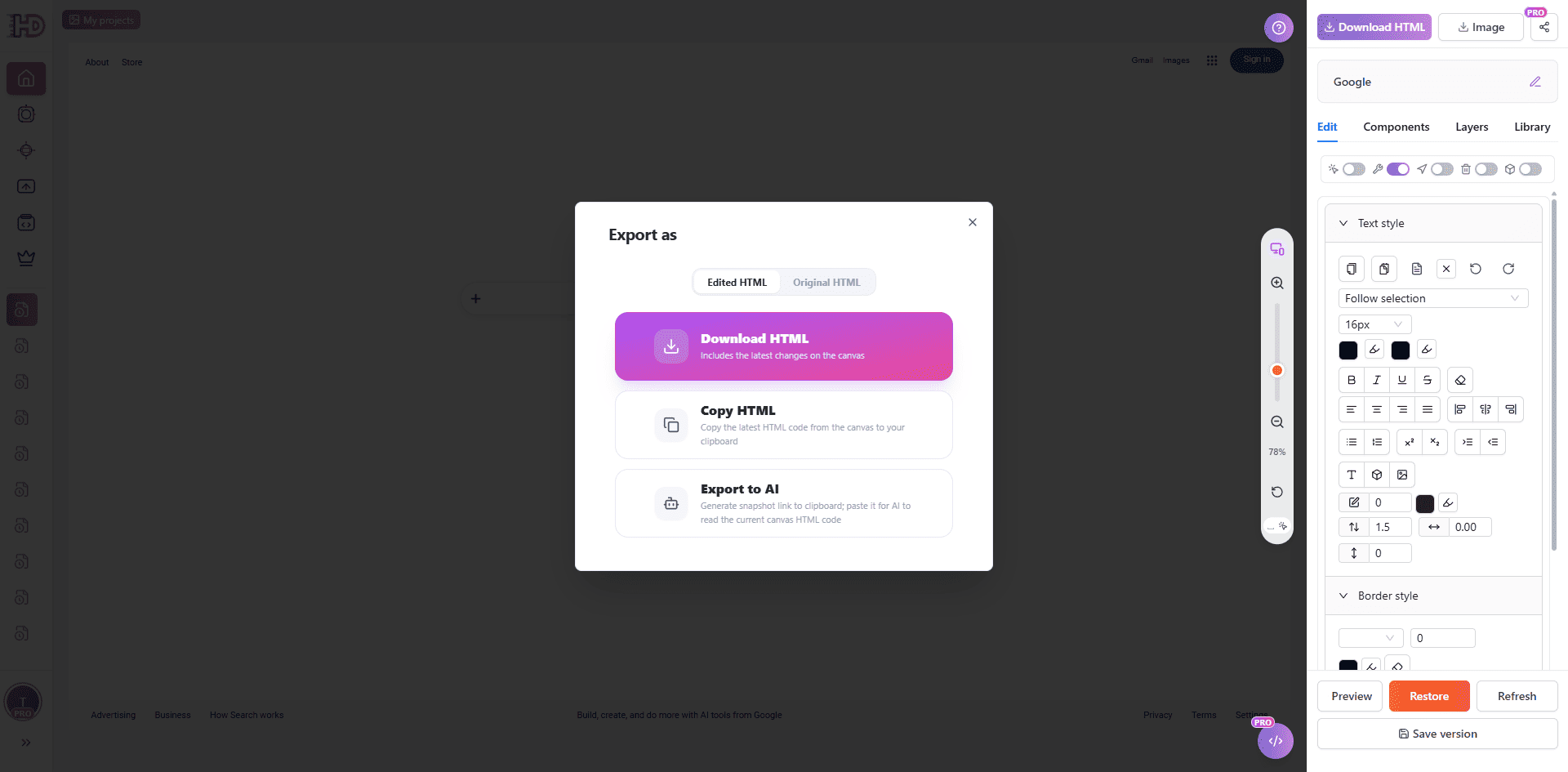
导出 HTML:选择编辑后或原始版本,也可以复制 HTML 或交给 AI
编辑后 HTML
Edited HTML 标签页导出当前版本,包含你在画布中完成的修改。
原始 HTML
Original HTML 标签页保留首次导入的源代码,适合对照或需要回到初始版本时使用。
复制 HTML 与 Export to AI
Copy HTML 会将当前源代码复制到剪贴板。Export to AI 会生成交接链接,让其他 AI 工作流读取当前 HTML,并从编辑后的结果继续处理。
3.2 分享功能与在线预览
分享功能会为当前作品生成公开链接,其他人无需进入编辑器即可查看。下方截图展示了发布链接前的分享设置。该功能面向 Pro 用户开放。
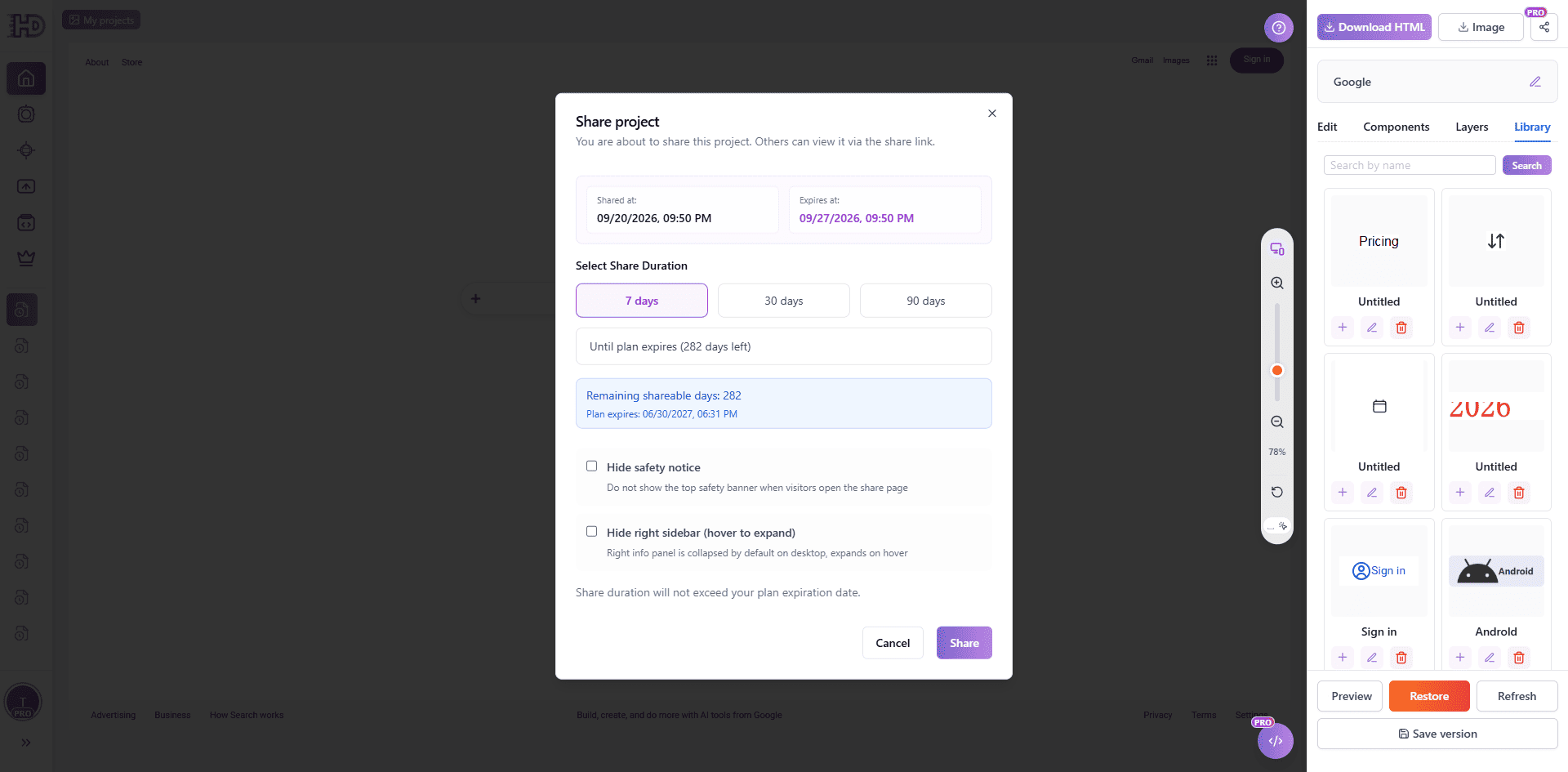
分享作品:选择链接有效期,并决定是否显示安全提示或侧边栏
选择分享设置
点击 Share,然后选择可用的有效期,例如 7 天、30 天、90 天或套餐剩余有效期。分享链接的有效期不会超过套餐到期时间。
设置访客页面显示
你可以选择隐藏安全提示,也可以选择隐藏分享页面的右侧边栏。这些设置只影响访客看到的页面,不会改变作品中的可编辑源代码。
分享页面与访问管理
分享成功后,复制生成的链接发送给评审者或客户。之后可以回到分享控制项更新链接,或者停止分享,让页面不再公开访问。
3.3 我的项目快捷操作栏
编辑器左侧提供“我的项目”快捷操作栏,支持展开/收起和快速切换作品,方便您在多个创作之间流畅跳转。
展开与收起
点击左上角的“我的项目”按钮,可展开作品列表侧边栏。再次点击或点击侧边栏外的区域即可收起。展开状态下,您可以直观地浏览历史作品缩略图和标题。
作品切换
在列表中点击任意作品卡片,编辑器将立即加载该作品的内容。这使您无需返回首页或个人中心,即可在不同设计方案之间快速比对和修改。
3.4 历史记录与版本快照
在左侧导航栏中,"我的项目"(历史记录)是您快速访问过往创作的入口。这里按时间顺序列出了您所有的编辑记录。
快速选择编辑
点击列表中的任意记录,即可快速载入编辑器,继续之前的创作。无需重新导入或查找文件。
预览窗口详情
将鼠标悬停在历史记录条目上,会显示该作品的预览窗口。在预览窗口中,您可以:
- 直接编辑标题:点击标题文字即可直接修改作品名称。
- 查看分享状态:图标指示该作品是否已开启分享。
- 快速操作:提供进入编辑、删除等快捷按钮。
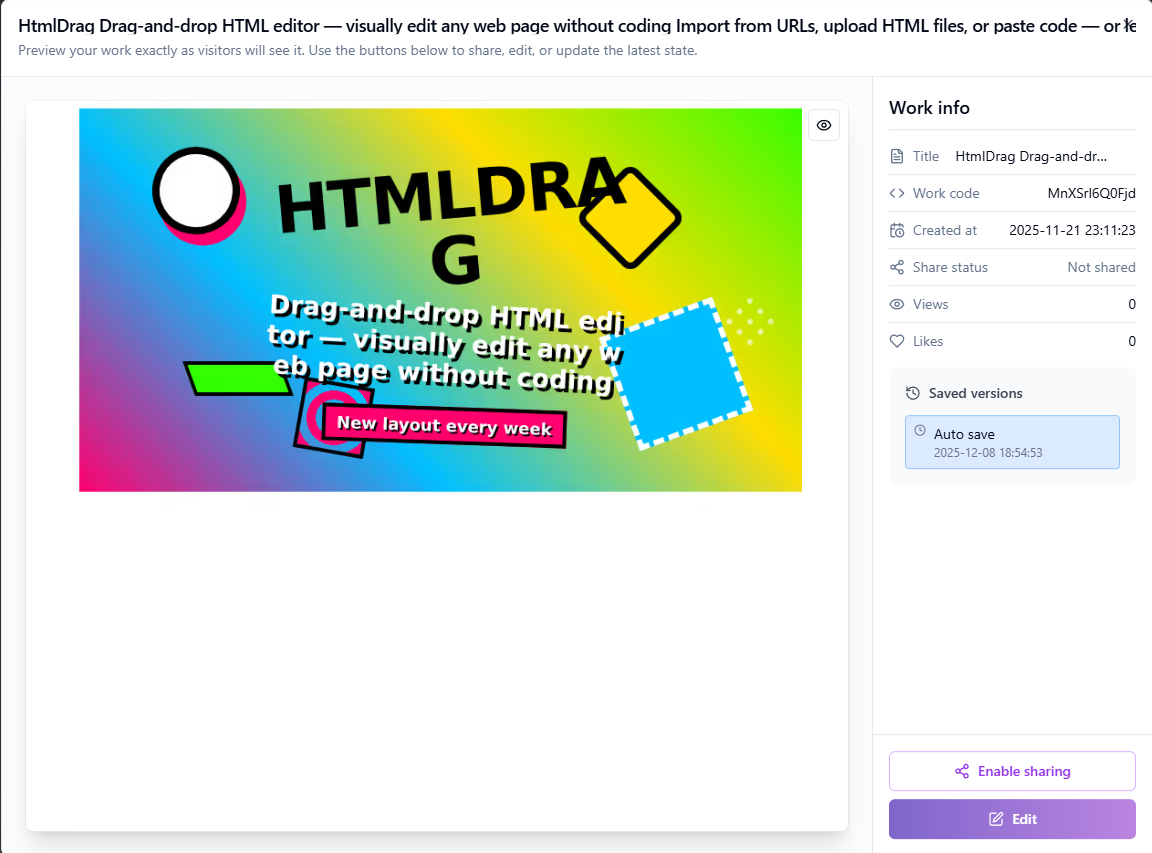
历史记录:快速预览和管理过往作品
3.5 项目中心与批量管理
项目管理模块集中展示您创建的所有作品,支持查看、编辑、分享和删除操作。
作品列表与筛选
作品以卡片或列表形式展示,您可以通过以下方式筛选:
- 搜索:输入作品编码或标题进行搜索
- 类型筛选:按 AI 生成、文件上传、复制网页、代码粘贴等类型筛选
- 日期范围:选择开始和结束日期筛选特定时间段的作品
- 排序方式:支持按最新优先、最旧优先、点赞数、浏览量排序
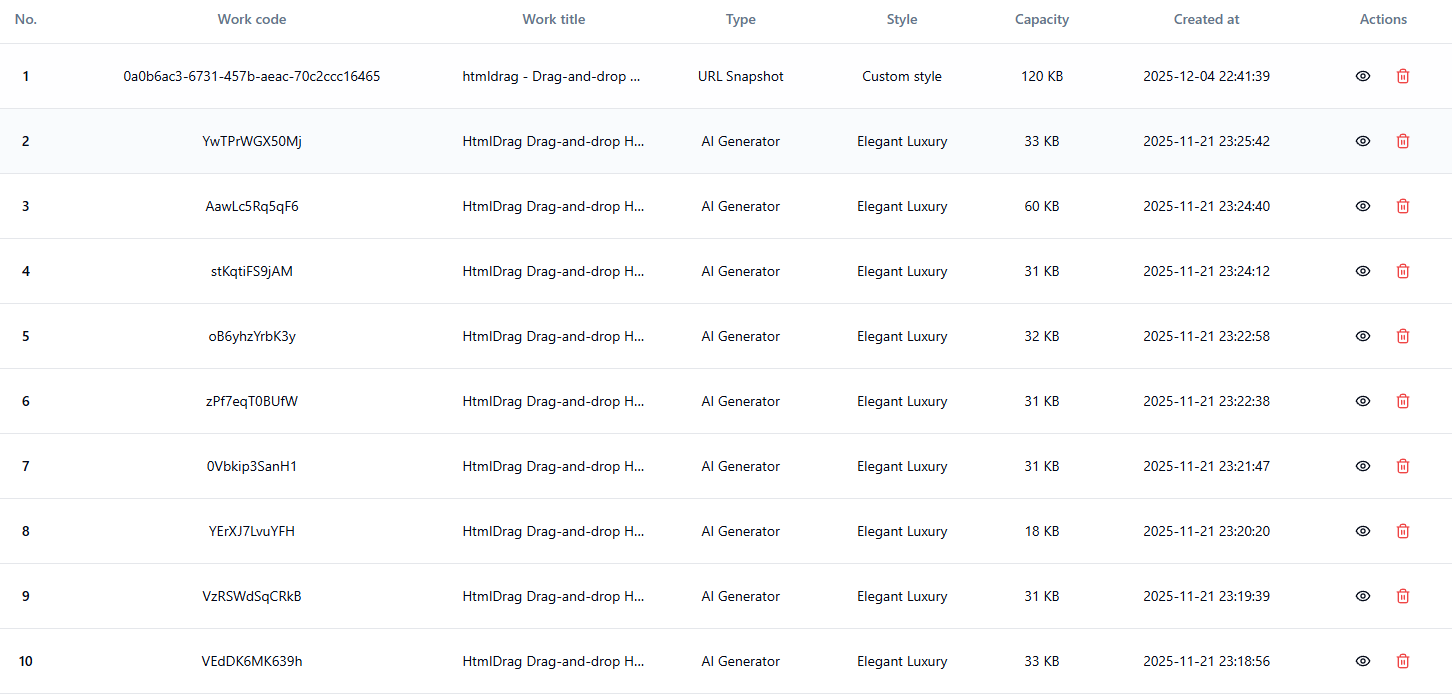
项目管理:查看、筛选和管理所有作品
作品查看与编辑
点击作品卡片的"查看"按钮可预览作品效果。在预览界面中,您可以:
- 修改作品标题(双击标题编辑)
- 点击"编辑"按钮进入可视化编辑器继续编辑
- 查看作品的历史保存记录并恢复到指定版本
分享状态管理
Pro可以分享作品,让其他人通过链接查看:
- 启用分享:点击"分享"按钮生成分享链接,有效期为 7 天
- 更新分享:已分享的作品可更新链接,刷新有效期
- 停止分享:点击"停止分享"立即使链接失效
作品删除
点击作品卡片的"删除"按钮可删除作品。系统会弹出两次确认对话框以防止误删:
- 第一次确认:询问是否删除该作品
- 第二次确认:提醒作品删除后不可恢复
提示:同一时间最多删除 3 条记录。删除作品后,其占用的存储空间会被释放。
我的项目页面是您查看和管理所有创作的专属空间。通过左侧导航栏或用户菜单均可快速访问。
作品展示
页面以卡片形式展示您的所有作品,每个卡片包含:
- 缩略图预览:作品的视觉预览,方便快速识别
- 作品标题:显示作品名称,支持点击编辑
- 创建时间:记录作品的创建日期
- 分享状态:显示作品是否已开启分享
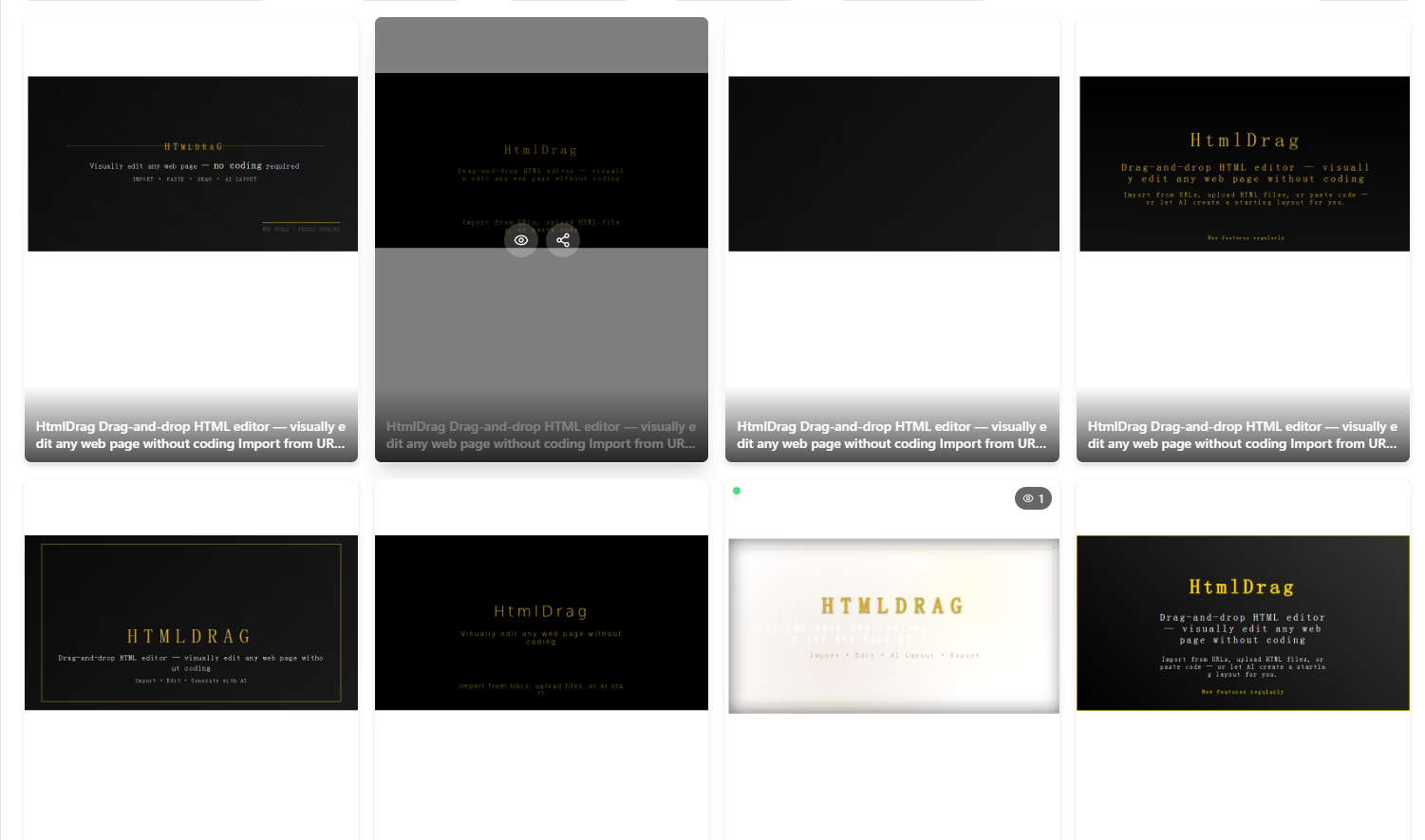
我的项目:集中查看和管理您的所有创作
快捷操作
每个作品卡片提供便捷的操作按钮:
- 编辑:进入可视化编辑器继续创作
- 分享:生成或管理分享链接(Pro专享)
四、系统排查与环境规范
在使用过程中,您可能会遇到系统发出的各类检测提示或限制提醒。以下是常见系统提示的说明与应对建议。
4.1 HTML 检测与防盗链提示
为了保证导入效果和编辑体验,系统会在导入 URL 或上传文件时进行自动检测,并对潜在问题发出提示。
本地资源检测
如果导入的页面包含本地路径(如 file:// 或 C:/ 开头的图片/CSS链接),系统会提示资源无法加载。建议:确保所有资源均使用公开的 HTTP/HTTPS 网络链接。
图片防盗链提示
部分网站对图片启用了防盗链保护,导致在编辑器中无法显示。建议:使用"替换图片"功能上传本地图片,或将图片转存到可公开访问的图床。
动态渲染页面(SPA)提示
对于完全依赖 JavaScript 动态渲染的单页应用(SPA),由于无法直接抓取其动态生成的 DOM 结构,可能会导致导入内容为空或不完整。建议:尝试使用"粘贴代码"功能,在浏览器中复制渲染后的完整 HTML 代码进行导入。
外部字体/图标库提示
如果页面使用了特殊的网络字体或图标库且未正确跨域授权(CORS),可能会显示为默认字体或乱码。建议:在编辑器中使用系统内置的字体和图标库进行替换。
嵌入内容(iframe)提示
出于安全考虑,部分嵌入的 iframe 内容可能会被拦截或无法交互。系统会尽可能保留占位符。
4.2 容量与限制说明
HtmlDrag 对不同账户等级设有相应的资源配额限制。当达到限制时,系统会弹出"容量不足,操作未完成"或"作品数量上限"的提示对话框。
容量不足处理
当您的存储空间不足时,将无法保存新的编辑内容或上传文件。解决方法:
- 进入"我的项目"删除不再需要的旧作品以释放空间。
- 点击提示框中的"升级订阅"按钮,订阅 Pro 以获取更大的存储容量。
作品数量上限
Free 用户可保存的作品数量有限。达到上限后,需删除旧作品才能创建新作品,或升级订阅以提升作品数量限制。
图片上传限制
上传图片时,系统会检查单张图片大小及批量上传总大小。如果提示"文件内容超过服务器允许的大小"或"批量大小不可超过限制",请压缩图片或分批上传。Pro通常拥有更高的单文件上传额度。
4.3 安全检测与沙箱防护
系统内置了强大的安全扫描机制(Security Scan),在导入 URL、上传文件或粘贴代码时会自动评估内容的风险等级,以保护您的账户安全。
风险等级说明
扫描完成后,系统会根据检测到的威胁类型(如 XSS 攻击、恶意脚本注入、危险 HTML 标签等)判定风险等级:
- 低风险:检测到轻微告警,通常不影响使用,建议确认后继续。
- 中风险:存在潜在隐患,需谨慎操作。
- 高风险:检测到严重安全风险,建议仅在完全信任来源的情况下继续。
- 严重风险:包含极高风险的恶意内容(如恶意软件站点、网络钓鱼特征),系统将直接拒绝处理并阻止保存。
安全加载模式
对于存在一定风险但可处理的文件,系统会提供"安全保障措施",包括自动清理危险脚本与标签(Auto Sanitize)。您可以选择"采用安全加载模式"继续,系统将移除可疑代码并尽可能保留页面原本的视觉与功能,确保您能在编辑器内安全地进行修改。
4.4 消息通知中心
消息模块用于接收系统发送的重要通知,包括账户状态、订单提醒、订阅到期提醒以及功能更新公告等。
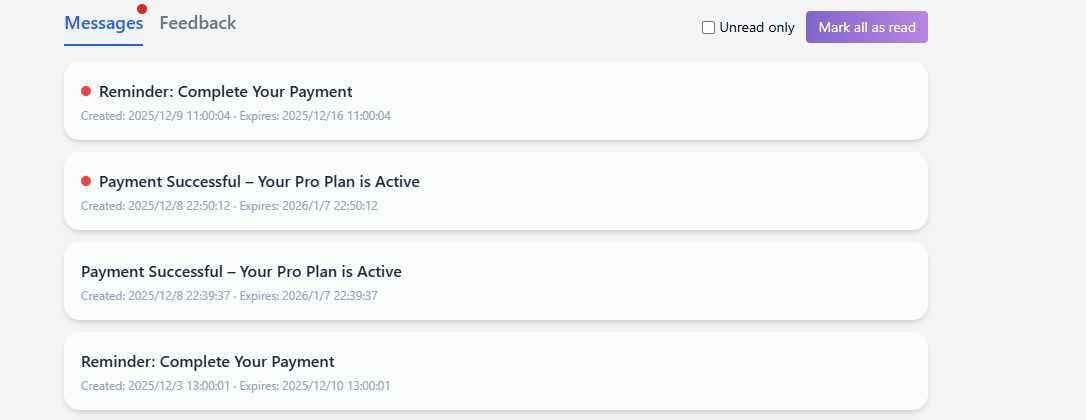
消息:接收系统通知和提醒
系统消息列表
消息列表按时间倒序排列,展示消息的标题、摘要、创建时间及过期时间。点击单条消息可查看详情或进行相关操作(如"继续支付"、"前往续费"等)。
未读筛选
勾选列表右上角的"只看未读"复选框,可快速筛选出所有未读消息,帮助您聚焦重要通知。
全部标记已读
点击"全部标记已读"按钮,可一键将当前列表中的所有消息状态更新为已读,消除红点提示。
消息详情
点击消息卡片进入详情页,查看完整的通知内容。对于订单或订阅相关的消息,详情页通常会提供快捷跳转按钮,方便您处理相关事务。
4.5 意见与工单反馈
如果您在使用过程中遇到问题或有功能建议,可以通过意见反馈模块提交给我们。支持上传图片以更直观地描述问题。
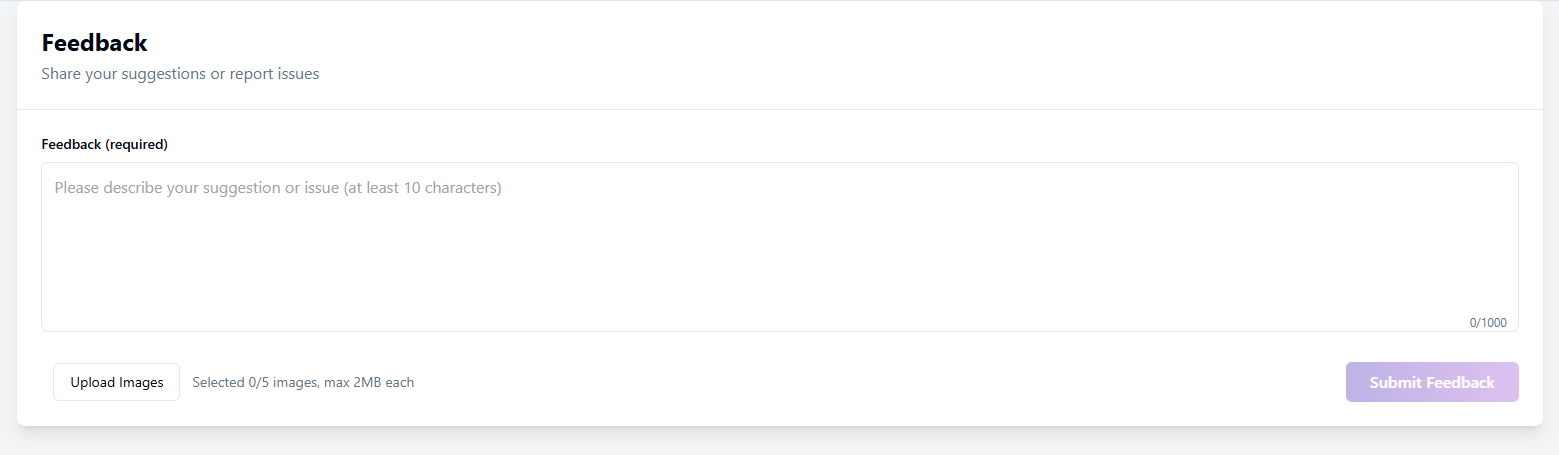
意见反馈:提交问题或建议
反馈列表与状态
反馈列表展示您提交的所有历史反馈及其当前状态。状态包括:
- 处理中:反馈已提交,等待管理员查阅。
- 已回复:管理员已对您的反馈进行了回复,请点击查看。
- 已关闭:该反馈已归档或问题已解决,无法继续回复。
提交新反馈
点击"新建反馈"按钮,填写反馈内容(必填,至少10个字)。您还可以点击"上传图片"添加相关截图(最多支持上传特定数量的图片,单张大小限制为2MB),帮助我们更快定位问题。填写完成后点击"提交反馈"。
反馈详情与对话记录
点击反馈列表项进入详情页,您可以查看完整的对话记录,包括您的提问和管理员的回复。页面上方会显示反馈ID和附件图片预览。
继续回复
对于"处理中"或"已回复"状态的反馈,您可以在详情页底部的输入框中继续补充内容或回复管理员,保持沟通直至问题解决。
在提交反馈时,您可以选择添加相关截图或文件,帮助我们更好地理解您的需求。同时,您也可以在反馈详情页中查看管理员的回复和对话记录,方便您跟踪问题的处理进展。
我们重视每一条反馈,并会尽快处理您的反馈。感谢您的参与和支持!
五、账户体系、积分与订阅(附录)
账户中心用于管理个人登录信息、积分充值、订单记录以及会员订阅方案。
5.1 注册账号
HtmlDrag 采用邮箱注册方式,您只需填写几项基本信息即可完成账户创建,注册成功后自动登录并跳转到首页。
邮箱注册流程
在注册页面,按以下步骤完成账户创建:
- 输入邮箱:填写您常用的邮箱地址,该邮箱将作为登录凭证和接收通知的渠道。请确保邮箱格式正确,如
[email protected]。 - 设置密码:密码必须包含字母和数字,长度在 8-32 位之间。建议使用强密码以保障账户安全。
- 确认密码:再次输入密码,确保两次输入一致。
- 设置昵称(选填):您可以自定义昵称,若不填写,系统将自动为您生成一个默认昵称。
- 同意服务条款:勾选"我已阅读并同意《服务条款》和《隐私政策》"后,点击"立即注册"按钮完成注册。
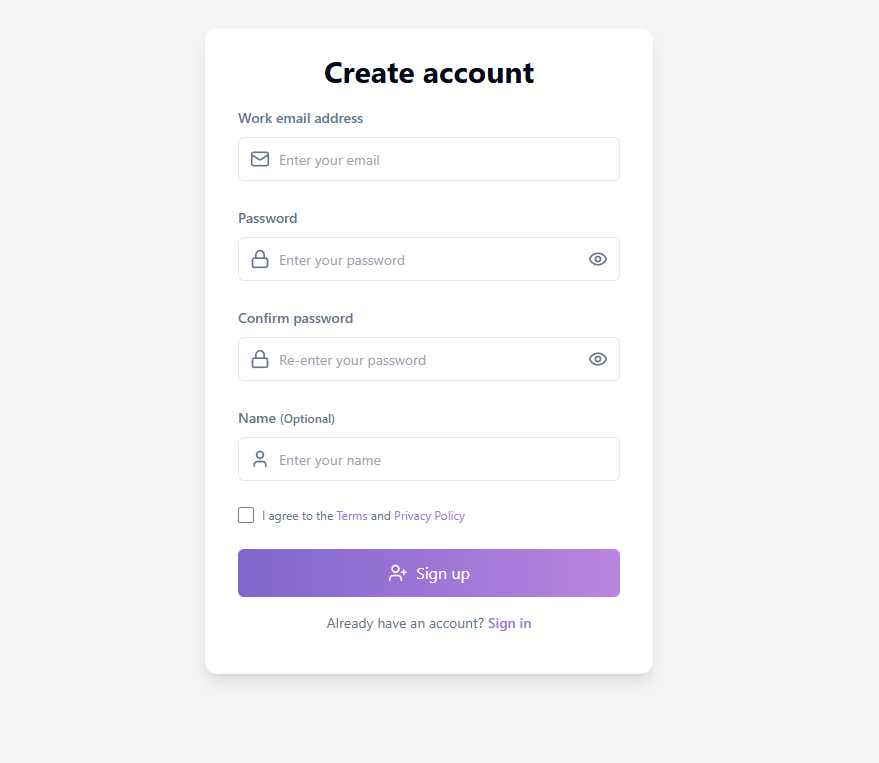
注册页面:输入邮箱和基本信息完成注册
邮箱验证与积分奖励
注册成功后,系统会向您的邮箱发送一封验证邮件。完成邮箱验证后,您将获得注册积分奖励,可用于 AI 生成和复制网页等付费功能。如果没有收到邮件,请检查垃圾邮件文件夹;3 分钟后可点击"重新发送"按钮再次获取验证邮件。
提示:完成邮箱验证不仅能获得积分奖励,还能解锁完整使用体验并提升账号安全性。
5.2 登录账号
HtmlDrag 支持多种登录方式,您可以根据个人偏好选择最便捷的方式登录。
邮箱密码登录
使用注册时填写的邮箱和密码进行登录:
- 在登录页面输入您的邮箱地址
- 输入密码(可点击眼睛图标切换密码显示/隐藏)
- 点击"登录"按钮完成登录
登录成功后,页面将自动跳转到首页,您可以开始创作。
第三方登录(Google / GitHub)
如果您希望更快捷地登录,可以使用 Google 或 GitHub 账号:
- 使用 Google 账号登录:点击"使用 Google 账号登录"按钮,在弹出的 Google 授权页面中选择您的账号并确认授权。
- 使用 GitHub 账号登录:点击"使用 GitHub 账号登录"按钮,页面将跳转到 GitHub 授权页面,确认授权后自动返回 HtmlDrag。
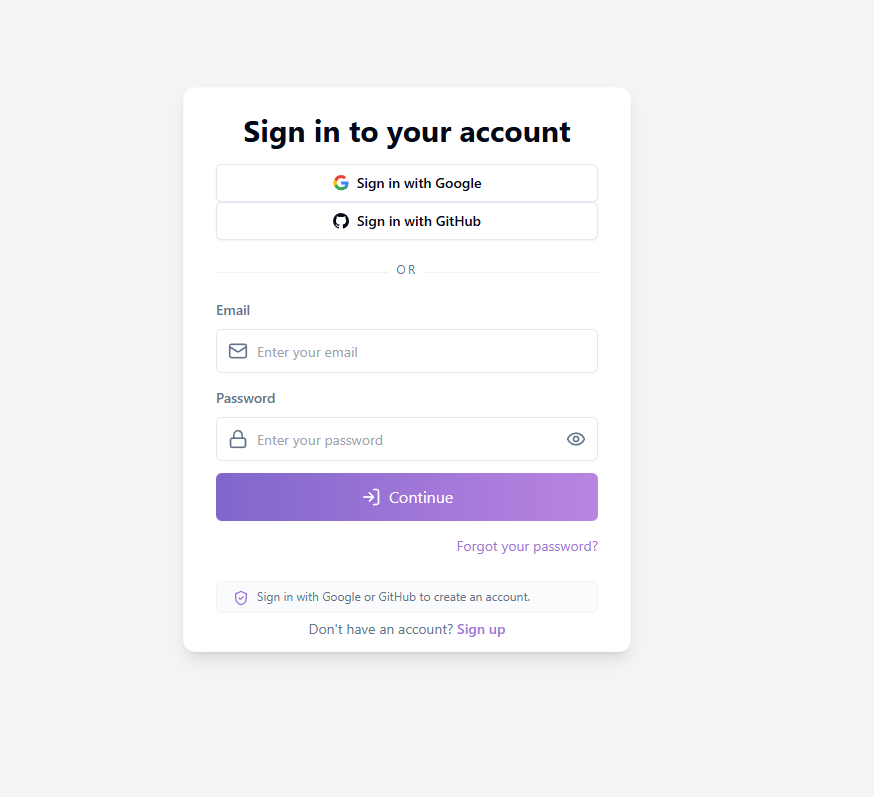
登录页面:支持邮箱密码和第三方账号登录
提示:使用 Google 或 GitHub 登录可自动创建账号,无需单独注册。首次使用第三方登录时,系统会自动为您创建一个关联账户。
忘记密码入口
如果您忘记了登录密码,可以点击登录页面右下方的"忘记密码?"链接,进入密码重置流程(详见 1.3 节)。
5.3 找回与重置密码
如果您忘记了登录密码,可以通过邮箱验证码重置密码。整个流程在一个页面完成,无需跳转。
重置密码流程
按照以下步骤完成密码重置:
- 输入邮箱:填写您注册时使用的邮箱地址
- 获取验证码:点击"获取验证码"按钮,系统会向您的邮箱发送一封包含 6 位数字验证码的邮件
- 输入验证码:在验证码输入框填入您收到的 6 位数字验证码
- 设置新密码:输入新密码(必须包含字母和数字,长度 8-32 位)
- 确认新密码:再次输入新密码确保一致
- 点击"重置密码":完成密码重置,系统提示成功后将自动跳转到登录页面
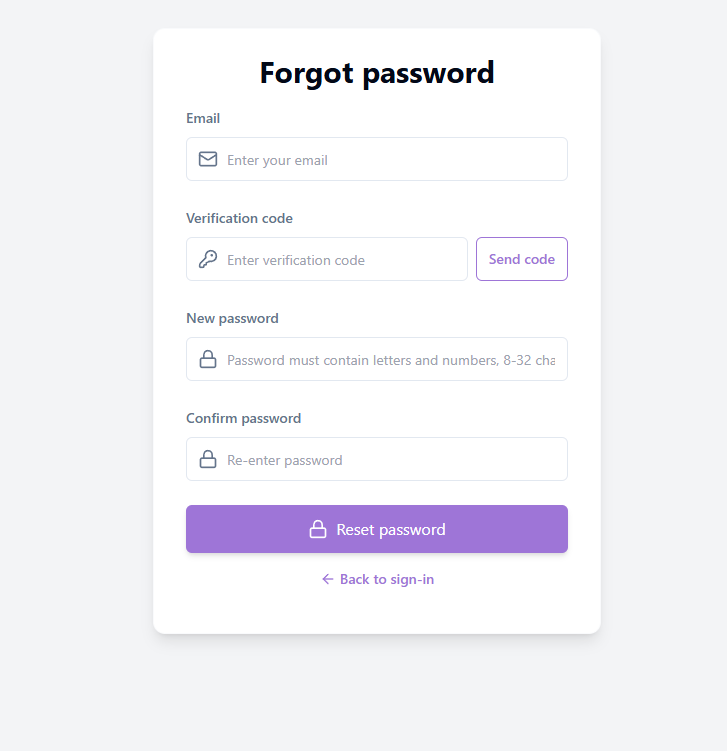
找回密码:通过邮箱验证码重置密码
验证码有效期
验证码有效期有限,请在收到邮件后尽快使用。如果验证码已过期,可以点击"重新发送"按钮获取新的验证码(需等待倒计时结束后才能重新发送)。
注意:如果您的邮箱尚未在系统中注册,将无法发送验证码。请确认输入的是注册时使用的邮箱地址。
5.4 个人资料与头像设置
个人资料模块让您管理账户的基本信息,包括头像、昵称、邮箱、个人简介和密码设置。
头像修改
点击头像区域的"更换头像"按钮,选择本地图片文件上传。系统会自动裁剪并保存您的新头像。
昵称修改
点击昵称旁的编辑按钮,输入新的昵称后点击"保存"。昵称将在您的所有作品和评论中显示。
邮箱管理
邮箱区域显示当前绑定的邮箱地址及验证状态:
- 已验证:邮箱已完成验证,可正常使用所有功能
- 未验证:可点击"发送验证邮件"完成验证,验证后可获得积分奖励
- 修改邮箱:需先验证当前邮箱,然后输入新邮箱地址完成更换
个人简介
在个人简介区域输入您的自我介绍(建议不超过 200 字),点击"保存"即可更新。
修改密码 / 设置密码
点击"修改密码"按钮打开密码设置对话框:
- 已设置密码的用户:需输入当前密码,然后设置新密码(8-32位,包含字母和数字)
- 未设置密码的用户:直接设置新密码即可,设置后可使用邮箱和密码登录
注销账号
如需注销账号,点击页面底部的"注销账号"按钮。出于安全考虑,需要先通过邮箱验证码验证身份。
注意:提交注销后,账号将进入保留期(通常为 30 天),期间无法登录。保留期结束后,系统会永久删除您的作品、积分和历史记录。
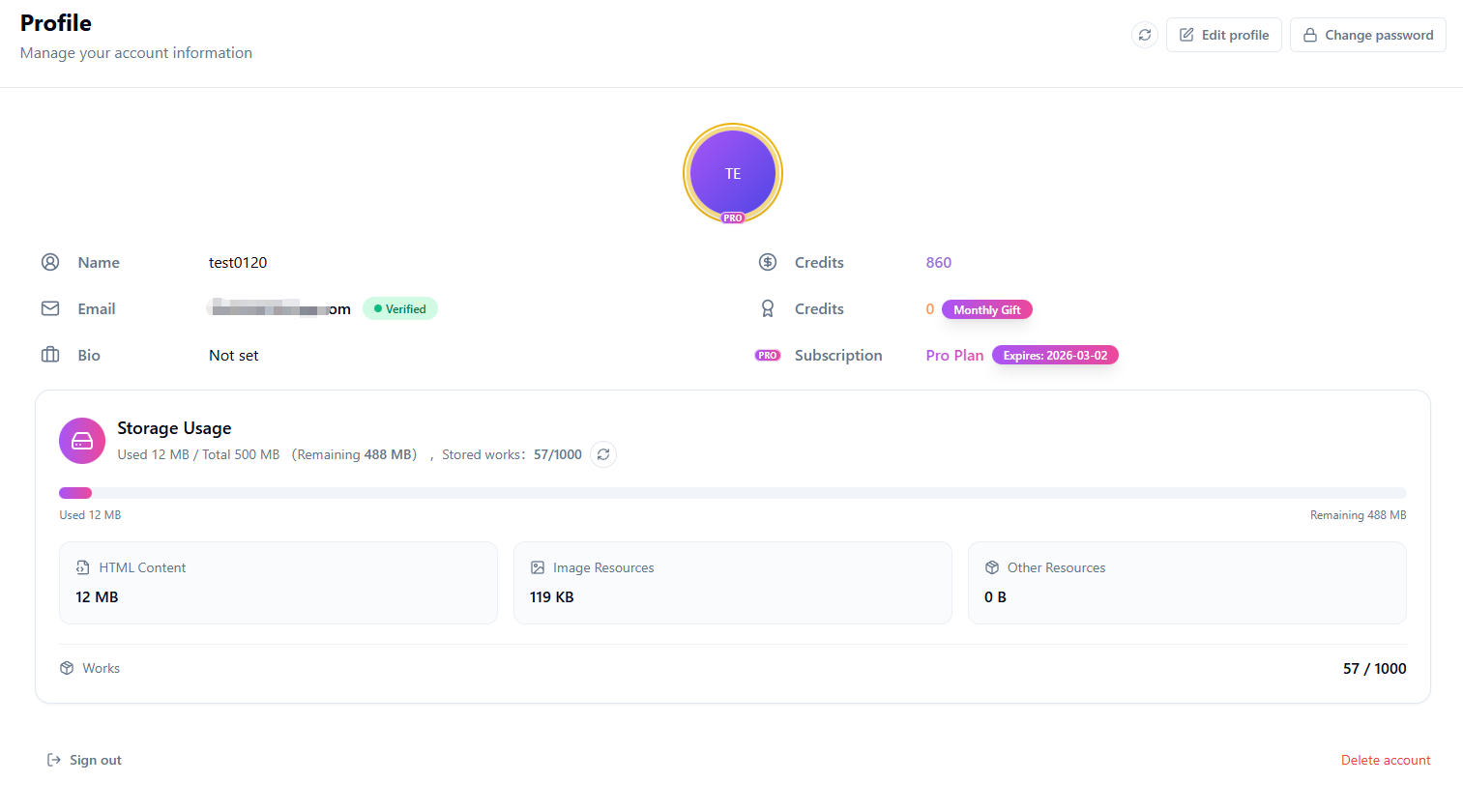
个人资料:管理头像、昵称、邮箱和密码
5.5 容量使用监控
容量使用模块展示您账户的存储使用情况,帮助您了解剩余空间并合理规划创作。
容量概览
顶部显示总体使用情况,包括:
- 已用容量:当前已使用的存储空间
- 总容量:您的账户存储上限(Pro享有更大容量)
- 剩余容量:可用于创建新作品的空间
- 已储存作品:当前保存的作品数量及上限
容量分布
系统将存储空间分为三类统计:
- HTML 内容:作品的网页代码占用空间
- 图片资源:上传的图片文件占用空间
- 其他资源:其他附加资源占用空间
作品数量限制
Free和Pro的作品数量上限不同。当达到上限时,需删除部分作品或升级订阅后才能创建新作品。
容量刷新与升级
点击刷新按钮可更新容量信息。如需更大存储空间,可点击"升级扩容"按钮进入订阅中心选择适合的订阅方案。
提示:如果账户容量已满或作品数量达到上限,系统会冻结新增作品权限。请删除部分作品或升级订阅以恢复上传权限。
5.6 积分记录与消耗明细
积分记录模块展示您账户的积分交易历史,包括消耗和获取记录。
积分交易历史
积分记录以表格形式展示,包含以下信息:
- 日期:积分变动的时间
- 类型:积分变动的操作类型
- 积分变化:增加(正数)或减少(负数)的积分数量
- 描述:详细的变动说明
您可以通过日期范围筛选查看特定时间段的记录。
积分类型说明
- AI 生成:使用 AI 生成功能时消耗积分
- 复制网页:使用复制网页功能时消耗积分
- 注册奖励:新用户注册并完成邮箱验证后获得的积分奖励
- 平台赠送:平台赠送的积分
- 订阅赠送:Pro每月赠送的积分额度
- 购买积分:通过积分充值获得的积分
- 管理员调整:由管理员手动调整的积分

积分记录:查看积分收支明细
提示:Pro每月可获得额外的赠送积分,积分可用于 AI 生成和复制网页等付费功能。
5.7 订单记录与账单
订单记录模块展示您的购买历史和支付记录,方便您查询和管理订单。
订单管理
订单列表展示您的购买记录,您可以:
- 查看订单状态和详情
- 通过筛选功能快速查找特定订单
- 对待支付订单继续完成支付
- 关闭或删除不需要的订单
提示:如果订单支付遇到问题,可以关闭当前订单后重新下单。
5.8 订阅中心与会员方案
订阅中心页面是管理您的订阅和积分充值的入口。选择适合您的方案,解锁更多创作可能。
订阅方案
HtmlDrag 提供 Pro 和 Pro Max 订阅方案,订阅后可在有效期内使用对应权益:
Pro:适合常规创作者使用完整的 HTML 编辑、AI 生成、分享与导出能力。
Pro Max:适合更高频的 AI 创作、更大的项目和更高配额需求。
订阅会按照结账页展示的计费周期续订,您可以在账户或支付平台中管理或取消续订。
订阅中心:选择适合您的订阅方案
积分充值
如果您只需要临时使用 AI 生成或复制网页功能,可以选择积分充值。充值的积分永久有效,不会过期,积分不足时可随时充值,无需等待。
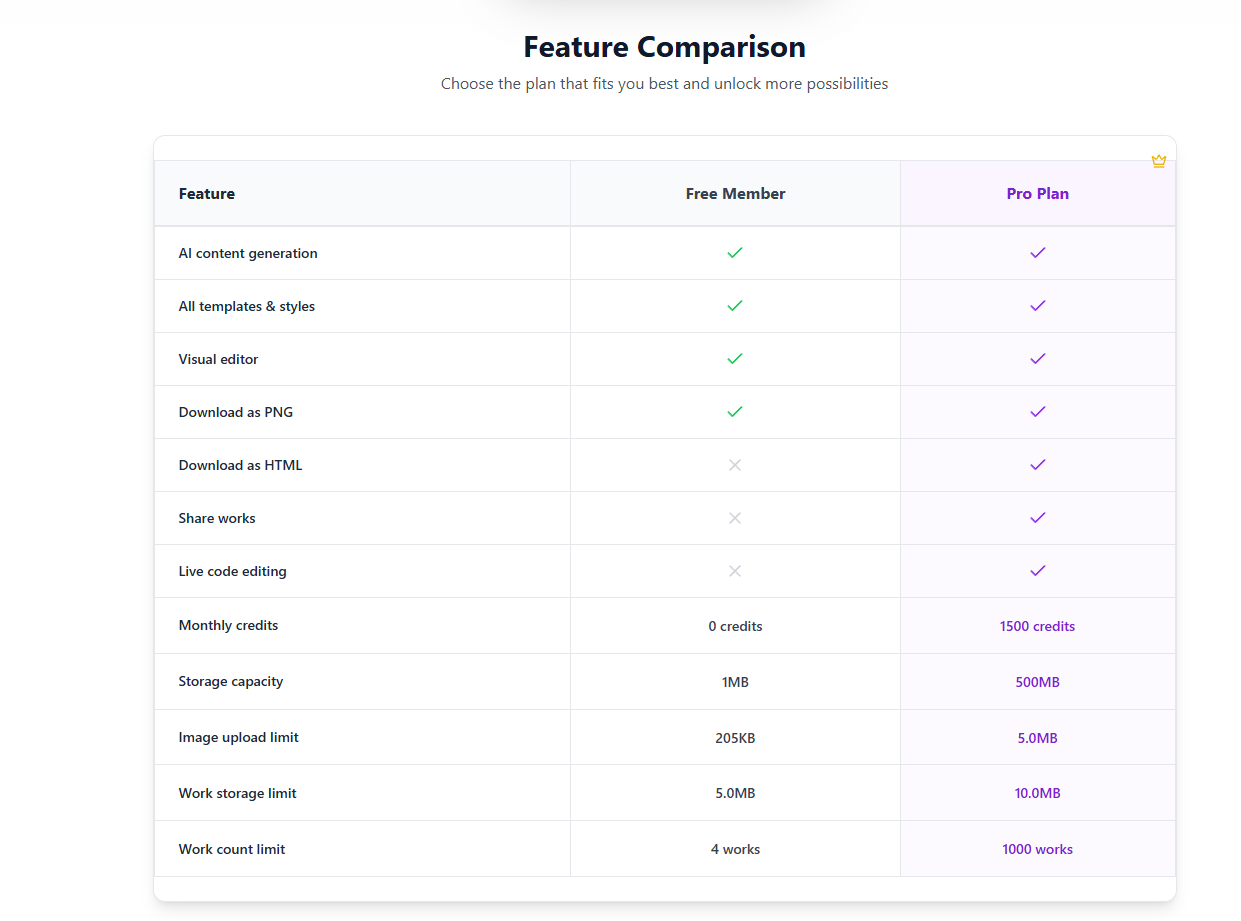
功能对比
Free 与 Pro 的主要功能差异如下:
| 功能FreePro | ||
| AI 智能生成作品 | ✓ | ✓ |
| 所有模板与风格 | ✓ | ✓ |
| 可视化编辑器 | ✓ | ✓ |
| 下载 PNG 图片 | ✓ | ✓ |
| 导出与下载 HTML为 HTML | ✗ | ✓ |
| 分享作品 | ✗ | ✓ |
| 源码实时编辑 | ✗ | ✓ |
| 每月赠送积分 | 基础额度 | 高级额度 |
| 储存容量 | 基础容量 | 更大容量 |
积分使用说明
每次 AI 生成作品消耗固定积分。Free每月获得基础赠送积分,Pro每月获得更多赠送积分。充值的积分永久有效,不会过期,积分不足时可随时充值,无需等待额度恢复。
开始使用 HtmlDrag
你可以从已有 HTML、公开网页 URL、AI 精修指令或支持的文件开始。HtmlDrag 帮助你从源素材进入可视化编辑、分享预览或干净 HTML 导出的完整流程。
本指南涵盖 HTML 上传、代码粘贴、复制网页、AI 精修、文件转 HTML,以及文字、图片、表格、组件、图层、链接、元素锁定与删除、保存、分享和 HTML 导出。