
Eine Idee in eine echte Landingpage zu verwandeln, stockt oft an derselben Stelle. Sie haben bereits eine visuelle Referenz im Kopf – ein Poster, ein Design-Mockup, einen Screenshot einer Wettbewerbsseite oder sogar nur eine grobe Skizze – aber der Weg von diesem Bild zu einer funktionierenden HTML-Seite fühlt sich immer noch wie ein eigenes Projekt an. Designer müssen das Layout rekonstruieren, Entwickler die Struktur aufbauen, und Inhalte müssen erneut von Grund auf ausformuliert werden.
In diesem Artikel geht es darum, genau diese Lücke zu schließen. Statt ein Bild nur als Inspiration zu behandeln, die man anschließend manuell nachbaut, nutzen wir es als direkten Input. Sie laden ein Designbild oder ein Werbeposter hoch, die KI extrahiert Struktur und Kernaussagen, und Sie erhalten eine HTML-Landingpage, die Sie sofort ansehen, verfeinern und weiterverwenden können – ganz ohne Code.
Genau für diesen Workflow ist HtmlDrag KI-Erstellung gedacht. Mit dem Dateimodus können Sie Bilder oder Dokumente als Grundlage verwenden und daraus eine Landingpage erzeugen. Mit Thinking investiert das System bei dichteren Vorlagen mehr Analyse, bevor es die Struktur aufbaut. Und mit dem Vorlagenmodus können Sie Stil und HTML-Größe direkt vorgeben, wenn Sie noch gar kein Referenzbild haben.
Warum dieses Thema gerade relevant ist
Eine Landingpage aus einem Bild zu generieren, ist momentan eines der praktischsten No-Code-Themen überhaupt, weil die meisten Teams bereits viel mehr visuelles Material als strukturierte Briefings besitzen. Produktscreenshots, Launch-Poster, Referenzseiten, Canva-Exporte und Design-Mockups sind überall vorhanden. Was fehlt, ist ein schneller Weg, diese visuellen Vorlagen in eine echte HTML-Seite zu verwandeln, die sich wie eine Landingpage verhält – statt wie ein statisches Bild.
- eine Landingpage aus einem Bild erzeugen, ohne sie von Hand nachzubauen
- ein Design-Mockup oder Poster in eine bearbeitbare HTML-Seite umwandeln
- einen Screenshot hochladen und eine echte Seitenstruktur statt nur einer Vorschau erhalten
- mit einem Produktbriefing, einer Markdown-Notiz oder einem kurzen Dokument starten, statt mit einem leeren Prompt
Damit wird „Bild zu Landingpage“ zu einem starken Long-Tail-Thema für Gründer, Marketer, Berater und nichttechnische Operatoren, die bereits eine visuelle Referenz besitzen, aber keinen kompletten Sprint in die erste Seitenversion stecken möchten.
Warum sich die meisten Bild-zu-Landingpage-Workflows immer noch langsam anfühlen
Dass viele Versuche, aus einem Bild eine Landingpage zu machen, langsam und mühsam sind, liegt meist nicht am Bild selbst, sondern an einem fragmentierten Workflow:
- klassische Screenshot-zu-Code-Tools liefern Markup, das noch stark bereinigt werden muss, bevor es wie eine echte Seite wirkt
- rein promptbasierte Generatoren ignorieren die vorhandene visuelle Vorlage und erzeugen etwas, das nicht zur Referenz passt
- Figma- oder Mockup-Workflows setzen oft voraus, dass Sie die bearbeitbare Quelldatei besitzen – nicht nur ein fertiges Bild oder einen Screenshot
- dokumentbasierte Briefings wie DOCX oder Markdown werden nur selten als vollwertiger Input für die Landingpage-Generierung behandelt
- Stilrichtung und Seitengröße lassen sich häufig erst spät im Tool steuern, sodass der erste Entwurf fast immer die falsche Form hat
Wenn ein Workflow ein Bild als Haupteingabe akzeptiert, es optional mit einem kurzen Briefing kombiniert, bei Bedarf tiefer analysiert und Stil sowie Größe schon vor der Generierung festlegen lässt, ist der erste Landingpage-Entwurf oft schon erstaunlich nah an nutzbar. Genau diesen Ablauf schauen wir uns unten mit HtmlDrag KI-Erstellung an.
Schritt für Schritt: Eine Landingpage aus einem Bild erzeugen – ohne Code
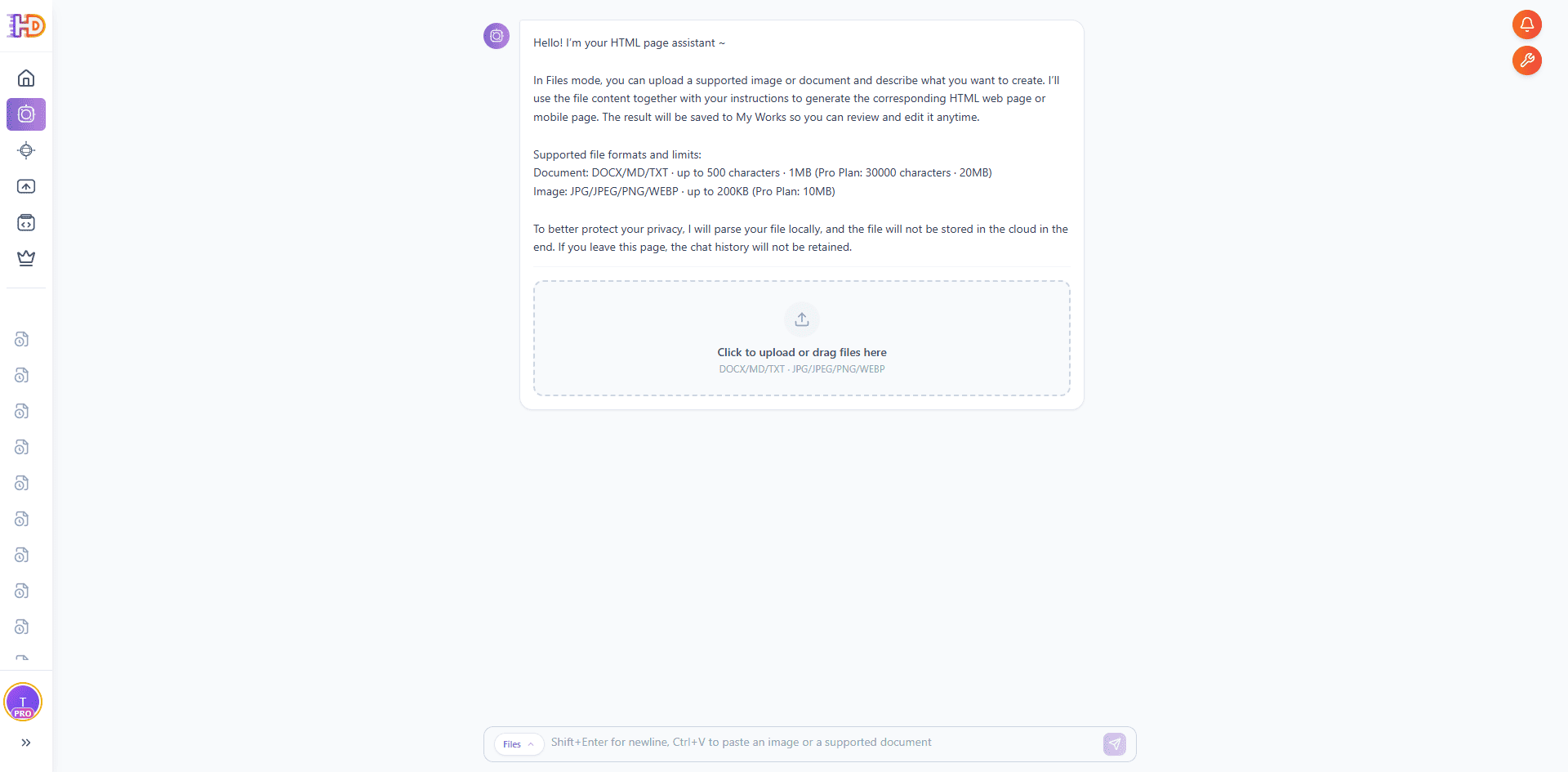
Schritt 1: Öffnen Sie HtmlDrag KI-Erstellung und wechseln Sie in den Dateimodus
Öffnen Sie HtmlDrag und gehen Sie zu KI-Erstellung. Dort sehen Sie zwei grundlegende Wege zur Generierung: Dateimodus und Vorlagenmodus. Wenn Sie ein Designbild oder Poster in eine Landingpage umwandeln möchten, wählen Sie Dateimodus. Dieser Modus ist dafür gedacht, die Generierung von hochgeladenem Material aus zu starten – also von Bildern oder Dokumenten – und nicht von einem reinen Text-Prompt.
Unterstützte Upload-Formate sind JPG, JPEG, PNG, WEBP für visuelle Vorlagen sowie DOCX, MD, TXT für Textbriefings. Damit kann ein Produktposter, ein Figma-Export, ein UI-Screenshot, ein Foto einer Handskizze oder auch ein kurzes Markdown-Briefing als Ausgangspunkt dienen.
Schritt 2: Wählen Sie das Designbild, Poster oder den Referenz-Screenshot aus, von dem Sie starten möchten
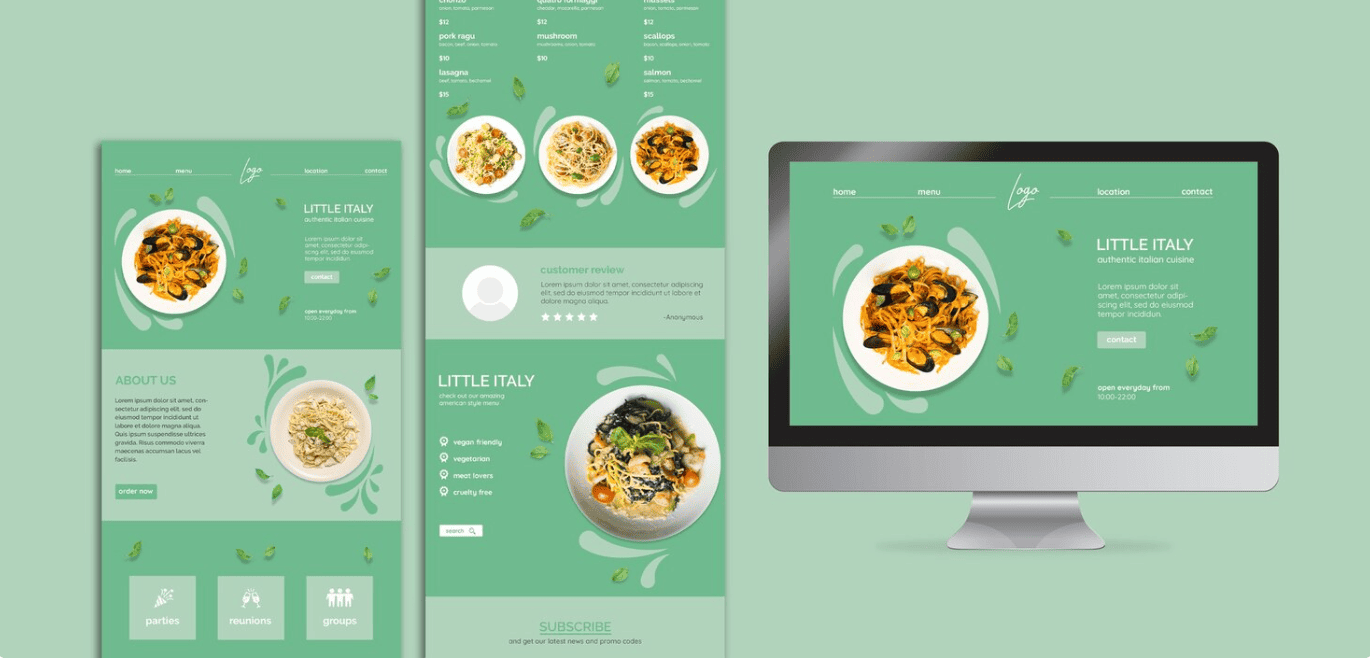
Der eigentliche Startpunkt ist noch nicht der Upload, sondern die Referenz selbst. Wählen Sie das Bild, das am besten ausdrückt, wie sich die generierte Landingpage anfühlen soll – ein Werbeposter, ein exportiertes Landingpage-Mockup, ein Screenshot einer Referenzseite oder sogar ein Foto einer groben Skizze. Je klarer Hierarchie und Botschaft im Bild erkennbar sind, desto näher liegt die erste generierte Seite an Ihrer ursprünglichen Vorstellung.
Für diese Anleitung verwenden wir ein Little-Italy-Restaurantkonzept als Referenz. Es ist nur ein einzelnes Bild, trägt aber bereits alle Signale in sich, mit denen der Dateimodus arbeiten kann: ein Hero-Visual, eine klare Farb- und Typorichtung, unterstützende Food-Fotografie, einen menüartigen Abschnitt, einen Bereich für Kundenstimmen und einen Footer-Block für Anmeldungen.
Schritt 3: Laden Sie das Bild hoch, ergänzen Sie eine kurze Absicht und aktivieren Sie bei Bedarf Thinking
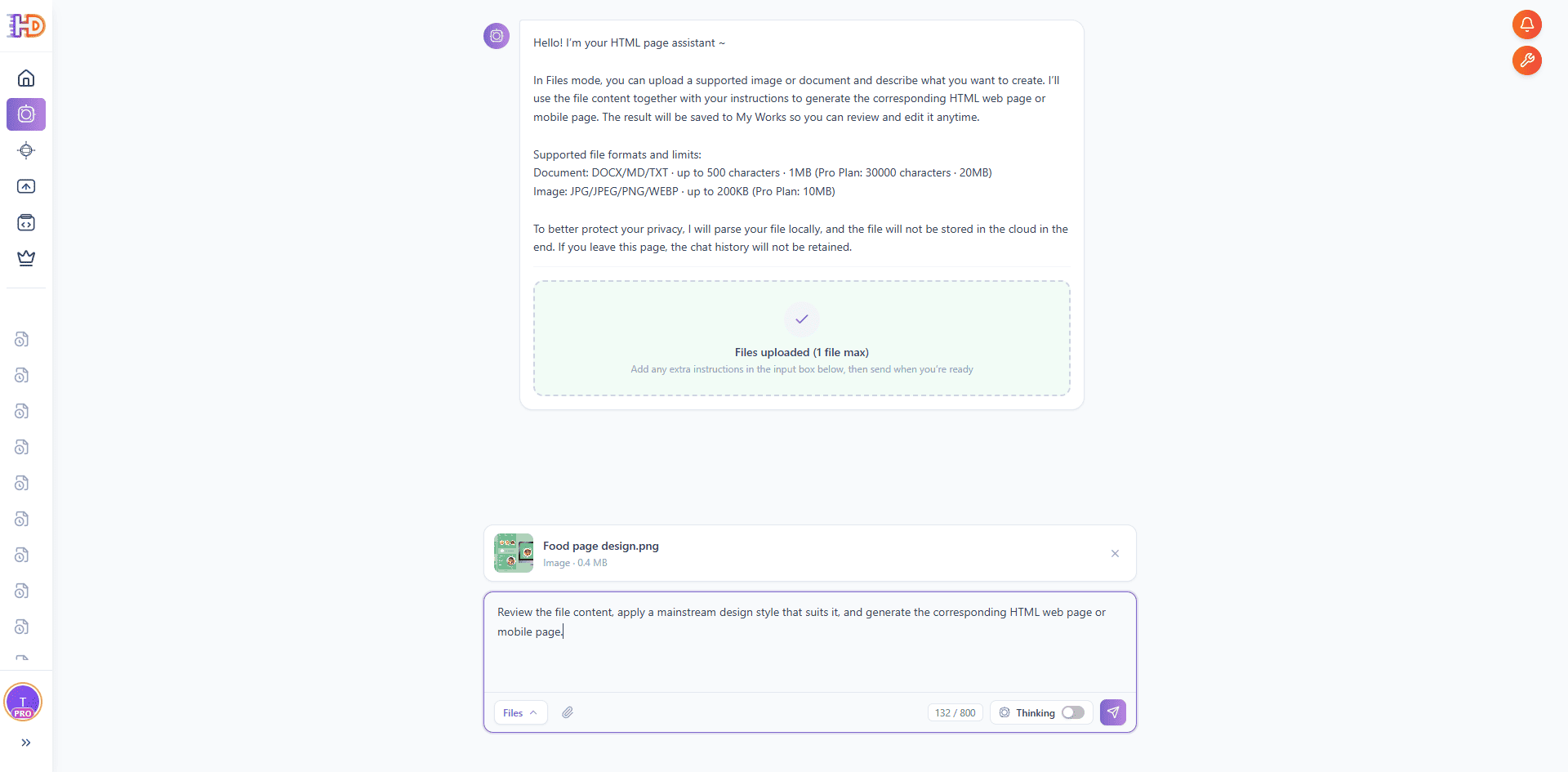
Ziehen Sie das Referenzbild in den Upload-Bereich oder wählen Sie es per Klick aus. Der Dateimodus analysiert die Datei lokal, damit das System Layout und Kernaussagen verstehen kann. Nach der Generierung wird die hochgeladene Datei selbst nicht langfristig in der Cloud gespeichert. Das ist besonders nützlich, wenn das Material noch unveröffentlicht, kundenspezifisch oder grundsätzlich sensibel ist.
Sobald das Bild angehängt ist, ergänzen Sie im Eingabefeld eine kurze Absicht – ein oder zwei Sätze reichen völlig. In diesem Beispiel halten wir es bewusst einfach: review the file content, apply a mainstream design style that suits it, and generate the corresponding HTML web page or mobile page. Wenn Sie bereits ein schriftliches Briefing haben, akzeptiert der Dateimodus außerdem DOCX, MD oder TXT zusätzlich zum Bild. So definiert das Bild die visuelle Richtung, während das Dokument die Botschaft vorgibt.
Neben dem Senden-Button sehen Sie einen Thinking-Schalter. Bei dichteren Vorlagen – etwa mehrteiligen Mockups, längeren Briefings oder Postern mit vielen Features – lohnt es sich, ihn zu aktivieren. Dann investiert das System mehr Analyse, bevor es die Seite tatsächlich aufbaut. Bei einer klaren Einzelreferenz wie hier reicht die normale Generierung meist schon aus.
Schritt 4: Beobachten Sie, wie der Dateimodus das Bild analysiert und die HTML-Seite aufbaut
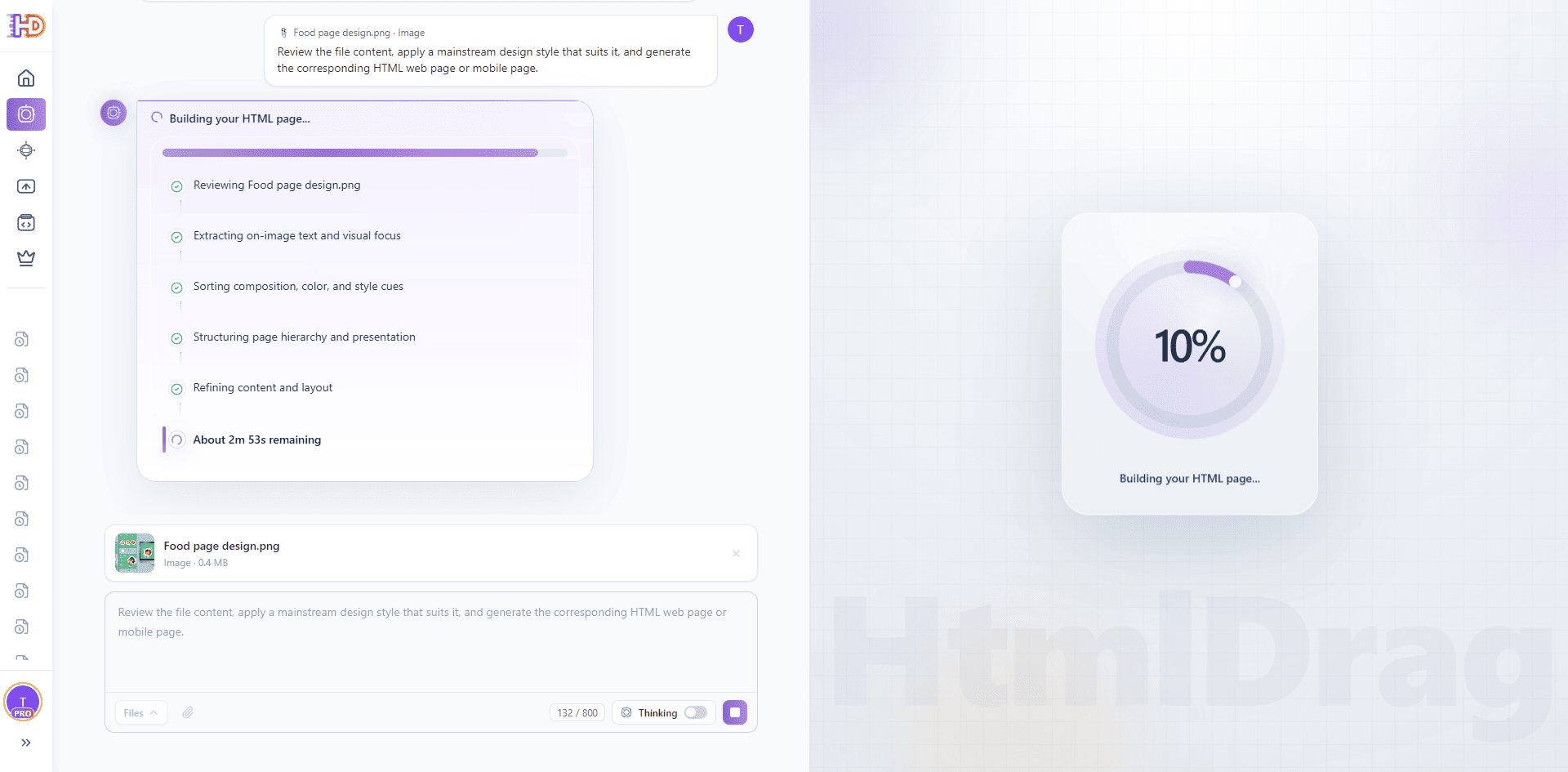
Nach dem Absenden zeigt der Dateimodus seinen Denkprozess sichtbar an. Sie sehen benannte Phasen wie das Prüfen der hochgeladenen Datei, das Extrahieren von Text und visuellem Fokus, das Sortieren von Kompositions- und Stilhinweisen, das Strukturieren der Seitenhierarchie und das Verfeinern von Inhalt und Layout. Genau hier wird aus einem statischen Bild ein strukturierter Seitenplan – nicht nur eine Ladeanimation.
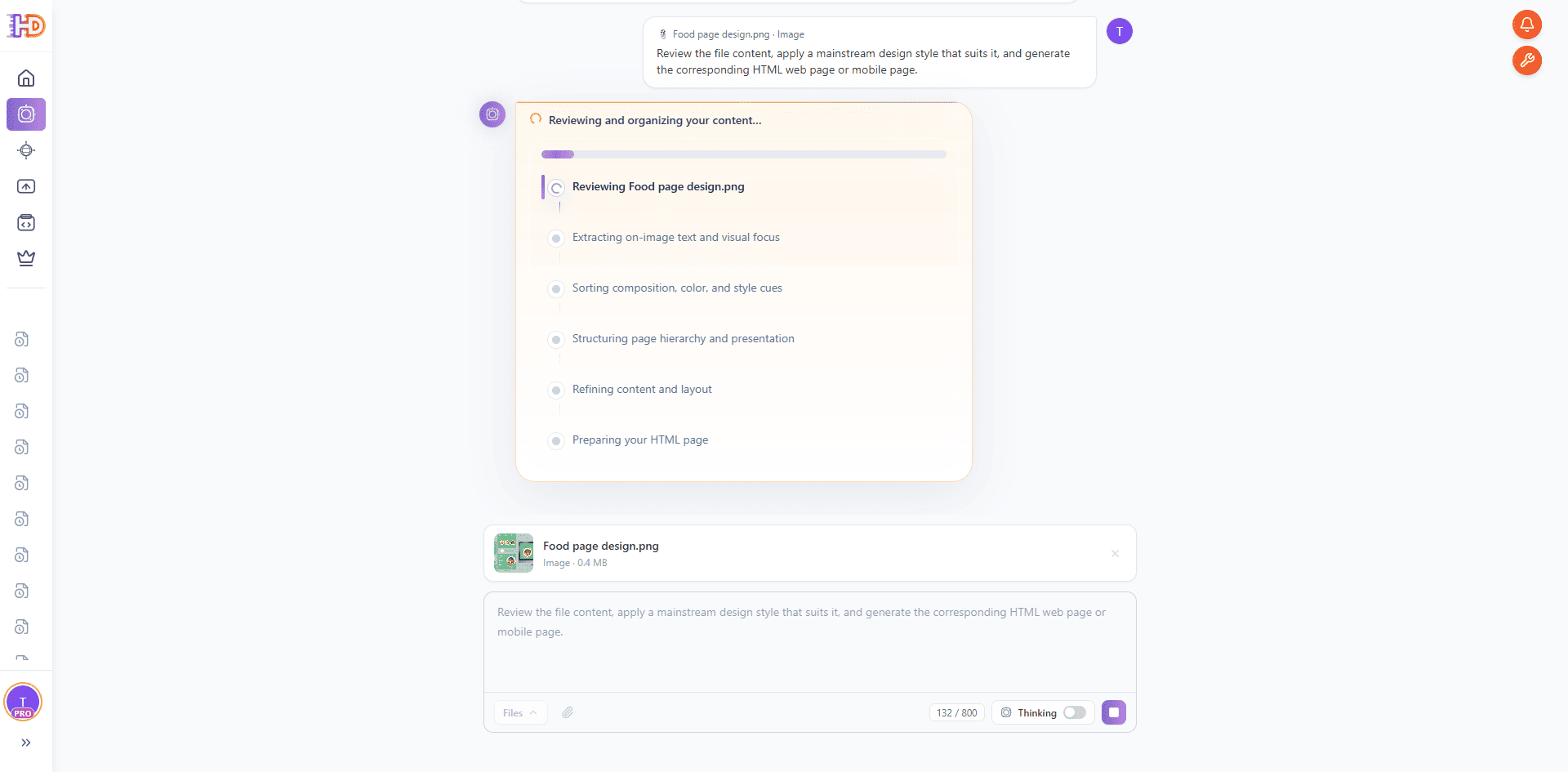
Sobald der Inhalt organisiert ist, wechselt der Dateimodus in die eigentliche HTML-Erstellung. Ein Fortschrittsindikator mit geschätzter Restzeit zeigt, wie lange der Aufbau ungefähr noch dauert. Für eine Referenz dieser Art braucht eine vollständige Landingpage meist nur wenige Minuten – nicht einen kompletten Projektzyklus.
Schritt 5: Vorschau der Landingpage ansehen und anschließend im Editor weiter verfeinern
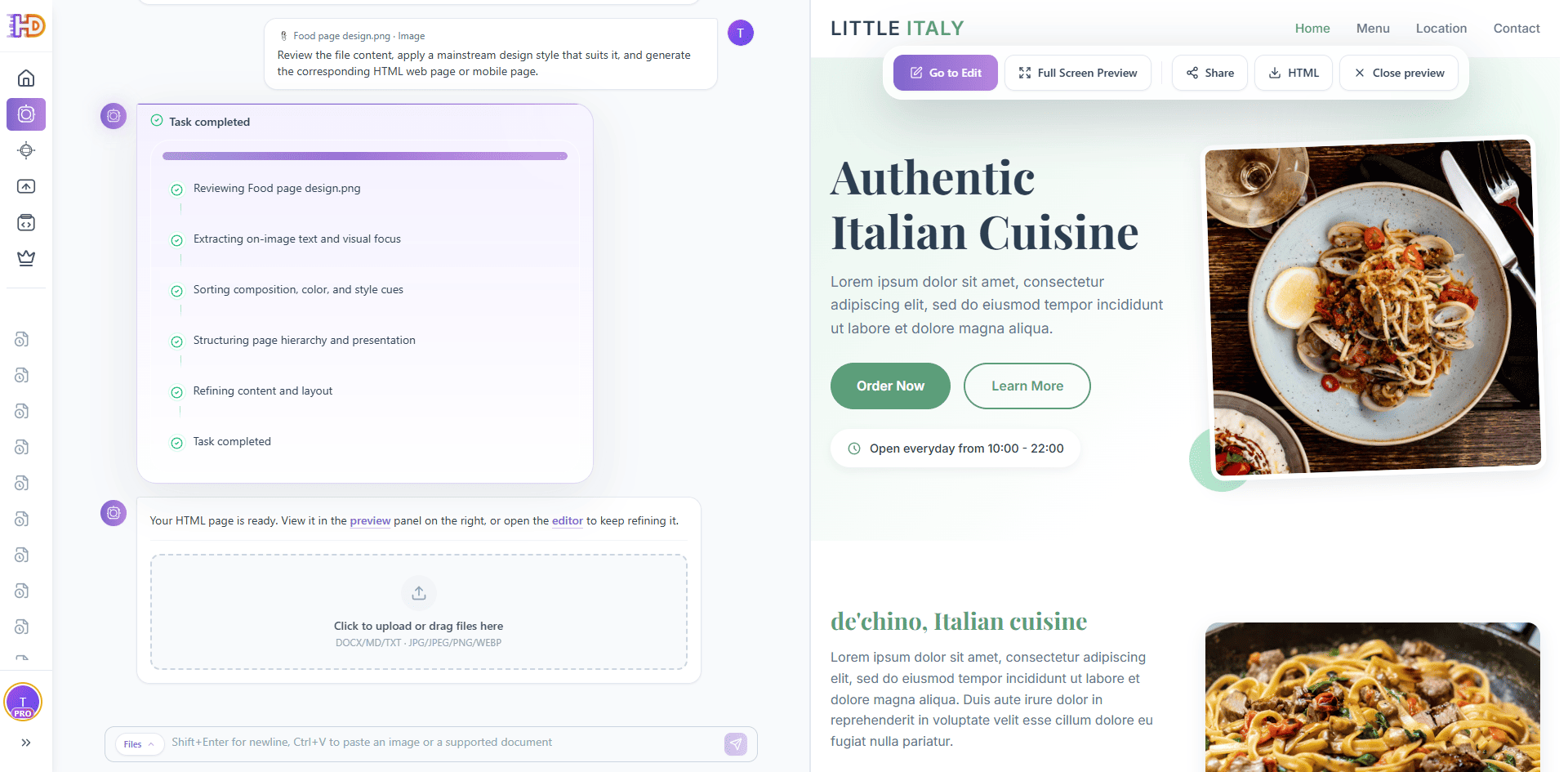
Sobald die Aufgabe abgeschlossen ist, erscheint die generierte HTML-Landingpage rechts im Arbeitsbereich. Eine obere Aktionsleiste bietet Go to Edit, Full Screen Preview, Share, HTML und Close preview. So können Sie die Seite sofort ansehen, teilen oder als HTML herunterladen.
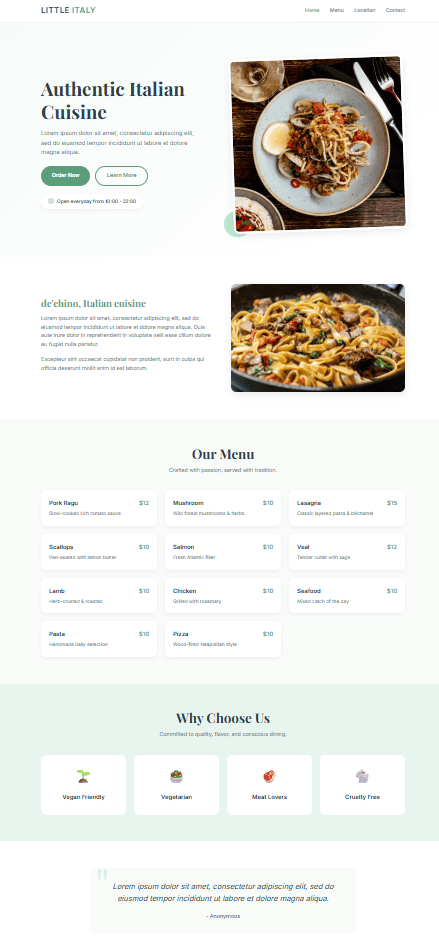
Wenn Sie durch die vollständige Vorschau scrollen, sehen Sie die komplette Landingpage, die der Dateimodus aus einem einzigen Referenzbild aufgebaut hat: einen Hero-Bereich mit klarer CTA, einen sekundären Feature-Block, einen strukturierten Abschnitt Our Menu mit Preisen, eine Why Choose Us-Reihe und einen Bereich für Kundenstimmen. Struktur, Hierarchie und Stilrichtung sind bereits stimmig – genau das lässt das Ergebnis wie eine echte Seite wirken und nicht wie einen Screenshot-Nachbau.
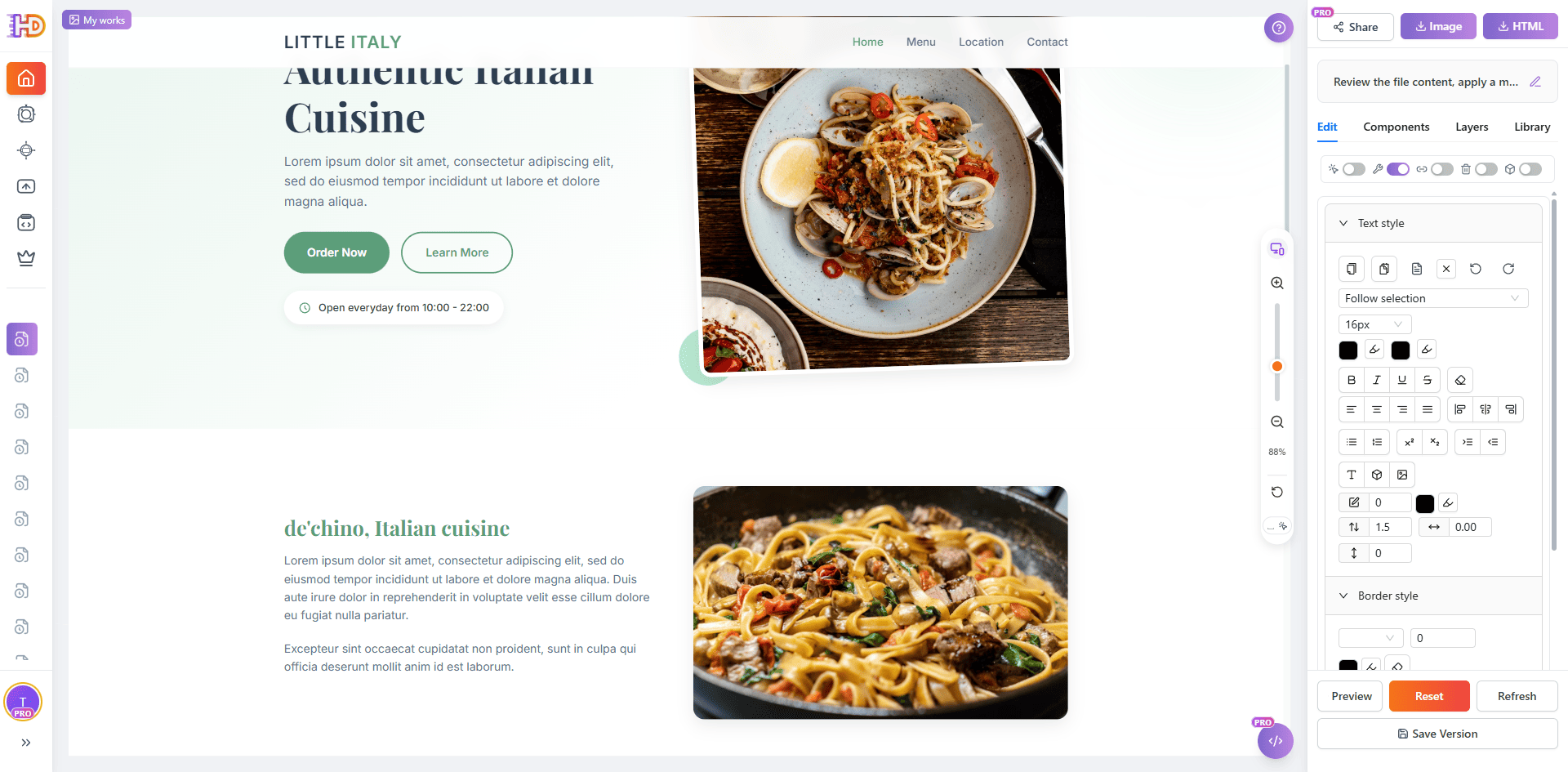
Klicken Sie auf Go to Edit, um direkt in den Editor zu springen. Die generierte Seite öffnet sich als bearbeitbare HTML-Leinwand mit einem rechten Panel für Textstil, Rahmenstil, Layout, Komponenten, Ebenen und Bibliothek. Ab hier sehen Sie nicht mehr nur ein Renderbild – Sie können Texte verfeinern, Typografie anpassen, Abstände ändern, Bilder austauschen und Bereiche visuell umorganisieren, bis die Seite wirklich versand- oder veröffentlichungsreif ist.
Bonus: Kein Referenzbild vorhanden? Nutzen Sie den Vorlagenmodus mit benutzerdefiniertem Stil und HTML-Größe
Nicht jede Seite beginnt mit einer visuellen Vorlage. Wenn Sie weder ein Referenzbild noch ein Dokument besitzen, wechseln Sie in den Vorlagenmodus. Er baut den ursprünglichen KI-Workflow klarer auf und bringt zwei Optionen mit, die für Landingpages besonders wichtig sind: benutzerdefinierter Stil und benutzerdefinierte HTML-Größe.
Mit dem benutzerdefinierten Stil legen Sie die visuelle Richtung schon vor der Generierung fest, sodass das Ergebnis näher an Ihrer Marke liegt. Mit der benutzerdefinierten HTML-Größe definieren Sie die Seitendimensionen vorab – ideal für bestimmte Geräte, Werbeflächen oder Einbettungskontexte. Zusammen holen diese Optionen ein Stück der Steuerbarkeit klassischer Designtools in einen generierungsorientierten Workflow, ohne dass Sie überhaupt eine Design-Datei öffnen müssen.
Bearbeitungstipp: Wenn eine hochgeladene Datei nicht sauber erkannt wurde, laden Sie sie erneut hoch und achten Sie darauf, dass der wichtigste Inhaltsbereich im Bild klar sichtbar ist. Bei komplexeren Vorlagen liefert die Kombination aus Thinking und kurzer Absichtserklärung meist einen besseren ersten Entwurf als jede der beiden Optionen allein.
Klassisches Screenshot-zu-Code vs. Bild-zu-Landingpage mit KI-Erstellung
| Vergleichspunkt | Klassisches Screenshot-zu-Code-Tool | KI-Erstellung Dateimodus + Thinking |
| Ausgangsinput | Meist ein einzelner Screenshot, primär für UI-Rekonstruktion optimiert | Designbild, Poster, Screenshot oder DOCX-/MD-/TXT-Briefing als vollwertiger Input |
| Ergebnisform | HTML-/CSS-Fragment, das noch bereinigt werden muss, bevor es wie eine Seite wirkt | Strukturierte HTML-Landingpage mit Hero, Abschnitten und CTA |
| Umgang mit komplexem Material | Dichte Layouts werden oft zu einem langen Block verflacht | Thinking analysiert komplexere Vorlagen zuerst, sodass die Struktur näher an der Referenz bleibt |
| Stil- und Größenkontrolle | Stil ist implizit, Größe oft vom Tool vorgegeben | Im Vorlagenmodus lassen sich Stilrichtung und HTML-Größe schon vor der Generierung festlegen |
| Was nach der Generierung passiert | Der Code wird meist in einem anderen Editor weiterbearbeitet | Die generierte Seite öffnet sich direkt in einer bearbeitbaren HTML-Leinwand |
Für wen dieser Workflow besonders hilfreich ist
- Gründer, die bereits ein Produktposter, einen Figma-Export oder einen Referenz-Screenshot besitzen und schnell eine Landingpage brauchen
- Marketer, die Kampagnenvisuals in funktionsfähige Landingpages verwandeln möchten, ohne auf Entwickler warten zu müssen
- Designer, die ein Bild oder Mockup als bearbeitbare HTML-Seite sehen möchten, statt es komplett neu nachzubauen
- Berater und Freelancer, die aus gemischten Inputs – Bildern, Briefings und groben Notizen – schnell Landingpages für Kunden liefern
- Nichttechnische Operatoren, die eine Landingpage aus einem Bild erzeugen möchten, ohne Code oder Designtools anzufassen
FAQ
Welche Bilder eignen sich am besten für die Generierung einer Landingpage?
Alles, bei dem die Kernbotschaft sichtbar ist: ein Produktposter, ein Landingpage-Mockup, ein UI-Screenshot, ein Vergleichsbild mit Features oder ein sauberes Foto mit begleitendem Text. Je klarer Inhalt und Hierarchie im Bild sind, desto näher liegt die erste generierte Landingpage an Ihrer ursprünglichen Vorstellung.
Kann ich statt eines Bildes auch ein Dokument verwenden?
Ja. Der Dateimodus akzeptiert ebenfalls DOCX, MD und TXT. Wenn Ihr Ausgangspunkt eher ein kurzes Briefing oder eine Produktbeschreibung ist als eine visuelle Vorlage, können Sie diese direkt hochladen. Sie können Bild und Dokument auch kombinieren, um gleichzeitig Look und Inhalt zu definieren.
Wann sollte ich Thinking einschalten?
Aktivieren Sie Thinking, wenn das hochgeladene Material dichter oder stärker strukturiert ist – zum Beispiel bei mehrteiligen Mockups, längeren Briefings oder Postern voller Features und Belege. Für ein einfaches Poster mit nur einer Kernbotschaft reicht die normale Generierung meistens aus. Thinking zeigt seine Stärke besonders dann, wenn die Seite eine klarere Hierarchie über Hero, Features und CTA hinweg benötigt.
Speichert der Dateimodus meine hochgeladenen Dateien?
Dateien werden analysiert, um die für die Generierung nötigen Inhalte zu extrahieren, aber die hochgeladene Datei selbst wird anschließend nicht langfristig in der Cloud behalten. Das ist hilfreich, wenn Sie mit unveröffentlichten Visuals, Kundenreferenzen oder anderem sensiblen Material arbeiten.
Was ist, wenn ich weder Referenzbild noch Dokument habe?
Dann verwenden Sie den Vorlagenmodus. Dort können Sie die gewünschte Landingpage beschreiben, eine klarere benutzerdefinierte Stilrichtung wählen und schon vorab eine benutzerdefinierte HTML-Größe festlegen. Das ist der beste Weg, wenn Sie eine Landingpage brauchen, aber noch keinen konkreten visuellen Ausgangspunkt haben.
Kann ich die generierte Landingpage anschließend weiter bearbeiten?
Ja. Das Ergebnis ist eine echte HTML-Seite, die direkt im Editor geöffnet wird. Sie können also Texte verfeinern, Bilder austauschen, Abstände anpassen und Bereiche visuell umorganisieren. Die Generierung gibt Ihnen einen funktionierenden ersten Entwurf; die Bearbeitung macht daraus die Seite, die Sie tatsächlich veröffentlichen möchten.
Fazit
Ein Designbild, ein Werbeposter, ein Referenz-Screenshot oder ein kurzes Briefing muss nicht länger nur etwas sein, das Sie ansehen, bevor Sie eine Landingpage mühsam von Hand neu aufbauen. Im Dateimodus von KI-Erstellung wird genau dieses Material zum Input der Seite selbst: hochladen, optional mit einer Absicht oder einem Dokument ergänzen, bei dichterem Inhalt Thinking einschalten – und am Ende erhalten Sie eine echte HTML-Landingpage statt eines weiteren statischen Ergebnisses, das erst wieder interpretiert werden muss.
Wenn kein Referenzbild vorhanden ist, bleibt der Vorlagenmodus beim gleichen generierungsorientierten Ansatz und ergänzt genau dort Kontrolle, wo sie am meisten zählt – über benutzerdefinierten Stil und benutzerdefinierte HTML-Größe. Zusammen machen Dateimodus, Thinking und Vorlagenmodus den Weg von der visuellen Idee zur funktionierenden Landingpage zu einem Prozess von Minuten statt Tagen.
Wenn Sie einen schnelleren Weg suchen, um eine Landingpage aus einem Bild ohne Code zu erstellen, ist das genau der Workflow, den Sie zuerst ausprobieren sollten. Ihre Visuals und Briefings bleiben nicht länger bloße Referenzen, sondern werden zum tatsächlichen Ausgangspunkt der Seite.