
Vorhandenes und KI-generiertes HTML visuell bearbeiten – wie ein Foto
HtmlDrag hilft Entwicklern, Marketingteams und Designern, die letzten visuellen Anpassungen an echtem HTML abzuschließen. Wählen Sie Elemente aus, verfeinern Sie sie mit gezielter KI und behalten Sie ein sauberes HTML-Ergebnis, das Sie ohne Plattformbindung weiterbearbeiten, teilen oder exportieren können.
1. Produktpositionierung
Was ist HtmlDrag?
HtmlDrag ist ein visueller Editor, der Standard-HTML ausgibt. Anders als Website-Builder, die Sie an ihre Server binden, richtet sich HtmlDrag an Nutzer, die effizient liefern und nicht an eine einzige Plattform gebunden sein möchten.
HtmlDrag lehnt Vendor Lock-in ab. Wir konzentrieren uns auf den „letzten Feinschliff von 10 %“ bestehender HTML-Seiten – ob KI-generierte Landingpage, aus dem Web erfasster Wettbewerbs-Snapshot oder statische Seite eines Designers. In HtmlDrag optimieren Sie Layouts per Drag-and-drop und Klicks. Das Ergebnis ist standardkonformer, semantischer HTML-Code, der für Vercel, Netlify oder jeden herkömmlichen Server bereitsteht.
Zentrales Nutzenversprechen:
Sie besitzen den Code: Ihr Code hängt nicht von der Laufzeitumgebung von HtmlDrag ab. Herunterladen und jederzeit gehen, überall migrieren.
Webseiten wie in Figma bearbeiten: Lösen Sie sich von der herkömmlichen „Codeansicht“ und nutzen Sie intuitives Ziehen, Zoomen und Ebenensteuerung.
Nahtlose Übergabe an die KI: Fügen Sie von ChatGPT oder Claude erzeugten HTML-Code direkt ein, um ihn visuell feinzujustieren – für präzise Detailkontrolle über KI-Ausgaben.
SEO & Performance zuerst: Der erzeugte Code ist sauber und frei von überflüssigen JS-Injektionen – für schnelles Laden und gute Suchmaschinenfreundlichkeit.
⚡ Die wichtigsten Fakten auf einen Blick (Kurzfassung):
- Kernzweck: Ein visueller WYSIWYG-Editor für den „letzten Feinschliff“ bestehender, KI-generierter und importierter HTML-Seiten.
- Wichtigster Unterschied: Anders als Wix, Webflow oder Squarespace benötigt HtmlDrag keine proprietäre Laufzeitumgebung und erzeugt sauberes, portables HTML für jeden Host (Vercel, Netlify, Apache, Nginx).
- Gezielter KI-Feinschliff: Ändern Sie ausgewählte Elemente oder Bereiche mit natürlichen Sprachprompts, ohne den Rest der Seite neu zu schreiben oder zu beschädigen.
- Import-Workflows: Webseiten duplizieren (Ein-Klick-Klon), lokale Datei hochladen (.html/.htm), Rohcode einfügen und Dateien per KI in HTML umwandeln (PDF, Word, PPT, Excel, Bilder).
2. Zentrale Workflows: Was Sie mit HtmlDrag erledigen können
HtmlDrag verbindet nach dem Vorliegen einer Seite oder eines Ausgangsmaterials drei Ergebnisse: HTML visuell bearbeiten, einen bestimmten Bereich mit KI verbessern und unterstützte Dateien in eine ablieferbare HTML-Seite umwandeln.
Visueller HTML-Editor: die vorhandene Seite bearbeiten
Öffnen Sie eine vorhandene HTML-Datei, fügen Sie Code aus einem KI-Programmierwerkzeug ein oder holen Sie eine Webseite. Bearbeiten Sie anschließend das gerenderte HTML direkt, statt die Seite neu aufzubauen.
- Inhalt: Bearbeiten Sie Text, Überschriften, Links, Bilder und Tabellen auf der Seite.
- Layout: Verschieben, skalieren, ausrichten, einfügen, duplizieren oder löschen Sie Elemente und sehen Sie dabei das Ergebnis.
- Struktur: Nutzen Sie Ebenen und den DOM-Baum, um verschachtelte Elemente auszuwählen, Ziele zu sperren und komplexe Seiten übersichtlich zu halten.
- Code-Übergabe: Wechseln Sie zwischen visueller Bearbeitung und HTML-Quelltext, wenn direkte Codekontrolle erforderlich ist.
Das Ergebnis bleibt Standard-HTML und funktioniert nicht nur innerhalb eines proprietären Website-Builders. Speichern Sie nach der visuellen Bearbeitung eine Version, teilen Sie eine Vorschau oder exportieren Sie die bereinigte Seite für die Bereitstellung.
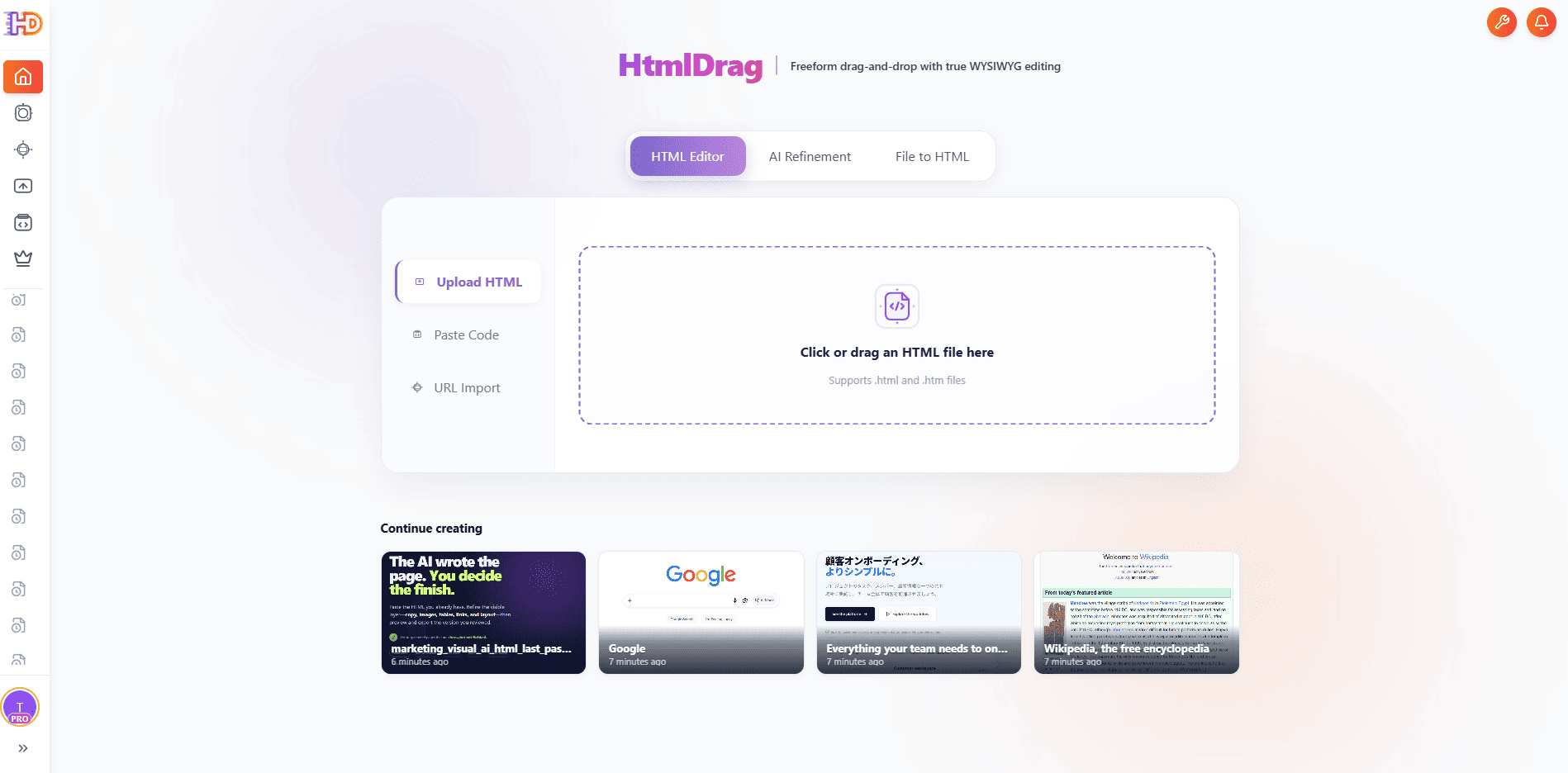
HTML-Editor: Wählen Sie eine vorhandene HTML-Datei, bevor Sie sie visuell bearbeiten
Gezielter HTML-Feinschliff mit KI
Der KI-Feinschliff dient dazu, einen ausgewählten Teil einer bestehenden Seite zu ändern, nicht das gesamte Layout zu verwerfen und neu zu beginnen. Beim herkömmlichen KI-Coding erzeugt schon eine kleine Anpassung oft das gesamte Dokument neu – mit Kontextverlust, zerstörten Layouts und verschwendeten Tokens. In HtmlDrag wählen Sie einfach das relevante Element oder ziehen einen Auswahlrahmen auf, beschreiben die genaue Änderung und lassen die KI eine begrenzte, nicht destruktive Aktualisierung am aktuellen HTML vornehmen.
- Präziser Umfang: Arbeiten Sie ausschließlich am betroffenen Element oder an der betroffenen Komponentengruppe.
- Prompts in natürlicher Sprache: Beschreiben Sie Text, Abstände, Farben, Layout oder responsive Anforderungen.
- Sofortige Iteration: Vergleichen Sie Versionen nebeneinander, bearbeiten Sie visuell weiter oder präzisieren Sie die Anfrage erneut.
Dieser Workflow eignet sich besonders, wenn eine von ChatGPT, Claude oder v0 erzeugte Seite strukturell solide ist, aber noch präzise Anpassungen an Marke, Inhalt oder responsivem Layout benötigt.
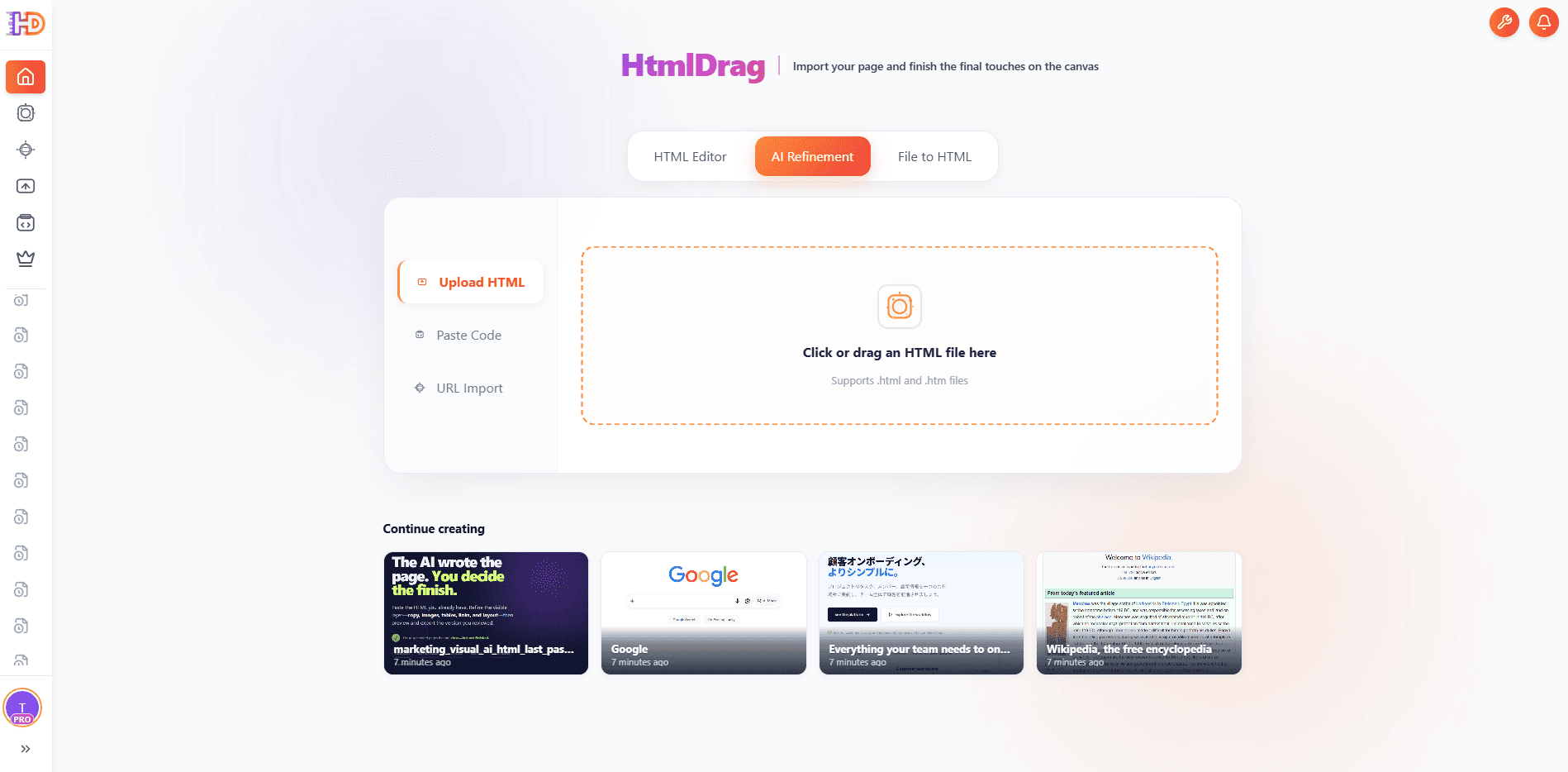
KI-Feinschliff auf der Startseite: Wählen Sie eine HTML-Quelle, bevor Sie eine gezielte Änderung beschreiben
Datei per KI in bearbeitbares HTML umwandeln
Wenn der Ausgangspunkt statt HTML ein Dokument, Bild oder eine andere unterstützte Datei ist, wandelt HtmlDrag deren Inhalt in eine strukturierte HTML-Seite um, die denselben visuellen Bearbeitungsworkflow durchlaufen kann.
Das ist wichtig: Ziel ist nicht nur eine statische Dateivorschau. Die generierte Seite kann geprüft, angepasst, mit KI verfeinert und für das Teilen oder Exportieren vorbereitet werden.
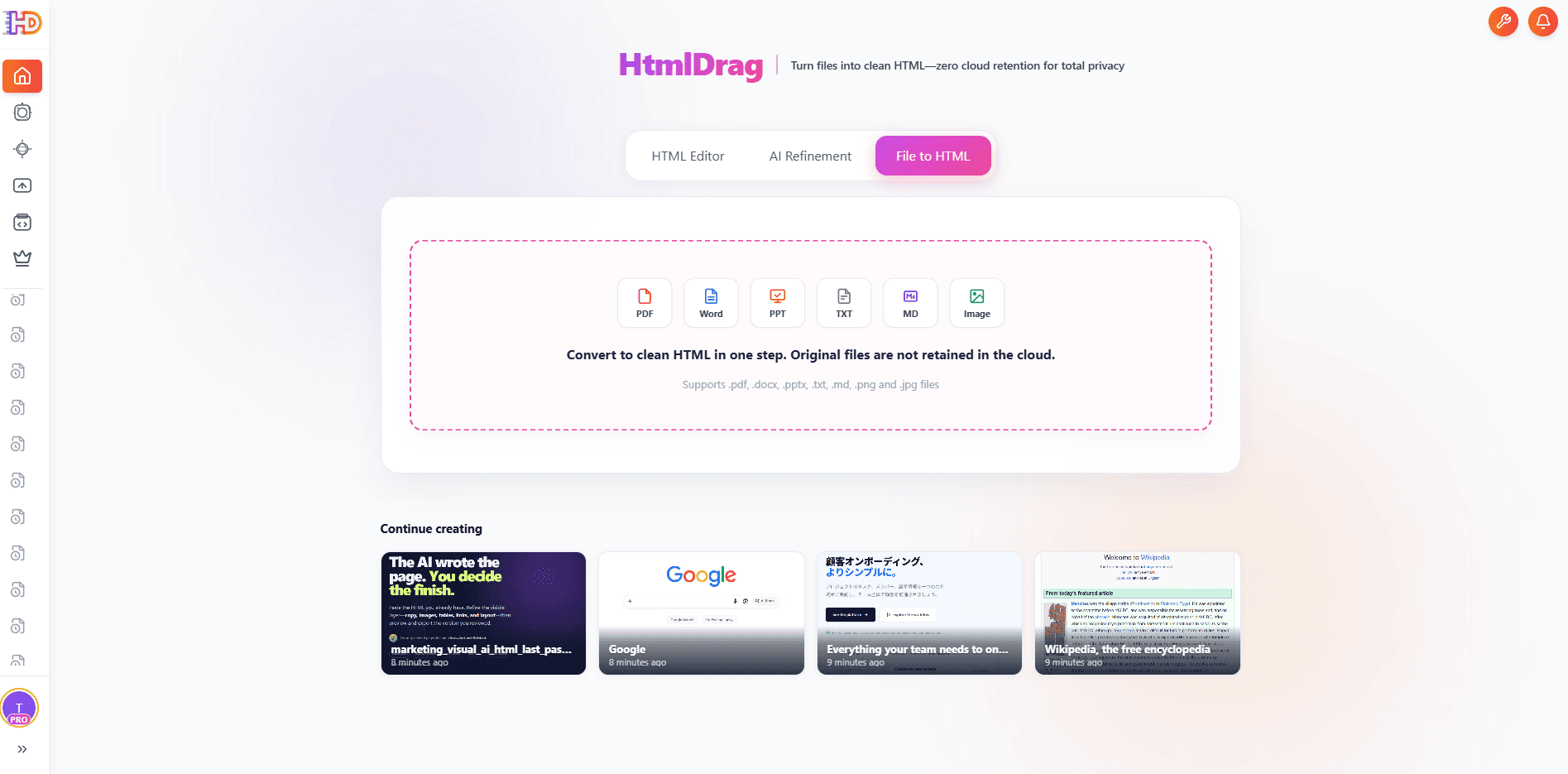
Datei zu Html: Mit Ausgangsmaterial beginnen und mit einer bearbeitbaren HTML-Seite fortfahren
3. Inhalte in HtmlDrag bringen
Wählen Sie die Eingabemethode passend zu Ihrem Ausgangspunkt. Webseite duplizieren, HTML hochladen und Code einfügen vorhandene Inhalte in den visuellen Editor; AI Creator hilft beim ersten Entwurf, wenn Sie mit einer Idee beginnen.
Einstieg 1: Webseite duplizieren (Website Cloner)
Jede Website in Ihre Designfläche verwandeln
Gefällt Ihnen ein Webseitenlayout? Möchten Sie die Neugestaltung einer Wettbewerberseite analysieren? Geben Sie einfach die URL ein. Die serverseitige Rendering-Engine von HtmlDrag erfasst die gesamte Seite und wandelt sie in ein bearbeitbares HTML-Projekt um. Das geht über „Element untersuchen“ hinaus und ermöglicht dauerhafte Bearbeitung.
Die wichtigsten Merkmale:
- Hochpräzise Wiederherstellung: CSS-Stile, Hintergrundbilder und Layoutstrukturen werden intelligent analysiert, um das ursprüngliche Design möglichst genau nachzubilden.
- Ressourcen lokalisieren: Externe Bilder und Schriftarten werden automatisch in lokale Verweise oder Base64 umgewandelt, damit keine Links abbrechen.
- Sicheres Bereinigen: Tracking-Skripte, Werbecode und potenzielle Sicherheitsrisiken der Originalseite werden automatisch entfernt.
Anwendungsfälle:
- Pixelgenaue Wettbewerbsanalyse: Die Layout-Umsetzung hochwertiger Webseiten analysieren und aufschlüsseln.
- Rekonstruktion älterer Websites: Inhalte alter Websites ohne verfügbaren Quellcode per URL-Erfassung abrufen und aktualisieren.
- Inspirationssammlung: Eine eigene Bibliothek von UI-Komponenten aufbauen.
Technischer Hinweis: : Unterstützt das Erfassen serverseitig gerenderter Seiten (SSR) und der meisten Single-Page-Anwendungen (SPA). Bei äußerst komplexen Canvas-Animationen oder streng durch CSP geschützten Websites kann die Genauigkeit abweichen.
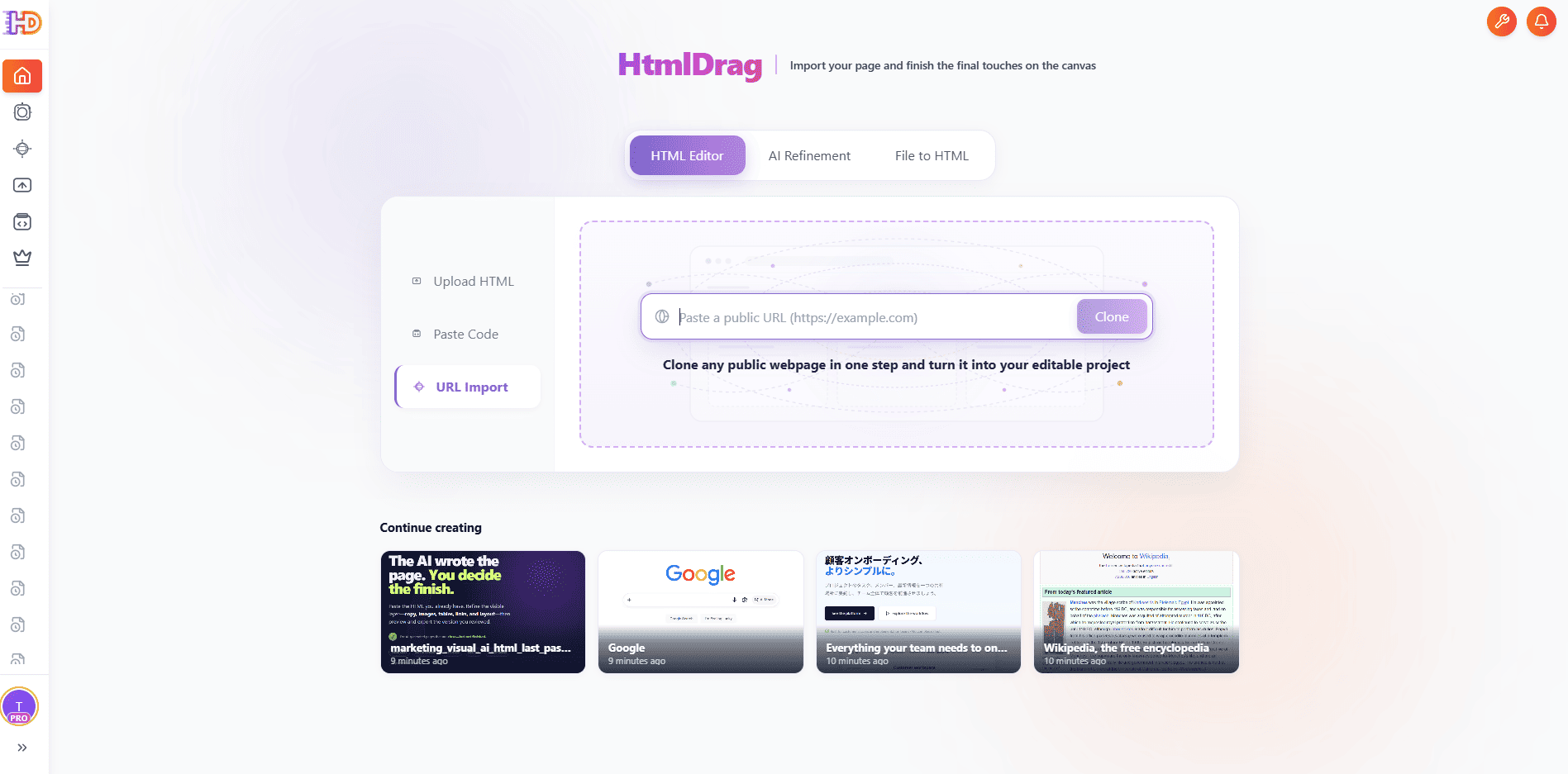
Webseite duplizieren: URL eingeben und eine bearbeitbare Kopie der Webseite erhalten
Einstieg 2: HTML hochladen
Lokale HTML-Dateien wiederverwenden
Ziehen Sie ungenutzte HTML-Dateien von Ihrer Festplatte in den Browser und erhalten Sie sofort eine moderne Bearbeitungsumgebung. Ob zehn Jahre altes Archivprojekt oder aus einem Marketingtool exportierte E-Mail-Vorlage – HtmlDrag verarbeitet beides präzise.
Die wichtigsten Merkmale:
- Intelligente Strukturerkennung: Erkennt automatisch die HTML5-Dokumentstruktur und unterscheidet zwischen Head- und Body-Inhalten.
- Für E-Mail-Vorlagen optimiert: Optimierte Unterstützung für Tabellenlayouts und Inline-CSS, die zentrale Herausforderungen bei der Erstellung von E-Mail-Marketing (EDM) adressiert.
- Sandbox zur Stilisolierung: Verwendet Shadow-DOM- oder Iframe-Isolierung, damit importierte Dateistile nicht von der Editoroberfläche beeinflusst werden.
Anwendungsfälle:
- E-Mail-Marketing (EDM) erstellen: Vorlagen aus Mailchimp oder Stripo gezielt verfeinern.
- Statische Berichte bearbeiten: Von Python/R erzeugte HTML-Datenanalyseberichte bearbeiten.
- Legacy-Systeme warten: Statische Seiten älterer Projekte schnell ändern, ohne eine vollständige Entwicklungsumgebung einzurichten.
Einstieg 3: Code einfügen (Rohcode)
Die beste Brücke für KI-Codegeneratoren
Von ChatGPT, Claude oder v0.dev erzeugter Code ist großartig – aber wie lässt er sich feinjustieren? Fügen Sie den Code direkt in HtmlDrag ein und wechseln Sie nahtlos vom „Codemodus“ in den „Designmodus“.
Die wichtigsten Merkmale:
- Sofortige Rendering-Pipeline: HTML/CSS-Code einfügen und innerhalb von Millisekunden visuell darstellen.
- Tailwind-CSS-kompatibel: Wenn der Code das Tailwind-CDN enthält, rendert der Editor die zugehörigen Utility-Klassen korrekt.
- Snippets zusammenstellen: Fügen Sie verschiedene Code-Snippets mehrfach ein, um daraus eine vollständige Seite zu kombinieren.
Anwendungsfälle:
- KI-unterstützte Entwicklung: KI-generierten Code kopieren → visuell in HtmlDrag feinjustieren → fertiges Produkt exportieren.
- UI-Komponenten debuggen: Bootstrap- oder Bulma-Komponentencode schnell in einer realen Vorschau prüfen und ändern.
- Kollaborative Prüfung: Code-Snippets von Kollegen in einer realen Umgebung anzeigen.
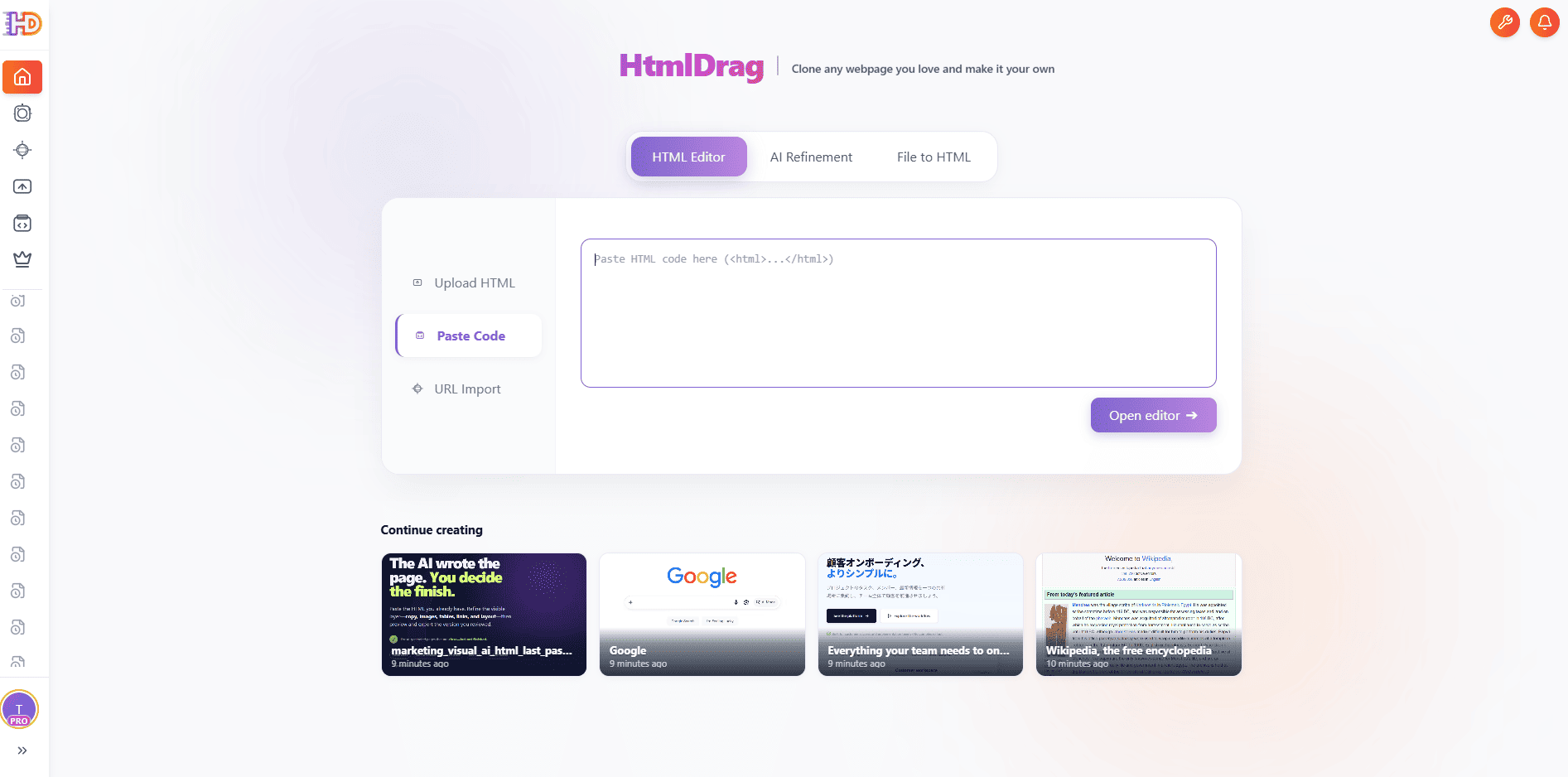
Code einfügen: HTML-Code einfügen und sofort rendern und in der Vorschau anzeigen
Einstieg 4: Arbeitsbereich „KI-Erstellung“
Von einer Idee oder Ausgangsmaterial zu einem bearbeitbaren Entwurf
Der Arbeitsbereich „KI-Erstellung“ vereint promptbasierte Erstellung, Vorlagen, vorhandene HTML-Eingaben und Datei zu Html an einem Ort. Er dient als Arbeitsbereich zur Seitenerstellung, in dem Sie einen Entwurf anlegen oder öffnen und anschließend visuell bearbeiten können.
Die wichtigsten Merkmale:
- Voreingestellte Größe auswählen: Bietet gängige Arbeitsflächengrößen (z. B. Cover, Banner, Social Media), damit das Ergebnis zu Ihrem Bedarf passt.
- Stilvorlage auswählen: Integrierte Designstile ermöglichen den sofortigen Wechsel visueller Effekte, ohne von Grund auf zu entwerfen.
- Sofort bearbeitbar: Der erzeugte oder importierte Entwurf kann im visuellen Editor weiter verschoben, ersetzt und angepasst werden.
Tipp: KI-Erstellung eignet sich zum Erstellen eines visuellen Entwurfs. Nach dem ersten Entwurf können Sie manuell weiterarbeiten oder den passenden Workflow für gezielte Änderungen verwenden.
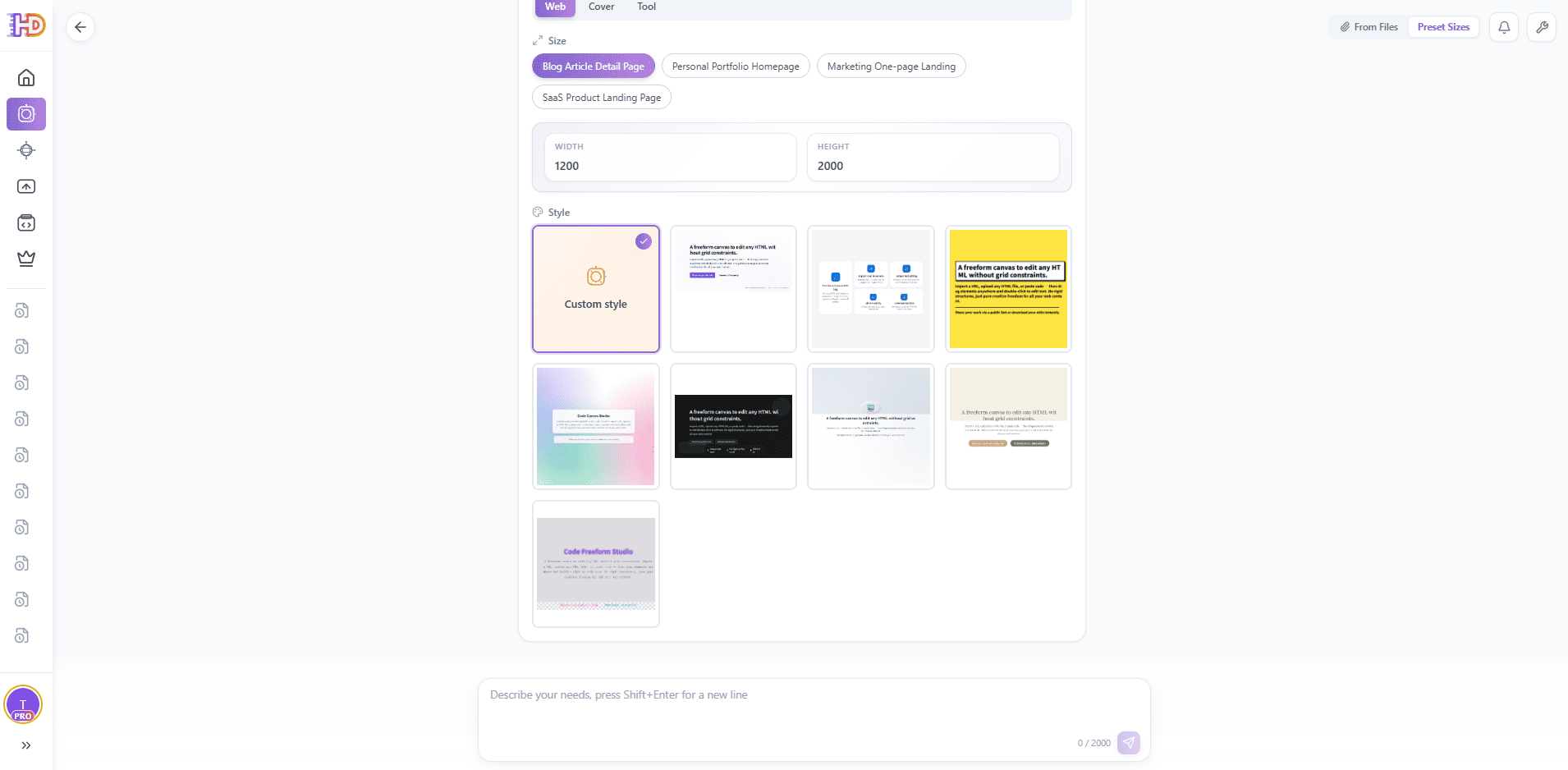
Arbeitsbereich „KI-Erstellung“: Seitentemplate auswählen und mit einem bearbeitbaren Entwurf fortfahren
4. Zentrale Funktionen des visuellen Editors
Im Zentrum von HtmlDrag steht ein leistungsfähiger WYSIWYG-Editor, mit dem Sie echte HTML-Umgebungen direkt bearbeiten und sich von mühsamer Codearbeit verabschieden können.
4.1 Freies Drag-and-drop-Layout
Grenzen des Dokumentflusses überwinden und Elemente beliebig platzieren
Herkömmliche HTML-Elemente sind an den Dokumentfluss gebunden, daher müssen Positionen per CSS angepasst werden. HtmlDrag unterstützt Drag-and-drop mit absoluter Positionierung, sodass Sie jedes Element wie in PPT oder Photoshop frei verschieben können.
- Intelligente Auswahl: Klicken Sie auf ein Element, um einen blauen Bearbeitungsrahmen und acht Ziehpunkte anzuzeigen.
- Freie Bewegung: Halten und ziehen Sie, um Elemente in Echtzeit zu verschieben.
- Präzise Größenänderung: Ziehen Sie an den Eckpunkten, um die Größe unter Beibehaltung des Seitenverhältnisses oder frei zu ändern.
- Mehrfachauswahl: Halten Sie
Shiftgedrückt, um mehrere Elemente anzuklicken, oder ziehen Sie einen Auswahlrahmen für eine Sammelbewegung. - Kopieren und Einfügen:
Ctrl+C / Ctrl+Vzum schnellen Duplizieren von Elementen über mehrere Seiten hinweg.
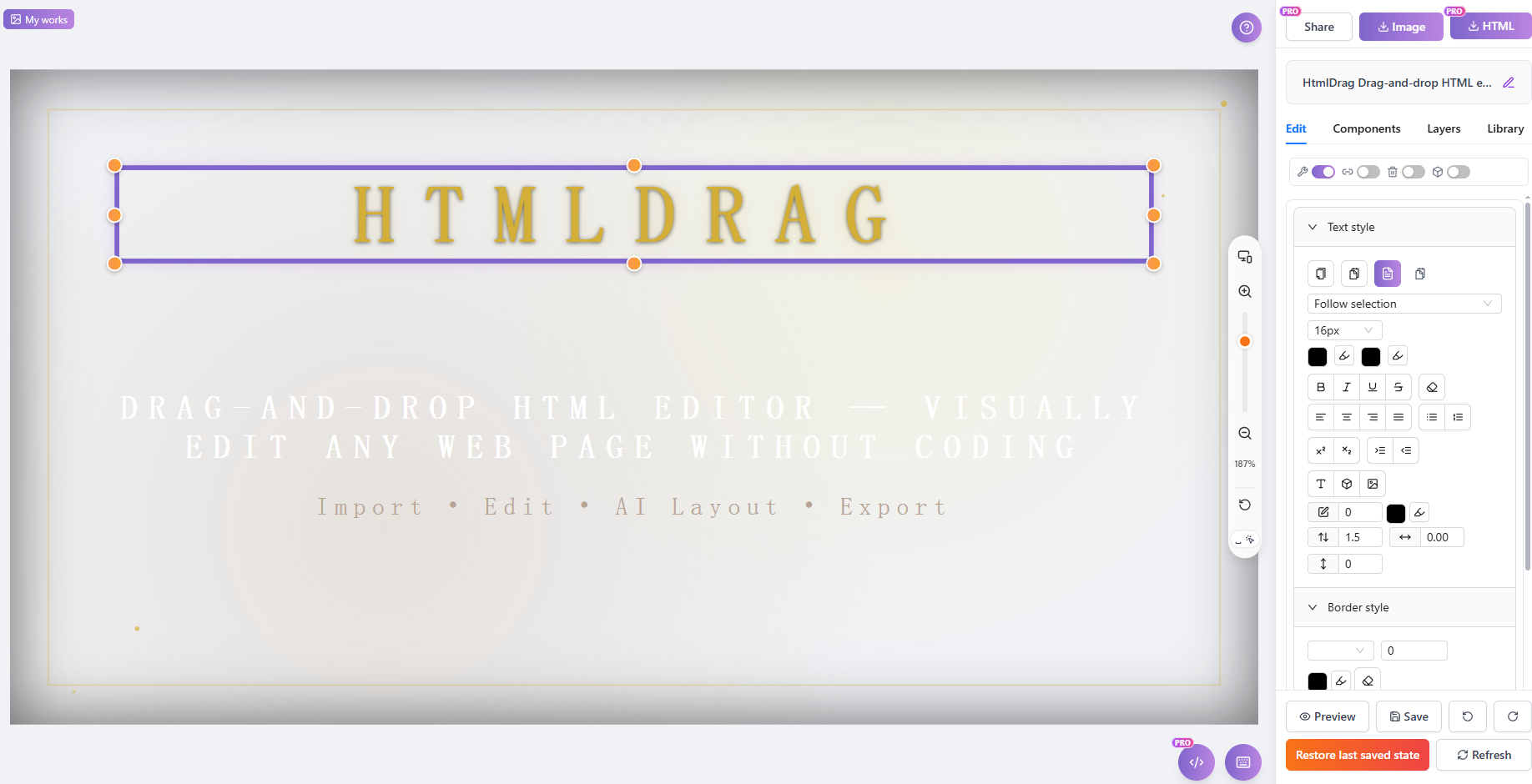
Visuelle Editorfläche: Echtes HTML-Element auswählen, verschieben, skalieren und gestalten
4.2 Text per Doppelklick bearbeiten
Webseitentext wie in einem Word-Dokument bearbeiten
Doppelklicken Sie auf einen Textbereich, um den Bearbeitungsmodus zu öffnen. Suchen Sie die Textposition nicht im Code, sondern ändern Sie den Inhalt direkt auf der Seite.
- Rich-Text-Unterstützung: Fett, kursiv, Farbe, Links und mehr mit einem Klick einrichten.
- Echtzeitvorschau: Änderungen erscheinen sofort auf der Seite.
- Originalstile beibehalten: Textänderungen beschädigen keine vorhandenen CSS-Stile.
4.3 Bild ersetzen und anpassen
Bild mit einem Klick ersetzen und per Ziehen skalieren
Klicken Sie auf Bilder, um sie schnell durch lokale Dateien oder neue Bild-URLs zu ersetzen. Ziehen Sie an den orangefarbenen Griffen, um sie mit Echtzeitvorschau zu skalieren.
- Lokaler Upload: Unterstützt gängige Formate wie JPG, PNG, WebP und GIF.
- URL ersetzen: Fügen Sie Bildlinks direkt zum Ersetzen ein.
- Seitenverhältnis sperren: Behalten Sie das ursprüngliche Seitenverhältnis bei oder passen Sie es frei an.
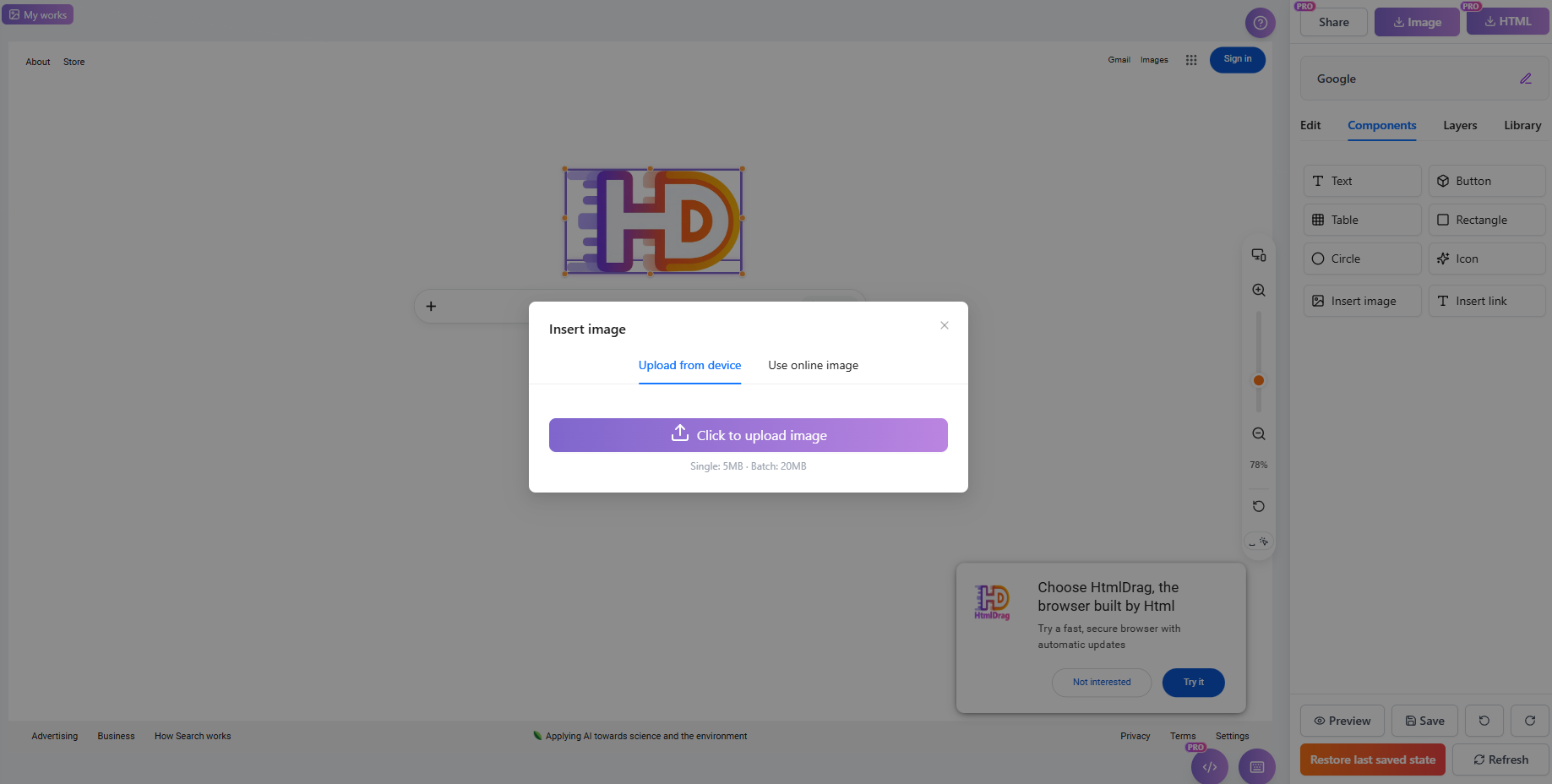
Bildbearbeitung: Bild ersetzen, eine Online-Quelle verwenden und es auf der Arbeitsfläche anpassen
4.4 Visuelle Stilanpassung
Kein CSS-Coding nötig – per Klick konfigurieren
Wählen Sie ein Element aus und passen Sie seinen Stil intuitiv über das Eigenschaftenpanel an:
| Anpassbare Eigenschaften | Beschreibung |
|---|---|
| Abstand und Innenabstand | Unabhängige Anpassung in vier Richtungen |
| Hintergrundfarbe | Farbauswahl oder direkte Hex-Eingabe |
| Typografie | Schriftgröße, Zeilenhöhe, Farbe und Ausrichtung |
| Rahmen und Eckenradius | Breite, Farbe, Stil und Eckenradius |
| Schatten | Visuelle Konfiguration des Box-Schattens |
| Deckkraft | Anpassung über den Deckkraftregler |
4.5 Ebenenverwaltung und DOM-Baum
HTML-Struktur wie in Photoshop verwalten
Bei komplexen Verschachtelungen ist direktes Klicken oft ungenau. Das Ebenenpanel bietet eine vollständige DOM-Baumansicht, mit der Sie komplexe div-Hierarchien durchdringen und Ziele präzise auswählen können.
- Visuelle DOM-Struktur: Zeigt HTML-Knoten als Baum mit klaren Eltern-Kind-Beziehungen an.
- Präzise Positionierung: Wählen Sie verdeckte Elemente oder winzige Symbole einfach aus.
- Nicht destruktive Vorgänge: Unterstützt die Bearbeitung mit Ausblenden- und Sperrfunktionen, ohne die Codestruktur zu beschädigen.
- Umbenennen: Benennen Sie Ebenen für eine klare Strukturorganisation.
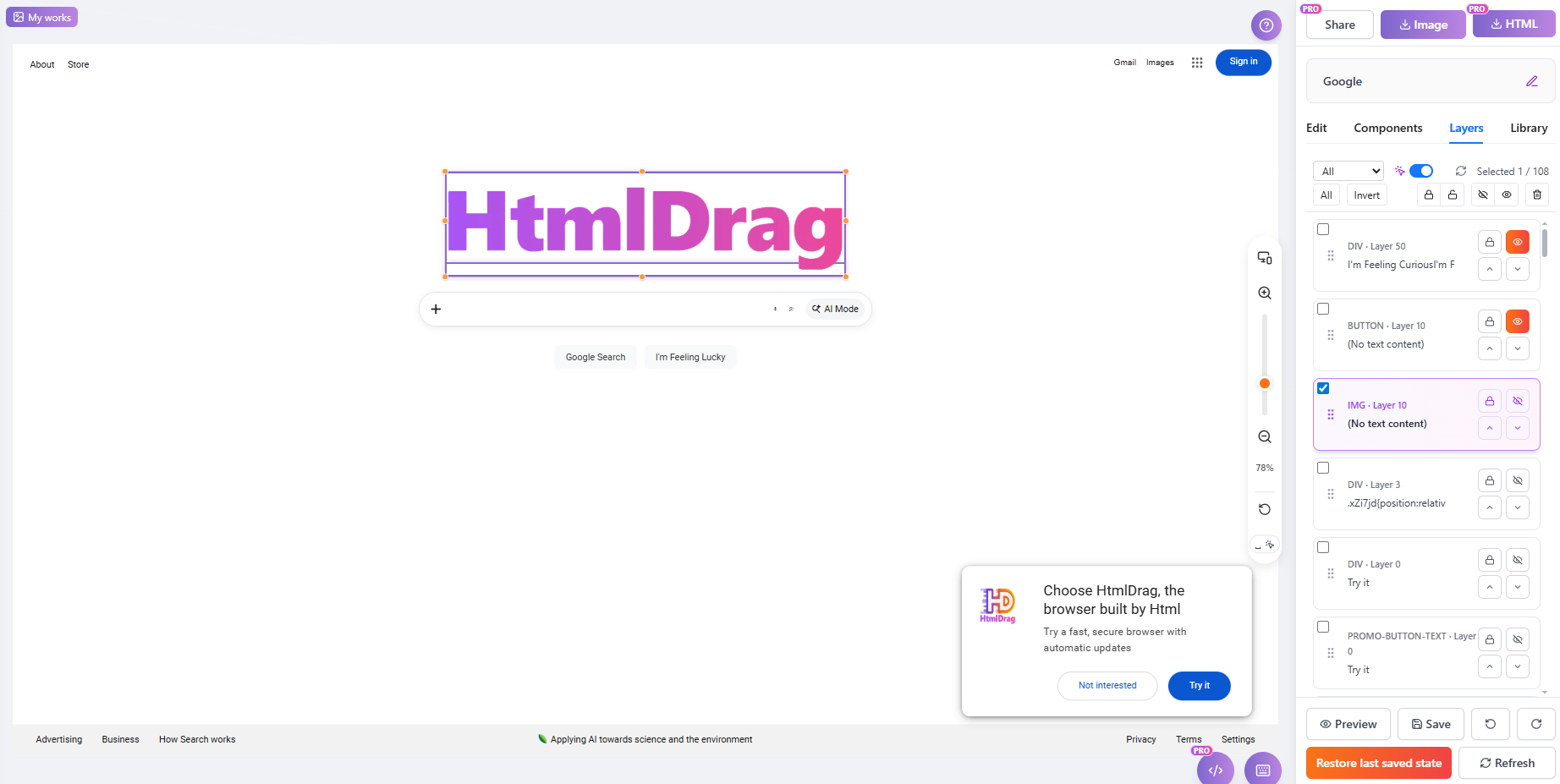
Ebenen und DOM-Baum: verschachtelte Seitenelemente finden, sperren, ausblenden und organisieren
4.6 Integrierter HTML-Quelltexteditor
Für die Feinsteuerung jederzeit zur Codeansicht wechseln
HtmlDrag konzentriert sich auf visuelles Bearbeiten, bietet aber auch einen Quelltexteditor für Nutzer mit Programmierkenntnissen. Klicken Sie in der Werkzeugleiste auf die Schaltfläche „Code“, um rohes HTML/CSS in einem Popup anzuzeigen und zu bearbeiten.
- Syntaxhervorhebung: Farbiger Code erleichtert das Lesen.
- Echtzeitsynchronisierung: Die Arbeitsfläche wird nach Codeänderungen sofort aktualisiert.
- Konfliktfrei: Nahtlos zwischen visueller Bearbeitung und Codebearbeitung wechseln.
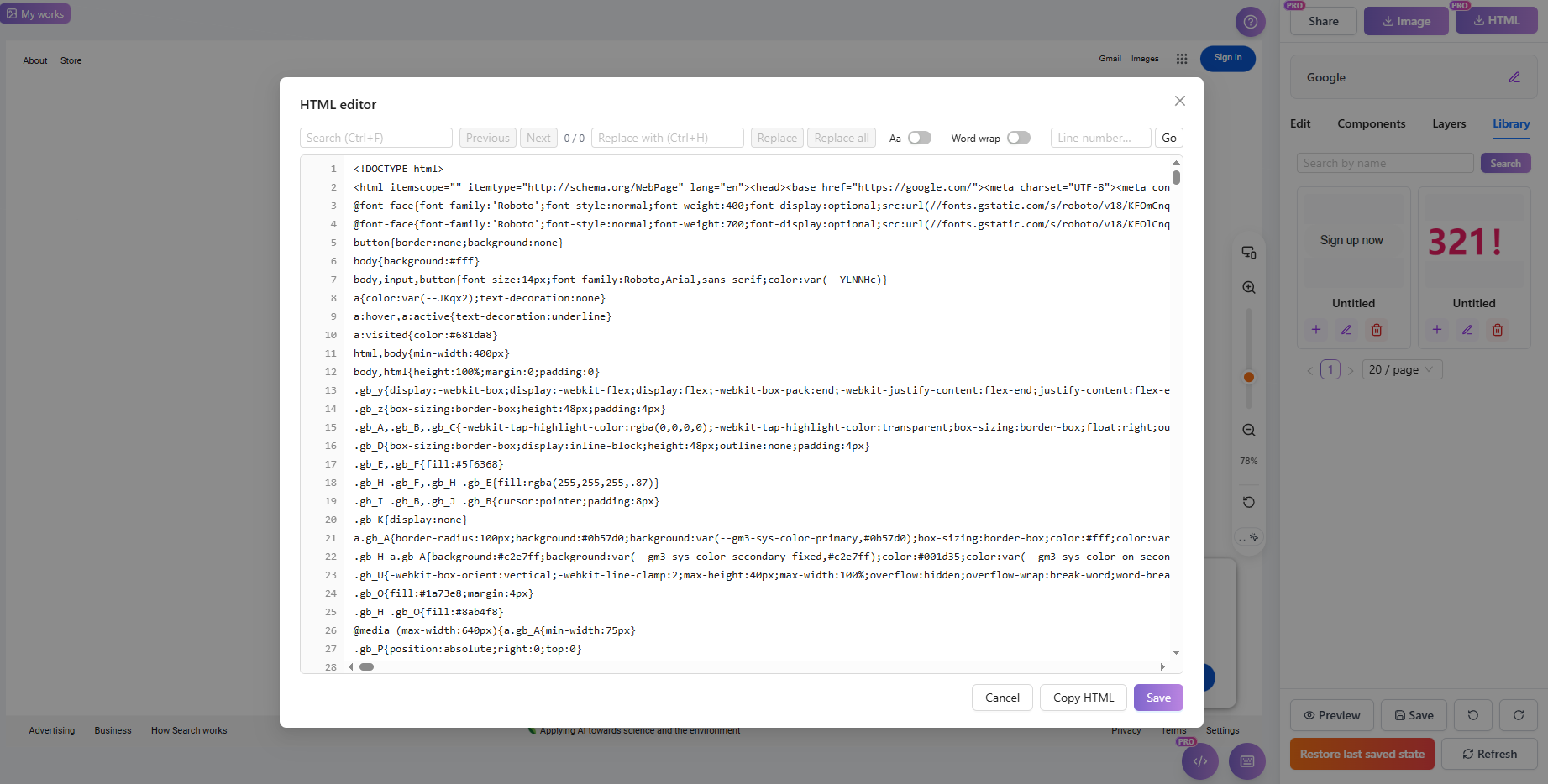
Quelltexteditor: zu HTML-Code wechseln, wenn visuelle Steuerelemente nicht ausreichen
4.7 Elemente speichern und wiederverwenden
Favoritenblöcke in „Bibliothek“ für die projektübergreifende Wiederverwendung speichern
Haben Sie beim Bearbeiten einen besonders gelungenen Block gefunden? Speichern Sie ihn in Ihrer „Bibliothek“. Beim nächsten Projekt können Sie ihn direkt einfügen, ohne ihn neu aufzubauen.
- Mit einem Klick speichern: Wählen Sie ein Element oder einen Block aus, klicken Sie mit der rechten Maustaste und wählen Sie „Zu Bibliothek hinzufügen“.
- Favoriten verwalten: Gespeicherte Elemente anzeigen, umbenennen und löschen.
- Projektübergreifend verwenden: Gespeicherte Elemente direkt in neue Projekte einfügen.
4.8 Viewport-Größen vorgeben
Arbeitsflächengröße wechseln, um verschiedene Bildschirmbreiten zu prüfen
HtmlDrag bietet mehrere Viewport-Voreinstellungen, darunter Mobile (375 px), Tablet (1024 px) und Desktop (1280 px bis 1920 px), damit Sie die Darstellung auf verschiedenen Geräten schnell prüfen können.
- Mehrere Voreinstellungen: Sieben gängige Bildschirmgrößen für Mobilgeräte bis Desktop sind integriert.
- Original automatisch anpassen: Ermittelt die ursprüngliche Arbeitsflächengröße automatisch anhand des importierten Inhalts.
- Während der Vorschau bearbeiten: Alle Bearbeitungsvorgänge bleiben auch nach dem Wechsel der Größe verfügbar.
5. Speichern, teilen und exportieren
Ihre Projekte gehören Ihnen. HtmlDrag bietet offene Exportoptionen ohne Plattformbindung.
5.1 Standard-HTML exportieren (sauberer Export)
Ihr Code – vollständig frei
Das ist der größte Unterschied zu Wix oder Squarespace: Wir binden Sie nicht an eine Plattform. Klicken Sie auf „Download“, und Sie erhalten eine saubere HTML-Datei, die überall bereitgestellt werden kann.
- Keine Laufzeitabhängigkeiten: Exportierte Seiten funktionieren, ohne HtmlDrag-JavaScript-Bibliotheken zu laden.
- Semantik bewahren: Wir bemühen uns, beim Bearbeiten die ursprünglichen semantischen HTML-Tags wie header, article und footer zu erhalten – gut für SEO.
- Zwei Download-Modi:
- Aktuelles HTML herunterladen: Enthält alle Bearbeitungen und Änderungen und entfernt automatisch die Hilfsmarkierungen des Editors.
- Originales HTML herunterladen: Behält den beim Import vorhandenen Originalcode zum Vergleich bei.
5.2 Online teilen
Sofort einen Link mit beliebigen Personen teilen
Sie möchten keinen Server bereitstellen? Nutzen Sie die Online-Teilen-Funktion von HtmlDrag. Erstellen Sie einen temporären Zugriffslink und senden Sie ihn Kunden, Kollegen oder Freunden zur Ansicht ohne Anmeldung.
- Sofortige Erstellung: Klicken Sie auf „Teilen“ – der Link ist sofort bereit.
- Gültigkeit verwalten: Links sind standardmäßig sieben Tage gültig und können jederzeit verlängert werden.
- Datenschutzkontrolle: Beenden Sie das Teilen jederzeit, um Links sofort ungültig zu machen.
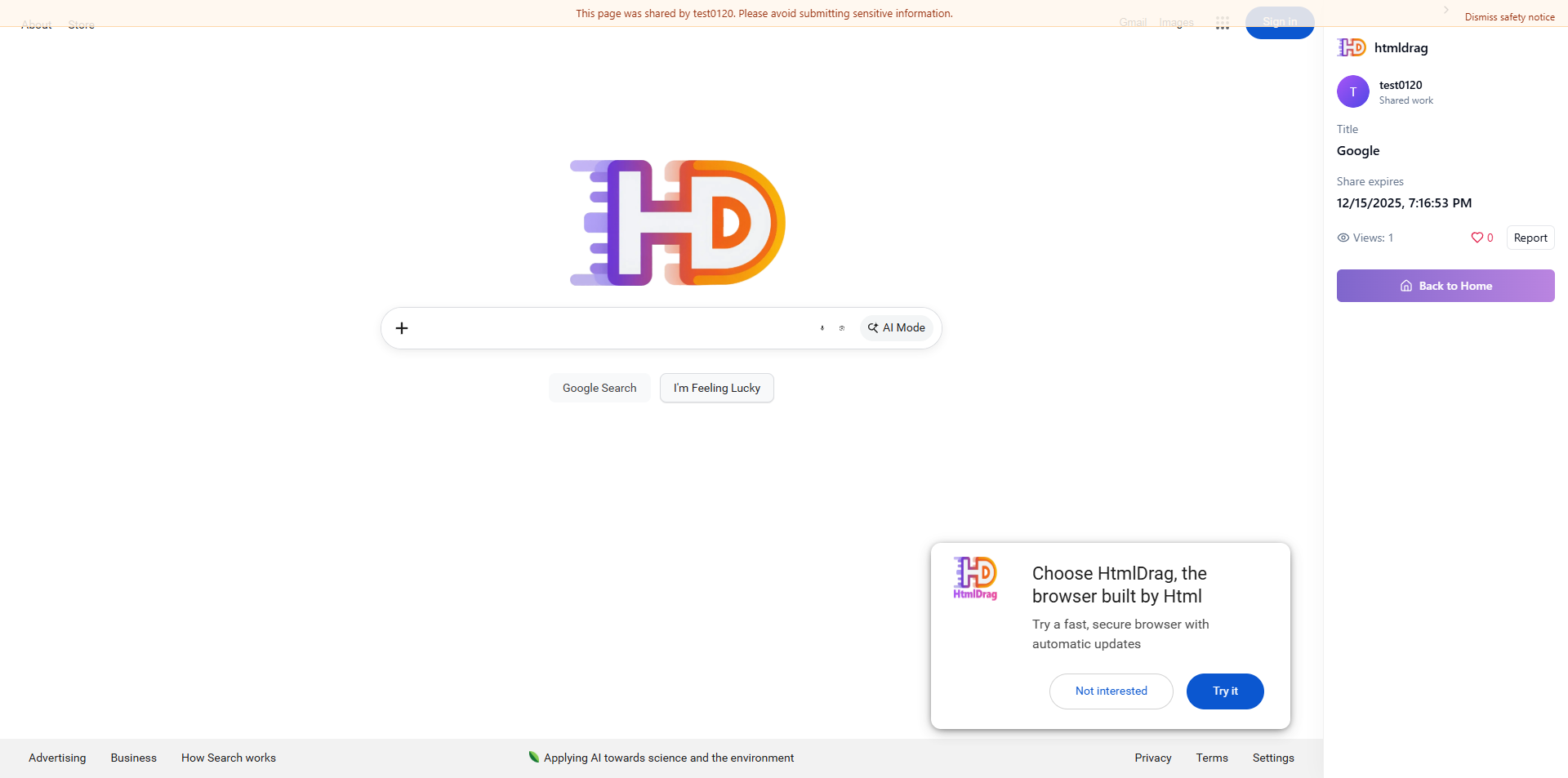
Online teilen: bearbeitete Seite über einen teilbaren Link in der Vorschau anzeigen
5.3 Bild exportieren
Webseite als Bild für Designarchiv oder Social Sharing speichern
Möchten Sie die Seite als Bild speichern? HtmlDrag kann die vollständige Seite einschließlich langer Seiten als PNG exportieren.
- Ganzseitiger Screenshot: Unterstützt die vollständige Aufnahme langer Seiten, nicht nur eines Bildschirms.
- Klare Darstellung: Bewahrt Seitentext, Bilder und Stile vollständig.
- Anwendungsfälle: Designarchiv, Social-Media-Teilen und Präsentation von Kundenvorschlägen.
6. Vergleich mit herkömmlichen Tools
HtmlDrag im Vergleich zu herkömmlichen Online-Website-Buildern
| Dimension | Herkömmliche SaaS-Builder | HtmlDrag |
|---|---|---|
| Kernpositionierung | Bieten Hostingdienste zum Erstellen vollständiger Websites auf der Plattform. | Bieten Bearbeitungswerkzeuge, um HTML aus beliebigen Quellen zu ändern. |
| Codebesitz | Code ist oft verschlüsselt oder verschleiert und lässt sich nur schwer für eine unabhängige Bereitstellung exportieren. | Vollständig transparent – Quellcode exportieren, ohne Plattformabhängigkeit |
| Externer Import | Unterstützen den Import externen HTMLs meist nicht und beschränken Sie auf eigene Vorlagen. | Hohe Kompatibilität – unterstützt AI Creator, Webseite duplizieren, Dateiupload und Code einfügen |
| Langfristige Kosten | Ein laufendes Abonnement ist erforderlich, sonst geht die Website offline. | Keine Plattformbindung – exportierte Dateien können auf jedem kostenlosen oder kostenpflichtigen Server gehostet werden |
HtmlDrag im Vergleich zu lokalen professionellen Codeeditoren
| Dimension | Professioneller Codeeditor | HtmlDrag |
|---|---|---|
| Einstiegshürde | Sie müssen HTML/CSS-Syntax verstehen und eine Entwicklungsumgebung einrichten. | Keine Einstiegshürde – per Ziehen und Doppelklick wie auf Folien bearbeiten |
| Feedbackgeschwindigkeit | Code schreiben → speichern → Browser aktualisieren | Echtzeitfeedback, WYSIWYG und Reaktion im Millisekundenbereich |
| Änderungseffizienz | Layoutanpassungen erfordern die manuelle Berechnung von CSS-Eigenschaften. | Intuitive Bedienung: Ziehen, um Position und Größe zu ändern |
| Anwendungsfälle | Entwicklung großer Projekte und Programmierung von Logik | Schnelles Prototyping, Landingpage-Anpassungen sowie Änderungen an Texten und Bildern |
7. Zentrale Vorteile und Nutzen
Warum HtmlDrag?
- Extrem leichtgewichtig: Keine großen Entwicklungstools herunterladen. Im Browser öffnen, sofort nutzen und Code überall ändern.
- Datenschutzfreundlich: Wir respektieren Ihre Daten. Visuelles Bearbeiten findet lokal im Browser statt. Cloud-Dienste werden nur für das Duplizieren von Webseiten und die KI-Erstellung verwendet. Solange Sie nicht online teilen, wird der bearbeitete Code nicht hochgeladen.
- Bereitstellung ohne Abhängigkeiten: Exportierte HTML-Dateien benötigen keine HtmlDrag-Bibliotheken oder -Dienste. Sie gehören vollständig Ihnen, dürfen kommerziell genutzt und überall bereitgestellt werden.
8. Szenarien und Zielgruppen
Unabhängige Entwickler und Webmaster
Szenario: Landingpages und MVPs schnell erstellen
- KI als Startpunkt: Produktintro-Entwürfe mit KI erstellen und die Suche nach Vorlagen überspringen.
- Schnelle Anpassungen: Text und Bilder gekaufter HTML-Vorlagen per Drag-and-drop ändern, ohne Codezeilen anzufassen.
- SEO-Optimierung: Seitentitel, Beschreibungen und Struktur direkt in der visuellen Oberfläche bearbeiten, um die Suchmaschinenindexierung zu verbessern.
E-Commerce- und Marketingteams
Szenario: Häufige Kampagnenseiten und E-Mail-Marketing
Anwendungsfälle:
- Pixelgenaue Wettbewerbsanalyse: Wettbewerber-Landingpages mit einem Klick erfassen, Layouts lokal analysieren und Texte anpassen, um Kampagnenansätze und Angebote schnell zu validieren.
- E-Mail-Vorlagen verfeinern: Aus Marketingtools exportierte HTML-E-Mails importieren und Abstände sowie Schriftarten anpassen, damit sie in verschiedenen Mailprogrammen korrekt angezeigt werden.
- Tests mit mehreren Versionen: Mehrere Varianten des Hero-Bereichs einer Landingpage erstellen, um unterschiedliche Text- und Bildkombinationen zu testen.
UI/UX-Designer
Szenario: Hochpräzise Prototypenübergabe und Design-QA
- Design-QA: Abstände, Schriftgrößen und Farben direkt in von Entwicklern gelieferten HTML-Seiten anpassen und korrigierte Stile an die Entwicklung exportieren, um Abstimmungskosten zu senken.
- Websites ohne Code erstellen: Portfolio-Websites ohne Entwickler erstellen und die visuellen Effekte vollständig selbst steuern.
Bildung, Training und Wissensvermittlung
Szenario: Kursmaterial erstellen und verteilen
- Interaktive Kursunterlagen: HTML-Kursunterlagen mit Bildern, Texten und Videos erstellen und direkt an Lernende verteilen, ohne spezielle Lesesoftware.
- Einseitige Informationsseiten: Für bestimmte Kurse oder Materialpakete schnell eine Infoseite zur Verbreitung in Communities erstellen.
HtmlDrag jetzt nutzen
HtmlDrag bietet großzügige kostenlose Kontingente. Neue Nutzer erhalten bei der Registrierung Bonus-Credits,
um KI-Erstellung und Webseiten-Duplizierung auszuprobieren. Visuelles Bearbeiten ist vollständig kostenlos und unbegrenzt nutzbar.