
Transformer une idée en véritable landing page bloque souvent au même endroit. Vous avez déjà une référence visuelle en tête — une affiche, une maquette de design, la capture d’un site concurrent ou même un simple croquis — mais l’écart entre cette image et une page HTML réellement exploitable donne encore l’impression d’un projet entier. Les designers doivent reconstituer la mise en page, les développeurs doivent remonter la structure, et le contenu doit souvent être réécrit à partir de zéro.
Cet article se concentre précisément sur la réduction de cet écart. Au lieu de considérer l’image comme une source d’inspiration à observer avant de tout refaire à la main, nous l’utilisons comme entrée directe. Vous importez une image de design ou une affiche promotionnelle, l’IA en extrait la structure et les messages clés, puis vous obtenez une landing page HTML que vous pouvez immédiatement prévisualiser, ajuster et publier — sans écrire de code.
C’est exactement le type de workflow pour lequel HtmlDrag Générateur IA a été conçu. Avec le mode fichier, vous pouvez partir d’images ou de documents pour générer une landing page. Avec Thinking, le système consacre davantage d’analyse aux supports plus denses avant de bâtir la structure. Et avec le mode modèle, si vous n’avez pas encore d’image de référence, vous pouvez tout de même définir directement le style et la taille HTML.
Pourquoi ce sujet est particulièrement pertinent
Générer une landing page à partir d’une image est aujourd’hui l’un des sujets no-code les plus concrets, parce que la plupart des équipes disposent déjà de beaucoup plus de matériaux visuels que de briefs structurés. Captures produit, affiches de lancement, sites de référence, exports Canva et maquettes de design sont partout. Ce qui manque, ce ne sont pas les visuels, mais un moyen rapide de les transformer en une vraie page HTML qui se comporte comme une landing page, et non comme une simple image statique.
- générer une landing page à partir d’une image sans la reconstruire manuellement
- convertir une maquette de design ou une affiche en page HTML éditable
- importer une capture et obtenir une vraie structure de landing page, pas seulement un rendu
- démarrer depuis un brief produit, une note markdown ou un document court plutôt qu’un prompt vide
Le sujet “image vers landing page” devient ainsi une excellente requête long-tail pour les fondateurs, marketers, consultants et profils non techniques qui disposent déjà d’une référence visuelle mais ne veulent pas consacrer tout un sprint à la première version de leur page.
Pourquoi la plupart des workflows image vers landing page restent lents
La plupart des tentatives pour transformer une image en landing page échouent non pas parce que l’image est floue, mais parce que le workflow qui l’entoure est fragmenté :
- les outils classiques de capture vers code produisent un balisage qui demande encore beaucoup de nettoyage avant de ressembler à une vraie page
- les générateurs basés uniquement sur des prompts ignorent la référence visuelle que vous possédez déjà et créent quelque chose qui ne lui correspond pas
- les workflows Figma ou maquette supposent souvent que vous disposez du fichier source éditable, pas seulement d’une image finale ou d’une capture
- les briefs documentaires comme DOCX ou markdown sont rarement traités comme des entrées de premier niveau pour générer une landing page
- le contrôle du style et de la taille du layout n’arrive souvent qu’en fin de parcours, ce qui rend le premier brouillon presque toujours mal dimensionné
Si un workflow peut prendre une image comme entrée principale, la combiner au besoin avec un brief court, analyser plus profondément les contenus denses et permettre de fixer le style et la taille dès le départ, alors le premier brouillon de landing page peut déjà s’approcher d’un résultat réellement exploitable. C’est ce workflow que nous parcourons ci-dessous avec HtmlDrag Générateur IA.
Pas à pas : générer une landing page à partir d’une image sans coder
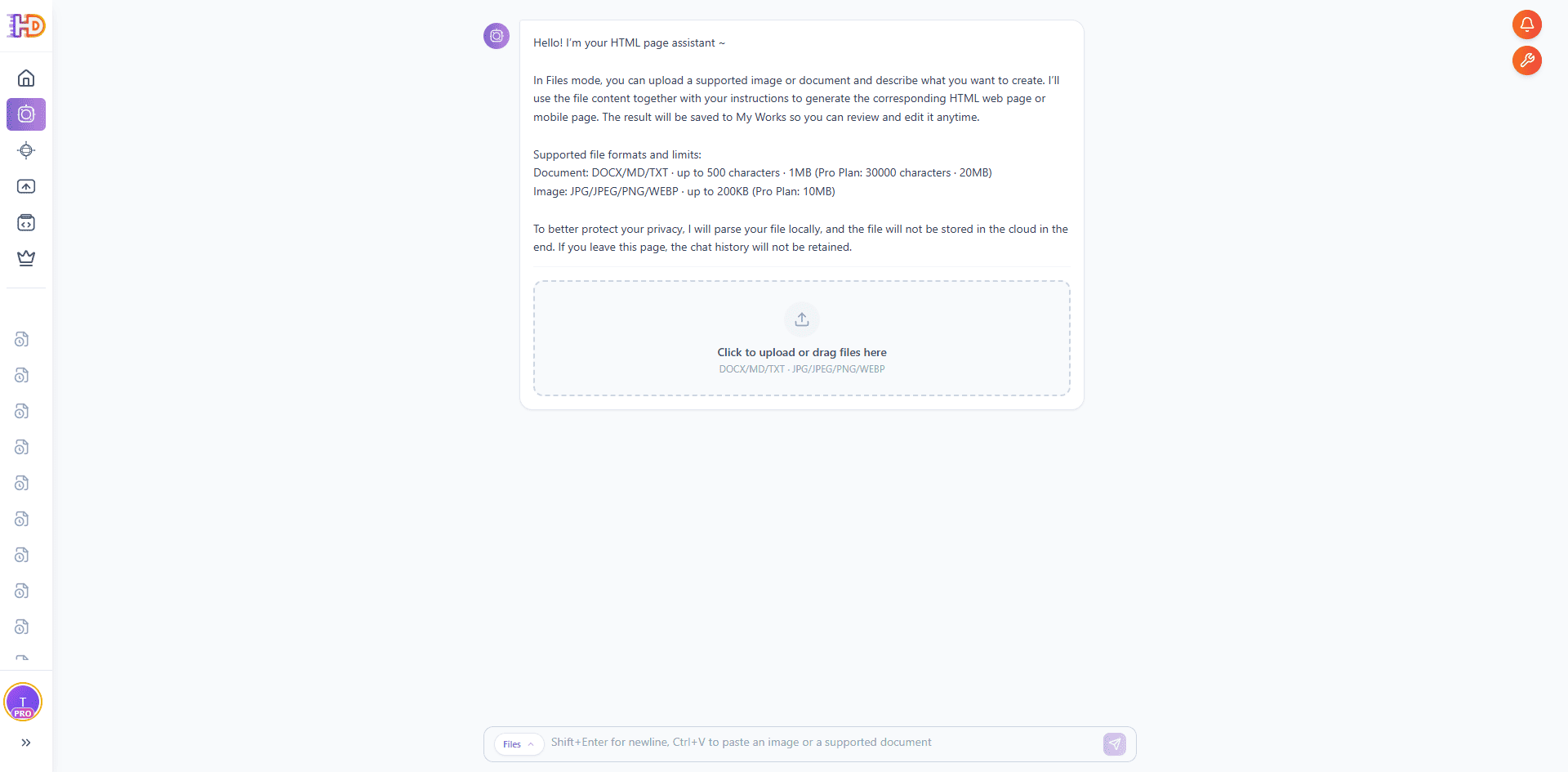
Étape 1 : Ouvrez HtmlDrag Générateur IA et passez en mode fichier
Ouvrez HtmlDrag puis accédez à Générateur IA. Vous verrez deux modes principaux de génération : mode fichier et mode modèle. Pour transformer une image de design ou une affiche en landing page, choisissez mode fichier. Ce mode est conçu pour générer à partir de matériaux importés — images ou documents — plutôt qu’à partir d’un simple prompt textuel.
Les formats pris en charge incluent JPG, JPEG, PNG, WEBP pour les visuels, ainsi que DOCX, MD, TXT pour les briefs textuels. Cela signifie qu’une affiche produit, un export Figma, une capture d’interface, une photo de wireframe dessiné à la main ou un court brief markdown peuvent tous servir de point de départ.
Étape 2 : Choisissez l’image de design, l’affiche ou la capture de référence à utiliser
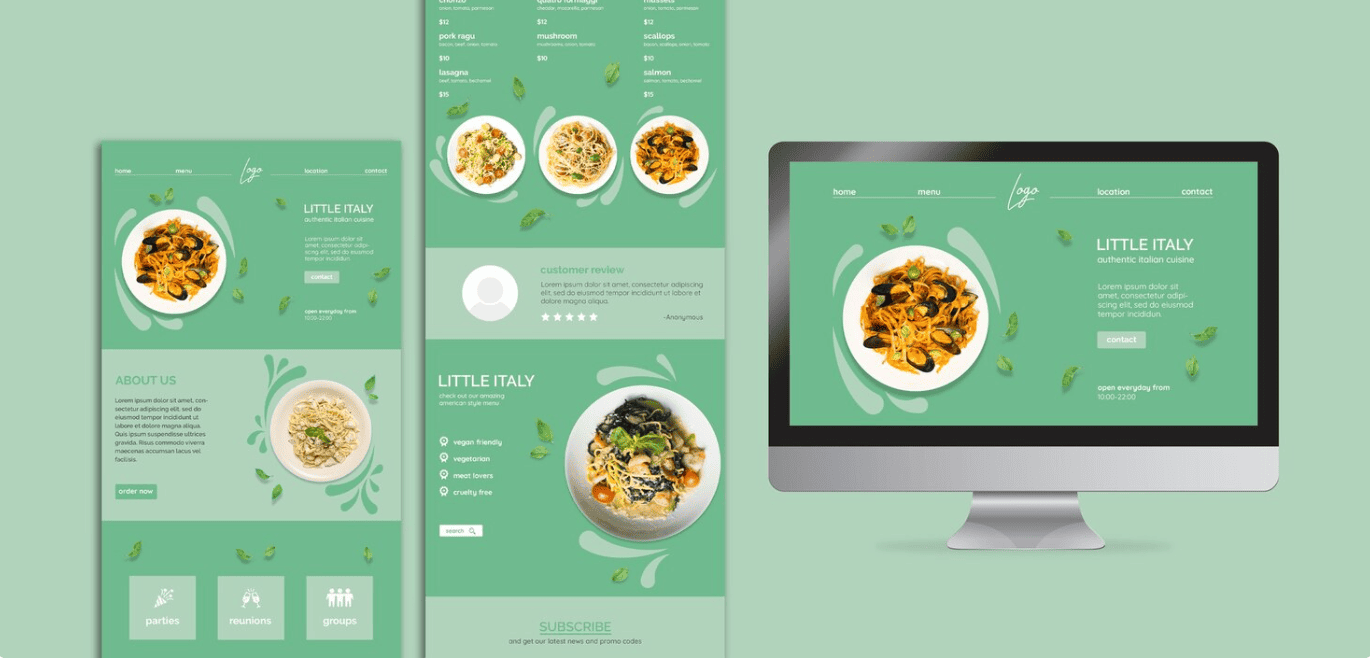
Avant même l’import, le véritable point de départ reste la référence elle-même. Choisissez l’image qui exprime le mieux l’ambiance que vous souhaitez donner à la landing page générée : une affiche promotionnelle, une maquette exportée depuis un outil de design, la capture d’un site de référence, ou même la photo d’un croquis rapide. Plus la hiérarchie et le message de l’image sont lisibles, plus la première page générée ressemblera à ce que vous avez en tête.
Pour cette démonstration, nous utilisons comme référence un concept de landing page pour le restaurant Little Italy. Il ne s’agit que d’une seule image, mais elle contient déjà tous les signaux exploitables par le mode fichier : un visuel hero, une direction typographique et colorielle claire, des photos culinaires, une section façon menu, un bloc d’avis clients et une zone d’inscription en pied de page.
Étape 3 : Importez l’image, ajoutez une intention courte et activez Thinking si nécessaire
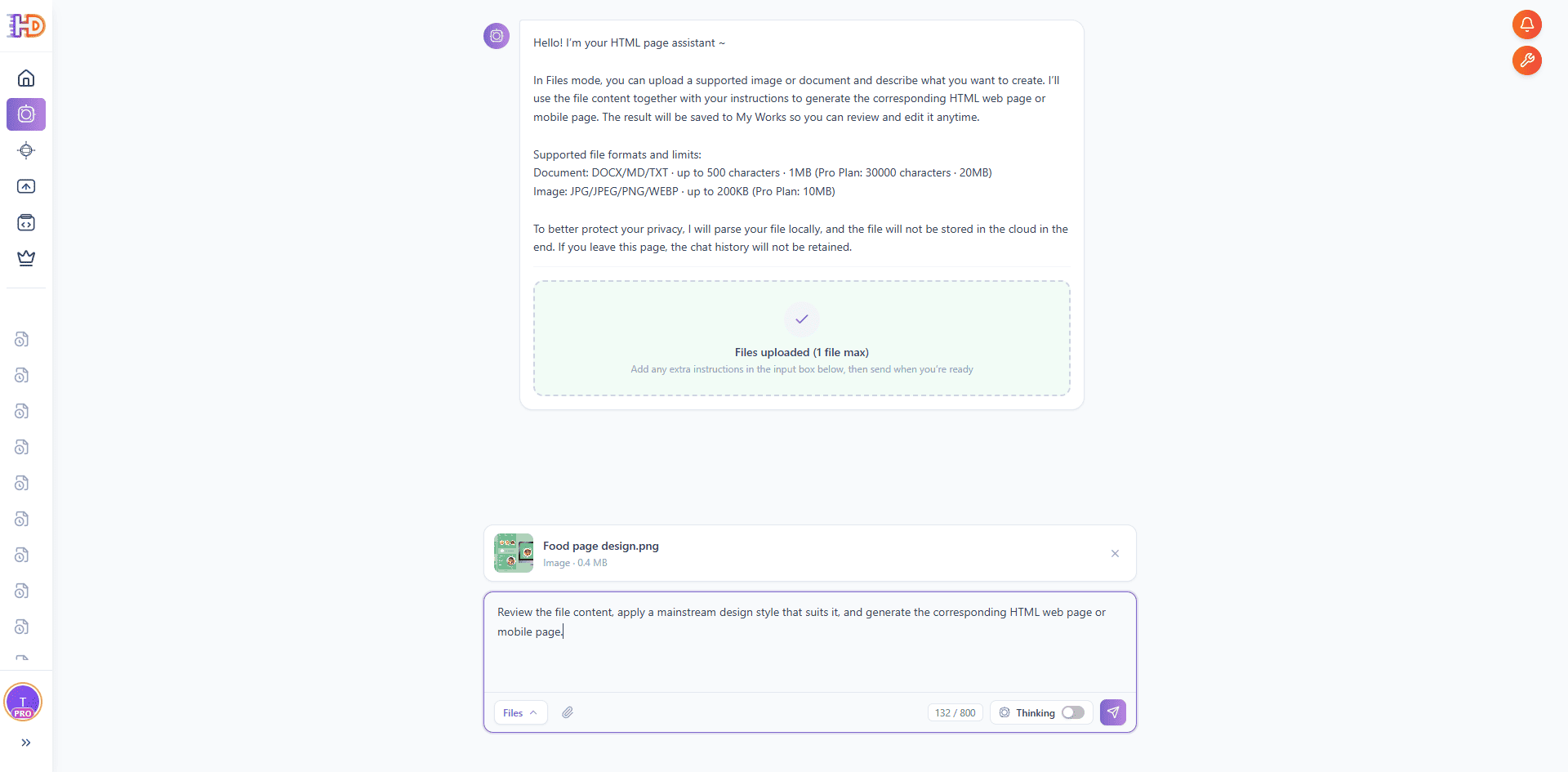
Glissez l’image de référence dans la zone d’import ou cliquez pour la sélectionner. Le mode fichier analyse le fichier localement afin que le système puisse comprendre la mise en page et les messages clés, et le fichier importé n’est pas conservé durablement dans le cloud après la génération. C’est particulièrement utile lorsqu’il s’agit d’un visuel encore non publié, d’une référence client ou de tout support que vous préférez ne pas stocker sur un serveur à long terme.
Une fois l’image attachée, ajoutez une courte intention dans la zone de saisie : une ou deux phrases suffisent. Pour cette démonstration, nous sommes restés simples : review the file content, apply a mainstream design style that suits it, and generate the corresponding HTML web page or mobile page. Si vous avez déjà un brief rédigé, le mode fichier accepte aussi DOCX, MD ou TXT en complément de l’image, afin que l’image définisse la direction visuelle et que le document précise le message.
Juste à côté du bouton d’envoi, vous trouverez un interrupteur Thinking. Pour les supports plus denses — maquettes multi-sections, briefs longs ou affiches riches en fonctionnalités — il est utile de l’activer pour que le système consacre davantage d’effort à comprendre le contenu avant de construire la page. Pour une référence simple et lisible comme celle-ci, la génération standard est généralement suffisante.
Étape 4 : Regardez le mode fichier analyser l’image et construire la page HTML
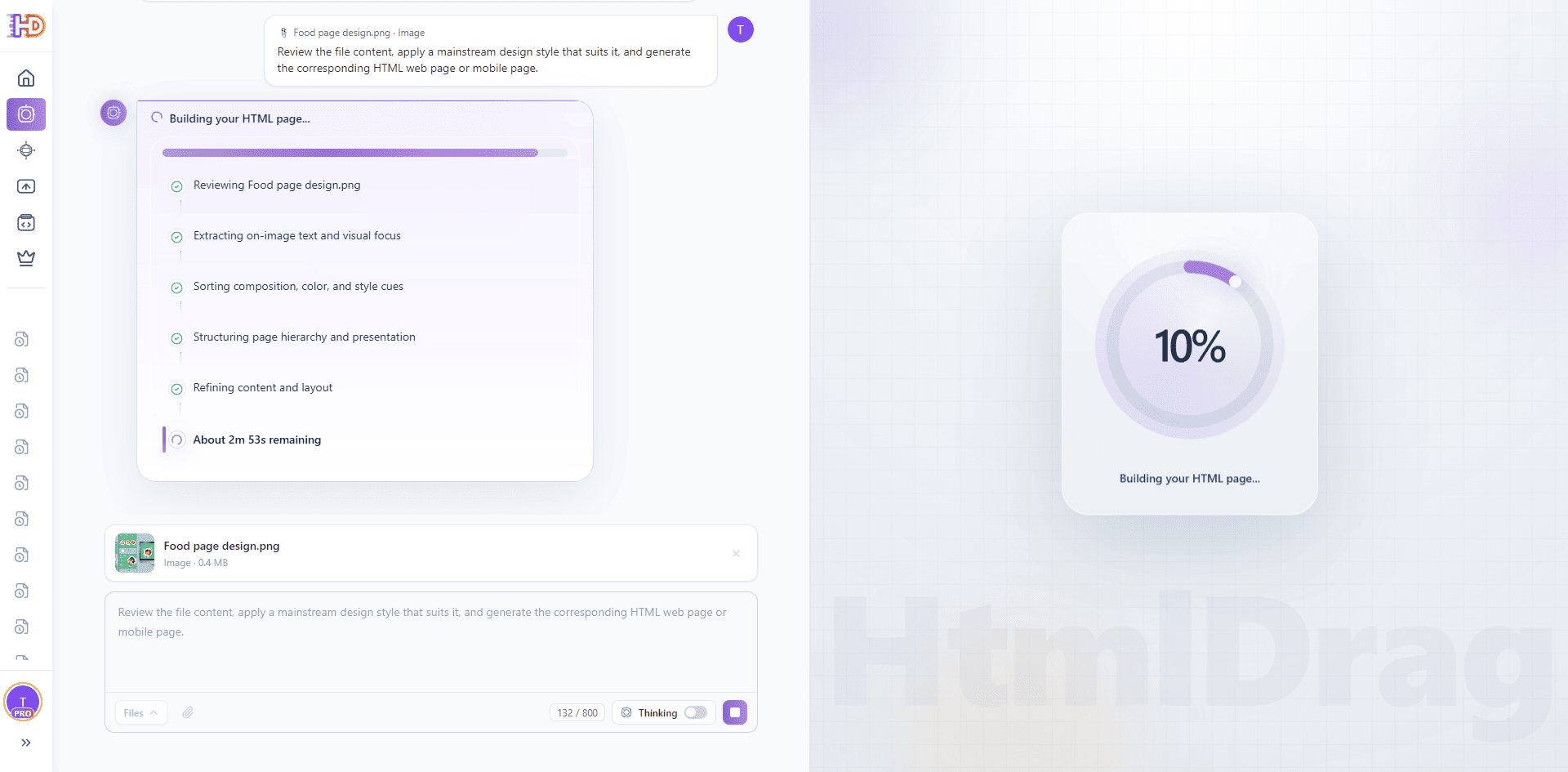
Après l’envoi, le mode fichier rend son raisonnement visible. Vous verrez des étapes nommées telles que l’examen du fichier importé, l’extraction du texte et du point focal visuel, le tri des indices de composition et de style, la structuration de la hiérarchie de page et l’affinage du contenu comme du layout. C’est à ce moment précis qu’une image statique devient un plan de page structuré, et pas simplement une animation de chargement.
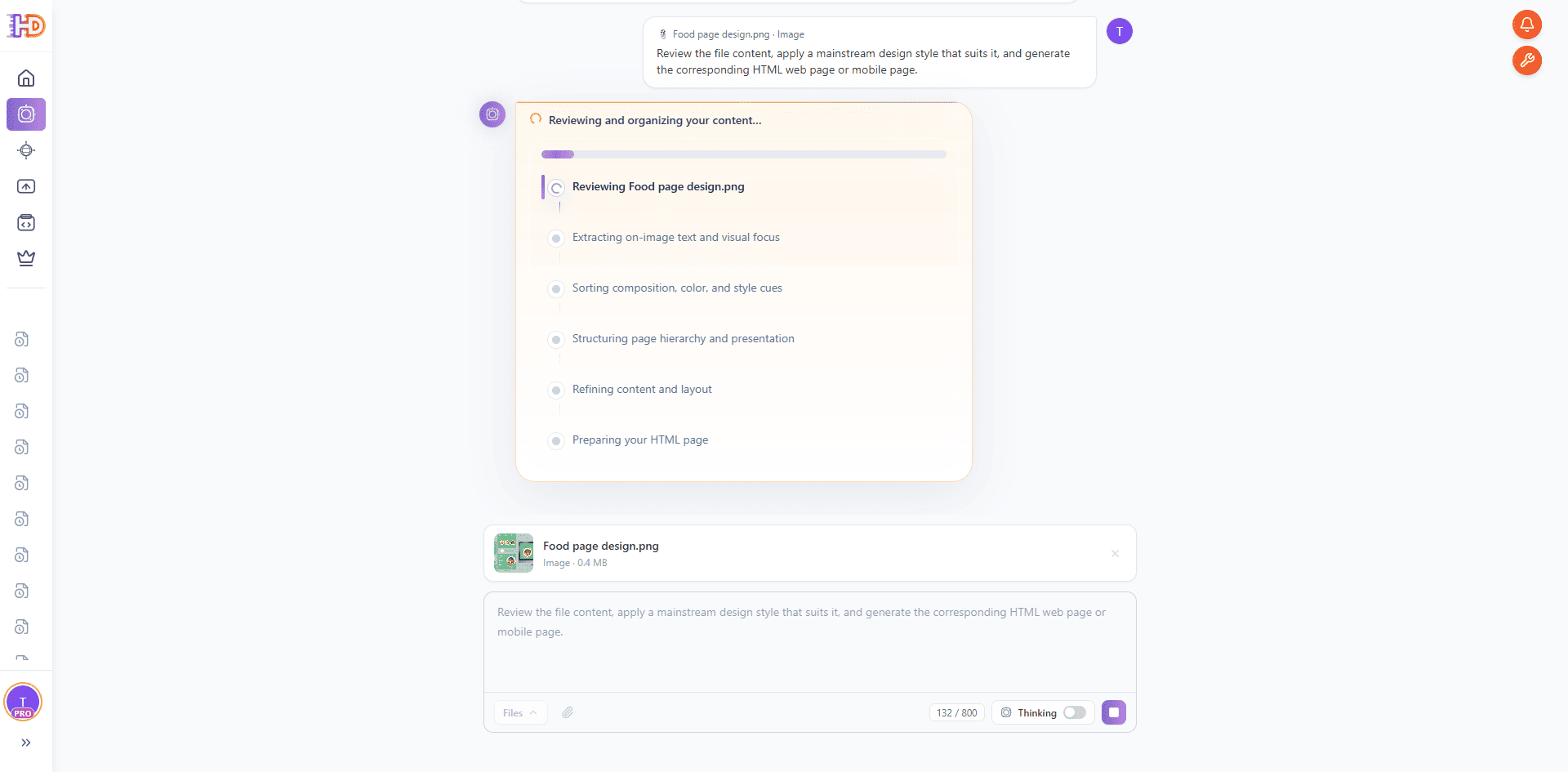
Une fois le contenu organisé, le mode fichier passe à la construction effective de la page HTML. Un indicateur de progression apparaît avec une estimation du temps restant, afin que vous sachiez à peu près combien de temps la page mettra à se former. Pour une référence de ce type, une landing page complète prend généralement quelques minutes, et non un cycle projet entier.
Étape 5 : Prévisualisez la landing page puis ouvrez l’éditeur pour continuer à l’affiner
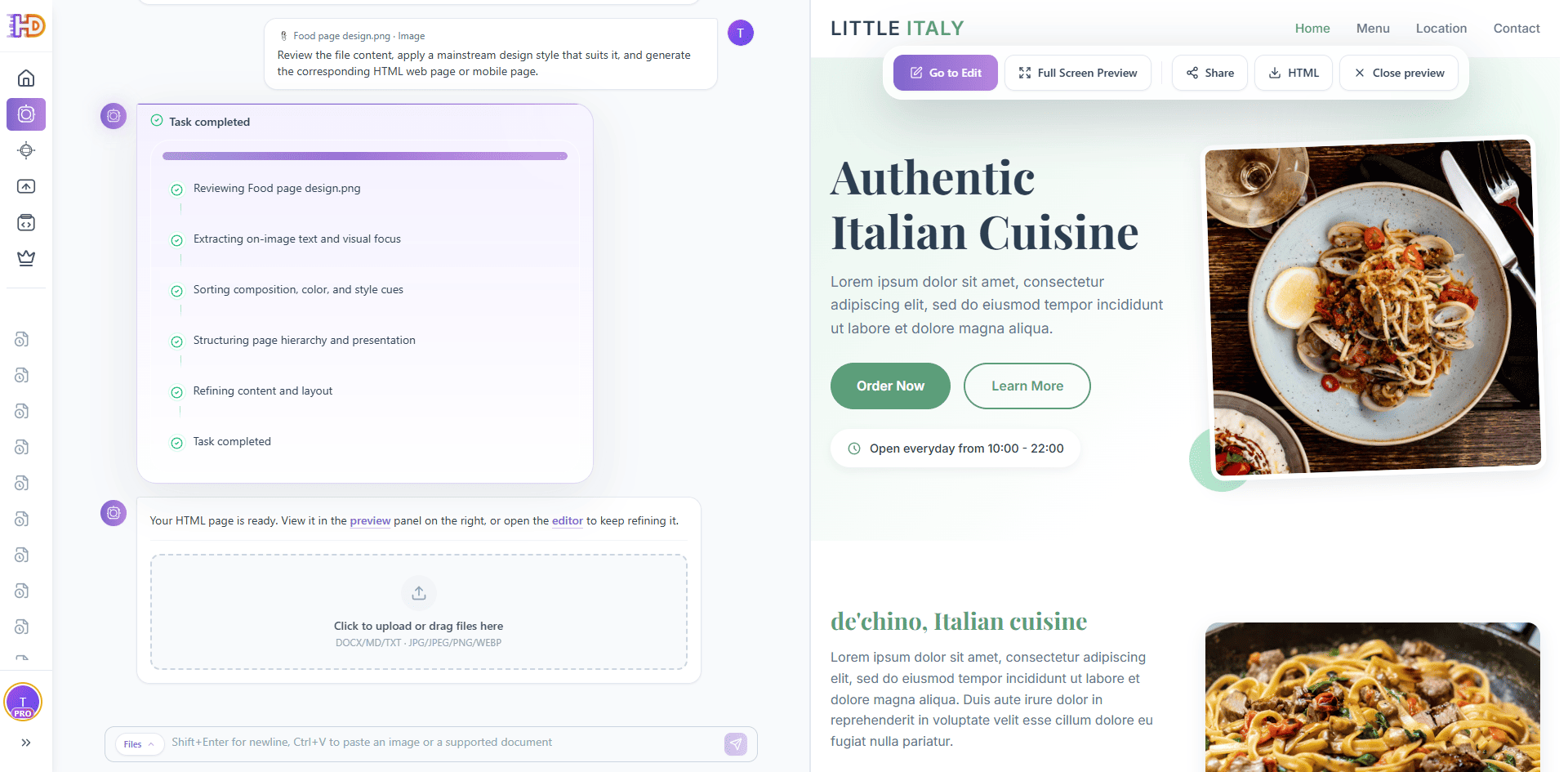
Lorsque la tâche se termine, la landing page HTML générée apparaît à droite de l’espace de travail. La barre d’actions supérieure propose Go to Edit, Full Screen Preview, Share, HTML et Close preview, ce qui vous permet immédiatement de prévisualiser, partager ou télécharger la page que vous venez de générer à partir de l’image de référence.
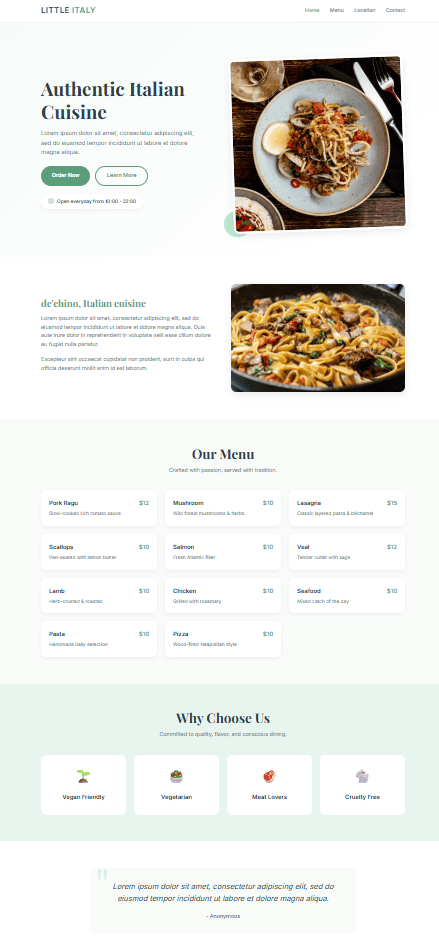
En parcourant la prévisualisation complète, vous voyez toute la landing page que le mode fichier a assemblée à partir d’une seule image : une section hero avec CTA clair, un bloc secondaire, une section Our Menu structurée avec des prix, une rangée Why Choose Us et une zone d’avis clients. La structure, la hiérarchie et la direction visuelle sont déjà cohérentes — c’est justement ce qui donne l’impression d’une vraie page plutôt que d’une simple reconstruction de capture.
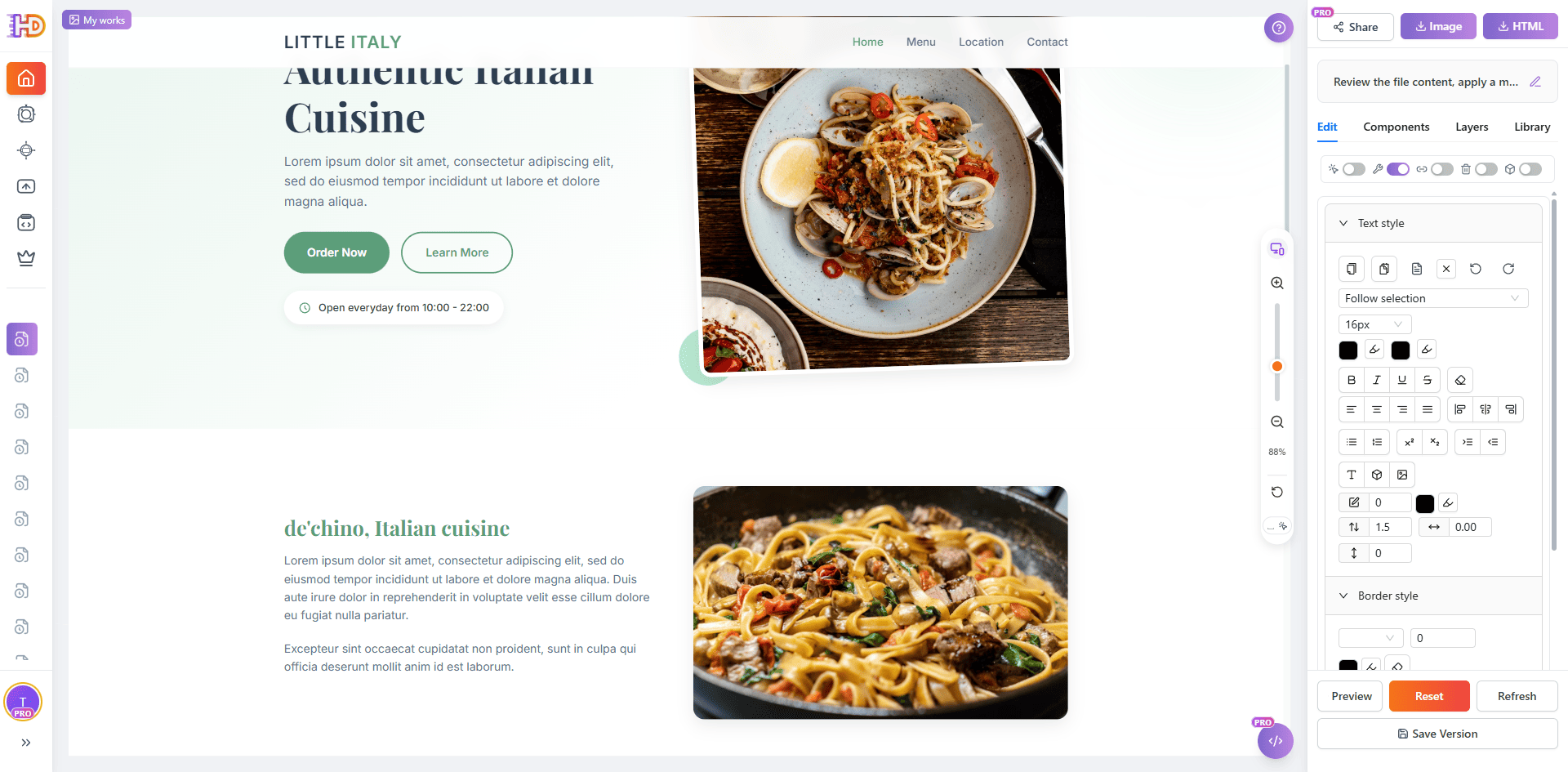
Cliquez sur Go to Edit pour passer directement dans l’éditeur. La page générée s’ouvre sous forme de canvas HTML éditable, avec un panneau latéral pour le style du texte, le style des bordures, le layout, les composants, les calques et la bibliothèque. À partir de là, vous ne regardez plus seulement un rendu : vous pouvez retravailler le copy, ajuster la typographie, modifier les espacements, remplacer les images et réorganiser visuellement les sections jusqu’à obtenir une page réellement prête à être publiée.
Bonus : pas d’image de référence ? Utilisez le mode modèle avec style et taille HTML personnalisés
Toutes les pages ne commencent pas par un visuel. Si vous n’avez ni image de référence ni document, passez au mode modèle. Ce mode réorganise l’expérience de génération IA d’origine avec un flux plus clair et ajoute deux options essentielles pour les landing pages : style personnalisé et taille HTML personnalisée.
Le style personnalisé vous permet de piloter la direction visuelle avant la génération afin que le résultat soit plus proche de la marque recherchée. La taille HTML personnalisée vous permet de définir en amont les dimensions de la page, ce qui facilite la création de pages adaptées à un appareil, un emplacement ou un contexte d’intégration précis. Ensemble, ces options réintroduisent une partie du contrôle d’un outil de design dans un workflow centré sur la génération, sans vous obliger à ouvrir un fichier de design.
Conseil d’édition : si un fichier importé semble avoir été mal interprété, importez-le de nouveau en vous assurant que la zone la plus importante du message soit clairement visible dans l’image. Pour les supports complexes, combiner Thinking avec une intention courte produit généralement un meilleur premier brouillon que l’un ou l’autre séparément.
Capture vers code classique vs image vers landing page avec Générateur IA
| Point de comparaison | Outil classique de capture vers code | Générateur IA mode fichier + Thinking |
| Entrée initiale | Souvent une capture unique, surtout optimisée pour la reconstruction d’UI | Image de design, affiche, capture ou brief DOCX / MD / TXT traités comme entrées de premier niveau |
| Forme du résultat | Fragment HTML/CSS qui nécessite encore du nettoyage pour ressembler à une vraie page | Landing page HTML structurée avec hero, sections et CTA déjà articulés |
| Gestion des supports complexes | A tendance à aplatir les layouts denses en un long bloc | Thinking analyse d’abord les contenus denses afin de rester plus fidèle à la structure de référence |
| Contrôle du style et de la taille | Le style est implicite et la taille est souvent imposée par l’outil | Le mode modèle ajoute un style personnalisé et une taille HTML personnalisée avant la génération |
| Après la génération | Vous continuez généralement le travail dans un autre éditeur | La page générée s’ouvre directement dans un canvas HTML éditable pour être affinée puis publiée |
À qui ce workflow profite le plus
- Fondateurs qui ont déjà une affiche produit, un export Figma ou une capture de référence et doivent créer une landing page rapidement
- Marketers qui veulent transformer des visuels de campagne en landing pages opérationnelles sans attendre un développeur
- Designers qui veulent voir une image ou une maquette comme une page HTML éditable au lieu de la reconstruire entièrement
- Consultants et freelances qui livrent des landing pages à partir d’entrées mixtes : images, briefs et notes brutes
- Profils non techniques qui veulent générer une landing page à partir d’une image sans toucher au code ni aux outils de design
FAQ
Quels types d’images fonctionnent le mieux pour générer une landing page ?
Toute image où le message principal est lisible : affiche produit, maquette de landing page, capture d’interface, visuel de comparaison de fonctionnalités ou photo propre avec texte de soutien. Plus la hiérarchie du contenu est claire, plus la première landing page générée sera proche de ce que vous aviez en tête.
Puis-je utiliser un document à la place d’une image ?
Oui. Le mode fichier accepte également DOCX, MD et TXT. Si votre point de départ est un brief court ou une description produit plutôt qu’un visuel, vous pouvez l’importer directement. Vous pouvez aussi combiner une image et un document pour définir à la fois l’apparence et le message.
Quand faut-il activer Thinking ?
Activez Thinking lorsque le support importé est plus dense ou plus structuré — par exemple une maquette multi-sections, un brief long ou une affiche riche en fonctionnalités et arguments de preuve. Pour une affiche simple avec un seul message, la génération standard est souvent suffisante. Thinking se révèle particulièrement utile lorsque la page a besoin d’une hiérarchie plus claire entre hero, fonctionnalités et CTA.
Le mode fichier stocke-t-il mes fichiers importés ?
Les fichiers sont analysés pour extraire les éléments nécessaires à la génération, mais le fichier importé lui-même n’est pas conservé durablement dans le cloud. C’est utile pour les visuels pré-lancement, les références clients ou tout support que vous préférez ne pas laisser sur un serveur.
Et si je n’ai ni image ni document de référence ?
Utilisez le mode modèle. Vous pouvez décrire la landing page souhaitée, choisir une direction de style personnalisé plus précise et définir une taille HTML personnalisée avant la génération. C’est la meilleure option lorsque vous avez besoin d’une landing page sans disposer encore d’un support visuel concret.
Puis-je continuer à modifier la landing page générée ?
Oui. Le résultat généré est une vraie page HTML qui s’ouvre directement dans l’éditeur, ce qui vous permet d’ajuster les textes, remplacer les images, modifier le layout et réorganiser les sections visuellement. La génération vous donne un premier brouillon fonctionnel ; l’édition le transforme en la page que vous souhaitez réellement mettre en ligne.
En résumé
Une image de design, une affiche promotionnelle, une capture de référence ou un brief court n’ont plus besoin d’être de simples supports que l’on observe avant de reconstruire manuellement une landing page. Avec le mode fichier du Générateur IA, ce même matériau devient l’entrée de la page elle-même : vous l’importez, vous l’associez au besoin à une intention ou à un document, vous activez Thinking lorsque le contenu est plus dense, et vous obtenez une vraie landing page HTML au lieu d’un visuel statique supplémentaire à réinterpréter.
Quand aucune image de référence n’est disponible, le mode modèle conserve cette logique de génération d’abord et ajoute du contrôle là où c’est le plus utile : style personnalisé et taille HTML personnalisée. Ensemble, mode fichier, Thinking et mode modèle transforment le passage d’une idée visuelle à une landing page exploitable en un processus de quelques minutes plutôt que de plusieurs jours.
Si vous cherchez une manière plus rapide de générer une landing page à partir d’une image sans coder, c’est le workflow à essayer en priorité. Vos visuels et vos briefs cessent d’être de simples références pour devenir le vrai point de départ de la page.