
Les fichiers Excel contiennent souvent le contenu le plus concret d’une équipe : grilles tarifaires, rapports commerciaux, catalogues produits, listes clients et modèles financiers. Les données sont déjà structurées, mais restent enfermées dans le classeur. Ce tutoriel montre comment transformer un classeur Excel (XLSX ou CSV) en landing page HTML de données éditable avec le Générateur IA de HtmlDrag, puis comment continuer à modifier la page — y compris les cellules du tableau — sans écrire de code.
En bref :
- Importez un classeur XLSX ou CSV dans le mode fichiers du Générateur IA ; la démonstration utilise le classeur public Financial Sample de Microsoft.
- Le Générateur IA lit le tableau, comprend son objectif — affichage de données, comparaison, tarifs, liste ou explication — et conserve les champs utiles.
- Ouvrez le résultat dans l’éditeur visuel HtmlDrag pour améliorer le hero, remplacer des visuels et ajuster la mise en page sans HTML ni CSS.
- Activez Interaction avec la page dans le panneau droit pour utiliser pagination et onglets dans l’éditeur, puis vérifier les chiffres page par page.
- Activez Édition rapide pour afficher une barre flottante : double-cliquez sur le tableau, placez le curseur sur la cellule, puis cliquez sur Modifier.
La vraie difficulté vient ensuite : comment transformer un classeur Excel en page web réellement lisible par des clients, prospects ou équipes internes ? Beaucoup d’équipes finissent par capturer le tableau, intégrer un iframe statique ou demander à un développeur de tout reconstruire.
Voici une autre approche. Avec le mode fichiers du Générateur IA dans HtmlDrag, vous importez un classeur Excel (XLSX ou CSV) et générez une landing page HTML éditable avec structure, hiérarchie et mise en page. Vous pouvez ensuite l’affiner dans le même canevas.
Pourquoi Excel vers HTML dépasse le simple convertisseur de tableau
La plupart des outils « Excel vers HTML » font une seule chose : transformer une feuille en <table> HTML statique. C’est suffisant pour publier un tableau brut, mais pas pour créer une vraie page.
- convertir un classeur XLSX en landing page structurée
- transformer des données de tableur en rapport web lisible
- générer une page de comparaison ou de prix depuis Excel
- créer une page dashboard sans code à partir d’un CSV
C’est pourquoi « spreadsheet to landing page » est une requête longue traîne très pertinente pour les équipes marketing, finance, produit, opérations et les fondateurs : elles ont déjà les données, mais doivent livrer une page partageable.
L’exemple : un classeur Microsoft Financial Sample
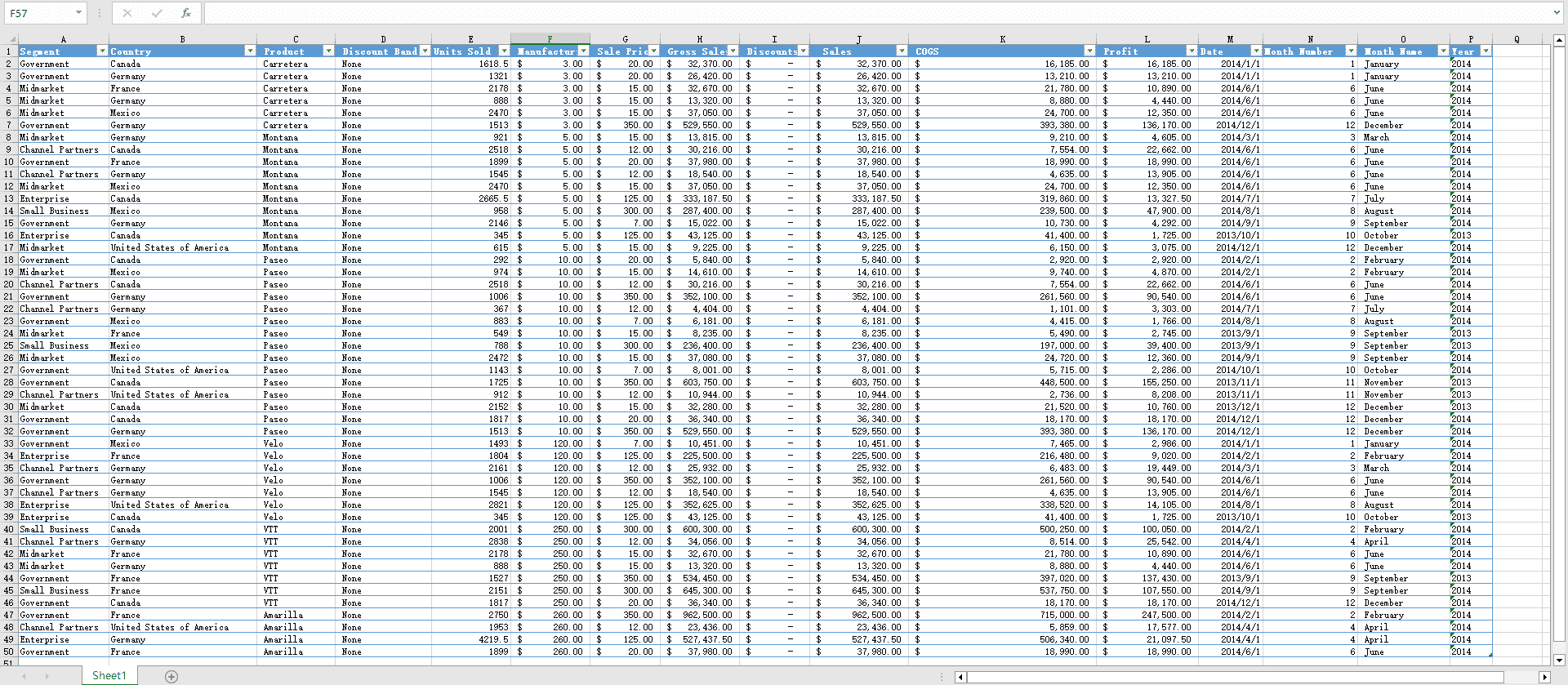
L’exemple utilisé ici est le classeur public Financial Sample publié par Microsoft pour les tutoriels Power BI. C’est un petit fichier XLSX contenant environ 700 lignes de données métier : segment, pays, produit, unités vendues, prix de fabrication, prix de vente, ventes brutes, remises, ventes, COGS, profit et dates par mois et année.
Ce type de classeur est idéal, car il possède un schéma clair, une unité d’analyse lisible et assez de variété pour montrer comment le Générateur IA transforme un tableau plat en page HTML organisée par modules, plutôt qu’en simple export <table>.
Étape par étape : générer une landing page HTML depuis un classeur Excel
Étape 1 : importer le XLSX dans le mode fichiers du Générateur IA
Si vous voulez vérifier le flux complet de Générateur IA avant de commencer, avec les formats pris en charge, les notes de traitement des fichiers et les limites de conversion, consultez le guide Générateur IA de HtmlDrag.
Ouvrez Générateur IA sur htmldrag.com et passez en mode fichiers. Les formats pris en charge incluent PDF, PPT/PPTX, Excel/XLSX, CSV, Word, Markdown, TXT et JPG/PNG ; pour ce workflow, les formats clés sont XLSX et CSV. L’ancien .xls n’est pas prévu ici : convertissez-le d’abord en .xlsx, ou exportez en .csv si le classeur est une table plate.

Déposez le classeur Financial Sample dans la zone d’import. Le Générateur IA analyse d’abord le fichier localement dans le navigateur : il lit lignes et colonnes avant d’envoyer un aperçu structuré au modèle ; le fichier original n’est pas conservé durablement dans le cloud. Une fois l’analyse terminée, le statut “Spreadsheet is ready” apparaît avec une carte de fichier, par exemple Financial Sample.xlsx · Spreadsheet · 23 KB.
Un prompt long n’est pas nécessaire. Une consigne courte suffit, par exemple « Analyse le fichier, applique un style de design grand public adapté et génère la page HTML correspondante », ou plus simplement « Transforme ce classeur en landing page de synthèse financière ». Le classeur contient déjà le schéma, les valeurs et le sens métier.

Étape 2 : laisser le Générateur IA lire le classeur et construire le HTML
Après l’envoi, le Générateur IA organise le classeur. Le panneau de raisonnement affiche plusieurs étapes : lecture du contenu, reconnaissance de la taille du tableau — pour la démo, 50 lignes × 16 colonnes —, compréhension de l’objectif du tableau, sélection des détails à garder, organisation en modules de page, amélioration du contenu et de la mise en page, puis préparation du HTML.
C’est là qu’un vrai workflow « tableur vers page web » se distingue d’un convertisseur basique. Le Générateur IA ne déverse pas simplement des lignes dans du HTML : il décide si le classeur doit devenir une page de données, une page de comparaison, une section tarifaire, une liste d’éléments ou une page explicative, puis garde les champs qui comptent.

Lorsque l’objectif du tableau est clair, le Générateur IA passe à la construction HTML. La vue de progression montre la page créée par section, avec pourcentage et temps estimé, tandis que le panneau suit la transformation des données brutes en modules structurés.
Pour une équipe marketing, produit, finance ou opérations, c’est le moment important : un fichier XLSX statique devient une page HTML consultable, partageable, éditable et exportable sans reconstruction manuelle.

Étape 3 : vérifier la landing page HTML générée
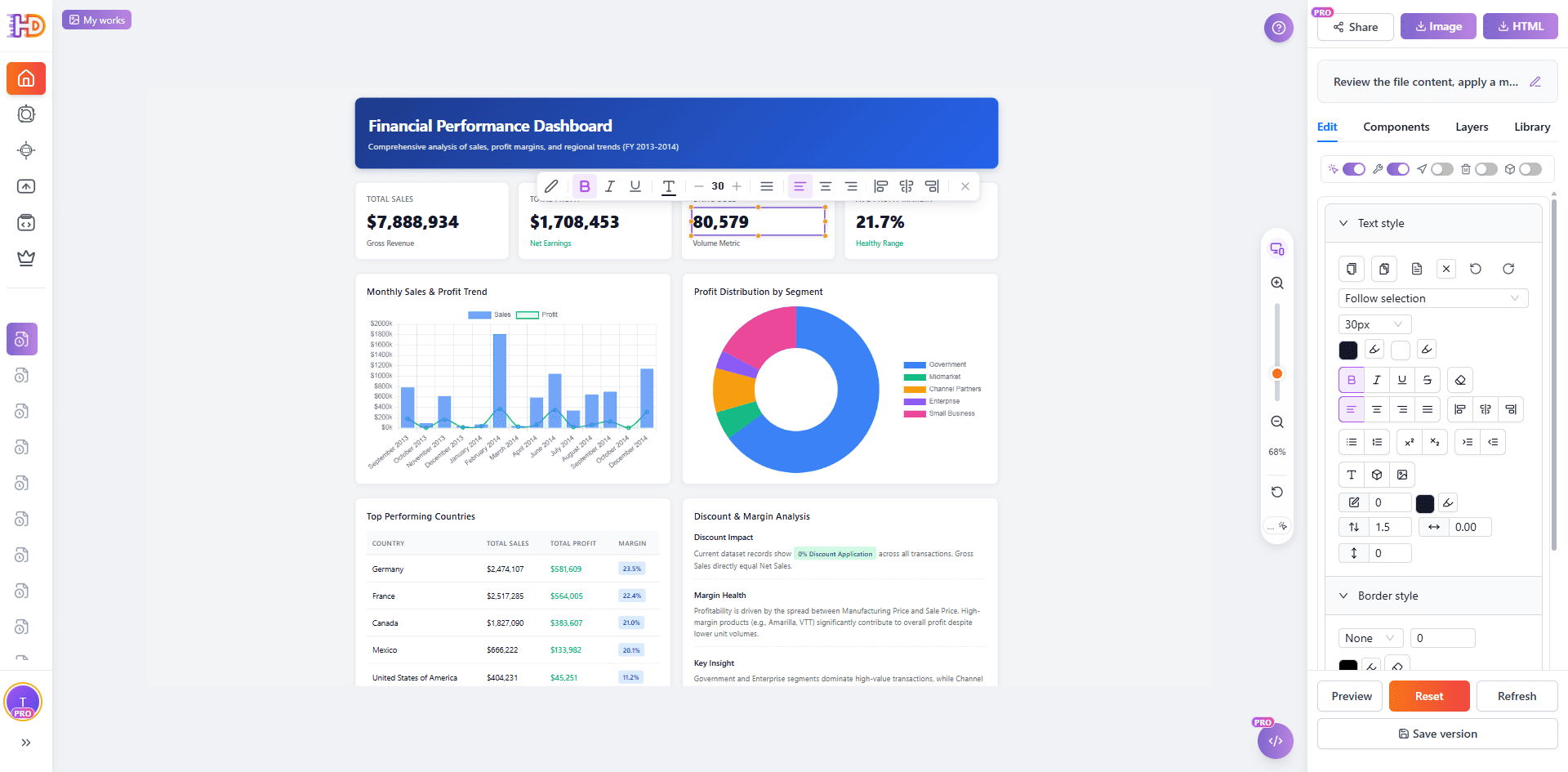
Quand la génération est terminée, l’indicateur de tâche terminée apparaît et l’aperçu s’ouvre à droite. Pour Financial Sample, le résultat n’est plus un tableur plat : c’est un Financial Performance Dashboard avec hero, KPI principaux (ventes totales, profit total, unités vendues, marge moyenne), tendance mensuelle, donut de répartition par segment, pays les plus performants et analyse des remises et marges.

Passez en aperçu plein écran pour vérifier que la page fonctionne comme une expérience web autonome. Dans cet exemple, les parties prenantes voient une vraie synthèse : hero, quatre cartes KPI, graphique mensuel, répartition des profits, tableau des pays et analyse des remises. La barre propose Editor, Share, Image et HTML pour éditer, partager ou exporter.

Étape 4 : ouvrir la page dans l’éditeur visuel HtmlDrag
Cette dernière partie rend HtmlDrag plus pratique qu’un générateur de code ponctuel ou qu’un convertisseur en ligne. Après la génération, ouvrez la page dans l’éditeur visuel, le même canevas que pour les autres projets HtmlDrag.
Cliquez sur une carte KPI, une étiquette de graphique ou un titre de section pour afficher la barre flottante d’Édition rapide. Vous pouvez alors modifier style, taille, alignement, couleur et espacement directement, sans CSS ni nouvelle génération. Le panneau droit contient les onglets Edit / Components / Layers / Library ainsi que les interrupteurs, dont Interaction avec la page et Édition rapide.
Étape 5 : modifier les cellules du tableau, puis enregistrer ou exporter
Les tableaux générés depuis le classeur ne sont pas des images : chaque cellule reste modifiable. Pour mettre à jour un chiffre, par exemple les ventes d’un pays, activez Édition rapide dans le panneau droit, double-cliquez dans le tableau, placez le curseur sur la cellule cible, puis cliquez sur l’icône Modifier de la barre flottante. Saisissez la nouvelle valeur et cliquez hors de la cellule pour confirmer.

Le workflow est alors complet : classeur Excel → page HTML générée par IA → affinage visuel en drag and drop → mise à jour des chiffres dans les cellules → enregistrement et export. Vous pouvez enregistrer une version, exporter un HTML propre vers Vercel, Netlify ou votre serveur, partager un lien d’aperçu ou télécharger la page en image. Comme HtmlDrag traite le dashboard généré comme un projet standard, vous pourrez revenir le mois suivant, remplacer les chiffres et réexporter sans tout régénérer.
Export Excel classique vs mode fichiers du Générateur IA
| Tâche | Export Excel ou convertisseur de tableau | HtmlDrag Générateur IA |
| Partir d’un XLSX | Produit souvent une table statique ou impose une reconstruction manuelle | Lit le classeur comme source structurée |
| Créer une vraie page web | Le résultat ressemble à une table brute dans une page vide | Génère un layout de landing page avec hero, métriques, sections et CTA |
| Faire de petits changements visuels | Nécessite souvent du code, un nouvel export ou une conversion répétée | Permet édition visuelle, ajustement drag and drop et remplacement d’images |
| Préparer revue ou livraison | Le partage est difficile sans aide technique | La page peut être prévisualisée, partagée, sauvegardée et exportée en HTML |
Les classeurs Excel les mieux adaptés à ce workflow
Ce workflow donne les meilleurs résultats quand le classeur possède une unité d’analyse claire et des colonnes cohérentes. Le dataset n’a pas besoin d’être parfait, mais la structure doit rendre l’objectif du tableau lisible pour le Générateur IA.
- Rapports commerciaux ou financiers avec segment, pays, produit et revenu — pour générer une landing page de synthèse
- Tableaux de prix avec nom d’offre, prix, période et fonctionnalités — pour générer une page de comparaison ou de pricing
- Catalogues produits avec nom, catégorie, prix et description — pour générer une liste ou une page vitrine
- Listes de clients ou partenaires avec entreprise, région et segment — pour créer une preuve sociale ou un bloc de crédibilité
- Dashboards ou KPI avec dates et valeurs — pour générer une page de résumé avec chiffres clés
Gardez la main : Interaction avec la page et Édition rapide
Les données Excel ne sont presque jamais figées. Les prix changent, les remises évoluent, les ventes du mois précédent arrivent. C’est pourquoi l’éditeur HtmlDrag propose deux interrupteurs qui rendent une page générée depuis Excel vraiment modifiable, et non simplement statique.
Parcourir la pagination avec « Interaction avec la page »
Si les données Excel sont volumineuses, le Générateur IA peut les répartir en tableau paginé, onglets ou blocs dépliables. Ces interactions sont bloquées par défaut pour protéger le canevas. Pour les activer, ouvrez le panneau droit et activez Interaction avec la page.
Une fois activée, vous pouvez :
- cliquer sur les boutons de pagination, précédent, suivant ou page 1 / 2 / 3
- changer d’onglet selon les segments, régions ou périodes
- déplier ou replier des sections sans quitter l’éditeur
- suivre les liens sûrs comme un vrai visiteur
C’est essentiel pour les workflows Excel, car les chiffres sont souvent l’élément à modifier. Interaction avec la page vous permet de parcourir chaque page de tableau dans l’éditeur, de vérifier chaque valeur et de corriger avant l’export.
Modifier n’importe quelle cellule avec « Édition rapide »
Les tableaux générés depuis un classeur ne sont pas des images plates. Chaque cellule est éditable, avec deux façons d’y accéder.
Le rythme natif des clics. Dans HtmlDrag, un clic sélectionne le tableau, un double-clic entre dans une ligne, puis un troisième clic place le curseur dans la cellule précise. Cela fonctionne sans réglage, mais demande de la précision.
La méthode recommandée : Édition rapide. Activez Édition rapide dans le panneau droit. Avec la barre flottante, le flux devient plus court :
- Activez Édition rapide dans le panneau droit.
- Double-cliquez sur le tableau à modifier.
- Placez le curseur sur la cellule cible.
- Cliquez sur l’icône Modifier dans la barre flottante.
- Saisissez la nouvelle valeur, puis cliquez hors de la cellule pour confirmer.
Ce flux garde votre attention sur les données : vous choisissez la cellule à corriger, la barre flottante facilite l’action. Pour des pages Excel avec tarifs, KPI ou chiffres trimestriels, c’est la méthode la plus rapide pour garder la page alignée avec le dernier classeur.
FAQ
Le Générateur IA peut-il créer une page HTML depuis un classeur Excel ?
Oui. Le mode fichiers accepte XLSX et CSV, génère une page HTML à partir de la structure, des colonnes et des valeurs, puis ouvre le résultat dans l’éditeur visuel HtmlDrag.
Faut-il importer XLSX, XLS ou CSV ?
Utilisez XLSX pour les classeurs Excel modernes, ou CSV si les données forment une table plate. Les anciens fichiers .xls doivent d’abord être convertis en .xlsx.
Est-ce la même chose qu’un tableau HTML exporté depuis Excel ?
Non. Un convertisseur basique produit une <table> statique. Le Générateur IA comprend l’objectif du tableau et génère une landing page structurée avec hero, sections et CTA.
Puis-je modifier la page après génération ?
Oui. Après génération, vous pouvez ajuster texte, métriques, mise en page, espacements, couleurs, images et CTA visuellement dans HtmlDrag, sans code.
Et si le premier résultat n’est pas parfait ?
C’est normal. Considérez la page générée comme un premier brouillon solide. L’intérêt du workflow est de pouvoir l’affiner visuellement au lieu de relancer un outil de code pour chaque petit changement.
Conclusion
Un classeur Excel ne doit pas rester enfermé dans une feuille quand l’équipe a besoin d’une vraie page web. Si la feuille contient déjà structure, valeurs et sens métier, elle peut devenir le point de départ d’une landing page HTML éditable.
Avec le Générateur IA de HtmlDrag, le flux est simple : importez XLSX ou CSV, laissez l’IA lire le classeur et reconnaître l’objectif du tableau, générez la page HTML, prévisualisez le résultat, puis terminez dans l’éditeur visuel.
Si vous cherchez une façon plus rapide de convertir un classeur Excel en landing page HTML éditable sans coder, le mode fichiers du Générateur IA fournit à la fois le premier brouillon et le contrôle visuel pour finaliser la page.