
Une grande partie du contenu métier existe déjà sous forme de présentation. Plans de lancement produit, pitch decks investisseurs, campagnes marketing, revues stratégiques internes, supports de formation et propositions client commencent souvent par un fichier PowerPoint PPTX bien structuré.
Mais lorsqu’une équipe a besoin d’une landing page partageable, la présentation ne suffit plus. Un fichier PPTX est pratique pour une réunion, mais moins adapté si vous devez prévisualiser une page dans un navigateur, la partager avec des parties prenantes, la modifier visuellement, l’exporter en HTML ou la réutiliser comme support de campagne.
C’est précisément le workflow présenté ici : transformer une présentation PPTX en landing page HTML modifiable sans écrire de code. Avec HtmlDrag Générateur IA, vous pouvez téléverser un deck PPTX, laisser Générateur IA lire et organiser le contenu des diapositives, générer une page HTML, puis continuer à l’affiner dans un éditeur visuel en glisser-déposer.
Pourquoi PPTX vers HTML n’est pas une simple conversion de fichier
Beaucoup d’utilisateurs recherchent PPTX vers HTML, PowerPoint vers HTML, convertir une présentation en page web ou deck PowerPoint vers landing page. L’intention réelle n’est généralement pas seulement d’exporter les diapositives en images statiques. Les équipes veulent communiquer la même idée dans un format réellement adapté au web.
Un deck PowerPoint traditionnel est organisé diapositive par diapositive. Une bonne landing page demande une autre structure : message hero, navigation, sections de bénéfices, preuves, indicateurs, blocs visuels, boutons CTA et lecture fluide dans le navigateur. Copier des images de diapositives dans une page conserve le style, mais ne crée pas une page HTML vraiment modifiable.
Le mode fichier de Générateur IA est utile car il traite le PPTX comme une source de contenu. Il analyse les diapositives, identifie les sections principales, récupère les repères visuels utiles et reconstruit l’idée sous forme de page HTML adaptée au navigateur, encore modifiable ensuite.
L’exemple : une présentation business Hexagon sombre
Pour cette démonstration, le fichier source est un deck PPTX business sombre nommé Hexagon presentation dark.pptx. La présentation d’origine utilise un fond bleu nuit, des accents orange, des formes hexagonales, des photos business, des slides d’agenda, des sections stratégie, marché, finance et initiatives.
Ce type de deck est idéal pour un workflow PPTX vers HTML, car il contient déjà les ingrédients d’une landing page : identité visuelle claire, agenda structuré, arguments business, chiffres clés et direction de CTA. Au lieu de partir d’un prompt vide, la présentation sert de référence de contenu et de design.

Étape par étape : générer une landing page HTML depuis une présentation PPTX
Étape 1 : ouvrir Générateur IA et choisir le mode fichier
Si vous voulez vérifier le flux complet de Générateur IA avant de commencer, avec les formats pris en charge, les notes de traitement des fichiers et les limites de conversion, consultez le guide Générateur IA de HtmlDrag.
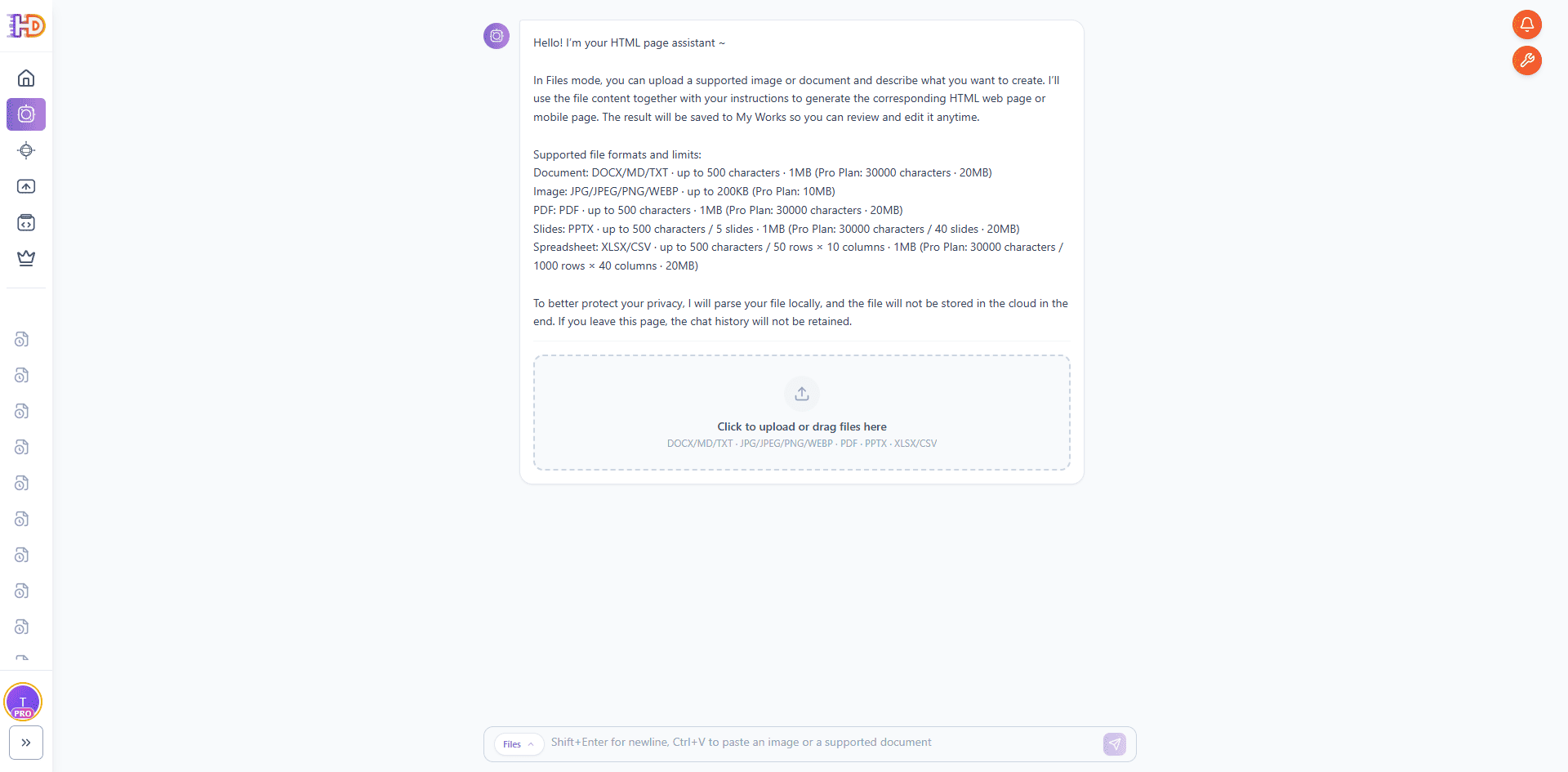
Ouvrez HtmlDrag et accédez à Générateur IA. Le mode fichier est conçu pour les cas où le matériau source existe déjà dans un fichier. Vous pouvez téléverser des documents ou fichiers visuels pris en charge, puis décrire le type de page HTML à générer.
Dans cet article, l’entrée principale est une présentation PPTX. Cette précision est importante : le workflow repose sur les fichiers PowerPoint modernes `.pptx`, et non sur les anciens fichiers `.ppt`.
Étape 2 : téléverser le PPTX et le laisser s’analyser localement
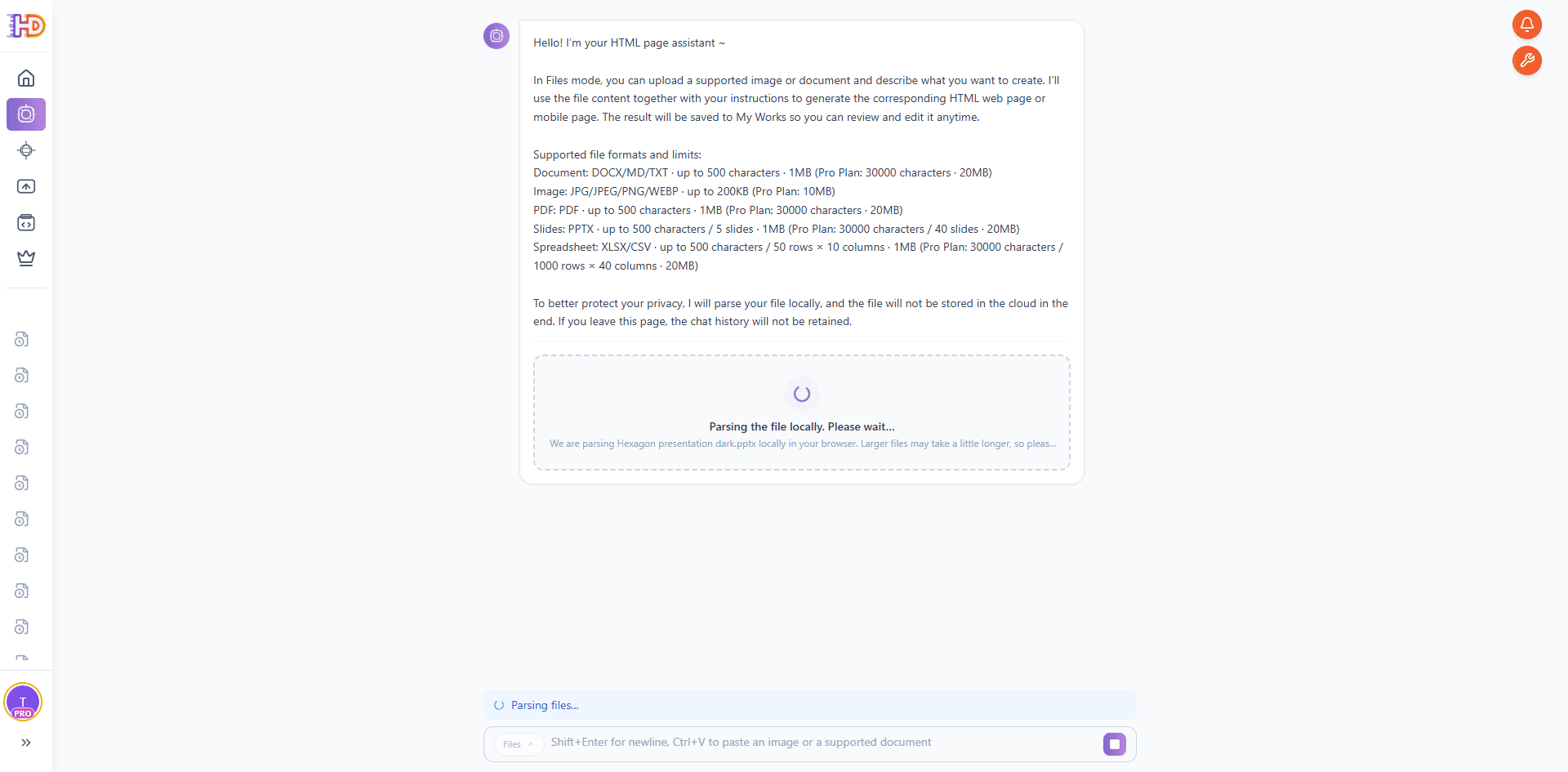
Après sélection du deck PowerPoint, Générateur IA commence à analyser le fichier localement dans le navigateur. Cette étape prépare le contenu des diapositives avant la génération. Pour les decks de campagne, propositions client ou présentations stratégiques internes, ce traitement local rend le workflow simple et plus rassurant côté confidentialité.
L’interface rend le processus visible : le fichier est en cours d’analyse, le nom du deck apparaît, et le système indique que les fichiers volumineux peuvent prendre un peu plus de temps. C’est le début du workflow PPTX vers page HTML modifiable.
Étape 3 : ajouter un objectif court pour la page HTML
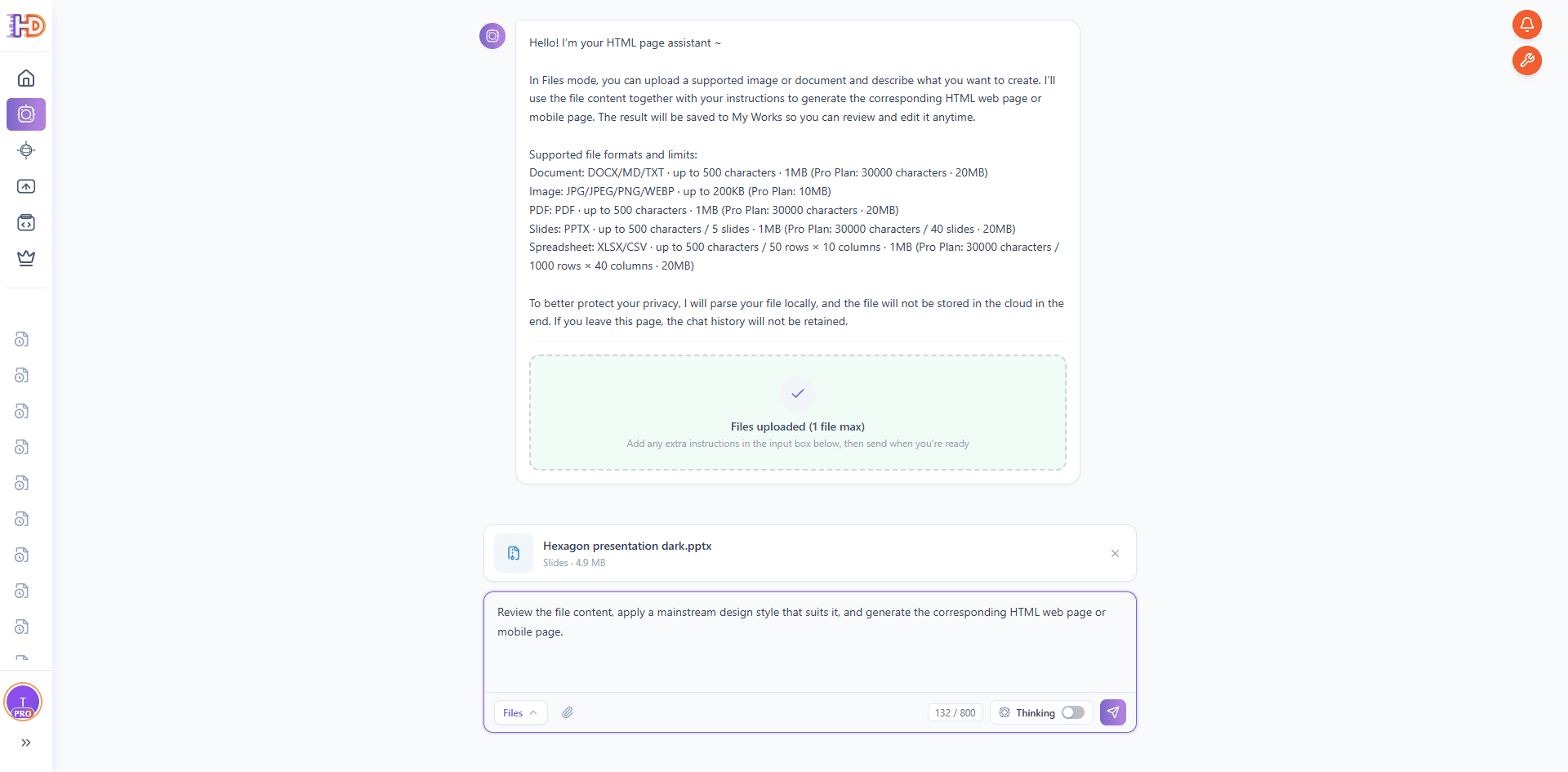
Une fois le fichier prêt, ajoutez une courte instruction décrivant le résultat attendu. Dans cet exemple, le prompt demande à Générateur IA d’examiner le contenu, d’appliquer un style visuel moderne adapté et de générer la page HTML web ou mobile correspondante.
Cette instruction courte suffit, car le PPTX contient déjà la structure, la direction visuelle et le contenu métier. Le deck fournit le contexte, votre consigne précise simplement le format de sortie.
Étape 4 : laisser Générateur IA analyser les slides et extraire la structure de page
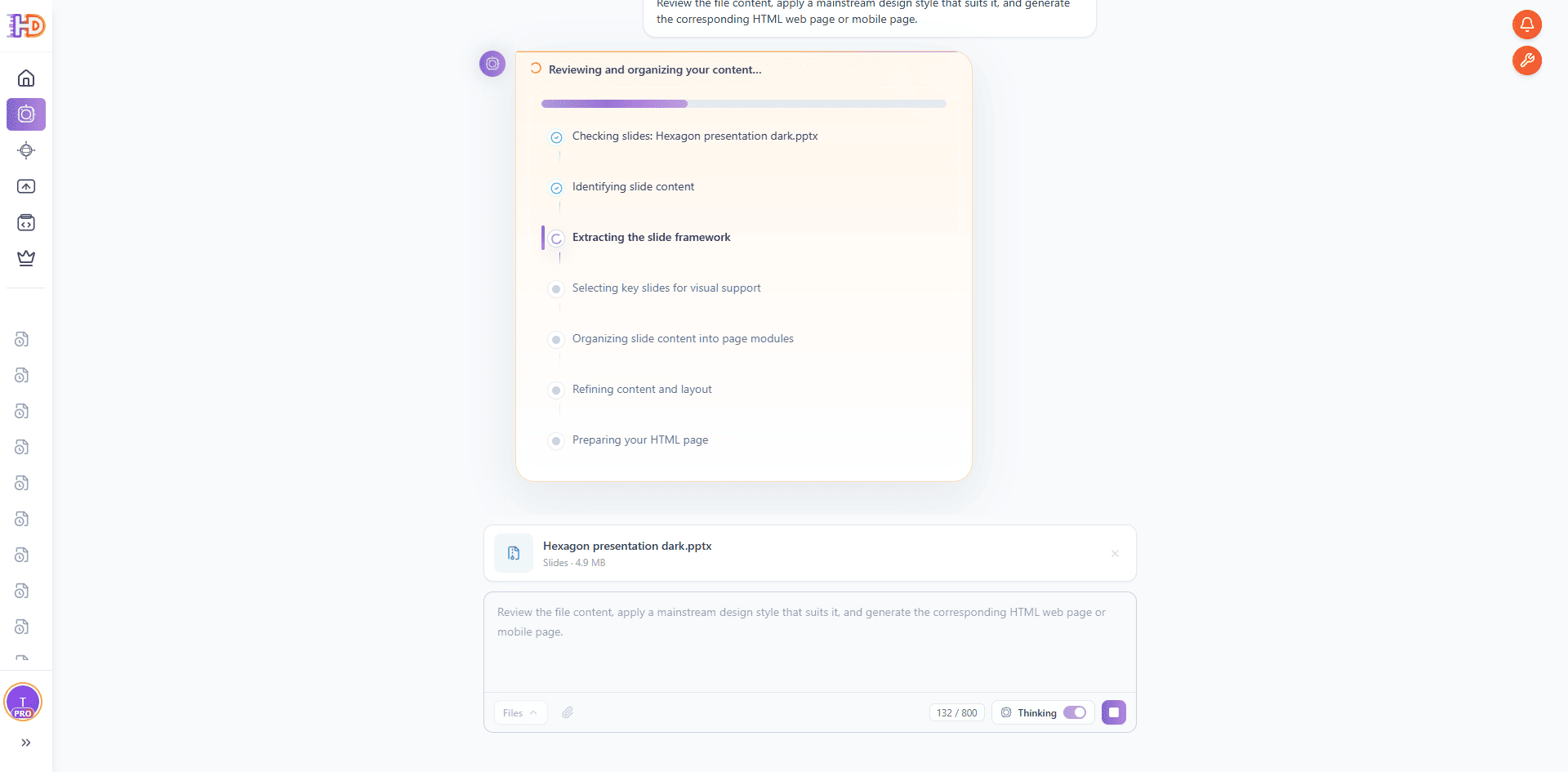
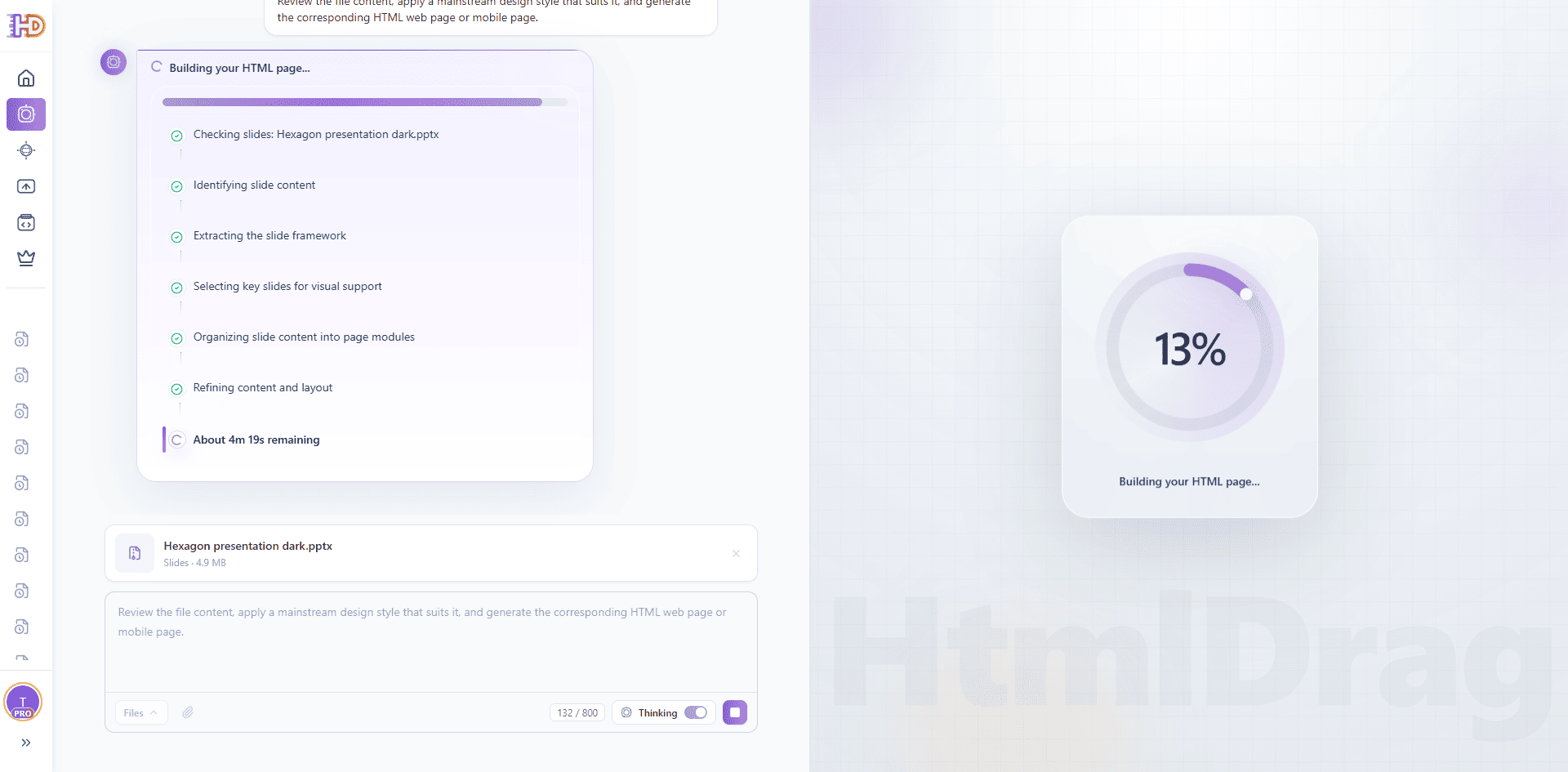
Après l’envoi, Générateur IA commence à examiner et organiser le contenu. Le processus affiche plusieurs étapes clés : vérification des slides, identification du contenu, extraction du framework, sélection des diapositives importantes pour le support visuel, organisation en modules de page, affinage du contenu et de la mise en page, puis préparation du HTML.
C’est là que le workflow diffère d’un simple convertisseur PPTX en images. Générateur IA ne copie pas seulement les diapositives. Il transforme une narration en slides en sections de page web, ce qui rend le résultat plus pertinent pour une landing page, une page produit, une page stratégie ou un aperçu de campagne.
Étape 5 : voir Générateur IA construire la page HTML
Une fois la structure des diapositives clarifiée, Générateur IA passe à la création HTML. La vue de progression montre la page en construction, tandis que le panneau de raisonnement suit la transformation du slide deck en modules de page.
Pour une équipe marketing ou business, c’est le moment clé : un deck PPTX statique devient une page HTML consultable dans le navigateur, révisable, partageable, modifiable et exportable. Le premier brouillon est généré directement depuis la présentation, sans reconstruction manuelle par design et développement.
Étape 6 : prévisualiser la landing page HTML générée
Quand la génération est terminée, l’aperçu apparaît à droite. Le résultat n’est plus un deck de slides, mais une landing page HTML structurée avec navigation, logo, hero, boutons CTA, message stratégique, indicateurs business et sections issues de la présentation d’origine.
La barre d’aperçu propose aussi des actions utiles : Go to Edit, Full Screen Preview, Share et HTML. Le workflow ne s’arrête donc pas à la génération : le résultat peut continuer vers l’édition, le partage ou l’export.

Étape 7 : ouvrir l’aperçu plein écran pour la revue
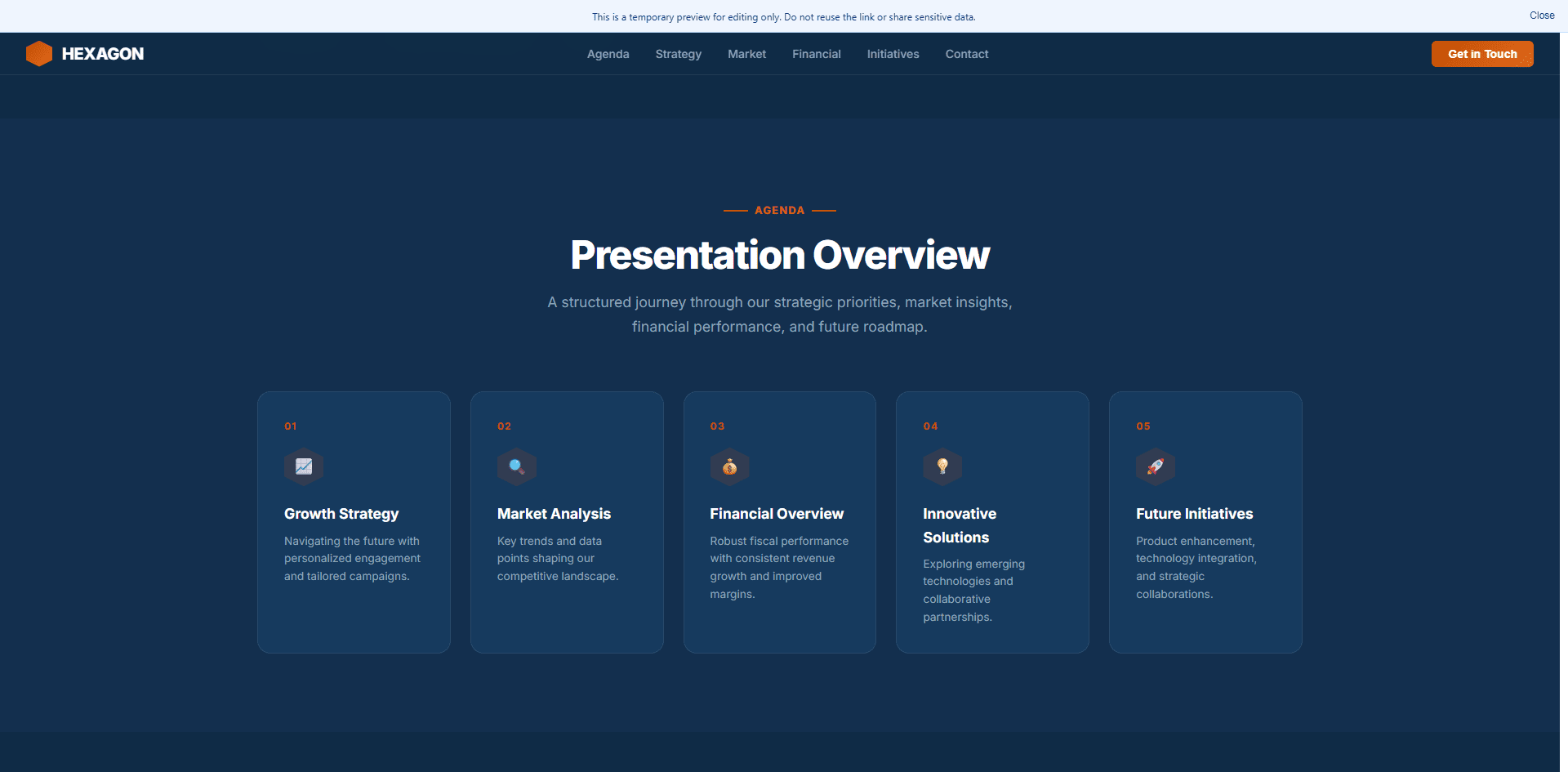
L’aperçu plein écran permet de vérifier si la page générée fonctionne comme une expérience web autonome. Dans cet exemple, la page présente le deck comme un site business : navigation, section agenda, cartes de stratégie, aperçu marché, récit financier et appel à l’action clair.
C’est particulièrement utile pour les revues internes. Un product manager, un marketer ou un fondateur peut téléverser une proposition PPTX et obtenir rapidement une version web à discuter avant d’investir dans un cycle complet de design et de développement.
Étape 8 : continuer à modifier visuellement le HTML généré
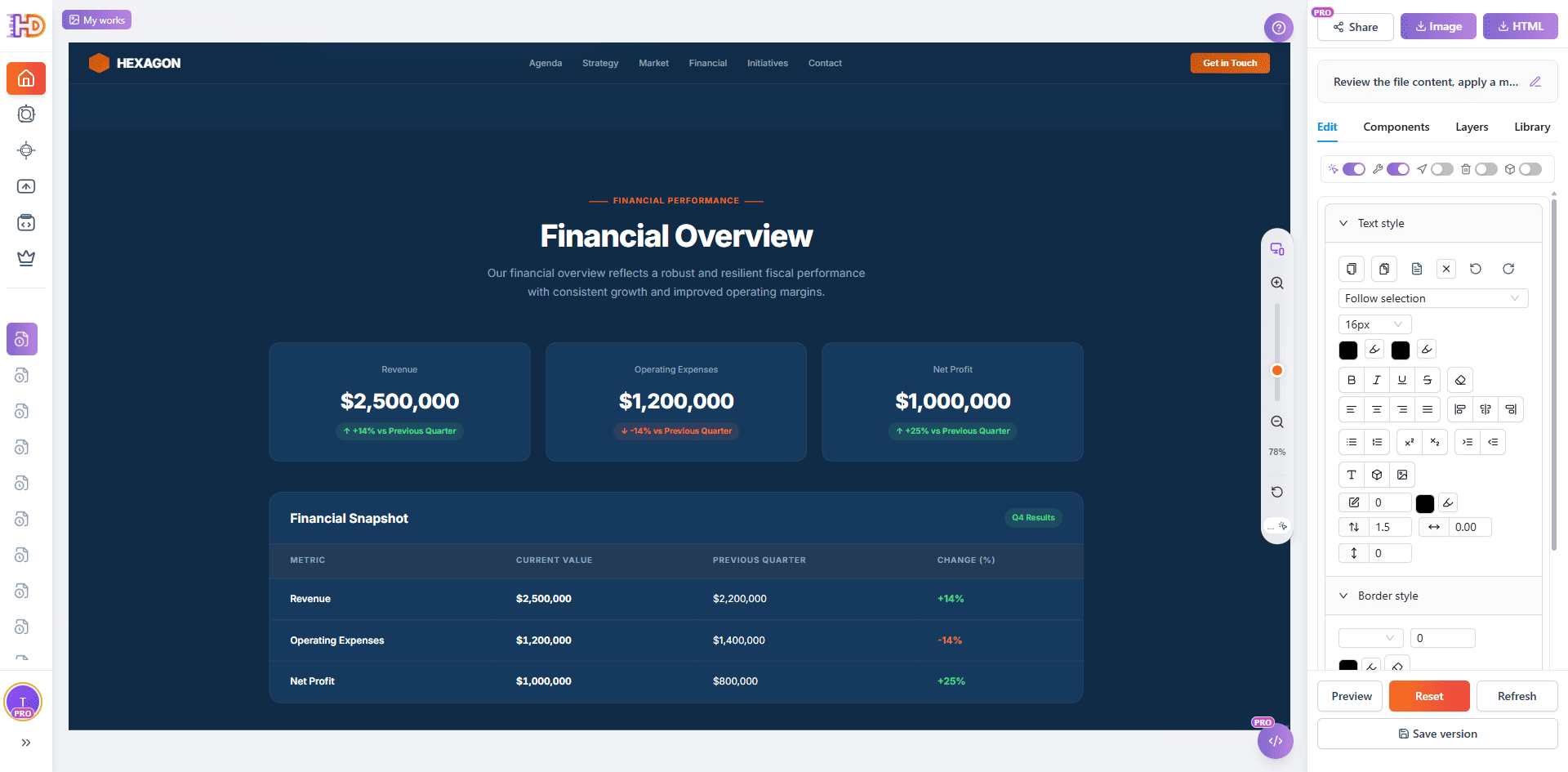
La dernière étape montre pourquoi HtmlDrag est plus pratique qu’un simple générateur de code IA ou un convertisseur de fichiers en ligne. Après la génération, vous pouvez ouvrir la page dans l’éditeur visuel et continuer à l’améliorer sans écrire HTML ni CSS.
Vous pouvez ajuster la page comme un vrai canevas de design :
- réécrire le titre hero et le texte d’accompagnement
- modifier le texte et les liens des boutons CTA
- remplacer les images de la présentation par des visuels produit à jour
- réorganiser les sections par glisser-déposer
- affiner espacements, couleurs, typographie et mise en page
- enregistrer le résultat ou exporter le HTML final
Le workflow complet est ainsi fermé : présentation PPTX → page HTML générée par IA → édition visuelle → enregistrement ou téléchargement.
Export PowerPoint traditionnel vs mode fichier de Générateur IA
| Tâche | Export PPT traditionnel ou convertisseur | HtmlDrag Générateur IA |
| Partir d’un deck PPTX | Exporte souvent des slides statiques ou exige une reconstruction manuelle | Lit le PPTX et utilise le deck comme source structurée |
| Créer une page web-native | Le résultat ressemble encore souvent à des slides dans une page | Génère une mise en page de landing page avec sections et CTA |
| Faire de petites modifications visuelles | Demande souvent du code, un nouvel export ou une nouvelle conversion | Permet édition visuelle, ajustement glisser-déposer et remplacement d’images |
| Préparer la revue ou la livraison | La sortie est souvent difficile à finaliser sans aide technique | La page peut être prévisualisée, partagée, enregistrée et exportée en HTML |
Quels decks PPTX conviennent le mieux à ce workflow
Ce workflow fonctionne mieux lorsque le PPTX possède déjà un message clair et une direction visuelle. Le design n’a pas besoin d’être parfait, mais le deck doit contenir assez de structure pour que Générateur IA comprenne le sujet de la page.
- Decks de lancement produit qui nécessitent une landing page rapide pour annonce ou revue interne
- Decks de campagne marketing destinés à devenir une page promotionnelle
- Pitch decks qui ont besoin d’une version en ligne partageable
- Présentations de stratégie business qui demandent un aperçu web plus soigné
- Decks de formation ou d’onboarding pouvant devenir des pages d’apprentissage en ligne
FAQ
Générateur IA peut-il créer une page HTML depuis une présentation PowerPoint ?
Oui. Dans ce workflow, Générateur IA utilise une présentation PPTX comme fichier source et génère une page HTML à partir du contenu, de la direction visuelle et de la structure des diapositives.
Dois-je téléverser un PPT ou un PPTX ?
Utilisez PPTX pour ce workflow. PPTX est le format moderne de PowerPoint et le format recommandé lorsque vous voulez que Générateur IA analyse une présentation et génère une page HTML.
Est-ce la même chose qu’exporter PowerPoint en images ?
Non. Exporter les slides en images crée généralement des visuels statiques. Générateur IA organise la présentation en sections HTML modifiables, afin que le résultat puisse être affiné dans l’éditeur HtmlDrag.
Puis-je modifier la page après sa génération par l’IA ?
Oui. Après génération, vous pouvez ouvrir la page dans HtmlDrag et ajuster visuellement le texte, les images, le layout, les espacements, les couleurs et les éléments CTA sans coder.
Et si le premier résultat n’est pas parfait ?
C’est normal. Considérez la page générée par IA comme un premier brouillon solide. L’avantage est de pouvoir continuer à la peaufiner manuellement au lieu de demander sans cesse à un outil de code IA de régénérer de petits changements.
Conclusion
Un deck PPTX ne devrait pas rester bloqué dans un format de réunion lorsque l’équipe a besoin d’une page web. Si votre présentation contient déjà le message, la structure, les visuels et la logique métier, elle peut devenir le point de départ d’une landing page HTML modifiable.
Avec HtmlDrag Générateur IA, le workflow est simple : téléversez le PPTX, laissez Générateur IA examiner et organiser les diapositives, générez la page HTML, prévisualisez le résultat, puis ouvrez-le dans l’éditeur visuel pour l’affinage final par glisser-déposer.
Si vous avez besoin d’un moyen plus rapide pour transformer une présentation PPTX en landing page HTML modifiable sans coder, le mode fichier de Générateur IA vous donne à la fois le premier brouillon et le contrôle visuel nécessaire pour finaliser la page.