
La IA puede crear rápidamente un primer borrador convincente de un sitio web. El último ajuste es diferente: un titular puede necesitar más contraste, un mensaje de sección una jerarquía más clara, una imagen puede requerir reemplazo o la llamada a la acción final puede necesitar un tratamiento más intencional.
Normalmente son decisiones visuales locales. No deberían obligarte a regenerar toda la página ni a buscar en el código fuente cada vez que necesites un cambio pequeño. Cuando ya tienes un archivo HTML, un editor HTML visual te permite trabajar desde la página renderizada, hacer un ajuste preciso y comprobar el resultado antes de exportarlo.
Este recorrido muestra el flujo en HtmlDrag. Comienza con una landing page de producto autónoma llamada ClarityDesk. La página es HTML real, no un editor simulado. Tanto si el archivo procede de una herramienta de IA, un generador de código o un proyecto anterior, el principio es el mismo: conservar el borrador útil y perfeccionar los detalles visibles en contexto.
Cómo editar un sitio web generado por IA sin programar
Empieza con el HTML que ya tienes. Ábrelo en un editor HTML visual, selecciona el elemento visible que necesita atención, realiza un cambio compatible de texto, estilo o imagen y revisa la página antes de exportarla. Es especialmente útil cuando ChatGPT, Claude, v0, Lovable u otro generador de código ha creado una página casi lista, pero todavía no preparada para publicar.
¿Por qué perfeccionar un sitio generado por IA en lugar de regenerarlo?
Regenerar es útil cuando la página tiene un problema estructural. Es menos útil cuando el contenido y las secciones ya son correctos, pero falta una pequeña decisión visual. Volver a ejecutar un prompt para cambiar un solo titular o recurso puede modificar otras partes que ya funcionaban.
Una revisión visual enfocada suele ser más segura cuando necesitas:
- mejorar el énfasis de un titular o una llamada a la acción;
- ajustar el texto visible sin reconstruir la sección completa;
- aplicar un color de texto o de fondo en el contexto real de la página;
- revisar las opciones para sustituir una imagen existente;
- comprobar la página terminada antes de guardarla, copiarla o exportar el HTML.
El flujo: sube el HTML existente y perfecciona lo que ven los visitantes
El flujo usado aquí es:
Subir HTML → confirmar el archivo fuente → abrir el editor visual → seleccionar contenido visible → hacer un cambio enfocado → previsualizar la página final
Para este artículo, Upload HTML es el punto de partida adecuado porque la página ya existe como archivo local. Si partes de código copiado de un chat de IA, Paste Code puede ser la entrada equivalente. El objetivo es el mismo: comenzar con la página que ya tienes, no reconstruirla desde un lienzo vacío.
Paso 1: Comienza en Upload HTML
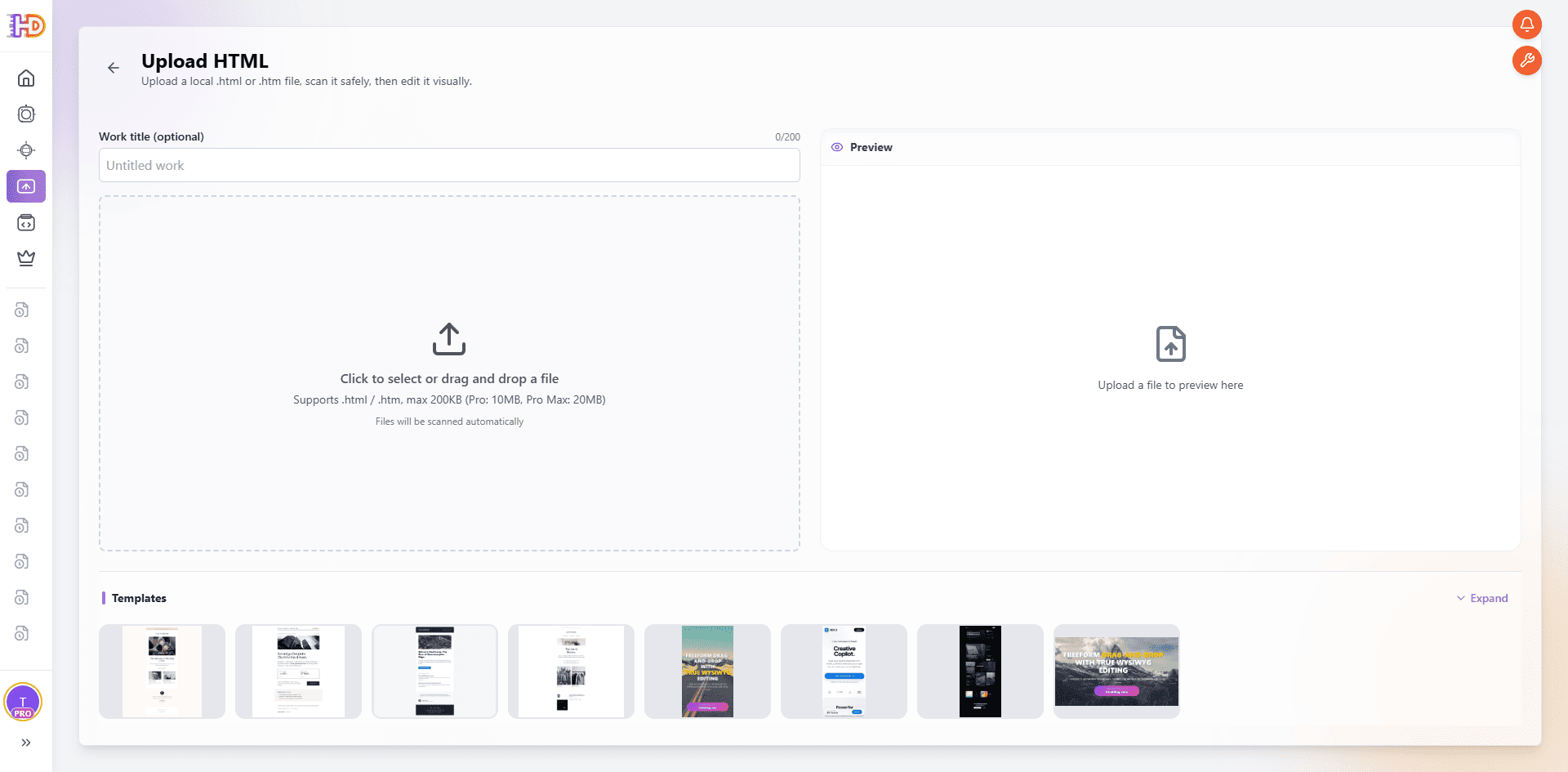
Abre Upload HTML cuando tengas un archivo local .html o .htm. La pantalla inicial incluye un campo para el título del trabajo, un área de selección de archivos y un espacio de vista previa. En este momento todavía no se ha cambiado nada; es simplemente la entrega del archivo existente al flujo de edición visual.
Paso 2: Confirma el archivo fuente existente
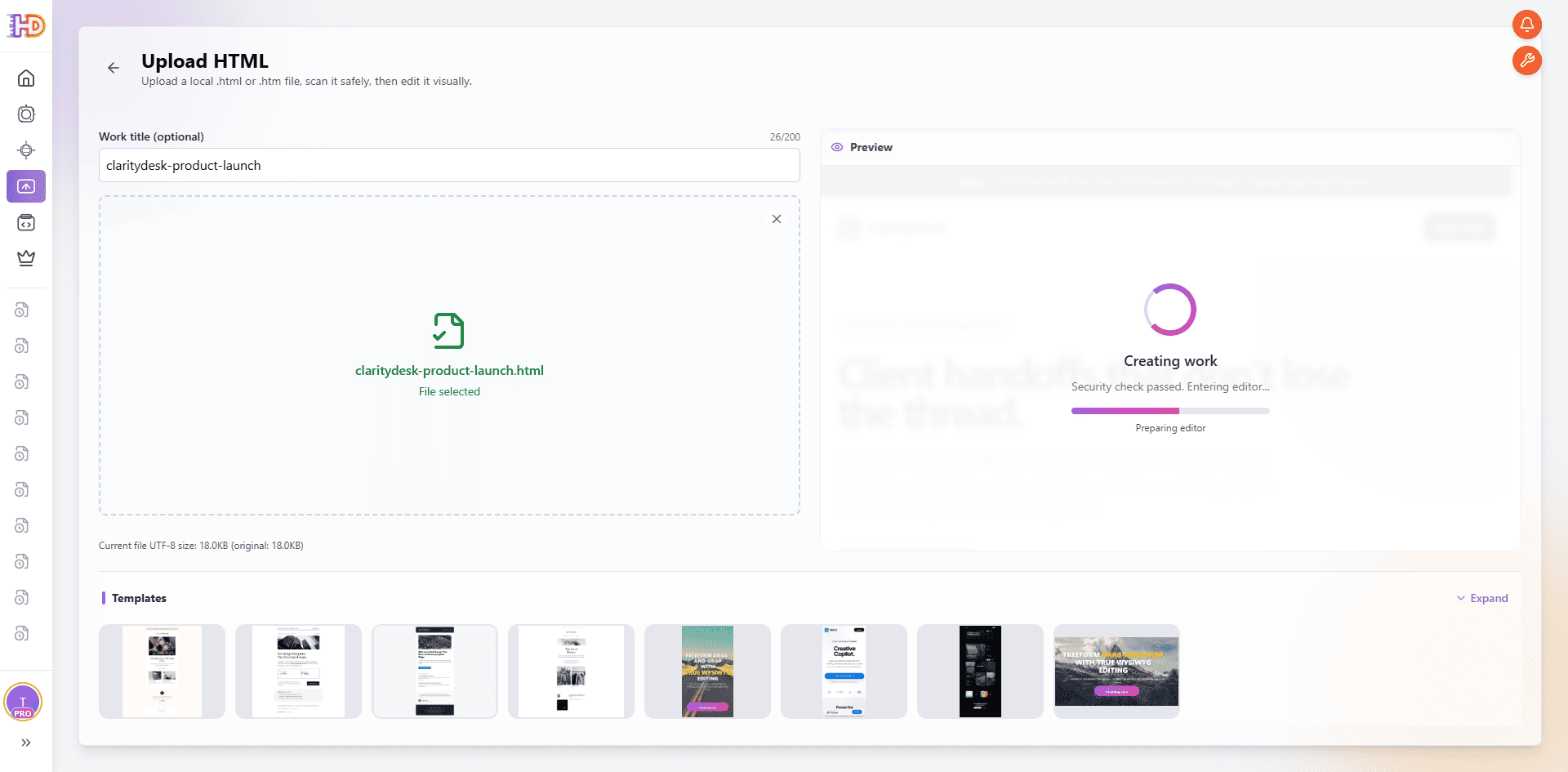
Después de seleccionar el archivo, confirma su nombre y el título del trabajo antes de entrar al editor. En este ejemplo, la fuente es claritydesk-product-launch.html. Es un punto de control útil: deja claro que se está perfeccionando un documento HTML existente, no generándolo de nuevo a partir de un prompt.
Paso 3: Abre la página renderizada en el editor visual
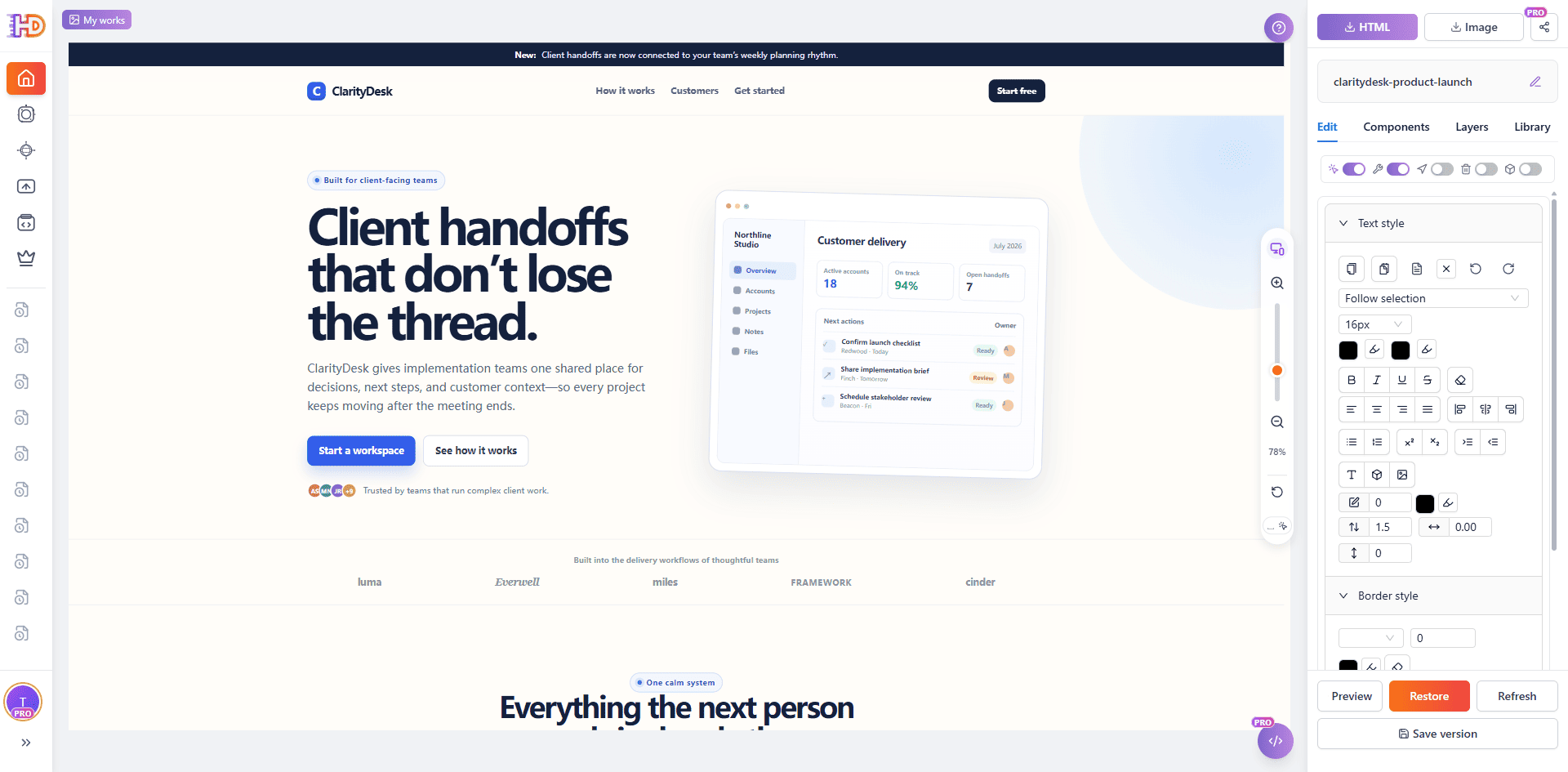
Cuando se crea el trabajo, la landing page original aparece en el lienzo. El contenido de la página sigue siendo la referencia, mientras HtmlDrag ofrece controles de edición alrededor de la interfaz. Antes de cambiar nada, observa la página completa: el hero de ClarityDesk, la ilustración del panel, la navegación, las pruebas y la sección de funciones ya están presentes.
Esta es la diferencia principal entre un ajuste visual final y una reconstrucción. No recreas la página sección por sección. Decides qué detalle visible necesita atención y conservas las partes que ya funcionan.
Haz una corrección visible en el nivel adecuado
Paso 4: Selecciona el titular principal y mejora su énfasis visual
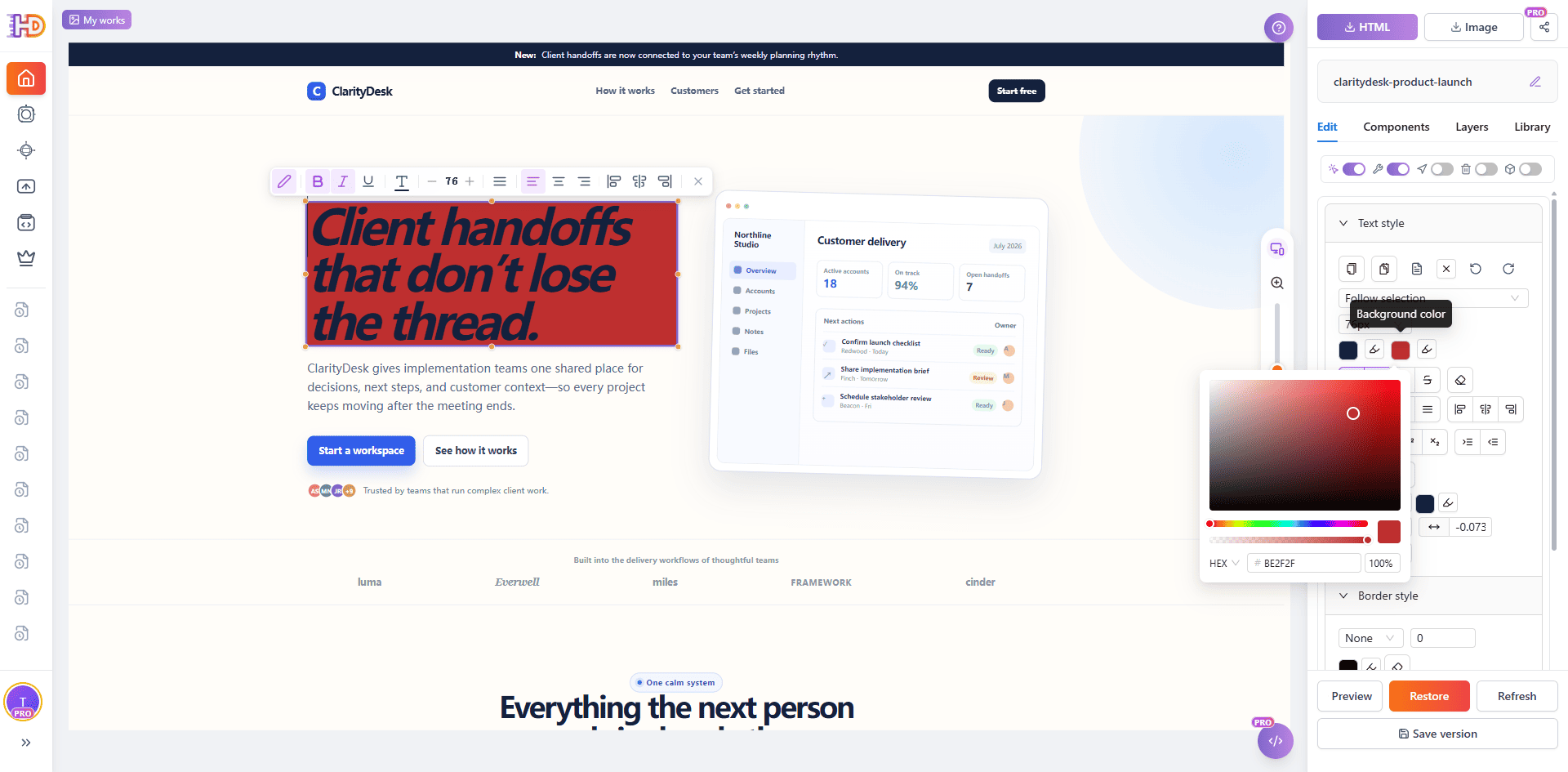
El titular principal es el mensaje más destacado de la página, por lo que es un buen lugar para realizar un cambio visual deliberado. Selecciónalo directamente en el lienzo. La barra integrada y el panel de estilo de texto muestran los controles de formato del contenido seleccionado.
En este ejemplo, el control de color de fondo está abierto y se está considerando un fondo rojo para el titular seleccionado. Lo importante no es que el rojo sea siempre correcto, sino poder juzgar el cambio de color y énfasis junto al texto, los botones y la ilustración del panel antes de confirmarlo.
Paso 5: Revisa la jerarquía de la sección en lugar de cambiarlo todo a la vez
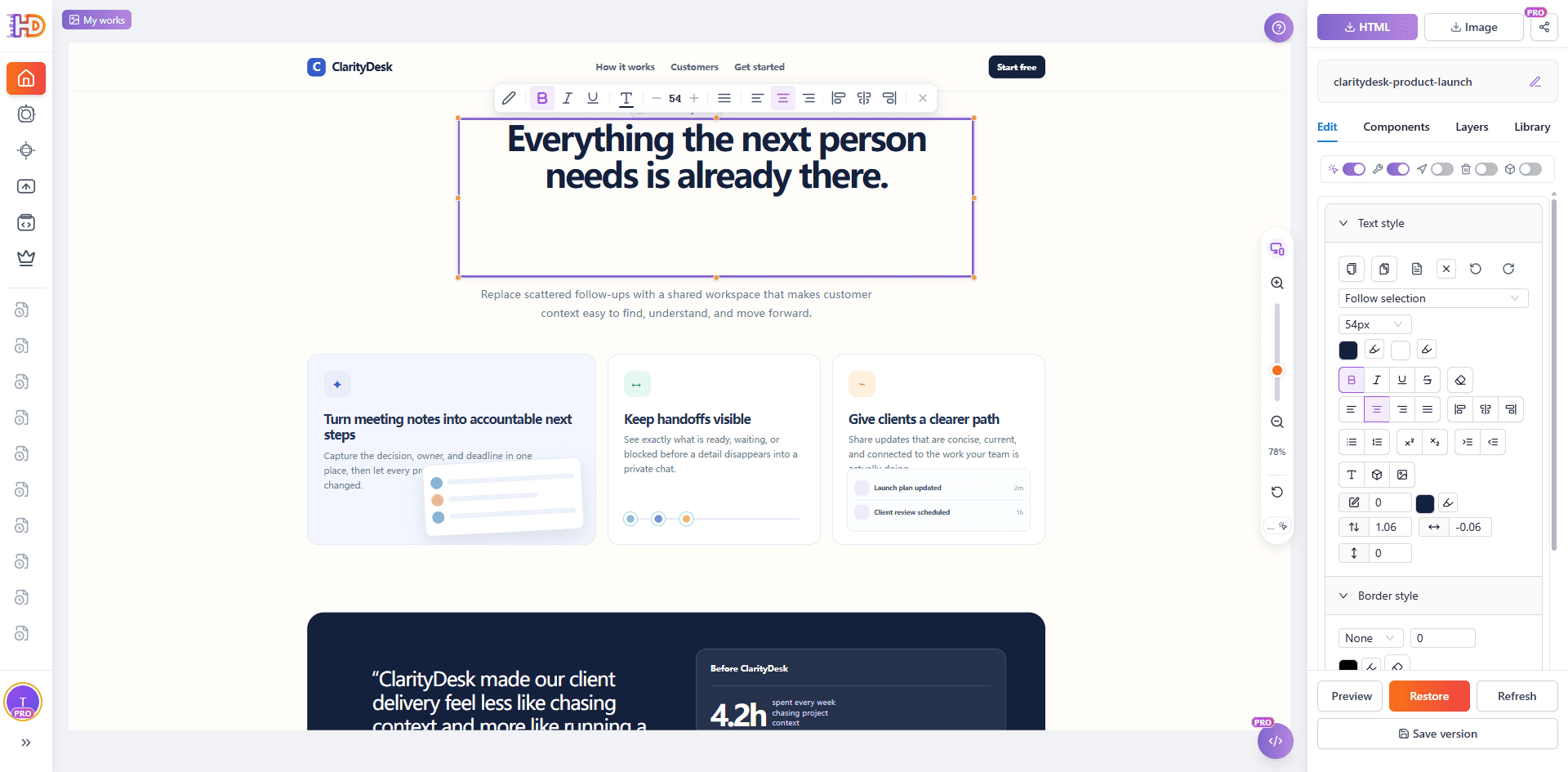
Después del primer cambio, ve a otra zona de la página y toma una decisión independiente. Aquí está seleccionada la cabecera de la sección de funciones, “Everything the next person needs is already there”. El marco de selección y los controles tipográficos facilitan revisar su tamaño, alineación y papel dentro de la jerarquía de la página.
Trabajar elemento por elemento hace que el ajuste final sea comprensible. Si una sección no necesita cambios, déjala como está. Si los necesita, selecciona el elemento que realmente comunica el mensaje en lugar de aplicar cambios generales a toda la página.
Paso 6: Comprueba el reemplazo de imagen cuando un recurso necesita actualizarse
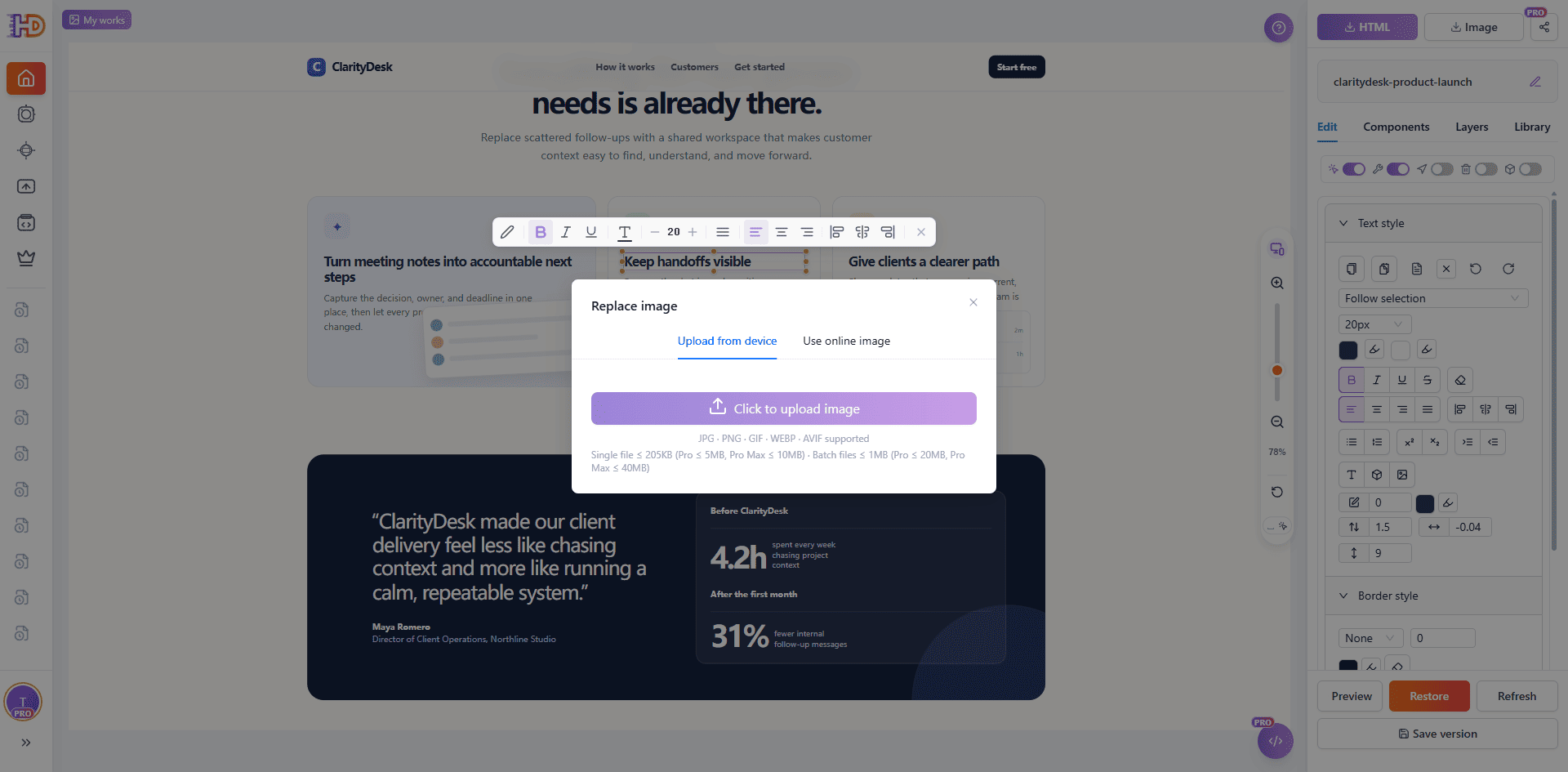
El ajuste visual no se limita al texto. Durante la revisión de las tarjetas de funciones se abre el diálogo Replace image. Ofrece dos opciones prácticas: subir una imagen desde el dispositivo o usar una imagen online.
Abre este control solo para el recurso visual que quieras cambiar. Así mantienes la estructura existente y sustituyes una imagen antigua o inadecuada sin reconstruir todo el componente por una sola actualización.
Paso 7: Revisa por separado la llamada a la acción final
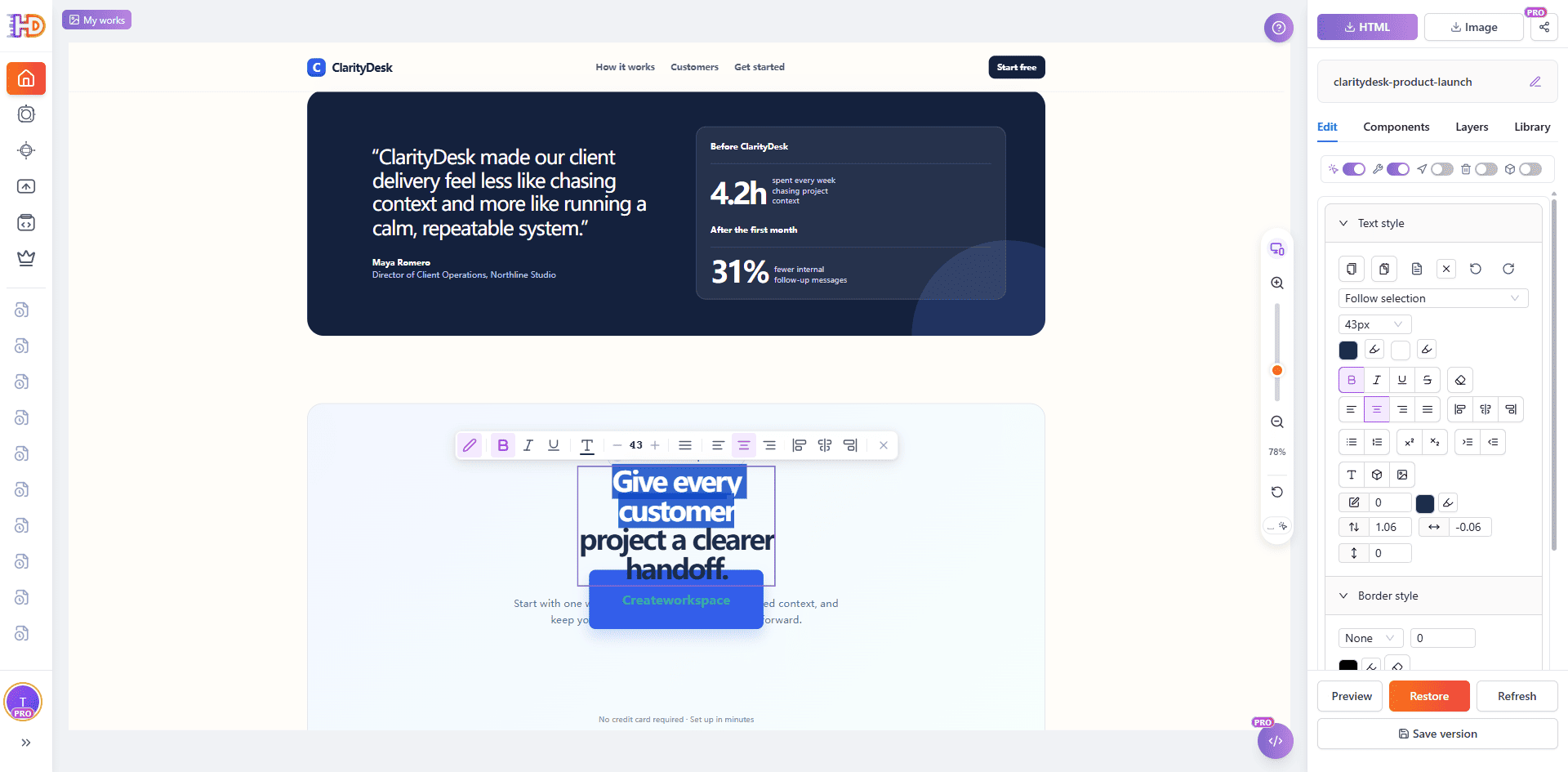
La llamada a la acción final suele ser el lugar donde un sitio generado por IA necesita una decisión humana. Debe ser clara sin competir con el hero principal. En la página de ClarityDesk, el mensaje final “Give every customer project a clearer handoff” se selecciona por separado.
Usa la selección y los controles de texto para revisar el mensaje, la escala, la alineación y el contraste en su propia sección. Es más preciso que aplicar el mismo tratamiento a todos los titulares.
Previsualiza antes de dar por terminada la página
Paso 8: Revisa el resultado visual más reciente
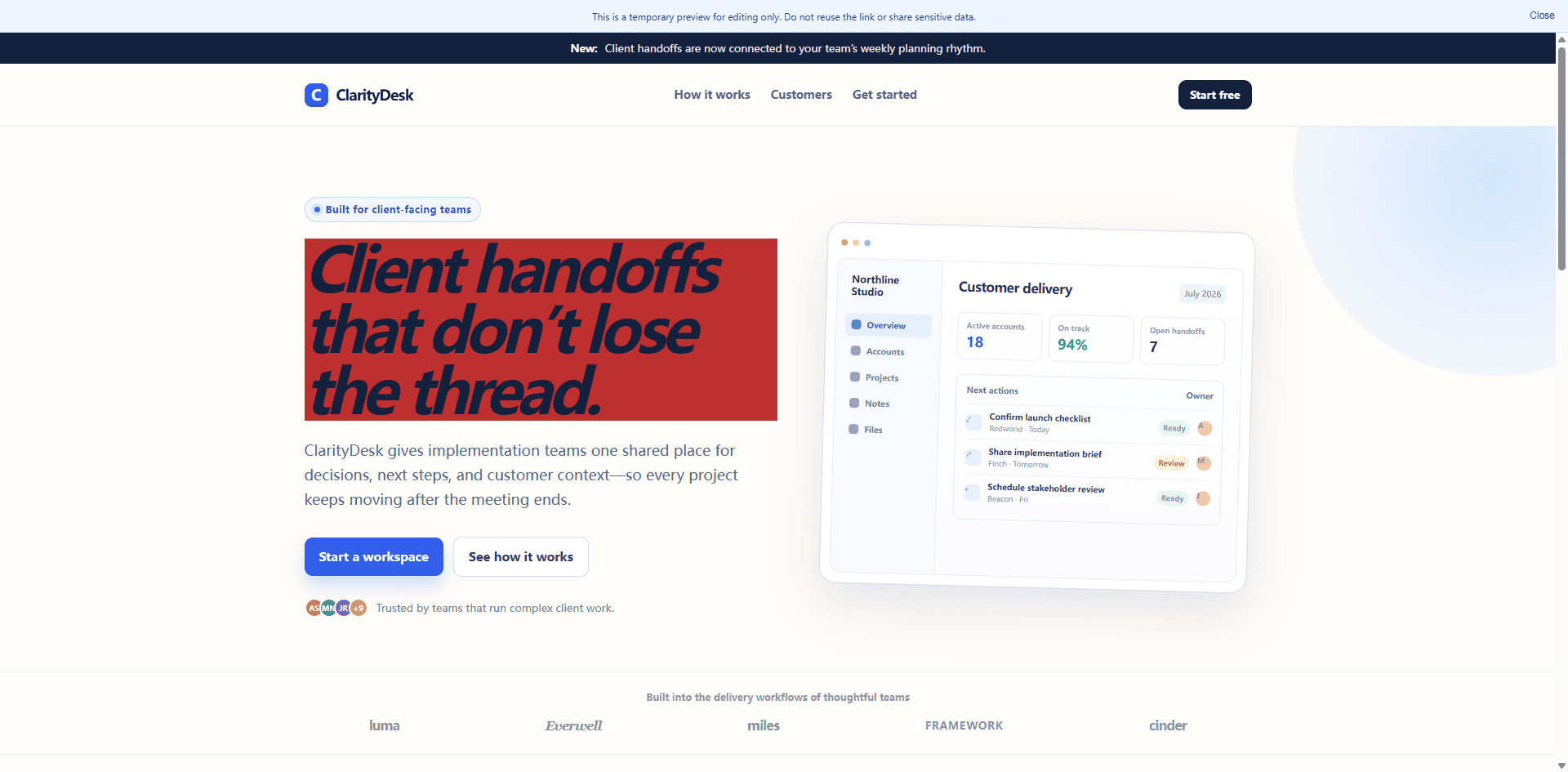
La vista previa elimina los controles de edición para que puedas inspeccionar el resultado como lo vería un visitante. En la vista previa, el titular principal muestra ahora el tratamiento de fondo rojo seleccionado, mientras la navegación, la ilustración del panel y el contenido de apoyo original permanecen en su sitio.
Usa esta última comprobación para responder tres preguntas:
- ¿La modificación visible mejora el mensaje o la jerarquía?
- ¿Crea un problema no intencionado de contraste, espacio o legibilidad?
- ¿La página está lista para guardarse, copiarse o exportarse como HTML?
El enlace de vista previa que aparece en el editor sirve para revisar el trabajo actual. Trátalo como una vista previa temporal de edición, no como una URL pública de producción.
Qué revisar después de editar HTML visualmente
La revisión final no consiste solo en cambiar un color o acortar una frase. Antes de exportar, revisa la página en contexto:
- ¿El titular conduce de forma natural al párrafo de apoyo y a la acción principal?
- ¿El color elegido tiene suficiente contraste con el texto y la sección que lo rodea?
- ¿La llamada a la acción final sigue conectada con el resto de la página?
- Si abriste el reemplazo de imagen, ¿elegiste el recurso correcto y mantiene clara su función en el diseño?
- ¿Has comprobado la página en los tamaños de pantalla importantes para tu audiencia?
No todos los problemas pertenecen al mismo nivel de edición. Los dibujos Canvas, los IFrame alojados externamente y las interacciones controladas por scripts pueden requerir trabajo en el código fuente. Para contenido normal, titulares, colores, botones y recursos visuales compatibles, una edición visual enfocada suele ser la forma más rápida de terminar la página sin descartar el borrador útil.
Preguntas frecuentes
¿Puedo editar un sitio web generado por IA sin programar?
Para muchos cambios visibles, sí. Abre el HTML existente en un editor visual, selecciona el elemento que ves, ajusta textos, estilos o recursos compatibles y previsualiza el resultado antes de exportarlo.
¿Debo regenerar una página si un titular o una llamada a la acción se ve mal?
Normalmente no. Si la estructura, el contenido y las secciones de apoyo ya son útiles, una edición visual precisa altera menos que regenerar toda la página por un problema local.
¿Puedo reemplazar una imagen en una página HTML existente?
Cuando el recurso visual es compatible con el editor, usa el flujo de reemplazo para subir un archivo local o seleccionar una imagen online. Después revisa la página final para confirmar que el nuevo recurso encaja con el contenido y el diseño.
Conclusión
Los sitios web generados por IA son valiosos porque aceleran el primer borrador. Un ajuste visual final hace que ese borrador sea más intencional. Empieza con el HTML existente, selecciona el elemento visible exacto que necesita atención, haz un cambio enfocado y revisa el resultado antes de entregarlo.
Con HtmlDrag puedes subir una página HTML existente y perfeccionar el mensaje, el énfasis y los recursos visuales en contexto, sin reconstruir toda la página ni reescribir cada línea de código.