
Un modèle HTML peut constituer une bonne base pour une landing page, une page événementielle, un portfolio ou une campagne produit. Le travail le plus délicat arrive souvent ensuite : la structure est utile, mais le texte, l’image, la hiérarchie visuelle et les espacements appartiennent encore au projet précédent.
C’est pourquoi beaucoup de personnes cherchent comment modifier un modèle HTML sans coder. Elles n’ont pas forcément besoin d’un nouveau créateur de site ni d’une page entièrement régénérée. Elles veulent conserver la mise en page existante et adapter les éléments visibles à leur propre audience.
Ce guide présente un workflow visuel pour personnaliser un modèle HTML existant. L’exemple utilise une page autonome pour un atelier d’opérations créatives de Northstar Studio. La page est déjà complète : il s’agit de l’inspecter, de modifier les éléments nécessaires et de vérifier le résultat avant la livraison.
Que signifie personnaliser un modèle HTML ?
Personnaliser un modèle HTML consiste à adapter une page existante à une nouvelle entreprise, campagne ou audience tout en conservant la structure qui fonctionne déjà. Les changements courants sont :
- réécrire le titre Hero et le texte qui l’accompagne ;
- remplacer une ancienne image par un visuel adapté à la campagne ;
- modifier les couleurs, les accents ou les boutons pour la marque ;
- déplacer ou redimensionner un élément visible lorsque la hiérarchie change ;
- vérifier la page comme un visiteur avant d’exporter le HTML.
La distinction essentielle est que vous modifiez un document HTML existant, et non une toile vide. Le modèle reste la référence structurelle : vous décidez ce qui doit changer et ce qui doit rester en place.
Pourquoi personnaliser un modèle HTML existant plutôt que tout reconstruire ?
Reconstruire une page peut être pertinent si la structure ne convient pas, si des sections importantes manquent ou si le code ne permet pas la fonctionnalité attendue. Lorsque la navigation, le Hero, le contenu et le CTA fonctionnent déjà, refaire toute la page pour un problème local est généralement inutile.
Une passe visuelle ciblée convient lorsqu’il faut modifier un titre, une image, la mise en valeur d’une section ou la position d’un élément. Réécrire tout le fichier HTML peut modifier involontairement les espacements, la hiérarchie et le responsive déjà acceptables.
Partir du HTML existant facilite également la comparaison : vous voyez précisément ce qui a changé après chaque décision.
Que vérifier avant de modifier un modèle HTML ?
Avant de modifier un modèle téléchargé ou créé précédemment, faites un inventaire rapide :
- Quel message le visiteur doit-il comprendre en premier ?
- Quelle image correspond à la nouvelle campagne ?
- Quelles couleurs et quels boutons représentent la marque actuelle ?
- Quelles sections fonctionnent déjà et doivent être conservées ?
- Quels liens, formulaires, scripts et ressources externes nécessitent un test séparé ?
Cette préparation sépare la personnalisation visuelle du développement fonctionnel. Un éditeur HTML visuel aide pour les décisions visibles, tandis que les formulaires, interactions JavaScript, intégrations et statistiques doivent être vérifiés dans leur propre workflow.
Comment personnaliser un modèle HTML sans coder
Le workflow utilisé ici est le suivant :
Importer le HTML → confirmer le fichier source → inspecter le modèle rendu → modifier le texte → remplacer une image → ajuster la position → vérifier le CTA → prévisualiser avant la livraison
Avec un fichier local .html ou .htm, commencez par Upload HTML. Si votre point de départ est du code copié depuis un autre outil, Paste Code offre un point d’entrée similaire. Cet article suit le chemin du fichier local, car l’exemple est une page HTML autonome.
Étape 1 : importer le modèle HTML existant
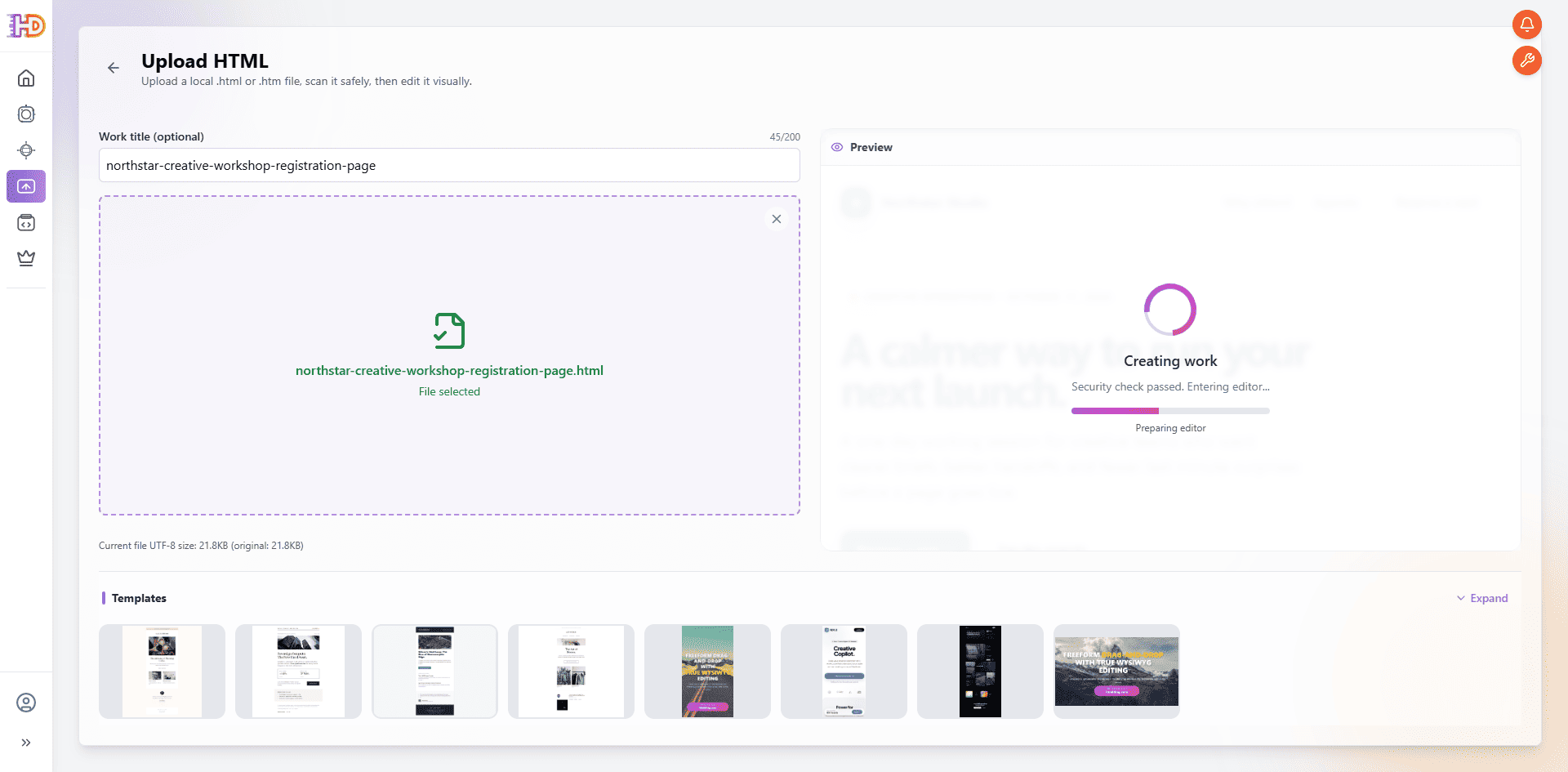
Ouvrez l’entrée Upload HTML et sélectionnez le fichier. Ici, la source est northstar-creative-workshop-registration-page.html. Le titre du projet est renseigné pendant que l’éditeur prépare la page, ce qui rend visible le passage du fichier local au workflow visuel.
Étape 2 : inspecter le modèle dans l’éditeur visuel
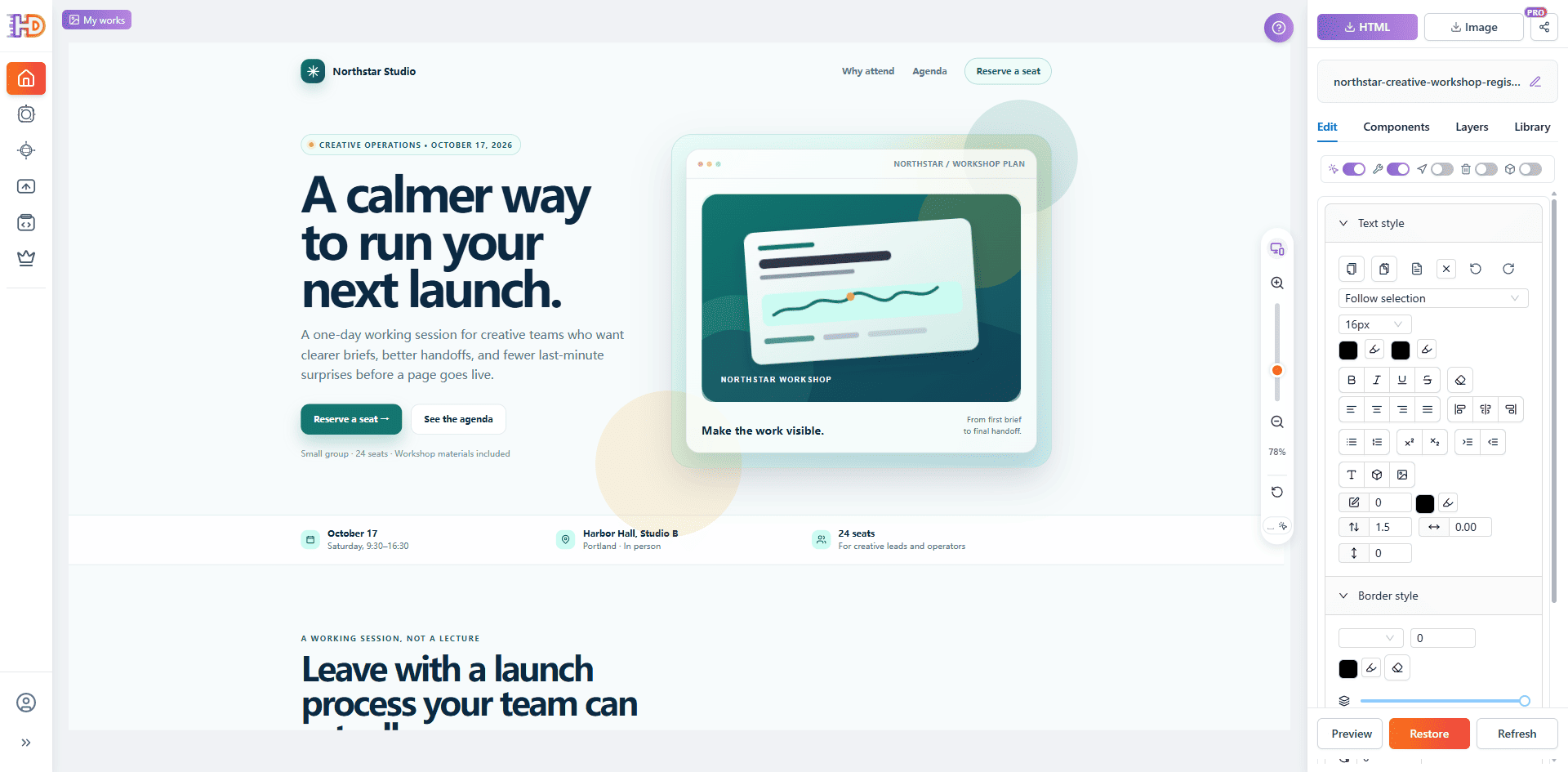
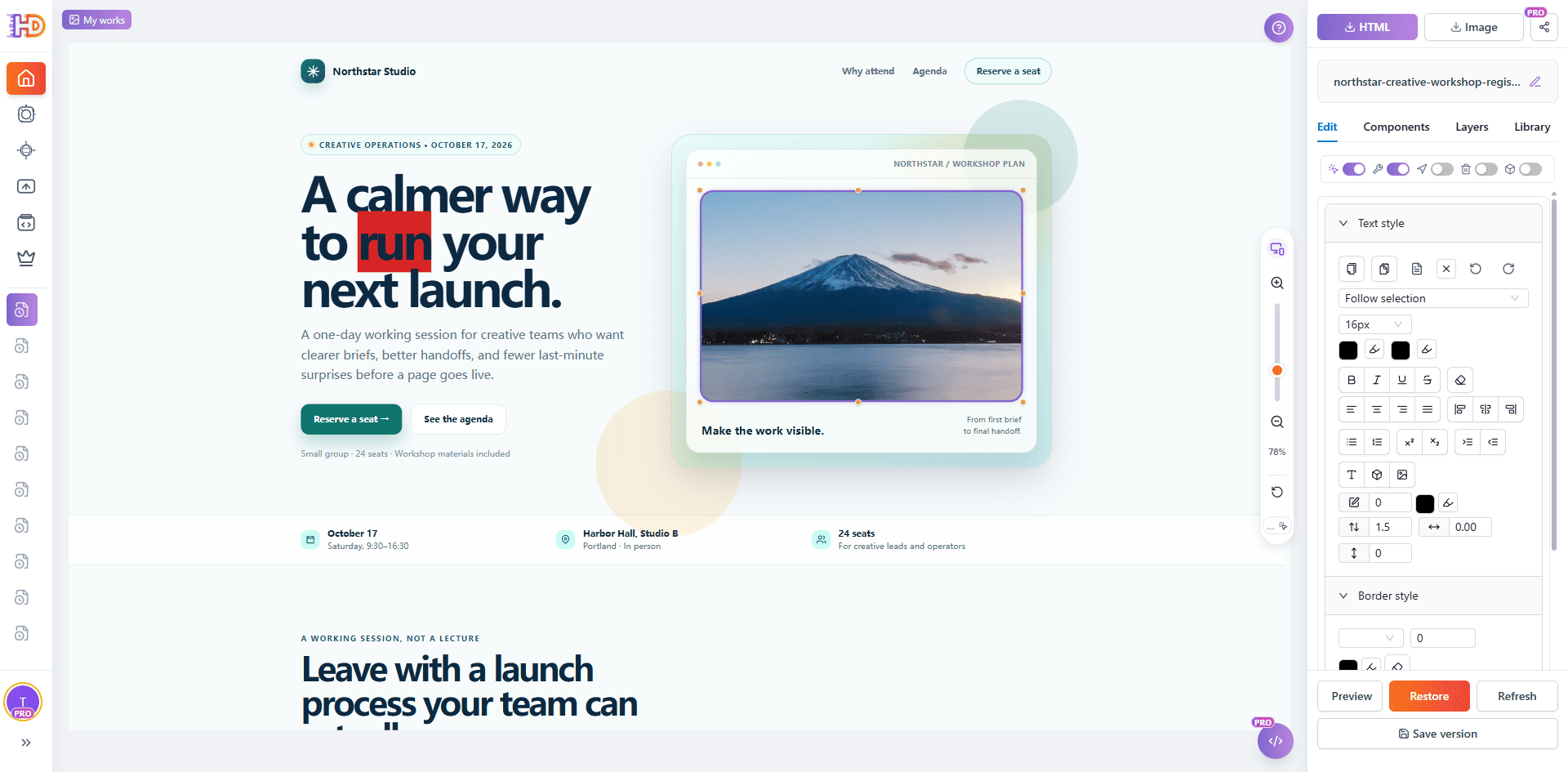
Une fois le projet créé, observez la page comme une composition complète avant de modifier quoi que ce soit. La page Northstar Studio contient déjà la navigation, la date de l’atelier, le message Hero, le visuel de planification, les informations, l’agenda, le témoignage et la zone d’inscription.
Cette inspection permet de conserver le modèle comme référence. Vous voyez quelles parties sont utiles, lesquelles paraissent génériques et quel élément visible doit être traité en premier.
Étape 3 : modifier le texte dans le contexte de la page
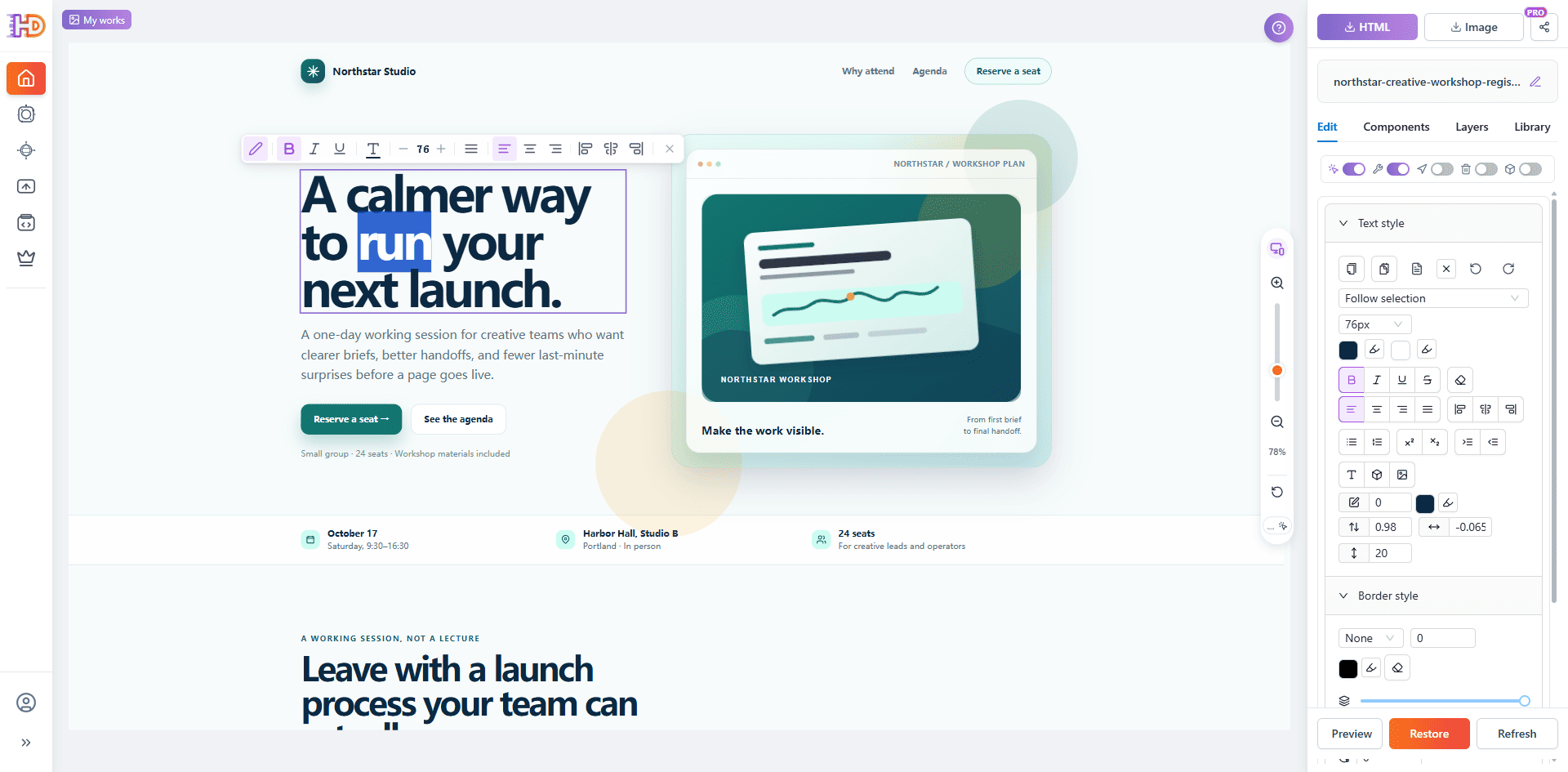
Sélectionnez le titre Hero ou le texte qui doit réellement changer. La barre en ligne et les contrôles de texte permettent de juger la sélection avec l’image, le paragraphe et le bouton principal.
Il n’est pas nécessaire de réécrire toutes les phrases. Commencez par le message qui détermine la pertinence de la page pour la nouvelle audience.
Étape 4 : remplacer une image du modèle HTML
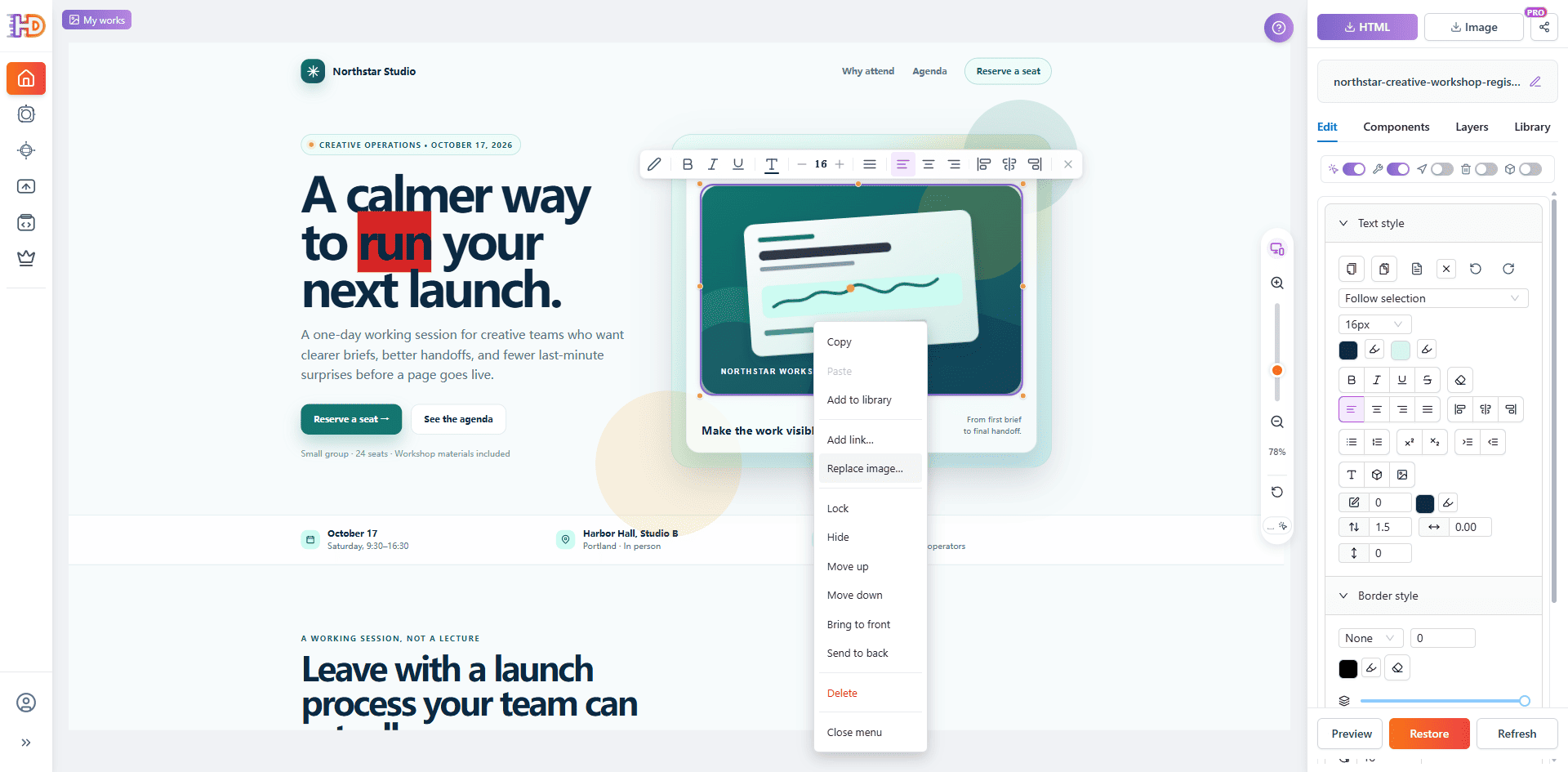
La personnalisation ne concerne pas uniquement le texte. Si l’image appartient à l’ancien projet, sélectionnez-la et ouvrez le menu contextuel. L’action Replace image met à jour l’asset sans reconstruire la structure voisine.
Après le remplacement, vérifiez la nouvelle image dans la page. Elle doit soutenir le message, s’adapter à l’espace disponible et conserver la lisibilité du titre et du CTA.
Étape 5 : ajuster la position d’un élément visible
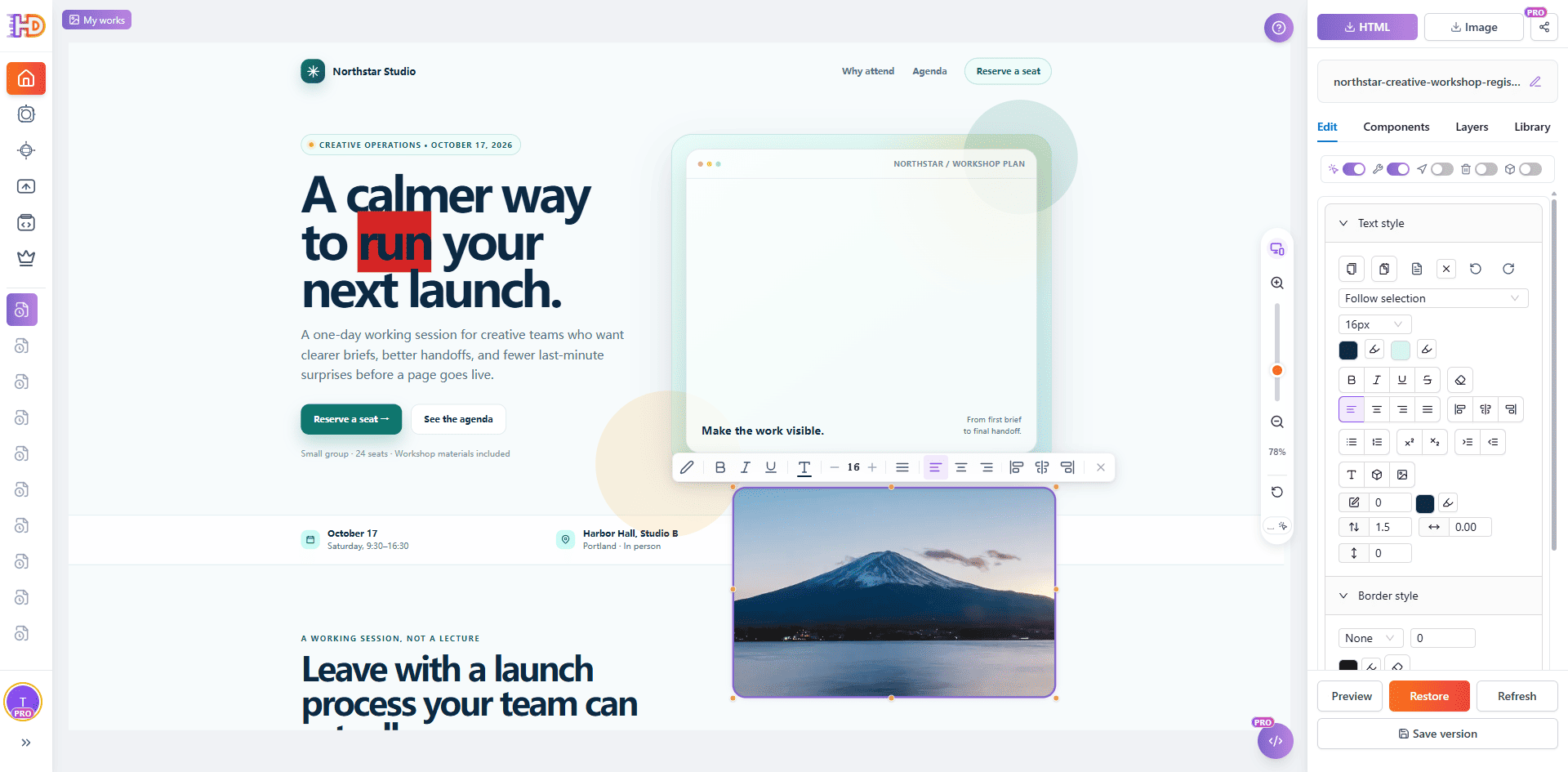
Certains changements concernent la composition plutôt que le contenu. Sélectionnez l’image ou le bloc et vérifiez sa nouvelle position par rapport aux sections voisines.
L’effet du déplacement est immédiatement visible. Si la nouvelle position affaiblit la hiérarchie du Hero ou crée trop d’espace vide, annulez-la et essayez un ajustement plus léger.
Étape 6 : examiner séparément le CTA
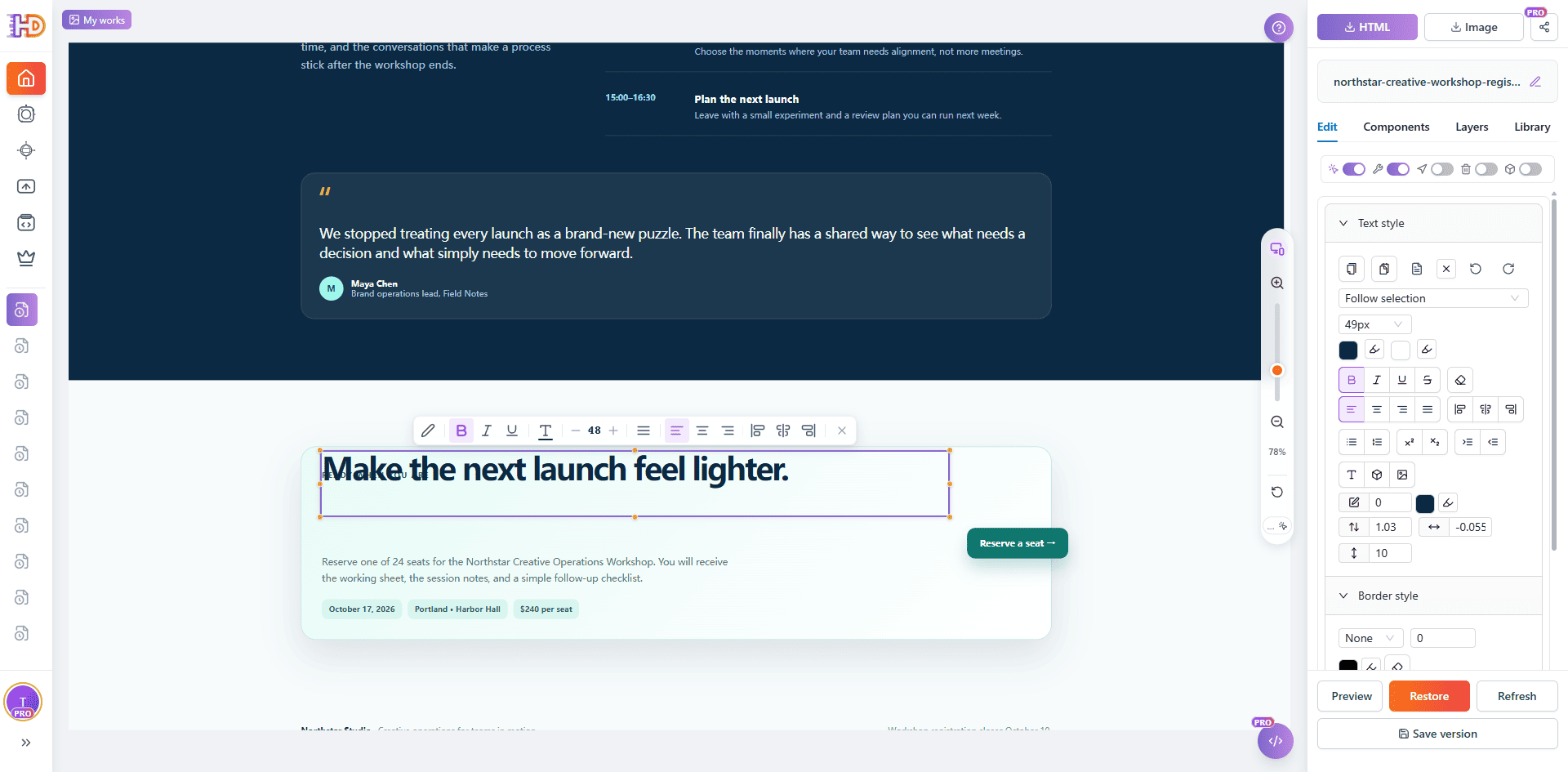
Un modèle personnalisé doit guider le visiteur vers la bonne action. Sélectionnez le titre ou la zone du CTA final et vérifiez la taille, les espacements, le contraste et sa relation avec les informations voisines.
L’objectif n’est pas de rendre chaque section aussi visible que possible, mais de rendre l’étape suivante claire après la lecture de la page.
Étape 7 : prévisualiser la page HTML avant la livraison
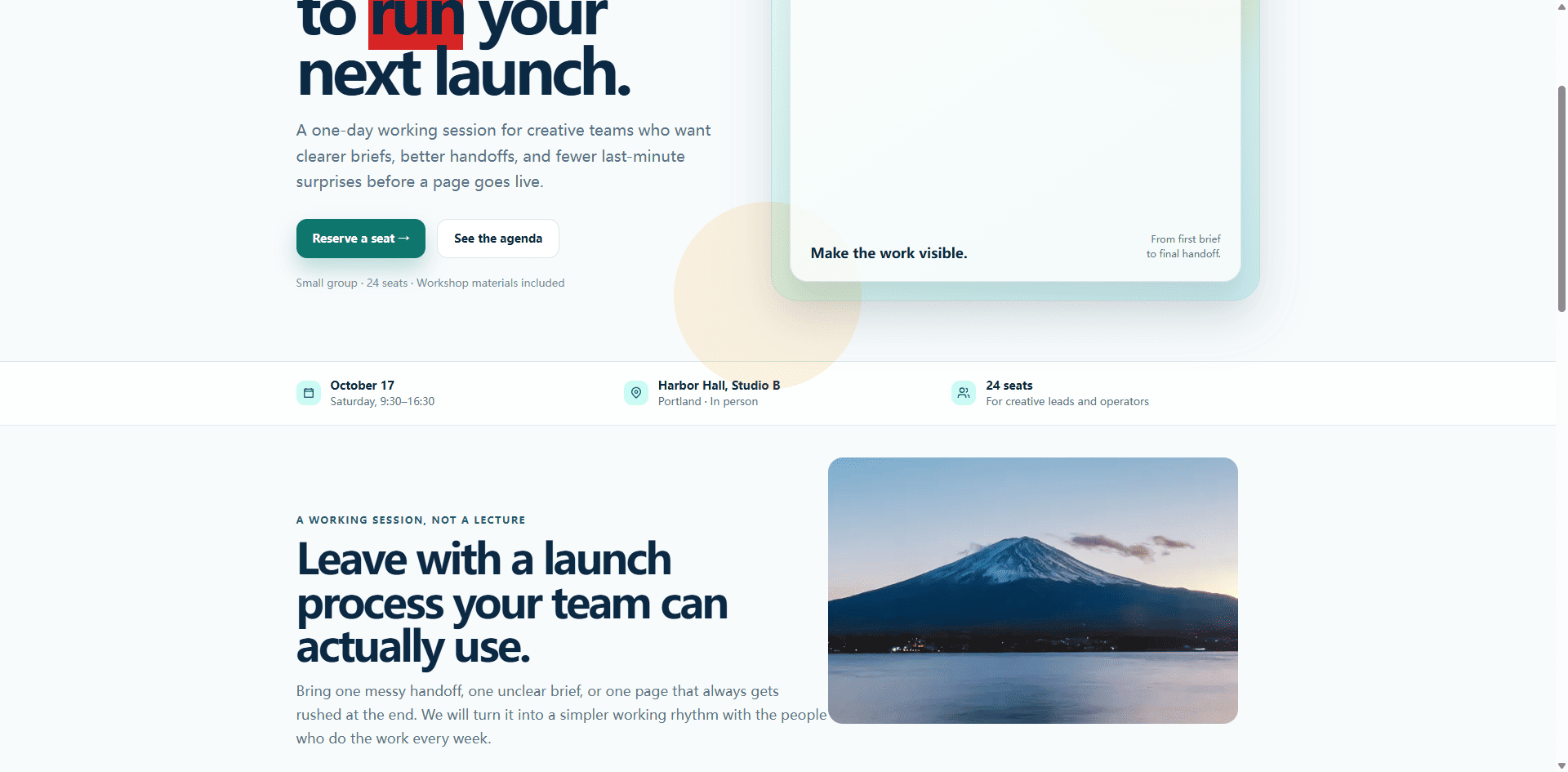
Après les modifications locales, examinez la page complète et pas seulement l’élément sélectionné. Suivez le parcours du Hero au contenu de soutien puis jusqu’au CTA.
Cette dernière vérification permet de détecter une image qui n’explique plus la bonne section, un contraste insuffisant, un retour à la ligne maladroit ou un CTA qui n’est plus lié au contenu.
Checklist avant l’export du modèle HTML personnalisé
Avant de sauvegarder, copier, télécharger ou exporter la page, vérifiez :
- Message : le Hero explique-t-il rapidement la page à la bonne audience ?
- Hiérarchie : le titre conduit-il naturellement au contenu et au CTA ?
- Images : les nouveaux assets sont-ils pertinents, nets et bien positionnés ?
- Marque : les couleurs et accents sont-ils des choix intentionnels ?
- Responsive : la page reste-t-elle cohérente aux tailles d’écran importantes ?
- Fonctionnement : les liens, formulaires, scripts et ressources externes fonctionnent-ils toujours ?
- Sortie : le HTML exporté conserve-t-il les changements visibles sans les contrôles de l’éditeur ?
Quand utiliser un éditeur HTML visuel ?
Un éditeur HTML visuel convient lorsque la structure existante est utile et que le travail concerne surtout les textes, images, couleurs, espacements, positions et vérifications finales. Il est particulièrement pratique pour le marketing, le design, les fondateurs et les petites équipes.
Cela ne signifie pas que toutes les surfaces HTML se comportent comme du texte normal. Les dessins Canvas, les IFrames inter-domaines, les interactions pilotées par script, les formulaires complexes et les intégrations peuvent demander des modifications du code source ou des tests fonctionnels séparés.
Questions fréquentes
Puis-je modifier un modèle HTML sans coder ?
Pour de nombreux changements visibles, oui. Importez le fichier existant, sélectionnez le texte, l’image ou la mise en page, faites une modification ciblée et vérifiez l’aperçu. Les fonctions basées sur le code doivent être validées séparément.
Puis-je personnaliser en ligne un modèle HTML téléchargé ?
Oui, s’il peut être ouvert comme fichier HTML pris en charge. Commencez par contrôler le fichier et ses assets, puis mettez à jour le contenu vu par les visiteurs.
Puis-je remplacer une image dans un modèle HTML existant ?
Si l’image est prise en charge, sélectionnez-la et utilisez le workflow de remplacement. Contrôlez ensuite le recadrage, le contraste, la position et le lien avec le texte.
Dois-je reconstruire le modèle si une seule section ne convient pas ?
Généralement non. Si le reste est utile, une modification visuelle ciblée perturbe moins qu’une reconstruction complète. Reconstruisez lorsque le problème est réellement structurel ou fonctionnel.
Que vérifier avant l’export ?
Vérifiez la hiérarchie, les positions d’image, le contraste, le CTA, le responsive, les liens, les formulaires, les scripts et la propreté du HTML exporté.
Conclusion
Personnaliser un modèle HTML ne signifie pas forcément réécrire la page. Si la structure existante offre une base utile, conservez-la et modifiez les décisions visibles qui comptent pour votre audience et votre campagne.
Avec HtmlDrag, vous pouvez importer une page HTML existante, modifier visuellement les textes, images et éléments de mise en page pris en charge, puis vérifier le résultat avant la livraison. Le workflow le plus fiable reste ciblé : conserver ce qui fonctionne, changer les détails importants et contrôler la page complète avant l’export.