
Une page peut s’afficher correctement dans un navigateur tout en restant difficile à modifier. Le HTML existant combine souvent des titres et paragraphes classiques avec du SVG intégré, des dessins Canvas, des IFrames intégrés, du positionnement relatif, des tableaux imbriqués et des scripts qui modifient ce que voit le visiteur.
C’est le problème de nombreux workflows HTML simples : ils peuvent afficher le résultat, mais ils n’expliquent pas toujours clairement la relation entre la page visible et la structure HTML d’origine. Si vous devez modifier du HTML existant sans coder, un aperçu en direct ne suffit pas. Il vous faut un éditeur HTML visuel qui indique ce qui est sélectionnable, ce qui peut être modifié et où commence la limite d’un document.
Ce guide utilise une page autonome appelée Structure Lab. Elle a été conçue comme une démonstration sûre d’un éditeur HTML complexe et ne dépend d’aucune ressource externe. La page réunit quatre structures afin de suivre le workflow complet : importer le HTML, inspecter la page, modifier les éléments visibles, vérifier les structures spéciales et contrôler le HTML final avant la livraison.
Ce qui différencie un HTML complexe d’une page classique
Pour un navigateur, une page rendue n’est que le résultat visuel final. Le navigateur n’a pas besoin d’expliquer si un graphique vient d’un arbre SVG, d’une image Canvas, d’un document intégré ou d’éléments DOM ordinaires.
Un éditeur HTML visuel doit répondre à des questions plus concrètes :
- L’élément existe-t-il réellement dans le HTML source ?
- Puis-je sélectionner exactement l’élément visible sur la zone de travail ?
- Une modification du texte, de la couleur ou de la position sera-t-elle réécrite dans le document ?
- Le contenu visible appartient-il au document parent ou se trouve-t-il dans un IFrame ?
- La page est-elle réellement cassée, ou l’élément se trouve-t-il simplement hors de la surface gérée par l’éditeur ?
Ces distinctions comptent lorsque vous importez un template HTML acheté, une page exportée depuis un autre builder ou un site généré par IA. Une page peut être complète visuellement tout en contenant plusieurs modèles d’édition différents.
Le workflow : importer, inspecter, modifier et vérifier
La méthode la plus fiable pour modifier visuellement du HTML existant est la suivante :
Importer → Rendre → Établir une référence → Vérifier les structures spéciales → Prévisualiser → Livrer
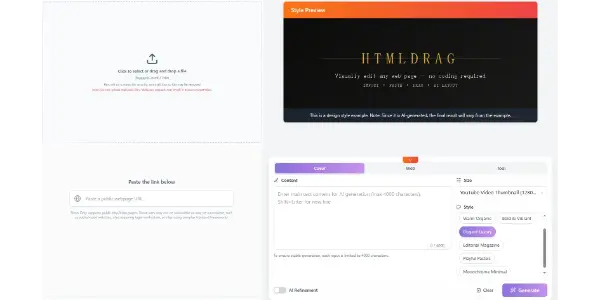
HtmlDrag est conçu pour ce travail après génération ou après sélection d’un template. Vous pouvez commencer par Importer du HTML, Importer une URL ou Coller du code, puis continuer dans le même éditeur visuel. Les captures ci-dessous suivent le fichier Structure Lab, de l’écran d’import vide à l’aperçu final.
Étape 1 : commencer par importer le HTML
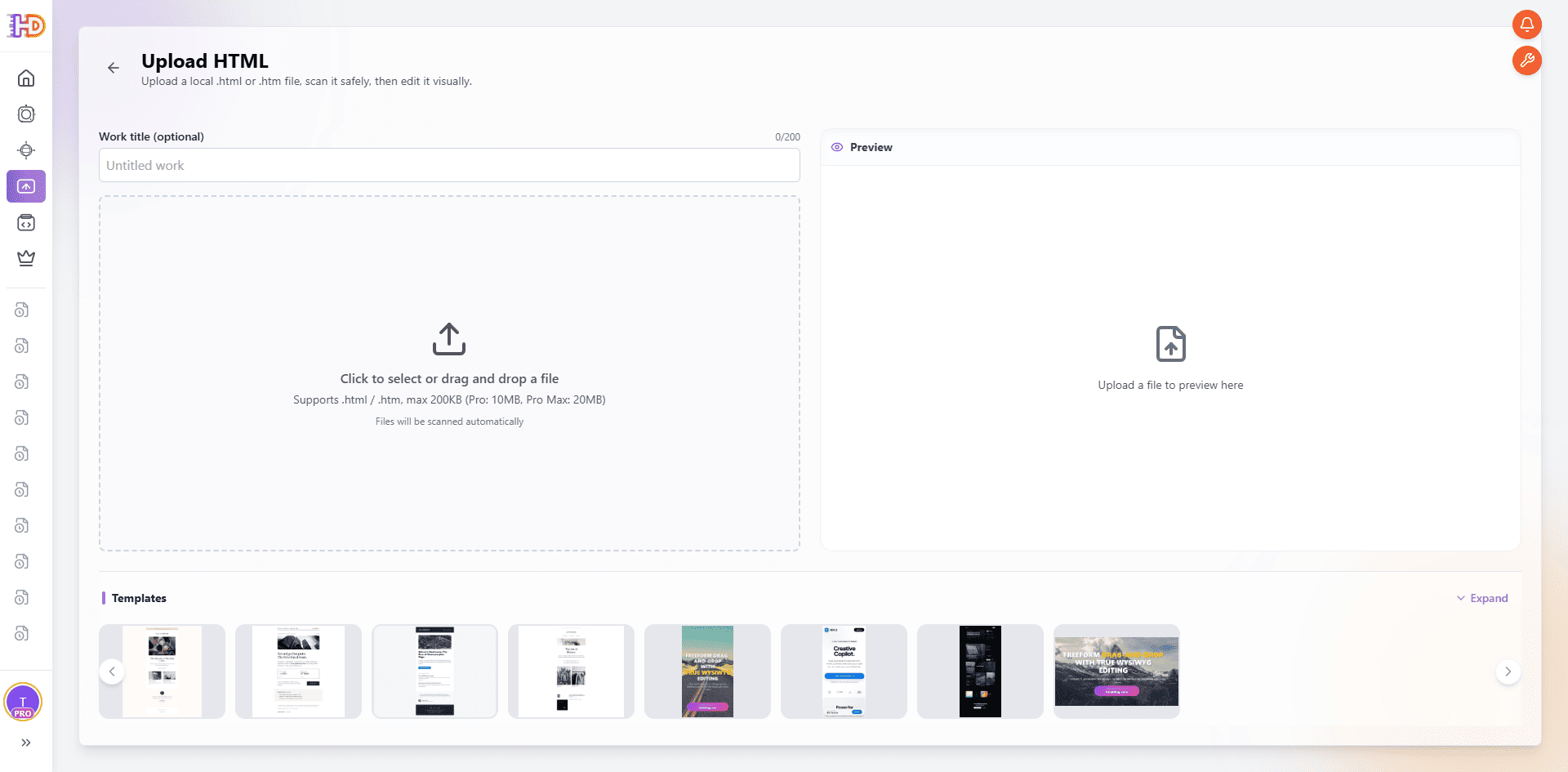
Si vous disposez déjà d’un fichier HTML local, l’import HTML est le point de départ le plus direct. La page affiche un champ de titre, une zone de dépôt et un panneau d’aperçu. À ce stade, il ne faut pas modifier immédiatement. Vérifiez d’abord que le bon fichier est importé et que l’éditeur est prêt à le prévisualiser.
Étape 2 : sélectionner le fichier HTML complexe
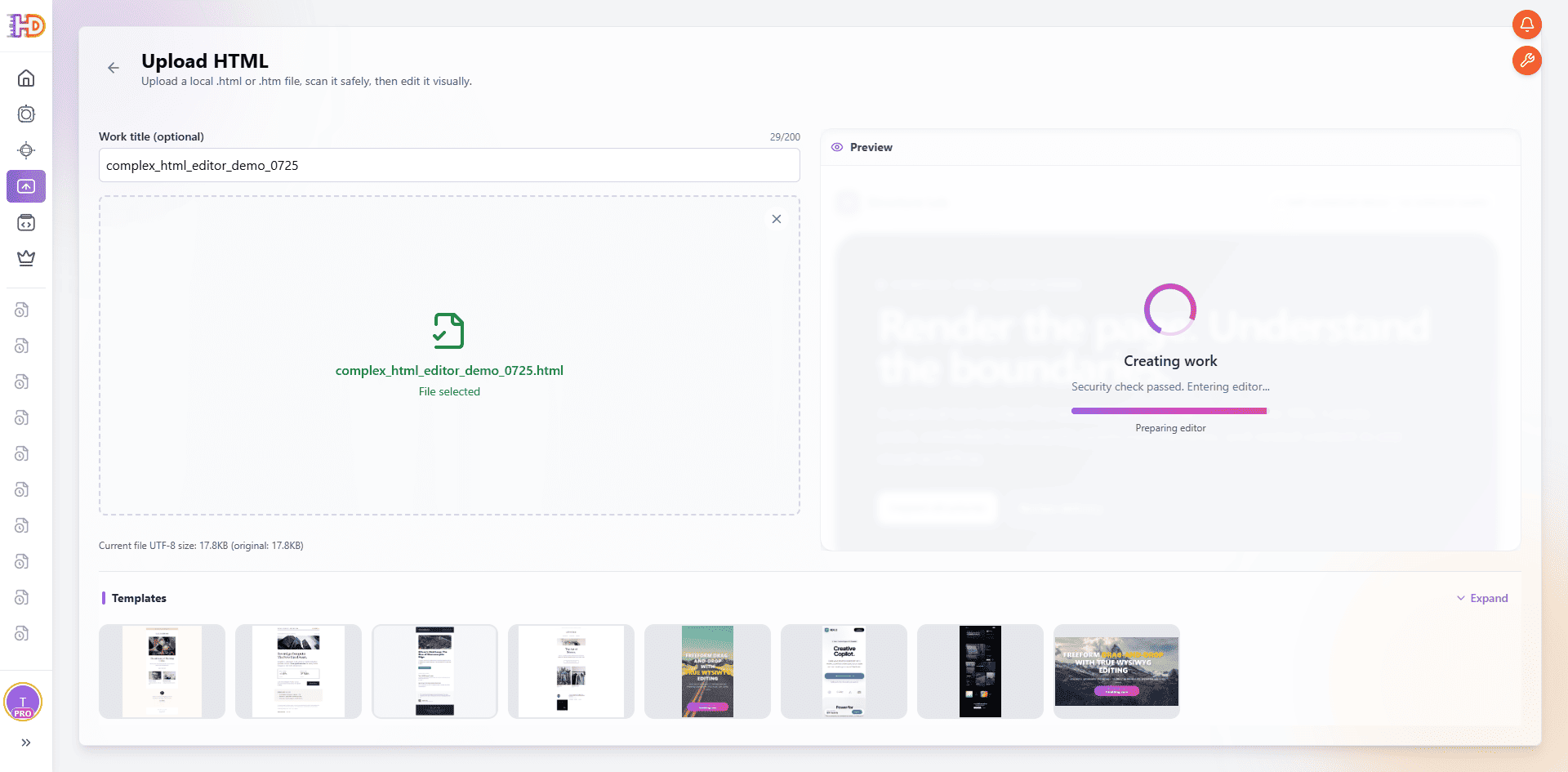
Après la sélection du fichier, HtmlDrag affiche son nom et commence la préparation. La démo Structure Lab est un fichier HTML unique : elle peut donc être examinée comme une page complète plutôt que comme un ensemble de blocs sans lien.
L’import constitue également un point de contrôle de sécurité. Avant toute modification visuelle, vérifiez le nom du fichier, sa taille et son statut de sécurité. Un éditeur visuel doit conserver le contexte de la page d’origine pendant la préparation de la vue modifiable.
Étape 3 : ouvrir le fichier dans l’éditeur HTML visuel
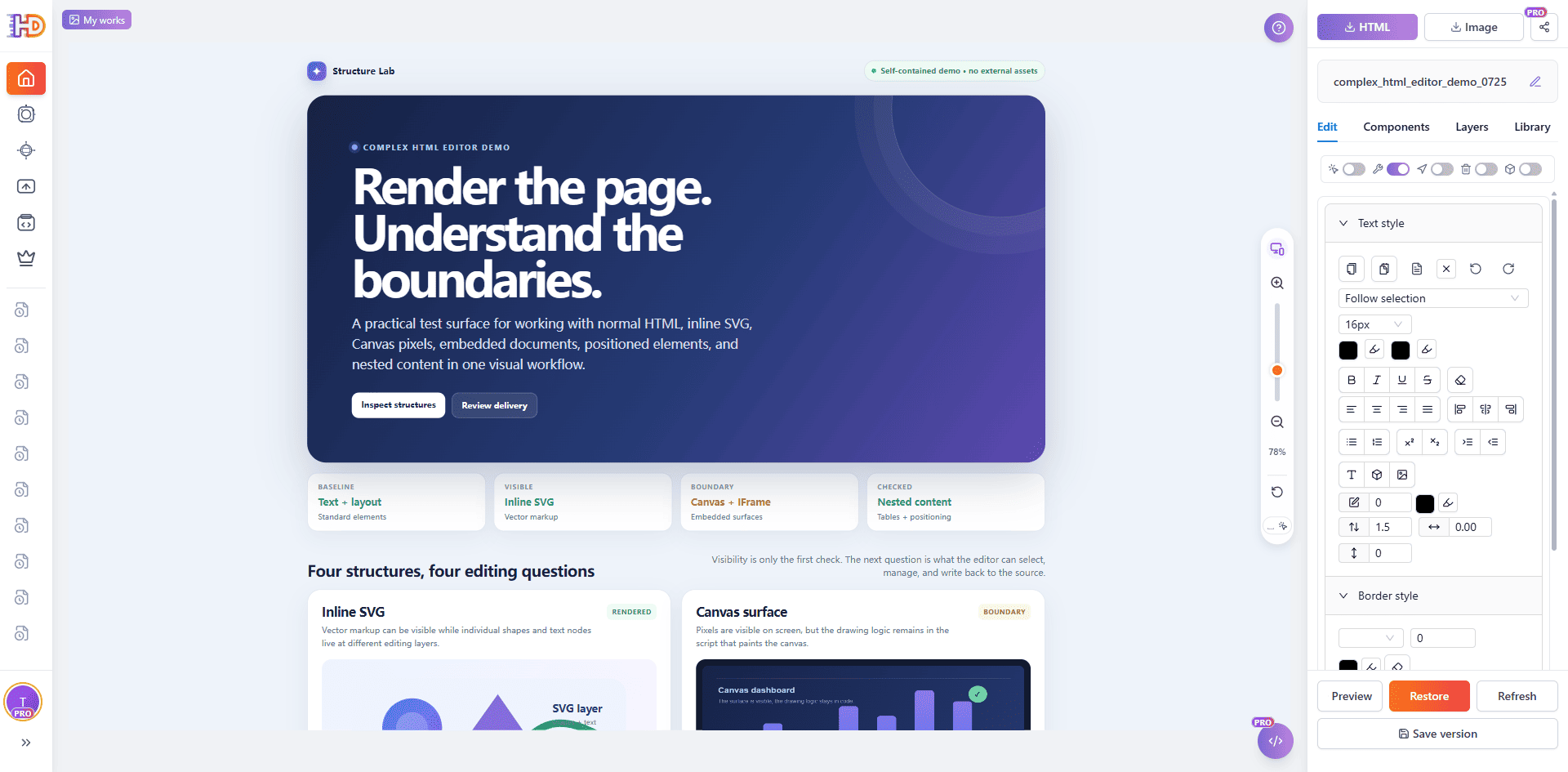
Une fois le projet créé, la page apparaît sur la zone de travail. Le panneau droit fournit les commandes d’édition, tandis que la page reste le principal point de référence. C’est la différence entre modifier visuellement du HTML existant et reconstruire une page à partir d’un template vide : la structure d’origine est déjà là.
Avant de modifier un élément spécial, établissez une référence avec du contenu classique. Sélectionnez un titre ou un paragraphe, effectuez une petite modification réversible et vérifiez que le résultat visuel réagit comme prévu. Une référence réussie confirme que la sélection, le style et la réécriture fonctionnent pour les éléments ordinaires.
Utiliser l’édition visuelle pour les changements faciles à vérifier
Étape 4 : modifier un élément classique dans son contexte
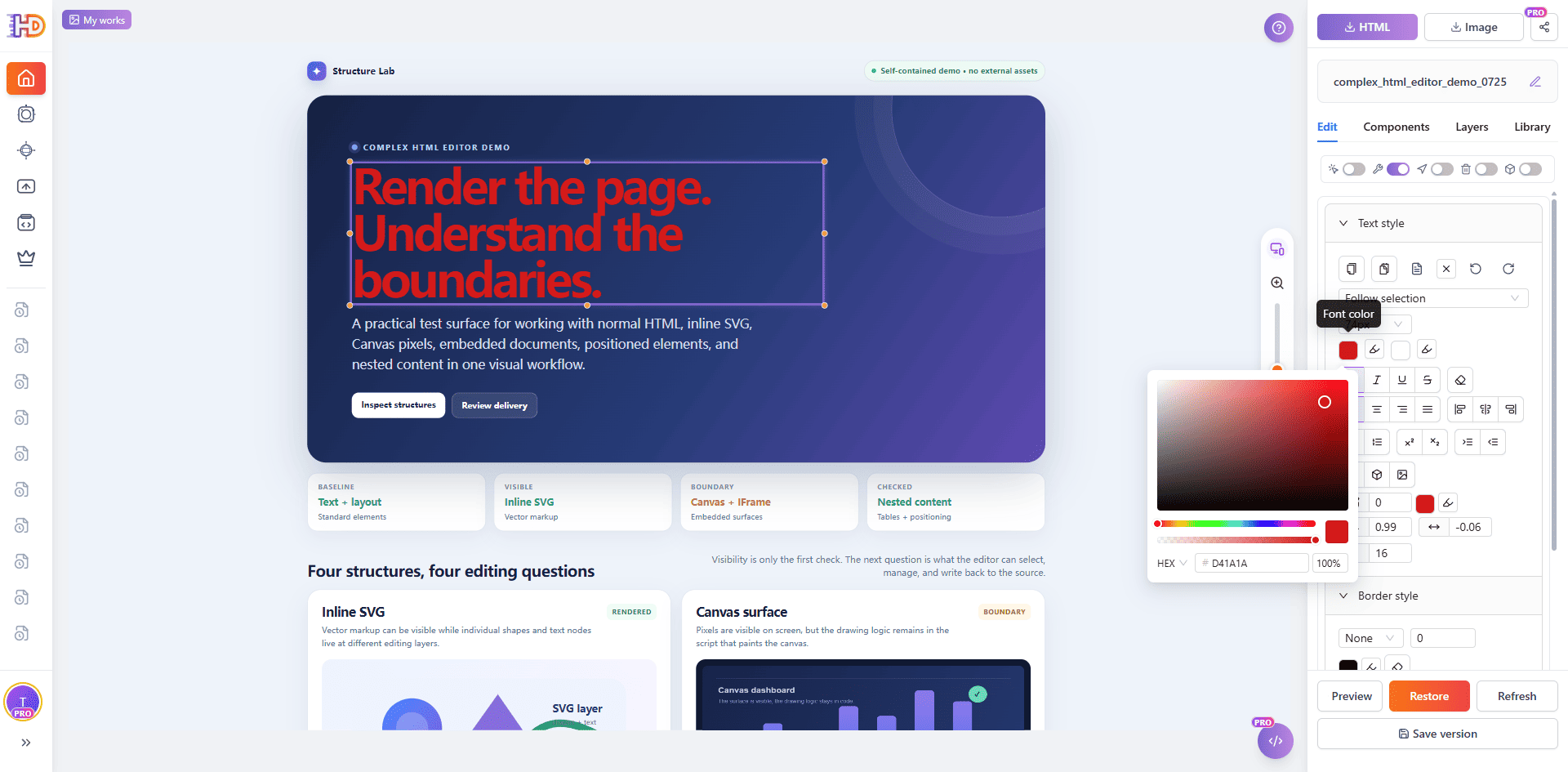
L’édition visuelle est particulièrement utile lorsqu’une modification doit être jugée dans le contexte de la page. Dans la démo, le titre principal est sélectionné et sa couleur est modifiée depuis les commandes de style. L’éditeur affiche les limites de sélection sur la page, tandis que le panneau droit expose les réglages de typographie et de couleur.
C’est l’avantage pratique d’un éditeur HTML en ligne avec retour visuel en temps réel. Vous n’avez pas à chercher dans des balises imbriquées, à deviner quelle règle CSS s’applique ni à actualiser le fichier sans cesse. Vous voyez la hiérarchie, vous effectuez l’ajustement et vous décidez immédiatement si le résultat est réellement meilleur.
Inspecter la page comme un ensemble de structures différentes
Étape 5 : vérifier ensemble SVG, Canvas, IFrame et contenu imbriqué
Après la modification de référence, réduisez l’affichage et inspectez toute la page. Structure Lab présente volontairement quatre cas différents :
- SVG intégré : balisage vectoriel avec formes et nœuds de texte distincts.
- Canvas : une surface visible dont les pixels sont dessinés par JavaScript.
- IFrame : un document intégré avec sa propre limite de contenu.
- Contenu imbriqué : une note positionnée relativement et des cellules de tableau avec un formatage en ligne.
La question essentielle n’est pas de savoir si chaque structure est visible. Il faut déterminer quel type d’édition convient à chacune.

Étape 6 : traiter Canvas comme une surface visuelle
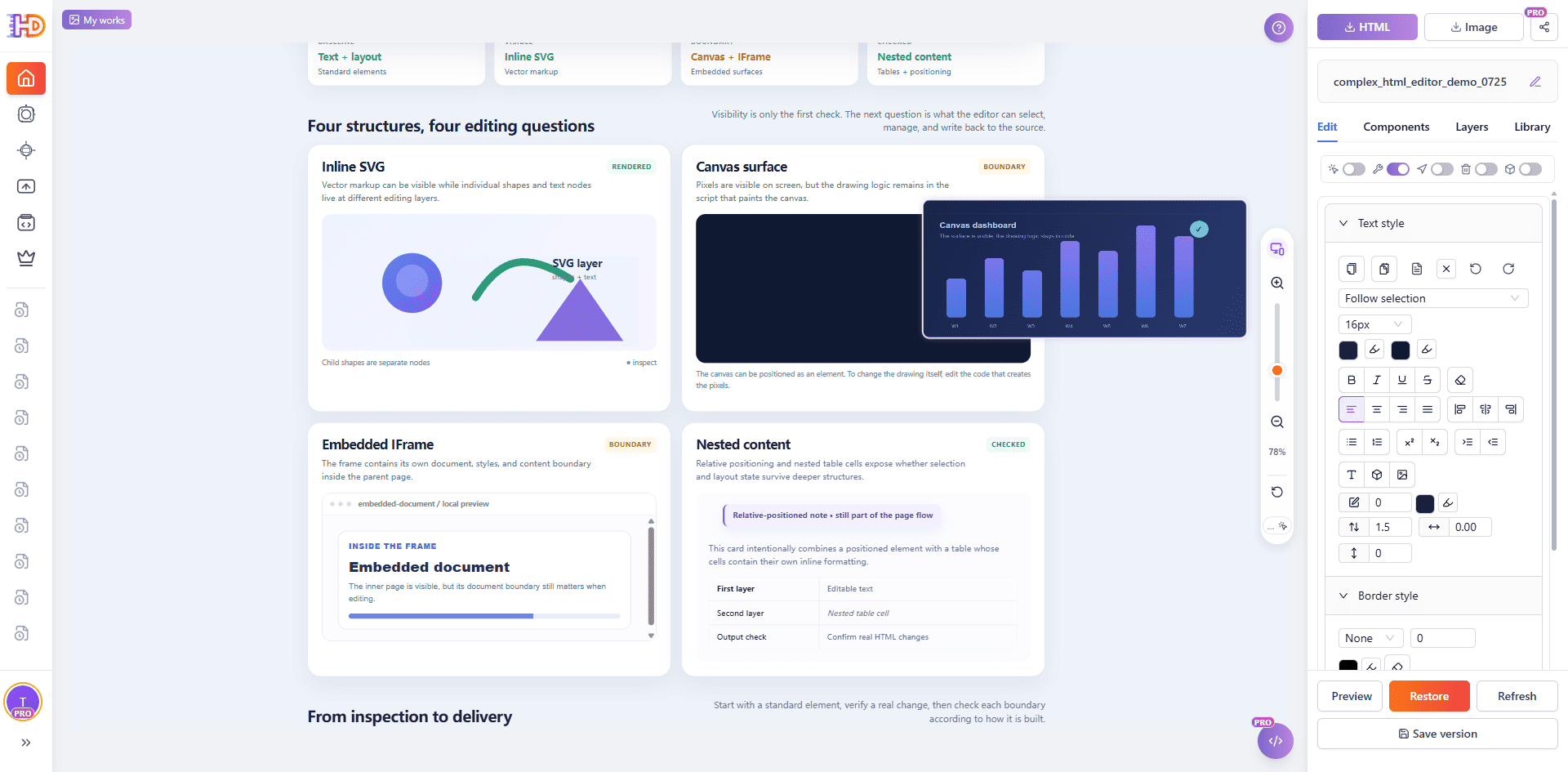
Canvas montre pourquoi « visible » et « entièrement modifiable » ne signifient pas la même chose. L’élément Canvas peut être sélectionné et positionné dans la mise en page. Sur la capture, le dessin du tableau de bord est déplacé dans l’éditeur visuel.
Les barres, les libellés et la coche sont toutefois des pixels peints par le script. Un éditeur HTML visuel peut déplacer la surface Canvas et modifier le HTML qui l’entoure, mais la modification du dessin lui-même demande d’éditer le code de dessin ou de remplacer Canvas par du HTML ou du SVG lorsque cette structure est plus adaptée.
Cette limite n’est pas une raison d’éviter le HTML complexe. Elle rappelle qu’il faut déterminer la bonne couche d’édition avant de modifier un élément.
Étape 7 : vérifier la limite du document IFrame
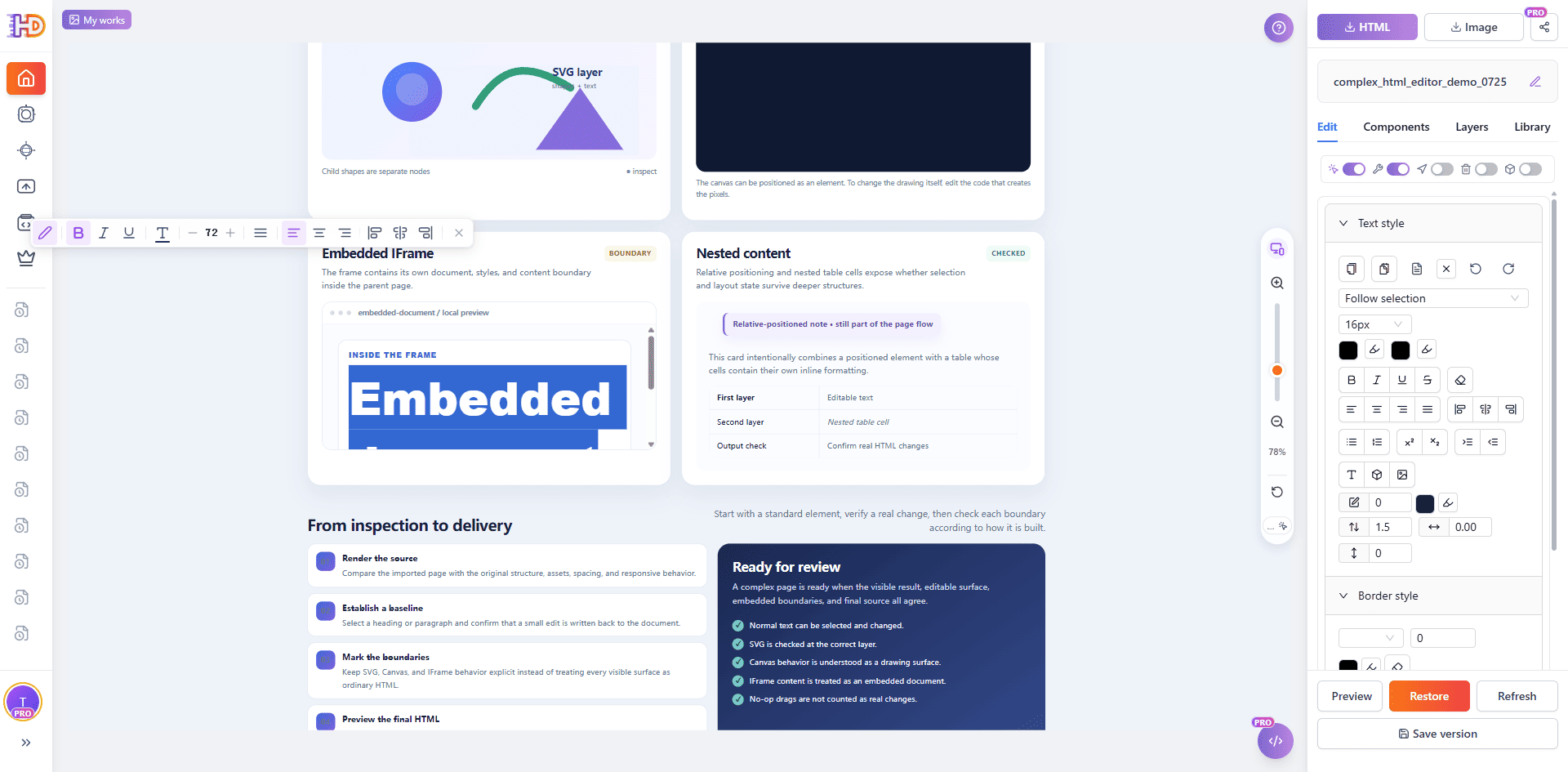
Un IFrame contient un autre document à l’intérieur de la page parent. Ce document interne possède son propre HTML, ses propres styles et son propre état de focus. Lorsque le contenu intégré est local et accessible à l’éditeur, vous pouvez l’inspecter et le modifier tout en gardant la limite du document visible.
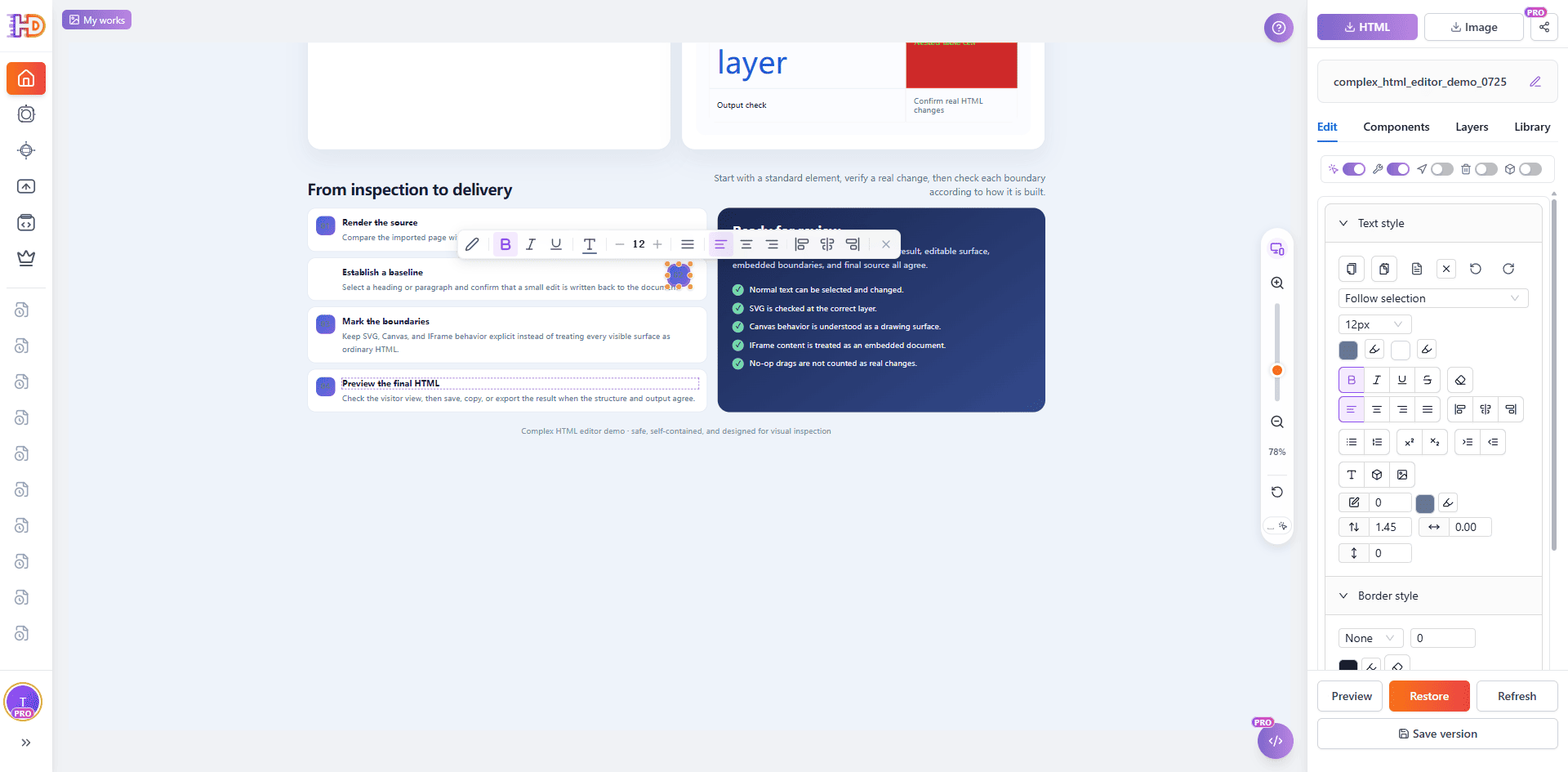
La capture montre le texte du document intégré sélectionné avec une barre d’édition en ligne. La vérification importante ne consiste pas seulement à constater que le texte change à l’écran. La sélection doit rester attachée au bon document imbriqué lorsque vous utilisez les commandes de formatage.
Les documents externes provenant d’une autre origine restent une limite. Ils peuvent être affichés comme contenu intégré, mais ne doivent pas être traités comme du HTML ordinaire de la page parent que l’on pourrait réécrire librement.
Étape 8 : tester le contenu d’un tableau imbriqué au bon niveau
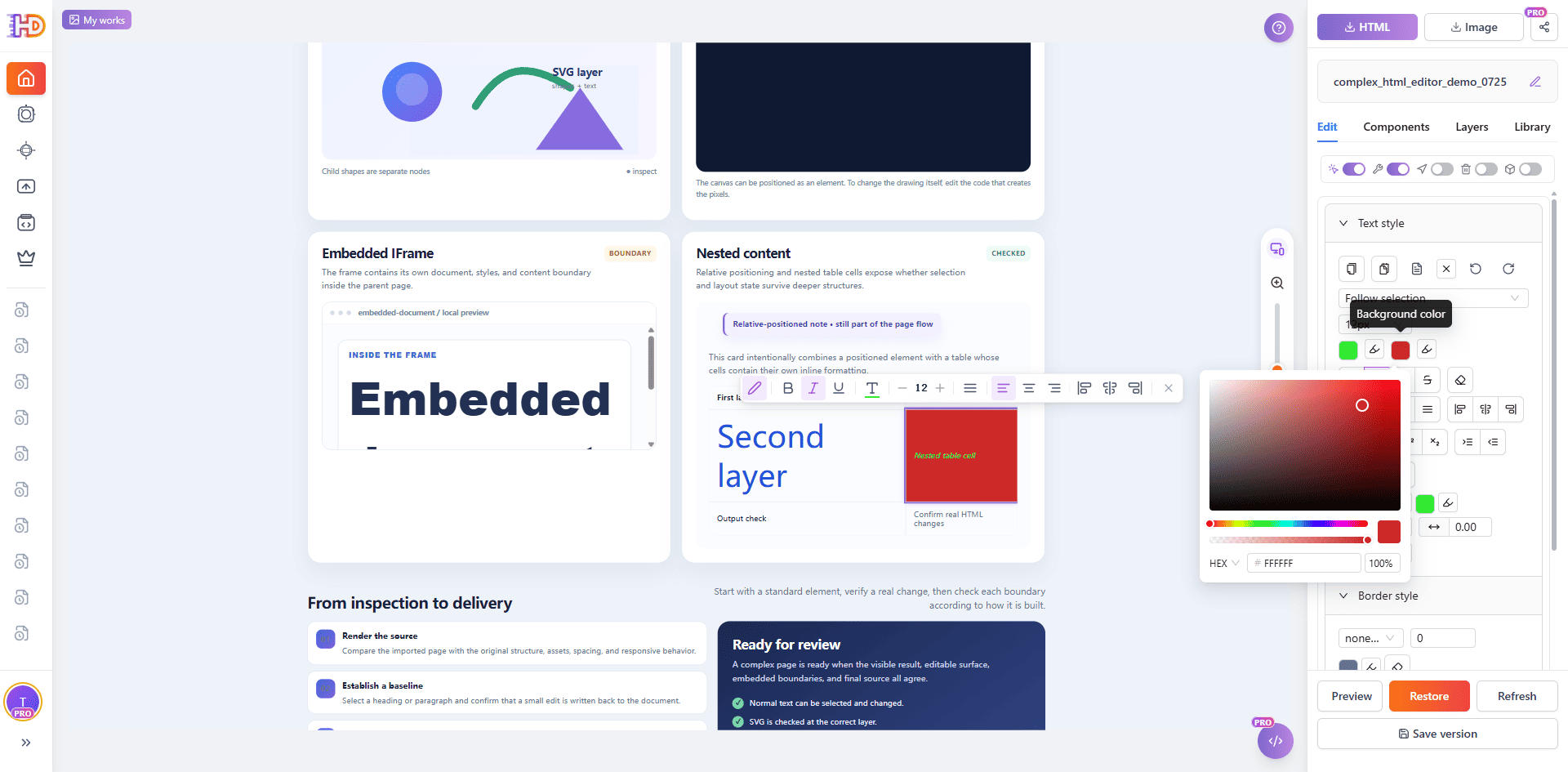
Les tableaux imbriqués combinent plusieurs niveaux de HTML dans une petite zone visuelle. Une cellule peut contenir du texte en gras, en italique, des spans et ses propres contraintes de mise en page. Sélectionnez le véritable contenu imbriqué, modifiez une propriété et prévisualisez le résultat avant toute modification plus importante.
Dans la démo, une cellule de tableau imbriquée est sélectionnée et son style visuel est modifié. C’est un bon test pour vérifier que l’éditeur suit la sélection jusque dans les niveaux HTML plus profonds, au lieu de s’arrêter au tableau ou à la carte extérieure.
Prévisualiser le résultat avant de considérer la page comme terminée
Étape 9 : vérifier le workflow de livraison
Un éditeur HTML visuel n’est pas seulement une surface de design. Il aide aussi à vérifier si la page modifiée est prête à sortir de l’éditeur. Examinez la page comme un visiteur, puis confirmez que les changements visibles, les limites des éléments spéciaux et la sortie finale correspondent.
Pour une page complexe, la vérification finale doit au moins inclure :
- le titre ou paragraphe classique utilisé comme référence ;
- la couche SVG modifiée ou volontairement conservée comme ressource visuelle ;
- la surface Canvas et la limite du dessin piloté par script ;
- le document IFrame et son comportement de focus ;
- le tableau imbriqué ou l’élément positionné qui a été modifié ;
- le résultat de l’aperçu, de l’enregistrement, de la copie ou de l’export HTML.
Étape 10 : vérifier le résultat visuel final
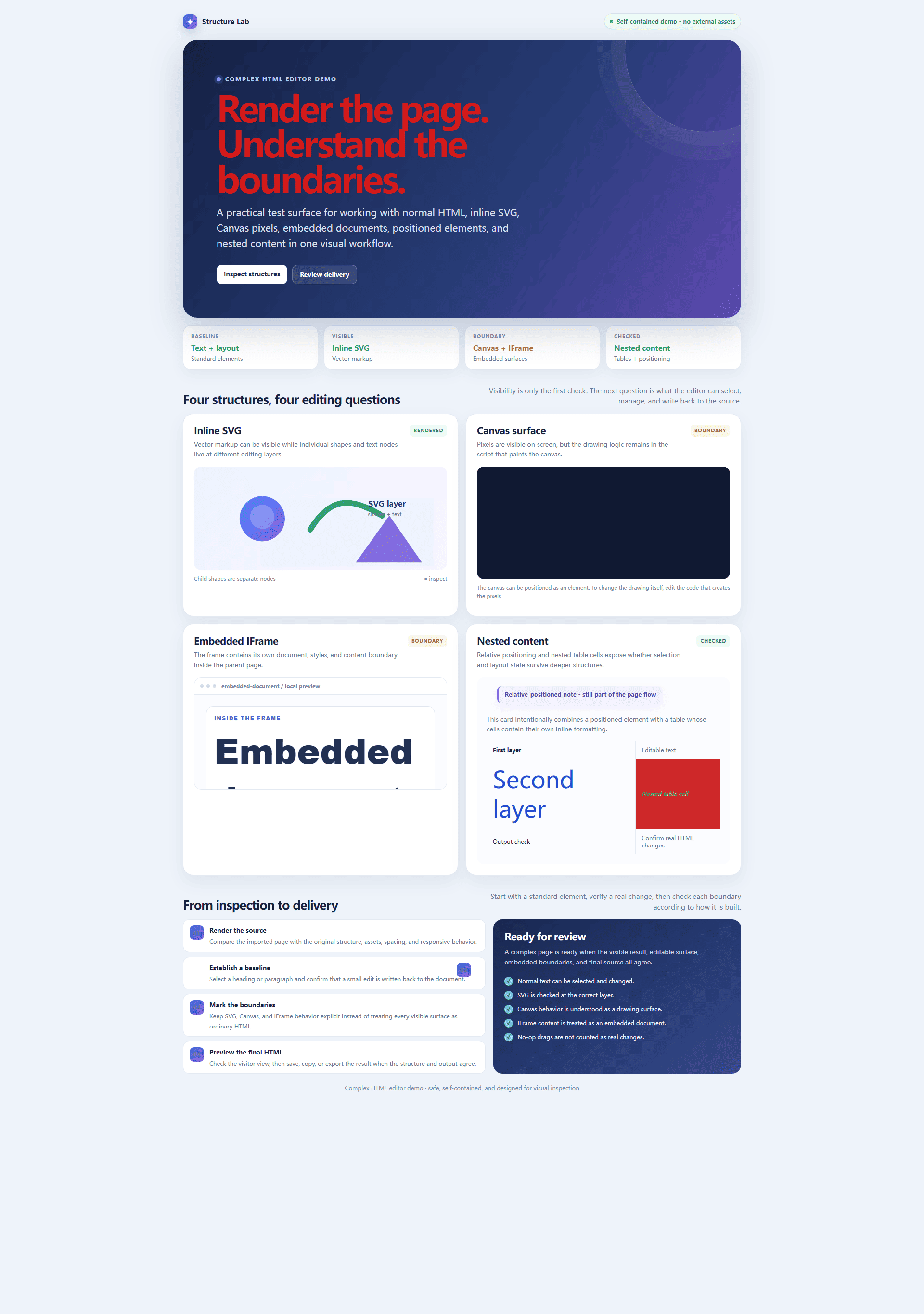
L’aperçu final doit rendre les véritables changements faciles à voir, sans que les commandes de l’éditeur ne gênent la lecture. Dans la page Structure Lab terminée, vous pouvez examiner ensemble la couleur du titre, la position du Canvas, le texte de l’IFrame et le style de la cellule du tableau.
Il faut garder une dernière distinction en tête : une page peut être prête pour une livraison visuelle même si certaines structures restent pilotées par du code ou intégrées. Le but n’est pas de forcer chaque élément à adopter le même modèle d’édition, mais de savoir ce qui a changé, ce qui reste limité et ce que contiendra le HTML final.
Ce qu’un bon éditeur HTML complexe doit rendre clair
Pour comparer des éditeurs HTML visuels, les questions les plus utiles sont pratiques :
- Peut-il modifier un fichier HTML existant au lieu d’imposer une reconstruction depuis une surface vide ?
- Les utilisateurs peuvent-ils sélectionner les éléments visibles et voir les changements dans un aperçu en direct ?
- Fait-il la différence entre HTML ordinaire, SVG, Canvas et contenu IFrame ?
- Peut-on travailler avec des éléments imbriqués sans perdre la sélection actuelle ?
- Le résultat final peut-il être prévisualisé, enregistré, copié ou exporté en HTML ?
Ces questions correspondent à l’intention de recherche derrière des expressions comme éditeur HTML complexe, éditeur HTML visuel, modifier du HTML existant, modifier du HTML sans code et éditeur HTML en ligne. Beaucoup d’utilisateurs ne cherchent pas à créer un nouveau site. Ils ont déjà une page et ont besoin d’un moyen plus sûr de la finaliser.
Questions fréquentes sur l’édition visuelle du HTML complexe
Un éditeur HTML visuel peut-il modifier le contenu d’un Canvas ?
Un éditeur HTML visuel peut sélectionner, déplacer et styliser l’élément Canvas dans la mise en page. Les pixels dessinés à l’intérieur de cette surface sont généralement créés par JavaScript. Pour modifier les graphiques, les libellés ou les illustrations, il faut donc modifier le code de dessin ou remplacer Canvas par une structure HTML ou SVG mieux adaptée.
Puis-je modifier du texte dans un IFrame ?
Cela dépend de la limite du document. Si le document de l’IFrame est local et accessible à l’éditeur, son contenu peut être inspecté et modifié au niveau du document imbriqué. Un IFrame cross-origin reste une limite externe et ne doit pas être traité comme du HTML ordinaire de la page parent.
Puis-je importer un fichier HTML existant et l’exporter à nouveau ?
Oui. Commencez avec un fichier existant, effectuez de petites modifications visuelles dans leur contexte, vérifiez le résultat dans l’aperçu, puis enregistrez, copiez ou exportez le HTML final. Ce workflow est utile pour les templates, les pages provenant d’autres outils et les pages générées par IA qui nécessitent une dernière passe contrôlée.
Conclusion
Modifier visuellement un HTML complexe ne consiste pas à prétendre que SVG, Canvas, IFrames et tableaux imbriqués sont identiques. Il s’agit de définir la bonne attente d’édition pour chaque structure.
Avec HtmlDrag, vous pouvez importer un fichier HTML existant, établir une référence simple, sélectionner et ajuster les éléments classiques, inspecter les structures spéciales, garder visibles les limites du contenu intégré et prévisualiser le résultat final avant la livraison.
Plus la page est complexe, plus il est important que l’éditeur HTML visuel rende compréhensibles à la fois la surface modifiable et ses limites.