
De nombreuses pages HTML ne sont pas des canevas vides qui attendent une nouvelle conception. Une landing page possède déjà ses sections, une page produit a déjà une hiérarchie utile, un outil d’IA a créé un premier brouillon convaincant ou une équipe conserve un ancien fichier HTML qui contient encore les informations nécessaires. Le travail restant correspond souvent à la dernière passe : un titre, une image, un bouton ou quelques ajustements de mise en page.
C’est dans ce contexte qu’un éditeur HTML visuel peut être plus pratique qu’un workflow fondé uniquement sur le code. Au lieu de chercher dans des balises imbriquées et des règles CSS, vous partez de la page rendue, sélectionnez l’élément visible à corriger, appliquez une modification ciblée et vérifiez le résultat dans son contexte. Le HTML existant reste votre point de départ, mais la finition devient plus directe.
Ce guide explique comment modifier visuellement un HTML existant sans coder. La démonstration commence par une page autonome de la collection de printemps de Morrow & Pine, l’importe comme fichier HTML et montre les ajustements visuels, le remplacement d’une image, la prévisualisation et l’export HTML. La source est une véritable page métier, pas une fausse interface d’éditeur : l’objectif est de voir comment un HTML existant devient un canevas visuel modifiable.
Qu’est-ce qu’un éditeur HTML visuel ?
Un éditeur HTML visuel est un espace de travail dans le navigateur qui permet de modifier la structure rendue d’une page HTML au lieu de traiter le code source comme l’unique interface. Un bon éditeur HTML WYSIWYG garde la page visible pendant que vous modifiez les éléments que les visiteurs verront réellement.
Selon la source et l’élément, un workflow d’édition HTML visuelle peut vous aider à :
- sélectionner et modifier un texte visible directement dans son contexte ;
- ajuster la typographie, la couleur, l’alignement, les espacements et l’accent visuel ;
- déplacer ou redimensionner des éléments visibles sur un canevas libre ;
- remplacer une image compatible sans reconstruire la section qui l’entoure ;
- examiner les sections inférieures et les cartes de contenu une par une ;
- prévisualiser la page modifiée et exporter la version HTML réellement contrôlée.
Ce fonctionnement diffère d’un créateur de sites limité à ses propres modèles. Un éditeur HTML visuel pour HTML existant commence par la page que vous avez déjà : un fichier local, un modèle, du code généré par une IA, du HTML collé ou une page web accessible.
Pourquoi modifier un HTML existant plutôt que reconstruire la page ?
Une reconstruction est pertinente lorsque l’architecture de l’information est mauvaise, qu’un nouveau modèle d’interaction est nécessaire ou que le code existant ne peut pas produire le résultat voulu. Mais de nombreuses demandes quotidiennes sont plus limitées :
- « Modifiez le titre du hero avant le lancement de la campagne. »
- « Remplacez l’ancienne image produit, mais gardez la section. »
- « Rendez le CTA plus visible sans refaire toute la page. »
- « Déplacez légèrement cet élément pour clarifier la hiérarchie. »
- « Corrigez le texte du HTML généré par IA sans régénérer toute la page. »
Pour ces changements, reconstruire la page peut créer des risques inutiles. Des zones déjà correctes peuvent être modifiées, de nouveaux problèmes d’espacement peuvent apparaître ou une direction visuelle utile peut être remplacée par un autre brouillon générique. L’édition visuelle du HTML existant permet de garder la revue ancrée à la page réelle.
Quelles sources peut-on intégrer dans un workflow HTML visuel ?
Choisissez le point de départ selon ce que vous avez déjà :
- Upload HTML si vous disposez d’un fichier local
.htmlou.htm. C’est le parcours utilisé ici. - URL Import si la page accessible est votre source et que vous ne retrouvez pas le fichier original.
- Paste Code si le HTML vient de ChatGPT, Claude, d’un autre outil de programmation IA, d’un collègue ou d’un dépôt de code.
- AI Creator si vous devez d’abord transformer un prompt ou un fichier compatible en page HTML modifiable.
Ces entrées reposent sur la même idée : ne forcez pas une page déjà existante à repartir de zéro. Commencez avec la source disponible, puis choisissez la plus petite modification visuelle qui rapproche la page de la livraison.
Comment modifier une page HTML existante sans coder ?
Le workflow pratique est le suivant :
Importer le HTML → créer une page de travail → vérifier la mise en page rendue → effectuer des modifications visuelles ciblées → prévisualiser la page complète → exporter le HTML modifié
1. Commencer avec le fichier HTML que vous avez déjà
Ouvrez Upload HTML lorsque votre point de départ est un fichier local. L’écran contient un champ de titre, une zone de sélection du fichier et un panneau de prévisualisation. Vous ne refaites pas encore la page : vous choisissez simplement le HTML existant qui deviendra la copie de travail.
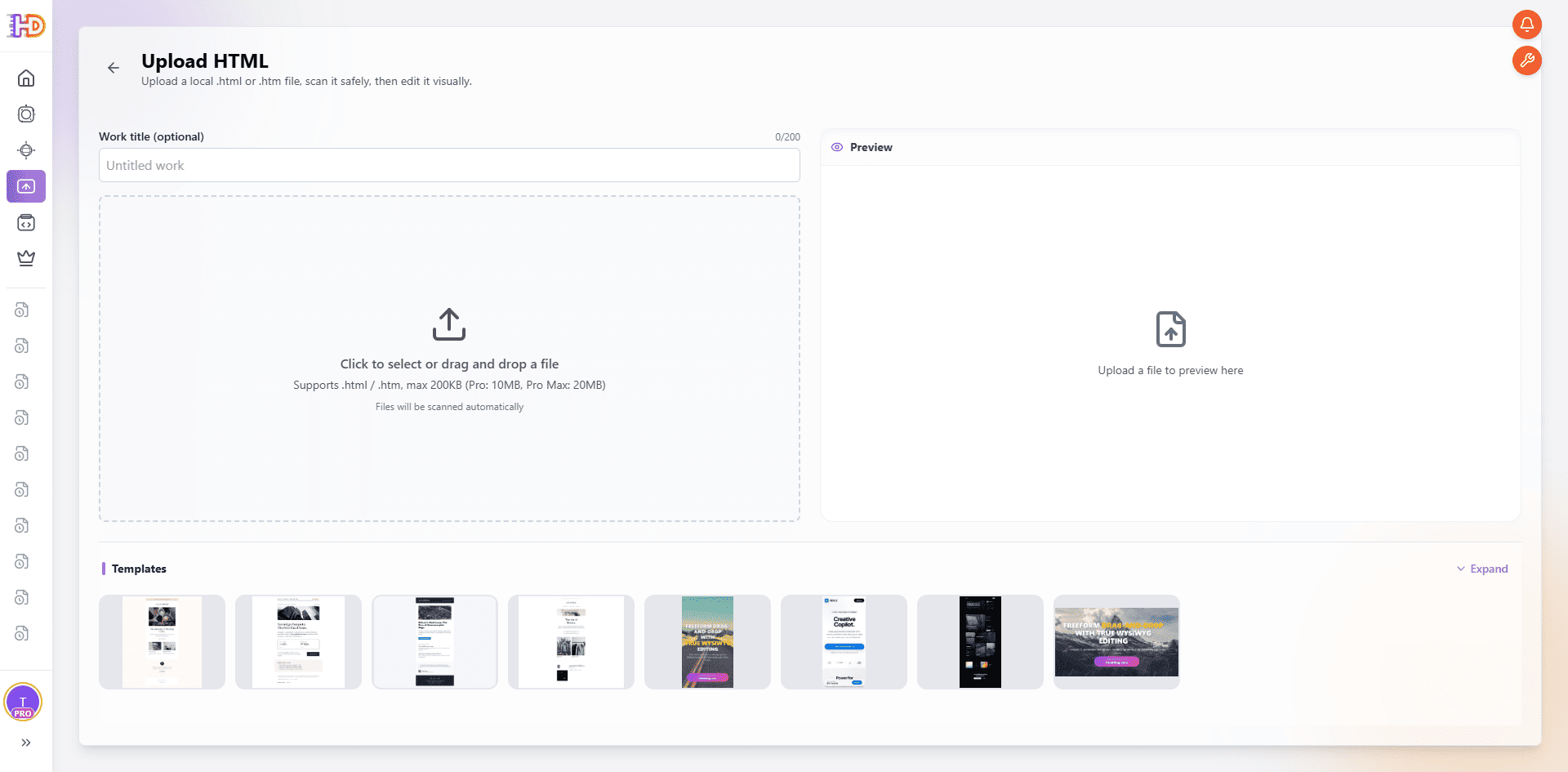
Le point d’entrée Upload HTML permet d’amener la page locale existante dans le workflow visuel.
Utilisez une page dont vous êtes propriétaire ou que vous êtes autorisé à modifier. Une landing page autonome convient bien pour un premier test : le hero, le texte d’accompagnement, les cartes, les images et le CTA final sont visibles dans un même contexte.
2. Transformer le fichier en copie de travail modifiable
Après la sélection du fichier, HtmlDrag le vérifie et prépare le projet. Le nom du fichier et le titre du travail permettent de distinguer cette page des versions suivantes. La zone de prévisualisation indique que la source devient un projet modifiable, pas seulement une capture statique.
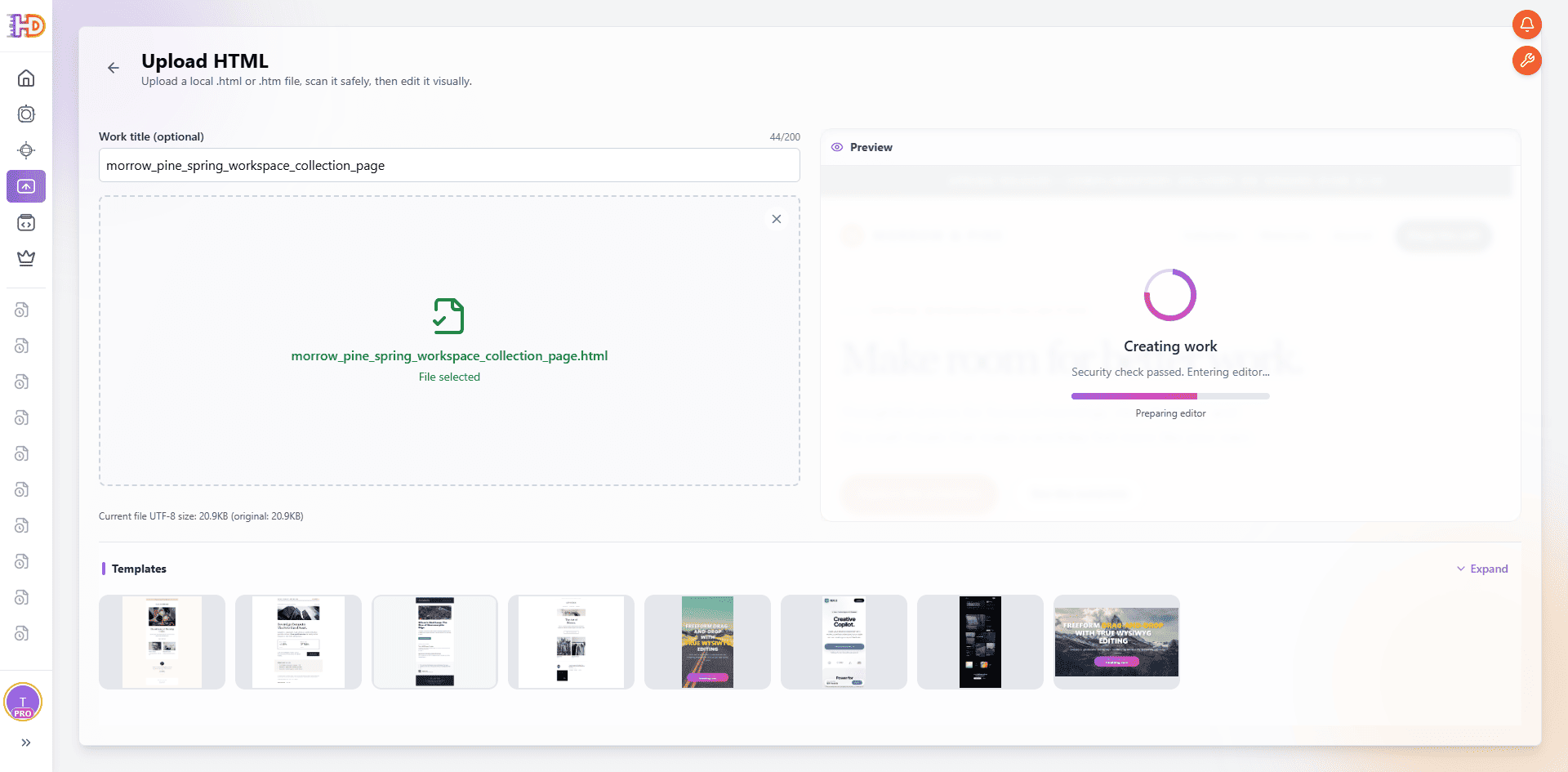
Le fichier HTML de Morrow & Pine est sélectionné et devient la page de travail.
Cette distinction est importante. L’édition HTML visuelle ne doit pas aplatir la page en image. Elle doit conserver un projet HTML dont les éléments visibles pourront être vérifiés et affinés avant l’export.
3. Examiner la page rendue avant toute modification
Lorsque le projet s’ouvre dans l’éditeur, parcourez d’abord toute la page. Regardez le hero, l’image principale, les sections de soutien et le CTA inférieur avant de modifier le premier élément remarqué. Vous aurez ainsi une référence pour décider de ce qui doit changer et de ce qui doit rester intact.
Dans l’exemple, la page Morrow & Pine possède déjà une direction de marque cohérente et un parcours de contenu complet. Elle convient donc mieux à une passe visuelle ciblée qu’à une nouvelle génération. Des décisions locales peuvent suffire sans remplacer toute la structure.
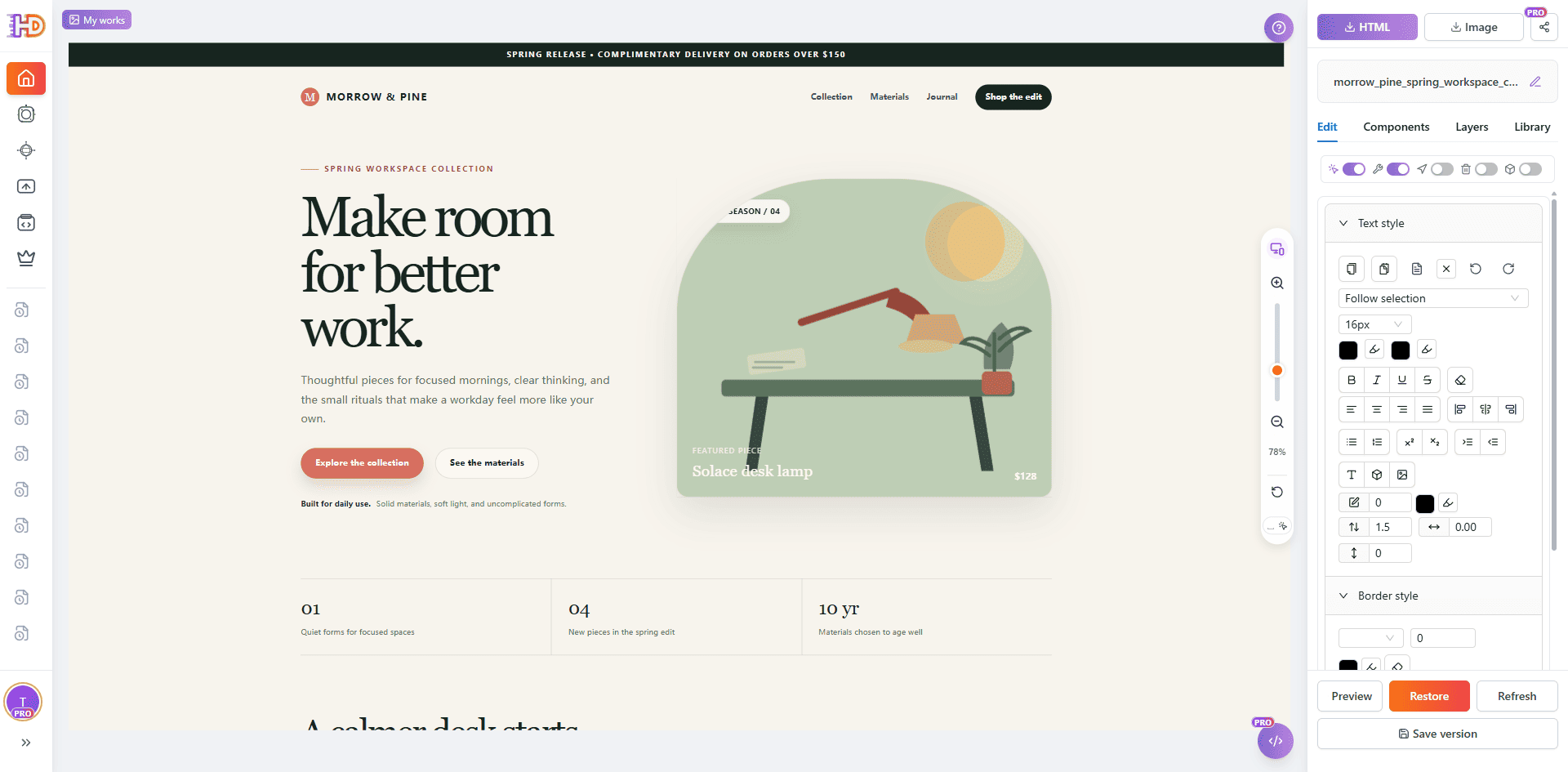
Le HTML existant est rendu sur un canevas où le contenu visible peut être vérifié dans son contexte.
Effectuer des modifications visuelles ciblées sur la vraie page
La valeur d’un éditeur HTML sans code n’est pas de transformer chaque page en une suite de réglages aléatoires. Il réduit la distance entre un problème constaté et une correction que l’on peut vérifier. Commencez par l’élément qui influence la prochaine décision du lecteur, puis contrôlez sa relation avec le reste de la mise en page.
4. Ajuster l’accent visuel d’un élément visible
Le hero mérite souvent la première vérification, car il porte la promesse de la page. Sélectionnez le bloc visible et examinez les commandes en ligne ou le panneau de styles. La couleur de fond, la couleur du texte, la taille, l’alignement ou les espacements peuvent clarifier la hiérarchie.
La modification exacte dépend de la page. Un bon éditeur visuel doit montrer l’élément dans son environnement réel afin de juger le contraste et l’équilibre, plutôt que de modifier une valeur CSS isolée.
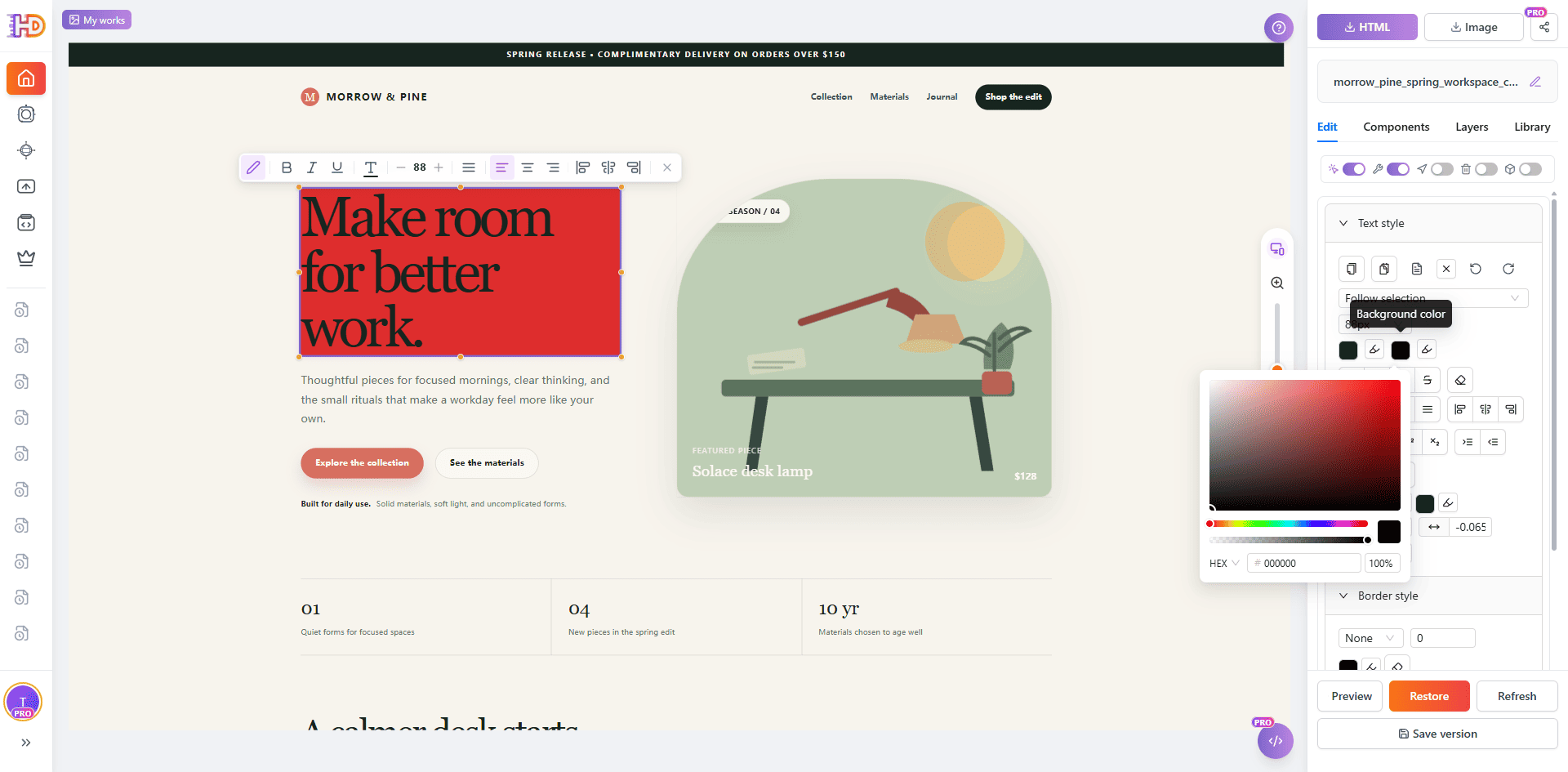
Un élément visible du hero est sélectionné pour un ajustement de style ciblé.
5. Affiner le CTA et la mise en page dans leur contexte
Après le hero, vérifiez l’action que vous souhaitez proposer au visiteur. Un CTA peut être présent tout en restant visuellement séparé du message supérieur. Sélectionnez le bouton, ajustez son texte ou son niveau d’accent et déplacez-le si la hiérarchie de la page le demande.
Le positionnement libre est utile ici, car la décision est visuelle : quelle relation le CTA doit-il avoir avec le titre, le texte d’accompagnement et l’image principale ? Il ne s’agit pas de reconstruire toute la grille, mais de clarifier une relation précise.
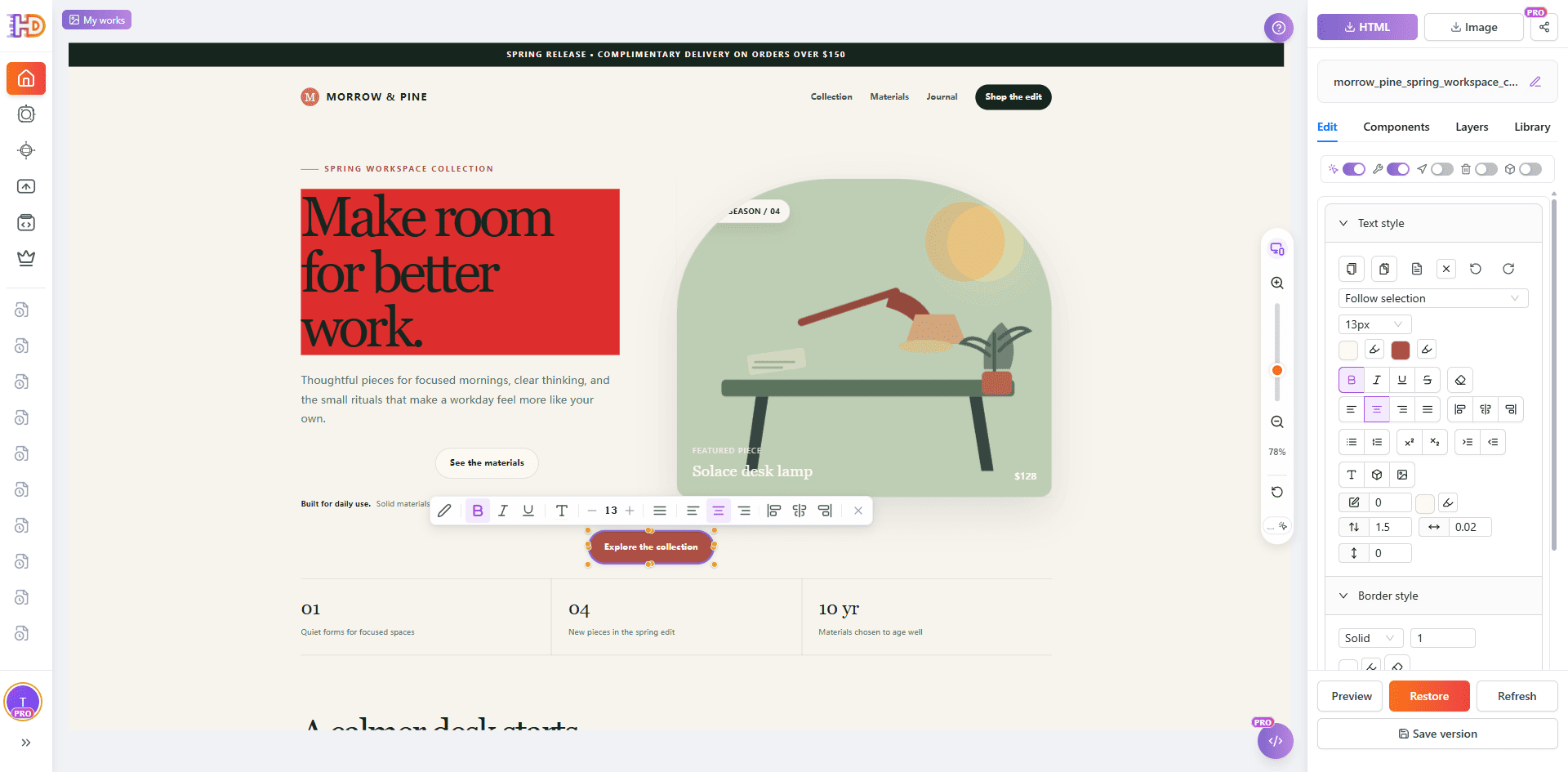
Le CTA est évalué comme une partie de la hiérarchie de la page, pas comme un simple bouton isolé.
6. Continuer sous le hero
Un éditeur HTML visuel doit aider à terminer la page entière, pas seulement le premier écran. Descendez jusqu’aux contenus de soutien et sélectionnez individuellement les titres, les cartes ou les descriptions qui nécessitent une attention. Le reste de la section reste visible comme contexte.
Par exemple, le titre d’une carte de bénéfice peut nécessiter une taille plus lisible, un autre niveau d’accent ou une petite correction de texte. Vous pouvez prendre cette décision locale tout en conservant la relation avec la description et les cartes voisines.
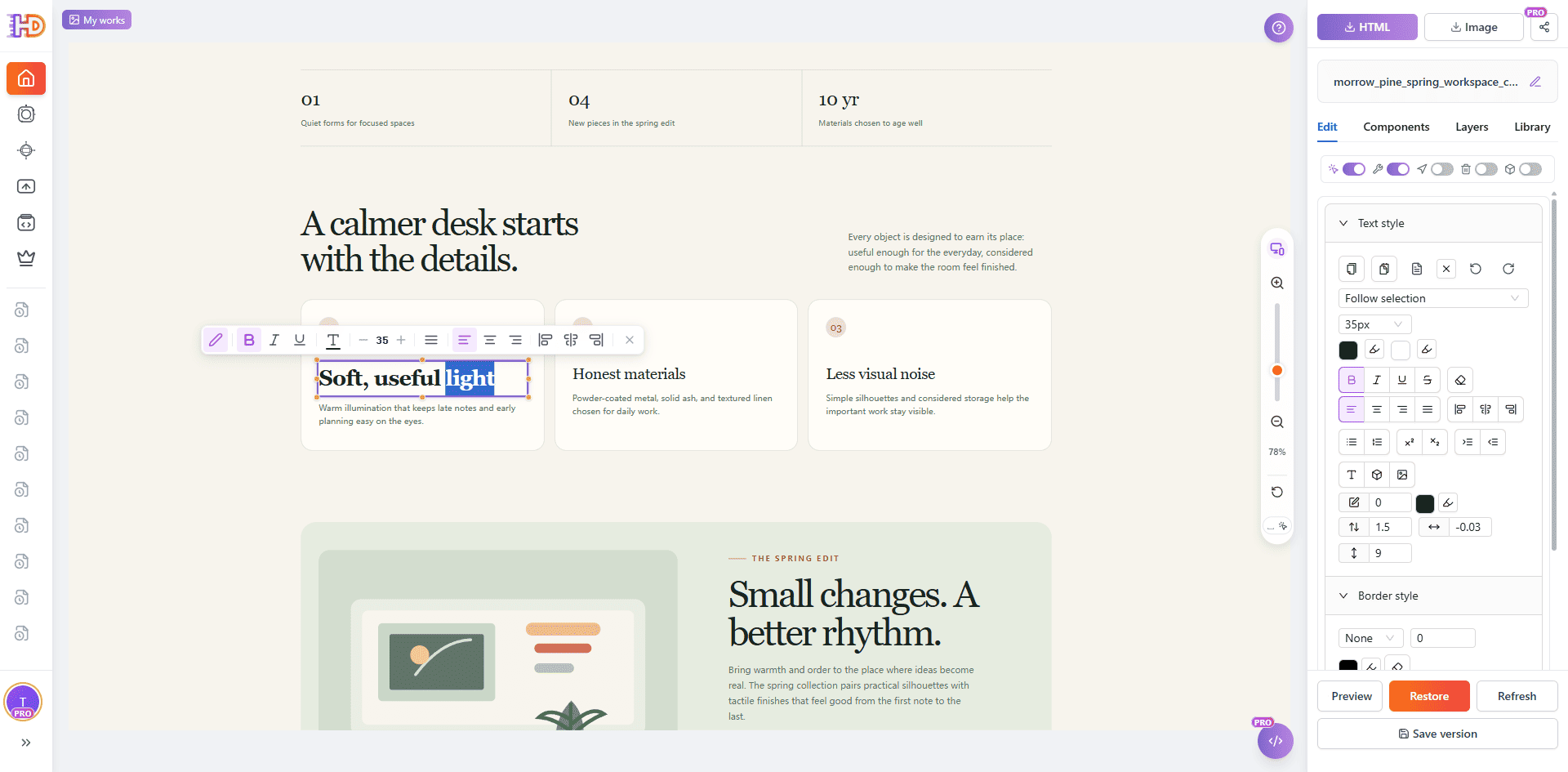
Une carte située plus bas peut être affinée tout en gardant la section environnante visible.
7. Remplacer une image sans reconstruire la section
Les images portent souvent autant de sens que les titres. Si l’asset correspond à une ancienne campagne ou ne convient plus à la page, sélectionnez l’image compatible et utilisez l’action de remplacement. La structure reste en place, ce qui permet de juger le cadrage, la taille, le contraste et le poids visuel du nouvel asset là où il sera utilisé.
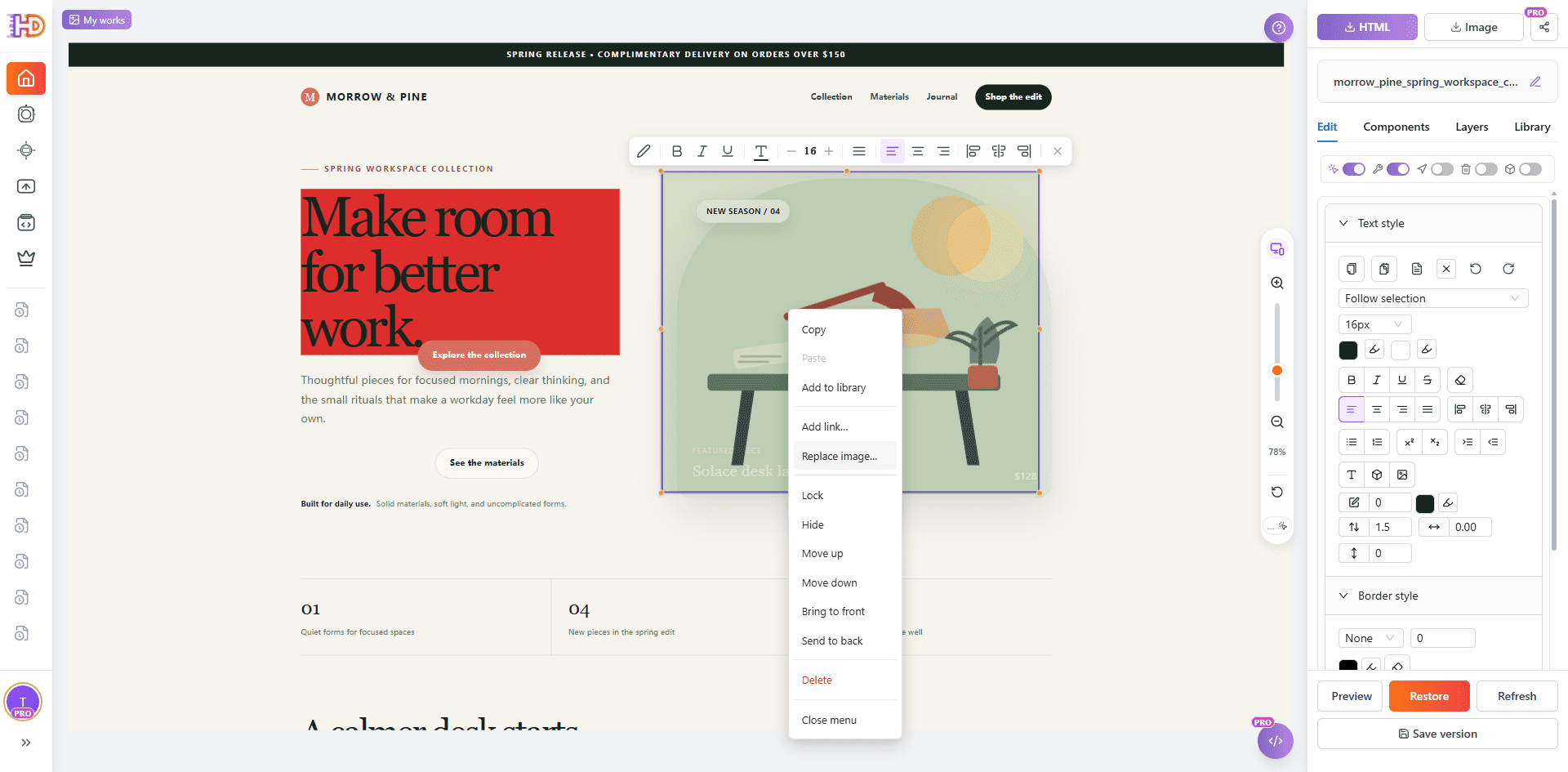
Le menu contextuel expose l’action de remplacement tout en conservant la structure de la section.
Après avoir choisi un nouvel asset, vérifiez le résultat dans la composition complète. Un remplacement techniquement réussi n’est pas nécessairement un bon choix de design : examinez le cadrage, le contraste et la pertinence par rapport au contenu.
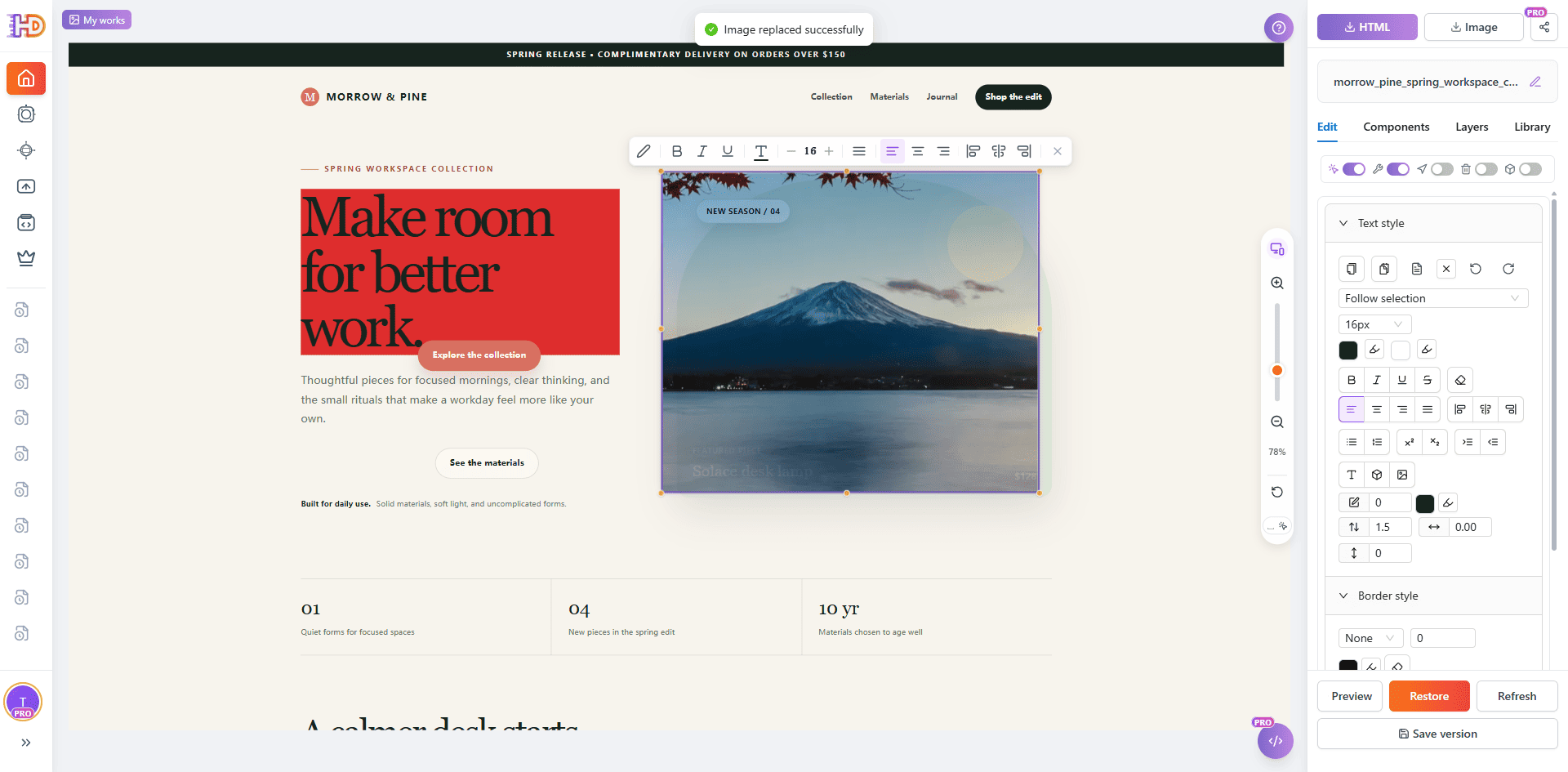
L’image est remplacée dans la copie de travail et peut maintenant être vérifiée dans la composition globale.
Prévisualiser la page modifiée avant l’export
La modification ne se termine pas lorsque l’élément sélectionné semble meilleur. Quittez l’état de sélection et examinez toute la page comme un visiteur : ordre de lecture, retours à la ligne, traitement des images, sections de soutien, hiérarchie du CTA et comportement responsive.
C’est ici que la différence entre un éditeur HTML visuel et un simple patch de code apparaît. La dernière question n’est pas seulement « La valeur CSS a-t-elle changé ? », mais aussi « La page communique-t-elle toujours le bon message après cette modification ? »
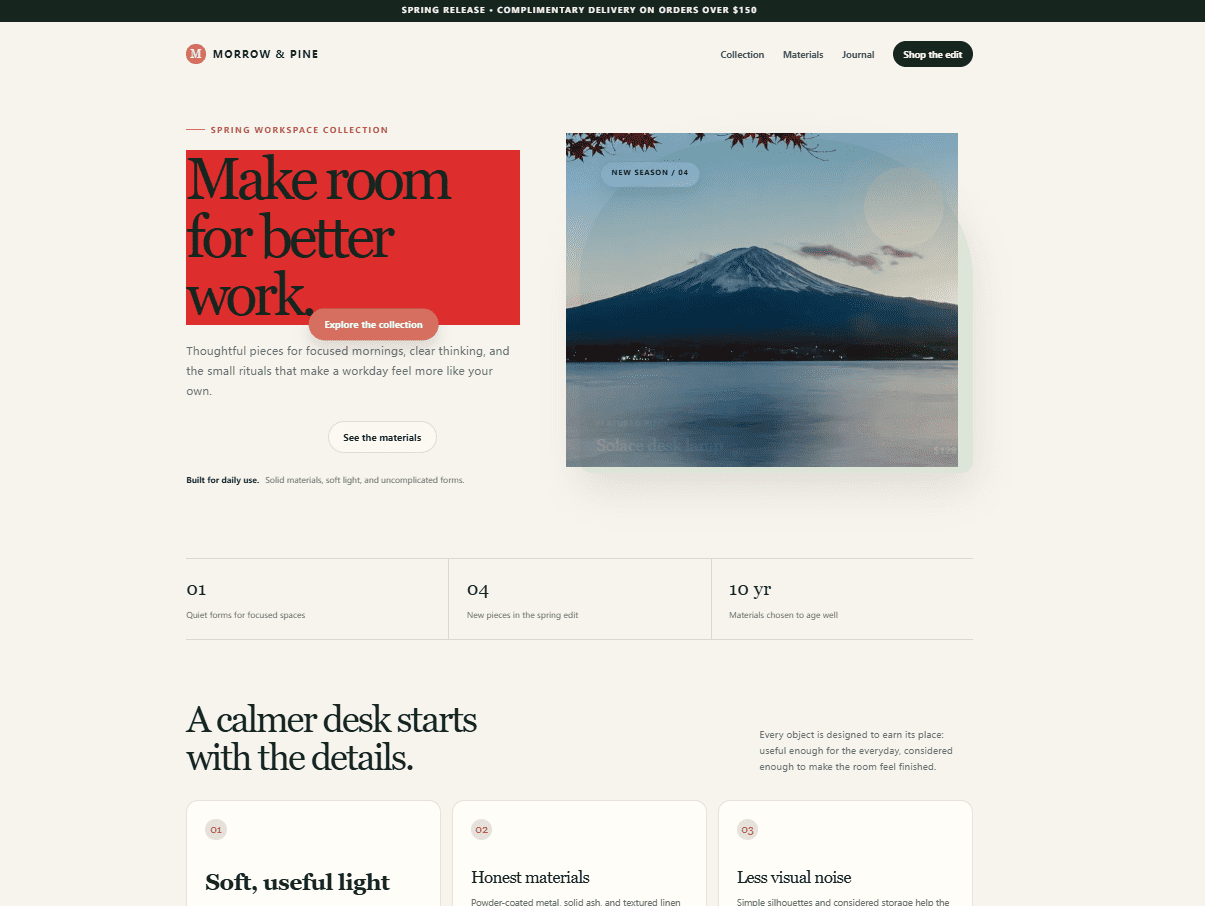
La prévisualisation complète affiche la copie de travail après les modifications, sans état de sélection.
Pour la livraison, choisissez la version modifiée afin de ne pas exporter par erreur la source originale. La fenêtre d’export HtmlDrag distingue Edited HTML et Original HTML et propose de télécharger ou de copier le HTML actuel.
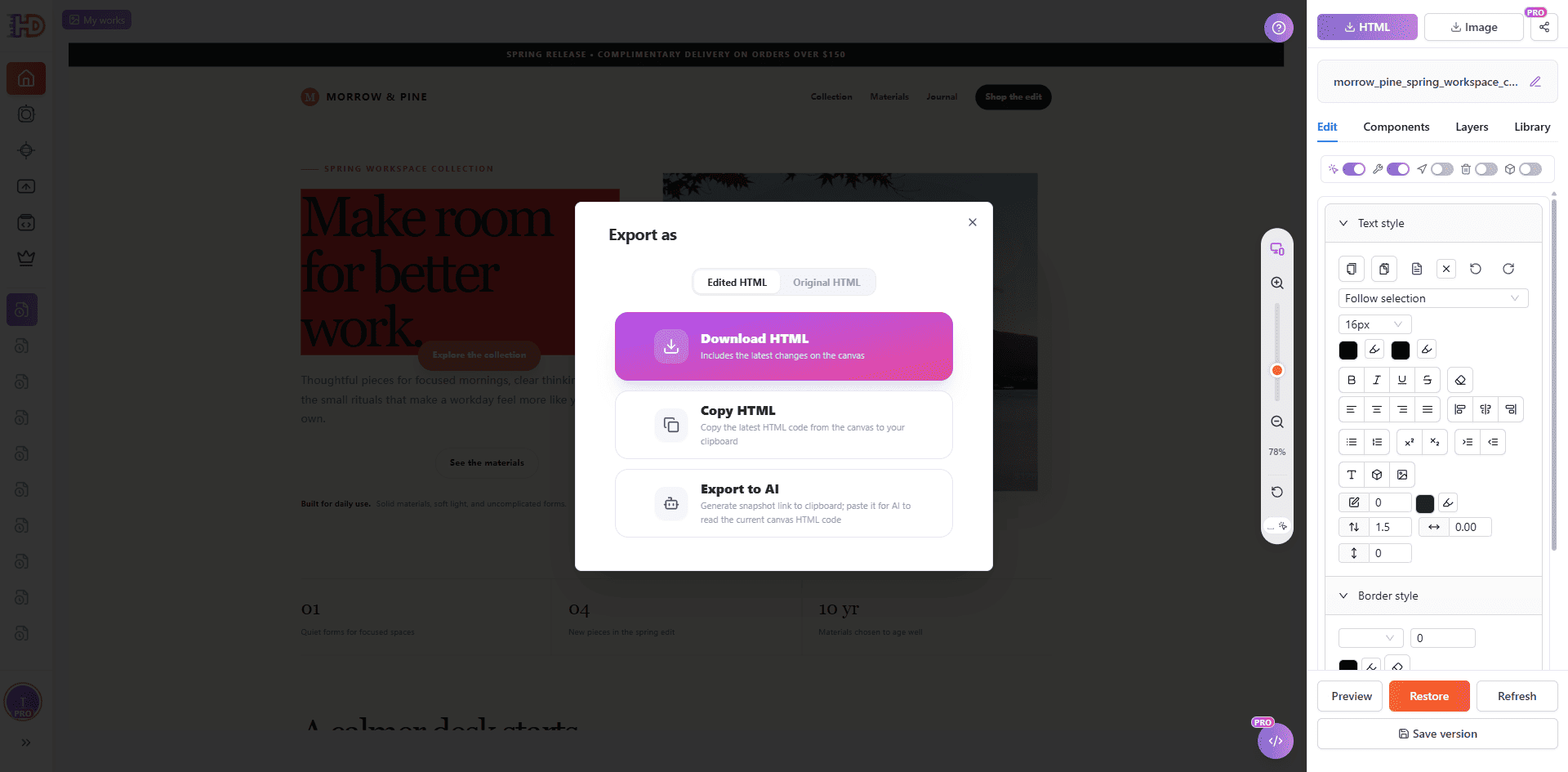
La fenêtre d’export permet de choisir le HTML modifié puis de le télécharger ou de le copier.
Ce qu’un éditeur HTML visuel peut remplacer — et ce qu’il ne remplace pas
L’édition visuelle convient très bien à la dernière passe visible d’une page HTML existante. Elle permet d’ajuster le texte, les images, les styles, les espacements, la hiérarchie et les positions sans reconstruire la page. Elle est particulièrement utile lorsque la structure est déjà proche du résultat et que les décisions restantes sont plus faciles à juger sur le canevas.
Les contrôles de production restent nécessaires. Formulaires, paiements, authentification, analytics, redirections, données dynamiques, intégrations tierces, JavaScript complexe et déploiement doivent être testés dans l’environnement réel. Certains contenus SVG, Canvas, iframe, pilotés par script ou cross-origin peuvent aussi nécessiter une revue technique.
La limite pratique est simple : les décisions que vous pouvez vérifier visuellement sur la page rendue conviennent à l’éditeur visuel ; les comportements qui dépendent du code, de services ou de l’infrastructure de production restent dans le workflow normal de développement et de QA.
Est-ce la même chose qu’un créateur de sites web ?
Pas exactement. Un créateur de sites classique commence généralement par ses propres modèles, blocs ou composants. HtmlDrag est plutôt un éditeur HTML visuel pour des pages existantes. Vous pouvez importer un fichier local, une page accessible, du code HTML collé ou une page générée par IA et affiner la vraie structure au lieu de repartir d’un système de modèles fermé.
Cette différence compte lorsque le HTML contient déjà une mise en page utile, des contenus approuvés, un balisage personnalisé ou une direction visuelle définie. L’éditeur devient une couche de finition visuelle à côté de l’outil qui a créé la page originale.
Questions fréquentes
Peut-on modifier un HTML existant sans coder ?
Oui, pour les éléments visibles pris en charge. Importez le fichier HTML, ouvrez la page rendue, sélectionnez l’élément à corriger et utilisez les contrôles visuels. Avant la publication, vérifiez le résultat et testez les comportements fonctionnels.
Peut-on modifier visuellement une page HTML générée par IA ?
Oui. Pour du HTML brut venant d’un outil d’IA, utilisez Paste Code ; si vous avez déjà enregistré le fichier, utilisez Upload HTML. Lorsque la structure du brouillon est déjà proche de l’objectif, la finition visuelle permet de prendre les décisions humaines sur le texte, l’accent, les images et la mise en page.
Peut-on remplacer les images d’une page HTML existante ?
Si l’image sélectionnée est prise en charge, vous pouvez utiliser l’action de remplacement puis examiner le nouvel asset dans son contexte. Avant l’export, vérifiez le cadrage, les dimensions, le contraste, le chargement et la relation avec le texte voisin.
L’édition visuelle modifie-t-elle le fichier HTML original ?
La méthode la plus sûre consiste à considérer la page importée comme une copie de travail. Conservez la source originale, vérifiez la version modifiée et exportez ensuite exactement le résultat à livrer.
Peut-on modifier directement un site en ligne ?
URL Import peut transformer une page accessible en projet modifiable, mais les modifications du projet ne mettent pas automatiquement à jour le site en ligne d’origine. La publication reste liée à votre propre processus de déploiement ou de livraison.
Conclusion
Lorsqu’une page a besoin d’un meilleur titre, d’une nouvelle image, d’un CTA plus clair ou d’une petite correction de mise en page, il n’est pas toujours nécessaire de repartir d’un canevas vide. Si la structure HTML existante est encore utile, conservez-la et travaillez depuis la page que les visiteurs verront.
HtmlDrag réunit ce workflow dans un éditeur HTML visuel basé sur le navigateur : importez le HTML existant, modifiez le contenu et la mise en page visibles sans coder, prévisualisez le résultat complet et exportez le HTML modifié lorsque la page est prête pour la suite.