
L’IA peut transformer un prompt en landing page présentable en quelques minutes. Cette première version est utile, mais elle n’est pas automatiquement prête à être mise en ligne. Avant l’arrivée du trafic, il faut encore vérifier la promesse visible, l’ordre de lecture, l’appel à l’action, les éléments répétés et les informations nécessaires à la décision du visiteur.
Il s’agit d’un QA visuel : une vérification ciblée de la page réellement vue par les visiteurs, et non un remplacement de l’ingénierie, de l’analytics, de l’accessibilité, de la revue juridique ou des tests fonctionnels. Si la structure HTML est déjà utile, il est généralement préférable de la conserver, de corriger la couche visible dans son contexte, de prévisualiser le résultat, puis de transmettre la version revue.
Le workflow ci-dessous utilise Coller le code avec une page de lancement produit de style IA. Les captures montrent les états réels de l’éditeur. Elles ne transforment pas les textes d’exemple, les noms de clients fictifs ou les cellules incomplètes en faits de production.
Les questions auxquelles un QA visuel doit répondre avant le lancement
Effectuez la revue lorsque la page possède une offre réelle, un contenu approuvé et une destination proposée pour chaque action. Ne commencez pas par modifier des couleurs au hasard ou déplacer tous les éléments. Posez d’abord ces questions du point de vue du lecteur :
- Un nouveau visiteur comprend-il l’offre à partir du seul hero ?
- Le CTA principal décrit-il clairement l’action suivante et mène-t-il à la destination approuvée ?
- Un bandeau, un badge, un label ou un texte de remplissage répète-t-il une information au lieu de soutenir le message principal ?
- La page ajoute-t-elle des détails structurés uniquement lorsqu’ils aident à décider ?
- Quels éléments de marque et de structure approuvés doivent rester inchangés ?
Cette distinction est importante. Un éditeur visuel convient aux changements locaux et visibles. Un formulaire qui n’envoie pas, un événement de tracking non vérifié, une intégration cassée, des droits incorrects ou un problème de sécurité nécessitent toujours le QA technique habituel.
Commencer avec le HTML généré par IA que vous avez déjà
1. Coller une page complète et autorisée comme copie de travail
Utilisez le HTML que vous avez le droit de modifier : sortie d’un outil d’IA, livraison d’un développeur ou page d’une campagne précédente. Conservez la source originale pour comparaison. Dans HtmlDrag, ouvrez Coller le code et partez de la page complète plutôt que de reconstruire chaque section.
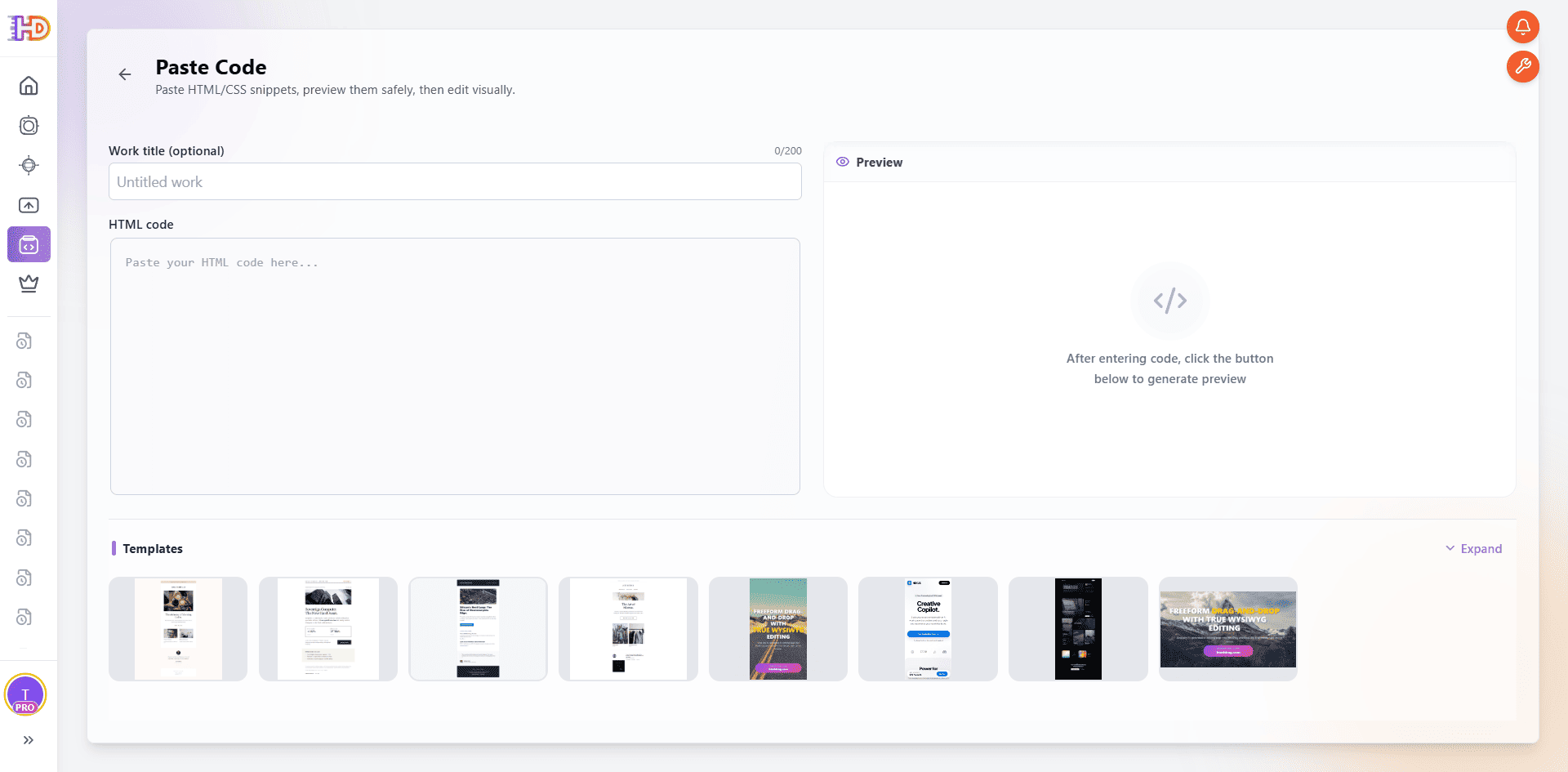
Coller le code commence avec le HTML existant, et non avec un nouveau prompt ou une page vide.
2. Laisser la page se rendre avant de juger un élément
Après avoir collé la source, attendez que l’éditeur prépare la page de travail. La capture montre cet état de préparation avec le code original encore visible. La revue visuelle commence lorsque la page complète est disponible, pas pendant l’interprétation d’un fragment.
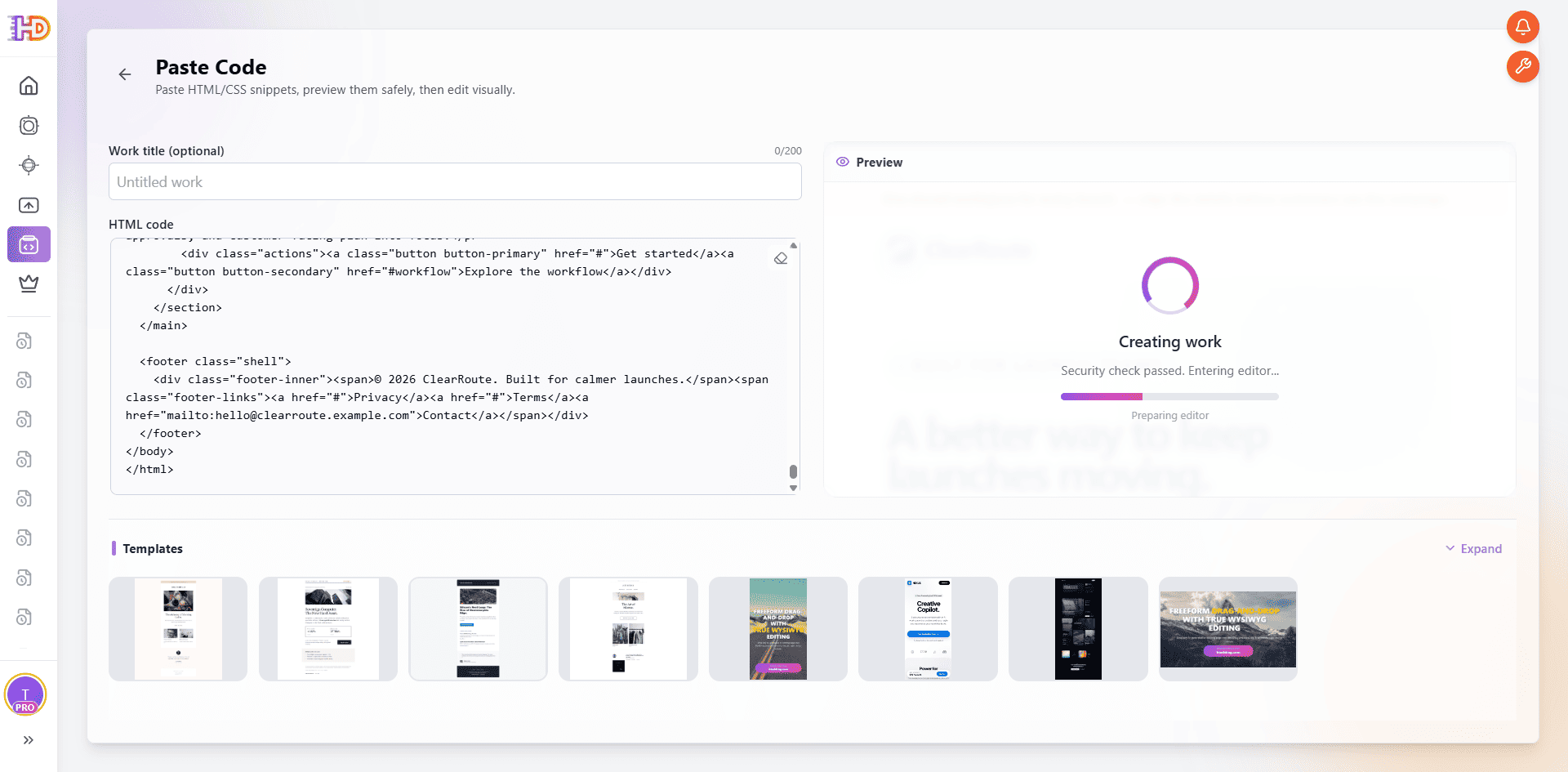
Le code existant est converti en page éditable ; cela ne signifie pas que la source est déjà prête à publier.
3. Lire la page originale comme un visiteur
Une fois le canvas ouvert, parcourez le hero, le CTA, les cartes de soutien, les détails du lancement et le CTA final. Dans la page de départ, le titre original est sélectionné tandis que le reste reste visible. C’est essentiel : un titre peut sembler acceptable seul et rester trop vague pour l’offre qui l’entoure.
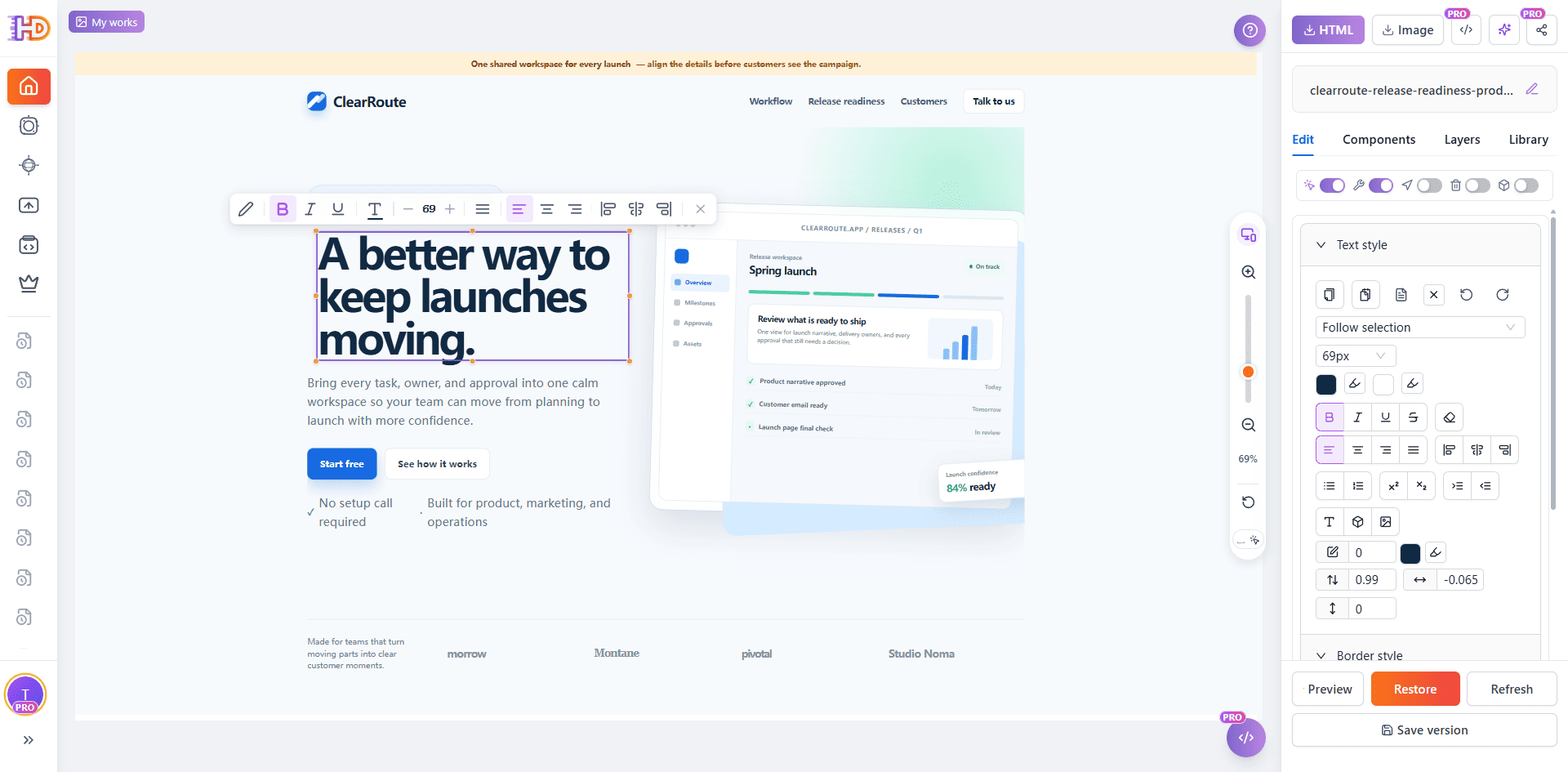
Sélectionnez le hero original tout en gardant le CTA et le visuel produit visibles.
Corriger les priorités visibles avant d’ajouter du contenu
4. Transformer un hero générique en promesse liée à une décision
Les brouillons générés par IA disent souvent qu’une équipe peut « avancer plus vite », « travailler plus intelligemment » ou « garder les choses en mouvement ». Ce n’est pas forcément faux, mais c’est souvent trop large. Réécrivez le hero autour de la décision que le produit aide le lecteur à prendre.
Ici, le titre sélectionné devient « Keep every launch decision, approval, and customer detail ready to ship. » La capture documente la modification du texte dans l’éditeur. Il s’agit d’une démonstration contextuelle, pas d’une formule universelle pour un autre produit ; le message approuvé doit nommer votre audience, votre résultat et votre périmètre.
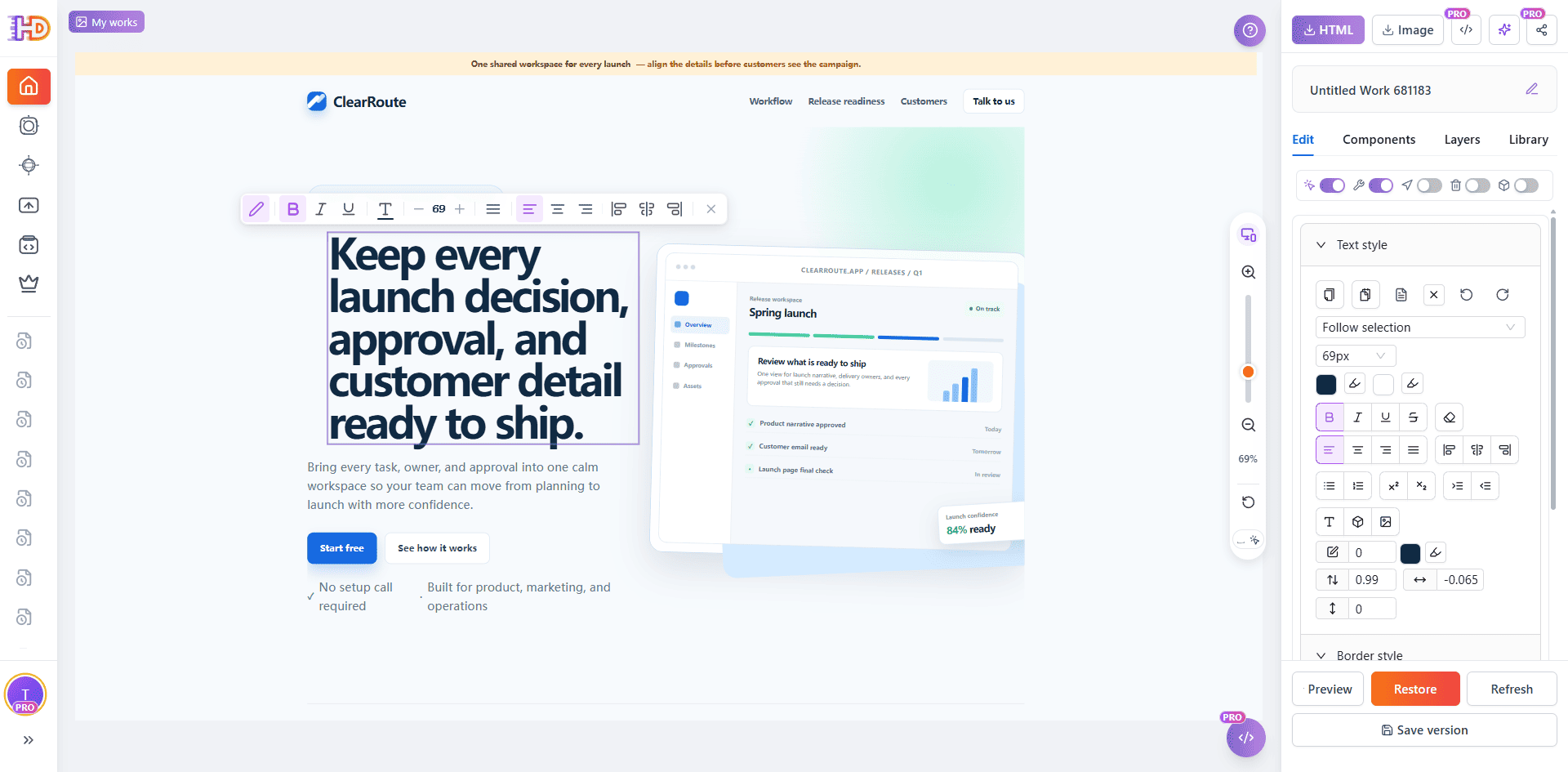
Une promesse précise peut être revue à côté du CTA et du visuel principal.
5. Supprimer la répétition plutôt que superposer un autre message
Tous les éléments visibles ne doivent pas rester. Un bandeau d’annonce générique peut concurrencer un hero clarifié sans apporter d’information nouvelle. Dans le workflow enregistré, le bandeau supérieur est sélectionné et le menu contextuel affiche l’action de suppression. Supprimer une répétition est souvent une meilleure décision de QA qu’ajouter un badge, un slogan ou une couleur supplémentaire.
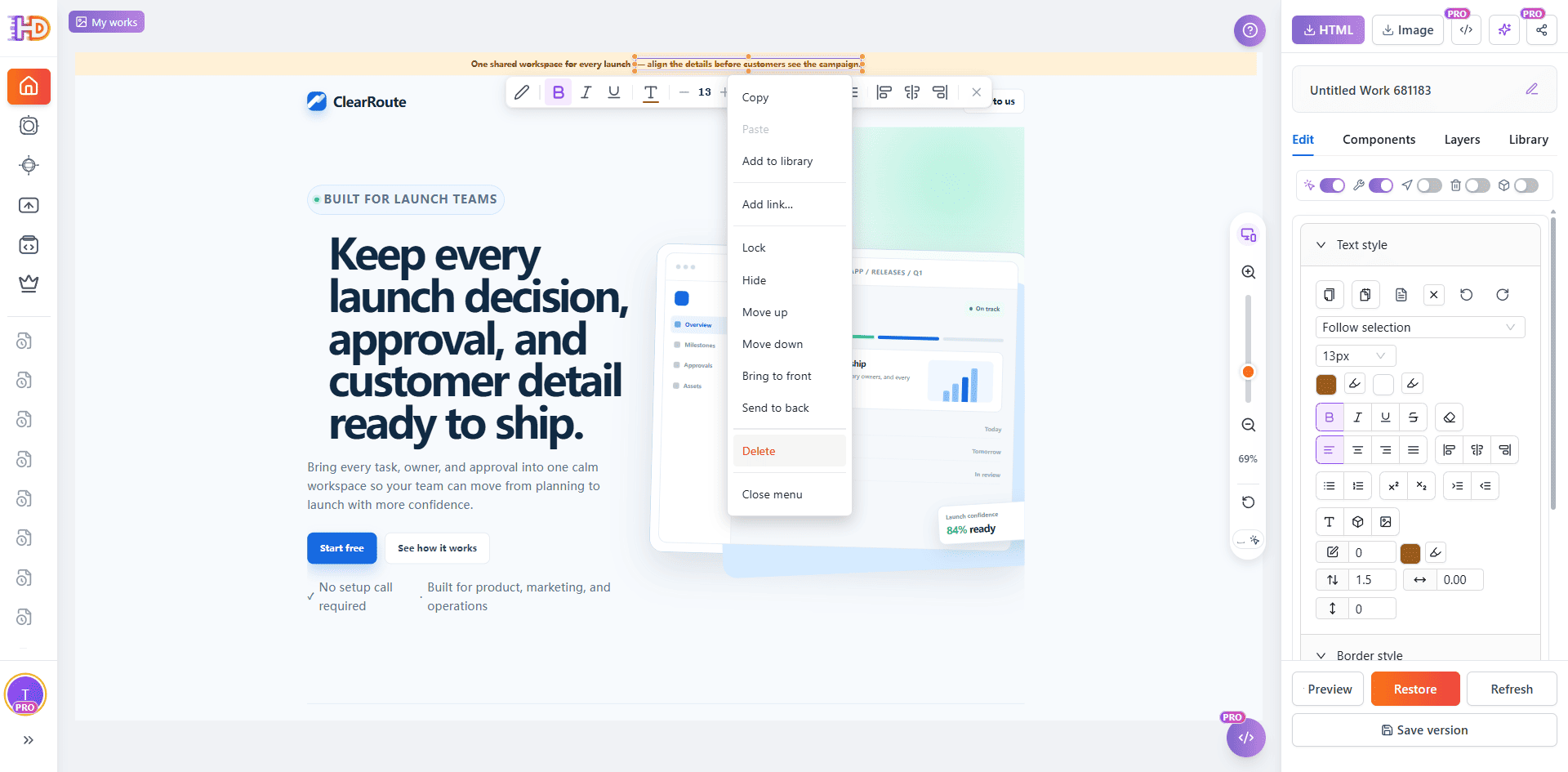
L’action Delete est accessible depuis le menu contextuel de l’élément sélectionné ; ne supprimez que le contenu confirmé comme inutile.
6. Faire correspondre le CTA à la vraie action suivante
« Start free » n’est pas toujours l’action adaptée à une page qui demande une conversation commerciale, une revue de lancement, une candidature ou une approbation. La modification enregistrée remplace le libellé visible par « Book a launch readiness review » et affiche le bouton sélectionné avec ses contrôles de style. Elle prouve la modification locale du libellé et du traitement visuel du CTA.
La destination du lien est une décision distincte. HtmlDrag permet d’ajouter ou de modifier un lien sur un élément sélectionné, mais la capture ne montre pas qu’une destination a été enregistrée. Avant publication, reliez le CTA uniquement à l’URL approuvée et testez-la dans l’environnement réel.
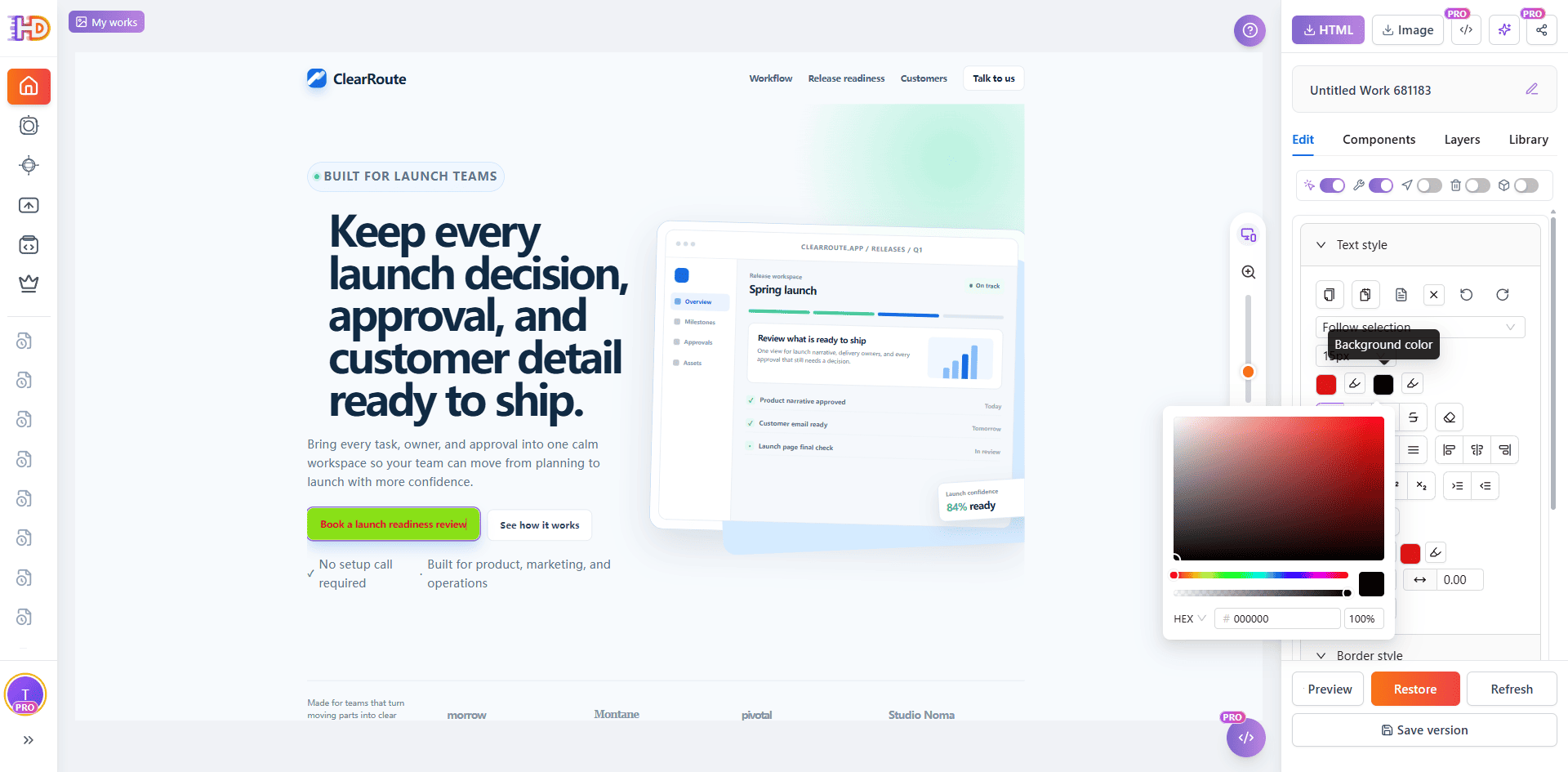
Le texte et le poids visuel du CTA peuvent être vérifiés dans le hero réel ; sa destination finale doit être confirmée séparément.
Ajouter uniquement le détail qui aide le visiteur à choisir
7. Insérer un élément avec une fonction définie
Si la page a besoin d’une petite action ou d’un élément de soutien, utilisez l’onglet Components au lieu de reconstruire la section. La capture enregistre l’insertion d’un Button et la confirmation de l’éditeur. Chaque nouveau bouton, texte, image, icône, tableau ou forme doit avoir une tâche claire pour le lecteur.
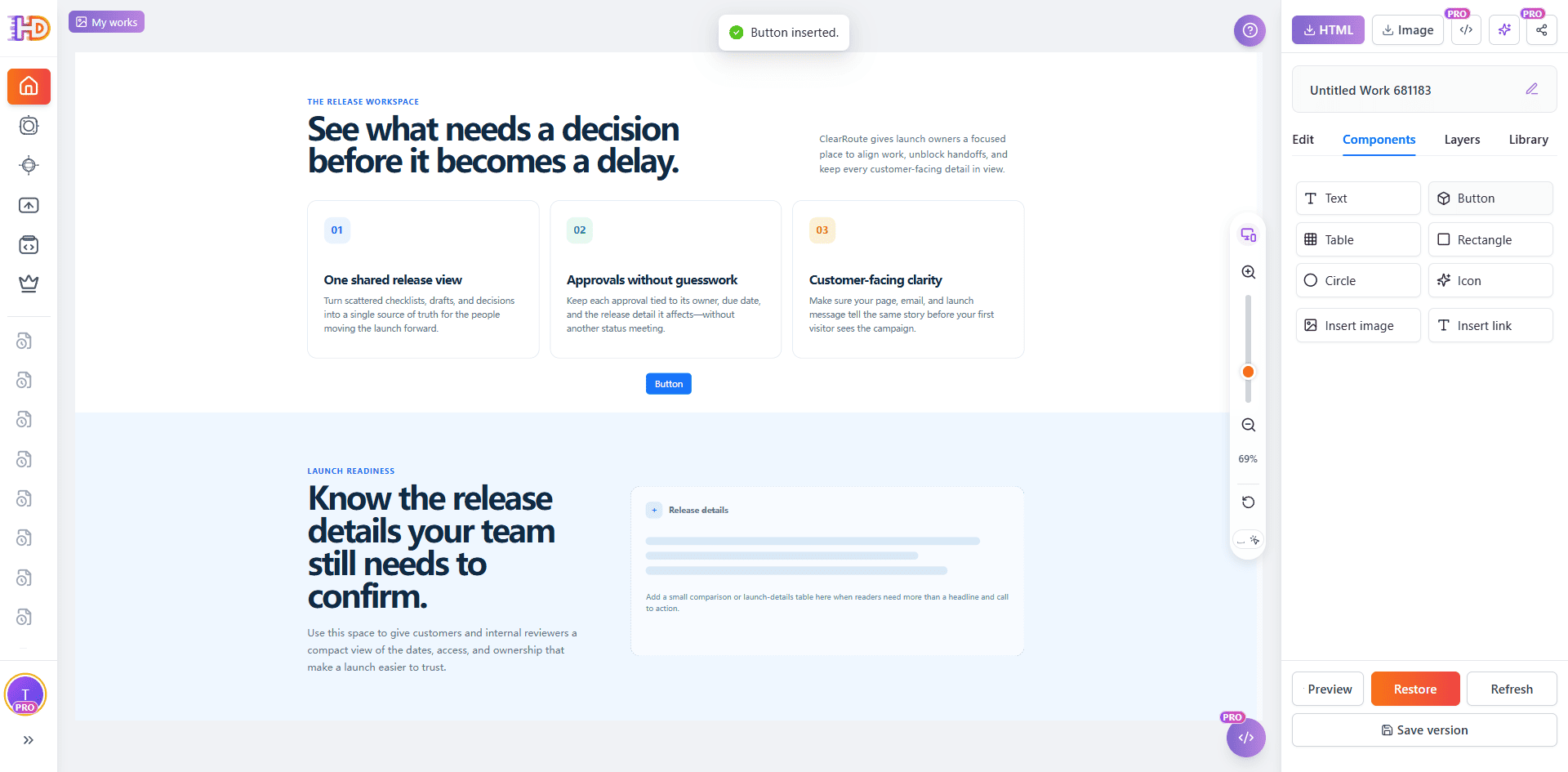
L’éditeur confirme l’insertion du Button ; son libellé, sa position et sa nécessité doivent encore être vérifiés.
8. Un élément de lien nouvellement inséré reste inachevé tant que sa destination n’est pas approuvée
Dans l’état suivant, l’élément « See the launch readiness steps » est sélectionné et le menu contextuel propose Add link…. Cela montre le chemin pour ajouter un lien après l’insertion de l’élément. Aucune destination finale n’est visible : il ne faut donc pas parler d’un lien interne terminé.
Sur une page de production, choisissez un libellé qui explique l’étape suivante, n’ajoutez que des destinations approuvées et vérifiez l’URL finale après le déploiement. La même prudence vaut pour les boutons existants : le libellé visible et la destination doivent correspondre.
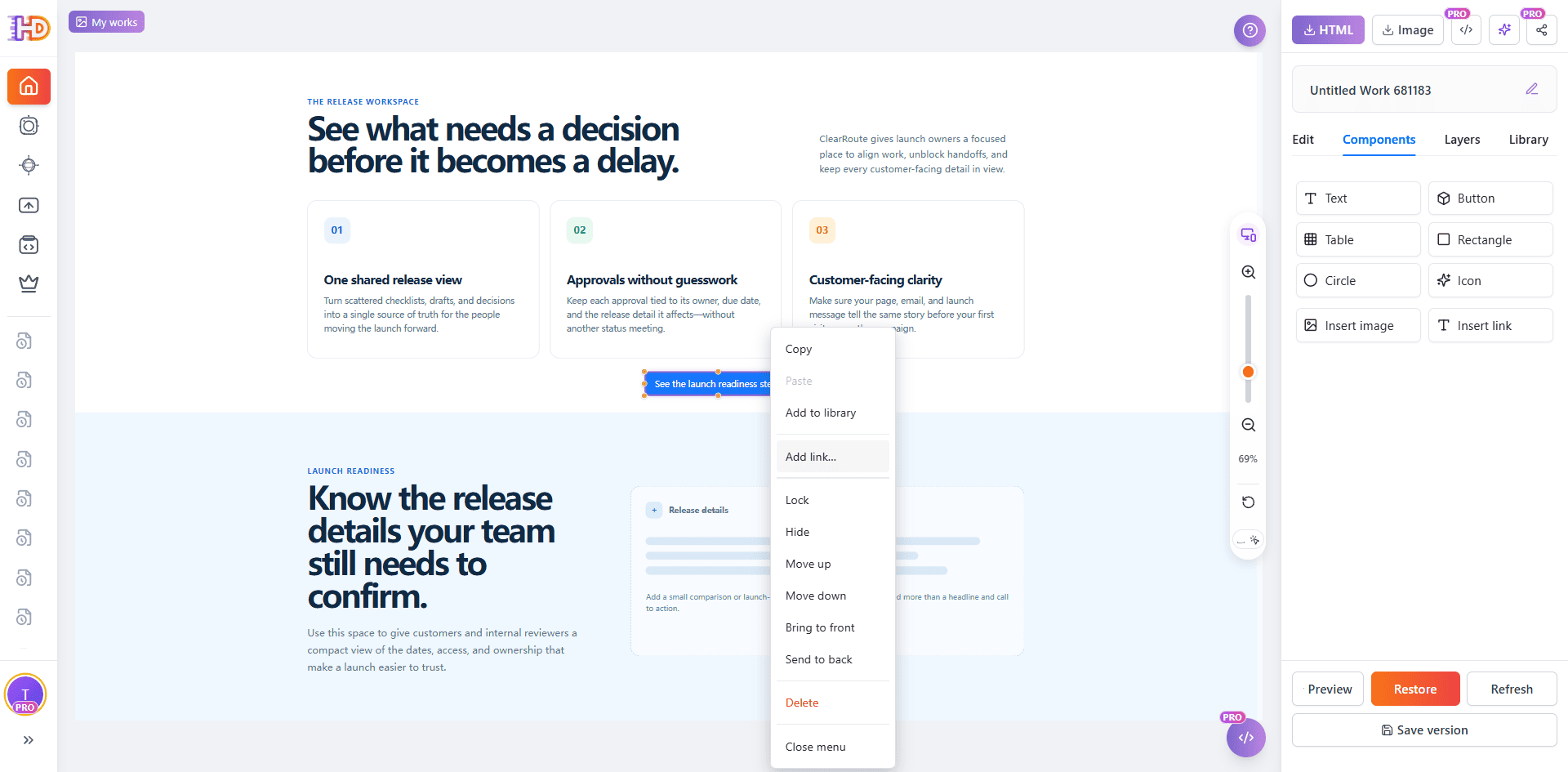
Un élément sélectionné peut recevoir un lien depuis le menu contextuel ; l’URL finale reste une décision de campagne.
9. Utiliser un tableau lorsque les lignes et colonnes facilitent la comparaison
Une landing page peut nécessiter un bloc compact de détails structurés : ce qu’il faut confirmer, le responsable et le statut. Ouvrez Components, choisissez Table, puis sélectionnez la grille minimale utile. L’image montre la sélection d’une grille 3 × 3, pas une recommandation pour toutes les pages.
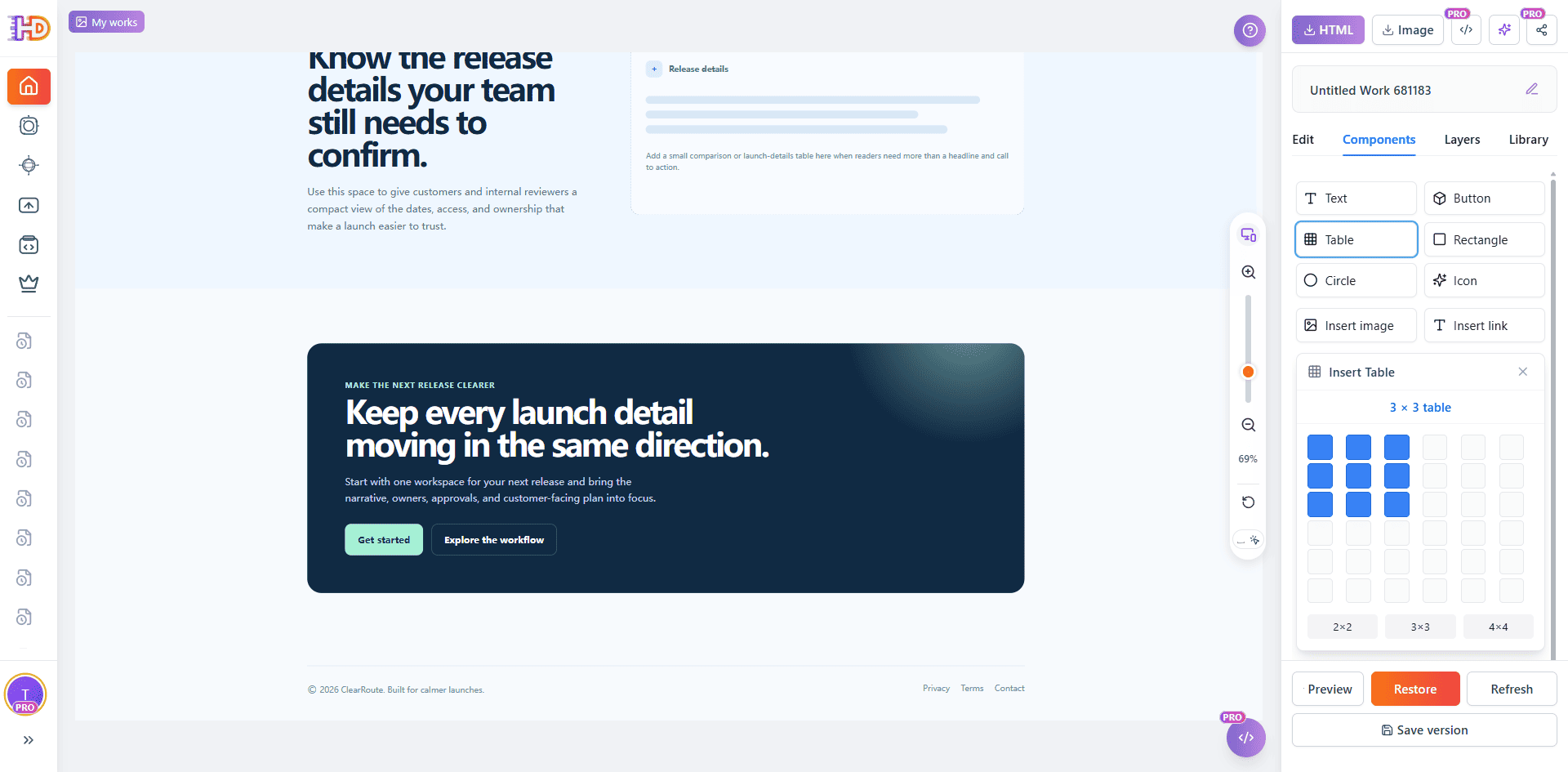
Commencez par le tableau minimal qui répond à une question du lecteur, puis ajustez son contenu et son poids visuel dans son contexte.
10. Vérifier chaque cellule comme un contenu public
Le tableau inséré possède des en-têtes modifiables —What to confirm, Owner et Status— ainsi qu’une cellule active. C’est tout ce que la capture permet d’affirmer. Les autres cellules sont visiblement incomplètes et ne doivent pas être présentées comme un plan de lancement final ou des statuts approuvés.
Avant l’export, remplacez les marqueurs par des faits approuvés, supprimez les lignes et colonnes inutilisées, vérifiez la position dans la section et assurez-vous que le tableau reste lisible aux tailles prévues.
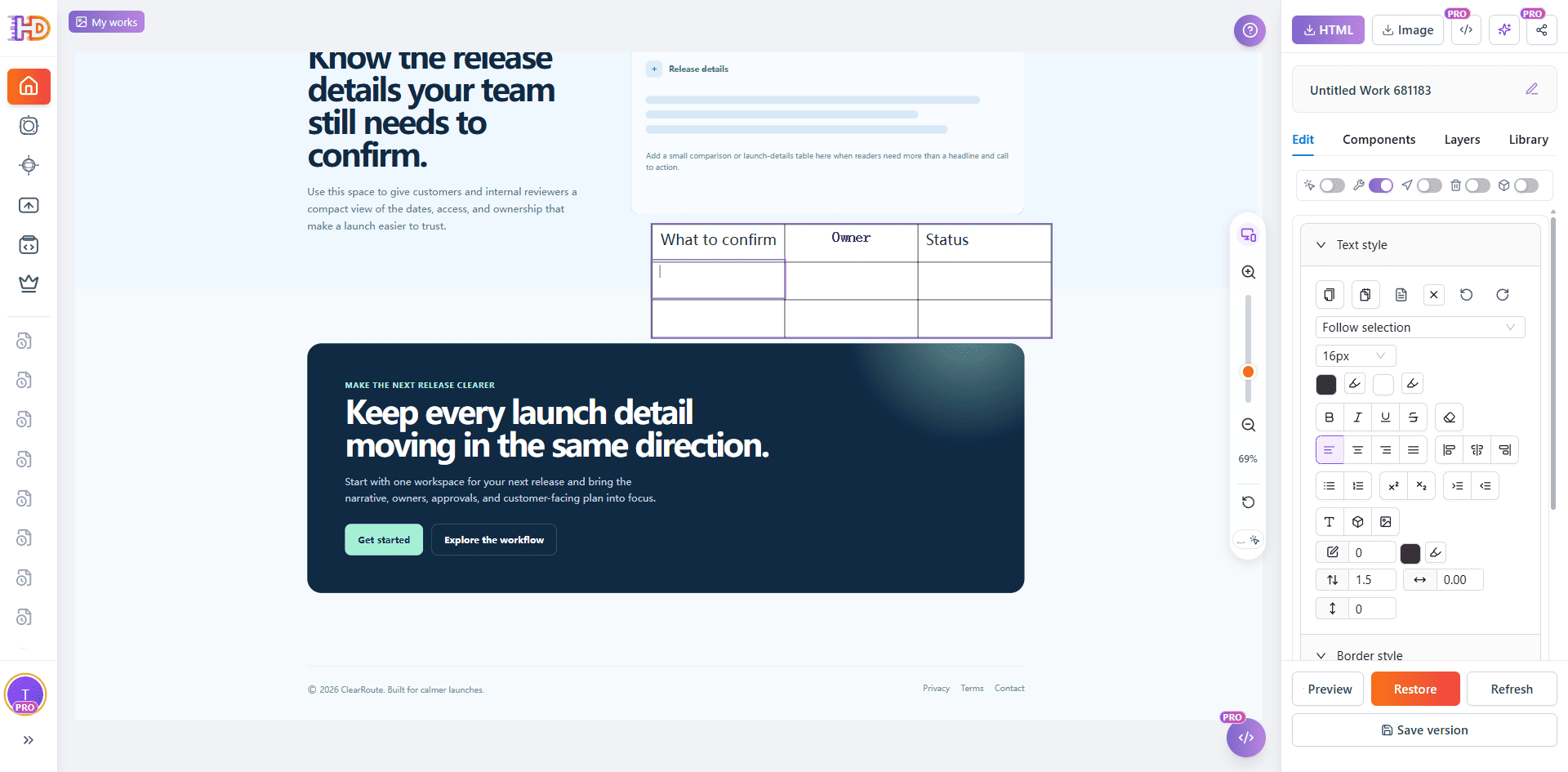
Le tableau reste modifiable sur le canvas ; les cellules incomplètes doivent être remplies ou supprimées avant la revue du lancement.
Protéger les parties correctes, puis prévisualiser toute la page
Ne transformez pas une revue ciblée en refonte accidentelle. Si un logo, un visuel produit approuvé ou un élément structurel est déjà correct, verrouillez-le dans l’onglet Layers avant de travailler autour. Le verrouillage évite les déplacements ou modifications accidentels ; il ne prouve pas une revue de marque, juridique ou d’accessibilité.
Quittez ensuite les contrôles d’édition et vérifiez la page comme un visiteur. La prévisualisation montre le hero corrigé, le bandeau générique supprimé et le CTA renommé. Vérifiez toute la séquence, pas seulement le premier viewport : retours à la ligne, point focal, répétitions, détails incomplets, liens, footer et CTA final font partie du QA.
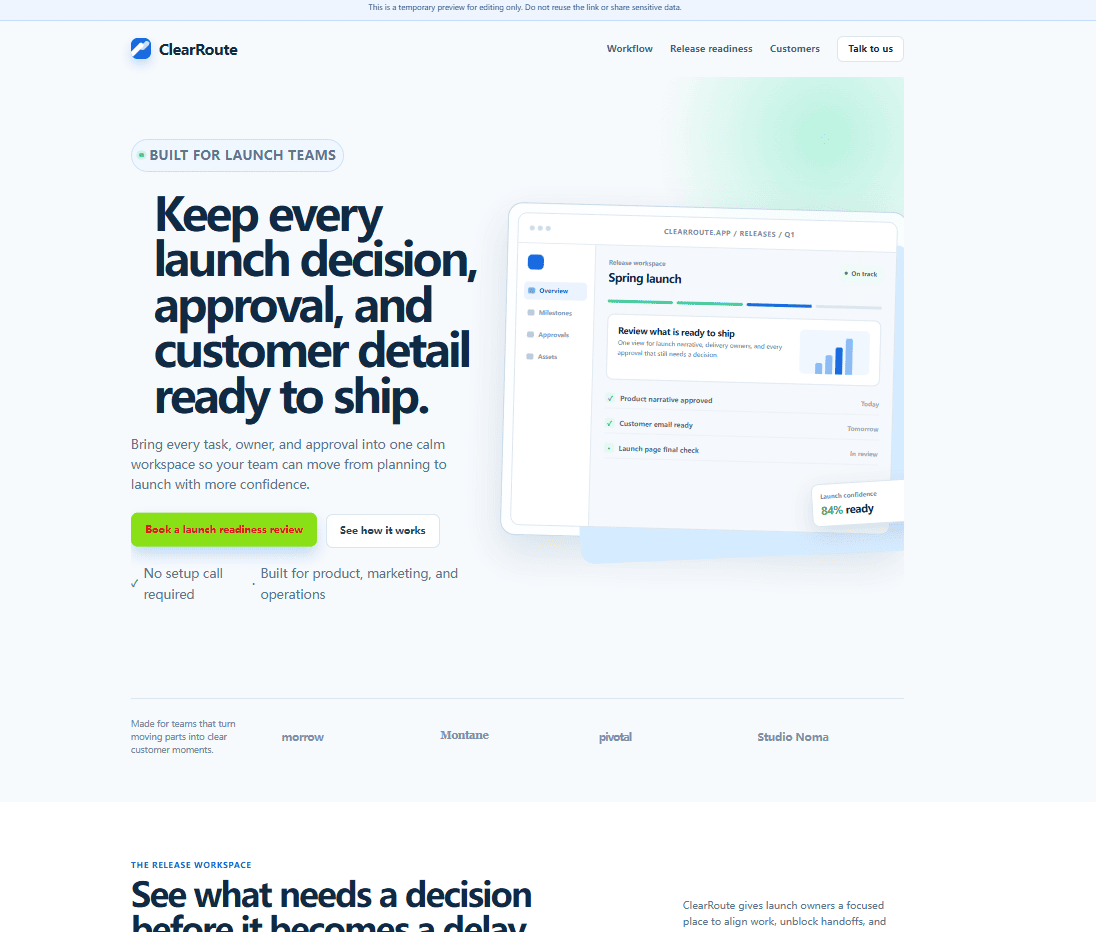
La prévisualisation restitue la page de travail dans la vue du visiteur pour le QA visuel avant transmission.
Exporter le HTML vérifié et terminer les vrais contrôles du lancement
Une fois la revue visuelle terminée, exportez la version que vous avez réellement vérifiée. Le panneau Export as propose Edited HTML, Original HTML, Download HTML, Copy HTML et Export to AI. L’export est un point de transmission, pas un déploiement de production ni une garantie que toutes les exigences techniques sont couvertes.
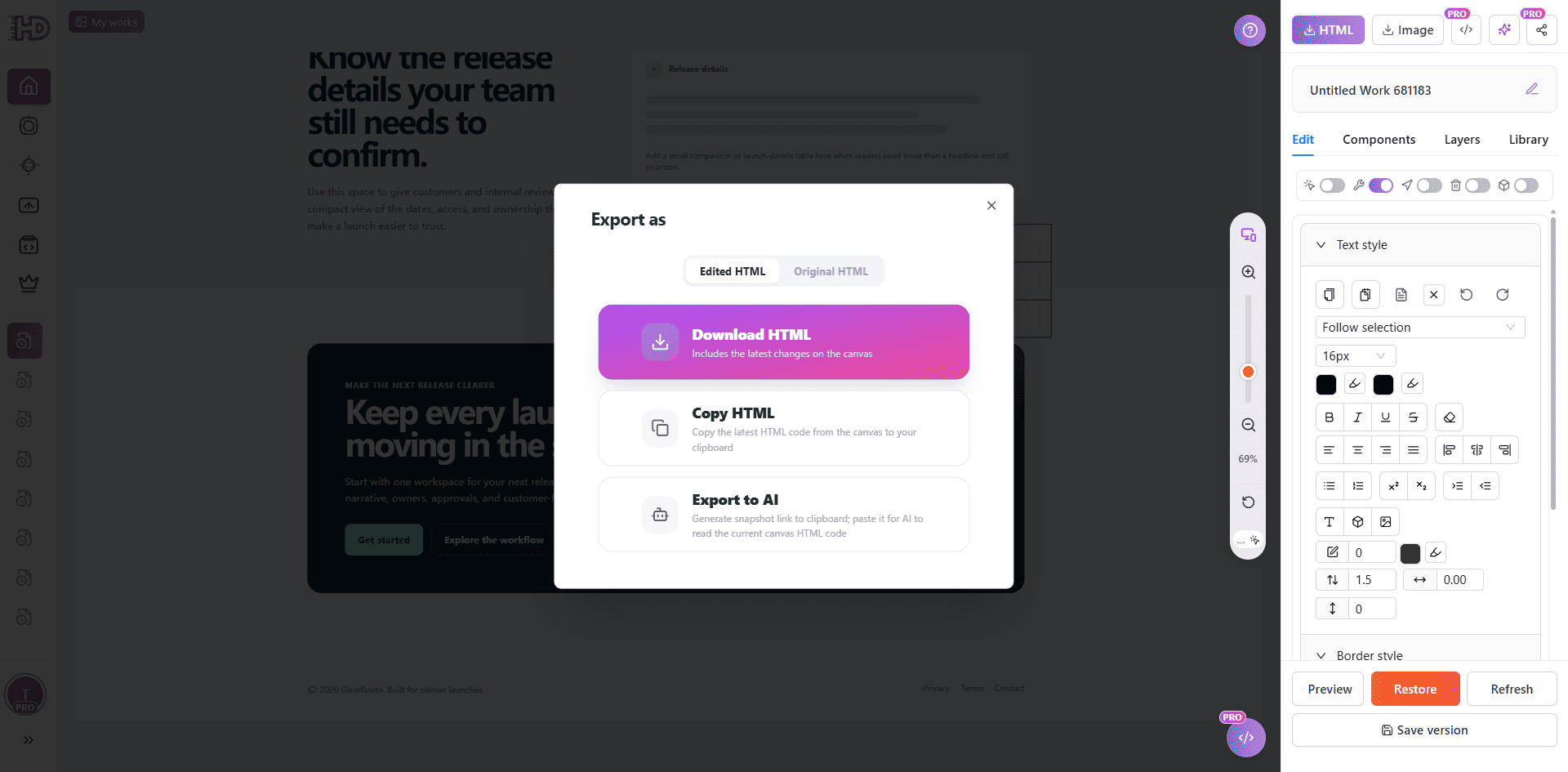
Exportez le HTML examiné visuellement, puis poursuivez avec les vérifications habituelles de code, fonctionnalité, analytics, droit, accessibilité et publication.
Conserver le premier brouillon et vérifier les décisions visibles
L’IA élimine le problème de la page blanche. Elle ne remplace pas la décision de savoir ce que la page dit, l’action demandée au visiteur et les détails pouvant être publiés en sécurité. Un QA visuel ciblé conserve la structure utile, corrige ce que le visiteur voit et évite de repartir de zéro.
Lorsqu’une landing page générée par IA ne nécessite plus qu’une dernière passe visuelle avant le processus normal de lancement, vous pouvez coller le HTML existant dans HtmlDrag.