
AIなら、説得力のあるWebサイトの初稿をすばやく作れます。けれども最終調整は別の作業です。見出しのコントラストを強くしたい、セクション内のメッセージ階層を明確にしたい、画像を差し替えたい、最後のCTAをより意図的に整えたい、といった場面があります。
こうした変更は通常、局所的な視覚判断です。小さな修正のたびにページ全体を再生成したり、ソースコードを探し回ったりする必要はありません。HTMLファイルがすでにあるなら、ビジュアルHTMLエディタでレンダリング済みのページを見ながら、対象を絞って変更し、エクスポート前に結果を確認できます。
この解説ではHtmlDragでの流れを扱います。出発点はClarityDeskという独立した製品ランディングページです。これは既存のHTMLソースであり、編集画面のモックではありません。AIツール、コード生成ツール、以前のプロジェクトのどれからファイルが来たとしても、役立つ初稿を残し、見えている細部を文脈の中で整えるという原則は同じです。
AI生成Webサイトをコーディングなしで編集する方法
まず手元のHTMLを使います。ビジュアルHTMLエディタで開き、注意が必要な表示要素を選択し、対応しているテキスト、スタイル、画像の変更を行ってから、エクスポート前にページをプレビューします。ChatGPT、Claude、v0、Lovable、またはコードジェネレーターが「ほぼ完成」のページを作ったものの、公開前に最後の調整が必要なときに特に有効です。
AI生成サイトを再生成せず、なぜ仕上げるのか
ページに構造上の問題がある場合は、再生成が役立ちます。一方で、コンテンツやセクションがすでに適切で、小さな視覚判断だけが必要な場合には向きません。見出しやアセットをひとつ直すためにプロンプトを再実行すると、問題のない別の部分まで変わることがあります。
次のような場合には、対象を絞った視覚的な仕上げのほうが安全です。
- 見出しやCTAの強調を改善したい。
- セクションを作り直さず、表示テキストを修正したい。
- 実際のページ文脈で文字色や背景色を調整したい。
- 既存ビジュアルの画像差し替え方法を確認したい。
- 保存、コピー、HTMLエクスポートの前に完成ページを確認したい。
ワークフロー:既存HTMLをアップロードし、訪問者に見える部分を仕上げる
ここで使う流れは次のとおりです。
HTMLをアップロード → ソースファイルを確認 → ビジュアルエディタを開く → 表示コンテンツを選択 → 対象を絞って変更 → 最終ページをプレビュー
本記事では、ページがローカルファイルとしてすでに存在するため、Upload HTMLから始めるのが適切です。AIチャットからコピーしたコードが出発点なら、Paste Codeが同等の入口になります。目的は同じです。空白のキャンバスから作り直すのではなく、すでにあるページから始めます。
ステップ1:Upload HTMLから開始する
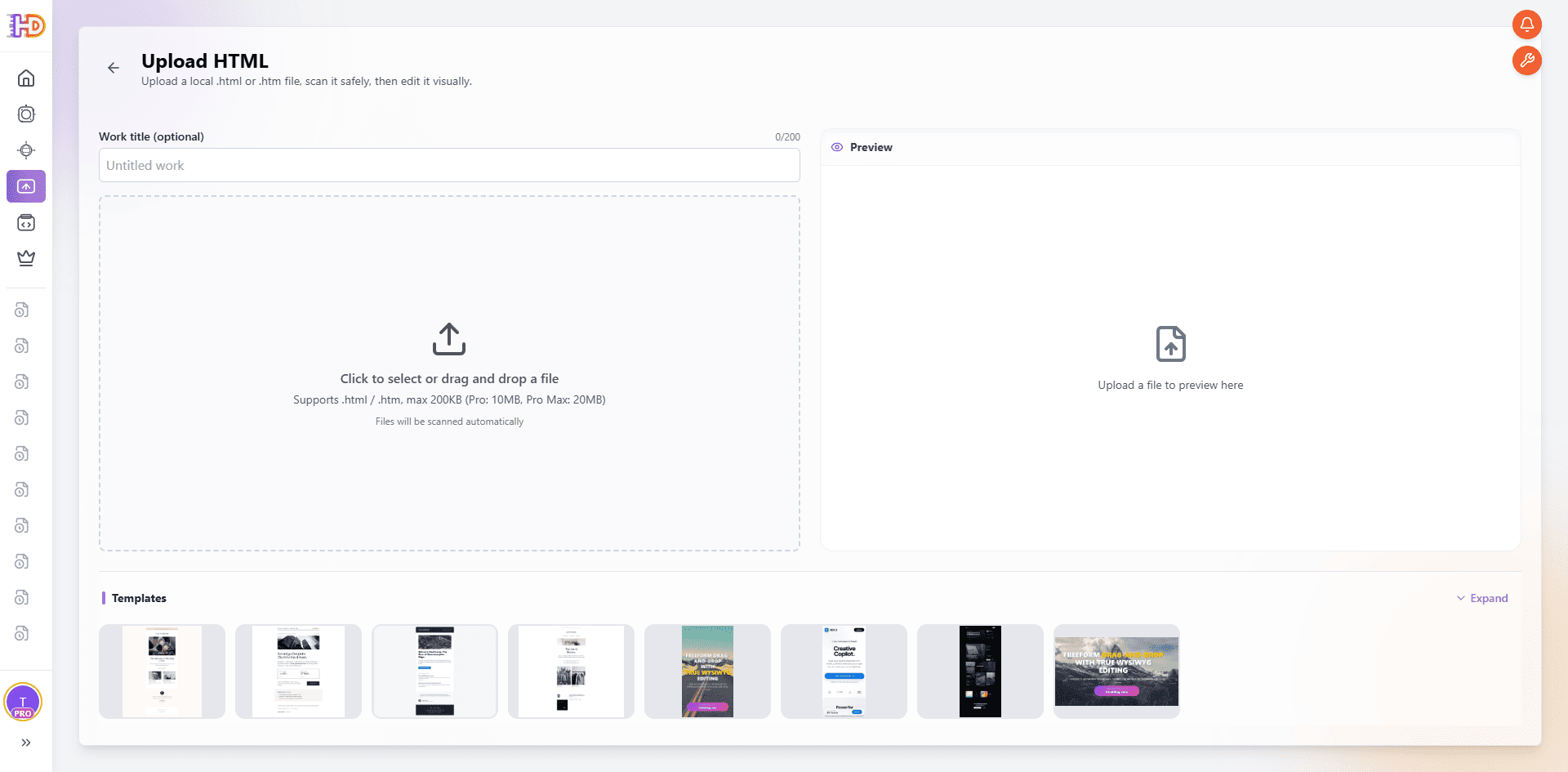
ローカルの.htmlまたは.htmファイルがある場合は、Upload HTMLを開きます。開始画面には作業タイトル欄、ファイル選択エリア、プレビュー領域があります。この時点ではまだ何も変更されません。既存ソースをビジュアル編集フローへ渡すだけです。
ステップ2:既存ソースファイルを確認する
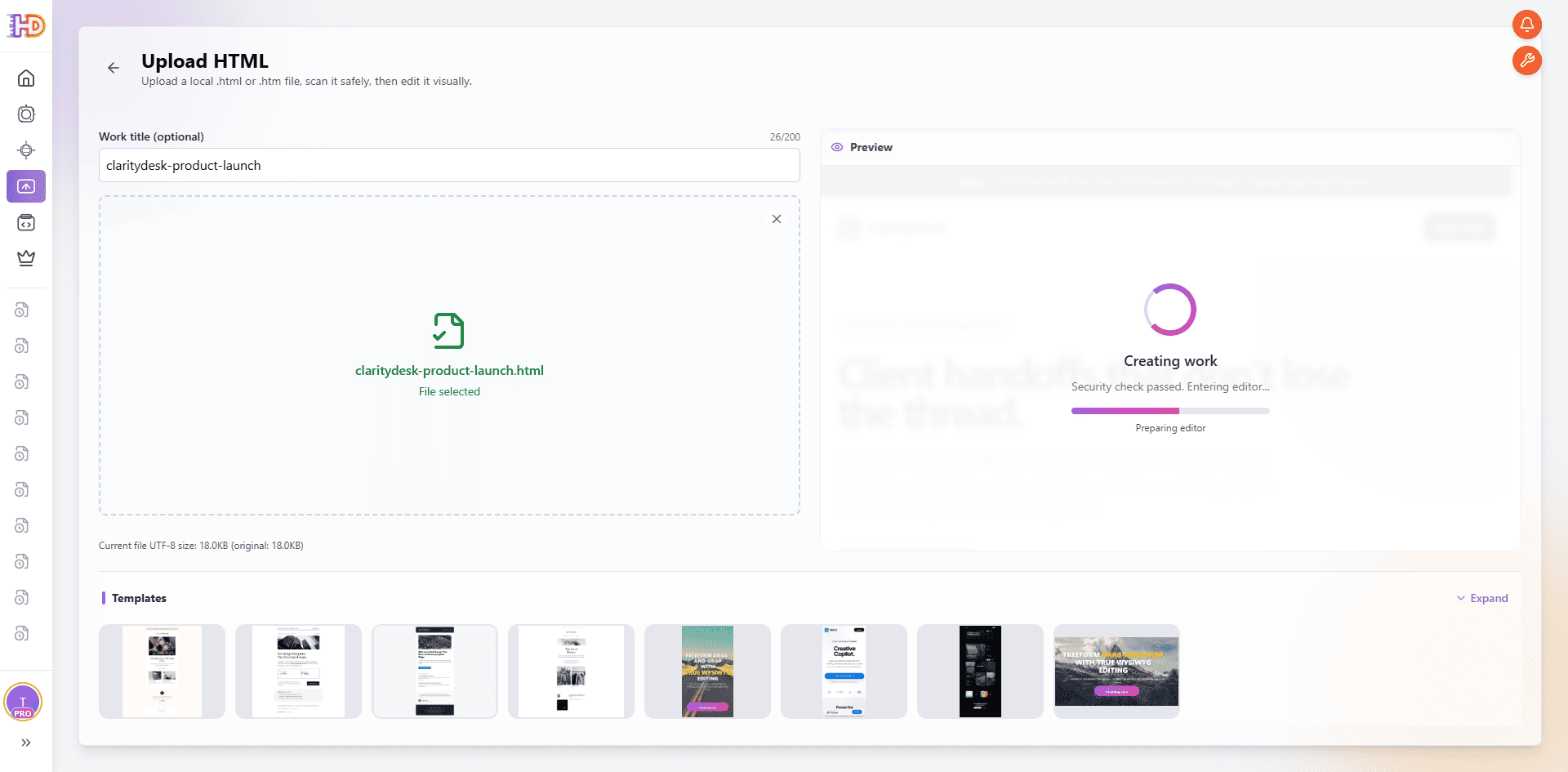
ファイル選択後、エディタに入る前にファイル名と作業タイトルを確認します。この例のソースはclaritydesk-product-launch.htmlです。この確認により、プロンプトからページを再生成するのではなく、既存HTMLドキュメントを仕上げていることが明確になります。
ステップ3:レンダリングされたページをビジュアルエディタで開く
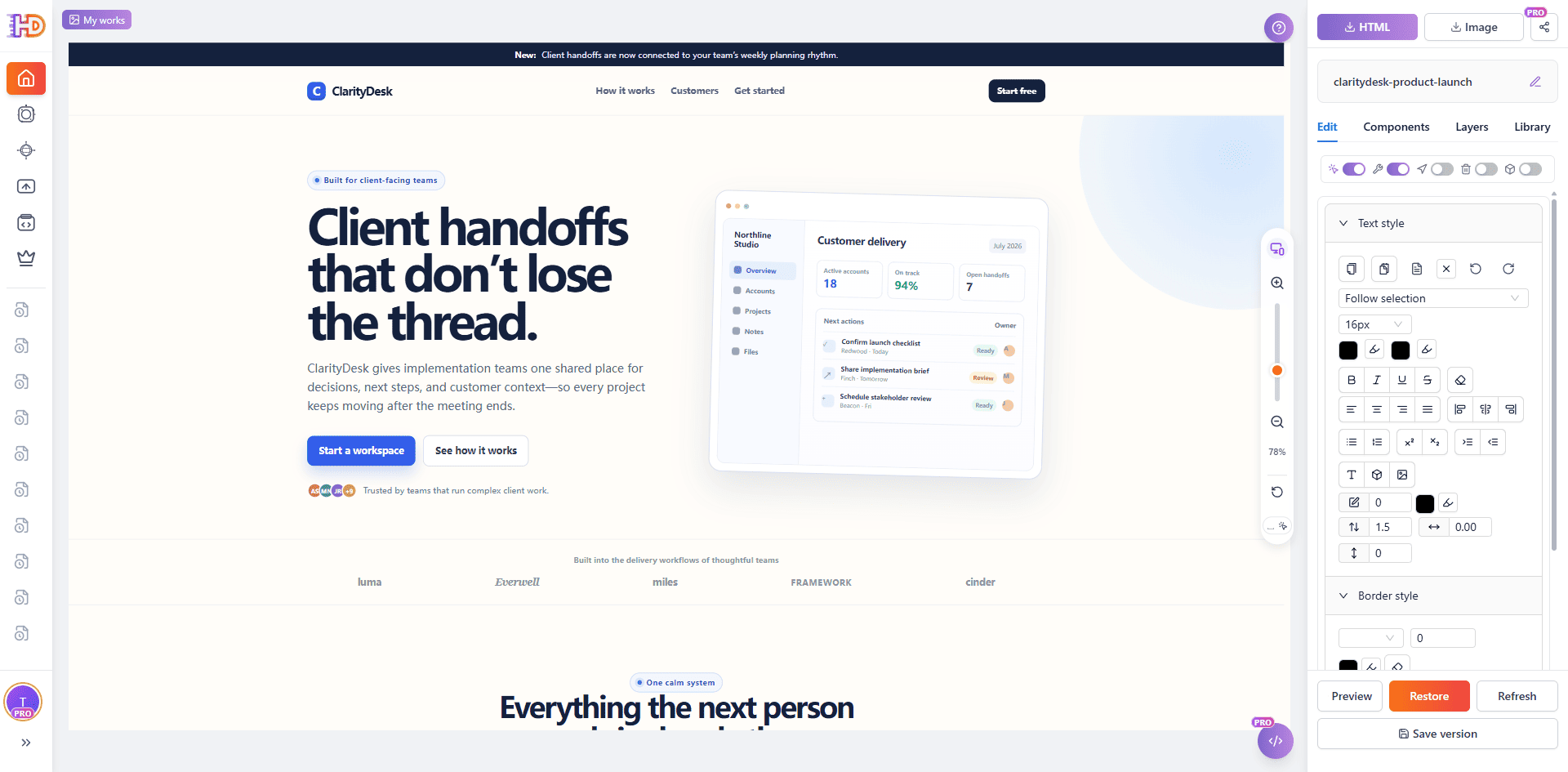
作業を作成すると、元のランディングページがキャンバスに表示されます。ページの内容が基準であり、HtmlDragはその周囲のUIに編集コントロールを提供します。変更前にページ全体を確認してください。ClarityDeskのヒーロー、ダッシュボードのイラスト、ナビゲーション、実績表示、機能セクションはすでに存在しています。
これが最終的な視覚調整と再構築の大きな違いです。セクションごとにページを作り直すのではなく、すでに機能している部分を保ちながら、どの表示上の細部に注意を向けるべきか決めます。
適切なレベルで表示上の修正を行う
ステップ4:ヒーロー見出しを選択し、視覚的な強調を調整する
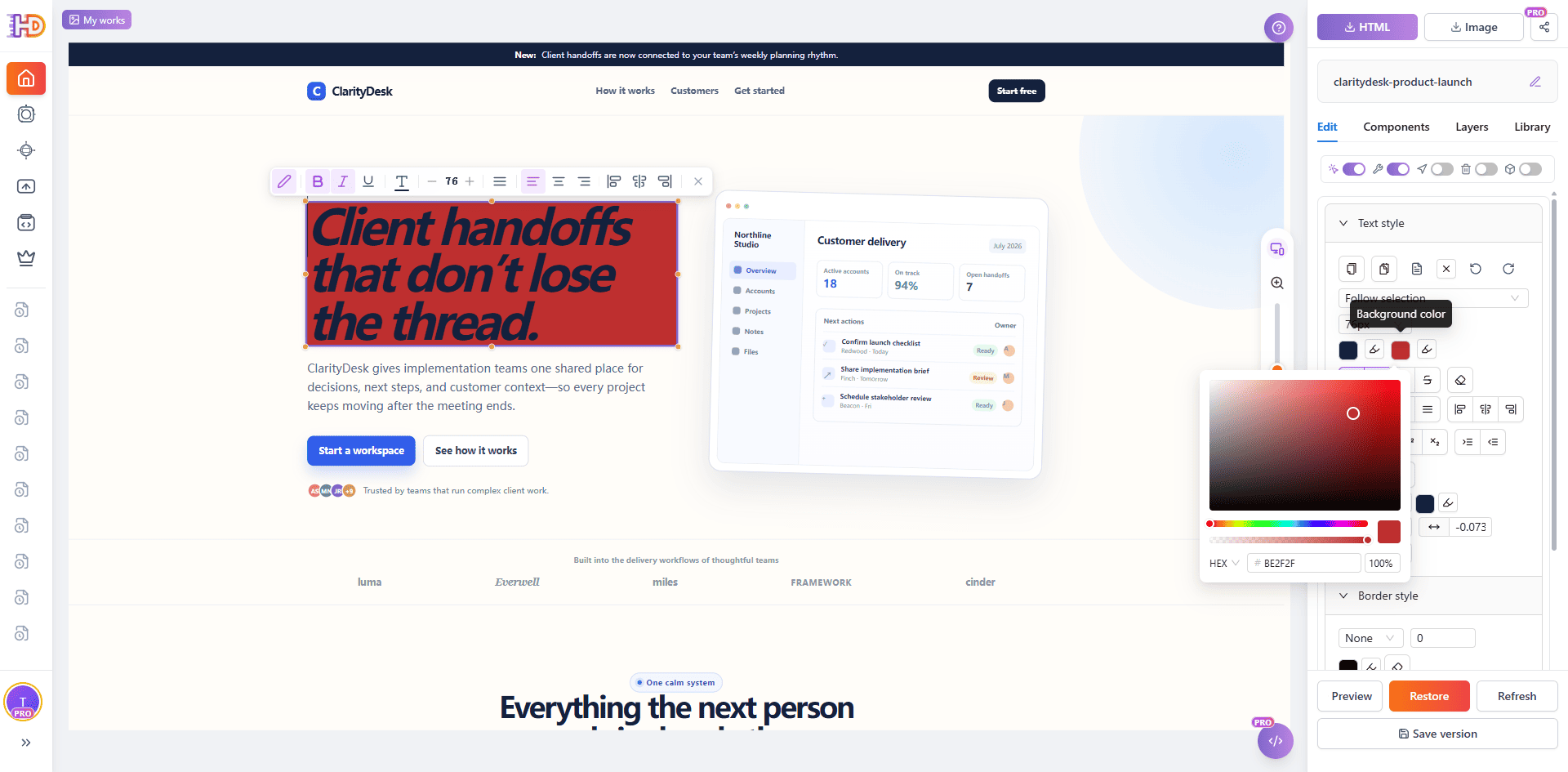
ヒーロー見出しはページで最も目立つメッセージなので、意図的な視覚変更に適した場所です。キャンバス上で見出しを直接選択します。インラインツールバーとテキストスタイルパネルには、選択コンテンツの書式コントロールが表示されます。
この例では背景色コントロールが開かれ、選択中の見出しに赤い背景を使う案を検討しています。重要なのは赤が常に正解ということではありません。周囲のコピー、ボタン、ダッシュボードのイラストと並べて、色と強調の変化を確かめてから決定できることです。
ステップ5:一度にすべて変えず、セクションの階層を確認する
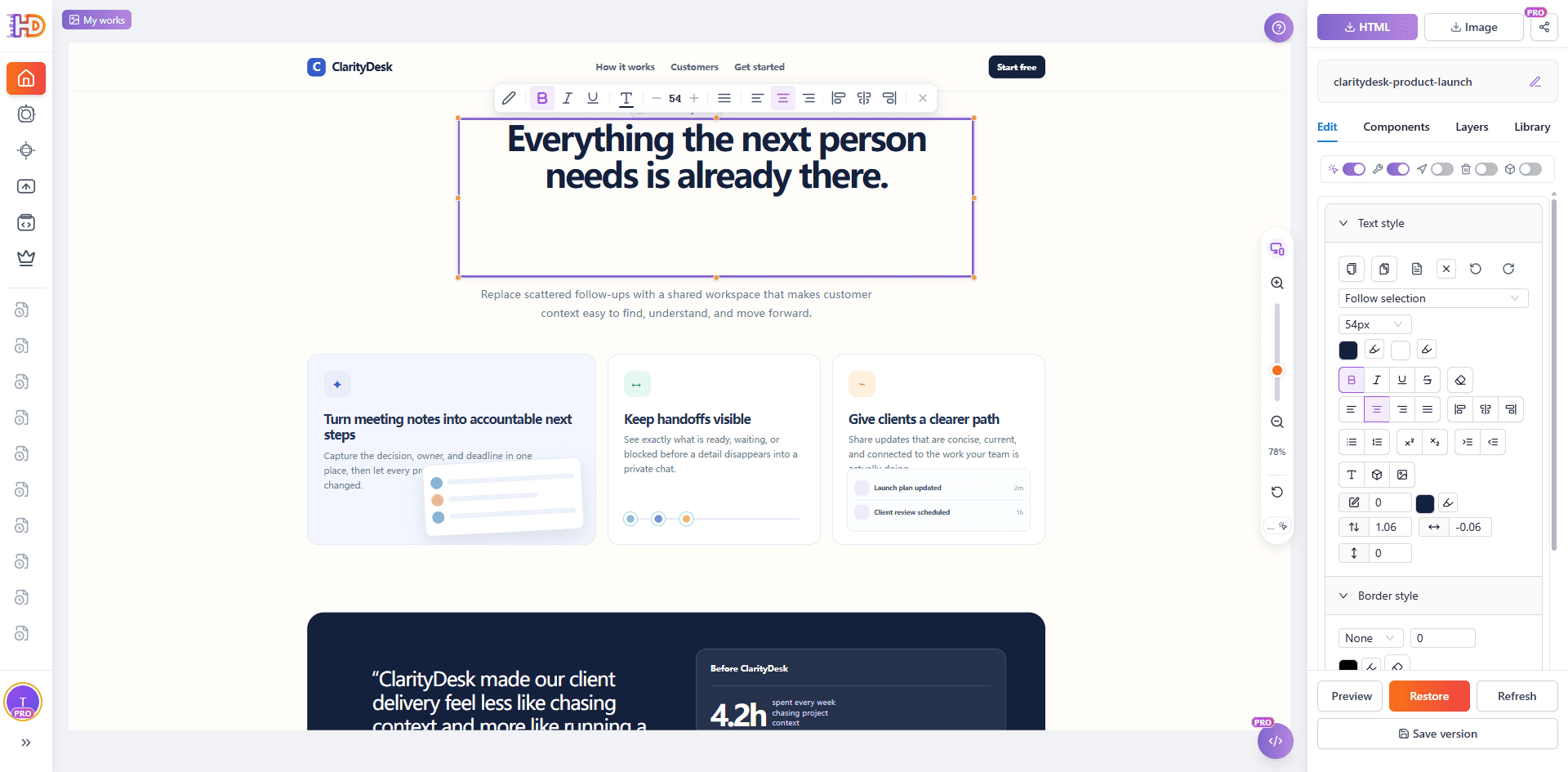
最初の変更の後、ページの別の場所へ移り、独立した判断をします。ここでは「Everything the next person needs is already there」という機能セクションの見出しが選択されています。選択枠とタイポグラフィ操作によって、ページ階層におけるサイズ、配置、役割を確認しやすくなります。
一度にひとつの要素を扱うと、最終調整を理解しやすくなります。変更が不要なセクションはそのままにします。変更が必要なら、ページ全体に大きな変更を加えるのではなく、メッセージを実際に伝える要素を選択してください。
ステップ6:アセットを更新する場合は画像差し替えを確認する
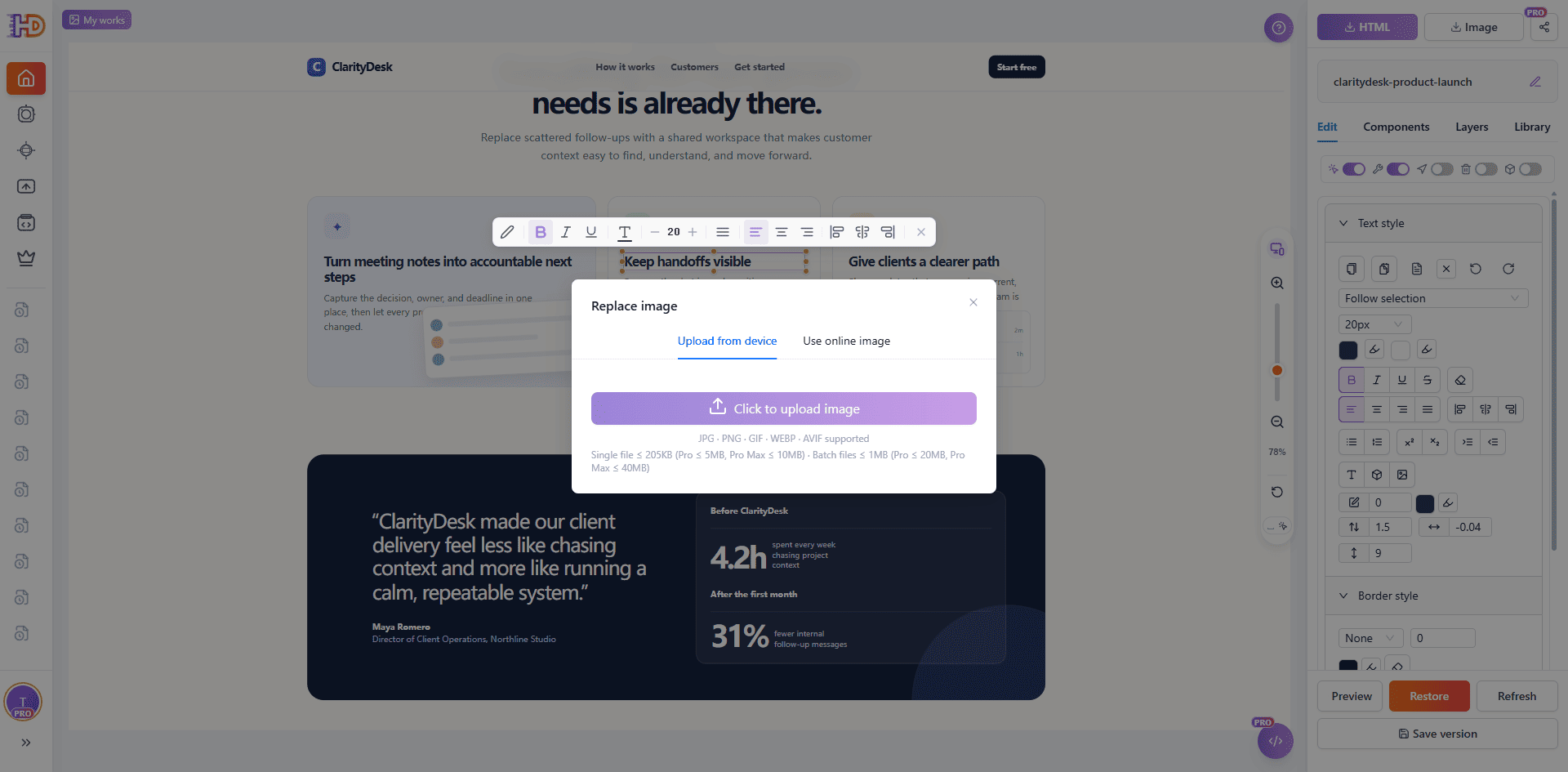
視覚的な仕上げはテキストだけではありません。機能カードを確認する際に、Replace imageダイアログを開きます。このダイアログには、デバイスから画像をアップロードする方法と、オンライン画像を使う方法があります。
この操作は変更するビジュアルアセットだけに使います。既存のページ構造を保ったまま、古くなった画像や不適切な画像を入れ替えられるため、ひとつのアセット更新のためにコンポーネント全体を作り直す必要がありません。
ステップ7:最後のCTAを個別に確認する
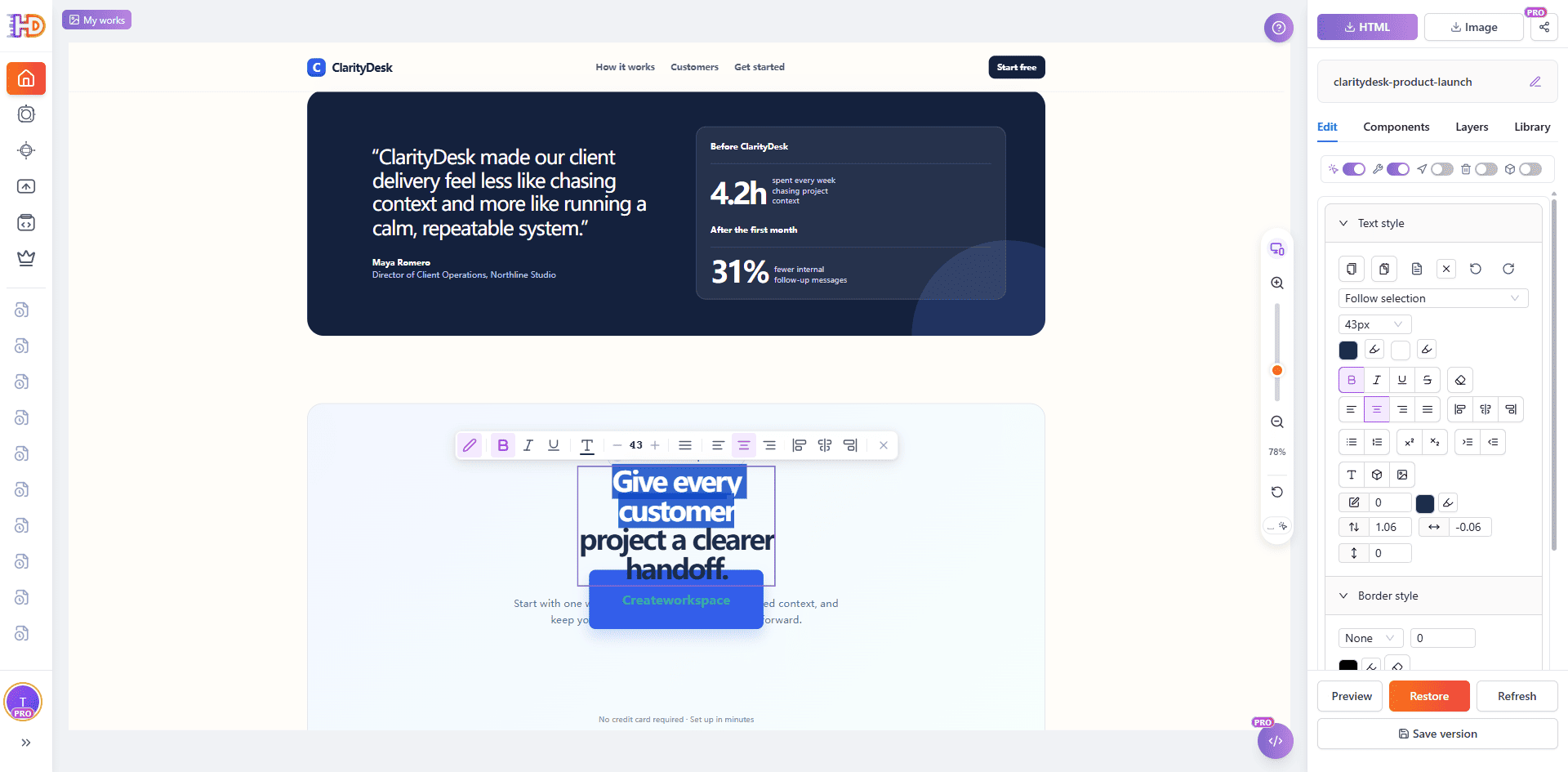
最後のCTAは、AI生成ページに人の判断が必要になりやすい部分です。メインのヒーローと競合せず、明確でなければなりません。ClarityDeskページでは、「Give every customer project a clearer handoff」という締めのメッセージを他の部分とは別に選択しています。
選択とテキスト操作を使って、そのセクション内でメッセージ、サイズ、配置、コントラストを確認します。すべての見出しに同じ処理を適用するよりも正確です。
完成と判断する前にプレビューする
ステップ8:最新の視覚結果を確認する
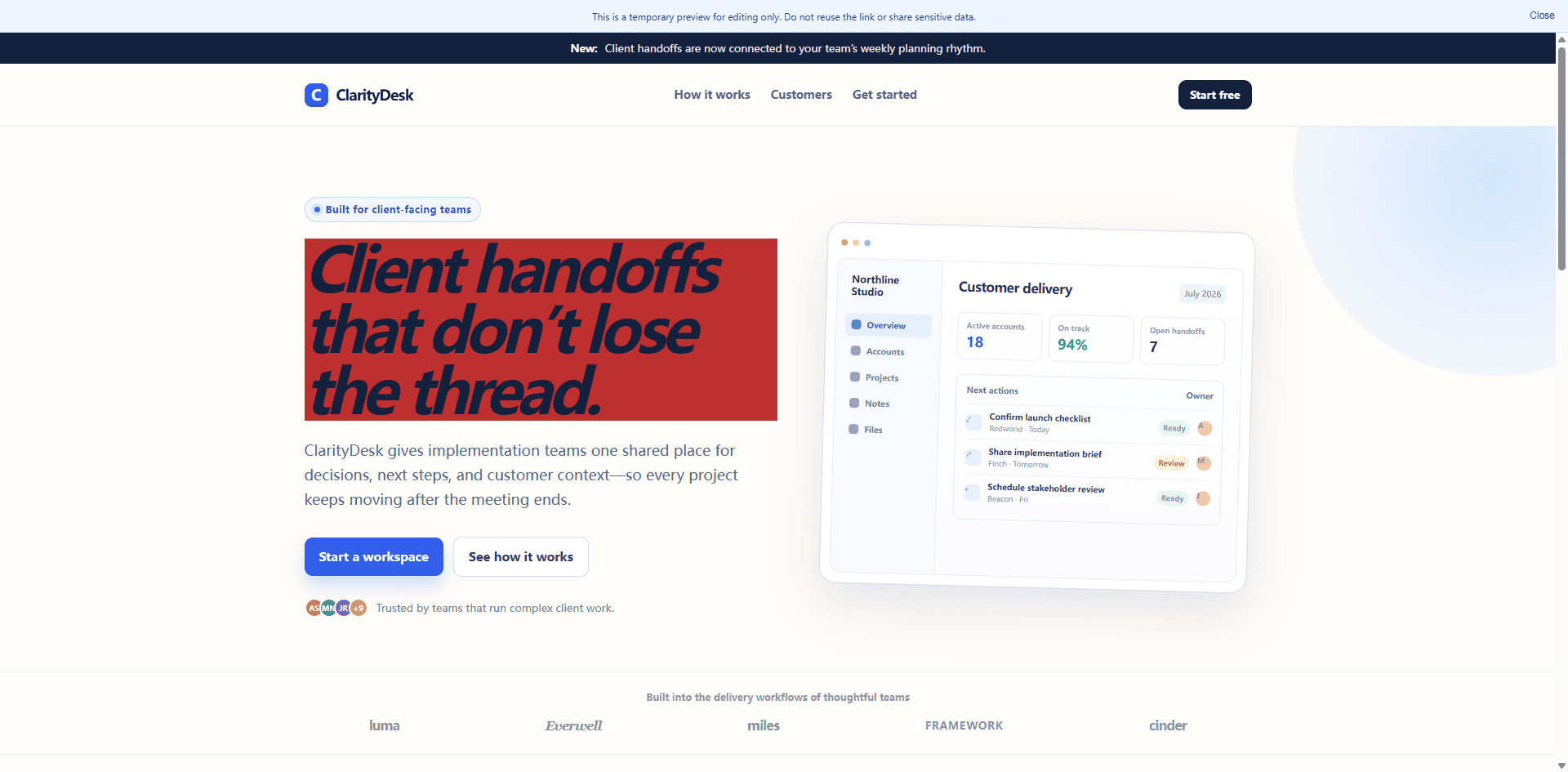
プレビューでは編集コントロールが消え、訪問者が見るように結果を確認できます。プレビューではヒーロー見出しに選択した赤い背景処理が表示され、元のナビゲーション、ダッシュボードのイラスト、補足コンテンツはそのまま残っています。
この最後の確認では、次の3点を確認します。
- 表示上の変更はメッセージまたは階層を改善したか。
- コントラスト、余白、読みやすさに意図しない問題を生んでいないか。
- ページはHTMLとして保存、コピー、エクスポートできる状態か。
エディタに表示されるプレビューリンクは、現在の作業を確認するためのものです。公開用の本番URLではなく、一時的な編集プレビューとして扱ってください。
視覚的にHTMLを編集した後の確認項目
最終調整は色の変更や一文の短縮だけではありません。エクスポート前にページを文脈の中で確認してください。
- 見出しは補足段落と主要アクションへ自然につながっているか。
- 選択した色は、テキストと周囲のセクションに対して十分なコントラストがあるか。
- 最後のCTAはページ全体とのつながりを保っているか。
- 画像差し替えを開いた場合、正しいアセットを選び、レイアウト内での役割が明確なままか。
- 対象読者に重要な画面サイズでページを確認したか。
すべての問題が同じ編集レイヤーに属するわけではありません。Canvasの描画、外部ホストのIFrame、スクリプトで動く操作にはソースレベルの作業が必要になる場合があります。通常のページコンテンツ、見出し、色、ボタン、対応しているビジュアルアセットについては、対象を絞った視覚編集が、使える初稿を捨てずにページを完成させる最短の方法になることが多いです。
よくある質問
AI生成Webサイトをコーディングなしで編集できますか?
多くの表示上の変更では可能です。既存HTMLをビジュアルエディタで開き、見えている要素を選択して、対応するテキスト、スタイル、アセットを調整し、エクスポート前に結果をプレビューします。
見出しやCTAがおかしい場合、ページを再生成すべきですか?
通常は不要です。構造、コンテンツ、補足セクションがすでに役立つなら、局所的な問題のためにページ全体を再生成するより、対象を絞った視覚編集のほうが影響を抑えられます。
既存HTMLページ内の画像を置き換えられますか?
対象のビジュアルアセットがエディタで対応している場合は、画像差し替えフローからローカルファイルをアップロードするか、オンライン画像を選択できます。その後、最終ページを確認して、新しいアセットが周囲のコンテンツとレイアウトに合っていることを確認してください。
まとめ
AI生成Webサイトは初稿作成を速くするため価値があります。最終的な視覚調整により、その初稿はより意図的なものになります。既存HTMLから始め、注意が必要な正確な表示要素を選択し、ひとつの変更に集中して、公開前に結果をプレビューしてください。
HtmlDragなら、既存HTMLページをアップロードし、ページ全体を作り直したりすべてのコード行を書き換えたりすることなく、メッセージ、強調、ビジュアルアセットを文脈の中で仕上げられます。